Manual de servicio de TI en la nube de DriveHQ
Tabla de contenido
1. Acerca de DriveHQ.. 10
2. Servicios y funciones web de DriveHQ.com. 12
3. Características de almacenamiento en línea de DriveHQ.com. 14
4. Compartir archivos/carpetas en línea.. 31
5. Publicar carpetas o sitio web. 43
6. Servicio de cuentas de grupo de DriveHQ. 52
7. Cuenta y suscripciones. 67
8. Servicio de alojamiento de servidores FTP/SFTP de DriveHQ. 84
9. Copia de seguridad en línea de DriveHQ. 101
10. DriveHQ FileManager. 159
11. Servicio de alojamiento de correo electrónico DriveHQ. 199
12. Gestor de correo electrónico DriveHQ (Copia de seguridad de correo electrónico) 229
13. Compatibilidad con Mac, incluyendo MacBook, iPad y iPhones, etc. 248
14. Servicio empresarial y servicio de marca blanca. 251
15. Información para gerentes de TI, consultores de TI, revendedores y propietarios de pequeñas empresas. 254
En 2003, DriveHQ se fundó como una de las primeras empresas en ofrecer servicios en la nube. Hoy en día, DriveHQ se ha convertido en un líder mundial en servicios de almacenamiento en línea, copias de seguridad, intercambio, colaboración y alojamiento de servidores FTP, correo electrónico y archivos. Si bien constantemente se desarrollan nuevas tecnologías y la demanda de servicios cambia continuamente, en DriveHQ seguimos comprometidos con nuestra misión: permitir que su empresa funcione de manera más eficiente y efectiva que nunca. Con miles de empresas en todo el mundo que ya confían en DriveHQ, estamos seguros de que tenemos la solución ideal para usted.
Decenas de miles de empresas de todo el mundo han adoptado los servicios de almacenamiento y compartición en línea, copias de seguridad y alojamiento de servidores FTP/correo electrónico/archivos de DriveHQ como una alternativa rentable y fiable a sus soluciones internas.
1.1 Acerca de Servicio de almacenamiento en la nube
DriveHQ ofrece una amplia gama de servicios de almacenamiento en línea y alojamiento en servidores en la nube tanto para empresas como para consumidores.
1.1.1 Servicios principales de DriveHQ
· Almacenamiento en la nube con cuenta de grupo: Los usuarios pueden almacenar y acceder a datos en DriveHQ desde cualquier dispositivo y en cualquier momento, utilizando el sitio web de DriveHQ, el software cliente FTP o el software insignia FileManager. Gracias a sus capacidades de gestión de grupos multinivel, los servicios de DriveHQ son escalables para organizaciones con entre unos pocos y miles de empleados. Gestionar datos para grandes grupos de usuarios nunca ha sido tan fácil.
· Compartir y colaborar en grupo: Los usuarios pueden compartir archivos fácilmente en DriveHQ, independientemente de si el destinatario tiene una cuenta de DriveHQ. Los archivos se pueden compartir con colegas o clientes, y se pueden configurar diferentes permisos para cada carpeta compartida. Todas las carpetas compartidas contigo son accesibles desde tu DriveHQShare.
· Copia de seguridad en línea/externa: Las empresas y los consumidores pueden realizar copias de seguridad de documentos importantes fácilmente en los centros de datos seguros de DriveHQ utilizando nuestra solución de copia de seguridad completa Software de copia de seguridad en línea Se puede utilizar para hacer copias de seguridad del material ubicado en su Mac o PC Servicio de copia de seguridad de nube a nube Puede utilizarse para crear redundancia en su material de DriveHQ en caso de que sufra un ataque de virus o eliminaciones accidentales.
· Alojamiento de servidores FTP: El servicio FTP/SFTP de DriveHQ se integra a la perfección con nuestro servicio de almacenamiento en la nube y es compatible con cualquier cliente FTP. No necesita comprar hardware ni software para el servidor FTP, ni contratar un proveedor de alojamiento web independiente.
· Alojamiento y copia de seguridad de correo electrónico: DriveHQ ofrece un servicio de alojamiento de correo electrónico basado en SMTP/POP3/IMAP/Webmail y compatible con cualquier cliente de correo electrónico. Si tiene un dominio de correo electrónico privado, también puede alojarlo con DriveHQ Administrador de correo electrónico Este software es la primera aplicación que permite realizar copias de seguridad de tus correos electrónicos y contactos de Outlook mediante la función de arrastrar y soltar. Es mucho más eficiente que las copias de seguridad basadas en archivos PST. Solo carga los correos electrónicos y contactos nuevos o modificados. Ya no tendrás que cargar ni descargar un archivo PST enorme para realizar copias de seguridad o restaurar tus correos electrónicos o contactos.
· Asignación de unidades en la nube: El almacenamiento en la nube de DriveHQ se puede configurar como una unidad de red, lo que hace que la gestión del almacenamiento en línea sea tan sencilla como la del almacenamiento local. Sin duda, esta es la forma más simple de acceder a tu almacenamiento en la nube y se puede realizar fácilmente desde cualquier dispositivo.
- DriveHQ es tu “ventanilla única” para todos los servicios relacionados con el almacenamiento en la nube;
- El servicio en la nube DriveHQ es extremadamente fácil de integrar, administrar y mantener;
- Altamente eficiente y con muchas tecnologías avanzadas;
- Máxima seguridad y privacidad con centro de datos de alta gama, SSL, carpetas cifradas y sistema de control de acceso basado en ACL;
- Centro de datos de alta fiabilidad e infraestructura redundante;
- Software cliente de última generación y potentes funciones basadas en la web.
Los servicios de DriveHQ se pueden acceder mediante un navegador web, nuestro software cliente o cualquier cliente de FTP/correo electrónico. Para usuarios ocasionales, el sitio web de DriveHQ ofrece una forma práctica de acceder a casi todos los servicios y funciones. Si bien no es necesario instalar ningún software para usar nuestra solución en la nube, los usuarios frecuentes de DriveHQ pueden disfrutar de un servicio mucho mejor utilizando nuestro Administrador de archivos o nuestras herramientas de mapeo de unidades.
El sitio web de DriveHQ tiene las siguientes características: (No se requiere software para estas funciones)
-
Almacenamiento en línea.
el
Subir / descargar / acceder / gestionar archivos;
el
Carga de archivos por lotes y descarga en formato zip; arrastrar y soltar archivos/carpetas en línea;
el
Opciones avanzadas como vista detallada, vista en miniatura, historial de versiones de archivos, vista previa de archivos en el navegador web y edición directa de archivos remotos de MS Office mediante aplicaciones de MS Office.
-
Compartir carpetas/archivos en línea.
el Comparta una carpeta o archivo con otros usuarios utilizando direcciones de correo electrónico o nombres de usuario de DriveHQ y establezca un nivel de acceso.
el Compartir una carpeta con diferentes usuarios con diferentes niveles de permisos de acceso
el Acceda a una carpeta compartida haciendo clic en el enlace que se le envió en el correo electrónico de "Notificación de uso compartido"; o acceda a una carpeta compartida iniciando sesión en DriveHQ y visitando la carpeta "DriveHQShare", que contiene todas las carpetas compartidas con usted.
-
Publicación de carpetas/archivos en línea:
el Publica una carpeta/archivo y crea URL estáticas/publica URL que puedan enlazarse directamente desde otros sitios web/páginas web, como eBay, Facebook, etc.
-
Alojamiento de sitios web estáticos:
-
Función de correo web de DriveHQ:
el Aloje correos electrónicos empresariales con dominio privado en DriveHQ. Se puede acceder a los correos electrónicos mediante SMTP/POP3/IMAP y webmail.
el Gestiona libretas de direcciones en línea. Permite crear cuentas de grupo y libretas de direcciones compartidas para grupos.
-
Compatibilidad con arrastrar y soltar sin necesidad de instalar ningún software cliente:
-
Administración de cuentas de grupo
el Actualiza a un servicio de cuenta grupal gratis;
el Solicite más licencias de usuario y espacio de almacenamiento;
el Crear / agregar / editar / iniciar sesión como / eliminar / deshabilitar subusuarios; se admiten 4 tipos de subusuarios:
Administradores de grupo;
Administradores de subgrupos;
Miembros habituales del grupo;
Usuarios invitados.
el
Asignar (dividir) el espacio de almacenamiento y los bytes de descarga entre los miembros del grupo;
el
Cree carpetas y luego comparta diferentes carpetas con diferentes usuarios/grupos con diferentes niveles de derechos de acceso; comparta la misma carpeta con diferentes usuarios/grupos con diferentes niveles de derechos de acceso.
El servicio DriveHQ se puede configurar de inmediato en www.drivehq.com o en cualquier aplicación cliente de DriveHQ.
En la página web, complete la información que aparece en la sección "Registro gratuito" de la página principal. Una vez que haya ingresado los datos de su cuenta y haga clic en "Enviar", su cuenta se creará de inmediato.
Tu cuenta necesita ser activada. Se enviará un correo electrónico de activación automática a la dirección de correo electrónico registrada. Tras recibirlo, haga clic en el enlace «Activar» para activar su cuenta. La misma cuenta de DriveHQ le permitirá acceder a todos los servicios, funciones y software de DriveHQ.
Si no recibe el correo electrónico de activación en 20 minutos:
-
Por favor, compruebe si el correo electrónico se está filtrando a su carpeta de correo no deseado, spam o papelera.
-
Si aún no recibe el correo electrónico de activación, compruebe si su servidor de correo electrónico filtra los correos de DriveHQ. Puede contactar con el administrador del sistema de su empresa o con su proveedor de servicios de internet (ISP) para que no bloquee ni filtre los correos de DriveHQ; también puede probar con una dirección de correo electrónico diferente. Intente iniciar sesión con el nombre de usuario y la contraseña no activados, reenvíe el correo electrónico de activación o cambie a una dirección de correo electrónico diferente.
-
También puedes enviar tu nombre de usuario por correo electrónico al soporte de DriveHQ y activaremos tu cuenta manualmente. Si una cuenta nueva no se activa en 2 días, se eliminará automáticamente. En ese caso, puedes registrarte de nuevo fácilmente
Una vez que tenga una cuenta de DriveHQ, puede iniciar sesión con su nombre de usuario o correo electrónico y contraseña. De forma predeterminada, accederá a la página "Mi almacenamiento", como se muestra a continuación:
.png)
Página “Mi almacenamiento” de DriveHQ.com
En el lado izquierdo verá el Árbol de carpetas, que facilita la navegación por todas las carpetas de su cuenta, así como el acceso a las carpetas compartidas con usted por otros usuarios. La carpeta raíz "DriveHQ Root" es una carpeta virtual que contiene otras dos carpetas virtuales: "Mi almacenamiento" y "DriveHQShare". Las carpetas y archivos de la carpeta virtual "Mi almacenamiento" pertenecen al usuario que ha iniciado sesión. Un usuario siempre tiene acceso completo a todos los archivos y carpetas de su propio "Mi almacenamiento".
Las carpetas en “DriveHQShare” son carpetas compartidas contigo por otros miembros de DriveHQ. Otros usuarios pueden compartir carpetas contigo ingresando tu nombre de usuario o dirección de correo electrónico en la lista “Compartir con”. Los permisos de la carpeta compartida los determina el usuario que la compartió contigo. Una carpeta puede ser compartida contigo con los siguientes derechos de acceso:
En la sección "Uso compartido de archivos en línea de DriveHQ" encontrará información más detallada sobre las carpetas compartidas.
En el lado derecho, verá el contenido de las carpetas. Puede editar los nombres de las carpetas y los archivos, modificar la estructura de directorios e incluso compartir o publicar directamente. Además, puede buscar un archivo haciendo clic en el icono de búsqueda. Para cambiar la vista de la carpeta de "Miniatura" a "Detalle", modifique la configuración de "Vista".
En la parte superior de la página, debajo de las pestañas principales, verá una barra de herramientas. Las siguientes funciones están disponibles en la barra de herramientas:
Arriba: Ve a la carpeta de nivel superior (es decir, la carpeta principal);
Subir: Sube los archivos a la carpeta;
Descargar: Descarga el archivo seleccionado (solo se pueden descargar los archivos de uno en uno);
Descarga del archivo ZIP*: Comprime los archivos/carpetas seleccionados en un archivo zip y descárgalo.
Compartir: Comparta la carpeta/archivo seleccionado con otros usuarios/grupos;
Publicar: Publique la carpeta/archivo seleccionado para crear enlaces estáticos (o publicar URL);
Nueva carpeta: Crear una nueva carpeta en línea en la carpeta actual;
Nuevo archivo: Crea un nuevo archivo en línea en la carpeta actual;
Copiar: Copie las carpetas/archivos seleccionados al portapapeles de DriveHQ.com; luego puede ingresar una nueva carpeta y hacer clic en Pegar para crear una nueva copia de las carpetas/archivos.
Cortar: Copie las carpetas/archivos seleccionados al portapapeles de DriveHQ.com; luego, puede ingresar a una nueva carpeta y hacer clic en Pegar para mover las carpetas/archivos a la nueva carpeta.
Borrar: Eliminar las carpetas/archivos seleccionados.
Pasta: Copiar/mover las carpetas/archivos del portapapeles de DriveHQ.com a la ubicación de la carpeta actual.
Valora: Puedes comentar o valorar una carpeta publicada o una carpeta compartida contigo.
Suscribir: Haz clic aquí si necesitas contratar una suscripción de pago a DriveHQ.
La función de arrastrar y soltar permite subir y descargar archivos en el sitio web de DriveHQ.com. También puede usar el software cliente DriveHQ FileManager u otro software cliente FTP, incluido el Explorador de Windows, para arrastrar y soltar archivos.
Desde la página "Mi almacenamiento", navegue hasta la carpeta de destino o cree una nueva carpeta donde desee cargar los archivos. Haga clic en el botón "Cargar" en la barra de herramientas y verá la página "Cargar archivos" como se muestra a continuación:
.png)
Desde la página de carga de archivos, los usuarios pueden cargar archivos locales a DriveHQ de tres maneras diferentes:
Carga por lotes: Desde la web, puedes subir hasta 2 GB de archivos a la vez.
Carga básica: Debe seleccionar los archivos locales uno por uno y subir un máximo de 6 archivos a la vez.
Carga mediante arrastrar y soltar : Puedes arrastrar archivos desde tu ordenador directamente a la carpeta deseada.
La carga de archivos basada en la web está diseñada para cargar solo unos pocos archivos pequeños: Resulta muy ineficiente si necesitas subir muchos archivos o carpetas. La carga a través de la web también es menos fiable si necesitas subir archivos grandes.
Para cargar muchos archivos, carpetas o archivos de gran tamaño, se debe utilizar DriveHQ FileManager, DriveHQ Online Backup o un software cliente FTP.
En la parte derecha encontrará enlaces a DriveHQ FileManager y DriveHQ Online Backup.
En la página "Mi almacenamiento", puede navegar a cualquier carpeta y hacer clic en ella para acceder a la página Mostrar carpeta. Seleccione el archivo (marque la casilla) que desea descargar y haga clic en "Descargar" en la barra de herramientas.
Tenga en cuenta que los navegadores web solo pueden descargar archivos de uno en uno. Por lo tanto, debe seleccionar un solo archivo. Tampoco debe revisar ninguna carpeta. Las carpetas no se pueden descargar mediante un navegador web.
Si tienes una cuenta de pago, puedes usar el botón "Descargar ZIP" para comprimir varios archivos y carpetas en un único archivo ZIP y luego descargar dicho archivo.
La descarga comprimida (ZIP Download) es una forma muy práctica de descargar varios archivos y carpetas a la vez. Sin embargo, requiere muchos recursos del servidor, ya que este debe comprimir los archivos y carpetas sobre la marcha. Por lo tanto, la descarga comprimida solo debe usarse para descargar varios archivos o carpetas pequeños. Si necesita descargar archivos o carpetas muy grandes (por ejemplo, de más de 100 MB), DriveHQ FileManager o DriveHQ FTP son siempre la mejor opción.
En la página "Mi almacenamiento" o en la página "Mostrar carpeta", puede hacer clic en el botón "Ver" para cambiar el tipo de vista de la carpeta. Consulte la captura de pantalla a continuación:
.png)
De forma predeterminada, las carpetas se muestran en Vista de miniaturas. Puede cambiarlo a Vista de detalles de la siguiente manera:
.png)
En la vista de detalles, puede ver el nombre de la carpeta o archivo, su tamaño, la fecha de creación y la fecha de última modificación. También puede ordenar los archivos o carpetas haciendo clic en el nombre de la columna.
Al hacer clic en un archivo en la página "Mostrar carpeta" o "Mi almacenamiento", se accede a la página "Mostrar archivo". DriveHQ.com permite previsualizar archivos de imagen, texto/HTML, música y vídeo. Dependiendo del navegador y de la disponibilidad de complementos, también puede admitir otros tipos de archivo. A continuación, se muestran algunos ejemplos de la página "Mostrar archivo" de DriveHQ con diferentes tipos de archivo.
A continuación se muestra la página de "Vista previa de la foto". Preste atención a las opciones específicas de cada foto: Rotación de fotos y Efectos (y presentación de diapositivas).
.png)
Previsualiza una foto en la página web de DriveHQ.com
Haz clic en un archivo de texto/HTML; se abrirá la página "Mostrar archivo" para previsualizar el archivo de texto:
.png)
La página "Mostrar archivo" que muestra un archivo de texto
Para editar el archivo de texto/HTML, haga clic en el botón "Propiedades"; se abrirá la página de edición de texto:
.png)
Desde la página Mostrar carpeta o Mi almacenamiento, haga clic en un archivo de música; dependiendo del tipo de archivo y de la disponibilidad del complemento de reproductor de música, comenzará a reproducir el archivo de música.
.png)
Si tiene Microsoft Office instalado en su PC, puede editar directamente archivos de Microsoft Office de forma remota en DriveHQ.com. Desde la página "Mostrar carpeta", haga clic en un archivo de Microsoft Office, por ejemplo, un documento de Word llamado TestMSWord.docs; esto lo llevará a la página "Mostrar archivo", como se muestra a continuación.
.png)
Haz clic en “Abrir MS Word para editar directamente el archivo remoto”; se abrirá automáticamente MS Word para editar el archivo como se muestra a continuación:
.png)
Cuando termine, simplemente haga clic en Guardar o Guardar como para guardar los cambios.
Esta tecnología utiliza WebDAV y secuencias de comandos avanzadas, lo que requiere que Microsoft Office esté instalado en el ordenador local; además, el navegador web debe ser Microsoft Internet Explorer.
Esta tecnología tiene sus limitaciones inherentes y puede que no siempre funcione de forma fiable. Para una mejor y más completa compatibilidad con la edición directa de archivos remotos, instale el software cliente DriveHQ FileManager. Puede hacer doble clic en un archivo remoto en DriveHQ FileManager para abrirlo y editarlo. Una vez finalizada la edición, guarde el archivo; este se almacenará en la caché local y se sincronizará automáticamente con el almacenamiento remoto de DriveHQ.
Cuando tengas una carpeta que contenga principalmente archivos de imagen, puedes hacer clic en el botón Presentación de diapositivas para reproducir una presentación de las imágenes. Ver más abajo.
.png) .
.
Se abrirá una ventana de presentación de diapositivas como se muestra a continuación:
.png)
En la página MostrarCarpeta, haga clic en el botón Buscar en la pequeña barra de herramientas como se muestra a continuación:
.png)
Se abrirá una página de búsqueda de archivos/carpetas como se muestra a continuación.
.png)
De forma predeterminada, el sistema muestra el árbol de carpetas en las páginas "Mi almacenamiento" y "Mostrar carpeta". Puede ocultar fácilmente el árbol de carpetas, como se muestra en la siguiente captura de pantalla:
.png)
Acerca de mostrar/ocultar el árbol de carpetas
En la pequeña barra de herramientas situada encima de Contenido de la carpeta, haga clic en Opción tiene Opción de carpeta como se muestra a continuación:
.png)
Se abrirá la página Opciones de cuenta / Opciones de carpeta, como se muestra a continuación:
.png)
Puedes configurar las siguientes preferencias de cuenta:
-
Mostrar/ocultar el árbol de carpetas;
-
Visualice las páginas "Mi almacenamiento" y "Mostrar carpeta" utilizando la vista de detalles o la vista de miniaturas;
Establezca el número máximo de filas y columnas en la página MostrarCarpeta.
-
“Habilitar SSL para todo el sitio web”: Por defecto, DriveHQ utiliza SSL para todas sus páginas web. Debería mantenerse así por motivos de seguridad.
-
“Habilitar la eliminación de archivos a la “Papelera de reciclaje”: Por defecto, al eliminar un archivo, este se borra inmediatamente. Puedes configurar esta opción para que los archivos eliminados se guarden en la Papelera de reciclaje. Puedes vaciar la Papelera de reciclaje manualmente o se vaciará automáticamente en un plazo de dos semanas. Si eliminaste algún archivo por accidente, puedes recuperarlo de la Papelera de reciclaje.
-
“Mostrar carpetas ocultas”: Algunas carpetas/archivos están ocultos, por ejemplo, los archivos de versiones anteriores. Puedes configurarlo para que muestre todas las carpetas/archivos ocultos.
-
“Habilitar el historial de archivos / el control de versiones”: Cuando esta opción está activada, si subes un archivo y ya existe un archivo con el mismo nombre en la carpeta de destino, el archivo antiguo se conservará como la versión anterior y el nuevo se guardará como la versión actual. Esta función requiere una suscripción de pago. Puedes configurarla para que guarde varias versiones de archivos.
DriveHQ recomienda nunca No compartas tu nombre de usuario y contraseña con otros usuarios. Al hacerlo, les darías acceso completo a la información de tu cuenta y la posibilidad de realizar cambios sin tu permiso. Sin embargo, existen otras maneras seguras de compartir archivos y carpetas en DriveHQ.com.
Desde la página "Mi almacenamiento" o la página "Mostrar carpeta", seleccione una carpeta (o archivo) y haga clic en el botón Compartir (ver más abajo):
.png)
Selecciona una carpeta y compártela
Después de hacer clic en el Compartir Al pulsar el botón, se accede a la página "Configurar permisos", como se muestra a continuación:
.png)
Compartir y configurar la página de permisos
Los usuarios pueden introducir direcciones de correo electrónico o nombres de usuario de DriveHQ en el campo «Compartir con» (separados por punto y coma). También puede modificar el «Nombre del recurso compartido», la «Descripción» y el «Nivel de permisos» predeterminados.
Además, hay otra forma de compartir sus archivos/carpetas. Desde la página “Compartir”, haga clic en el Agregar botón, ver abajo:
.png)
Agrega una carpeta y compártela
Después de hacer clic en el Agregar botón, irá a “Seleccione una carpeta” página. Seleccione una carpeta y haga clic en el Seleccionar botón, o haga clic en el Nueva carpeta Botón para crear una nueva carpeta compartida (ver más abajo):
.png)
Selecciona una carpeta y compártela
Hay un total de 4 a 6 niveles de permisos:
-
Solo vista grande (Puede mostrar la lista de archivos/carpetas, iconos de archivos o imágenes de vista previa, pero no puede descargar los archivos originales).
-
Visualización original únicamente (solo lectura);
-
Ver comentarios y calificar (Solo lectura y leer los comentarios para compartir);
-
Comenta y califica (Solo lectura y comentarios en Compartir);
-
Subir / Agregar (Puede subir archivos y carpetas a la carpeta compartida, pero no puede eliminarlos ni modificarlos);
-
Acceso completo.
Cuando se marca esta opción, y si alguien sube un archivo nuevo o modifica un archivo en la carpeta compartida, el sistema le pedirá al usuario que envíe un correo electrónico de notificación de cambio de archivo a todos los usuarios de la lista de destinatarios de la carpeta compartida.
.png)
Página para compartir y configurar permisos
Después de ingresar la información para compartir, haga clic en el Compartir Al pulsar el botón, se accede a la página «Notificar uso compartido». Tenga en cuenta que el recurso compartido se ha creado en este paso. Sin embargo, aún no se ha enviado el correo electrónico de notificación. Debe hacer clic en el botón «Abrir Outlook/Cliente de correo electrónico» para abrir su cliente de correo electrónico y enviar la notificación.
Nota: DriveHQ ya no envía automáticamente correos electrónicos de notificación de compartición. Los correos electrónicos de notificación enviados desde el servidor de DriveHQ tienen más probabilidades de ser filtrados como spam por los destinatarios y, por lo tanto, de ser ignorados. En consecuencia, enviar la notificación compartida desde tu propio servidor aumenta las probabilidades de que los destinatarios la reciban y la lean.
No siempre es necesario enviar una notificación por correo electrónico.
Si todos los usuarios que comparten archivos son miembros de DriveHQ, no es necesario enviarles una notificación por correo electrónico. Simplemente pueden iniciar sesión en www.drivehq.com con su nombre de usuario y contraseña. Las carpetas compartidas se vinculan automáticamente en la carpeta virtual especial «DriveHQShare».
.png)
La pantalla “Enviar correo electrónico de notificación para compartir”
Supongamos que el Usuario A compartió una carpeta con el Usuario B utilizando la dirección de correo electrónico de este último. Si el Usuario B no es miembro de DriveHQ, recibirá un correo electrónico de notificación de compartición. En dicho correo electrónico, encontrará instrucciones detalladas sobre cómo acceder a la carpeta compartida. Las instrucciones son las siguientes:
1. Si eres miembro de DriveHQ, inicia sesión en tu cuenta y accede a estos archivos en la carpeta “DriveHQShare”.
2. Si aún no eres miembro de DriveHQ, te recomiendo que te registres ahora mismo con esta dirección de correo electrónico. Mis archivos aparecerán automáticamente en tu carpeta "DriveHQShare".
3. También puede acceder a estos archivos a través del siguiente enlace (tendrá acceso de solo lectura).
4. https://newweb.drivehq.com/es/sharing/ShareLogon.aspx?password=*******/************
5. Puedes compartir diferentes carpetas con diferentes usuarios con distintos niveles de permisos de acceso.
También puedes compartir la misma carpeta con diferentes usuarios con distintos niveles de permisos de acceso.
Nota: Los nombres de los recursos compartidos deben ser únicos. Por lo tanto, si comparte la misma carpeta nuevamente, deberá usar un nombre diferente. (Consulte la captura de pantalla de la página "Compartir y configurar permisos").
Puedes compartir una carpeta con un grupo de contactos. Un grupo de contactos es simplemente una lista de direcciones de correo electrónico a la que puedes asignar un nombre. Por ejemplo, puedes crear un grupo de contactos llamado "Mis compañeros de clase", que puede incluir las direcciones de correo electrónico de tus compañeros. Encontrarás información más detallada sobre los grupos de contactos en la sección "Servicio de alojamiento de correo electrónico de DriveHQ".
.png)
Compartir una carpeta con el/los grupo(s) de contactos.
Desde la pantalla anterior, haga clic en "Seleccionar de sus contactos" y aparecerá una ventana como la siguiente:
.png)
Seleccione la pantalla de contactos/grupos de contactos con los que compartir
Desde la ventana Seleccionar contactos, puede seleccionar uno o más contactos o marcar el nombre del grupo de contactos para seleccionar todos los contactos del grupo. Después de realizar la selección, haga clic en el botón Enviar en la parte superior.
Por defecto, el sistema crea automáticamente dos grupos de contactos: «Amigos» y «Bloqueados». Estos grupos se pueden usar en el correo web de DriveHQ como una lista de correo. Aquí, se utilizan para agrupar usuarios en varios grupos de contactos. Puedes administrar los grupos de contactos en la sección de correo web de DriveHQ, que se describirá más adelante.
-
Puedes agrupar a diferentes usuarios en diferentes grupos de contactos para que sea más conveniente compartir carpetas con esos grupos de contactos;
-
Puedes añadir más usuarios a un grupo de contactos. Los nuevos usuarios heredarán automáticamente las carpetas compartidas con dicho grupo.
-
Puedes eliminar a un usuario del grupo de contactos. El usuario ya no podrá acceder a las carpetas compartidas con el grupo. No es necesario editar la carpeta compartida existente.
-
Si necesitas compartir una carpeta con muchos usuarios, por ejemplo, más de 100, el campo de destinatarios podría alcanzar su longitud máxima. En ese caso, puedes compartirla con un grupo de contactos.
Si comparte una carpeta, el nuevo recurso compartido se agregará a la lista "Recursos compartidos". Puede modificar o eliminar el recurso compartido más adelante. Para ello, inicie sesión en www.drivehq.com, vaya a la página "Mi almacenamiento", haga clic en la pestaña "Compartir" y luego en "Administrar recursos compartidos". Se mostrará la página "Lista de recursos compartidos":
.png)
Pantalla “Administrar carpetas compartidas” (muestra la lista de carpetas/archivos compartidos)
Puedes seleccionar un recurso compartido y hacer clic en el botón Eliminar para borrarlo. Para modificar (editar) un recurso compartido existente, simplemente haz clic en el nombre del recurso compartido. Se abrirá la misma página de Compartir y configurar permisos, donde puedes cambiar el nombre del recurso compartido, cambiar los usuarios con los que se comparte, cambiar el nivel de permisos, etc. Una vez que hayas terminado de editar el recurso compartido existente, haz clic en Guardar para guardar los cambios; se creará una plantilla de correo electrónico de notificación de recurso compartido y te permitirá enviar un nuevo correo electrónico de notificación. De nuevo, el correo electrónico de notificación de recurso compartido no se enviará automáticamente. Puedes abrir fácilmente Outlook u otro cliente de correo electrónico para enviar el correo electrónico de notificación. Un botón "Abrir Outlook / Otro cliente de correo electrónico" Se incluye para abrir rápidamente una nueva ventana de correo electrónico de Outlook.
Desde la página Lista de compartidos, también puede copiar el enlace para compartir. El enlace para compartir (o URL para compartir) es diferente del enlace para publicar (o URL para publicar). Si abre un nuevo navegador web e introduce la URL para compartir, se le pedirá que verifique su correo electrónico. Debe introducir la dirección de correo electrónico que figura en la lista de destinatarios del recurso compartido. Una URL para publicar abre directamente la carpeta o el archivo publicado sin necesidad de verificación.
Si compartió una carpeta con un nombre de usuario de DriveHQ en lugar de una dirección de correo electrónico, el usuario destinatario puede ingresar la dirección de correo electrónico registrada de su usuario de DriveHQ o la dirección de correo electrónico de DriveHQ del usuario (USERNAME@drivehq.com) en la ventana de verificación de Compartir.
.png)
La página “Compartir y verificar”
Si la dirección de correo electrónico está verificada, el usuario será redirigido a la página "Mostrar carpeta compartida", como se muestra a continuación:
.png)
Visualización de una carpeta compartida haciendo clic en el enlace Compartir sin iniciar sesión
Este método para compartir contenido está diseñado para usuarios que no son miembros, y se puede utilizar para compartir una carpeta con cualquier usuario que no sea miembro de DriveHQ.
Este método de uso compartido para usuarios no registrados tiene una desventaja. Aunque se puede compartir una carpeta con permisos de "acceso completo" o "cargar/añadir", un usuario que no sea de DriveHQ nunca podrá subir archivos a una carpeta compartida. Para subir o eliminar archivos en una carpeta compartida, es necesario iniciar sesión como usuario de DriveHQ. El usuario que no sea de DriveHQ puede crear una nueva cuenta en DriveHQ utilizando la dirección de correo electrónico incluida en la lista "Compartir con" en un plazo de 10 días. Tras iniciar sesión en la nueva cuenta, podrá ver las carpetas compartidas en la carpeta especial:
Compartir en DriveHQ\COMPARTIR_DESDE_NOMBRE_DE_USUARIO\NOMBRE_DE_COMPARTIR
Si la carpeta se comparte con los permisos de acceso adecuados y si el usuario que la comparte inicia sesión en su propia cuenta de DriveHQ, entonces podrá cargar, modificar o eliminar archivos en la carpeta compartida.
El usuario que desea compartir archivos inicia sesión y accede a la carpeta "Mis imágenes" compartida por "test_drivehq". En la barra de herramientas, los botones Cargar, Descargar, Nueva carpeta, Nuevo archivo, Cortar, Eliminar y Copiar están habilitados, lo que significa que el usuario "dhqtest" puede crear, cargar, modificar o eliminar archivos y carpetas en la carpeta compartida.
Cuando un miembro de DriveHQ accede a una carpeta compartida, también puede comentar o calificar la carpeta.
Simplemente desplázate hasta la parte inferior de la página "Mostrar carpeta compartida" para ver los comentarios y las valoraciones de otros usuarios; además, hay un cuadro de texto y una lista desplegable para que puedas comentar y valorar la carpeta o los archivos.
.png)
Comenta y califica una carpeta compartida
El usuario que compartió la carpeta puede leer los comentarios y las calificaciones desde la pantalla "Lista de elementos compartidos" y, a continuación, hacer clic en el enlace "Ver comentarios recibidos". Se mostrará la lista de comentarios y calificaciones.
Ver comentarios y valoraciones
Publicar significa hacer que tus archivos, carpetas, páginas web o sitio web sean accesibles a cualquier persona en Internet, incluidos aquellos que no son miembros de DriveHQ.
Si publicas una carpeta o un archivo en DriveHQ, puedes crear enlaces a la carpeta o a los archivos que contiene mediante URL estáticas (es decir, URL de publicación). También puedes crear enlaces a los archivos o carpetas desde cualquier otro sitio web o página web.
Tenga en cuenta: por defecto, sus carpetas y archivos de DriveHQ son seguros y privados. Otros usuarios no pueden acceder a sus archivos/carpetas a menos que usted los haya compartido o publicado.
Solo los "Miembros Verdaderos" o "Miembros de Pago" pueden publicar carpetas, archivos o sitios web. Los miembros gratuitos también pueden publicar. Sin embargo, la publicación caducará en 5 minutos.
Para publicar una carpeta/archivo, puede iniciar sesión en www.drivehq.com, Ve a la página Mi almacenamiento, luego selecciona una carpeta/archivo para publicar, haz clic en el botón Publicar en la barra de herramientas, como se muestra a continuación:
.png)
Publica una carpeta en DriveHQ.com
Después de hacer clic en Publicar, se le redirigirá a la página "Publicar y configurar permisos".
.png)
Página de publicación y configuración de permisos
Generalmente se recomienda usar solo caracteres alfanuméricos para el nombre de publicación (y los nombres de archivos/carpetas). Al publicar una carpeta o archivo, normalmente se crean URL de publicación para enlazar a la carpeta y sus archivos. Si el nombre del archivo/carpeta o el nombre del recurso compartido contiene caracteres especiales, la URL de publicación también podría contenerlos, lo que podría dañar la URL.
En la página “Publicar y configurar permisos”, puede ingresar el nombre de publicación, la descripción, elegir uno de los 4 niveles de permisos y luego marcar la casilla “Sí, estoy de acuerdo.Marque la casilla y, finalmente, haga clic en Publicar. Publicará la carpeta inmediatamente y luego redirigirá a la página de confirmación como se muestra a continuación:
.png)
En la página de confirmación de publicación, encontrará la URL de publicación de la carpeta y las URL de publicación de los archivos que contiene.
Nota: Es posible que las URL de publicación de archivos en una carpeta publicada no funcionen si el permiso de publicación está configurado como "Solo vista grande" o "Solo vista original". Estos permisos impiden la descarga de los archivos originales.
Publicar un archivo: También puedes seleccionar un solo archivo y publicarlo. Los pasos son prácticamente los mismos. Cuando publicas un archivo, este se copia automáticamente a una nueva carpeta llamada Mi parte En la ruta de la carpeta "Mi almacenamiento". A continuación, se publica la nueva carpeta. Esto lo realiza automáticamente el sistema.
Después de haber publicado una carpeta, es posible que desee modificar o eliminar la publicación existente. Para ello, inicie sesión www.drivehq.com
y haga clic en la pestaña Publicar. A continuación verá la pantalla principal de publicación:
.png)
Publicar página principal
En el lado izquierdo, puede publicar fácilmente una nueva carpeta haciendo clic en el enlace "Publicar una carpeta". Para administrar las publicaciones existentes, haga clic en el enlace "Administrar mis publicaciones"; esto lo llevará a la página "Lista de carpetas publicadas":
.png)
Página de la lista de publicaciones
Puedes seleccionar una publicación para eliminarla o hacer clic en ella para modificarla.
La página de la lista de publicaciones también le indica cómo obtener las URL de publicación. Se puede acceder a las carpetas/archivos publicados desde el sitio web DriveHQ.com utilizando las URL de publicación habituales en este formato:
https://www.drivehq.com/file/df.aspx/publish/USERNAME/PUBLISHNAME/FILENAME
También se puede acceder a ellos mediante la URL FTP de DriveHQ, que es la siguiente:
ftp://ftp.drivehq.com/NOMBRE DE USUARIO/NOMBRE DE PUBLICACIÓN/NOMBRE DE ARCHIVO
También se puede acceder a las carpetas publicadas desde el software cliente DriveHQ FileManager. Como se muestra arriba en la pantalla "Página Lista de publicaciones", inicie sesión en DriveHQ FileManager y luego escriba la dirección:
\\NOMBRE_DE_USUARIO\NOMBRE_DE_PUBLICACIÓN
donde NOMBRE DE USUARIO es el usuario que publicó la carpeta. Usando DriveHQ FileManager o DriveHQ FTP, puede arrastrar y soltar para descargar varias carpetas/archivos de la carpeta publicada a la vez.
Puedes ocultar el nombre de usuario y el nombre del recurso compartido en la URL de publicación mediante la opción "URL de publicación segura". Debes usar DriveHQ FileManager para hacer clic con el botón derecho en los archivos o carpetas publicados. Para obtener más información, consulta la sección sobre DriveHQ FileManager.
Al publicar una carpeta, puedes configurar el permiso a "Descargar y comentar". Esto permite que otros usuarios descarguen tus archivos y comenten sobre ellos.
Puedes ver los “comentarios recibidos” desde la página Lista de publicaciones; para ello, haz clic en el enlace “Comentarios recibidos”.
DriveHQ ofrece alojamiento web estático. Publicar un sitio web estático (que no requiere programación ni base de datos en el servidor) en DriveHQ es extremadamente sencillo. Solo tienes que subir los archivos de tu sitio web a la carpeta wwwhome.
Si tiene una cuenta de pago, su sitio web se publica automáticamente. Puede acceder a su sitio web en DriveHQ en:
http://USERNAME.drivehq.com
El nombre de archivo predeterminado del sitio web es "home.htm". Si utiliza un archivo predeterminado diferente, por ejemplo index.html o default.htm, simplemente elimine el archivo Home.htm actual, suba su archivo index.html o default.htm a la carpeta wwwhome, haga una copia del archivo de la página de inicio y cámbiele el nombre a home.htm.
Si tienes una cuenta gratuita, no puedes publicar un sitio web. Debes actualizar a una cuenta de pago o a una cuenta True Account.
Para una cuenta True Account, su sitio web no se activa automáticamente. De hecho, la implementación actual requiere que una cuenta True Account desactive el sitio web y luego lo vuelva a activar.
Para desactivar y volver a activar su sitio web, desde la página principal de Publicar, haga clic en "Publicar mi sitio web", lo que lo llevará a la siguiente página:
.png)
Publicar página web
Haz clic en la pestaña Habilitar/Deshabilitar, luego haz clic en el botón "Deshabilitar mi sitio web" para deshabilitar tu sitio web y, a continuación, haz clic de nuevo en "Habilitar mi sitio web" para volver a habilitarlo.
Puedes hacer clic en «Editar página de inicio» para modificarla. Sin embargo, se recomienda crear los archivos de la página de inicio con otro software de creación de HTML y, a continuación, arrastrarlos y soltarlos en la carpeta wwwhome mediante DriveHQ FileManager o un cliente FTP.
Tenga en cuenta que su archivo de página de inicio predeterminado es “home.htm”. Cuando ingrese:
http://USERNAME.drivehq.com/
Este archivo se mostrará. Si utiliza otro nombre de archivo para su página de inicio, puede eliminar “home.htm”, luego hacer una copia de su propio archivo de página de inicio y cambiarle el nombre a “home.htm”.
El servicio de alojamiento web de DriveHQ admite el alojamiento de dominios personalizados. Para obtener más información, haga clic en la pestaña "Dominio personalizado" en la página "Publicar sitio web". En esta página encontrará información de soporte detallada.
DriveHQ ofrece alojamiento web, FTP y de correo electrónico con dominios personalizados; sin embargo, no ofrece servicio de registro de dominios. Para utilizar el servicio de alojamiento de dominios personalizados de DriveHQ, debe haber registrado un dominio con una empresa registradora de dominios, como Network Solutions, Register.com o GoDaddy, entre otras.
Si has registrado un dominio, necesitas añadir un registro DNS A. La mayoría de las pequeñas empresas probablemente no tengan su propio servidor DNS, lo cual no supone ningún problema. Casi todas las empresas registradoras de dominios ofrecen servicio DNS gratuito si registras tu dominio con ellas.
Para crear un sitio web de dominio personalizado, necesita agregar un registro DNS A, de manera que
www.TUDOMINIO se resuelve en 66.220.9.47
TUDOMINIO es como xxx.com, xxx.biz o xxx.net, etc.
Este documento no explica cómo agregar un registro DNS A. Los sitios web de los registradores de dominios tienen implementaciones diferentes. Para obtener información más detallada, consulte el sitio web de su registrador de dominios o póngase en contacto con su servicio de soporte. También puede encontrar información adicional en el foro de soporte de DriveHQ; sin embargo, tenga en cuenta que esta información podría no estar actualizada, ya que su registrador de dominios puede modificar sus páginas web periódicamente.
Una vez que haya agregado un registro DNS A, espere de 12 a 24 horas. Los cambios de DNS generalmente tardan de 12 a 24 horas en actualizarse. También puede verificar el estado escribiendo en una ventana de línea de comandos:
Silbido
www.TUDOMINIO
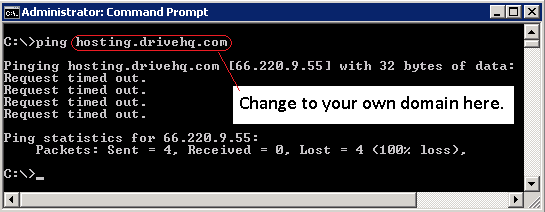
Si se muestra: ping www.YOURDOMAIN [66.220.9.47]...Si la actualización se ha completado correctamente, entonces su registro DNS A se ha actualizado correctamente en su servidor DNS. (Tenga en cuenta que la actualización de DNS debe propagarse a más servidores DNS. Podrían pasar algunas horas antes de que nuestro servidor DNS reciba la actualización).
Una vez que el registro DNS A se haya actualizado correctamente, puede volver a la página de Dominio personalizado, como se muestra a continuación:
.png)
Página de publicación de sitio web con dominio personalizado
Puedes ingresar el nombre de dominio de tu sitio web y el nombre de dominio de tu correo electrónico al mismo tiempo. Déjalo en blanco si no deseas utilizar el servicio de dominio personalizado. Desplázate hasta la parte inferior de esta página y haz clic en Enviar para guardar la información. Tu sitio web con dominio personalizado ya está disponible en línea en:
http://www.TUDOMINIO/
Aún tendrás que subir los archivos de tu sitio web a la carpeta wwwhome, si no lo has hecho ya.
Para obtener más información sobre el servicio de alojamiento de correo electrónico con dominio personalizado, consulte la sección "Servicio de alojamiento de servidor de correo electrónico de DriveHQ".
El servicio de alojamiento de servidor FTP con dominio personalizado es más fácil. Solo necesita agregar un registro DNS A de tal manera que ftp.TUDOMINIO se resuelve en 66.220.9.50
DriveHQ ofrece el servicio básico de forma gratuita. Además, puedes actualizar a un servicio de cuenta grupal sin costo alguno, ¡que incluye una licencia de subusuario gratuita!
La cuenta de grupo de DriveHQ está diseñada para empresas, organizaciones o grupos de personas que necesitan crear varias cuentas, compartir y colaborar en archivos, o administrar de forma centralizada varias cuentas, etc.
Los usuarios con suscripción gratuita y los usuarios particulares (de pago) solo pueden tener una licencia de subusuario. Para obtener más licencias de usuario, debe contratar un plan empresarial/corporativo/personalizado.
Actualizar a una cuenta de grupo es muy fácil. Solo tienes que iniciar sesión www.drivehq.com,
Ve a la página Mi cuenta y luego haz clic en Cuenta de grupo, como se muestra en las capturas de pantalla a continuación:
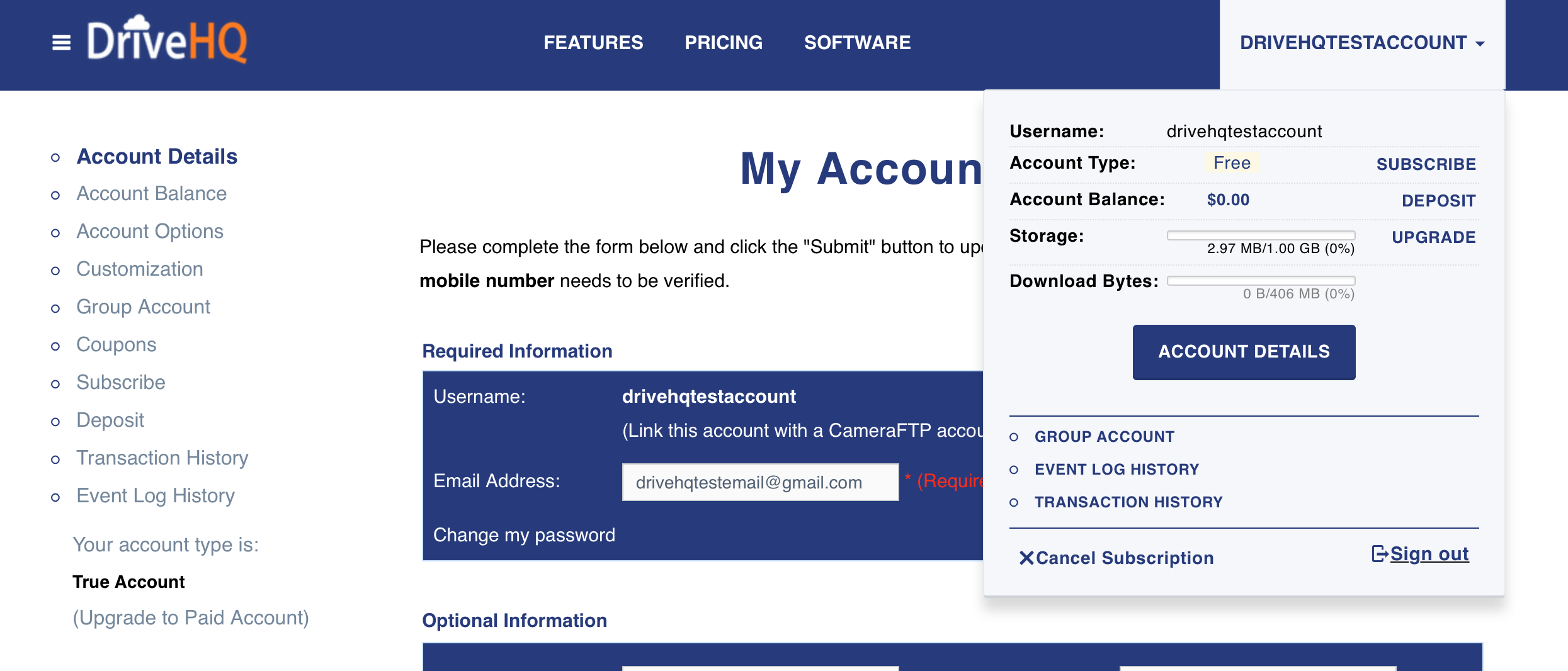
Cómo acceder a la página Mi cuenta
.png)
Desde la página Mi cuenta, haga clic en el enlace Cuenta de grupo; se mostrará la página de "Actualización gratuita a cuenta de grupo".:
.png)
Esta página contiene mucha información útil sobre el servicio de Cuenta de Grupo. Por favor, tómese un momento para leerla. Una vez que haya terminado de leer la página, desplácese hacia abajo y haga clic en "Actualización gratuita a Cuenta de Grupo". Aparecerá una ventana de confirmación como la que se muestra a continuación:
.png)
Lee el Cuenta de grupo Acepta los Términos y Condiciones, marca la casilla "Sí, acepto" y haz clic en Actualizar. Tu cuenta se actualizará inmediatamente a una cuenta de grupo.
.png)
Página de confirmación de actualización a cuenta de grupo
Ahora que su cuenta pertenece a un grupo, tendrá acceso inmediato a la herramienta de administración de grupos. Haga clic en el enlace "Administración de grupos" para acceder a la página principal de administración de grupos:
.png)
Página principal de administración del grupo
Esta página contiene muchas funciones. En la parte superior, puede ver la barra de herramientas:
.png)
Crear:
Cree un nuevo subusuario; no se requiere confirmación por correo electrónico.
Agregar: Agregue un usuario existente de DriveHQ a esta cuenta de grupo. Por motivos de seguridad, el usuario recibirá un correo electrónico de invitación al grupo. Deberá aceptar unirse al grupo.
Importar: Si necesita crear muchos subusuarios, puede preparar una lista con la información de los usuarios en un archivo de Microsoft Excel y guardarla como un archivo CSV. DriveHQ puede importar la lista de información de usuarios y crear todas las cuentas de subusuario en lote.
Editar: Editar la información de una cuenta de subusuario.
Guardar: Guarda los cambios;
Borrar: Elimine los subusuarios seleccionados. Puede eliminarlos por completo o eliminarlos de la cuenta de grupo, pero conservar sus cuentas en DriveHQ.com como cuentas individuales.
.png)
Crear página de subusuario
Desde la barra de herramientas, haga clic en Crear, abrirá lo anterior “Crear subusuarioPágina ”. Debe ingresar el nombre de usuario, la contraseña, la dirección de correo electrónico, el tipo de usuario y la información del subgrupo del subusuario. Los demás campos son opcionales. Después de ingresar los datos, haga clic en el botón Guardar botón para finalizar la creación del subusuario.
Las cuentas de subusuario no necesitan ser activadas. Siempre se activan automáticamente. Además, no necesita ingresar una dirección de correo electrónico al crear una cuenta de subusuario. Simplemente puede marcar la casilla de verificación “Utilice el correo electrónico de DriveHQ”.
Debes decidir cuánto espacio de almacenamiento y bytes de descarga asignarás a tu subusuario. Cuando asignas espacio de almacenamiento y descargas bytes a tu subusuario, reduce el espacio de almacenamiento máximo de tu cuenta y el máximo de bytes de descarga mensuales. Puedes reasignar espacio de almacenamiento y descargar bytes en cualquier momento mediante la función "Administrador de grupo". Tienes dos opciones para asignar espacio de almacenamiento y descargar bytes.
-
Divide tu espacio de almacenamiento y bytes de descarga entre todos los miembros del grupo. A cada subusuario se le asignará una cantidad determinada de espacio de almacenamiento. Podrán subir archivos a su propia cuenta. Un subusuario no puede acceder a carpetas ni archivos de otra cuenta de subusuario. Los administradores del grupo pueden iniciar sesión como subusuarios y obtener acceso completo a sus cuentas. La desventaja de esta solución es que, si tienes varios miembros en el grupo, un subusuario podría haber agotado todo su espacio de almacenamiento (o bytes de descarga) disponible, mientras que otros usuarios tienen suficiente espacio y bytes libres. En este caso, puedes actualizar a un plan superior o usar la función de "Administrador de grupo" para reasignar el espacio de almacenamiento y los bytes de descarga.
-
Puedes crear carpetas en tu propia cuenta y luego compartir diferentes carpetas con diferentes usuarios con diferentes niveles de derechos de acceso. Cada subusuario puede iniciar sesión y acceder a la(s) carpeta(s) que compartiste en la carpeta especial:
\DriveHQShare\TU_NOMBRE_DE_USUARIO\NOMBRE_DE_RECARGA
Un subusuario no puede acceder a las carpetas que no se comparten con él o ella.
Cuando un subusuario sube o descarga archivos en tu carpeta compartida, utiliza el espacio de almacenamiento y los datos de descarga de tu cuenta. De esta forma, todos los miembros del grupo pueden compartir el mismo espacio de almacenamiento y datos de descarga. La desventaja es que si un miembro del grupo consume demasiado espacio de almacenamiento y datos de descarga, y alcanza el límite máximo permitido, ¡todos los miembros del grupo se verán afectados!
Existen 5 tipos de usuarios de grupo:
Propietario del grupo;
Administradores de grupo;
Administradores de subgrupos;
Miembros habituales del grupo;
Usuarios invitados.
Una cuenta de propietario de grupo Es una cuenta especial de administrador de grupo que no se puede eliminar. El nombre de usuario de la cuenta de propietario del grupo suele ser el nombre de la empresa. Es la primera cuenta de usuario de este grupo y es responsable de todo el grupo, incluyendo la creación y gestión de subusuarios, la asignación de espacio de almacenamiento, la contratación de servicios premium y el pago de los cargos correspondientes, entre otras funciones. La cuenta de propietario del grupo no se puede eliminar; su nombre de usuario no se puede cambiar mediante la herramienta de administración de grupos. El servicio de atención al cliente de DriveHQ puede ayudarle a cambiar el nombre de usuario de la cuenta de propietario del grupo.
La cuenta del propietario del grupo puede crear más usuarios miembros del grupo, incluidos los administradores del grupo.
Administrador de grupo Permite agregar, crear, editar, eliminar y deshabilitar miembros del grupo; asignar espacio de almacenamiento y límites de descarga mensuales; restablecer contraseñas o iniciar sesión como subusuarios. También facilita la creación y el intercambio de archivos y carpetas entre los miembros del grupo.
Un administrador de subgrupo Es similar a un administrador de grupo, con la diferencia de que solo puede gestionar las cuentas de subusuario que él mismo haya creado.
Un usuario invitado del grupo es un subusuario especial que no puede acceder a ninguna carpeta compartida con el grupo. No puede ver ninguna información de la cuenta del grupo, excepto acceder a la(s) carpeta(s) compartida(s) con él en la carpeta especial:
DriveHQShare
El servicio de cuenta de grupo gratuita solo permite un subusuario. Para añadir más subusuarios, deberá adquirir licencias de usuario adicionales.
No se crean subgrupos directamente. En su lugar, se crean administradores de subgrupos. Un administrador de subgrupo puede crear más subusuarios para su propio subgrupo; o bien, un administrador de grupo puede crear un subusuario y asignarlo a un subgrupo.
Un administrador de subgrupo tiene acceso completo a todos sus subusuarios. Puede editar/restablecer la información de sus subusuarios, asignar almacenamiento y descargar bytes desde el espacio de almacenamiento de su propia cuenta.
El número máximo de subusuarios que puede crear un administrador de subgrupo es igual al número de licencias de usuario disponibles en la cuenta de grupo completa. El espacio de almacenamiento máximo que puede asignar a sus subusuarios está limitado por el espacio de almacenamiento de su propia cuenta (y los bytes de descarga).
El servicio de cuentas de grupo es extremadamente potente para compartir diferentes carpetas y establecer diferentes derechos de acceso para diferentes usuarios.
En primer lugar, puede crear una lista de subusuarios; según el rol detallado del usuario, puede crear administradores de grupo, administradores de subgrupo, miembros regulares del grupo y cuentas de invitado. Por ejemplo, puede crear las siguientes listas de usuarios:
.png)
Página de administración del grupo
Como se muestra arriba en la esquina superior izquierda ("Bienvenido dhqtest"), el usuario "dhqtest" es la cuenta propietaria del grupo. (Normalmente debería ser el nombre de una empresa).
Dhqtest11 y dhqtest21 son dos administradores de subgrupos. Dhqtest12 y dhqtest13 son subusuarios de dhqtest11, y dhqtest22, dhqtest23, dhqtest24 y dhqtest25 son subusuarios de dhqtest21.
El propietario del grupo puede crear carpetas en su propia cuenta y compartirlas con distintos usuarios con diferentes niveles de permisos de acceso. La siguiente captura de pantalla muestra que el propietario del grupo ha creado carpetas y las ha compartido con diferentes subusuarios.
.png)
Página “Mostrar carpeta” de la cuenta del propietario de un grupo que compartió carpetas con subusuarios
Cuando un subusuario “dhqtest11” inicia sesión en DriveHQ.com, se mostrará la página “Mi almacenamiento” de la siguiente manera:
.png)
Página “Mi almacenamiento” de una cuenta de subusuario
Tenga en cuenta que “dhqtest” es el nombre del grupo principal (normalmente el nombre de una empresa);
La carpeta "dhqtest11" es compartida con "dhqtest11" por "dhqtest" con permisos de acceso completos. Existen otras dos carpetas compartidas de grupo predeterminadas: "GroupRead" y "GroupWrite", que se comparten con todos los miembros del grupo. Puede editar o eliminar estas carpetas compartidas desde la pantalla "Administrar recursos compartidos".
Presta atención también a los botones Cargar / Nueva carpeta / Eliminar. Como puedes ver, el usuario “dhqtest11” puede cargar, crear y eliminar archivos y carpetas en la carpeta compartida.
Haz clic en el enlace "Administrador de subgrupos" y se mostrará la siguiente página:
.png)
Página de administración de subgrupos
El usuario administrador del subgrupo, dhqtest11, también puede crear carpetas y compartir diferentes carpetas con diferentes subusuarios con distintos niveles de derechos de acceso.
Cuando el subusuario “dhqtest12” inicie sesión en su propia cuenta, se mostrará la siguiente página “Mi almacenamiento”:
.png)
Como puede observarse, el subusuario “dhqtest12” puede ver las carpetas compartidas con todo el grupo por el usuario propietario del grupo “dhqtest”. También puede ver las carpetas compartidas con él por el administrador del subgrupo. Sin embargo, no puede ver las carpetas compartidas con otros subusuarios.
El servicio de cuentas grupales es muy útil cuando un equipo de personas utiliza nuestros servicios.
Si tienes un equipo pequeño, solo necesitas una cuenta de administrador de grupo, que crea varios miembros normales. El administrador puede asignar espacio de almacenamiento a subusuarios o crear carpetas en su propia cuenta y compartirlas con distintos usuarios con diferentes niveles de acceso. Si necesitas compartir archivos con clientes o proveedores externos, puedes crearles cuentas de invitado para que solo accedan a las carpetas que hayas compartido con ellos, pero no a otras carpetas compartidas por el grupo.
Si tienes un equipo de más de 10 personas, quizás te interese crear otra cuenta de administrador de grupo, que te ayudará a gestionar la cuenta del grupo.
Si desea dividir su equipo en varios grupos, puede usar la función de subgrupos. Puede crear tantos subgrupos como desee, así como tantos subusuarios. Con el servicio de cuentas de grupo de dos niveles, el sistema DriveHQ admite decenas de miles de miembros.
La función de subgrupos es especialmente útil si su empresa tiene varias oficinas. La cuenta del propietario del grupo puede crear una cuenta de administrador de subgrupo para cada oficina. El administrador del subgrupo puede, a su vez, crear subusuarios para su oficina.
Una carpeta puede compartirse con todo el grupo, un subgrupo, un grupo de contactos, cualquier persona o una combinación de los anteriores.
Una vez que hayas creado algunas cuentas de miembros del grupo, la barra de herramientas en la parte inferior de la página de administración del grupo resultará más útil.
.png)
Restablecer contraseña: Cambiar la contraseña de un subusuario;
Almacenamiento del conjunto: Cambiar el espacio máximo de almacenamiento y los bytes de descarga de un subusuario;
Habilitar/deshabilitar: Habilitar o deshabilitar la cuenta de subusuario seleccionada;
Ver cuenta: Consulta la información de la cuenta de subusuario;
Estado de la copia de seguridad: Consulte el estado de la tarea de copia de seguridad en línea de todos los miembros del grupo;
Iniciar sesión como: Inicie sesión como el subusuario seleccionado y obtenga acceso completo a la subcuenta.
Creación y gestión de usuarios por lotes
-
Importar: La función de importación se puede utilizar para crear muchos subusuarios rápidamente. Haga clic en el .png) En la página de administración del grupo, encontrará un botón con más información. Hay disponible en línea una plantilla que muestra cómo crear el archivo de lista de información de usuarios.
En la página de administración del grupo, encontrará un botón con más información. Hay disponible en línea una plantilla que muestra cómo crear el archivo de lista de información de usuarios.
-
Gestión de usuarios por lotes:
.png)
Desde la página de administración del grupo, encontrará un menú de Acciones. Haga clic en él y se desplegarán varios submenús. Puede aplicar la acción a todos los usuarios seleccionados a la vez. También puede buscar fácilmente las cuentas de los subusuarios.
Por defecto, cada subusuario tiene su propia cuenta. Las carpetas y archivos pertenecientes a una cuenta de subusuario son seguros y privados. Los distintos subusuarios no pueden ver las carpetas de los demás. Los administradores del grupo pueden iniciar sesión como otros miembros del grupo y obtener acceso completo a las demás cuentas. Los administradores de subgrupos también pueden iniciar sesión como subusuarios pertenecientes al subgrupo.
Cuando un administrador de grupo crea un subusuario, puede asignarle espacio de almacenamiento y datos de descarga, lo que reduce el espacio de almacenamiento y los datos de descarga de los usuarios propietarios del grupo. Cada subusuario tiene una cuota de almacenamiento y datos de descarga asignada. Si usted (el administrador del grupo) desea compartir todo el espacio de almacenamiento y los datos de descarga entre todos los miembros del grupo, puede usar carpetas compartidas. Puede crear carpetas en su cuenta y compartirlas con distintos usuarios con diferentes niveles de permisos de acceso.
Para obligar a un subusuario a usar solo carpetas compartidas con otros usuarios, puedes eliminar todas las carpetas de su cuenta. Luego, con la herramienta de administración de grupos, puedes restablecer el espacio de almacenamiento máximo del subusuario a 0. Cuando un subusuario tiene 0 espacio de almacenamiento, no puede crear ni subir archivos ni carpetas a su propia cuenta.
Desde la página de administración del grupo, puede acceder a todas las configuraciones y saldos de la cuenta del grupo. El saldo y las opciones de la cuenta del grupo se pueden consultar en la esquina inferior izquierda de la pantalla, como se muestra a continuación:
.png)
Acceda a la configuración del grupo y a la información de saldos
Haz clic en el enlace "Saldo de la cuenta del grupo" para ver los saldos de las cuentas del grupo:
.png)
Saldo de la cuenta del grupo página
Haz clic en Lista de copias de seguridad del grupo para ver todas las tareas de copia de seguridad creadas por todos los miembros del grupo.
Haz clic en Opciones de grupo; se mostrará la página de Opciones de grupo:
.png)
Página de opciones de grupo
Puede configurar las siguientes opciones de grupo:
-
Los usuarios que son miembros del grupo no pueden solicitar servicios de suscripción.
Esta es la opción predeterminada. El propietario de la cuenta del grupo debe encargarse de solicitar el servicio de suscripción y pagar los cargos correspondientes.
-
Los usuarios que son miembros del grupo no pueden ver la lista de miembros del grupo.
Puedes configurar esta opción para que los distintos subusuarios no se vean entre sí. Esto es especialmente útil para los revendedores de cuentas de grupo multiusuario, donde los subusuarios no están afiliados ni trabajan para la misma empresa u organización.
-
Los usuarios miembros del grupo no pueden crear carpetas compartidas del grupo
Puedes configurar esta opción para que los subusuarios no puedan crear carpetas compartidas de grupo. Esto es especialmente útil para los revendedores de servicios de cuentas de grupo, donde los diferentes subusuarios no están afiliados ni trabajan para la misma empresa u organización.
-
No cree las carpetas compartidas de grupo predeterminadas (GroupRead y GroupWrite).
Configure esta opción para evitar la creación de las carpetas predeterminadas “GroupRead” y “GroupWrite”. Puede crear fácilmente sus propias carpetas compartidas de grupo. (Solo comparta una carpeta y marque “Compartir con su grupo”).
-
Los usuarios que son miembros del grupo no pueden ver la lista de recursos compartidos.
Los usuarios que forman parte del grupo no pueden ver la carpeta "DriveHQShare" ni ninguna otra carpeta compartida con ellos.
-
Los miembros del grupo tienen como opción predeterminada ir a la página "Qué servicio" después de iniciar sesión:
Después de que un usuario miembro del grupo inicia sesión en el sitio web DriveHQ.com, el sistema lo redirige a una página principal del servicio. Puede configurarlo para que vaya a una de las siguientes páginas:
- el Mi página de almacenamiento;
- el Página de DriveHQShare: Página ShowFolder que muestra la carpeta “DriveHQShare”;
- el Página para compartir en grupo: Página ShowFolder que muestra la carpeta “DriveHQShare\GroupOwnerUserName\”.
- el Página de carpeta compartida de subusuario: Página ShowFolder que muestra la carpeta “DriveHQ Share\GroupOwnerUserName\SubUserName”.
- el Página de correo web: Ve a la página principal de DriveHQ Webmail.
La configuración predeterminada es redirigir a los miembros del grupo a su página "Mi almacenamiento". Cambiar esta página predeterminada podría ser útil si algunos usuarios no saben cómo encontrar las carpetas compartidas.
Si tienes una cuenta de grupo y quieres convertirla en una cuenta individual, normalmente no es necesario. El servicio de cuentas de grupo ofrece funciones más potentes y es gratuito. Si aun así quieres cambiarla a una cuenta individual, primero debes eliminar todos los subusuarios con la herramienta de administración de grupos. Después, ve a la página principal de administración de grupos y haz clic en «Saldo de la cuenta de grupo». Allí encontrarás el botón «Cambiar a una cuenta individual».
Todos los servicios y funciones de DriveHQ comparten el mismo sistema de base de datos. Si tienes una cuenta de DriveHQ, puedes usarla para todos los servicios y funciones.
Para crear una cuenta gratuita, solo necesita visitar www.drivehq.com,
Haz clic en el botón o enlace "Regístrate GRATIS" y te llevará a la página de registro, como se muestra a continuación:
.png)
Página de registro gratuito
Para registrarte, solo necesitas ingresar tu nombre de usuario, correo electrónico y contraseña; además, debes marcar la casilla "Acepto el Acuerdo de Membresía". Si bien no es obligatorio, se recomienda que ingreses información adicional opcional. Para ingresar esta información, haz clic en el enlace "Información Opcional".
Se recomienda utilizar únicamente caracteres alfanuméricos para el nombre de usuario. El nombre de usuario no debe contener ningún carácter especial, incluidos los espacios. Para una mayor seguridad, también se recomienda utilizar contraseñas seguras, por ejemplo, contraseñas que contengan al menos 10 caracteres, incluidas letras, dígitos y otros caracteres especiales como “_, &, !”, #, @, -", etc.
Dado que DriveHQ cuenta con más de un millón de usuarios registrados, muchos nombres de usuario populares ya están ocupados. Por lo tanto, se recomienda usar nombres de usuario menos comunes.
Tenga en cuenta que las contraseñas distinguen entre mayúsculas y minúsculas. Por lo tanto, una contraseña como “abcde12345” es diferente de “Abcde12345”.
La dirección de correo electrónico debe ser válida. Si su servidor de correo (o proveedor de servicios de Internet) tiene filtros de spam, asegúrese de que pueda recibir correos electrónicos del servidor de DriveHQ.
Tras hacer clic en el botón «Registrarse GRATIS», accederá a la página «Cuenta creada, necesita activación». Su cuenta se ha creado; según su dirección de correo electrónico, DriveHQ suele enviar automáticamente un correo electrónico de activación a la dirección que proporcionó durante el registro. Una vez que reciba este correo, deberá hacer clic en el enlace de activación para activar su cuenta.
Algunas direcciones de correo electrónico no requieren activación; en este caso, el sistema le indicará que su cuenta está creada y que no se requiere activación.
Si no puede recibir correos electrónicos de DriveHQ, su cuenta no podrá activarse, ya que no recibirá el correo electrónico de activación de la cuenta. Es muy común que el correo electrónico de activación de la cuenta se filtre a las carpetas de correo no deseado/spam. Por favor, asegúrese de revisar esas carpetas de correo electrónico. Si aún no recibe el correo electrónico de activación, comuníquese con su administrador de red o con su proveedor de servicios de Internet para que no bloquee ni filtre los correos electrónicos de DriveHQ. También puede enviar un correo electrónico al servicio de atención al cliente de DriveHQ.
Tenga en cuenta que si una cuenta no se activa en 2 días, se eliminará. En ese caso, puede registrarse fácilmente de nuevo con la misma dirección de correo electrónico o con una diferente. Registrarse es muy sencillo; solo le llevará un par de minutos. Si recibe nuestro correo electrónico de activación, su cuenta se activará al instante.
Sin incluir las cuentas de grupo, DriveHQ tiene 3 tipos de cuentas de usuario:
-
Cuenta gratuita
-
Relato verdadero
-
Cuenta de pago
Los tipos de usuarios de cuentas de grupo se describen en la sección Servicio de cuentas de grupo.
Una cuenta de servicio gratuita se registra con una dirección de correo electrónico gratuita o una dirección de correo electrónico de un proveedor de servicios de internet (ISP). En general, una cuenta gratuita es aquella cuya identidad no se puede verificar. En realidad, muchas cuentas gratuitas son falsas o de prueba.
Una cuenta de servicio gratuita registrada con una dirección de correo electrónico empresarial real (dominio personalizado) se considera una Cuenta Auténtica. En general, una Cuenta Auténtica es aquella cuya identidad probablemente se puede verificar utilizando su dirección de correo electrónico con dominio de empresa.
Una cuenta True Account sigue siendo un servicio gratuito.
Todo usuario que haya contratado un servicio de suscripción se considera usuario premium o de pago. Su cuenta se denomina «cuenta premium» o «cuenta de pago». Asimismo, una subcuenta de una cuenta de grupo de pago también se considera una cuenta premium.
Existen 5 tipos de cuentas de pago:
(1) Cuenta personal (de pago). Ofrece un amplio espacio de almacenamiento a un precio muy bajo. Tenga en cuenta que no se puede utilizar para fines comerciales.
(2) Cuenta Business Basic. Incluye de 3 a 20 licencias de usuario, optimizada para pequeñas empresas con hasta 20 usuarios y pocos datos.
(3) Cuenta Business Plus. Incluye 20 o más licencias de usuario y una gran cantidad de espacio de almacenamiento, optimizado para la mayoría de las empresas.
(4) Cuenta personalizada (empresarial). Puede personalizar un plan según su espacio de almacenamiento y licencias de usuario. Está optimizado para empresas con pocos usuarios pero gran cantidad de datos, o con muchos usuarios pero pocos datos.
(5) Cuenta empresarial. Incluye al menos 20 licencias de usuario y una gran cantidad de espacio de almacenamiento. Optimizada para grandes empresas.
DriveHQ ofrece 5 GB de espacio de almacenamiento gratuito; también ofrece el servicio de cuenta grupal gratuito. Un usuario del servicio gratuito puede actualizar a una cuenta grupal y crear 1 subusuario gratis. Se recomienda que los usuarios prueben el servicio básico gratuito antes de solicitar una suscripción de pago. El servicio gratuito tiene casi todas las funciones del servicio de pago con algunas restricciones. Las principales restricciones incluyen:
|
|
Servicio gratuito
|
Servicio Premium
|
|
Características básicas de almacenamiento en línea
|
Sí
|
Sí
|
|
Funciones básicas para compartir en línea
|
Sí
|
Sí
|
|
Funciones/software básicos de copia de seguridad en línea
|
Sí
|
Sí
|
|
Funciones básicas del correo electrónico
|
Solo demostración
|
Sí
|
|
Funciones básicas de FTP
|
Sí
|
Sí
|
|
Espacio de almacenamiento máximo
|
5GB
|
Depende del plan de servicio
|
|
Descarga mensual máxima en bytes
|
2GB/mes inicialmente; puedes obtener más bytes de descarga usando las funciones de DriveHQ o recomendando a más usuarios. Máximo 3 GB de bytes de descarga gratuitos al mes
|
1 hasta 4 veces la cantidad de almacenamiento suscrito. Normalmente es más que suficiente.
|
|
Restricción de uso
|
Uso personal, uso ocasional o uso de evaluación, no para uso comercial
|
Uso comercial o personal
|
|
Carga continua máxima
|
500MB; después de 500 MB, se pausará; puede hacer clic en el botón Aceptar para reanudar.
|
SIN límite (o hasta el espacio de almacenamiento máximo disponible)
|
|
Sincronización de carpetas
|
Se pueden crear 2 tareas de sincronización; solo admite sincronización unidireccional.
|
Puede crear numerosas tareas de sincronización; admite sincronización bidireccional.
|
|
Copia de seguridad en línea
|
Solo puede crear 2 tareas de copia de seguridad
|
Puede crear muchas tareas de copia de seguridad
|
|
Descarga del archivo ZIP
|
No
|
Puede comprimir carpetas y archivos descargados utilizando cualquier navegador web.
|
|
Control de versiones de archivos
|
No
|
Sí
|
|
Rendimiento / Velocidad
|
Puede que sea un poco más lento
|
Podría ser un poco más rápido. (No hay garantía, ya que la velocidad depende de muchos factores).
|
|
Servicio de alojamiento de servidores de correo electrónico
|
El servicio gratuito es solo para demostración; el límite es de 5 correos electrónicos por día.
|
Se admiten la mayoría de las funciones del servidor de correo electrónico. Permite enviar muchos más correos electrónicos al día. (El envío masivo de correos y el spam están prohibidos y se bloquean automáticamente).
|
|
Servicio de alojamiento de servidor FTP
|
Limitado a 2 conexiones FTP simultáneas únicamente; limitado a 10 inicios de sesión por día.
|
Permite más conexiones simultáneas
|
|
Publicación web
|
Usuarios gratuitos: Las URL de los sitios web caducan en 6 minutos
Usuarios legítimos: Igual que los usuarios gratuitos, salvo autorización expresa
|
Sí
|
|
Publicación de carpetas/archivos
|
Usuarios gratuitos: No
Usuarios reales: Pueden publicar archivos multimedia
|
Sí
|
|
Licencias de usuario de grupo
|
1 Licencia de subusuario gratuita únicamente
|
Los usuarios empresariales/Ultimate pueden solicitar cualquier número de licencias de usuario.
|
|
Alojamiento FTP con dominio personalizado
|
No
|
Sí
|
|
Alojamiento web con dominio personalizado
|
No
|
Sí
|
|
Alojamiento de correo electrónico con dominio personalizado
|
No
|
Sí
|
|
Logotipo personalizado y página de destino
|
No
|
Se pueden pedir por separado.
|
Para una comparación más detallada, visite la Página de comparación de planes de DriveHQ.
Iniciar sesión
www.drivehq.com, Haz clic en la pestaña "Mi cuenta" o en tu nombre de usuario, como se muestra a continuación:

Te lleva a la página de Detalles de la cuenta:
.png)
Página de detalles de la cuenta
En esta página, puede ver o editar la información de su cuenta. Una vez que termine de editar, haga clic en el botón «Enviar» para guardar los cambios. Si cambia su dirección de correo electrónico, tenga en cuenta que el sistema no la actualiza automáticamente. En su lugar, le enviará un correo electrónico de confirmación a su nueva dirección. Debe recibir este correo electrónico y hacer clic en el enlace correspondiente para confirmar el cambio.
Desde la página de Detalles de la cuenta, puede hacer clic en el enlace "Cambiar mi contraseña" para cambiar su contraseña.
No puedes cambiar tu nombre de usuario en línea. Por lo general, no se puede cambiar. Si necesitas cambiarlo, envía un correo electrónico al servicio de atención al cliente de DriveHQ.
Desde la página de Detalles de la cuenta, también encontrarás tu enlace de referencia y un enlace para actualizar tu alias/icono. Puedes usar el enlace de referencia para invitar a otras personas a registrarse en DriveHQ.com. Si consigues que tus referidos contraten los servicios de DriveHQ, recibirás comisiones por ventas. El alias y el icono se pueden usar en el foro de DriveHQ o en el foro de atención al cliente para ocultar tu nombre de usuario real.
Desde la página Mi cuenta, haga clic en Saldo de la cuenta; se mostrará la página "Saldo de la cuenta":
.png)
Página de saldo de cuenta
En la página de saldo de la cuenta, puede encontrar la fecha de registro de su cuenta, el tipo de miembro (usuario), el espacio de almacenamiento máximo, el espacio de archivo utilizado, el número total de archivos, el número total de veces que ha iniciado sesión, la fecha del último inicio de sesión, los usuarios referidos, los bytes de descarga máximos, los bytes de descarga utilizados, el número total de correos electrónicos y el tamaño total de los datos del correo electrónico;
Además, también puedes consultar el saldo de tu cuenta, el saldo de cupones de servicio y el total de puntos. Tu enlace de referencia también está disponible en esta página, el cual puedes usar para invitar a otras personas.
En la parte superior de la página de Saldo de la cuenta, hay 4 botones:
-
Depositar: Es decir, realizar un pago. Puede depositar fondos (realizar un pago) en su cuenta en cualquier momento. El importe pagado se puede utilizar automáticamente para el pago de la cuota mensual de suscripción al servicio.
-
Transferir: Si su cuenta tiene saldo suficiente, puede transferir dicho saldo a otras cuentas de usuario de DriveHQ.
-
Actualizar contraseña segura: Para transferir el saldo de tu cuenta de DriveHQ, debes ingresar la contraseña de tu cuenta de DriveHQ y otra contraseña segura. La contraseña segura predeterminada es la misma que la de tu cuenta de DriveHQ. Al cambiar la contraseña de DriveHQ, la contraseña segura no se modifica. Puedes cambiar tu contraseña segura haciendo clic en "Actualizar contraseña segura".
-
Actualizar saldo de la cuenta: Actualiza toda la información de saldo de cuenta guardada/en caché. Esto es muy útil si el saldo de tu cuenta se ha modificado desde otro ordenador o aplicación. Por ejemplo, es posible que hayas subido un archivo desde otro ordenador, o que alguien haya subido, descargado o eliminado un archivo en una carpeta compartida; o que otra aplicación, como DriveHQ FileManager, DriveHQ Online Backup o cualquier cliente FTP, haya modificado tus archivos/carpetas. En este caso, la información de saldo de tu cuenta podría estar desactualizada. Haz clic en Actualizar para actualizarla. También puedes cerrar sesión y volver a iniciarla para actualizar el saldo de tu cuenta.
Desde la página de Mi cuenta, haga clic en Opciones de cuenta. Se abrirá la página de Opciones de cuenta. Consta de dos partes: Opciones de carpeta y Opciones de correo electrónico. Las Opciones de carpeta ya se han descrito anteriormente. Las Opciones de correo electrónico se describirán más adelante.
Se describirá en la sección de Servicios Empresariales. El servicio en sí no está relacionado con el servicio empresarial.
Desde la página Mi cuenta, puede hacer clic en Suscribirse para solicitar el servicio de pago de DriveHQ. Dependiendo de su tipo de usuario, si tiene una cuenta de grupo, verá dos tipos de servicios:
-
Espacio de almacenamiento;
-
Licencia de usuario grupal.
Si tienes una cuenta individual (sin cuenta), solo verás las suscripciones de almacenamiento. Los subusuarios de una cuenta de grupo no verán el botón de Suscribirse.
Si tiene una cuenta regular y desea solicitar licencias de usuario adicionales, haga clic en el enlace "Cuenta de grupo" en la página "Mi cuenta" y actualice su cuenta a una cuenta de grupo gratuita. A continuación, podrá solicitar licencias de usuario adicionales.
El servicio premium de DriveHQ ofrece más espacio de almacenamiento, mayor capacidad de descarga y menos restricciones. En la versión 7.2.4 encontrará una comparación entre el servicio gratuito y el premium.
DriveHQ ofrece servicios de almacenamiento en línea de alta gama, copias de seguridad en línea, intercambio y colaboración en línea, y alojamiento de servidores FTP a precios de consumo. Hemos agrupado todos los servicios de almacenamiento en un mismo paquete premium. (El servicio DriveHQ EmailManager/Correo electrónico de respaldo se vende por separado). El servicio DriveHQ puede generar un gran valor y ahorrar mucho dinero a las empresas. Puede instalar el software cliente de DriveHQ en cualquier número de PC sin costo adicional; puede usar el servicio DriveHQ en cualquier número de PC. Varias personas pueden iniciar sesión en DriveHQ simultáneamente.
DriveHQ ofrece servicios de suscripción. Todas las suscripciones se renuevan automáticamente. Puede cancelar su suscripción en línea en cualquier momento para evitar cargos futuros.
Para decidir entre una suscripción mensual o anual, debe tener en cuenta lo siguiente:
-
DriveHQ generalmente no registra la información de tu tarjeta de crédito. Por lo tanto, DriveHQ nunca realiza cargos automáticos a tu tarjeta. Debes pagar la tarifa del servicio en línea. Si contratas el servicio mensual, deberás pagarlo cada mes.
-
Si realiza un pago (depósito) inferior a $10, DriveHQ le cobrará una comisión de $0.50. Esta comisión la aplican las empresas procesadoras de tarjetas de crédito. Al contratar el servicio mensual de DriveHQ por primera vez, no se le cobrará esta comisión. Para evitarla, puede pagar varios meses a la vez para que su pago total supere los $10.
-
Para evitar las molestias del pago mensual y las comisiones por transacción, le recomendamos utilizar nuestra suscripción anual. Además, al cambiarse al servicio anual, se ahorra dos meses de cuota de servicio.
Si has contratado un servicio de suscripción y necesitas más espacio de almacenamiento, más bytes de descarga o más licencias de usuario, puedes actualizar a un plan superior. Tus archivos, carpetas e información de cuenta permanecerán intactos.
Hay varias formas de actualizar:
-
Contrata una nueva suscripción. Por ejemplo, si contrataste 20 GB de almacenamiento y necesitas 5 GB más, puedes contratar una suscripción de 5 GB o de 10 GB. El costo será de $19.99/mes + $7.99/mes = $27.98/mes.
Nota: Si contrataste un plan de servicio después de 2021 y deseas cambiarlo, simplemente contrata uno nuevo. Esto cancelará automáticamente tu plan anterior. No se pueden cancelar automáticamente los planes contratados antes de 2021.
-
Si contrataste 20 GB de almacenamiento y necesitas 20 GB más, puedes contratar una nueva suscripción de 50 GB y cancelar la actual de 20 GB. Si tienes saldo disponible, no te preocupes, se conservará.
-
Si contrataste un plan de 100 GB y aún necesitas más espacio de almacenamiento, puedes contratar suscripciones adicionales. Por ejemplo, si necesitas 250 GB, puedes contratar dos suscripciones de 100 GB y una de 50 GB. También puedes considerar usar DriveHQ Enterprise Service, que se describe en la sección de Servicios Empresariales.
Si usted solicitó una suscripción anual y necesita actualizarla en menos de 1 año, No perderás el crédito de servicio no utilizado. El crédito del servicio se aplica automáticamente a su cuenta de DriveHQ. También puede realizar un pago por la diferencia y ponerse en contacto con el servicio de atención al cliente de DriveHQ. Por ejemplo, si solicitó un servicio anual de 10 GB y, después de 6 meses, desea actualizar a 20 GB, solo tiene que iniciar sesión en www.drivehq.com, ir a Mi cuenta, hacer clic en Depositar y realizar un pago de
$199.99 – 129,99/2 = 134,5 dólares.
Puedes consultar el saldo restante de tu cuenta en línea, en la página de Saldo de la cuenta.
Si contrataste una suscripción mensual y deseas cambiar a una anual, simplemente puedes contratar un nuevo plan anual y cancelar la suscripción mensual anterior. Tu información de cuenta y tus archivos/carpetas permanecerán intactos.
Para los usuarios del servicio gratuito, No es necesario cancelar la cuenta. Al fin y al cabo, es gratuita. Además, DriveHQ nunca envía correos no deseados. Si aun así quieres cancelar una cuenta gratuita, puedes borrar todos tus archivos y no volver a iniciar sesión. Tu cuenta se eliminará automáticamente más adelante.
Para miembros de pago:
Todos los servicios de suscripción se renuevan automáticamente, a menos que se cancelen. Para cancelar una suscripción:
-
Debes eliminar tus archivos, reducir el uso de almacenamiento y descarga de bytes;
-
Si tiene una cuenta de grupo, también debe eliminar todas las cuentas de subusuario.
Una vez hecho esto, puede iniciar sesión en www.drivehq.com, ir a la página de Mi cuenta, hacer clic en Suscribirse y luego en Suscripción actual, como se muestra a continuación:
.png)
Página de suscripción(es) actual(es)
A continuación, puede hacer clic en un servicio de suscripción para ver la información detallada de la suscripción:
.png)
Consulta la página del artículo del pedido y cancela una suscripción
Puedes cancelar tu suscripción haciendo clic en el botón "Cancelar suscripción" en la página "Ver artículo del pedido". Si tienes varias suscripciones, debes cancelarlas una por una.
Para cambiar a una suscripción inferior, También deberá reducir su uso de almacenamiento, ancho de banda y número de subusuarios. Posteriormente, podrá contratar un nuevo servicio de suscripción de nivel inferior y cancelar sus suscripciones actuales.
Las suscripciones a DriveHQ se renuevan automáticamente a menos que se cancelen. La suscripción anual se considera un "servicio mensual prepago con un descuento de 2 meses al año".
La fecha de facturación mensual de un usuario se basa en el día del mes en que se registró en el servicio gratuito de DriveHQ.
Quizás te preguntes por qué la fecha de facturación mensual no coincide con el día del mes en que contrataste la suscripción. Esto se debe a que un usuario puede tener varias suscripciones contratadas en fechas diferentes; además, puede cancelar una suscripción antigua y contratar una nueva en otra fecha. Utilizamos la fecha de registro como fecha de facturación para que esta nunca cambie.
La fecha de facturación mensual también se aplica a los usuarios del servicio gratuito. Los usuarios del servicio gratuito tienen un límite muy alto de "bytes de descarga mensuales". Los "bytes de descarga utilizados" se restablecerán a 0 en la fecha de facturación mensual.
Si un usuario no se registra en el servicio gratuito y solicita una suscripción de pago en la misma fecha, se le cobrará una parte del importe del servicio mensual. Por ejemplo:
Si un usuario se registra para obtener una cuenta gratuita el 10 de abril y el 20 de abril contrata una suscripción mensual a DriveHQ, la fecha de facturación mensual será el día 10 de cada mes. Al contratar una suscripción mensual de $20, se le cobrarán $20. Sin embargo, el sistema abonará automáticamente $6.66 (10 días) a la cuenta de DriveHQ del usuario. Este crédito se mostrará en la página de Saldo de la cuenta. El usuario recibirá una nueva factura el 10 de mayo por el siguiente importe:
$19.99-6.66 = $13.33
El usuario puede pagar solo 13,33 dólares para obtener otro mes de servicio; por lo general, se recomienda pagar varios meses a la vez para evitar las molestias del pago mensual.
El sistema DriveHQ envía automáticamente un correo electrónico de facturación al usuario cuando el saldo de su cuenta es negativo. En este correo electrónico se incluye mucha información sobre la facturación del servicio, así como sobre las opciones de actualización, degradación y cancelación.
Para realizar un pago (depósito), puede iniciar sesión www.drivehq.com,
Ve a la página "Mi cuenta" y luego haz clic en depositar.
.png)
Página de depósito (Realizar un pago)
Como puede ver, DriveHQ admite varios métodos de pago. Puede pagar con tarjeta de crédito, con PayPal o mediante cheque de empresa o transferencia bancaria.
Los pagos con tarjeta de crédito y PayPal se procesan al instante. Otros métodos de pago, como cheques de empresa o transferencias bancarias, pueden tardar entre un día y más de una semana en procesarse.
Para combatir las transacciones fraudulentas, DriveHQ exige la verificación de toda la información de facturación. Por lo tanto, asegúrese de ingresar la información correcta de su tarjeta de crédito. Lamentablemente, algunas tarjetas de crédito no admiten la verificación de dirección; en ese caso, la transacción fallará. Cuando una transacción falle, no intente realizarla demasiadas veces, ya que esto podría provocar que su cuenta sea bloqueada tanto por su compañía de tarjeta de crédito como por DriveHQ.
Puedes volver a intentarlo usando Pagar con PayPal. PayPal es una empresa de eBay, muy segura y confiable. Con PayPal, no necesitas proporcionar la información de tu tarjeta de crédito a DriveHQ. PayPal acepta una mayor variedad de tarjetas de crédito, especialmente internacionales; además, admite pagos con cheques electrónicos a través de tu cuenta bancaria.
No se requiere una cuenta de PayPal para usar “Pagar con PayPal”. Por lo tanto, es muy fácil usar este método de pago.
También puedes volver a intentarlo con una tarjeta de crédito diferente. Si aún así no funciona, puede pagar con cheque de empresa o transferencia bancaria. Para más información, póngase en contacto con el servicio de atención al cliente de DriveHQ por correo electrónico.
Al pagar con PayPal, asegúrese de completar la transacción en 20 minutos. De lo contrario, la transacción caducará. Si esto ocurre y ya ha realizado un pago a DriveHQ, póngase en contacto con el servicio de atención al cliente de DriveHQ para que se abone el importe en su cuenta.
7.5.5
Renueva tu suscripción – No solicites una nueva suscripción
Al renovar tu suscripción, solo necesitas realizar un nuevo pago/depósito. No es necesario solicitar una nueva suscripción.
Si solicitas una nueva suscripción, tu pago se utilizará inmediatamente para dicha suscripción. Por lo tanto, solicitar una nueva suscripción es diferente a realizar un pago.
Si realizó un pedido de suscripción nuevo por error, póngase en contacto con el servicio de atención al cliente de DriveHQ para cancelar la suscripción y abonar el importe correspondiente en su cuenta.
Si olvidaste realizar un pago a tiempo, DriveHQ te ofrece un período de gracia de un mes. Puedes realizar el pago dentro del mes siguiente a la recepción de la factura. Asegúrate de poder recibir los correos electrónicos de facturación de DriveHQ. El sistema de DriveHQ envía automáticamente facturas mensuales cuando tu cuenta tiene un saldo pendiente. No recibir el correo electrónico de facturación no justifica el impago. Puedes consultar el saldo de tu cuenta en línea en cualquier momento.
Si no pagas el saldo después de un mes, se aplicarán ciertas restricciones. No podrás descargar archivos y es posible que se restrinja tu acceso FTP y tu correo electrónico. Aún podrás iniciar sesión en www.drivehq.com, subir archivos, administrar archivos y carpetas, consultar el saldo de tu cuenta, realizar pagos en línea, etc.
DriveHQ no cancela automáticamente tu suscripción ni elimina tus archivos. Se te facturará mensualmente a menos que canceles tu suscripción y elimines tus archivos. Si no pagas la cuota durante más de 3 meses, DriveHQ se reserva el derecho de tomar las medidas que considere oportunas, incluyendo la aplicación de recargos por mora e intereses, la exigencia del pago o la eliminación de tu cuenta y tus archivos.
Por motivos de seguridad y privacidad, DriveHQ no registra la información de su tarjeta de crédito de forma predeterminada. Por lo tanto, DriveHQ nunca realiza cargos automáticos a su tarjeta de crédito, cuenta de PayPal o cuenta bancaria sin su autorización explícita.
Si tu cargo mensual por servicio supera los $30, DriveHQ ofrece la opción de pago automático. Para configurarlo, descarga el formulario de pedido de DriveHQ y complétalo. En el formulario, deberás proporcionar tu nombre completo, nombre de usuario de DriveHQ, número de tarjeta de crédito, dirección de facturación, fecha de vencimiento, código CVV y el cargo mensual. Al firmar el formulario, autorizarás a DriveHQ a realizar el cargo mensual en tu tarjeta de crédito.
Desde las páginas de Mi cuenta, haga clic en "Historial de transacciones" para acceder a los siguientes 5 informes:
“Ver lista de transacciones”, “Ver artículo del pedido”, “Ver historial de ventas”, “Ver lista de extractos” y “Suscripción actual”.
.png)
“Ver lista de transacciones”: se puede utilizar para consultar las transacciones (pagos/cargos) de este usuario;
“Ver lista de pedidos”: se puede utilizar para consultar la lista de pedidos;
“Ver historial de ventas”: no se utiliza por el momento;
“Ver lista de extractos”: muestra los extractos mensuales;
“Suscripción actual”: muestra el/los plan(es) de suscripción contratado(s) por este usuario.
Tras suscribirte a un servicio, recibirás un correo electrónico de «Confirmación de pedido y factura», que servirá como factura oficial para contabilidad o reembolsos. Si no recibes este correo electrónico o no lo encuentras, puedes imprimir tu factura en línea. Para ello, desde la sección «Mi cuenta», haz clic en «Historial de transacciones» y selecciona «Ver lista de transacciones» o «Ver lista de pedidos». Se mostrará una lista de transacciones o pedidos. Puedes hacer clic en el ID de transacción o en el ID de pedido para ver los detalles, o seleccionar «Imprimir factura» para ver la factura en línea. Consulta la captura de pantalla a continuación:
.png)
Imprimir factura en línea
DriveHQ es un proveedor líder de servicios de alojamiento de servidores FTP/SFTP. El servidor FTP de DriveHQ no solo es un servidor FTP estándar (puede usar cualquier cliente FTP en cualquier plataforma de sistema operativo, incluyendo Mac y Linux), sino que también cuenta con muchas otras funciones avanzadas totalmente integradas con los servicios en la nube de DriveHQ:
-
Crear/administrar subcuentas FTP desde un navegador web;
-
Acceda a los archivos (de forma anónima) mediante FTP/HTTP/SSL o navegador web;
-
Comparta archivos/carpetas y establezca diferentes permisos de acceso;
-
Sincronización automática de carpetas entre carpetas locales y remotas; entre múltiples usuarios y PC;
-
SSL y carpeta cifrada para máxima seguridad y privacidad.
-
Servidor FTP/SFTP con dominio personalizado y logotipo web personalizado (ver ejemplo).
No se requiere instalación de software para DriveHQ FTP. Puede usar cualquier navegador web o cualquier software cliente FTP. El Explorador de Windows también se puede usar como cliente FTP, solo ingrese:
ftp://NOMBRE DE USUARIO:PASSWORD@ftp.drivehq.com/
La información detallada del servicio de alojamiento de servidores FTP también está disponible en línea en:
https://www.drivehq.com/es/Alojamiento FTP/
El servicio de alojamiento de servidores FTP/SFTP está diseñado para miembros empresariales. Los miembros particulares (de pago) pueden usar nuestro servicio FTP únicamente a modo de prueba. Tiene importantes restricciones y no puede utilizarse con fines comerciales.
El sitio FTP principal de DriveHQ es:
ftp.drivehq.com
DriveHQ también tiene un segundo sitio FTP en:
proFTP.drivehq.com
Este servicio está reservado para miembros empresariales de pago. El servicio de alojamiento FTP y SFTP de DriveHQ es una función empresarial que requiere una suscripción empresarial. Los usuarios personales y gratuitos solo pueden probar el servicio.
El servicio de alojamiento de servidores FTP/SFTP de DriveHQ se integra perfectamente con el servicio de almacenamiento en la nube DriveHQ.com. Si ya tiene una cuenta de DriveHQ, puede acceder a su servidor FTP con el mismo nombre de usuario y contraseña. Si no, puede crear una cuenta de DriveHQ fácilmente.
Muchas otras empresas ofrecen almacenamiento FTP con acceso limitado a un solo directorio; sin embargo, DriveHQ ofrece un servidor FTP y de archivos en la nube completo, además de un excelente software cliente. Tendrá acceso a su propio directorio raíz FTP. En su software cliente FTP, no necesita especificar un directorio remoto. Puede dejarlo vacío, usar "/" o cualquier directorio que cree en su cuenta de DriveHQ.
Puedes crear varias cuentas FTP con el servicio de cuentas de grupo de DriveHQ. Puedes compartir carpetas con diferentes usuarios (o subusuarios) con distintos permisos. Accede a tu espacio de almacenamiento FTP en línea, incluyendo tus propios archivos y carpetas, así como las carpetas compartidas o publicadas por otros usuarios.
Está estrictamente prohibido que cualquier usuario utilice nuestro servicio para:
-
Difundir contenido pirateado;
-
Difundir contenido “sucio” o “inapropiado”;
-
Utilizar dispositivos o programas automáticos que se conectan al servidor FTP de DriveHQ con alta frecuencia.
-
En particular, está prohibido el uso de cualquier software KeyLogger. Si existen razones legítimas para utilizar KeyLogger con nuestro servicio, deberá ponerse en contacto con el soporte de DriveHQ para obtener aprobación previa, proporcionar información comercial verificable y contratar una suscripción.
-
Si utiliza cámaras IP, grabadoras de vídeo digital (DVR) o software/dispositivos de seguridad similares que suben automáticamente fotos/vídeos, debe utilizar Servicio de vigilancia y grabación en la nube CameraFTP en su lugar.
-
El servicio FTP gratuito también está limitado por las siguientes restricciones: poca cantidad de espacio de almacenamiento y bytes de descarga mensuales; tamaño máximo de archivo y conexiones simultáneas limitadas; velocidad de carga/descarga más lenta; tiempos máximos de inicio de sesión diarios limitados.
El servidor FTP/SFTP de DriveHQ es un servidor FTP/SFTP estándar. Puede usar cualquier software cliente FTP para conectarse a ftp.drivehq.com en el puerto FTP predeterminado 21. Existen muchas aplicaciones cliente FTP excelentes, como FileZilla, SmartFTP, WS-FTP y CuteFTP, entre otras.
El Explorador de archivos de Windows puede usarse como un cliente FTP sencillo y práctico, pero solo admite FTP estándar, que no es seguro. Si necesita usar el servicio FTP con frecuencia, se recomienda instalar uno de los clientes FTP mencionados anteriormente o DriveHQ FileManager.
Para conectarse al servidor FTP de DriveHQ usando el Explorador de Windows, simplemente abra el Explorador de Windows (o Mi PC) e ingrese la siguiente dirección:
ftp://NOMBRE DE USUARIO:PASSWORD@ftp.drivehq.com/
o
FTP://USERNAME@ftp.drivehq.com/ y luego inicia sesión.
Mostrará la siguiente carpeta FTP:
Carpeta FTP de DriveHQ
También puedes ingresar:
FTP://USERNAME@ftp.drivehq.com
Se abrirá la carpeta FTP de la siguiente manera. Dado que solo ha proporcionado el nombre de usuario FTP, aún no ha iniciado sesión.
Abrir una carpeta FTP
Para iniciar sesión en DriveHQ FTP en el Explorador de Windows, haga clic en el menú Archivo y, a continuación, seleccione Iniciar sesión como:
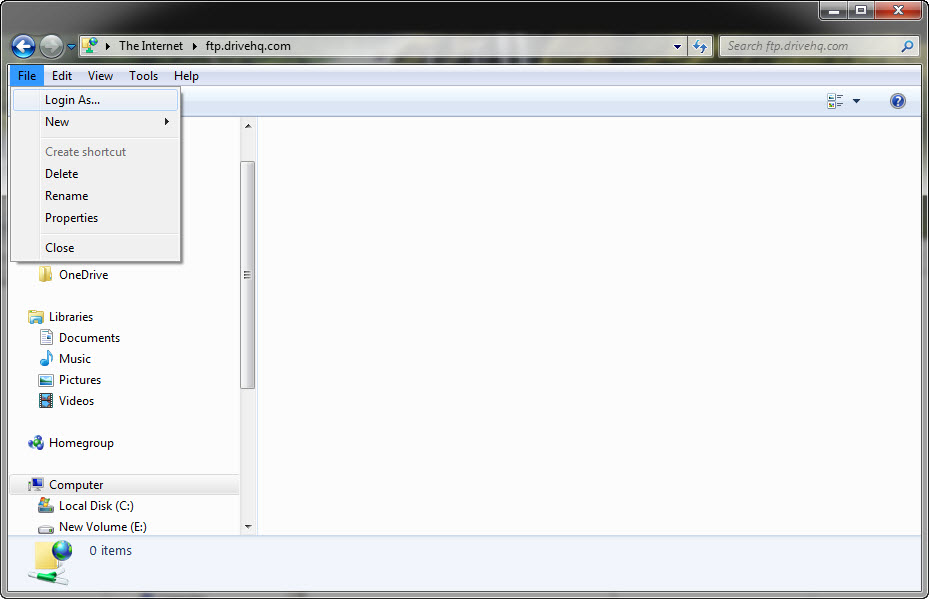
Iniciar sesión en DriveHQ FTP usando el Explorador de Windows
También puede iniciar sesión como usuario haciendo clic con el botón derecho del ratón, por ejemplo:
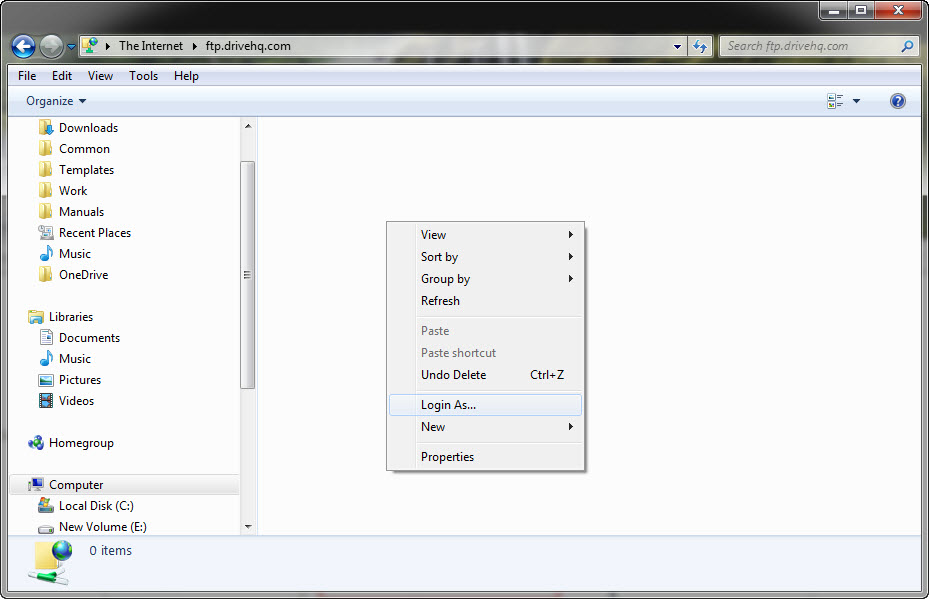
También puede abrir el cuadro de diálogo de inicio de sesión haciendo clic con el botón derecho del ratón, como se muestra a continuación:
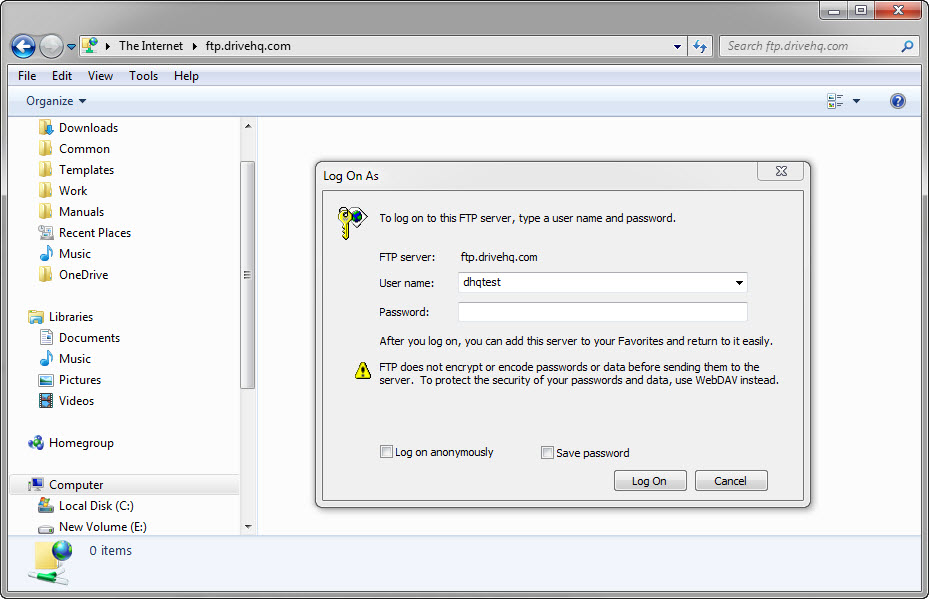
Pantalla de inicio de sesión FTP mediante el Explorador de Windows
Después de introducir tu nombre de usuario y contraseña de DriveHQ para iniciar sesión, se mostrará la carpeta FTP de DriveHQ.
Con DriveHQ FTP Folder, puedes arrastrar y soltar archivos fácilmente entre la carpeta FTP y cualquier otra carpeta local. Puedes crear una subcarpeta dentro de la carpeta FTP; también puedes hacer doble clic en un archivo dentro de la carpeta FTP para abrir el archivo remoto.
Para usuarios de Mac, descarguen un cliente FTP gratuito (por ejemplo, FileZilla), que admite la función de arrastrar y soltar. El Finder de Mac también es compatible con FTP.
Puedes acceder a tu almacenamiento en la nube de DriveHQ con cualquier cliente FTP popular, incluidos Smart FTP, CuteFTP, WS FTP, FileZilla, etc. Para configurar tu cliente FTP, utiliza la siguiente información según sea necesario:
Servidor FTP: ftp.drivehq.com o proFTP.drivehq.com
Número de puerto: 21 (FTP simple o FTP sobre TLS explícito), 990 (FTP sobre TLS implícito) o 22 (SFTP)
Nombre de usuario y contraseña: su nombre de usuario y contraseña de DriveHQ;
Directorio remoto (opcional): A diferencia de otros servicios FTP que solo ofrecen una cuenta de usuario y un directorio, DriveHQ proporciona un servidor FTP virtual, lo que permite acceder a la carpeta raíz. Puede dejar el campo en blanco o introducir "/" como ruta de la carpeta raíz. También puede crear su propia carpeta en DriveHQ.com y usarla como directorio remoto.
Nota: Al acceder a través de un firewall NAT, configure el modo de acceso FTP en PASIVO (PASV). El cliente FTP de línea de comandos de Microsoft no admite el modo pasivo. Utilice otros clientes FTP con interfaz gráfica de usuario (GUI) mencionados anteriormente, o bien, el cliente CommandFTP de DriveHQ, un potente programa FTP y SFTP de línea de comandos
DriveHQ cuenta con otro sitio FTP, "proFTP.drivehq.com", dedicado a usuarios empresariales. Los miembros empresariales de pago pueden utilizar ambos sitios para mayor seguridad.
FileZilla es uno de los programas cliente FTP gratuitos de código abierto más populares. Si ya conoces FTP, configurar FileZilla te resultará muy sencillo. Tienes dos maneras de conectarte al FTP de DriveHQ: mediante QuickConnect o con Site Manager.
¡La última versión de Guía de configuración completa para FileZilla ya está disponible!
Método 1: Inicie FileZilla, ingrese el nombre de host FTP, el nombre de usuario, la contraseña y el directorio remoto, y haga clic en Conexión rápida. Por defecto, FileZilla utiliza FTP sobre TLS/SSL explícito, una conexión FTP segura mediante SSL. Si necesita usar FTP sin cifrado (no seguro), debe usar el segundo método.
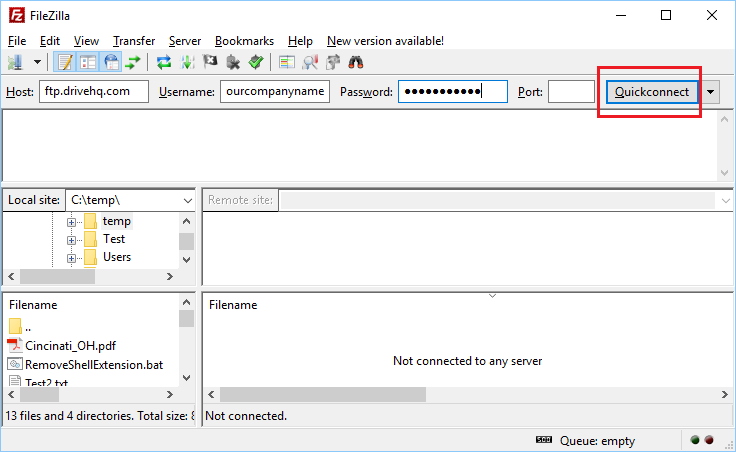
Después de hacer clic en Conexión rápida, FileZilla mostrará un cuadro de diálogo de certificado SSL como se muestra a continuación:
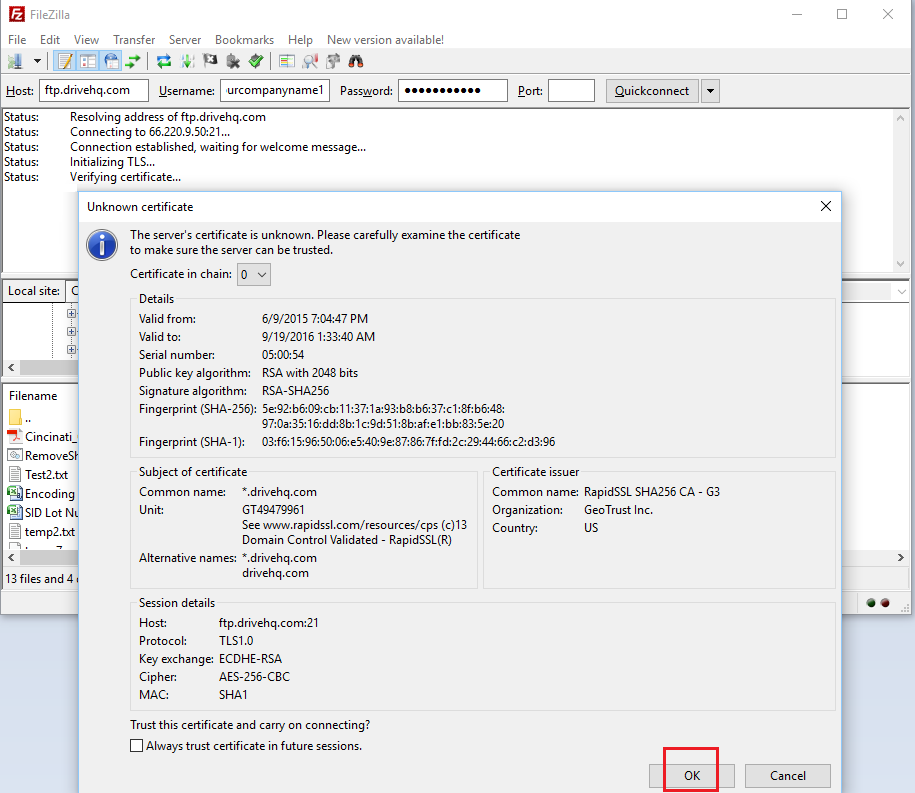
Haga clic en Aceptar y FileZilla se conectará al servidor FTP de DriveHQ y mostrará la información de la carpeta de la siguiente manera:
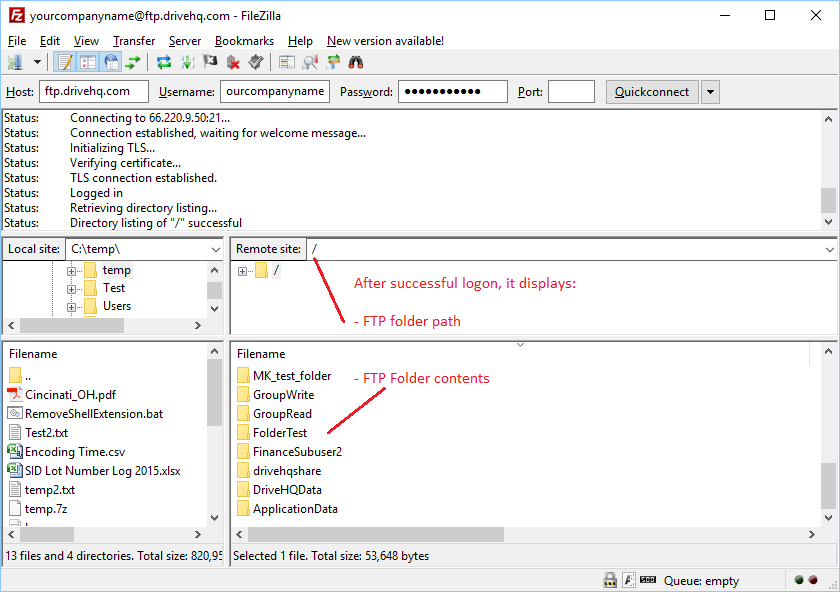
Método 2: Inicie FileZilla, haga clic en el menú Archivo y luego seleccione Administrador de sitios. Se abrirá la ventana del Administrador de sitios.
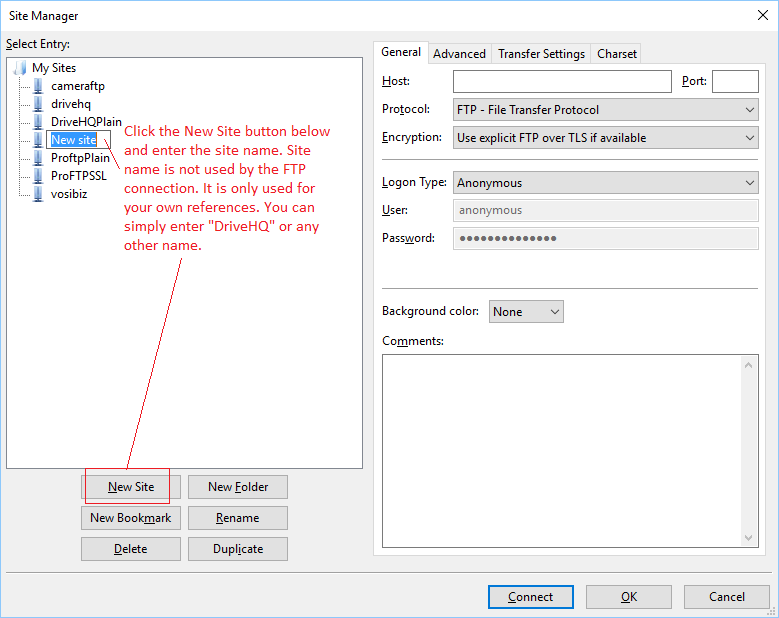
Haz clic en Nuevo para crear un sitio nuevo. El nombre del sitio no se utiliza en la comunicación FTP. Solo se usa para tus propias referencias. Por lo tanto, puedes usar cualquier nombre, por ejemplo, DriveHQ.
A continuación, deberá introducir la información de conexión. Consulte la captura de pantalla que aparece a continuación.
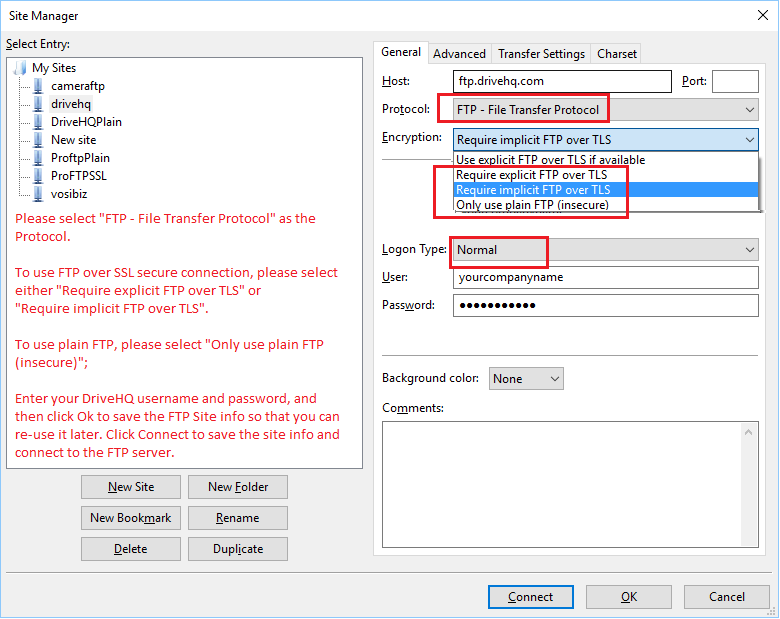
Debes introducir el nombre de host FTP y seleccionar un protocolo. El protocolo debe ser "FTP - Protocolo de transferencia de archivos" o "SFTP - Protocolo de transferencia de archivos SSH". Mucha gente confunde SFTP con FTP seguro; de hecho, SFTP significa FTP SSH, un protocolo de transferencia de archivos diferente. La versión segura de FTP es FTPS/FTPES (similar a HTTP frente a HTTPS).
FTPS se configura seleccionando un método de cifrado. Tiene dos versiones ligeramente diferentes:
- FTPES: FTP sobre SSL explícito. Utiliza el puerto FTP predeterminado 21 y el comando StartTLS para iniciar la comunicación TLS/SSL.
- FTPS: FTP sobre SSL implícito. Utiliza el puerto predeterminado 990, que emplea SSL/TLS para la comunicación de forma predeterminada.
El servidor FTP de DriveHQ admite tanto FTPES como FTPS. Hay poca diferencia entre ambos métodos, ya que ambos son seguros, aunque FTPES parece ser más popular.
Haga clic en Aceptar para guardar la información del sitio FTP; o haga clic en Conectar para guardar la información del sitio y conectarse al servidor FTP.
Normalmente, eso es todo lo que necesitas. FileZilla ofrece algunas configuraciones más avanzadas, como establecer una carpeta de inicio predeterminada o configurar explícitamente el FTP como activo o pasivo, etc. Puedes explorar estas opciones haciendo clic en las pestañas "Avanzado" y "Configuración de transferencia".
Si necesita utilizar SFTP, visite
Configurar FileZilla para conectarse al servidor FTP/SFTP de DriveHQ.
El servidor SFTP de DriveHQ admite autenticación estándar y autenticación basada en archivos de clave. Nuestro servidor puede generar pares de claves; también puede cargar su propia clave pública.
Si ha recibido un correo electrónico de notificación de compartición de un usuario de DriveHQ, puede acceder a la carpeta compartida mediante FTP. Lea atentamente el correo electrónico de notificación; allí encontrará las instrucciones.
1.
Puedes hacer clic en el enlace de notificación para compartir y, a continuación, verificar tu dirección de correo electrónico, lo que te dará acceso de solo lectura o de solo descarga a la carpeta compartida mediante un navegador web.
2.
Crea una cuenta gratuita en DriveHQ usando tu dirección de correo electrónico; luego inicia sesión con tu nombre de usuario y contraseña. Los archivos compartidos aparecerán en tu cuenta en una carpeta especial:
\DriveHQShare\OtroNombreDeUsuario\NombreCompartido
Para obtener acceso de escritura a los archivos/carpetas compartidos, debe usar el segundo método e iniciar sesión con cualquier software cliente FTP. De lo contrario, si no es miembro de DriveHQ, tendrá acceso de solo lectura a la carpeta compartida, incluso si el propietario le ha otorgado acceso de nivel superior. Para acceder con permisos de administrador, regístrese en DriveHQ.com.
Si eres miembro de DriveHQ y otro usuario te ha compartido una carpeta, puedes iniciar sesión en el servidor FTP de DriveHQ utilizando cualquier cliente FTP y acceder a las carpetas compartidas contigo en la carpeta virtual especial:
\DriveHQShare\OtroNOMBREDEUSUARIO\NOMBRECOMPARTIDO
Puedes iniciar sesión en www.drivehq.com, hacer clic en Mi cuenta y luego en Cuenta de grupo para actualizar tu cuenta a una Cuenta de grupo gratuita. (Para más detalles, consulta la sección de cuentas de grupo).
A continuación, puedes crear subcuentas. Como propietario o administrador del grupo, puedes crear, añadir, editar, eliminar o deshabilitar subusuarios; también puedes asignar espacio de almacenamiento y ancho de banda a tus subcuentas. Estos mismos subusuarios también pueden iniciar sesión en el servidor FTP de DriveHQ utilizando cualquier software cliente FTP.
8.5.1 Establecer la carpeta FTP predeterminada del subusuario
De forma predeterminada, cuando un usuario inicia sesión en el servidor FTP de DriveHQ, la ruta de carpeta predeterminada es la carpeta raíz del usuario (es decir, Mi almacenamiento o "/"). Puede cambiar la carpeta predeterminada a: \DriveHQShare, \DriveHQShare\GroupOwnerName\GroupWrite, \DriveHQShare\GroupOwnerName\SubuserName o cualquier otra carpeta.
Puedes hacerlo desde el sitio web DriveHQ.com. Hay dos maneras: configurar las opciones de grupo o las opciones de cuenta individual.
Método 1: Configurar las opciones del grupo
Inicie sesión en su cuenta de propietario de grupo, luego vaya a la página folderdmin del grupo A, haga clic en Opciones de grupo y verá la siguiente captura de pantalla:
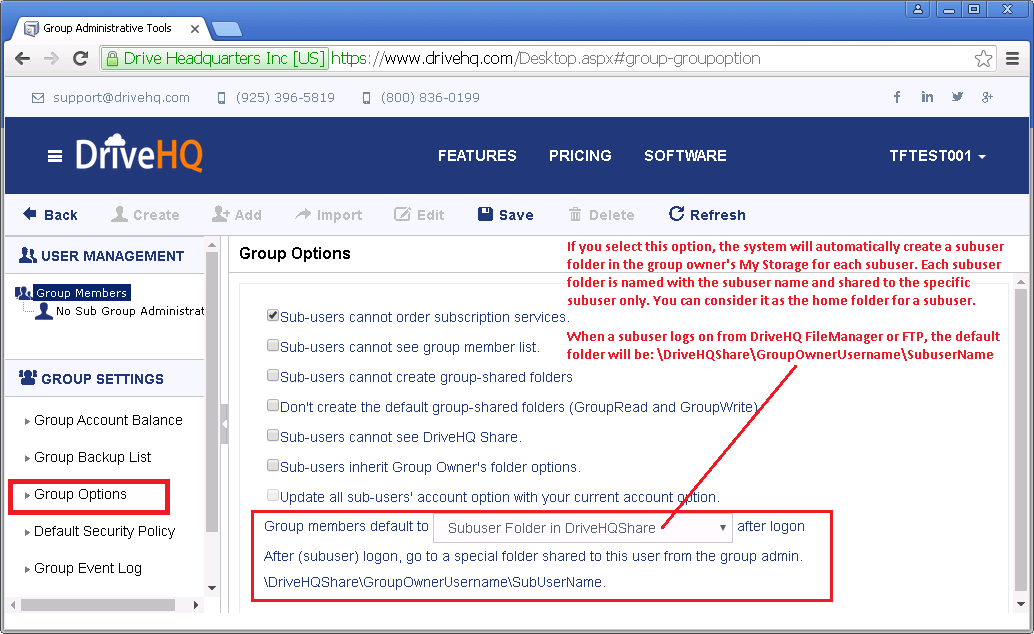
Nota: Si selecciona "Carpeta de subusuario en DriveHQShare", el sistema creará una carpeta de subusuario para cada subusuario en la carpeta raíz del propietario del grupo (Mi almacenamiento). El nombre de la carpeta de subusuario será el nombre de usuario del subusuario. La carpeta se compartirá automáticamente con el subusuario con permisos de acceso completo. Una "Carpeta de subusuario en DriveHQShare" es similar a una "carpeta personal de un usuario en un servidor de archivos local". Puede mover las carpetas de subusuario a otra ubicación si no desea que estén en la raíz.
Método 2: Configurar las opciones de cuenta individuales
Inicie sesión en la cuenta de subusuario. (Como propietario/administrador del grupo, puede usar la función de administrador de grupo para iniciar sesión como subusuario). Luego, vaya a la página Opciones de cuenta, haga clic en la pestaña Opciones de cuenta y podrá ingresar una ruta de carpeta predeterminada como se muestra en la captura de pantalla a continuación:
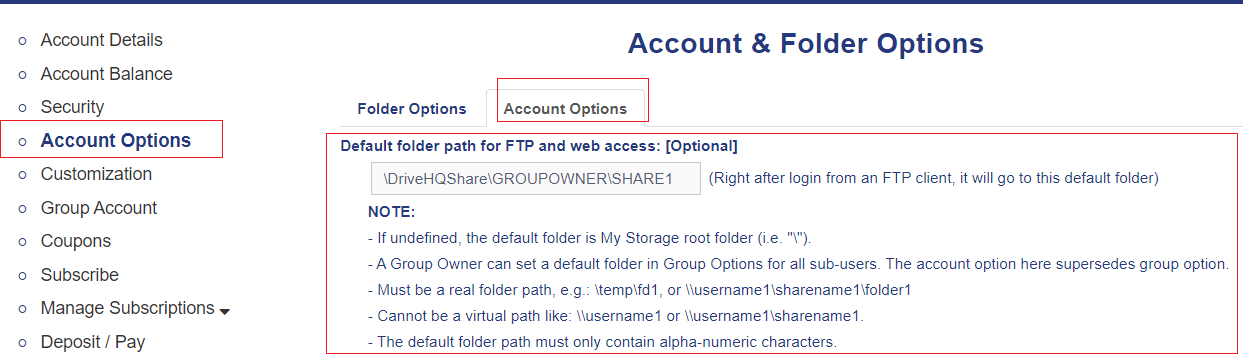
Con este método, puedes establecer como carpeta predeterminada cualquier carpeta en Mi almacenamiento o DriveHQShare (es decir, carpetas compartidas contigo por otros usuarios).
La carpeta FTP predeterminada es también la carpeta predeterminada cuando inicia sesión en el sitio web DriveHQ.com o en el software cliente DriveHQ FileManager.
El servidor FTP de DriveHQ admite el acceso FTP anónimo. Para acceder a una carpeta mediante FTP anónimo, esta debe estar publicada. Puede publicar una carpeta a través del sitio web DriveHQ.com o, de forma más sencilla, utilizando el software cliente DriveHQ FileManager.
Se puede acceder a las carpetas publicadas mediante "URL de publicación", que suelen ser URL HTTP. Si desea acceder a una carpeta publicada mediante un cliente FTP y conoce el nombre de usuario del editor, por ejemplo, "Mike", puede iniciar sesión de forma anónima de la siguiente manera:
Inicia sesión con el nombre de usuario "anonymous" e introduce tu dirección de correo electrónico como contraseña. Una vez conectado, cambia la carpeta a "/Mike" y verás todas las carpetas publicadas por Mike.
También se puede acceder a los archivos de una carpeta publicada directamente a través de un enlace (dirección) como:
ftp://ftp.drivehq.com/NOMBRE DE USUARIO/NOMBRE DE PUBLICACIÓN/NOMBRE DE ARCHIVO
p.ej: ftp://ftp.drivehq.com/DriveHQ/DriveHQSoftware/DriveHQFileManager.exe
Microsoft Office es compatible con carpetas FTP. Por lo tanto, puede abrir un archivo de Office en DriveHQ FTP con MS Office, editarlo y guardarlo de nuevo en DriveHQ FTP. (El almacenamiento FTP de DriveHQ utiliza el mismo sistema de almacenamiento remoto de DriveHQ).
Para usar DriveHQ FTP con MS Office, primero debe asignar una carpeta FTP. Para ello, haga clic en el botón Inicio, luego haga clic con el botón derecho en el menú Equipo y seleccione "Asignar unidad de red".
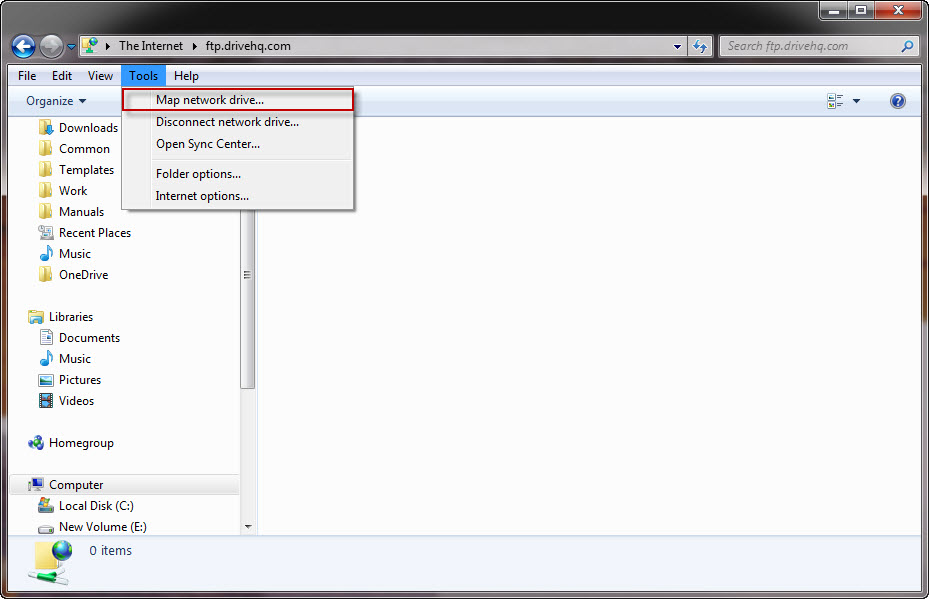
Mapear una carpeta FTP
Se abrirá la ventana del mapa de la unidad de red, como se muestra a continuación. Haga clic en el enlace en la parte inferior de la ventana:
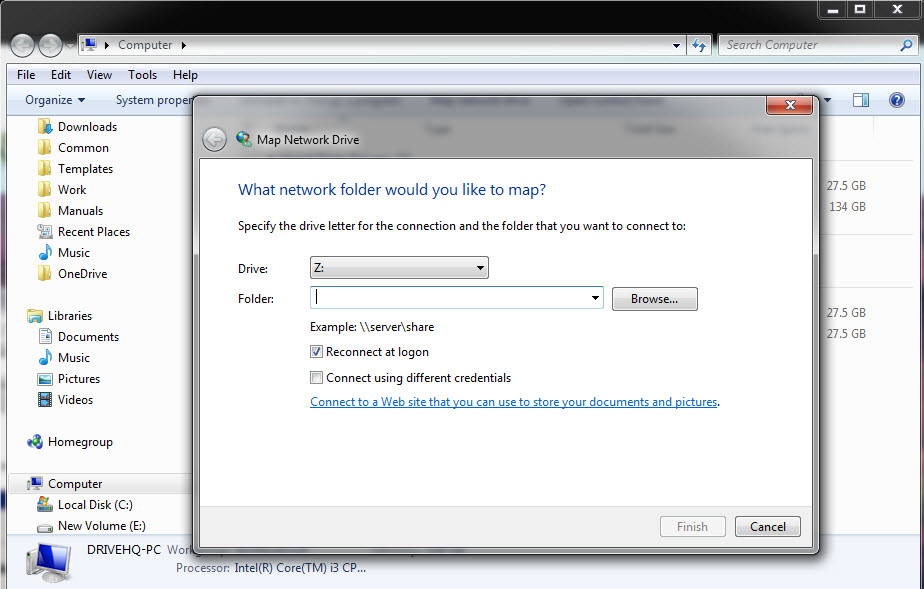
Mapa de la pantalla de la unidad de red
A continuación, se abrirá un nuevo cuadro de diálogo llamado "Agregar ubicación de red", como se muestra a continuación:
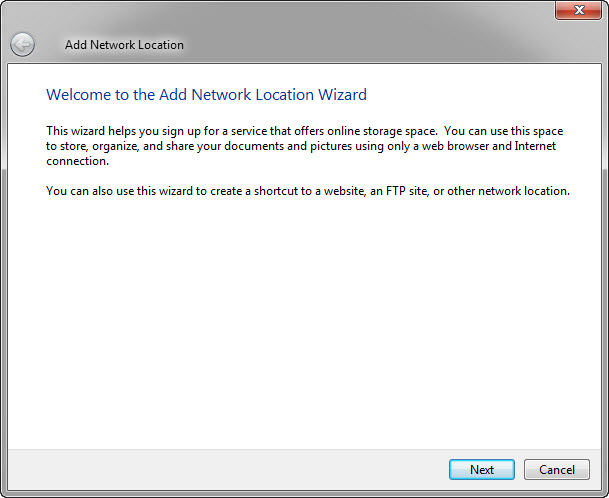
Agregar ubicación de red
Seleccione “Elegir una ubicación de red personalizada”, luego haga clic en el botón Siguiente nuevamente, se mostrará esta página:
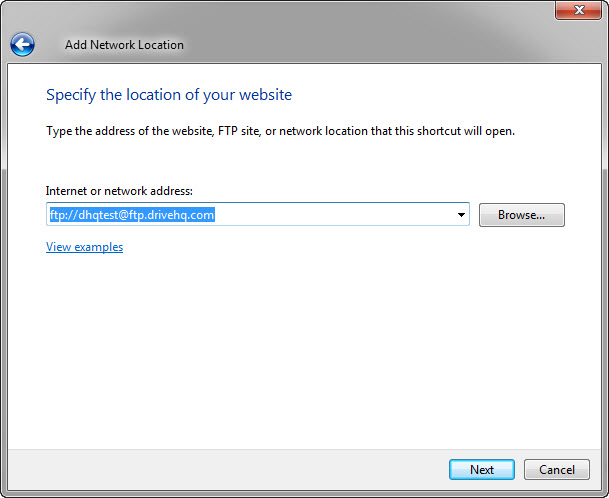
Especifique la ubicación de su sitio web
En la ventana “Especifique la ubicación de su sitio web”, introduzca la siguiente dirección:
FTP://USERNAME@proftp.drivehq.com/
Luego, haga clic en Siguiente; se creará la carpeta FTP y aparecerá el siguiente cuadro de diálogo:
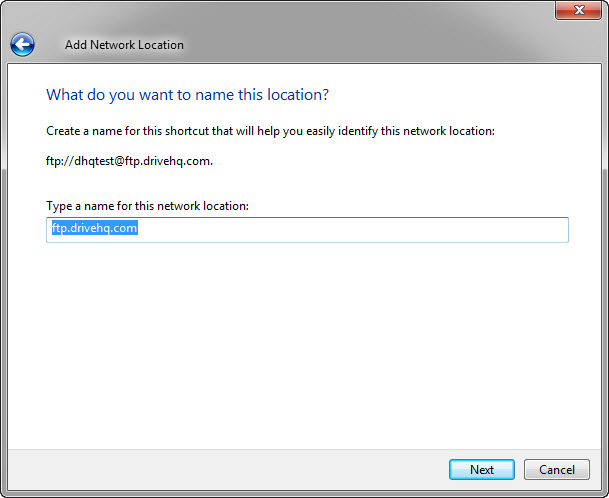
Haz clic en Siguiente; a continuación, se confirmará la creación de la carpeta FTP.
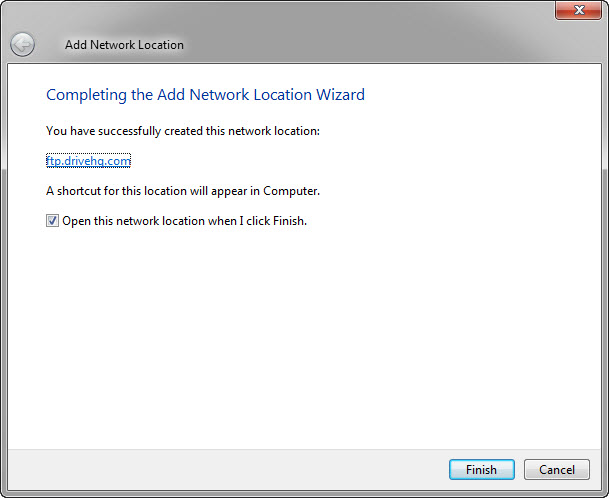
Haz clic en Finalizar para abrir la carpeta FTP.
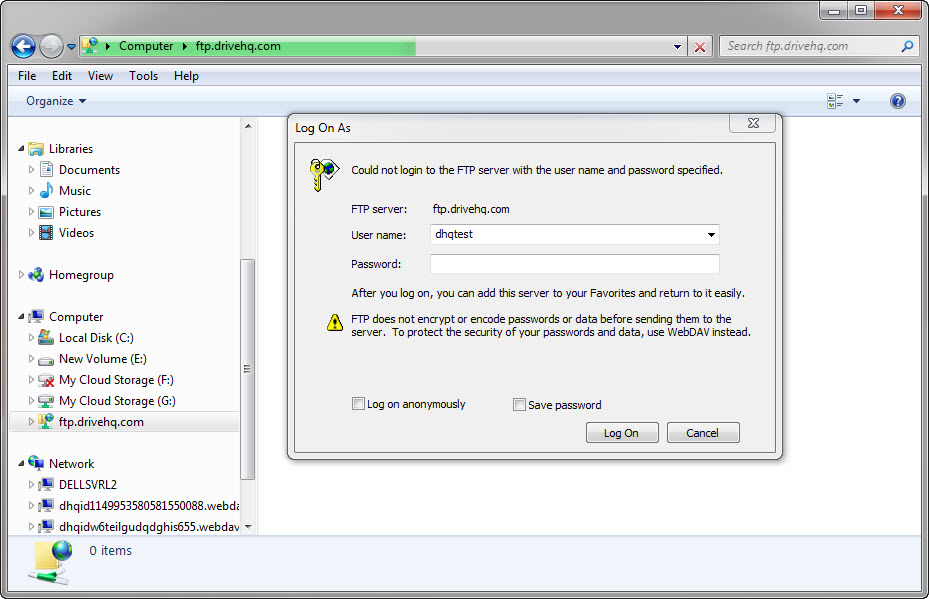
Te pedirá el nombre de usuario y la contraseña. Simplemente ingresa la información y haz clic en el botón "Iniciar sesión". (También puedes marcar la opción "Guardar contraseña"). Después de iniciar sesión, se abrirá la carpeta FTP como se muestra a continuación:
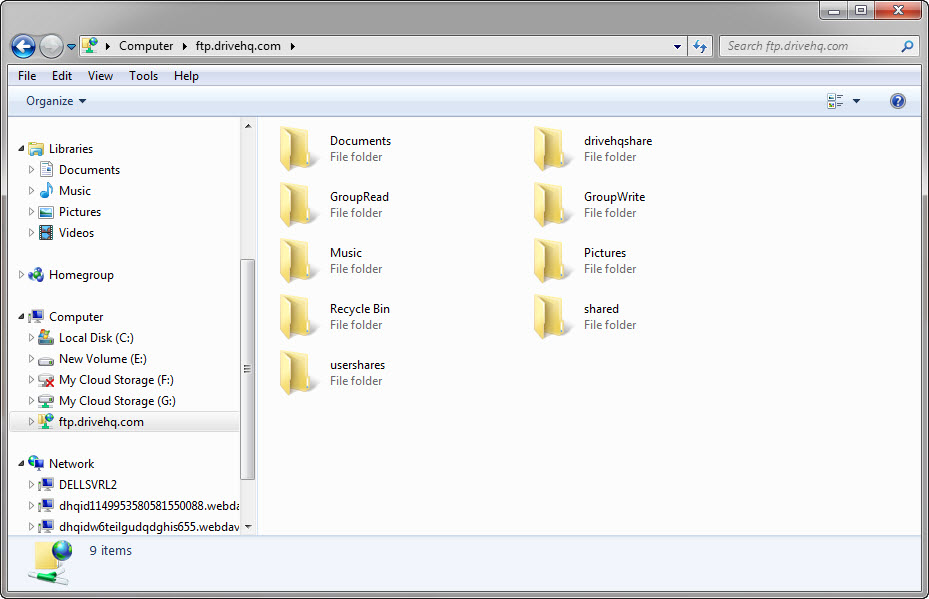
Ejemplo de carpeta FTP
A continuación, puede hacer doble clic en un archivo remoto de MS Office (por ejemplo, un archivo de MS Word) para abrirlo. Al hacer doble clic, aparecerá un cuadro de diálogo de inicio de sesión para verificar sus credenciales
Ingrese su nombre de usuario y contraseña y haga clic en Iniciar sesión; se abrirá un navegador web (por ejemplo, Internet Explorer), luego descargue y abra el archivo.
Haz clic en Abrir; intentará abrir el archivo. En ese momento, te pedirá la contraseña de nuevo.
Haz clic en Aceptar y se abrirá el archivo en MS Word.
Luego, puede usar MS Word para editar el archivo. Una vez finalizado, intente guardarlo nuevamente en el servidor FTP. Tenga en cuenta que debe acceder a la carpeta FTP e iniciar sesión en su cuenta FTP. Consulte el cuadro de diálogo "Guardar como" a continuación para encontrar la ubicación de la carpeta FTP.
El servicio FTP de DriveHQ se puede utilizar para:
-
Crear un servidor FTP corporativo (con varias cuentas de usuario); o reemplazar su servidor FTP existente;
-
Transferencia de archivos grandes / gran cantidad de archivos a una ubicación remota, incluyendo a su(s) cliente(s);
-
Cree scripts FTP para que se ejecuten en momentos programados;
-
Almacenar imágenes de cámaras de vigilancia en un servidor FTP externo es más fiable y seguro. Incluso si la cámara se daña, la información grabada se puede conservar en DriveHQ.com
-
Realizar copias de seguridad de los archivos en un servidor FTP remoto;
Tenga en cuenta que los usuarios del servicio gratuito tienen un límite de entre 10 y 50 inicios de sesión FTP al día. Está estrictamente prohibido utilizar el servicio FTP/SFTP de DriveHQ para difundir contenido malicioso, piratear o espiar.
DriveHQ ha integrado el servicio de copia de seguridad en línea con todos sus demás servicios de almacenamiento. Si ya tiene una cuenta de DriveHQ, puede usar el servicio de copia de seguridad en línea de inmediato; de lo contrario, puede crear una cuenta. Para usar la función de copia de seguridad automática en línea, debe instalar el software cliente de DriveHQ Online Backup.
DriveHQ Online Backup tiene muchas ventajas sobre sus soluciones de copia de seguridad locales:
-
La copia de seguridad en línea (externa) es la única solución de copia de seguridad segura que puede proteger sus datos contra desastres importantes, como terremotos, inundaciones, incendios o virus/piratería informática, etc.
-
No es necesario comprar ni configurar ningún dispositivo de copia de seguridad. Puede realizar copias de seguridad y restaurar sus datos en línea fácilmente.
-
Realiza copias de seguridad y restaura archivos desde cualquier lugar. No necesitas llevar ningún dispositivo de copia de seguridad ni cambiar de soporte, etc.
-
Copia de seguridad empresarial que admite cuentas de grupo, varios ordenadores o varios usuarios;
-
Realizar copias de seguridad de los servidores cuando no haya nadie conectado; realizar copias de seguridad de portátiles/ordenadores con conexiones a Internet poco fiables;
-
Acceda, comparta o colabore en archivos de forma remota en línea utilizando el servicio de almacenamiento en línea DriveHQ.
-
DriveHQ utiliza múltiples niveles de redundancia para proteger sus datos, lo que suele ser más seguro y fiable que su propia copia de seguridad;
-
DriveHQ cuenta con un centro de datos de última generación, ubicado junto a Hurricane Electric. Las instalaciones disponen de seguridad y cámaras de vigilancia las 24 horas del día, los 7 días de la semana, ancho de banda de red prácticamente ilimitado, conexiones de red redundantes y suministro eléctrico redundante, entre otras características.
-
DriveHQ Online Backup tiene un coste total mucho menor si se tienen en cuenta los factores de hardware, software, configuración, mantenimiento y fiabilidad.
-
Admite copias de seguridad programadas;
-
Admite copias de seguridad en tiempo real;
-
Admite copias de seguridad incrementales;
el Solo realiza copias de seguridad de los archivos nuevos o modificados después de la última copia de seguridad. Los demás archivos se omiten automáticamente.
-
Admite la función de instantáneas de volumen (Volume Shadow Copy) y permite realizar copias de seguridad de archivos abiertos (bloqueados) (archivos en los que se está escribiendo). Esto se puede utilizar para realizar copias de seguridad de archivos PST de Outlook o archivos de base de datos.
-
Conservar varias versiones de los archivos;
-
Realice copias de seguridad de varios ordenadores (sin necesidad de licencias adicionales);
-
Copia de seguridad de grupo (copia de seguridad de los ordenadores de varios usuarios);
-
Admite HTTPS/SSL
-
Cifrado de datos (guarde los datos cifrados en el almacenamiento en la nube de DriveHQ);
-
Compresión de datos para una carga/descarga más rápida;
-
Almacenamiento en caché de datos para una carga/descarga más rápida;
-
Admite MagicUpload para una carga muy rápida en ciertos casos.
-
Integrado con el sistema de almacenamiento y compartición en línea DriveHQ, permite acceder, compartir y colaborar en archivos con varios usuarios de forma remota. Se puede usar FTP para acceder a los archivos respaldados en DriveHQ.
Para obtener más información sobre DriveHQ Online Backup, visite:
https://www.drivehq.com/es/Copia de seguridad en línea/. Puedes hacer clic en el enlace "Demostración en vivo" para ver una demostración interactiva en Flash.
https://www.drivehq.com/OnlineBackup/DownloadOnlineBackup.aspx
Existen dos versiones de DriveHQ Online Backup: la versión de 32 bits y la versión de 64 bits.
En general, se recomienda instalar la versión de 32 bits en sistemas operativos de 32 bits y la versión de 64 bits en sistemas operativos de 64 bits. De hecho, la versión de 64 bits no se puede instalar en sistemas operativos de 32 bits; si bien la versión de 32 bits sí se puede instalar en sistemas operativos de 64 bits, es posible que algunas funciones menores no funcionen correctamente.
-
¿Cómo saber qué versión de Copia de seguridad en línea instalar?
Puedes usar esta página para encontrar tu tipo de sistema operativo y luego instalar la versión correcta del software. Simplemente abre Internet Explorer, Copia y pega la siguiente URL:
https://www.drivehq.com/downloads/FindOSVersion.aspx
Una vez descargado el software, haga doble clic en el archivo de instalación para iniciar el programa. Siga las instrucciones del asistente paso a paso para instalar DriveHQ Online Backup en su ordenador.
Por lo general, la instalación de DriveHQ Online Backup debería ser sencilla.
En algunos ordenadores, la instalación podría fallar. En ese caso, compruebe lo siguiente: (1) Si está instalando la versión correcta de DriveHQ Online Backup. Lea el paso 1 con atención. (2) Asegúrese de no tener ningún software antivirus o de seguridad que haya bloqueado el instalador de DriveHQ. (3) Asegúrese de tener permiso para instalar software en su ordenador. Algunas empresas u organizaciones pueden no permitir que sus empleados o miembros del equipo instalen software en sus ordenadores. Los ordenadores públicos, como los de una biblioteca, normalmente no permiten que ningún usuario instale software. (4) Algunos programas antivirus o de seguridad pueden permitirle descargar un archivo de instalación EXE; sin embargo, podrían cambiar la extensión del archivo .exe a otra diferente. En ese caso, deberá cambiar la extensión del archivo de nuevo a .exe antes de hacer doble clic en el archivo de instalación.
Se recomienda visitar:
https://www.drivehq.com/es/Copia de seguridad en línea/
y haga clic en el enlace "Demostración en vivo de la copia de seguridad en línea" para ver cómo funciona la copia de seguridad.
La primera vez que inicie DriveHQ Online Backup en su computadora, verá el siguiente cuadro de diálogo. Si ya tiene una cuenta de DriveHQ, seleccione «Ya soy miembro» y luego inicie sesión. De lo contrario, ingrese su dirección de correo electrónico para crear una cuenta temporal.
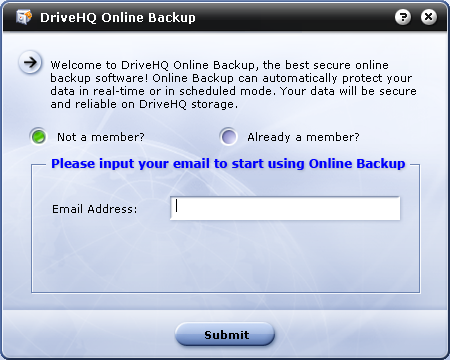
Ejecuta DriveHQ Online Backup por primera vez
Después de ingresar su dirección de correo electrónico y hacer clic en Enviar, el sistema mostrará el siguiente cuadro de diálogo:
Pantalla de creación de cuenta temporal
Haz clic en el botón Aceptar; aparecerá el siguiente cuadro de diálogo:
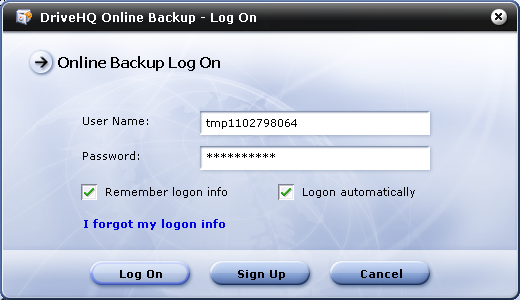
Pantalla de inicio de sesión de DriveHQ Online Backup
Tenga en cuenta que esta es una cuenta temporal. El sistema de DriveHQ le enviará automáticamente un correo electrónico de bienvenida con su nombre de usuario y contraseña temporales. Normalmente, el correo se entrega en 10 minutos, aunque en ocasiones puede tardar hasta media hora.
Después de recibir el correo electrónico, debe seguir las instrucciones para iniciar sesión www.drivehq.com, Luego, cambia tu nombre de usuario y contraseña por un nombre de usuario y contraseña permanentes.
Si no recibe el correo electrónico de bienvenida, revise sus carpetas de correo no deseado/spam. Es probable que su servidor de correo (o su proveedor de internet) haya filtrado o bloqueado los correos de DriveHQ. Si aún así no puede recibir el correo, póngase en contacto con el administrador del sistema o su proveedor de internet para que no bloqueen los correos de DriveHQ, o intente con una dirección de correo electrónico diferente (utilizando un servidor de correo o un proveedor de internet distinto).
Después de iniciar sesión en DriveHQ Online Backup, se mostrará la página principal de DriveHQ Online Backup:
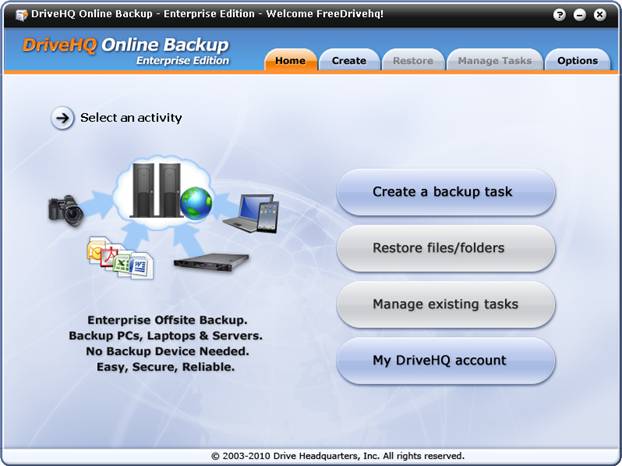
Página principal del software de copia de seguridad en línea DriveHQ
Desde la página principal del software DriveHQ Online Backup, haga clic en "Crear una tarea de copia de seguridad" y verá la pantalla de creación como se muestra a continuación:
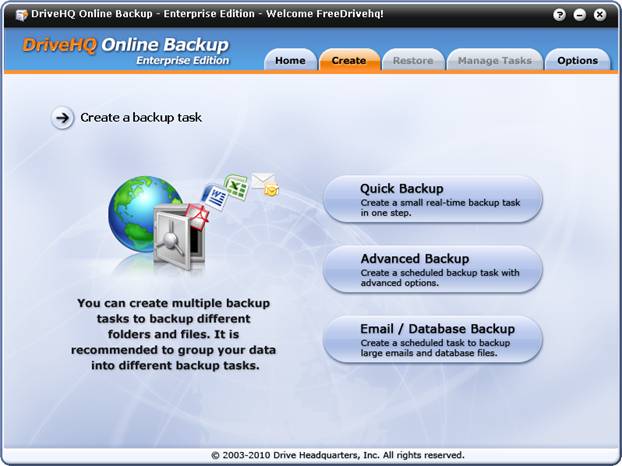
Pantalla de creación de tareas de copia de seguridad de DriveHQ
Desde la pantalla "Crear tarea de copia de seguridad", puede elegir crear 3 tipos de tareas de copia de seguridad:
-
Copia de seguridad rápida (tarea de copia de seguridad en tiempo real)
Al hacer clic en este botón, se creará una nueva copia de seguridad en tiempo real en un solo paso. Esta opción se recomienda para carpetas pequeñas con pocos archivos. Si una carpeta contiene una gran cantidad de archivos (por ejemplo, más de 10 000), se recomienda usar la segunda opción para crear una tarea de copia de seguridad programada.
-
Copia de seguridad avanzada
Crea una tarea de copia de seguridad programada con opciones avanzadas. Puedes crear tareas de copia de seguridad programadas o en tiempo real con esta opción. Puedes usarla para realizar copias de seguridad de carpetas de cualquier tamaño.
-
Copia de seguridad de correo electrónico/base de datos
Esta opción está diseñada para realizar copias de seguridad de archivos grandes que están abiertos. Los archivos abiertos son aquellos que otras aplicaciones están utilizando para escribir en ellos. Estos archivos también se denominan bloqueados. Los archivos PST de Microsoft Outlook suelen ser archivos abiertos, ya que Outlook se ejecuta constantemente; algunos archivos de base de datos también están abiertos, puesto que el servidor de la base de datos siempre está en funcionamiento y escribiendo en ellos. Normalmente, no se puede copiar, editar ni eliminar un archivo abierto a menos que se cierre la aplicación que lo abrió.
Esta opción no solo permite realizar copias de seguridad de correos electrónicos y bases de datos, sino también de cualquier carpeta que pueda contener "archivos abiertos", por ejemplo, archivos de datos de QuickBooks, archivos de registro, etc.
Tenga en cuenta que DriveHQ Online Backup puede funcionar de forma diferente a otros programas de copia de seguridad. Algunos programas solo permiten crear una tarea de copia de seguridad o un único archivo comprimido que contiene todas las carpetas y archivos de origen. Este enfoque es menos eficiente y flexible que DriveHQ Online Backup.
DriveHQ Online Backup permite al usuario crear múltiples tareas de copia de seguridad. Un usuario puede agrupar diferentes carpetas de origen en diferentes tareas de copia de seguridad. Los usuarios pueden agregar o eliminar una tarea de copia de seguridad en cualquier momento. Esto hace que cada tarea de copia de seguridad sea más pequeña, más independiente y más confiable. También es más flexible, ya que puede agregar, editar o eliminar una copia de seguridad sin afectar a otras tareas de copia de seguridad. Debido a esta consideración, Para cada tarea de copia de seguridad, solo puede seleccionar carpetas de origen y archivos que se encuentren en la misma carpeta principal.
DriveHQ Online Backup no archiva todas las carpetas y archivos de origen en un único archivo comprimido gigante. Esto hace que DriveHQ Online Backup sea muy eficiente para realizar copias de seguridad incrementales. Si archivara todas las carpetas y archivos de origen en un solo archivo, cada vez que un archivo cambiara, el software de copia de seguridad tendría que volver a cargar un archivo comprimido gigantesco, lo que podría tardar días o semanas. En cambio, DriveHQ Online Backup solo necesita cargar los archivos modificados o nuevos, lo que resulta muy rápido.
Desde la pantalla "Crear una tarea de copia de seguridad", haga clic en el botón Copia de seguridad rápida para crear una tarea de copia de seguridad en tiempo real sencilla. Solo necesita seleccionar una carpeta de origen para la copia de seguridad. Navegue por el árbol de carpetas de Windows como se muestra a continuación:
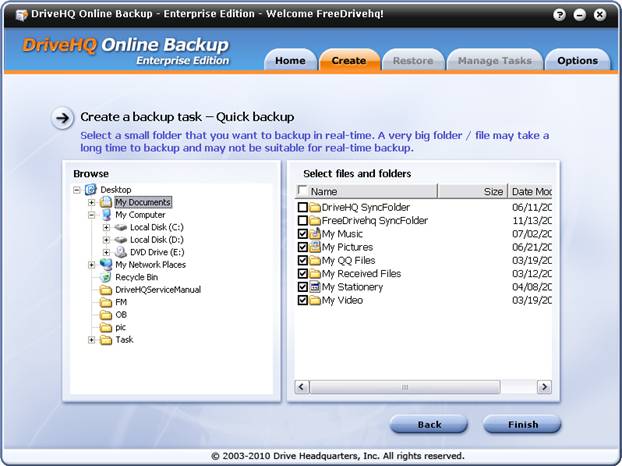
Seleccione una carpeta de origen de copia de seguridad para la copia de seguridad rápida
Haz clic en el botón Finalizar después de haber seleccionado la carpeta de origen. Aparecerá el siguiente mensaje:
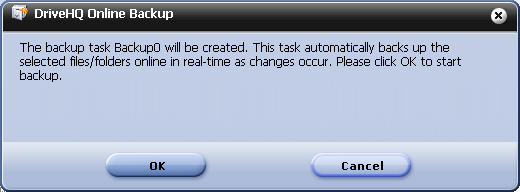
Haz clic en Aceptar para iniciar la tarea de copia de seguridad y, a continuación, comenzará a realizar la copia de seguridad del archivo. Al finalizar, verás la siguiente pantalla:
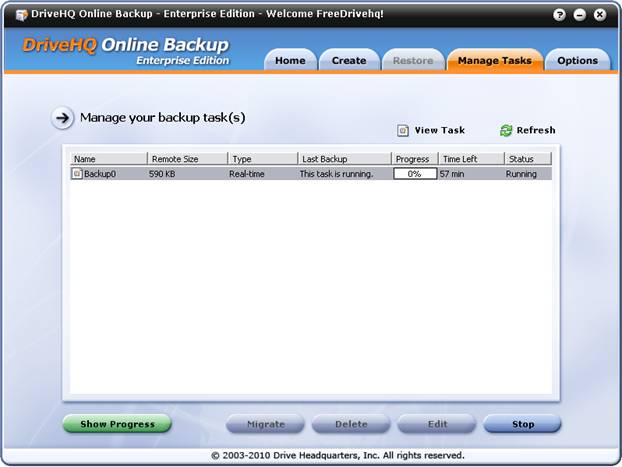
Finalizada la creación de la primera tarea de copia de seguridad rápida
Desde la pantalla "Crear una tarea de copia de seguridad", haga clic en el botón "Copia de seguridad avanzada". Se iniciará un asistente que le guiará en la creación de una tarea de copia de seguridad estándar. El primer paso es el mismo que en la Copia de seguridad rápida: debe seleccionar la(s) carpeta(s) o archivo(s) de origen.
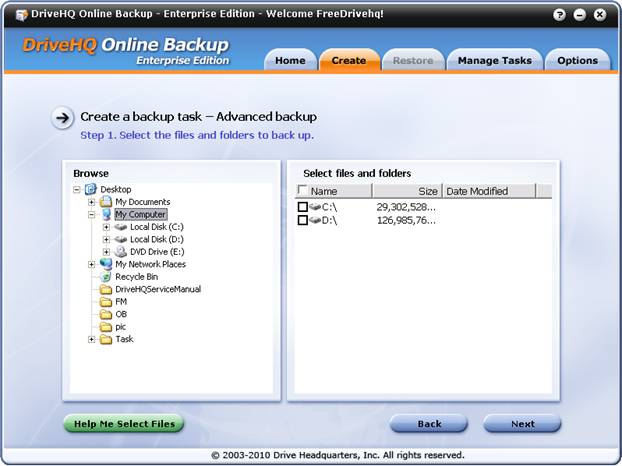
Seleccione la(s) carpeta(s) / archivo(s) de origen para la copia de seguridad avanzada
Por favor, asegúrese de seleccionar las carpetas/archivos físicos reales. Algunas carpetas son virtuales y no se pueden seleccionar como carpetas de origen (Red / Mi espacio de red, etc.).
Si no está seguro de qué carpeta respaldar, también puede hacer clic en el botón "Ayúdame a seleccionar archivos" en la esquina inferior izquierda.
DriveHQ recomienda hacer copias de seguridad de sus documentos y archivos multimedia. En general, debería hacer una copia de seguridad de su carpeta "Mis documentos" y de cualquier otra carpeta donde guarde sus datos personales o profesionales. Esos archivos son los más antiguos que usted creó. Si su computadora (disco duro) falla, podría perder sus datos de forma permanente.
A diferencia de otros programas de copia de seguridad en línea que permiten hacer copias de seguridad de cualquier archivo del ordenador, DriveHQ no recomienda hacer copias de seguridad de los siguientes archivos:
-
Archivos del sistema operativo Windows;
-
Archivos/carpetas en la carpeta “Archivos de programa”;
-
Todos los archivos temporales del sistema y de las aplicaciones;
-
Archivos/carpetas en la carpeta Papelera de reciclaje;
-
Archivos de paginación del sistema y archivos de hibernación;
No es necesario hacer una copia de seguridad de los archivos del sistema operativo Windows, ya que puede recuperarlo utilizando el CD de recuperación de su ordenador o reinstalándolo. DriveHQ Online Backup y cualquier otro software de copia de seguridad en línea no pueden restaurar el sistema operativo directamente, puesto que no pueden ejecutarse sin un sistema operativo en funcionamiento.
Normalmente no es necesario hacer copias de seguridad de la carpeta "Archivos de programa", ya que resulta más fácil reinstalar el software en caso de problemas. DriveHQ Online Backup (y otros programas de copia de seguridad en línea) pueden realizar copias de seguridad de los archivos de esta carpeta. Sin embargo, restaurar los archivos puede no restaurar el software. Muchos programas requieren la instalación mediante un instalador. Por lo tanto, en este caso, la restauración de los archivos del software podría no funcionar. Si su software no requiere instalación, utilizar DriveHQ Online Backup para realizar copias de seguridad (y restaurarlas) funcionará correctamente.
El método de DriveHQ te permite ahorrar mucho espacio de almacenamiento, por lo que no necesitas contratar un gran volumen de almacenamiento en DriveHQ. Esto reduce tus costos. Además, al disminuir la cantidad de datos a respaldar, el proceso es más rápido que con otros programas de respaldo en línea.
Después de seleccionar la carpeta de origen, haga clic en Siguiente para configurar la programación de la copia de seguridad como se muestra a continuación:
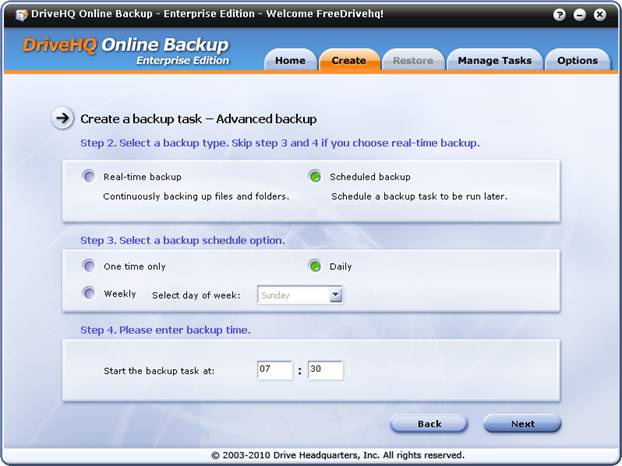
Pantalla de programación de copias de seguridad en línea de DriveHQ
Como puede ver en la captura de pantalla anterior, en el paso 2 puede seleccionar copia de seguridad en tiempo real o programada; en el paso 3, puede configurar la tarea para que se ejecute una sola vez, o diariamente o semanalmente. Si la ejecuta semanalmente, también puede elegir un día de la semana para realizar la copia de seguridad. En el paso 4, puede elegir la hora de inicio de la copia de seguridad. El formato de hora válido es de 00:00 a 23:59. La hora se basa en la hora local de su PC.
Haz clic en el botón Siguiente en la pantalla Configurar horario, verás la siguiente pantalla:
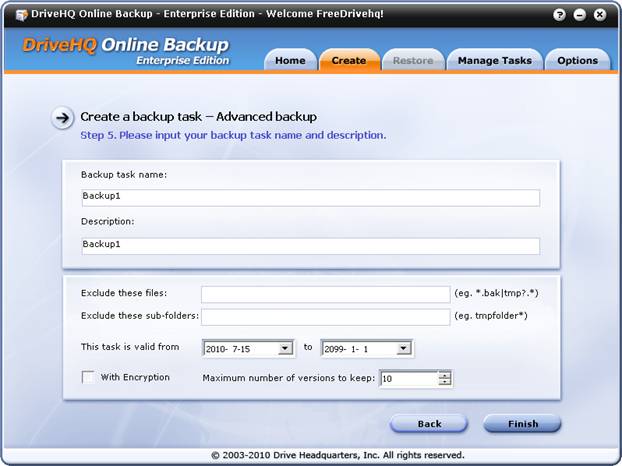
Pantalla de introducción de nombre de tarea
En la pantalla "Introducir nombre de la tarea", puede ingresar el nombre y la descripción de la tarea. Se recomienda usar solo caracteres alfanuméricos en el nombre de la tarea (ab, AB, 0-9).
En esta pantalla también puede configurar algunas opciones avanzadas, por ejemplo::
Excluir estos archivos:
Puedes introducir el filtro de nombre de archivo. Puedes introducir varios filtros separados por “|”.
Por ejemplo: puedes ingresar:
*.detrás | tmp?.* | ~*.*
O incluso puedes incluir la información de la ruta del archivo:
Temp\*.* | log\personal\*.log
Los archivos cuyos nombres coincidan con estos criterios no se guardarán en DriveHQ.
Excluir estas carpetas:
Puede ingresar el filtro de nombre de carpeta. Puede ingresar varios filtros separados por “|”, por ejemplo, puede ingresar:
temp | tmp* | logs\personal | backup\old*
La tarea es válida desde__ hasta__: Introduzca el tiempo de validez de la tarea de copia de seguridad.
En la pantalla "Introducir nombre de la tarea", marque la casilla "Con cifrado". Si lo hace, la tarea de copia de seguridad cifrará los datos localmente antes de subir los archivos al servidor de DriveHQ. Debe configurar una clave de cifrado previamente. Si no lo ha hecho, se le pedirá que la introduzca al iniciar la copia de seguridad de sus archivos.
Tenga en cuenta que esta función utiliza la función de carpetas cifradas de DriveHQ. Al subir un archivo a una carpeta cifrada de DriveHQ mediante DriveHQ FileManager o DriveHQ Online Backup, sus archivos se cifrarán localmente antes de subirlos al servidor de DriveHQ. Sus archivos permanecen cifrados en el servidor de DriveHQ. Por lo tanto, es extremadamente seguro, incluso más seguro que SSL.
Tenga en cuenta que la clave de cifrado nunca se envía al servidor de DriveHQ. Por lo tanto, si pierde su clave de cifrado, ni siquiera el equipo de soporte de DriveHQ podrá recuperar sus archivos. Así que debe recordar su clave de cifrado. Además, si cambia su clave de cifrado, solo afectará a los archivos que suba posteriormente. Los archivos que ya haya subido seguirán cifrados con la clave anterior. ¿Por qué? Porque los archivos se cifraron localmente en su propio ordenador, y el servidor de DriveHQ no puede descifrar los archivos ya subidos ni cifrarlos con la nueva clave.
9.6.4
Número máximo de versiones de archivo a conservar
DriveHQ Online Backup puede guardar varias versiones de tus archivos. Por defecto, el número máximo de versiones que se pueden guardar es 10. Esto significa que si haces una copia de seguridad de un archivo y este se modifica, se guardará la versión anterior y luego se subirá la versión actualizada. Puede guardar hasta 10 versiones (o más, según tus necesidades) del mismo archivo. Esto te protege de sobrescribir archivos accidentalmente.
Mantener varias versiones de archivos puede aumentar el uso de almacenamiento. Sin embargo, en la mayoría de los casos, solo aumentará el uso de almacenamiento entre un 10 % y un 25 %. Las razones son:
(1)
La mayoría de los archivos nunca se modifican. En este caso, solo se guarda una versión de los archivos. Por ejemplo, la mayoría de los archivos de imagen, archivos ejecutables (.exe), archivos PDF, archivos de música y archivos de vídeo nunca se modifican.
(2)
Los archivos que modificas con frecuencia suelen ser pequeños, como archivos de texto, HTML, Word o Excel. Incluso si guardas 10 versiones de estos archivos, no ocuparán mucho espacio de almacenamiento.
En ciertos casos especiales, el espacio de almacenamiento podría ser x veces mayor si se conserva un máximo de x versiones. Por ejemplo, si solo se realiza una copia de seguridad de un archivo PST de Outlook de 500 MB. Dado que el archivo PST se modifica cada vez que se recibe, se elimina o se envía un correo electrónico, etc., cuando se ejecuta la copia de seguridad, se carga una versión más reciente y se guarda la anterior, lo que podría consumir x veces más espacio de almacenamiento que si solo se conserva una versión. En este caso, recomendamos conservar solo dos versiones. Conservar solo una versión no es recomendable, ya que no ofrece la seguridad suficiente.
Haz clic en Finalizar; se creará la tarea de copia de seguridad y se guardará la información de la lista de tareas de copia de seguridad en el servidor de DriveHQ. Una vez finalizado el proceso, se mostrará la pantalla Administrar tareas:
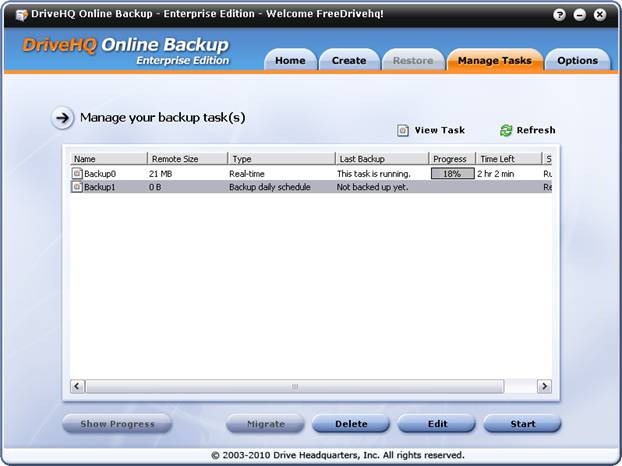
La tarea de copia de seguridad recién creada aparece al final de la lista. En la columna "Última copia de seguridad" se muestra "Aún no se ha realizado". La tarea se ejecutará a la hora programada. Puede iniciarla manualmente seleccionándola en la lista de tareas y haciendo clic en el botón "Iniciar".
Puede gestionar fácilmente sus tareas de copia de seguridad con DriveHQ Online Backup. Simplemente inicie sesión en el software cliente de copia de seguridad, haga clic en la pestaña Gestionar tareas y verá la lista de tareas como se muestra arriba. La columna "Tamaño remoto" muestra el tamaño del conjunto de copia de seguridad. Este podría ser mayor que el tamaño total de sus archivos locales:
(1)
Es posible que hayas eliminado algunos archivos de origen, que no se eliminan automáticamente en el servidor de DriveHQ.
(2)
DriveHQ Online Backup puede guardar varias versiones de tus archivos, lo que podría requerir espacio de almacenamiento adicional.
Última copia de seguridad
Fecha de la última copia de seguridad de la tarea: si la tarea es una copia de seguridad en tiempo real y no se modificó ningún archivo en la carpeta de origen de la copia de seguridad, la fecha de la copia de seguridad no se actualizará.
Estado de la copia de seguridad:
Muestra información sobre si una tarea está lista, en ejecución o cancelada.
El botón de actualizar:
Si la información no está actualizada, puede hacer clic en el botón "Actualizar".
--------------
Puedes seleccionar una tarea y hacer clic en el botón Eliminar/Editar/Iniciar.
Desde la pantalla Administrar tareas, seleccione una tarea y haga clic en Eliminar; aparecerá un cuadro de diálogo como el siguiente:
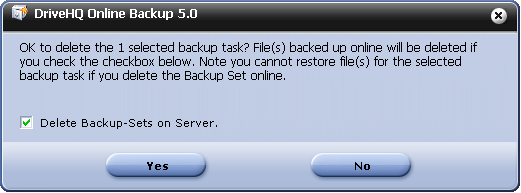
Asegúrese de leer el mensaje detenidamente antes de hacer clic en «Sí» o «No». Si marca la casilla «Eliminar copias de seguridad en el servidor», también se eliminarán los archivos que ya se hayan guardado en el almacenamiento en línea de DriveHQ.com. Si desmarca la casilla, solo se eliminará la información de la tarea de copia de seguridad, pero no los archivos que ya se hayan guardado en el servidor de DriveHQ.
Si no eliminas las copias de seguridad del servidor, aún puedes eliminar los archivos posteriormente a través del sitio web DriveHQ.com o DriveHQ FileManager. Deberás localizar la ubicación de las copias de seguridad y eliminarlas del almacenamiento en línea de DriveHQ.
Desde la pantalla Administrar tareas, seleccione una tarea y haga clic en Editar; se abrirá la pantalla de edición de tareas:
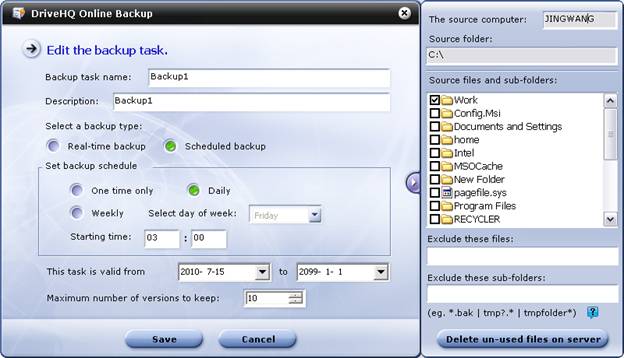
Editar la pantalla de tareas de copia de seguridad
Puede cambiar el nombre de la tarea de copia de seguridad, la descripción, el tipo de copia de seguridad, la programación de la copia de seguridad, la hora de inicio de la copia de seguridad, el período de validez, el número máximo de versiones a conservar y los filtros de exclusión de archivos/carpetas;
No se puede cambiar la configuración de "Cifrado" de una tarea de copia de seguridad existente; Es decir, si se creó una tarea de copia de seguridad sin cifrado, no se puede cambiar a "con cifrado" desde esta pantalla. Esto se debe a que el cifrado se realiza localmente en su ordenador utilizando su propia clave de cifrado. Si los archivos ya se han subido a DriveHQ, el servidor no puede descifrarlos ni cifrarlos. Para cambiar la configuración de cifrado, tendría que eliminar los archivos del servidor y volver a subirlos. Para evitar confusiones, no se puede cambiar la configuración de cifrado de una tarea de copia de seguridad existente. Puede eliminar fácilmente la tarea existente y los conjuntos de copias de seguridad del servidor, y luego crear una nueva tarea de copia de seguridad con cifrado.
Puede eliminar archivos/carpetas de la carpeta de origen de la copia de seguridad; sin embargo, si necesita cambiar la carpeta de origen de la copia de seguridad (raíz/principal), debe crear una nueva tarea de copia de seguridad y eliminar esta tarea de copia de seguridad. DriveHQ Online Backup está diseñado para agrupar varias carpetas de origen (raíz) en múltiples tareas de copia de seguridad. No se pueden seleccionar varias carpetas o archivos de diferentes carpetas raíz/principales de origen.
Después de realizar una copia de seguridad de sus datos, si elimina algún archivo en la carpeta de origen, muchos otros programas de copia de seguridad en línea también lo eliminarían en la carpeta de destino al cabo de unos días, lo que anula el propósito de la copia de seguridad. DriveHQ Online Backup es más seguro en este sentido. Nunca elimina automáticamente los archivos respaldados en el servidor. Esto ofrece una protección mucho mayor que otras soluciones de copia de seguridad.
Si no eliminas esos archivos del servidor, podrías perder espacio de almacenamiento. Puedes eliminarlos manualmente y recuperar el espacio de almacenamiento desperdiciado. Simplemente haz clic en el botón "Eliminar archivos no utilizados del servidor" y se eliminarán del servidor de DriveHQ los archivos cuyos archivos de origen correspondientes hayan sido eliminados.
Cuando se esté ejecutando una tarea de copia de seguridad, el botón "Mostrar progreso" estará habilitado. También aparecerá una pequeña barra de progreso en la lista de tareas.
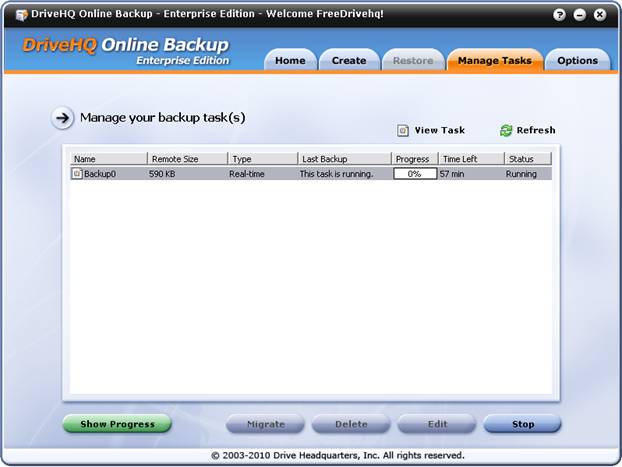
Pantalla de administración de tareas cuando se está ejecutando una tarea
Puede seleccionar la tarea de copia de seguridad en ejecución y hacer clic en el botón "Mostrar progreso" para visualizar la ventana de progreso detallada.
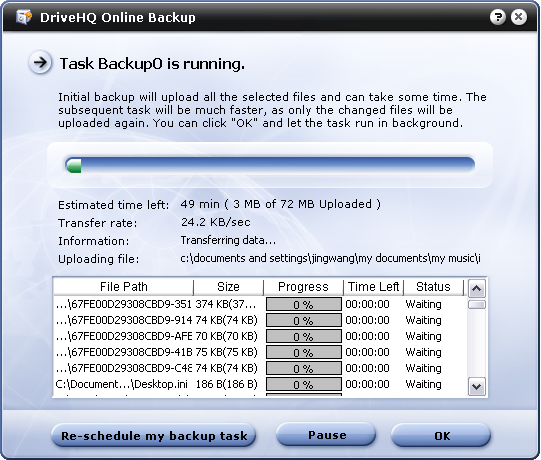
Ventana de progreso de copia de seguridad detallada
En la ventana de progreso detallado, puede ver la cantidad total de datos a cargar, el tiempo restante estimado y el tiempo total estimado de copia de seguridad, así como la velocidad de transferencia en KB/s. Tenga en cuenta que 1 KB/s equivale a 8 Kbps. También se describen las acciones de copia de seguridad que se están realizando y el archivo que se está cargando.
La lista de archivos a cargar muestra todos los archivos que se cargarán (o se están cargando) al servidor de DriveHQ. La ventana de progreso no solo proporciona información detallada sobre el progreso, sino que también puede utilizarse para solucionar posibles problemas de carga. Si una tarea de copia de seguridad se inició correctamente y cargó algunos archivos con éxito, pero falla posteriormente por algún motivo desconocido, la ventana de progreso puede proporcionar información más detallada sobre qué archivo(s) no se cargaron. Puede reiniciar manualmente la tarea de copia de seguridad desde la ventana Administrar tareas. Si vuelve a fallar con el mismo archivo o archivos, es posible que ese archivo en particular haya causado el problema de carga. Puede proporcionar la información detallada al personal de soporte de DriveHQ para que le ayuden a solucionar el problema.
Desde la ventana de progreso, también puede pausar la tarea de copia de seguridad. Si pausa una tarea, ninguna otra podrá ejecutarse hasta que la reanude.
En la pantalla principal “Crear”, haga clic en el botón “Correo electrónico / Copia de seguridad de la base de datos”; aparecerá el siguiente cuadro de diálogo:
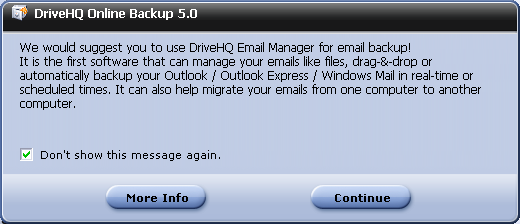
Pantalla de copia de seguridad de correo electrónico/base de datos
Lea este mensaje con atención. Si solo desea hacer una copia de seguridad de sus correos electrónicos de Outlook/Outlook Express, puede usar DriveHQ EmailManager, que es más eficiente que DriveHQ Online Backup para realizar copias de seguridad de varios correos. Si desea continuar, haga clic en el botón «Continuar»; de lo contrario, haga clic en «Más información».
Haz clic en el botón Continuar, te llevará a la siguiente pantalla:
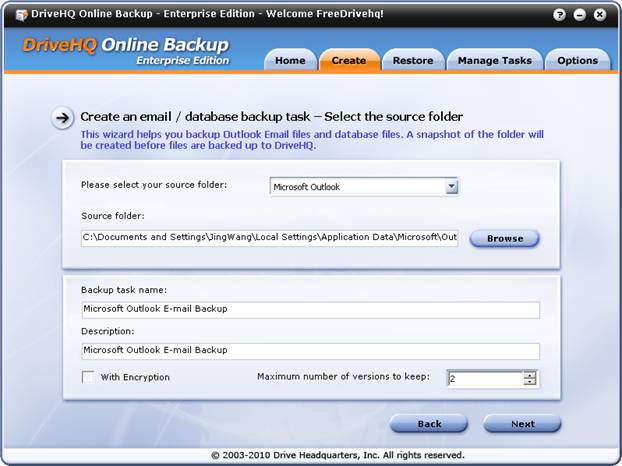
Como puede ver, el software localiza automáticamente la carpeta de datos de Outlook. Por lo tanto, no necesita hacer clic en el botón Examinar.
Si desea realizar una copia de seguridad de otro cliente de correo electrónico o base de datos, haga clic en el menú desplegable y seleccione «Otro cliente de correo electrónico o base de datos». Deberá hacer clic en el botón «Examinar» para seleccionar manualmente la carpeta de origen.
El programa de copias de seguridad recomendado para este tipo de tareas es semanal y conserva solo 2 versiones para ahorrar espacio de almacenamiento. Las razones son:
-
Los archivos PST de Outlook suelen ser muy grandes, al igual que cualquier archivo de base de datos. Realizar una copia de seguridad de un archivo muy grande puede llevar mucho tiempo; subir un archivo PST o de base de datos de gran tamaño puede tardar más de 24 horas.
-
DriveHQ Online Backup admite copias de seguridad incrementales de archivos y también permite reanudarlas. Sin embargo, en el caso de copias de seguridad de Outlook o bases de datos, las copias de seguridad incrementales son prácticamente imposibles y, por naturaleza, más riesgosas. Su archivo PST o de base de datos puede sufrir cambios drásticos en cualquier parte del archivo. Por ejemplo, si recibe un nuevo correo electrónico, elimina uno antiguo, mueve correos de un buzón a otro, crea un nuevo contacto, archiva automáticamente sus correos, envía un nuevo correo o compacta sus buzones, muchas de estas acciones modificarán drásticamente sus archivos PST, lo que los hace inadecuados para las copias de seguridad incrementales. Del mismo modo, un archivo de base de datos también puede sufrir cambios drásticos. Insertar, eliminar o actualizar registros provocará cambios drásticos en el archivo de base de datos, ya que afecta al almacenamiento de datos y a los índices.
Por lo tanto, cada copia de seguridad será completa. Si necesita hacer una copia de seguridad diaria de Outlook, utilice DriveHQ EmailManager, que es más eficiente en este caso. Si necesita hacer una copia de seguridad diaria de su base de datos, puede hacerlo localmente con alguna herramienta de copia de seguridad incremental. Por ejemplo, Microsoft SQL Server cuenta con una herramienta nativa para realizar copias de seguridad incrementales. Posteriormente, puede guardar los datos de la copia de seguridad incremental en DriveHQ diariamente.
-
DriveHQ puede conservar varias versiones antiguas. Sin embargo, esto consumirá más espacio de almacenamiento. Al realizar copias de seguridad de archivos normales, la mayoría de ellos nunca se modifican. Por lo tanto, incluso si configura un máximo de 10 versiones, la mayoría de los archivos solo tendrán una. Así, no consumirá mucho más espacio de almacenamiento. Sin embargo, en el caso de las copias de seguridad de Outlook y bases de datos, podría consumir x veces más espacio de almacenamiento si conserva x versiones.
Después de hacer clic en Siguiente, se mostrará la siguiente pantalla:

Puede seleccionar una programación de copia de seguridad. Tenga en cuenta que la opción en tiempo real no está disponible, como se describió anteriormente. Haga clic en Finalizar para crear y guardar la nueva tarea de copia de seguridad. Al hacer clic en Finalizar, aparecerá un cuadro de diálogo informativo como el siguiente:
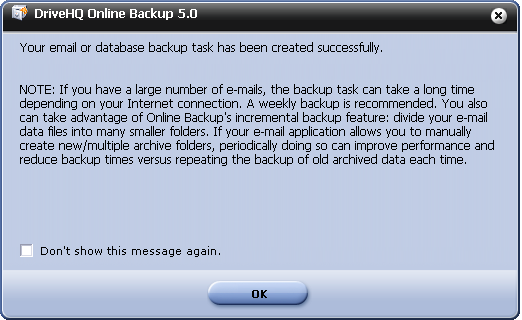
Cuadro de diálogo con información sobre la copia de seguridad de la base de datos/correo electrónico
Haz clic en Aceptar para cerrar el cuadro de diálogo y finalizar el guardado de la tarea de copia de seguridad.
Después de haber creado una tarea de copia de seguridad y haberla ejecutado correctamente una vez, puede restaurar sus archivos/carpetas. DriveHQ ofrece muchas formas/opciones para restaurar archivos:
-
Puedes restaurar tus archivos/carpetas a la ubicación original, o puedes especificar una ubicación diferente para la restauración.
-
Puedes restaurar archivos/carpetas en el mismo ordenador o en cualquier otro.
-
Puede restaurar la copia de seguridad completa, o bien restaurar un único archivo/carpeta o varios archivos/carpetas.
-
Puedes restaurar un archivo de versión anterior;
-
Puedes restaurar toda la tarea de copia de seguridad a un momento anterior a una hora determinada.
Además, puede restaurar archivos utilizando el sitio web DriveHQ.com, el software cliente DriveHQ FileManager o cualquier software cliente FTP.
Para restaurar archivos, simplemente inicie sesión en el software cliente de DriveHQ Online Backup, haga clic en la pestaña Restaurar; verá la siguiente pantalla:
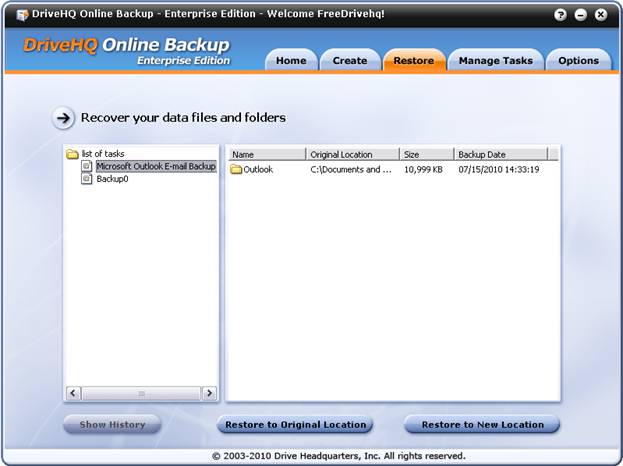
Pantalla de restauración de copias de seguridad en línea de DriveHQ
Desde la pantalla de Restauración, puede ver la lista de tareas en el lado izquierdo. En el lado derecho, puede ver la lista de archivos y carpetas respaldados por la tarea de copia de seguridad seleccionada.
Si desea restaurar todos los archivos/carpetas respaldados por una tarea de copia de seguridad, seleccione la tarea de copia de seguridad en el panel izquierdo, haga clic con el botón derecho en el nombre de la tarea y aparecerá un menú como se muestra en la captura de pantalla a continuación:

Restaurar la pantalla completa de la tarea de copia de seguridad
Haz clic en la opción del menú emergente "Restaurar a la ubicación original" o "Restaurar a una nueva ubicación" para restaurar la tarea completa. Si seleccionas "Restaurar a la ubicación original", aparecerá un nuevo cuadro de diálogo como el que se muestra a continuación:
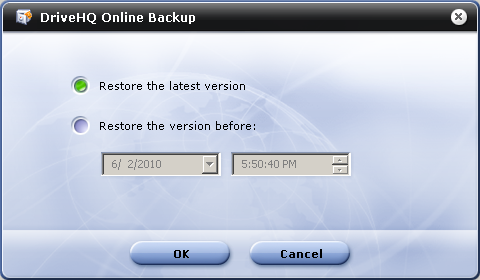
Restaurar la versión completa de la tarea de copia de seguridad
Desde la pantalla anterior, puede restaurar los archivos de la versión más reciente o una versión anterior de todos los archivos anterior a una fecha y hora específicas. La fecha y hora de los archivos se basa en la hora local. Haga clic en Aceptar para comenzar la restauración de los archivos. Dependiendo del tamaño de la tarea, la restauración podría tardar bastante tiempo. Una vez finalizada, se mostrará la siguiente pantalla:
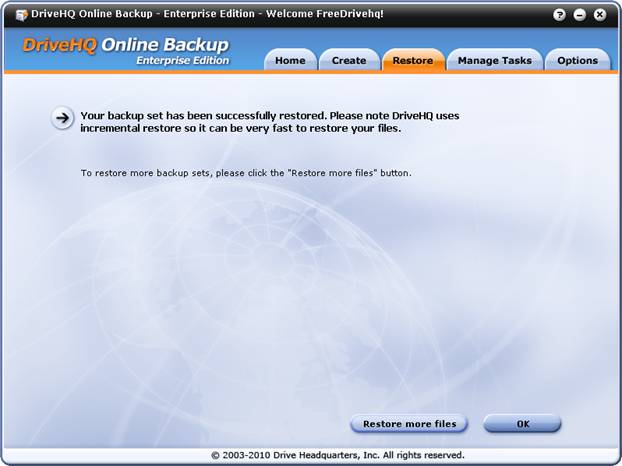
Restaurar pantalla de confirmación finalizada
Si selecciona "Restaurar en una nueva ubicación", se le pedirá que busque una nueva carpeta local; el resto es igual que restaurar en la ubicación original.
En la pestaña Restaurar, a la derecha, puede ver los archivos y carpetas respaldados en DriveHQ. Haga doble clic en el nombre de una carpeta para acceder a sus subcarpetas y archivos.
Una vez que localice el/los archivo(s) o carpeta(s) que desea restaurar, puede seleccionarlos. Para seleccionar varios archivos y carpetas, mantenga presionada la tecla Ctrl o la tecla Mayús.
Una vez que haya seleccionado los archivos/carpetas que desea restaurar, puede hacer clic con el botón derecho en la(s) carpeta(s)/archivo(s) o hacer clic en el botón "Restaurar en la ubicación original" o "Restaurar en una nueva ubicación".
Puedes usar DriveHQ Online Backup para restaurar archivos de versiones anteriores. Para ello, en la pestaña Restaurar, haz clic en el nombre de la tarea, navega por las carpetas y localiza el archivo que deseas restaurar. Haz clic en el nombre del archivo para seleccionarlo. Ten en cuenta que si quieres restaurar una versión anterior, solo puedes seleccionar un archivo. Después de seleccionar un archivo, el botón "Mostrar historial" en la esquina inferior izquierda se activará, como se muestra a continuación.
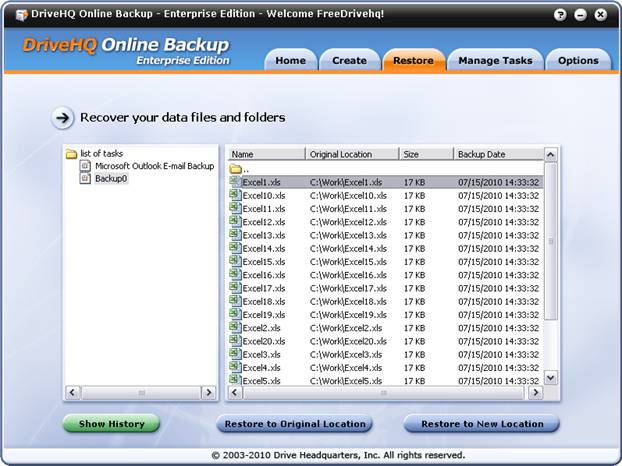
Restaurar archivos de versiones anteriores
Puede hacer clic en el botón "Mostrar historial" o hacer clic con el botón derecho en el archivo y seleccionar el menú "Historial". Se abrirá un cuadro de diálogo con el historial de versiones del archivo, como se muestra a continuación.
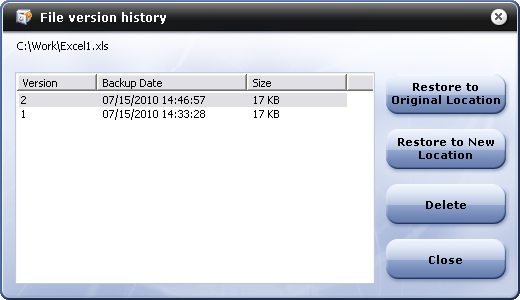
Pantalla de historial de versiones de archivos
A continuación, podrá seleccionar una versión para restaurar o para eliminar.
Tenga en cuenta que, si desea restaurar una versión anterior de todos los archivos de la copia de seguridad, debe seleccionar la copia de seguridad completa para restaurarla. Consulte la sección anterior para obtener más detalles.
La pestaña "Opciones" del software cliente de DriveHQ Online Backup tiene las siguientes funciones:
-
Mi perfil: Ver/Editar información del perfil de usuario. También puede ver/editar el perfil de usuario en el sitio web DriveHQ.com.
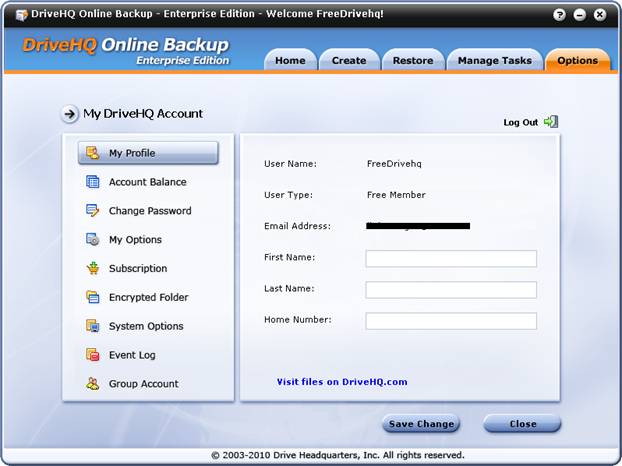
-
Saldo de la cuenta:
el Consulta el saldo de tu cuenta de DriveHQ;
el También puede hacer clic en el botón Actualizar para actualizar el saldo de su cuenta.
el También puede hacer clic en Depositar para realizar un pago por servicio o depositar dinero en su cuenta de DriveHQ para cargos por servicio anuales o futuros;
-
Cambiar contraseña: Puedes cambiar la contraseña de tu cuenta de DriveHQ. No puedes cambiar tu nombre de usuario. Si eres subusuario de una cuenta de grupo, el administrador o administradores del grupo pueden cambiar tu nombre de usuario. De lo contrario, no puedes cambiarlo directamente. Puedes contactar con el servicio de atención al cliente de DriveHQ para cambiar tu nombre de usuario.
-
Mis opciones: Puede configurar:
el Recordar información de inicio de sesión. Si está marcada, no necesita ingresar su nombre de usuario/contraseña para iniciar sesión nuevamente. Debe estar marcada para la copia de seguridad automática;
el Iniciar sesión automáticamente: Si está marcada, iniciará sesión automáticamente en DriveHQ.com una vez que se inicie la aplicación (servicio). Debe estar marcada para la copia de seguridad automática;
el Habilitar la copia de instantáneas de volumen:
§ Se debe verificar que se realice una copia de seguridad de los archivos abiertos (archivos bloqueados o archivos en los que se esté escribiendo).
el También puedes configurar una tarea para que se reinicie automáticamente si no se ejecutó a la hora programada.
el Almacenamiento en caché: Puede configurar el tamaño máximo de la carpeta de caché. Por defecto, está configurado en 1 GB. Puede cambiar el tamaño de la caché y la ubicación de la carpeta de caché.
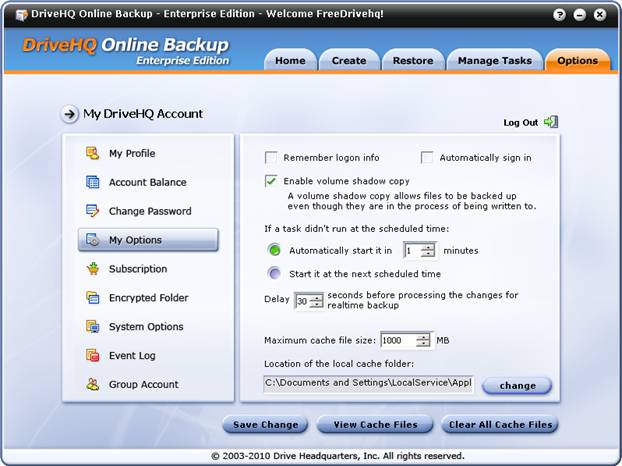
Pantalla de mis opciones
En la parte inferior de la pantalla "Mis opciones", verá 3 botones: "Guardar cambios", "Ver archivos de caché" y "Borrar todos los archivos de caché".
La carpeta de caché se utiliza para acelerar la velocidad de descarga y carga; si el mismo archivo ya se ha cargado o descargado, no se volverá a descargar ni a cargar. También es necesaria para guardar los archivos de instantáneas. Al realizar una copia de seguridad de un archivo que se está modificando, DriveHQ Online Backup crea una instantánea, es decir, una copia del archivo en ese momento. Guarda el archivo en la carpeta de caché y, a continuación, realiza una copia de seguridad desde la carpeta de caché al servidor de DriveHQ.
Suscripción:
DriveHQ ha agrupado todos los servicios de almacenamiento en los mismos paquetes premium. Así, obtendrá copias de seguridad en línea, almacenamiento en línea, uso compartido y colaboración, alojamiento de servidores FTP, alojamiento de archivos/sitios web estáticos, sincronización de carpetas y otras funciones sin coste adicional.
Puedes hacer clic en el botón Suscribirse para solicitar los servicios de pago de DriveHQ en línea.
Para obtener más información sobre las suscripciones al servicio, visite el manual del sitio web DriveHQ.com.
Carpeta cifrada:
Haz clic en Carpeta cifrada y verás la pantalla que se muestra a continuación.

Pantalla de carpeta cifrada
La función Carpeta cifrada de DriveHQ es una característica avanzada. Tenga en cuenta que el servicio en línea de DriveHQ ya es muy seguro, ya que admite HTTPS/SSL o FTP sobre SSL. Además, DriveHQ Online Backup y DriveHQ FileManager admiten la función "Carpeta cifrada". Una vez que la active, también deberá ingresar una clave de cifrado segura. Esta clave es extremadamente importante, por lo que debe guardarla en un lugar seguro y no perderla. Tenga en cuenta lo siguiente al cargar archivos a la carpeta cifrada de DriveHQ:
Mis documentos\Mis datos cifrados
Tus archivos se cifran localmente mediante tu clave privada segura. Esta clave nunca se envía al servidor de DriveHQ, por lo que tus archivos permanecerán cifrados en el sistema de DriveHQ. De esta forma, la seguridad es máxima. Sin embargo, ten cuidado: si pierdes tu clave, nadie podrá ayudarte a descifrar tus archivos.
La clave de cifrado se almacena automáticamente en la caché de tu ordenador. Por lo tanto, si subes o descargas archivos con el software cliente de DriveHQ, estos se cifrarán y descifrarán de forma transparente. No tendrás que introducir la clave de cifrado repetidamente.
Otro aspecto importante a tener en cuenta es que, una vez que un archivo se sube a la carpeta cifrada de DriveHQ, se cifra con la clave de cifrado actual. Si cambia la clave de cifrado, esto no afectará a los archivos ya subidos a DriveHQ.com. Para cambiar la clave de cifrado de estos archivos, debe eliminarlos y volver a subirlos. Si no lo hace, recuerde guardar todas las claves de cifrado.
Opciones del sistema:
-
“Ejecutar automáticamente al iniciar sesión en Windows”: esta opción se puede usar para activarla o desactivarla.
-
Mostrar archivos/carpetas ocultos: esta opción permite que DriveHQ Online Backup muestre los archivos ocultos. Debe marcarla para realizar copias de seguridad de los archivos ocultos.
-
Inicio minimizado automático: tras reiniciar Windows, el software DriveHQ Online Backup se iniciará minimizado. DriveHQ Online Backup está diseñado para configurarse y olvidarse. Por lo tanto, ejecutarse minimizado no afectará a su trabajo.
-
Usar SSL: active esta opción para cargar/descargar archivos mediante HTTPS/SSL
-
Registrar menú de Shell: Esto agregará el menú de DriveHQ Online Backup al Explorador de Windows.
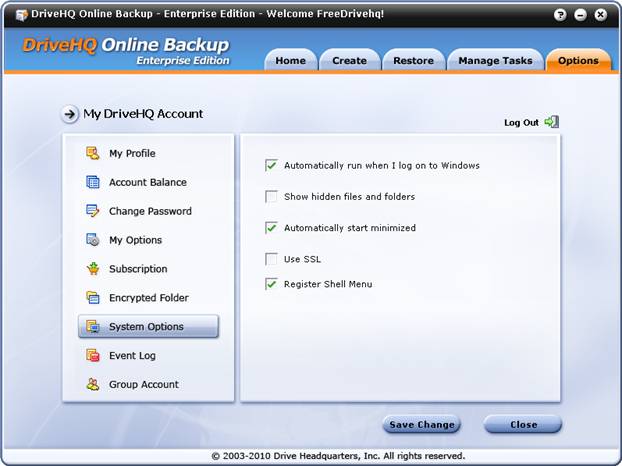
Registro de eventos:
Esta función es muy útil para supervisar tus tareas de copia de seguridad. Consulta la captura de pantalla a continuación:
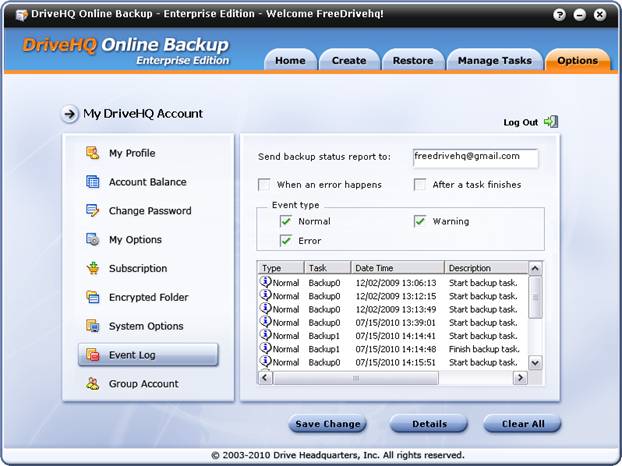
Pantalla de registro de eventos
Como se muestra en la captura de pantalla, puede configurarlo para:
-
Enviar informe de estado de la copia de seguridad. Puede enviarse a cualquier dirección de correo electrónico o a varias direcciones de correo electrónico separadas por “;”.
-
Configura qué información registrar y cuándo registrarla.
Esta función permite a los usuarios recibir un informe diario del estado de la copia de seguridad. Esto resulta especialmente útil si utiliza DriveHQ Online Backup para realizar copias de seguridad de servidores donde nadie ha iniciado sesión en el equipo (de esta forma, nadie podrá comprobar si funciona correctamente).
Cuenta de grupo:
Si su cuenta de DriveHQ no es una cuenta de grupo, verá la siguiente pantalla:
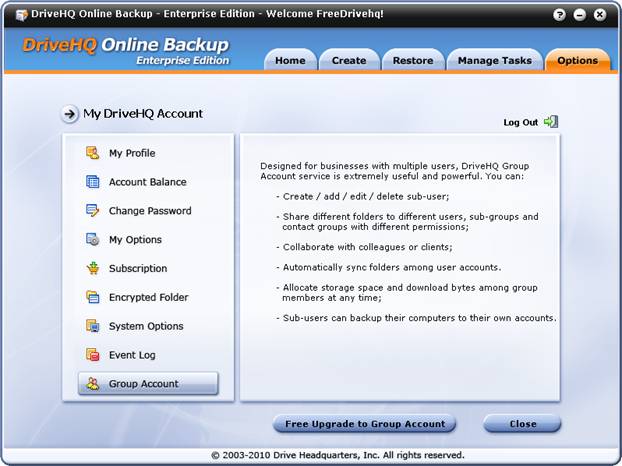
Pantalla de cuenta de grupo para usuario administrador que no pertenece al grupo
Puedes hacer clic en Actualización gratuita a cuenta de grupo Para actualizar tu cuenta a una cuenta de grupo. Un usuario administrador de grupo gratuito solo puede crear un subusuario.
Si eres administrador de grupo, verás la siguiente pantalla:
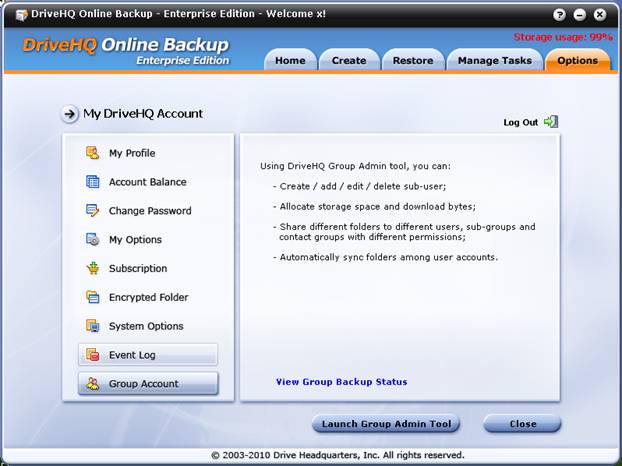
Pantalla de cuenta de grupo para el usuario administrador del grupo
Puedes consultar el estado de las copias de seguridad de tu grupo y administrar a sus miembros a través de la web de DriveHQ.
DriveHQ Online Backup cuenta con numerosas funciones avanzadas; además, está integrado con DriveHQ Online Storage & Sharing y los servicios de alojamiento de servidores FTP, ofreciendo así muchas más funciones y servicios.
Funciones avanzadas de DriveHQ Online Backup incl.:
-
Se ejecuta como un servicio de Windows (NT); puede realizar copias de seguridad de sus equipos, incluidos los servidores, incluso si no hay nadie conectado.
-
Puede realizar copias de seguridad de unidades de red mapeadas y carpetas compartidas en red;
-
Puede realizar copias de seguridad de varios ordenadores utilizando la misma cuenta de DriveHQ;
-
Admite el servicio de cuentas de grupo; puede realizar copias de seguridad de varios ordenadores de un grupo de usuarios;
-
Se puede acceder a los archivos respaldados en DriveHQ.com mediante el sitio web de DriveHQ.com, el Administrador de archivos de DriveHQ y FTP.
-
DriveHQ Online Backup tiene dos procesos: DriveHQBackup.exe y DHQBackupSvc.exe.
DriveHQBackup es el Programa con interfaz gráfica de usuario (GUI), que se utiliza para crear, gestionar y supervisar tareas de copia de seguridad, comprobar o actualizar la información de la cuenta de usuario y solicitar suscripciones a servicios, etc. Una vez configurada la cuenta de usuario y creadas las tareas de copia de seguridad, no es necesario el programa con interfaz gráfica para ejecutar la tarea de copia de seguridad.
DHQBackupSvc es el backend programa de servicio,
que se utiliza para programar y ejecutar las tareas de copia de seguridad. Una vez que el programa de interfaz gráfica de usuario (GUI) ha creado las tareas de copia de seguridad, este programa de servicio se encarga de ejecutarlas en los horarios programados.
Al dividir el software de copia de seguridad en dos programas, DriveHQ Online Backup puede realizar copias de seguridad de un equipo incluso si no hay ningún usuario conectado. El programa de servicio DHQBackupSvc.exe puede iniciarse automáticamente antes de que alguien inicie sesión.
Al iniciar el programa DriveHQ Online Backup GUI, intentará conectarse al proceso DHQBackupSvc.exe. Si la conexión falla, no se podrá realizar la copia de seguridad. Debe comprobar si el servicio de copia de seguridad se ha iniciado. Para localizar el servicio DriveHQ Online Backup, vaya a Herramientas administrativas tiene Servicios. Vea la captura de pantalla a continuación:
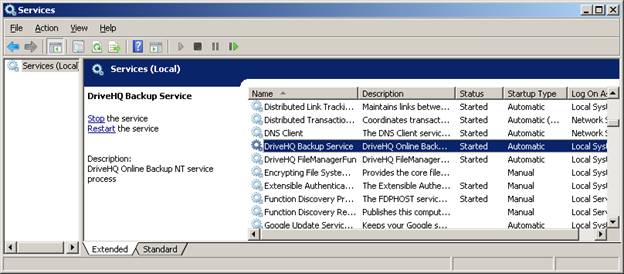
Servicio de copia de seguridad en línea DriveHQ
Al instalar el software cliente de DriveHQ Online Backup, este servicio también se instalará y se iniciará automáticamente.
Por defecto, este servicio se ejecuta con la cuenta de "sistema local", que tiene acceso a todos los archivos y carpetas locales, pero no puede acceder a carpetas ni archivos remotos. Además, esta cuenta es diferente del usuario que ha iniciado sesión en Windows.
Como se mencionó anteriormente, por defecto, el programa de servicio DriveHQ Online Backup inicia sesión con la cuenta del sistema local, que no tiene acceso a las carpetas de red. Puede cambiar fácilmente el nombre de usuario de inicio de sesión del servicio a un usuario que tenga los permisos necesarios para acceder a las carpetas compartidas (normalmente su propia cuenta).
Para cambiar el nombre de usuario de inicio de sesión del servicio, haga doble clic en "DriveHQ Backup Service" en la ventana Servicios. Se abrirá el cuadro de diálogo de propiedades; haga clic en la pestaña "Iniciar sesión" y se mostrará el siguiente cuadro de diálogo:
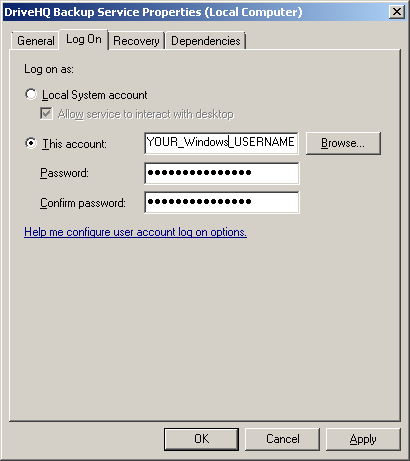
Cambiar el nombre de usuario de inicio de sesión del servicio
Desde esta pantalla, puede seleccionar la opción "Esta cuenta" e ingresar un nombre de usuario y una contraseña para iniciar sesión. Tenga en cuenta que este nombre de usuario es su nombre de usuario de Windows, no el de DriveHQ. Debe asegurarse de que este nombre de usuario tenga acceso a la carpeta o unidad compartida en la red.
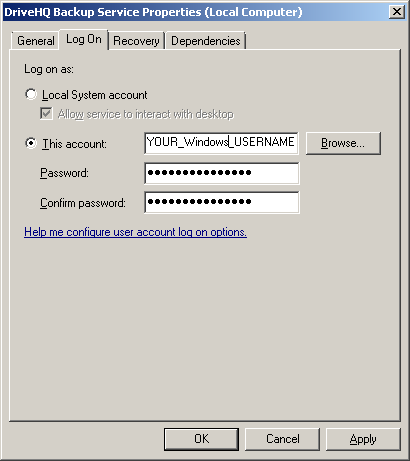
Una vez que hayas terminado, haz clic en Aceptar para guardar los cambios. A continuación, debes detener el servicio y reiniciarlo para que se apliquen los cambios.
Puedes realizar copias de seguridad de varios ordenadores utilizando la misma cuenta de DriveHQ. Incluso si realizas copias de seguridad de las mismas carpetas en el Ordenador1 y el Ordenador2 en la misma cuenta de DriveHQ, las tareas de copia de seguridad no se sobrescribirán entre sí. De hecho, cada tarea de copia de seguridad está asociada a un ordenador. Si creas una tarea de copia de seguridad (Tarea1) en el Ordenador1 y una tarea (Tarea2) en el Ordenador2, entonces en el Ordenador1 verás dos tareas de copia de seguridad:
-
Tarea 1;
-
Computadora2.Tarea2
Como se muestra en la captura de pantalla a continuación, la tarea “W2008-SVR64.Backup2” se creó en un equipo diferente con el nombre “W2008-SVR64” y el nombre “backup2”. Al seleccionar esta tarea en este equipo, no podrá iniciarla ni editarla. Sin embargo, sí podrá visualizarla o migrarla.
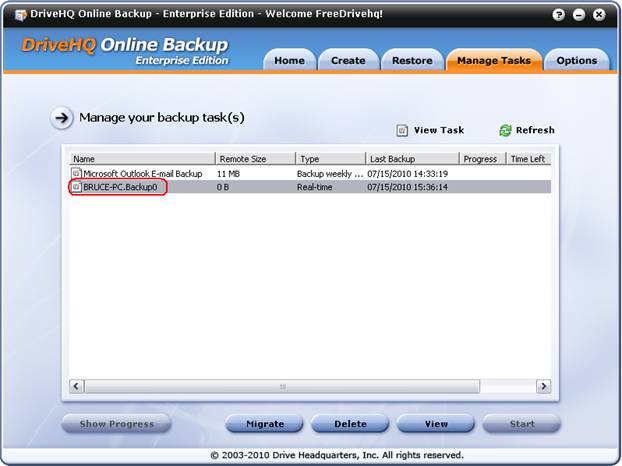
Pantalla de gestión de tareas que muestra una tarea creada en un ordenador diferente
Haz clic en el botón "Ver"; se abrirá el siguiente cuadro de diálogo:
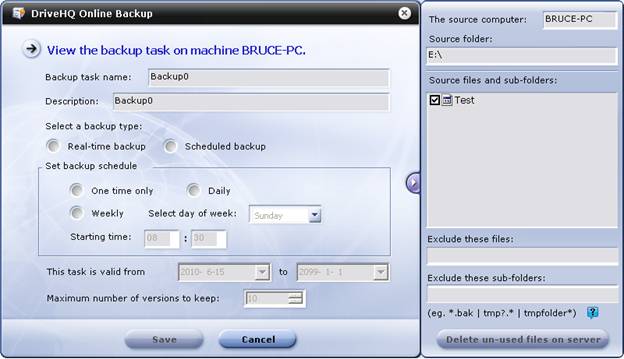
Visualice una tarea de copia de seguridad creada en un equipo diferente
Tenga en cuenta que no puede editar la tarea porque se creó en un ordenador diferente.
Para migrar una tarea de copia de seguridad creada en otro equipo a este equipo, existen varias maneras. La más sencilla es usar la función "Migrar". Desde la pantalla "Administrar tareas", seleccione la tarea creada en otro equipo y, a continuación, haga clic en el botón "Migrar". DriveHQ Online Backup mostrará el siguiente cuadro de diálogo:
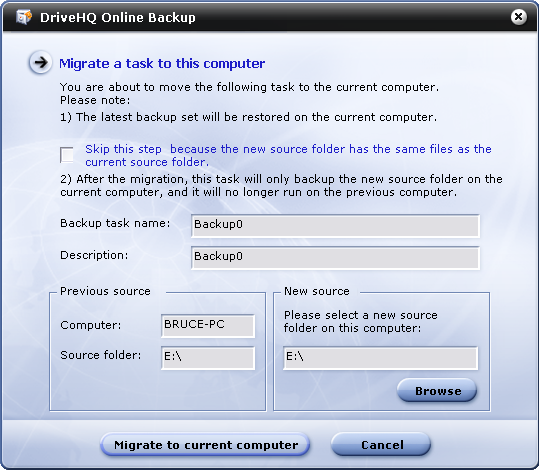
Por favor, lea atentamente el mensaje que aparece en esta pantalla:
(1)
La última copia de seguridad almacenada en el servidor de DriveHQ se restaurará en el ordenador actual;
(2)
Una vez finalizada la migración, la tarea en el ordenador antiguo dejará de ser válida y no deberá iniciarse.
(3)
La tarea de copia de seguridad migrada solo realizará una copia de seguridad de la(s) nueva(s) carpeta(s) de origen de la copia de seguridad.
Haz clic en el botón "Migrar al equipo actual" para comenzar a restaurar la copia de seguridad en la(s) nueva(s) carpeta(s) de origen. Una vez finalizado el proceso, la migración se habrá completado correctamente. El mensaje de confirmación puede variar ligeramente, como se muestra a continuación:
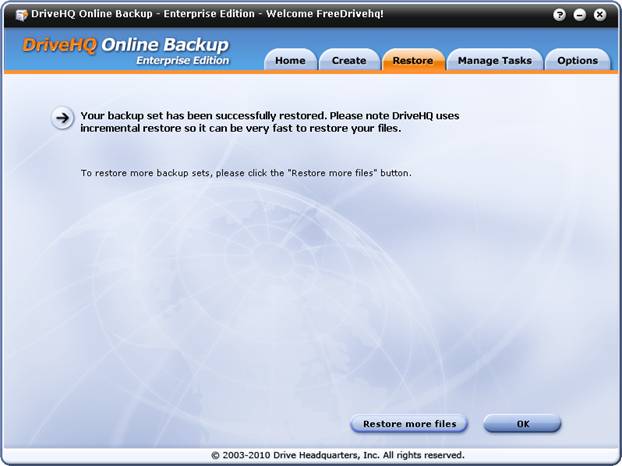
Solo tienes que hacer clic en Aceptar para finalizar.
Si realizó una copia de seguridad de gran cantidad de datos, la restauración de todos los archivos podría demorar bastante. Un método más eficiente consiste en copiar las carpetas y archivos de la copia de seguridad anterior a la nueva ubicación en el nuevo equipo. Puede copiar los archivos y carpetas mediante una unidad de red o una unidad USB externa. Generalmente, este método es mucho más rápido que descargar todos los archivos desde DriveHQ.com.
Una vez que haya colocado los archivos/carpetas de origen de la copia de seguridad más reciente en la nueva ubicación de copia de seguridad, podrá comenzar la migración de la tarea. DriveHQ Online Backup (y DriveHQ FileManager) pueden omitir automáticamente la carga/descarga de archivos si el mismo archivo ya existe en la carpeta de destino. Esto puede ahorrarle mucho tiempo al restaurar la copia de seguridad.
Los servicios de DriveHQ están diseñados para usuarios y empresas de alto nivel. Un alto porcentaje de nuestros usuarios de pago son empresas. Muchas empresas encuentran nuestro servicio de Cuenta de Grupo extremadamente útil y asequible. El servicio de cuenta de grupo es gratuito y ofrece 1 licencia de subusuario gratuita. Para convertirse en una cuenta de grupo, puede iniciar sesión www.drivehq.com, Ve a la página Mi cuenta y haz clic en Cuenta de grupo. Luego, actualiza a una cuenta de grupo gratuita. Si necesitas más cuentas de usuario, puedes solicitar licencias adicionales en línea. El precio es muy accesible, desde $4 por usuario al mes.
El servicio de cuentas grupales de DriveHQ se puede utilizar para realizar copias de seguridad de varias cuentas de usuario; cada cuenta de usuario también puede realizar copias de seguridad de varios ordenadores. Los beneficios del servicio de cuentas grupales incluyen:
-
La cuenta del propietario del grupo (y/o las cuentas de administrador del grupo) pueden crear y gestionar de forma centralizada todas las cuentas de subusuario;
-
Solo un usuario, el propietario de la cuenta del grupo, necesita solicitar los servicios de suscripción de DriveHQ; todos los subusuarios también se consideran automáticamente usuarios premium.
-
Todo el grupo puede dividir el espacio de almacenamiento entre sus miembros, o bien, todos los miembros pueden compartir el mismo espacio de almacenamiento utilizando carpetas compartidas por la cuenta del propietario del grupo.
-
Servicio de cuentas de grupo de DriveHQ Admite subgrupos. Para empresas con varias ubicaciones o divisiones, a cada ubicación o división se le puede asignar un subgrupo.
-
El usuario propietario del grupo puede iniciar sesión como cualquier subusuario y obtener acceso completo a cualquier cuenta de subusuario. También puede eliminar o editar cuentas de subusuario, cambiar el nombre de usuario y la contraseña, o deshabilitar cuentas de subusuario. Además, una cuenta de subusuario puede asignarse posteriormente a otro usuario.
-
Se puede crear una cuenta de invitado para clientes externos.
Para una empresa muy pequeña que solo necesita hacer copias de seguridad de unos pocos ordenadores, puede realizar copias de seguridad de todos los ordenadores en la misma cuenta de DriveHQ. No se necesita ninguna licencia de software adicional para eso.
Si necesita realizar copias de seguridad de muchos ordenadores, especialmente de los ordenadores de varios usuarios, y desea que cada usuario no vea las carpetas o archivos de los demás, puede asignar una subusuaria a cada usuario. De esta forma, cada usuario podrá realizar copias de seguridad de sus ordenadores en su propia cuenta.
El administrador del grupo puede consultar el estado de la copia de seguridad del grupo en línea. Para ello, el propietario o administrador del grupo debe iniciar sesión en DriveHQ Online Backup, ir a la pestaña Opciones y, en la página Cuenta de grupo, encontrará el enlace "Ver estado de la copia de seguridad del grupo". Consulte la captura de pantalla a continuación.
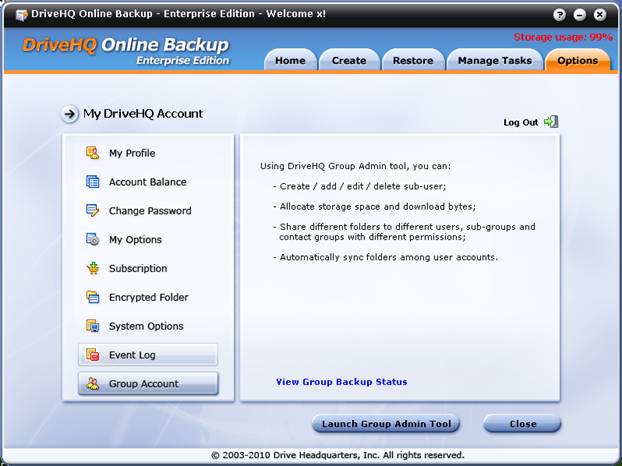
Comprobar el estado de la copia de seguridad del grupo
Si no tiene instalado el software cliente de DriveHQ Online Backup en el equipo, también puede comprobar el estado de la copia de seguridad en línea. Para ello, simplemente inicie sesión www.drivehq.com, A continuación, haga clic en el enlace "Todos los servicios" y seleccione "DriveHQ Online Backup" en el menú desplegable, como se muestra en la captura de pantalla:
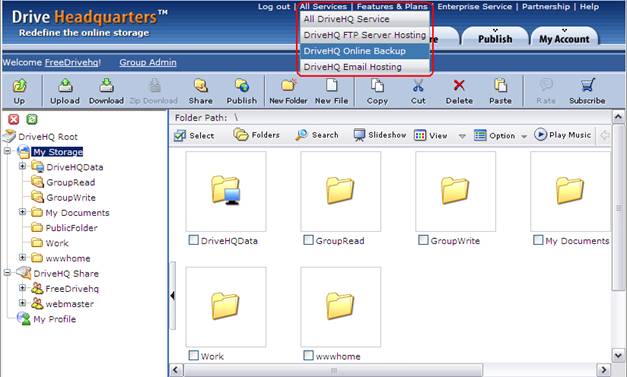
Después de hacer clic en "DriveHQ Online Backup", accederá a la página web principal del servicio de copia de seguridad:
https://www.drivehq.com/es/Copia de seguridad en línea/
La página principal del servicio de copias de seguridad contiene mucha información sobre DriveHQ Online Backup. Se recomienda visitarla; allí encontrará un enlace a la "Demostración en vivo de la copia de seguridad en línea". Se recomienda ver la demostración en vivo para tener una idea inicial del servicio de copias de seguridad en línea de DriveHQ.
Desde la página principal de copias de seguridad, haga clic en la pestaña "Mi copia de seguridad", como se muestra en la siguiente captura de pantalla:
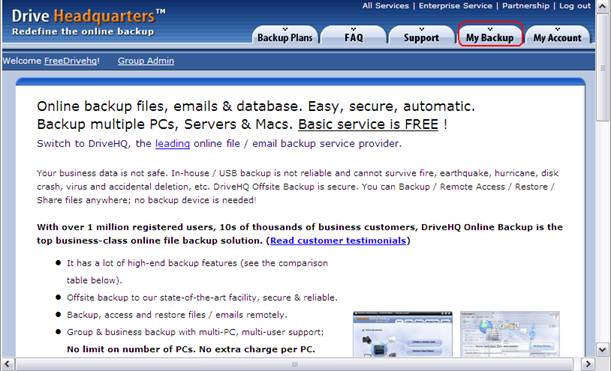
Aquí encontrará la lista de tareas de copia de seguridad creadas por su cuenta; vea la captura de pantalla a continuación:
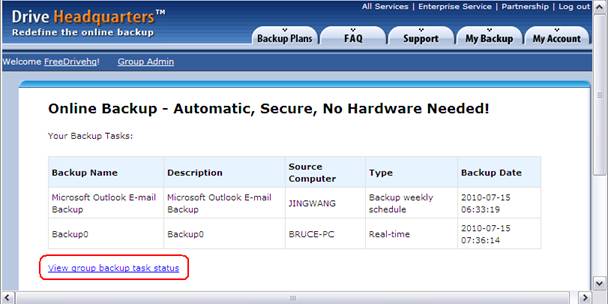
Mi página de copias de seguridad en DriveHQ.com
Desde la página "Mi copia de seguridad", haga clic en "Ver estado de la tarea de copia de seguridad del grupo"; se mostrará la página de estado de la tarea de copia de seguridad del grupo, como se muestra a continuación:
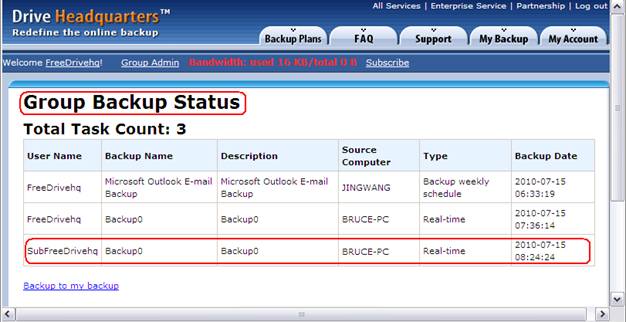
Página de estado de la copia de seguridad del grupo
Como puede ver, esta página también muestra las tareas de copia de seguridad creadas por los subusuarios. En la captura de pantalla anterior, el usuario "SubFreeDrivehq" es un subusuario de "FreeDrivehq".
DriveHQ Online Backup está totalmente integrado con DriveHQ Online Storage, Online Sharing & Collaboration y FTP Server Hosting System. Se puede acceder a los archivos respaldados en el sistema DriveHQ mediante el sitio web DriveHQ.com, DriveHQ FileManager o FTP.
Para acceder a los archivos mediante el sitio web DriveHQ.com, inicie sesión en el software cliente de DriveHQ Online Backup, haga clic en la pestaña Opciones, luego en la página "Mi perfil" y haga clic en "Ver archivos en DriveHQ.com".
También puedes iniciar sesión directamente www.drivehq.com,
Vaya a la sección Almacenamiento en línea. Los archivos respaldados por DriveHQ Online Backup generalmente se almacenan en esta carpeta:
\DriveHQData\DriveHQ WWWBackup\Data\TASKNAME
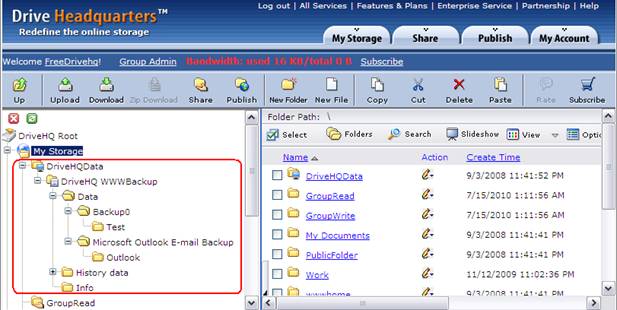
Puedes buscar el archivo que deseas descargar y descargarlo directamente en línea. También puedes usar la función de descarga comprimida (ZIP) para descargar varios archivos o carpetas a la vez.
Utilizando el software cliente DriveHQ FileManager o un software cliente FTP, puede arrastrar y soltar fácilmente archivos/carpetas desde el almacenamiento en línea a su almacenamiento local.
Si creó alguna copia de seguridad cifrada, los archivos se guardarán en la siguiente carpeta:
Mis documentos\Mis datos cifrados\NOMBRE DE LA TAREA
No puede utilizar un navegador web ni FTP para restaurar o acceder a archivos cifrados. Debe usar DriveHQ Online Backup o DriveHQ FileManager para descargar archivos cifrados.
La edición empresarial DriveHQ Online Backup 5.0 ha demostrado ser muy fiable. Sin embargo, en entornos diferentes, los usuarios aún pueden experimentar algunos problemas.
(1)
No se puede descargar el software DriveHQ Online Backup o el archivo descargado no se puede ejecutar; o la instalación presenta algún error.
Puedes descargar DriveHQ Online Backup en línea desde la página de descarga de software de DriveHQ:
https://www.drivehq.com/downloads/downloadonlinebackup.aspx
Asegúrese de descargar la versión correcta (32 bits o 64 bits) para su sistema operativo. Puede encontrar la versión de su sistema operativo usando Internet Explorer y acceder a la siguiente página:
https://www.drivehq.com/downloads/FindOSVersion.aspx
Muchos programas antivirus o de seguridad de red podrían interferir con la descarga del archivo de instalación de DriveHQ Online Backup.
En Windows Server 2008, la descarga de archivos mediante Internet Explorer no está permitida de forma predeterminada. Debe cambiar la opción para permitir la descarga de archivos. Puede usar Firefox o Chrome para descargar el archivo.
Algunos programas antivirus/de seguridad cambian automáticamente el nombre de los archivos EXE a otro tipo de archivo. En este caso, una vez finalizada la descarga, deberá volver a cambiar la extensión del archivo a .EXE.
Si aún no puede instalar DriveHQ Online Backup, asegúrese de que su cuenta de inicio de sesión de Windows tenga permisos para instalar software. Se recomienda usar una cuenta de administrador del sistema de Windows.
También puede intentar desactivar brevemente todo el software de firewall, software de seguridad y software antivirus para comprobar si se soluciona el problema.
(2)
He instalado el software. Cuando intento crear la primera tarea de copia de seguridad, se bloquea.
Nuevamente, lo más probable es que esto se deba a un software antivirus o de seguridad de red. Asegúrese de que ningún software de este tipo esté bloqueando el proceso de la interfaz gráfica de usuario de DriveHQ Online Backup ni el proceso DHQBackupSvc.exe. Puede desactivar temporalmente dicho software para comprobar si es la causa del problema con DriveHQ.
Debido a la gran cantidad de tipos y versiones de software antivirus y de seguridad de red, DriveHQ no puede ofrecer asistencia más detallada. Sin embargo, seguramente podrá solucionar el problema, ya que contamos con una gran cantidad de usuarios, y la mayoría de ellos logra resolverlo por sí mismos.
(3)
El software no pudo conectarse a DriveHQ.com. Sigue intentando conectarse a DriveHQ.com, pero nunca lo consigue.
En primer lugar, abra Internet Explorer (debe usar Internet Explorer para este propósito; no puede ser ningún otro navegador web), intente iniciar sesión www.drivehq.com. Si no funciona, entonces tienes un problema de conexión a Internet. Primero debes solucionar este problema.
Si puedes iniciar sesión www.drivehq.com Si utiliza Internet Explorer, el software cliente de DriveHQ Online Backup debería poder conectarse a DriveHQ.com. El problema podría deberse a que su software antivirus o de seguridad de red esté bloqueando DriveHQ Online Backup.
-
Si utiliza un servidor proxy para conectarse a Internet, deberá cambiar la cuenta de inicio de sesión del servicio de Windows DHQBackupSvc.exe. La configuración del servidor proxy generalmente solo se aplica a la cuenta de inicio de sesión actual de Windows. Sin embargo, de forma predeterminada, el proceso del servicio DriveHQ Online Backup (DHQBackupSvc.exe) se ejecuta como la cuenta LocalSystem, que carece de la configuración del servidor proxy. En este caso, deberá cambiar el nombre de inicio de sesión del proceso del servicio DriveHQ Online Backup. Para cambiar el nombre de inicio de sesión del servicio de Windows, consulte la documentación correspondiente Copia de seguridad de carpetas de red sección dentro de la ayuda en línea de DriveHQ Online Backup.
-
Algunos servidores de caché también pueden interferir con la conexión de DriveHQ Online Backup al sistema DriveHQ.com. Muchos servidores de caché no pueden almacenar en caché el contenido SSL. Por lo tanto, puede configurar DriveHQ Online Backup para que utilice SSL. Puede hacerlo desde el software cliente de DriveHQ Online Backup, haciendo clic en Opciones tiene
En Opciones del sistema, marque la opción "Usar SSL".
(4)
DriveHQ Online Backup perdió mi(s) tarea(s) de copia de seguridad, ¿qué debo hacer?
Es muy raro que DriveHQ Online Backup pierda el archivo de lista de tareas de copia de seguridad. Este problema se reportó en las versiones 3.x. Podría ocurrir al crear tareas de copia de seguridad en dos equipos diferentes casi simultáneamente. También podría suceder cuando el software está subiendo un nuevo archivo de lista de tareas de copia de seguridad y la red se interrumpe repentinamente.
Si esto sucede, normalmente puede restaurar una versión anterior del archivo de lista de tareas de copia de seguridad utilizando DriveHQ FileManager. El archivo de lista de tareas de copia de seguridad se almacena en esta carpeta remota:
\DriveHQData\DriveHQ WWWBackup\Info
El nombre del archivo de la lista de tareas de copia de seguridad es: BackupTasklist.xml.
Se guarda una copia de seguridad del archivo de la lista de tareas con el nombre “Copy_BackupTasklist.xml”; si se pierde la lista de tareas de copia de seguridad, pruebe los siguientes pasos:
-
Cierre la sesión de DriveHQ Online Backup. Para cerrar la sesión, haga clic en la pestaña Opciones y luego en "Cerrar sesión".
-
Utilice DriveHQ FileManager o el sitio web DriveHQ.com, cambie el nombre de “BackupTasklist.xml” a “BackupTasklist_back.xml”. Luego, cambie el nombre de “Copy_BackupTasklist.xml” a “BackupTasklist.xml”.
-
Inicie sesión nuevamente en DriveHQ Online Backup. Esto generalmente debería solucionar el problema.
Si la solución anterior no resuelve su problema, es posible que deba recrear la tarea de copia de seguridad. Tenga en cuenta que todos sus archivos y carpetas respaldados en DriveHQ no se verán afectados. Puede restaurar sus archivos utilizando DriveHQ FileManager, FTP o el sitio web DriveHQ.com en cualquier momento. No es necesario volver a cargar todos sus archivos y carpetas. Simplemente debe recrear la misma tarea de copia de seguridad (con el mismo nombre y la misma carpeta de origen). Una vez que haya terminado de recrear la misma tarea de copia de seguridad, intentará realizar una copia de seguridad de todos los archivos y carpetas nuevamente. En este momento, DriveHQ Online Backup detectará que los mismos archivos ya existen en las carpetas de destino de la copia de seguridad. Por lo tanto, omitirá cargar los mismos archivos nuevamente. De esta manera, la copia de seguridad "inicial" será mucho más rápida que la copia de seguridad "inicial" real (que requiere cargar todos los archivos y carpetas y suele tardar mucho tiempo).
(5)
Qué hacer si DriveHQ Online Backup no responde; tarda mucho tiempo en realizar una tarea sin ningún progreso; Por ejemplo, ¿qué sucede cuando aparece el mensaje "Actualizando la lista de tareas…"? Si hace clic en el botón Cancelar, el cuadro de diálogo "Actualizando la lista de tareas" no se cierra. En su lugar, el botón "Cancelar" se desactiva, por lo que no puede cerrar el cuadro de diálogo.
-
Es muy raro que DriveHQ Online Backup se bloquee. Si esto ocurriera, normalmente lo detecta automáticamente. Por lo tanto, tenga paciencia y espere unos 10 minutos.
Si realmente está bloqueado, puede resolver el problema de dos maneras:
el Método 1: Reinicia tu ordenador. Reiniciar el ordenador también puede solucionar otros problemas extraños.
el Método 2:
§ Abra el Administrador de tareas de Windows y finalice el proceso DriveHQBackup.exe;
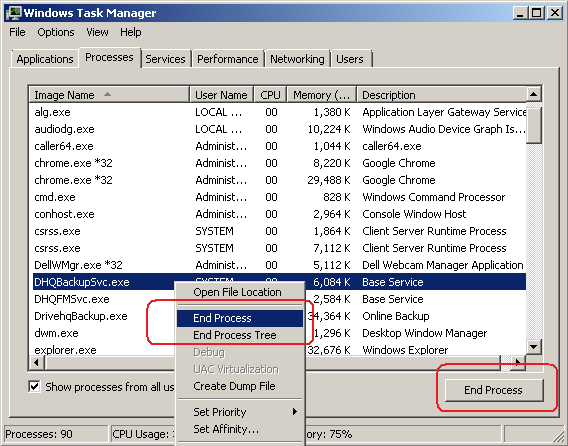
Finaliza un proceso usando el Administrador de tareas de Windows.
Puedes hacer clic con el botón derecho en un proceso y, a continuación, hacer clic en «Finalizar proceso». También puedes seleccionar un proceso y hacer clic en el botón «Finalizar proceso» situado en la esquina inferior derecha.
§ Vaya al Panel de control tiene Herramientas administrativas tiene Servicios. Detenga el servicio denominado “Servicio de copia de seguridad de DriveHQ”. Si no se detiene, puede finalizar el proceso denominado “DHQBackupSvc.exe” para detener el servicio;
§ A continuación, puede reiniciar el servicio "DriveHQ Backup" desde el cuadro de diálogo Servicios. Después, reinicie el programa de interfaz gráfica de usuario (GUI) de DriveHQ Online Backup.
(6)
¿Por qué tarda tanto tiempo en realizarse la copia de seguridad de mi tarea?
Si realiza una copia de seguridad de muchos archivos o muchos datos, DriveHQ Online Backup podría tardar mucho tiempo en cargar los archivos. La velocidad de carga depende de muchos factores:
el Cantidad total de datos;
§ Por lo general, cuanto más datos subas, más tiempo tardará.
el Número total de archivos o tamaños de archivos;
§ Si subes muchos archivos pequeños, la sobrecarga será muy significativa y, por lo tanto, la velocidad será mucho menor que al subir archivos grandes.
el Tipos de archivos;
§ Al subir un archivo de imagen, el servidor de DriveHQ creará una imagen en miniatura y una imagen de vista previa, por lo que el proceso será más lento que al subir otros tipos de archivos.
§ DriveHQ Online Backup admite la compresión de datos para acelerar la descarga y carga de archivos. Si un archivo no está comprimido, se cargará más rápido que un archivo comprimido. Los tipos de archivo sin comprimir incluyen texto, HTML, MS Word, Excel, DLL, PDF, etc. Los tipos de archivo comprimidos incluyen JPG, MP3, ZIP, RAR, PPT, MPEG, etc.
el La velocidad de subida desde tu ordenador al servidor de DriveHQ:
§ Aunque tengas una conexión a internet muy rápida, no garantiza la velocidad de subida/descarga a un sitio web específico. Ten en cuenta que la velocidad de conexión a internet de tu proveedor generalmente solo garantiza la velocidad desde tu ordenador hasta el centro de datos de tu proveedor. Desde el centro de datos de tu proveedor hasta el centro de datos de DriveHQ.com, la conexión pasa por muchos nodos en la red troncal de internet. La mayoría de estos nodos son compartidos por numerosos usuarios. Por lo tanto, funciona como una autopista. El nodo (enlace) más lento determina la velocidad real.
§ Es posible que tu proveedor de servicios de Internet pueda optimizar la velocidad de conexión cambiando el enrutamiento.
Tenga en cuenta que los servidores de DriveHQ son extremadamente rápidos. Además, contamos con un ancho de banda de red prácticamente ilimitado. Como se mencionó anteriormente, esto no garantiza una velocidad muy alta. Sin embargo, si necesita usar nuestro servicio desde varias ubicaciones (por ejemplo, si tiene subusuarios o clientes en diferentes lugares), la velocidad de conexión combinada será muy rápida.
Tecnologías de DriveHQ que aceleran la carga y descarga de archivos:
DriveHQ ha desarrollado muchas tecnologías para acelerar el rendimiento de descarga/carga de archivos. Las tecnologías incluyen:
el Compresión de datos transparente:
§ Al subir o descargar archivos con DriveHQ Online Backup, el sistema comprime automáticamente los datos para una carga y descarga más rápidas. Si subes o descargas archivos comprimibles, la velocidad será mucho mayor.
el Carpeta de caché local:
§ Al abrir o descargar un archivo remoto con DriveHQ FileManager o DriveHQ Online Backup, el archivo se descarga en la carpeta de caché local. De esta forma, se evita cargar o descargar los mismos archivos repetidamente.
el Carga mágica:
§ En ciertos casos, cuando un mismo archivo ha sido subido a DriveHQ por cualquier usuario, la copia de seguridad del archivo será extremadamente rápida, ya que puede omitir la carga/descarga.
el Reanudación automática y reanudación manual:
§ Al subir un archivo muy grande, la conexión de red podría interrumpirse. DriveHQ Online Backup puede intentar restablecer la conexión automáticamente y reanudar la carga (o descarga). Si la carga falla por cualquier motivo, puede reiniciar manualmente la copia de seguridad y reanudarla desde donde se interrumpió.
(7)
DriveHQ Online Backup funcionaba muy bien, pero de repente algo falla; parece que las tareas de copia de seguridad se corrompen. He intentado desinstalar DriveHQ Online Backup y volver a instalarlo, pero el problema persiste. ¿Cómo puedo empezar de cero ¿Cómo puedo desinstalar completamente DriveHQ Online Backup de mi ordenador y luego reinstalarlo?
Desinstalar y reinstalar DriveHQ Online Backup puede no solucionar todos los problemas. Al desinstalar DriveHQ Online Backup, solo se eliminan los archivos de la aplicación y la configuración del registro creados durante el proceso de instalación. No se eliminan los archivos/carpetas de datos en caché ni la configuración de la aplicación en el registro de Windows. Para eliminar completamente DriveHQ Online Backup, primero desinstálelo de su equipo; puede hacerlo desde el Panel de control de Windows tiene Programas y funciones (o Panel de control) tiene Agregar/Quitar programas).
el Cierre el programa DriveHQ Online Backup GUI; (haga clic con el botón derecho en el icono pequeño del área de notificación del sistema y seleccione Salir) - LISTO
el Detenga el proceso del servicio de copia de seguridad de DriveHQ; puede detener el proceso del servicio de copia de seguridad en línea de DriveHQ desde Herramientas administrativas. Vea la captura de pantalla a continuación: - HECHO
el Elimina todos los archivos y carpetas de tu cuenta de DriveHQ.com. Puedes hacerlo fácilmente con el software cliente DriveHQ FileManager 5.0 o a través del sitio web www.drivehq.com. Si tienes muchos archivos, el proceso de eliminación podría tardar un tiempo.
el Elimine las siguientes carpetas locales almacenadas en caché y todas sus subcarpetas (si existen).
C:\Documents and Settings\Default User\Application Data\DriveHQ deleted
C:\Documents and Settings\WINDOWS_LOGON_USERNAME\Application Data\DriveHQ
(donde WINDOWS_LOGON_USERNAME es el nombre de usuario que utiliza para iniciar sesión en el equipo)
A continuación, puede reinstalar DriveHQ Online Backup para realizar copias de seguridad de los archivos.
(8)
Tengo muchos datos que respaldar, lo cual lleva mucho tiempo. ¿Puedo enviar una memoria USB a DriveHQ? En caso de emergencia, ¿puede DriveHQ copiar todos mis archivos a una memoria USB y enviármela de vuelta?
Sí. Puedes enviar una memoria USB a DriveHQ y subiremos los archivos desde nuestro centro de datos, lo cual es mucho más rápido que si los subieras directamente. Si utilizas nuestro servicio empresarial, puedes enviar hasta dos memorias USB al año. Subiremos los archivos gratis.
Si utiliza nuestro servicio premium estándar, deberá abonar el coste de la gestión de la carga. Resulta muy económico si maneja una gran cantidad de datos.
DriveHQ también puede copiar todos sus archivos a una unidad USB y enviársela de vuelta si lo solicita. La preparación de los datos y el envío de la unidad conllevan un coste adicional. Para más información, póngase en contacto con el servicio de atención al cliente de DriveHQ.
(9)
Tengo muchos datos que respaldar (más de 100 GB). Copié mis archivos a una memoria USB y la envié a DriveHQ. Ahora DriveHQ ha terminado de subir mis archivos. ¿Cómo puedo crear una nueva tarea de copia de seguridad sin tener que volver a subir los mismos archivos?
Sí, puedes crear una nueva tarea de copia de seguridad sin tener que volver a subir los mismos archivos. La idea principal es la siguiente: si el mismo archivo ya existe en la carpeta de destino, DriveHQ Online Backup (y FileManager) omitirán la carga (o descarga) de los mismos archivos.
Para evitar subir los mismos archivos de nuevo, asegúrese de que existan en la carpeta de destino de la copia de seguridad. Siga los pasos que se indican a continuación para crear la nueva tarea de copia de seguridad (y evitar subir los mismos archivos de nuevo).
Paso 1: Entender dónde se encuentra la carpeta de destino de la copia de seguridad:
Si crea una tarea de copia de seguridad que realiza una copia de seguridad de la carpeta "Favoritos" de la siguiente manera:
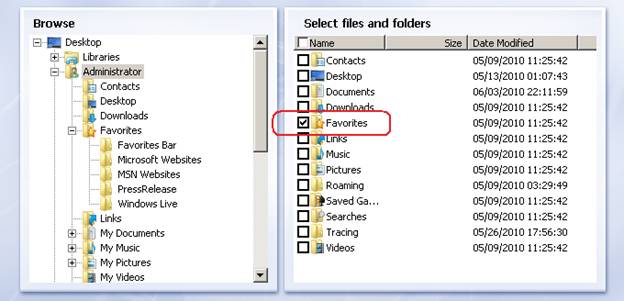
Si guarda el nombre de la tarea de copia de seguridad como “Backup3”, entonces la carpeta de destino de la copia de seguridad será:
\DriveHQData\DriveHQ WWWBackup\Data\Backup3\Favorites
Puede comprobar fácilmente la carpeta de destino de la copia de seguridad utilizando el Administrador de archivos de DriveHQ o el sitio web DriveHQ.com.
Paso 2: Mueva o copie los archivos/carpetas que ya ha subido a su cuenta de DriveHQ a la carpeta de destino correcta. Si la carpeta de destino aún no se ha creado, puede crearla manualmente.
Paso 3: Cree la tarea de copia de seguridad utilizando el nombre de tarea y la carpeta de origen correctos para que la carpeta de destino de la tarea coincida con la que preparó en el paso 2.
Paso 4: Ejecute la tarea de copia de seguridad y abra la ventana de progreso para supervisar el progreso. Asegúrese de que las cargas de archivos se omitan automáticamente. Si ve que se están cargando muchos archivos, verifique si se han modificado algunos archivos localmente. Si no es así, significa que no ha preparado correctamente las carpetas de destino. Puede comprobar las carpetas . archivos en:
\DriveHQData\DriveHQ WWWBackup\Data\BACKUPNAME
Y compruebe dónde se están subiendo los archivos/carpetas. Tenga en cuenta que el método anterior solo funciona para copias de seguridad no cifradas. Para copias de seguridad cifradas, el procedimiento es diferente. Para obtener más información, póngase en contacto con el servicio de atención al cliente de DriveHQ.
DriveHQ FileManager es el software estrella para el almacenamiento en línea, el uso compartido, la publicación, la colaboración y la sincronización automática de carpetas de DriveHQ. Se recomienda encarecidamente instalar DriveHQ FileManager.
DriveHQ FileManager funciona como el Explorador de Windows (o Mi PC); admite una interfaz similar a la del Explorador de Windows, pero puede mostrar tanto los archivos locales como los de la nube. Integra a la perfección los archivos locales y remotos, lo que facilita enormemente arrastrar y soltar archivos y carpetas entre carpetas locales y remotas.
En comparación con el almacenamiento local, DriveHQ FileManager ofrece un servicio de servidor de archivos basado en la nube, que tiene las siguientes ventajas:
-
Puedes acceder a tus archivos/carpetas desde cualquier lugar sin necesidad de llevar un dispositivo de almacenamiento portátil;
-
DriveHQ cuenta con múltiples niveles de redundancia para proteger sus archivos, por lo que suele ser mucho más fiable que su propio almacenamiento local;
-
Puedes compartir archivos fácilmente con personas en ubicaciones remotas, incluidos colegas y clientes;
-
Puedes crear y administrar fácilmente cuentas de subusuario para tus empleados o clientes.
Existen muchas más ventajas, que se describirán más adelante en las secciones de características.
DriveHQ FileManager tiene muchas características excelentes, incluidas::
-
Interfaz de usuario sencilla y familiar:
el Admite la interfaz del Explorador de Windows y la interfaz FTP. Puede arrastrar y soltar fácilmente archivos/carpetas entre su almacenamiento local y el almacenamiento en la nube;
-
Compartir carpetas/archivos:
el Puedes seleccionar fácilmente una carpeta o un archivo y compartirlo con otras personas, incluidos aquellos que no son miembros de DriveHQ.
-
Comparta diferentes carpetas con diferentes usuarios con diferentes permisos:
el Puedes compartir diferentes carpetas con diferentes usuarios y establecer diferentes niveles de permisos de acceso.
-
Publicación de carpetas/archivos
el Puedes seleccionar fácilmente una carpeta o archivo y publicarlo, lo que creará enlaces estáticos a la carpeta y al archivo (y a los archivos que contiene). Estos enlaces estáticos pueden ser utilizados por cualquier usuario, sitio web o página web para acceder a la carpeta o al archivo. No se requiere iniciar sesión.
-
Sincronización de carpetas:
el Puedes seleccionar una carpeta y hacer clic en el botón Sincronizar para sincronizar una carpeta local con una carpeta remota; también puedes sincronizar varios ordenadores con la misma carpeta remota.
el Al usar las carpetas compartidas de DriveHQ, puede sincronizar carpetas que pertenecen a diferentes cuentas de usuario, sincronizando así carpetas en varios ordenadores que pertenecen a diferentes usuarios.
el Puede configurar tareas de sincronización de carpetas unidireccionales o bidireccionales; también puede establecer programaciones de sincronización.
-
Compartir y colaborar en grupo:
el Puedes compartir carpetas o archivos con un grupo, un subgrupo o un grupo de contactos. Puedes compartir carpetas diferentes con distintos grupos con diferentes niveles de permisos de acceso.
-
Carpeta cifrada
el Puedes activar la función de Carpeta Cifrada, configurar una clave de cifrado y, a continuación, subir archivos o carpetas a la carpeta cifrada. Los archivos subidos a la carpeta cifrada se cifran de forma transparente mediante el software cliente DriveHQ FileManager. Los archivos permanecen cifrados en el servidor de DriveHQ. La clave de cifrado nunca se envía al servidor de DriveHQ, por lo que es extremadamente segura.
-
Compresión de datos para una carga/descarga más rápida.
el DriveHQ FileManager (y la copia de seguridad en línea) puede comprimir automáticamente los datos para una carga/descarga más rápida.
-
Admite reanudación automática/manual, puede cargar/descargar archivos de cualquier tamaño de forma fiable
el Al subir o descargar archivos muy grandes, es posible que la conexión de red se interrumpa. Esto puede deberse a problemas con el dispositivo de red, el ordenador, el proveedor de servicios de internet (ISP), una señal Wi-Fi débil u otros problemas temporales de red. En estos casos, DriveHQ FileManager (y la copia de seguridad en línea) pueden intentar reconectarse automáticamente. Además, se registra el estado actual de la subida o descarga, por lo que no tendrá que volver a empezar desde cero.
-
Carga mágica:
el En ciertos casos especiales, si un archivo ya ha sido subido por algún usuario, DriveHQ FileManager puede detectarlo automáticamente y omitir la subida. Esto puede aumentar considerablemente la velocidad de subida.
-
Límite de velocidad:
el Al subir muchos archivos, DriveHQ FileManager puede consumir un gran porcentaje del ancho de banda de la red. Para evitar que DriveHQ FileManager consuma demasiado ancho de banda de descarga, puede establecer un límite de velocidad para DriveHQ FileManager y así aprovechar mejor otras aplicaciones web.
https://www.drivehq.com/es/descargas/descargas.aspx
Existen dos versiones de DriveHQ FileManager: la versión de 32 bits y la versión de 64 bits.
En general, se recomienda instalar la versión de 32 bits en sistemas operativos de 32 bits y la versión de 64 bits en sistemas operativos de 64 bits. De hecho, la versión de 64 bits no se puede instalar en sistemas operativos de 32 bits; si bien la versión de 32 bits sí se puede instalar en sistemas operativos de 64 bits, es posible que algunas funciones menores no funcionen correctamente.
-
¿Cómo saber qué versión de DriveHQ FileManager debo instalar?
Puedes usar esta página para encontrar tu tipo de sistema operativo y luego instalar la versión correcta del software. Simplemente abre Internet Explorer, Copia y pega la siguiente URL:
https://www.drivehq.com/downloads/FindOSVersion.aspx
Una vez descargado el software, haga doble clic en el archivo de instalación para iniciar el programa. Siga las instrucciones del asistente paso a paso para instalar DriveHQ FileManager en su ordenador.
Por lo general, la instalación de DriveHQ FileManager debería ser sencilla.
Solucionar problemas del instalador:
En algunos ordenadores, la instalación podría fallar. En ese caso, verifique nuevamente:
(1) Si está instalando la versión correcta de DriveHQ Online Backup, lea el paso 1 con más atención.
(2) Asegúrese de no tener ningún software antivirus/de seguridad que haya bloqueado el instalador de DriveHQ.
(3) Asegúrese de tener derecho a instalar software en su computadora. Algunas empresas u organizaciones pueden no permitir que sus empleados instalen software en sus computadoras. Las computadoras públicas, como las de una biblioteca, generalmente no permiten que ningún usuario instale software.
(4) Algunos programas antivirus/de seguridad permiten descargar un archivo instalador EXE; sin embargo, podrían cambiar la extensión del archivo .exe a otra diferente. En ese caso, deberá volver a cambiar la extensión del archivo a .exe antes de hacer doble clic en el archivo instalador.
Se recomienda visitar:
https://www.drivehq.com/es/descargas/descargas.aspx
y haga clic en el enlace "Ver demostración en vivo de FileManager" para ver cómo funciona FileManager.
La primera vez que inicie DriveHQ FileManager en un ordenador, se mostrará el siguiente cuadro de diálogo.
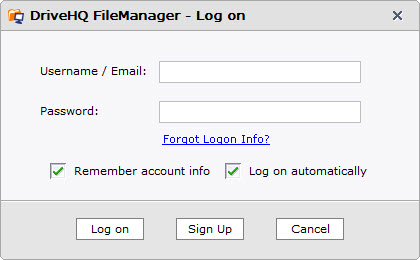
Ejecuta DriveHQ FileManager por primera vez
Si no tienes una cuenta en DriveHQ.com, ingresa tu dirección de correo electrónico para crear una cuenta temporal. Una vez que ingreses tu dirección de correo electrónico y hagas clic en Enviar, aparecerá el siguiente cuadro de diálogo. Haz clic en el botón Aceptar; se iniciará sesión automáticamente con la cuenta de usuario temporal recién creada.
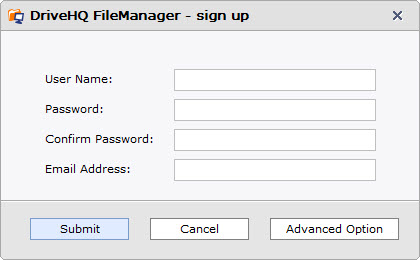
cuadro de diálogo de confirmación "Cuenta temporal creada"
Tenga en cuenta que esta es una cuenta temporal. El sistema de DriveHQ le enviará automáticamente un correo electrónico de bienvenida con su nombre de usuario y contraseña temporales. Normalmente, el correo se entrega en 10 minutos, aunque en ocasiones puede tardar hasta media hora.
Después de recibir el correo electrónico, debe seguir las instrucciones para iniciar sesión www.drivehq.com, Luego, cambia tu nombre de usuario y contraseña por un nombre de usuario y contraseña permanentes.
Si no recibe el correo electrónico de bienvenida, revise sus carpetas de correo no deseado/spam. Es probable que su servidor de correo (o su proveedor de internet) haya filtrado o bloqueado los correos de DriveHQ. Si aún así no puede recibir el correo, póngase en contacto con el administrador del sistema o su proveedor de internet para que no bloqueen los correos de DriveHQ, o intente con una dirección de correo electrónico diferente (utilizando un servidor de correo o un proveedor de internet distinto).
Si ya tiene una cuenta de DriveHQ, seleccione "Ya soy miembro" y, a continuación, inicie sesión.
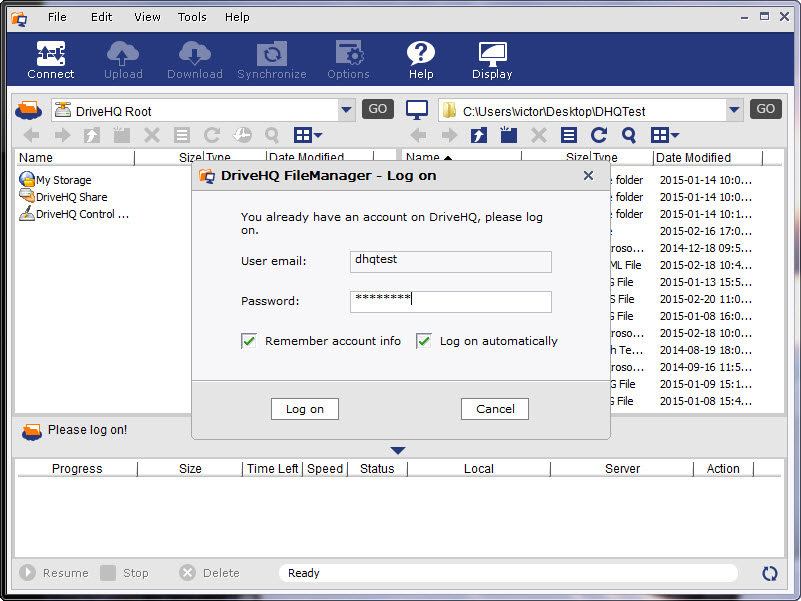
Pantalla de inicio de sesión inicial de DriveHQ FileManager
Después de iniciar sesión, se mostrará la pantalla principal de DriveHQ FileManager, como se muestra a continuación:
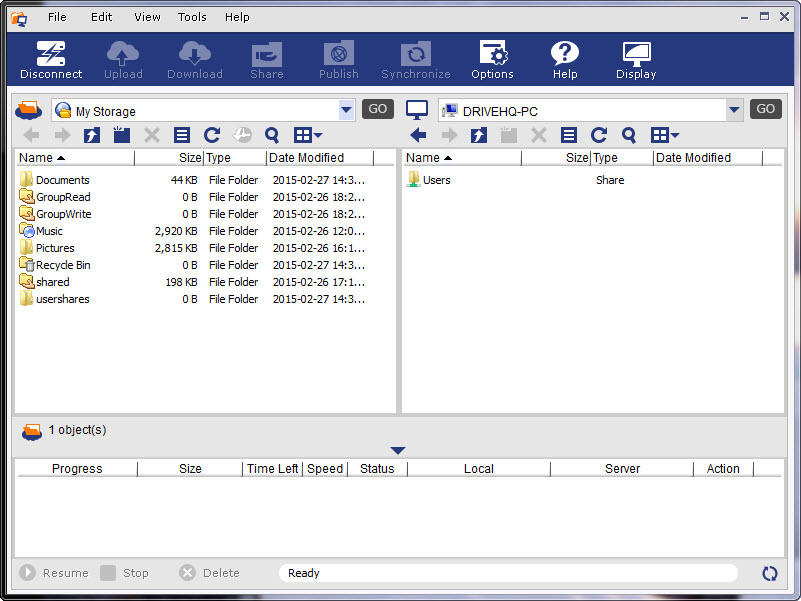
Pantalla principal del gestor de archivos de DriveHQ
En la parte superior de la pantalla, verá el menú principal y la barra de herramientas; a la izquierda, se muestran los archivos y carpetas remotos de su cuenta de DriveHQ; a la derecha, se muestran sus archivos y carpetas locales. En la parte inferior de la pantalla, se muestra la lista de tareas de carga y descarga.
Primero, inicie DriveHQ FileManager desde el menú Inicio de Windows o desde el icono del escritorio. Inicie sesión en el software; se mostrará la pantalla principal como se muestra arriba.
La interfaz de usuario predeterminada muestra los archivos remotos a la izquierda y los archivos locales a la derecha; esto es similar a muchos programas cliente FTP. Puede hacer clic en el botón de visualización para cambiar la disposición.

Haz clic en el botón de visualización para cambiar el diseño
Después de hacer clic en el botón de visualización, se mostrará un menú desplegable:
-
Mostrar solo archivos de DriveHQ.com;
-
Mostrar archivos locales y de DriveHQ.com; (visualización predeterminada);
-
Mostrar solo archivos locales
Si selecciona “Mostrar solo archivos de DriveHQ.com”, se mostrará el siguiente cuadro de diálogo:
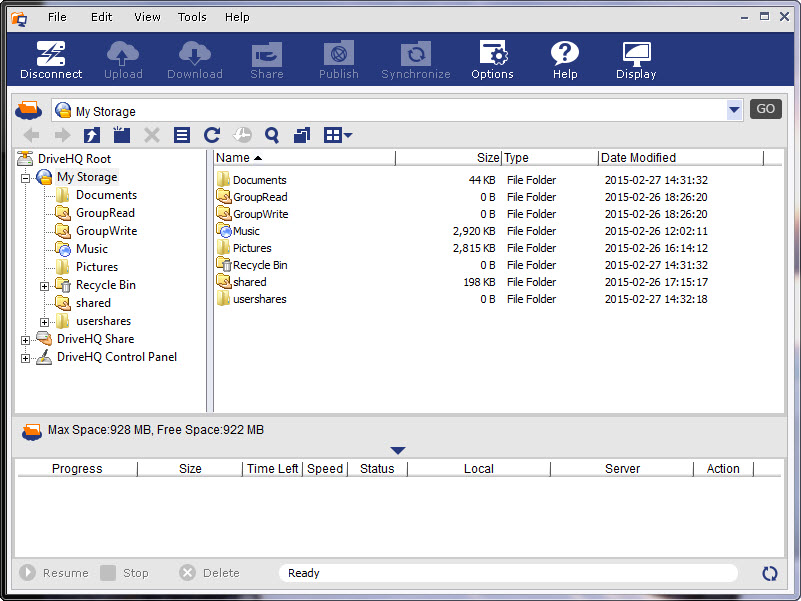
Mostrar archivos de DriveHQ.com con el panel de progreso oculto
Cuando se muestran únicamente los archivos de DriveHQ.com, se visualiza el árbol de carpetas remotas en el lado izquierdo; en el lado derecho, se muestra el contenido de la carpeta seleccionada.
Como puede ver en el lado izquierdo, la carpeta raíz es "DriveHQ Root", que no es una carpeta real. Es una carpeta virtual que contiene 3 carpetas más:
Carpeta “Mi almacenamiento”: Tampoco es una carpeta real. Es una carpeta virtual que contiene todas las carpetas y archivos de esta cuenta de usuario.
Todas las carpetas y archivos dentro de la carpeta virtual "Mi Almacenamiento" son carpetas y archivos reales. Estos archivos y carpetas pertenecen a este usuario. Por defecto, las carpetas y los archivos son seguros y privados, a menos que se compartan con otros usuarios o se publiquen para que cualquiera pueda acceder a ellos. Los usuarios tienen acceso completo a los archivos y carpetas en su propia carpeta "Mi Almacenamiento", incluyendo la posibilidad de crear carpetas, subir archivos, editar, eliminar y descargar archivos y carpetas, compartirlos y publicarlos, etc.
“DriveHQShare” carpeta: Esta carpeta es una carpeta virtual que contiene todas las carpetas/archivos compartidos con este usuario por otros miembros de DriveHQ. En la captura de pantalla anterior, puede encontrar 2 carpetas en la carpeta "DriveHQ Share":
“FreeDrivehq”, “webmaster”.
.
Estas aún no son carpetas reales. Son los nombres de usuario (y carpetas virtuales) que compartieron carpetas con este usuario.
Al expandir el nombre de usuario “FreeDrivehq”, puede ver dos carpetas:
“Lectura en grupo” y “Escritura en grupo”
Estas aún no son carpetas reales. Son "recursos compartidos" creados por el usuario "FreeDrivehq".
Entonces, las carpetas en “DriveHQShare” tienen el formato de:
[\DriveHQShare]\NOMBRE_DE_USUARIO\NOMBRE_DE_RECOMPARTIDO\NOMBRE_DE_CARPETA\...
O \\NOMBRE_DE_USUARIO\NOMBRE_DE_RECOMPARTIDO\NOMBRE_DE_CARPETA\...
Donde “DriveHQShare”, “USER_NAME” y “SHARE_NAME” son carpetas virtuales. Las carpetas virtuales no se pueden eliminar ni renombrar. Por lo tanto, al hacer clic con el botón derecho en una carpeta virtual, la mayoría de las opciones del menú emergente están deshabilitadas.
Normalmente no se pueden cargar archivos a una "carpeta virtual", excepto a la carpeta virtual "Mi almacenamiento" y nombres compartidos como \\NOMBRE_DE_USUARIO\NOMBRE_DE_RECOMPARTIDO\.
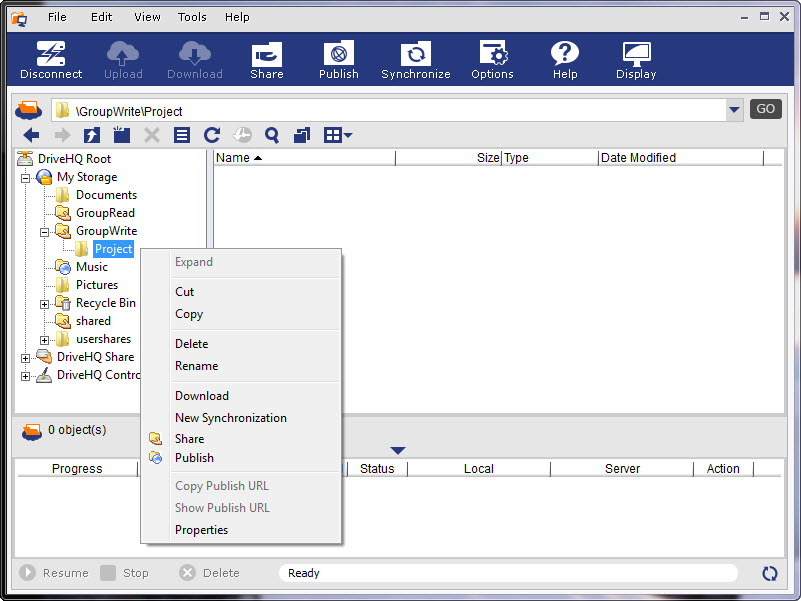
Haz clic con el botón derecho en una carpeta real dentro de una carpeta compartida
Como se muestra en la imagen superior, la carpeta "Proyecto" es una carpeta real. Al hacer clic con el botón derecho en "Proyecto", aparece un menú con opciones para "Cortar", "Copiar", "Eliminar", "Cambiar nombre" y "Descargar" la carpeta.
Tenga en cuenta que este usuario no puede compartir ni publicar las carpetas que se encuentran dentro de una carpeta compartida. Solo el propietario de las carpetas (o archivos) puede compartirlas.
Hay un ejemplo de carpeta compartida del usuario Webmaster:
\\webmaster\ShareSample
Este recurso compartido se utiliza como ejemplo; también incluye las instrucciones sobre cómo compartir carpetas.
10.4.1 Vista detallada y vista en miniatura/icono
DriveHQ FileManager puede mostrar las carpetas mediante las vistas de miniatura, icono o detalle. Por defecto, muestra las carpetas en la vista de detalle. Puede cambiar a otra vista haciendo clic en la barra de herramientas, como se muestra a continuación:
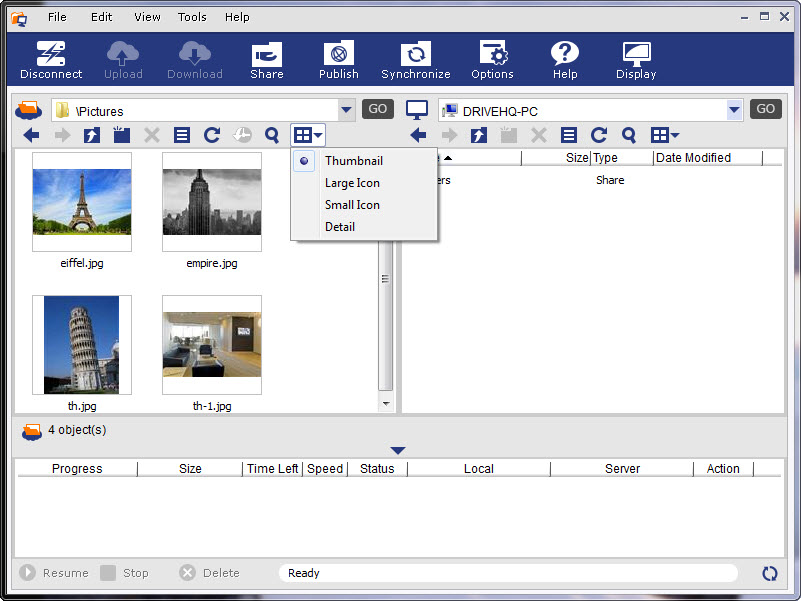
Cambie la vista de carpeta a vista de miniaturas, iconos o detalles
10.4.2 Ver propiedades del archivo y editar el título y la descripción del archivo/carpeta
Desde DriveHQ FileManager, seleccione un archivo remoto y, a continuación, haga clic en el botón Propiedades de la pequeña barra de herramientas, como se muestra a continuación:
Botón de propiedades de archivo/carpeta
Aparecerá un cuadro de diálogo de Propiedades, como se muestra a continuación:
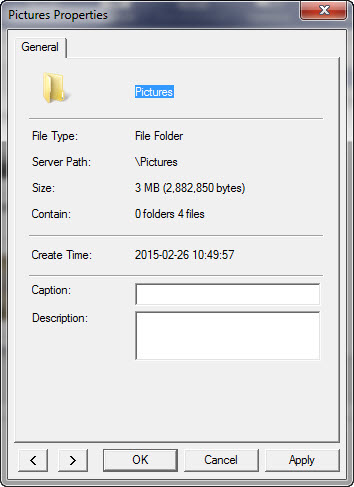
Cuadro de diálogo Propiedades de archivo/carpeta y Editar título/descripción
Puedes ver el tamaño del archivo, la ruta del servidor, la fecha de creación, la fecha de modificación, el título y la descripción. También puedes editar el título y la descripción y hacer clic en Aplicar para guardar los cambios. Esta función puede ser muy útil si necesitas añadir títulos a muchos archivos o imágenes.
10.4.3 Panel de control de DriveHQ
Haz clic en el panel de control de DriveHQ y verás la siguiente pantalla:
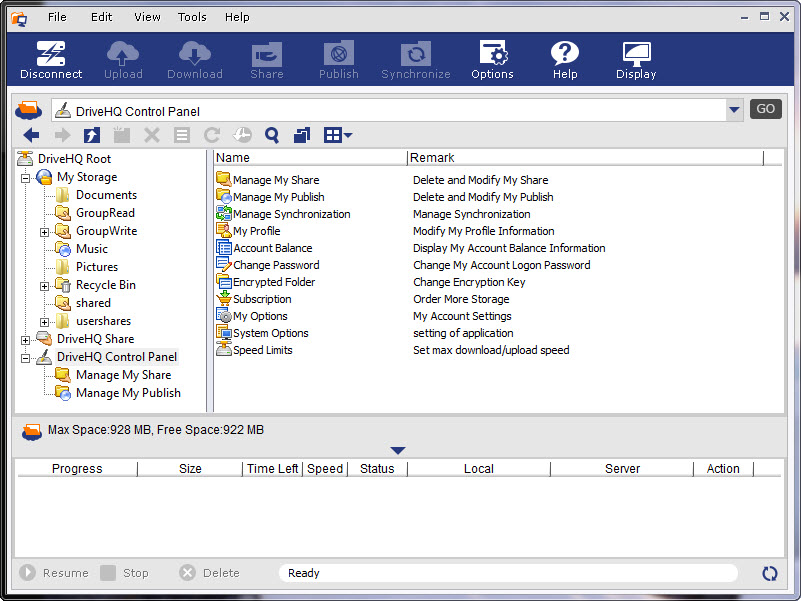
Pantalla del panel de control del administrador de archivos de DriveHQ
El Panel de control de DriveHQ no es una carpeta física, sino una carpeta virtual que enlaza con todas las herramientas para configurar las opciones de tu cuenta y gestionar las listas de archivos compartidos y publicados. También puedes acceder a estas mismas funciones desde el menú Herramientas. Para obtener información más detallada, consulta los capítulos «Compartir archivos/carpetas», «Publicar archivos/carpetas», «Sincronizar carpetas» y «Configuración y opciones de la cuenta» de la Ayuda en línea de DriveHQ FileManager.
10.4.4 Subir/descargar/gestionar archivos/carpetas
Con DriveHQ FileManager, subir, descargar y administrar archivos es muy sencillo. Puedes arrastrar y soltar fácilmente archivos y carpetas desde el Explorador de Windows a cualquier carpeta de "Mi almacenamiento".
También puedes arrastrar y soltar archivos o carpetas en una carpeta real de «DriveHQShare», siempre que la carpeta se haya compartido contigo con el permiso de «Subir/Añadir» o «Acceso completo». Para más información, visita la sección «Compartir en línea».
También puedes arrastrar y soltar archivos y carpetas fácilmente usando solo el Administrador de archivos de DriveHQ. Para ello, usa la pantalla principal predeterminada del Administrador de archivos. (Haz clic en el botón "Mostrar" y selecciona "Mostrar archivos locales y de DriveHQ.com").
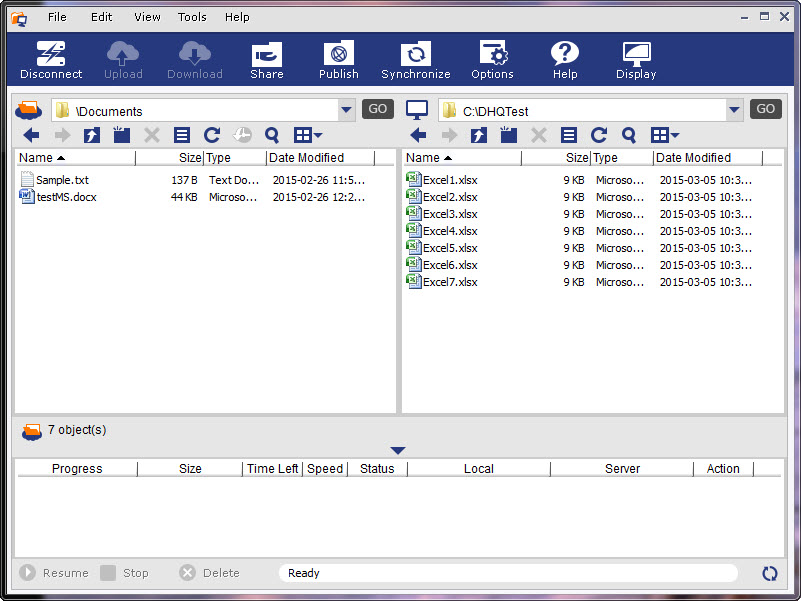
Arrastra y suelta archivos/carpetas usando el Administrador de archivos de DriveHQ
Además de arrastrar y soltar, existen otras 3 formas de cargar/descargar/copiar/mover archivos/carpetas:
-
Puedes usar las combinaciones de teclas de acceso directo estándar de Windows, como: “Ctrl + C” para copiar; “Ctrl + V” para pegar; “Ctrl + X” para cortar.
-
Puede seleccionar una o varias carpetas o archivos, hacer clic en el menú Editar y seleccionar “Cortar”, “Copiar” y “Pegar”.
-
Puede hacer clic con el botón derecho en el/los archivo(s) o carpeta(s) seleccionados y elegir en el menú emergente "Cortar", "Copiar", "Pegar", "Eliminar" y "Cambiar nombre", etc.
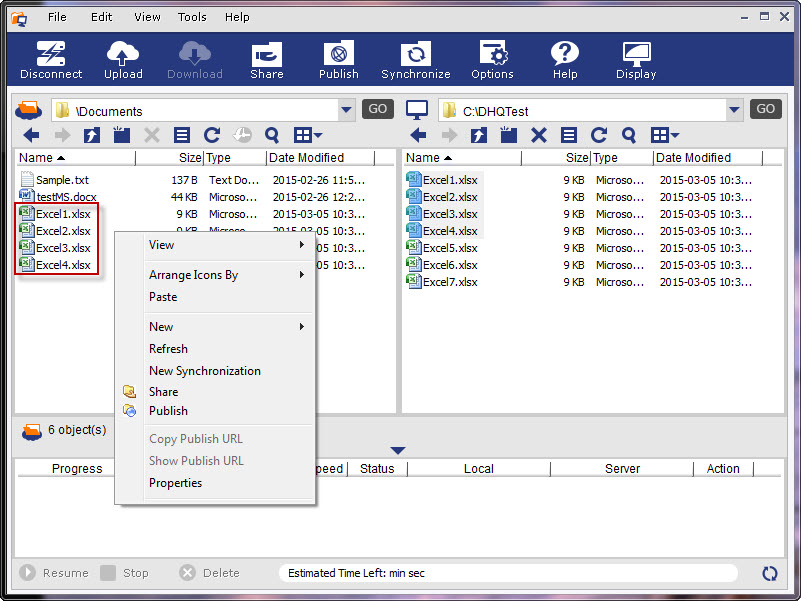
Acceda al menú de acciones de DriveHQ haciendo clic con el botón derecho en los archivos y carpetas seleccionados.
Después de arrastrar y soltar o copiar/pegar varios archivos/carpetas, la carga/descarga comenzará inmediatamente. Los archivos se añadirán a la lista de tareas de carga/descarga en la parte inferior de la pantalla. Vea la captura de pantalla a continuación:
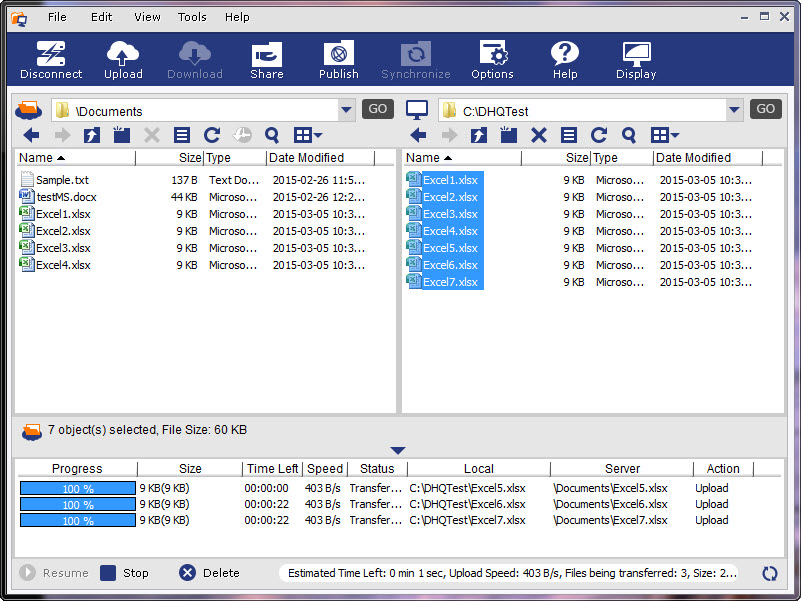
El administrador de archivos permite subir varios archivos/carpetas
Como puede ver en la captura de pantalla anterior, al arrastrar varios archivos o carpetas del almacenamiento local al almacenamiento remoto, estos se añaden a la lista de tareas de transferencia. Puede ver el progreso de cada archivo, así como el progreso general de todos ellos. También puede consultar las rutas de los archivos locales (origen) y remotos (destino), la velocidad de transferencia y el tiempo restante. Tenga en cuenta que la velocidad de carga/descarga varía con el tiempo, ya que depende de muchos factores, como el tamaño y el tipo de archivo, si otros usuarios lo han subido, etc. También depende del enrutamiento de la red, por lo que la velocidad real varía según el momento y la ubicación. El tiempo estimado puede tener un margen de error considerable.
DriveHQ no limita la velocidad de subida. DriveHQ cuenta con un ancho de banda de red prácticamente ilimitado. Sin embargo, la velocidad de subida real está limitada por la ruta específica. Incluso con una conexión a Internet muy rápida, esta velocidad suele ser la que va desde tu ordenador hasta el centro de datos de tu proveedor de servicios de Internet (ISP). No obstante, la conexión desde tu ISP al centro de datos de DriveHQ debe pasar por varios nodos de Internet; en cada nodo, es compartida por muchos usuarios. El enlace más lento determinará la velocidad real. Si te conectas desde otro país, la velocidad de conexión suele ser menor.
DriveHQ FileManager utiliza diversas tecnologías para mejorar la velocidad de carga y descarga. Esto está diseñado para acelerar las operaciones de carga y descarga.
Si durante la carga o descarga se interrumpe brevemente la conexión de red, el sistema puede reintentarla automáticamente y reanudarla (o reanudarla manualmente) una vez restablecida la conexión. También puede hacer clic en el botón "Detener" para pausar la carga o descarga. Puede reanudar la transferencia más tarde o eliminar las tareas de transferencia incompletas haciendo clic en el botón "Eliminar".
También puedes arrastrar y soltar archivos/carpetas entre dos carpetas remotas o dos carpetas locales. (Asegúrate de usar carpetas reales y no virtuales).
10.5. Compartir archivos y carpetas
Con DriveHQ FileManager, compartir carpetas y archivos en línea es extremadamente sencillo. Solo tienes que iniciar sesión en DriveHQ FileManager, seleccionar una carpeta y hacer clic en el botón Compartir.
10.5.1 Compartir una carpeta remota
Como se muestra a continuación, puede seleccionar una carpeta remota y hacer clic en el botón Compartir para compartirla.
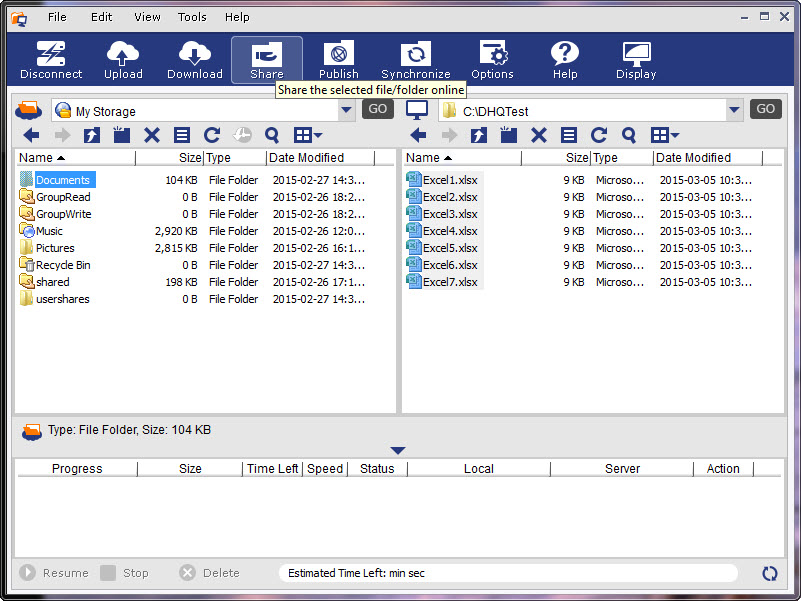
Comparta una carpeta seleccionando una carpeta remota y haciendo clic en el botón Compartir
Después de hacer clic en Compartir, aparecerá un nuevo cuadro de diálogo:
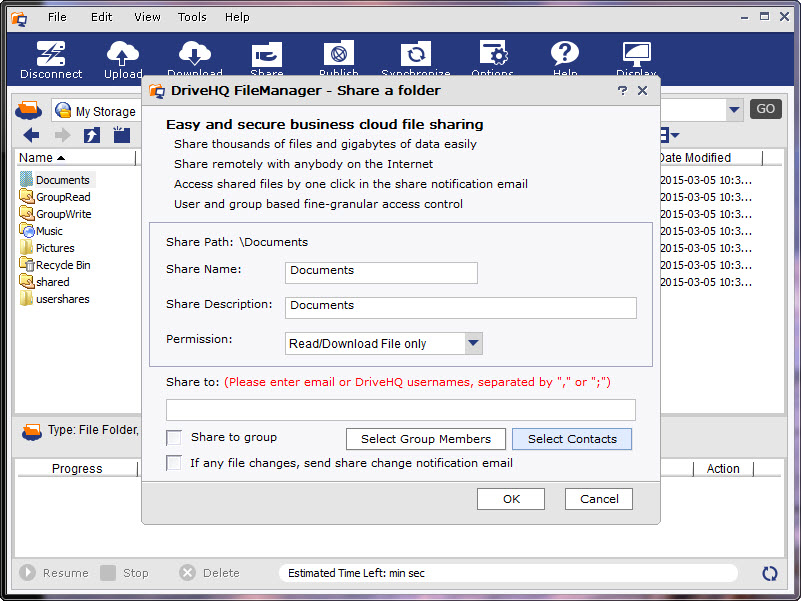
Compartir una carpeta y configurar la pantalla de permisos
De forma predeterminada, el nombre del recurso compartido es el mismo que el nombre de la carpeta. Puede cambiar el nombre y la descripción del recurso compartido, y seleccionar un nivel de permisos de los siguientes niveles:
- Ver lista de archivos / solo icono
- Solo lectura/descarga de archivos
- Agregar/subir archivos
- Acceso completo
En el campo «Compartir con», introduzca las direcciones de correo electrónico o los nombres de usuario de DriveHQ de las personas con las que desea compartir la carpeta. Si la persona no tiene una cuenta de DriveHQ o si desconoce su nombre de usuario, puede usar su dirección de correo electrónico. Puede introducir varios nombres de usuario o direcciones de correo electrónico separados por comas o puntos y comas.
Si tienes una cuenta de grupo, puedes marcar la casilla "Compartir con el grupo" para compartir la carpeta con todos los miembros. También puedes hacer clic en el botón "Seleccionar miembros del grupo" para añadir a algunos miembros a la lista de destinatarios.
Botón “Seleccionar contactos”: al hacer clic en este botón, podrá seleccionar usuarios de sus listas de contactos. Puede crear una lista de contactos desde la sección de correo web de DriveHQ.
Después de hacer clic en Aceptar, se crea el recurso compartido y aparece un cuadro de diálogo de confirmación:
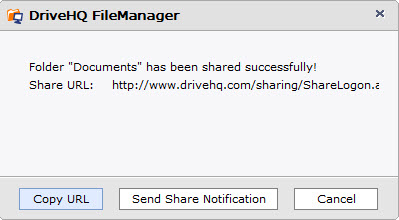
Compartir diálogo de confirmación creado
La carpeta remota “\Mis documentos” se ha compartido con los usuarios: SubFreeDrivehq. Si todos los usuarios receptores del recurso compartido son miembros de DriveHQ, no es necesario enviar el correo electrónico de notificación del recurso compartido. Los usuarios receptores del recurso compartido pueden iniciar sesión en: www.drivehq.com o DriveHQ FileManager. La carpeta compartida será accesible en:
\DriveHQShare\TU_NOMBRE_DE_USUARIO\NOMBRE_DE_RECARGA
En el caso de esta demostración, es:
\DriveHQShare\FreeDrivehq\Mis documentos
Si también compartes la carpeta con alguien que no es miembro de DriveHQ usando su dirección de correo electrónico, entonces debes hacer clic en el botón "Enviar notificación de uso compartido", que abrirá tu cliente de correo electrónico, por ejemplo, Outlook. Consulta la captura de pantalla a continuación:
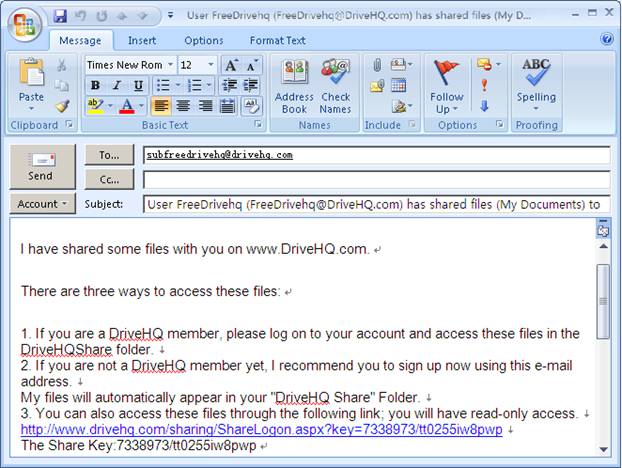
Inicie Outlook (u otro cliente de correo electrónico predeterminado) para enviar un correo electrónico de notificación de "Compartir"
Recuerda que debes enviar el correo electrónico de notificación de Share usando tu propia cuenta de correo electrónico y tu propio cliente de correo. Los correos de DriveHQ tienen más probabilidades de ser rellenados o bloqueados, por lo que enviarlos desde tu propio servidor de correo suele ser más fiable.
En la plantilla de correo electrónico de notificación para compartir, puedes encontrar la "URL para compartir".
10.5.2 Compartir una carpeta local
Desde la pantalla principal de DriveHQ FileManager, también puede seleccionar una carpeta local y luego hacer clic en el botón "Compartir". Aparecerá el siguiente cuadro de diálogo:
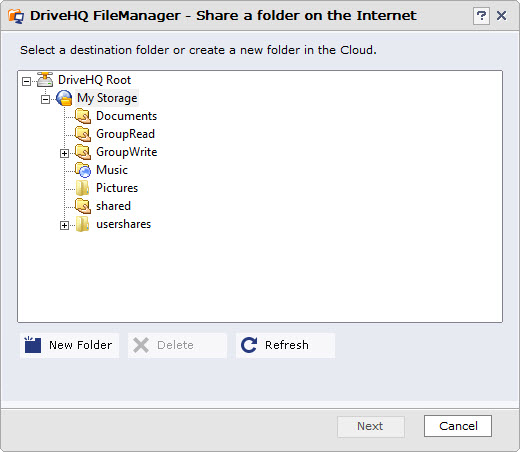
Seleccione una carpeta remota
Básicamente, primero debes subir los archivos al almacenamiento de DriveHQ. Luego, compartirá la carpeta subida en línea. Este método de uso compartido es mucho mejor que otros métodos de uso compartido de carpetas basados en la red local:
-
Puedes compartir carpetas/archivos con usuarios remotos, incluidos compañeros de trabajo, amigos, clientes o invitados.
-
Puedes apagar tu ordenador, lo cual no afectará a la carpeta compartida.
10.5.3 Acceso a una carpeta compartida:
Después de compartir una carpeta con DriveHQ FileManager, los usuarios con los que se compartió podrán acceder a ella en línea. Tanto si compartes una carpeta con DriveHQ FileManager como con DriveHQ.com, el resultado es el mismo. Puedes compartir una carpeta con DriveHQ FileManager o DriveHQ.com, y también acceder a ella de ambas maneras. No hay diferencia, salvo que DriveHQ FileManager es más eficiente para subir y descargar archivos y carpetas. Usar DriveHQ.com es más conveniente si tú (o alguien que no es miembro de DriveHQ) no tiene DriveHQ FileManager instalado.
El acceso a una carpeta compartida en línea mediante el sitio web DriveHQ.com se explica en la sección "Compartir archivos/carpetas en línea". En esta sección, solo se aborda el acceso a carpetas compartidas mediante el Administrador de archivos de DriveHQ.
Si otro usuario de DriveHQ comparte una carpeta contigo, normalmente te envía un correo electrónico de notificación de uso compartido que contiene instrucciones detalladas sobre cómo acceder a la carpeta compartida. Por ejemplo, un correo electrónico de notificación de uso compartido típico incluye la siguiente información
------------------------------
Existen tres formas de acceder a estos archivos:
1. Si eres miembro de DriveHQ, inicia sesión en tu cuenta y accede a estos archivos en la carpeta DriveHQShare.
2. Si aún no eres miembro de DriveHQ, te recomiendo que te registres ahora mismo con esta dirección de correo electrónico. Mis archivos aparecerán automáticamente en tu carpeta "DriveHQ Share".
3. También puedes acceder a estos archivos haciendo clic en el enlace "Compartir" del correo electrónico de notificación; tendrás acceso de solo lectura. En la página "Verificar uso compartido", introduce tu correo electrónico para acceder al recurso compartido.
Instale DriveHQ FileManager para descargar todos los archivos. Funciona como el Explorador de Windows o FTP y admite la función de arrastrar y soltar.
Puede descargar/subir archivos de cualquier tamaño de forma fiable. Descárguelo en:
https://www.drivehq.com/downloads/downloads.aspx
-----------------------
Para acceder a una carpeta compartida con DriveHQ FileManager, debe tener una cuenta de DriveHQ. Si no es miembro de DriveHQ, puede crear una cuenta utilizando la dirección de correo electrónico con la que recibió la notificación para compartir la carpeta.
Si tu nombre de usuario de DriveHQ o tu dirección de correo electrónico registrada se encuentra en la lista de destinatarios cuando el otro usuario compartió la carpeta, puedes iniciar sesión en DriveHQ FileManager. La(s) carpeta(s) compartida(s) contigo se vinculan automáticamente a la carpeta virtual especial:
\Recurso compartido de DriveHQ\NOMBRE_DE_USUARIO_PROPIETARIO_DE_LA_CARPETA\NOMBRE_DE_EL_RECURSO_COMPARTIDO
Dependiendo de los permisos del recurso compartido (que establece el usuario que compartió la carpeta contigo), es posible que puedas acceder a la carpeta con derechos de "Solo lectura", "Agregar/Subir" o "Acceso completo", etc.
Como ejemplo, el usuario FreeDrivehq compartió la carpeta Mis documentos con el usuario SubFreeDrivehq con permisos de acceso completo. FreeDrivehq también compartió GroupRead con todo el grupo con permisos de solo lectura y GroupWrite con permisos de acceso completo. La captura de pantalla a continuación muestra que cuando el usuario SubFreeDrivehq inicia sesión en su propia cuenta, puede ver las carpetas compartidas en la carpeta virtual:
DriveHQShare\FreeDrivehq\
Dado que la carpeta Mis documentos se compartió con permisos de acceso completo, puede hacer clic con el botón derecho en un área en blanco para crear archivos o carpetas. También puede arrastrar y soltar archivos o carpetas en esta carpeta compartida.
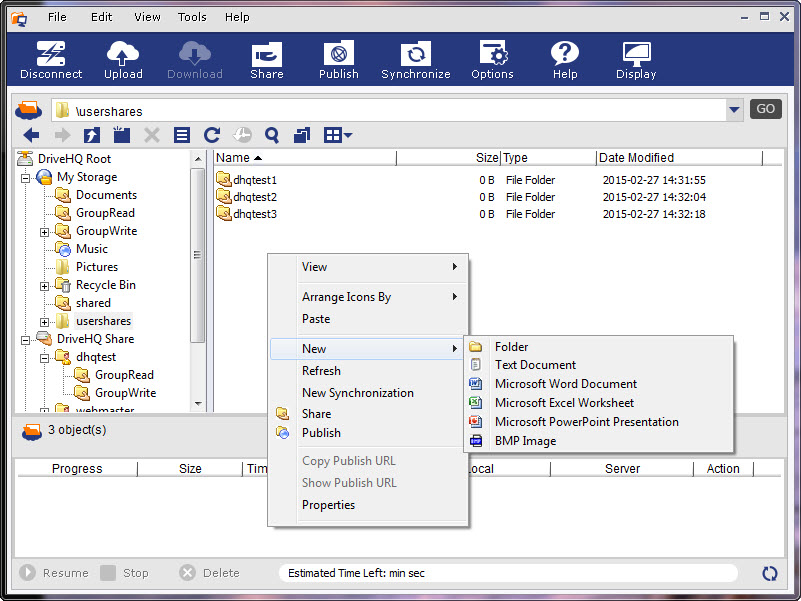
Acceso a una carpeta compartida (con derechos de acceso completos)
En la pantalla anterior, si la carpeta se comparte con acceso de solo lectura, la opción "Nuevo" del menú estará deshabilitada y no podrá cargar archivos en la carpeta compartida.
10.6 Publicar archivos/carpetas
Por defecto, los archivos de tu cuenta de DriveHQ son seguros y privados. No puedes enlazar archivos desde otros sitios web o páginas web. Incluso si compartes una carpeta, esto no creará enlaces estáticos a tus archivos o carpetas.
Para crear enlaces a sus archivos/carpetas, debe utilizar la función Publicar, que se describe en “Servicios y funciones web de DriveHQ.com”.
Ya sea que publiques una carpeta usando el sitio web DriveHQ.com o DriveHQ FileManager, el resultado es exactamente el mismo. DriveHQ FileManager es más eficiente para subir archivos y publicar carpetas; DriveHQ.com es más práctico, especialmente si no tienes FileManager instalado.
Publicar una carpeta con DriveHQ FileManager es extremadamente fácil. Solo tienes que seleccionar una carpeta y hacer clic en el botón Publicar.
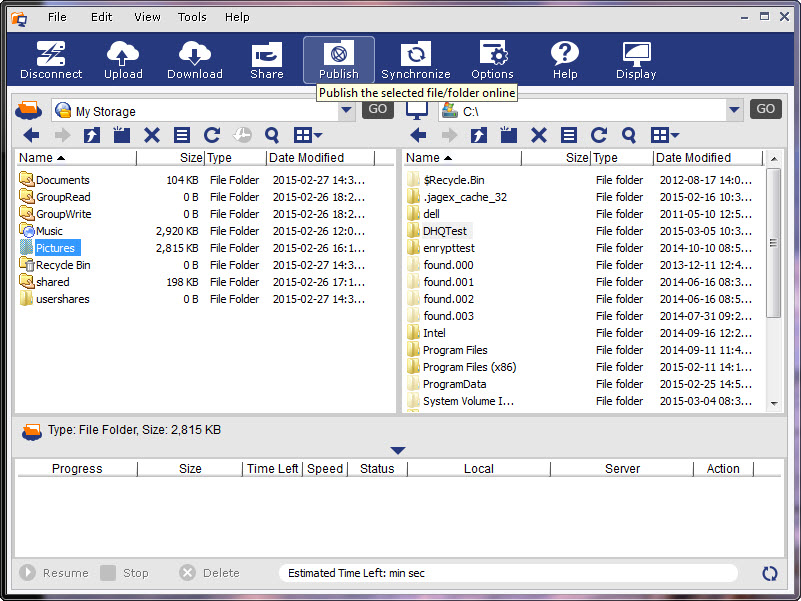
Seleccione una carpeta del servidor y, a continuación, haga clic en el botón Publicar
Aparecerá un cuadro de diálogo llamado "Publicar una carpeta de servidor", como se muestra a continuación.
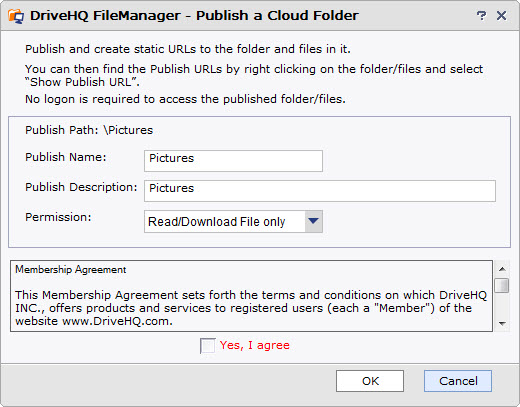
Cuadro de diálogo para publicar una carpeta del servidor
En el cuadro de diálogo anterior, ingrese el nombre de publicación, la descripción y los permisos, marque la casilla "Sí, acepto" y luego haga clic en Aceptar. La carpeta se publicará y podrá ver el cuadro de diálogo de confirmación con la información de la URL de publicación:
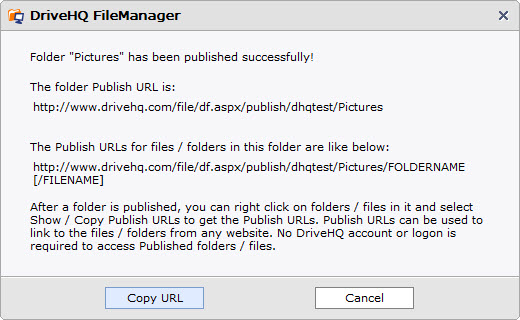
Cuadro de diálogo de confirmación de publicación con URL de publicación
Puedes hacer clic en Copiar URL para copiar la URL de publicación de la carpeta al portapapeles, que luego podrás pegar en otra aplicación, como el Bloc de notas, Word o cualquier editor HTML. Haz clic en Cancelar para cerrar el cuadro de diálogo.
Puedes obtener de forma más eficiente las URL de publicación de varios archivos/carpetas. Simplemente visita cualquier carpeta publicada, selecciona los archivos/carpetas que contiene, haz clic con el botón derecho en ellos y selecciona "Mostrar URL de publicación". Se abrirá un nuevo cuadro de diálogo como el siguiente:
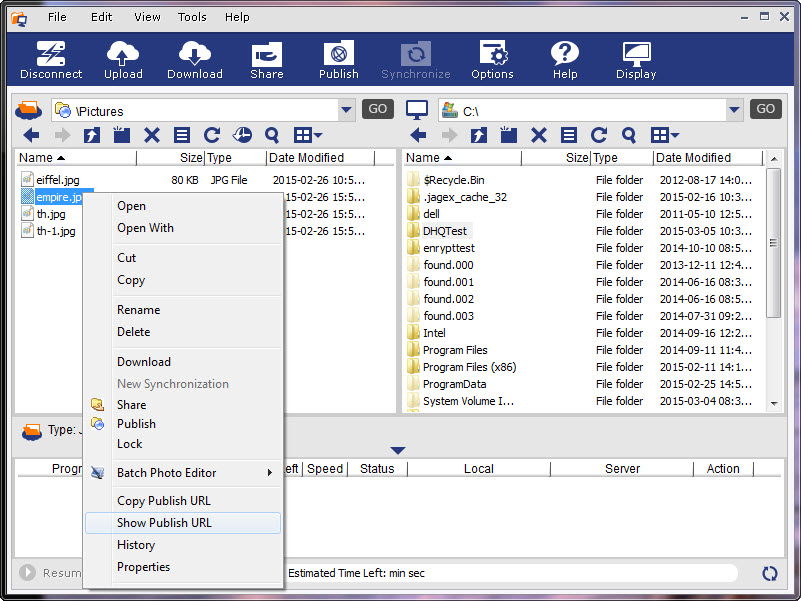
Obtén las URL de publicación de archivos/carpetas (enlaces estáticos).
Para obtener las URL de publicación, haga clic con el botón derecho en las carpetas/archivos seleccionados y, a continuación, haga clic en Mostrar URL de publicación. Aparecerá un cuadro de diálogo como el que se muestra a continuación:
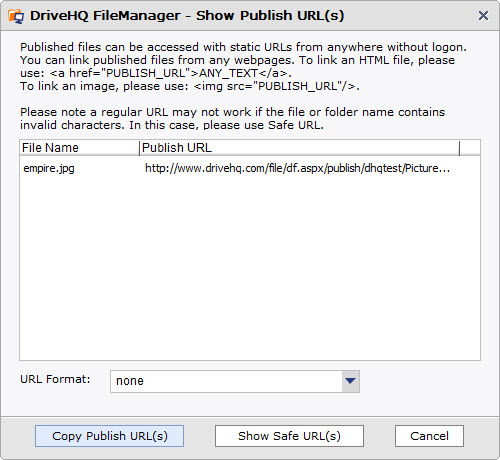
Mostrar cuadro de diálogo de URL de publicación
Puedes copiar las URL de publicación al portapapeles de Windows y pegarlas en otras aplicaciones, como el Bloc de notas, Word o cualquier editor HTML.
Las URL de publicación anteriores tienen un patrón de:
https://www.drivehq.com/file/df.aspx/publish/NOMBRE_DE_USUARIO_PROPIETARIO/NOMBRE_DE_PUBLICACIÓN/NOMBRE_DE_ARCHIVO
Si desea ocultar su nombre de usuario y el nombre de la carpeta, puede hacer clic en el botón "Mostrar URL seguras", que cambiará las URL de publicación a un nuevo formato como se muestra a continuación:

Mostrar URL de publicación segura
Las URL de publicación seguras ocultan el nombre de usuario, el nombre de publicación, el nombre de la carpeta y la información del nombre del archivo. Por lo tanto, la URL es más segura; además, se garantiza que las URL seguras no contienen caracteres especiales que puedan afectar su validez. Por otro lado, una URL de publicación normal podría no funcionar si contiene caracteres especiales en el nombre de la carpeta o del archivo, etc.
Ten en cuenta que cuando otros usuarios visiten tus carpetas publicadas (o compartidas), consumirán los datos de descarga de tu cuenta. Por lo tanto, si prevés que muchos usuarios accederán a tu carpeta publicada, asegúrate de que tu cuenta tenga suficientes datos de descarga.
10.7 Acceder a las carpetas publicadas por otros usuarios
Puedes usar las URL de publicación para acceder a las carpetas y archivos publicados. Simplemente abre un navegador web e introduce la(s) URL(s) de publicación.
Si necesita descargar archivos publicados, utilizando un navegador web, solo podrá descargarlos uno por uno. Un método mucho más eficiente es usar DriveHQ FileManager. Para descargar varios archivos/carpetas publicados usando DriveHQ FileManager, solo necesita iniciar sesión en DriveHQ FileManager (se requiere una cuenta de DriveHQ) y luego ingresar la siguiente dirección:
\\NOMBRE DE USUARIO\NOMBRE DE PUBLICACIÓN
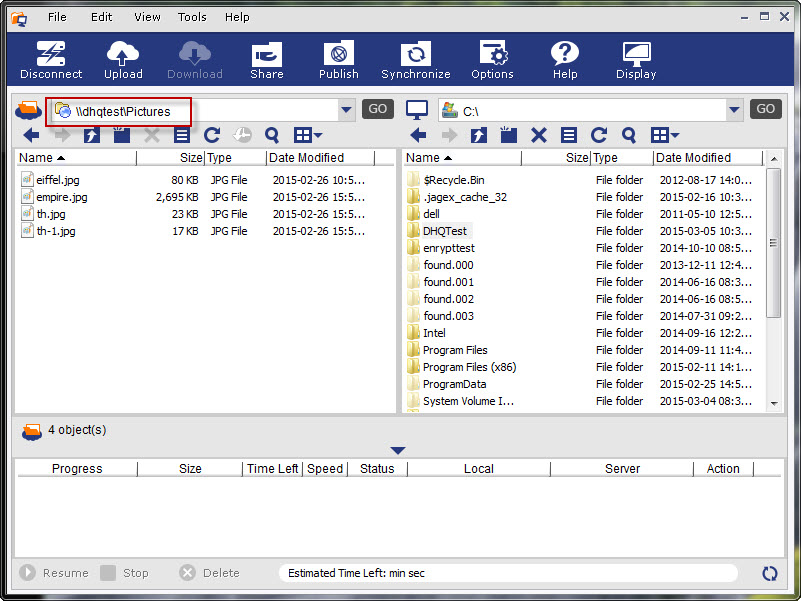
Introduzca una ruta de publicación en la barra de direcciones del servidor para acceder a una carpeta publicada
Tras introducir la dirección de publicación en la barra de direcciones del servidor, haz clic en «Ir» para abrir la carpeta. La carpeta publicada funciona como una carpeta normal, con la única diferencia de que no puedes eliminarla (ni los archivos que contiene). Puedes arrastrar y soltar los archivos o carpetas para descargarlos a tu almacenamiento local o a tu cuenta de DriveHQ.
10.8
Sincronización de carpetas
DriveHQ FileManager puede sincronizar una carpeta local con una carpeta remota. La sincronización se puede realizar en tiempo real o en momentos programados.
DriveHQ FileManager puede sincronizar varios ordenadores con la misma carpeta en línea, por lo que puede utilizarse para sincronizar 2 ordenadores de forma indirecta.
Al usar carpetas compartidas en grupo o carpetas compartidas con varios usuarios, DriveHQ FileManager puede sincronizar carpetas en varias cuentas de usuario.
10.8.1 Crear una tarea de sincronización
Desde el Administrador de archivos de DriveHQ, seleccione una carpeta local o remota y, a continuación, haga clic en Sincronizar. Aparecerá el siguiente cuadro de diálogo:
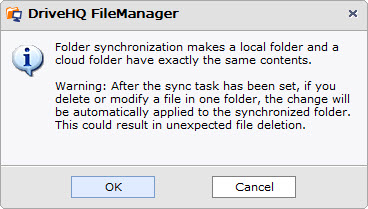
Haz clic en Aceptar para continuar; te permitirá seleccionar la otra carpeta sincronizada:
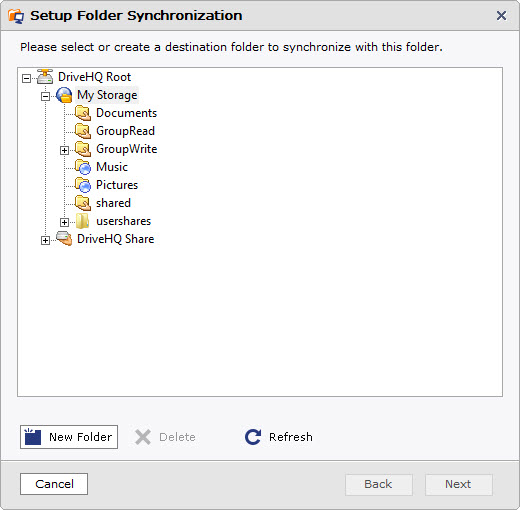
Si desea sincronizarlo con una carpeta nueva, puede hacer clic en el botón "Nueva carpeta", que creará una nueva carpeta para sincronizar con la carpeta seleccionada. Una vez que haya seleccionado la carpeta de destino de la sincronización, haga clic en Siguiente; aparecerá el siguiente cuadro de diálogo:
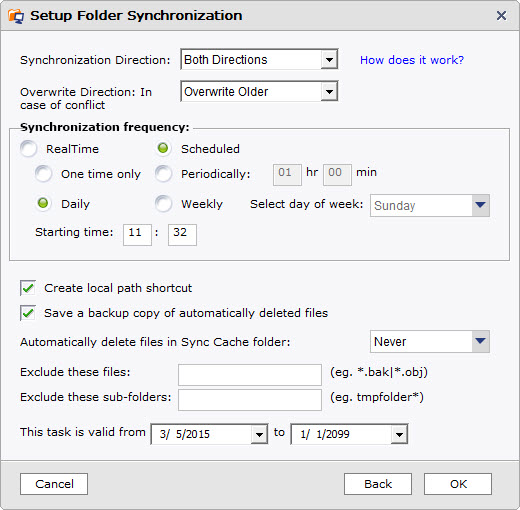
Cuadro de diálogo de sincronización de carpetas de configuración
Esta página contiene muchas opciones y funciones. Lea las explicaciones detalladas a continuación:
Dirección de sincronización: Tienes tres opciones: ambas direcciones, solo del servidor a la máquina local y solo de la máquina local al servidor. Consulta más detalles a continuación.
Sobrescribir dirección: Tienes cuatro opciones para elegir: Mostrar cuadro de mensaje, Sobrescribir local, Sobrescribir remoto y Sobrescribir anterior.
Frecuencia de sincronización: Existen dos modos generales entre los que puedes elegir: en tiempo real y programado.
En el modo programado, tiene cuatro opciones para elegir:
-
Una sola vez: puedes configurar la hora de inicio de la sincronización, que se completará una sola vez.
-
Periódicamente: puede establecer el intervalo para la tarea de sincronización periódica;
-
Diario: puedes configurar la hora de inicio para la tarea de sincronización diaria;
-
Semanal: puedes seleccionar un día de la semana.
Retraso de tiempo en la sincronización de carpetas en tiempo real
Una vez creada la tarea de sincronización en tiempo real, esta sincronizará automáticamente los archivos locales con la carpeta remota en cuanto se produzca algún cambio. La sincronización de archivos desde la carpeta remota a la local puede tardar un poco más. Cuando se modifica (o se añade) un archivo en la carpeta remota, DriveHQ FileManager no detecta estos cambios de inmediato. Comprueba periódicamente los cambios en los archivos de la carpeta remota, normalmente entre 5 minutos y media hora. Cuando detecta dichos cambios, los sincroniza con la carpeta local.
Acerca de la sincronización unidireccional
La sincronización unidireccional puede resultar bastante confusa. Las distintas implementaciones la gestionan de forma diferente. Asegúrese de comprenderla bien, de lo contrario podría provocar la eliminación accidental de archivos.
Lo más importante que hay que saber es: ya sea sincronización unidireccional o bidireccional, cuando las dos carpetas se sincronizan (manualmente), el contenido de las carpetas debe ser exactamente el mismo.
Por ejemplo, una carpeta de servidor S está configurada para sincronizarse con una carpeta local C en una sincronización unidireccional, supongamos que S y C ya están sincronizadas, y ahora pensemos en estos casos:
(1) Si agrega un archivo a S, el archivo se sincronizará con C, lo cual es lo esperado; si agrega un archivo en C, el nuevo archivo se eliminará de la carpeta C cuando ocurra la siguiente sincronización.
(2) Si modifica un archivo en S, se sincronizará con C; pero si modifica un archivo en C, se sobrescribirá;
(3) Si eliminas un archivo en S, se eliminará en C; pero si eliminas un archivo en C, se volverá a agregar.
En resumen, si existe una sincronización unidireccional de A a B, entonces, pase lo que pase, una vez finalizada la sincronización, B se convertirá en lo mismo que A.
Excluir estos tipos de archivos: Defina los archivos o tipos de archivo que se excluirán de la tarea de sincronización. Se pueden introducir varias extensiones de archivo, nombres de archivo o caracteres comodín (separados por coma o punto y coma).
Nota: Una vez configurada la tarea de sincronización, si elimina o modifica un archivo en una carpeta, el cambio se aplicará automáticamente a la otra carpeta sincronizada. Puede desmarcar la opción "No preguntar si se pueden eliminar archivos en una carpeta sincronizada" para evitar la eliminación inesperada de archivos. Además, puede marcar la opción "Guardar una copia de seguridad de los archivos eliminados automáticamente" para recuperar sus datos en caso de que se eliminen archivos automáticamente.
Una vez que haya terminado todo lo anterior, haga clic en Aceptar; se mostrará el cuadro de diálogo de progreso de la tarea para comenzar a transferir archivos y carpetas a la carpeta de destino.
Haz clic en "Herramientas" -> "Administrar tareas de sincronización" y aparecerá la pantalla "Administrar sincronización de carpetas". Puedes deshabilitar, habilitar, sincronizar, editar o eliminar una tarea, como se muestra a continuación:
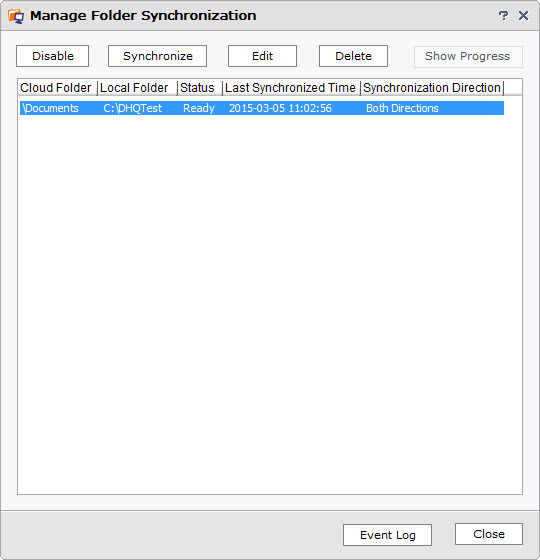
Sincronización de carpetas entre varios ordenadores y varios usuarios de DriveHQ
Puedes instalar DriveHQ FileManager en varios ordenadores; en cada uno de ellos, puedes sincronizar una carpeta local con la misma carpeta remota. Esto sincronizará las carpetas en todos los ordenadores.
Para sincronizar carpetas entre varios usuarios de DriveHQ, por ejemplo, si el Usuario A desea sincronizar dos carpetas (la Carpeta A del Usuario A y la Carpeta B del Usuario B), este último debe compartir la Carpeta B con el Usuario A (normalmente con permisos de acceso completo). Cuando el Usuario A inicie sesión en el Administrador de archivos de DriveHQ, podrá ver la Carpeta B en "\DriveHQShare\UserB\FolderB". Podrá sincronizar la carpeta compartida con su carpeta local.
10.9 Opciones del administrador de archivos de DriveHQ
DriveHQ FileManager tiene muchas funciones; puedes configurarlo para que funcione mejor para ti. Desde la pantalla principal de DriveHQ FileManager, haz clic en el botón Opciones; se abrirá el cuadro de diálogo Opciones:
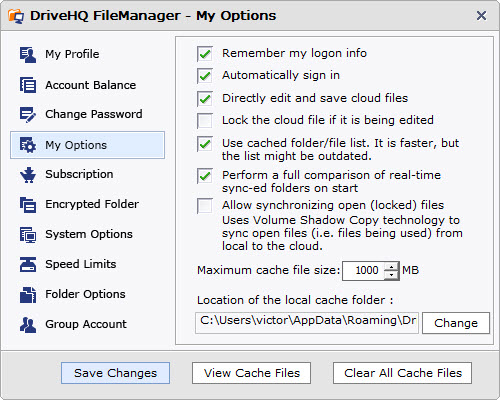
Pantalla de opciones de DriveHQ – Pestaña Mis opciones
Como puede ver en el cuadro de diálogo Opciones, tiene las siguientes características/opciones:
-
Mi perfil: Haz clic en él y se mostrará la información de tu cuenta; puedes cambiarla;
-
Saldo de la cuenta: Puedes consultar el saldo de tu cuenta, incluyendo el saldo en efectivo, el saldo de cupones de servicio, el almacenamiento máximo, el espacio de almacenamiento utilizado, los bytes de descarga y los bytes de descarga utilizados, etc. Asegúrate de verificar que el saldo de tu cuenta sea correcto. Si no coincide con lo que solicitaste, es posible que hayas asignado espacio de almacenamiento o bytes de descarga a tus subusuarios.
-
Cambiar la contraseña: Puedes cambiar tu contraseña fácilmente en línea; necesitas verificar tu contraseña actual antes de poder cambiarla.
-
Mis opciones: Como se muestra arriba, puede configurar las siguientes opciones en este cuadro de diálogo:
el Recuerda la información de mi logotipo: Si marcaste esta casilla, no tendrás que introducir tu nombre de usuario y contraseña cada vez.
el Iniciar sesión automáticamente: Al iniciar FileManager, puede iniciar sesión automáticamente en FileManager.
el Edita y guarda directamente archivos remotos: Puedes editar y guardar archivos directamente en el servidor.
el Permitir la sincronización de archivos bloqueados: Los archivos bloqueados son iguales a los archivos abiertos o a los que se están modificando. DriveHQ FileManager admite la función "Copia de instantánea de volumen", por lo que puede sincronizar archivos incluso si se están modificando. Solo tienes que marcar esta casilla.
el Tamaño máximo del archivo de caché: DriveHQ FileManager almacena en caché los archivos accedidos más recientemente en una carpeta de caché local. La primera vez que acceda (abra/visualice/lea/modifique) un archivo, este se descargará a dicha carpeta. De esta forma, los accesos posteriores al mismo archivo serán mucho más rápidos. Por defecto, el software establece el tamaño máximo del archivo de caché en 1 GB.
el Ubicación de la carpeta de caché local: la ubicación de la carpeta donde guarda los archivos en caché. Por defecto, la ubicación es como:
C:\Users\WINDOWS_USERNAME\AppData\Roaming\DriveHQ\cacheDir\CUSTOMER_ID
Si es necesario, puede cambiar la ubicación de la carpeta de caché local.
el Ver archivos de caché: Haga clic en este botón para ver los archivos almacenados en caché.
el Borrar todos los archivos de caché: Al hacer clic en este botón se eliminarán todos los archivos de la carpeta de caché.
el Suscripción:
Puedes solicitar un plan de suscripción.
-
Carpeta cifrada: Haz clic en la carpeta cifrada y verás esta pantalla. Por favor, lee la información con atención.
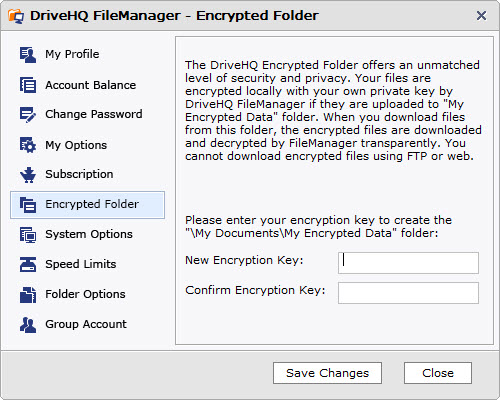
Opción de carpeta cifrada
Como puede ver en esta pantalla, la carpeta cifrada es extremadamente segura. Es más segura que el SSL convencional. Al usar SSL, se cifran los datos para subir y descargar archivos. Los archivos subidos a DriveHQ ya no están cifrados, lo cual suele ser seguro, ya que DriveHQ se esfuerza al máximo para garantizar la seguridad y fiabilidad de su sistema. Si necesita un nivel adicional de seguridad y privacidad, puede usar la función de carpeta cifrada. Puede introducir una clave de cifrado en la pantalla anterior. Asegúrese de introducir una clave larga para que nadie pueda adivinarla. Después de guardar la clave, se creará una carpeta en la carpeta "Mis documentos":
Mis documentos\Mis datos cifrados\
Cuando subas archivos a esta carpeta usando el software cliente de DriveHQ, como DriveHQ FileManager o DriveHQ Online Backup, tus archivos se cifrarán localmente mediante el software cliente de DriveHQ con tu clave de cifrado. Los archivos cifrados se suben al servidor de DriveHQ y permanecen cifrados allí. DriveHQ utiliza un algoritmo de cifrado robusto, con personalización propia; sin la clave de cifrado, es extremadamente difícil descifrar los archivos.
Al descargar los archivos cifrados en el mismo ordenador, el software cliente de DriveHQ los descifrará automáticamente. Por lo tanto, el cifrado y el descifrado son muy sencillos; no se requiere ninguna acción por parte del usuario.
tenga en cuenta:
Después de subir algunos archivos cifrados, si cambia la clave de cifrado en el Administrador de archivos, no se actualizará la clave de cifrado de los archivos que ya se hayan subido. La nueva clave de cifrado se utilizará cuando suba nuevos archivos. Esto se debe a que sus archivos están cifrados localmente; su clave de cifrado nunca se envía al servidor, por lo que el servidor no puede descifrar los archivos que ya ha subido, ni puede volver a cifrarlos utilizando su nueva clave de cifrado. Lo que esto significa es que: Debes recordar todas tus claves de cifrado; o bien, debes eliminar todos los archivos subidos previamente y volver a subirlos.
Opciones del sistema: Consulte la captura de pantalla a continuación:
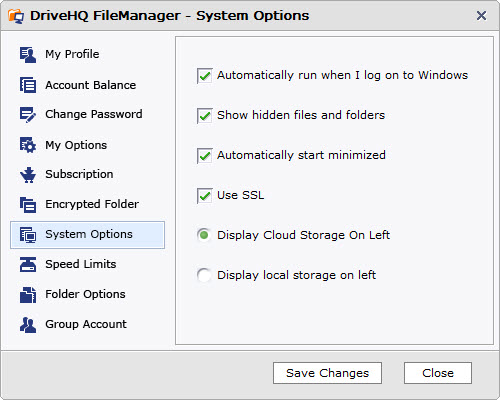
Puede configurar las siguientes opciones:
-
Si desea que DriveHQ FileManager se inicie automáticamente después de iniciar sesión en Windows; desmárquela para evitar que se ejecute automáticamente;
-
Mostrar archivos y carpetas ocultos: por defecto, el Administrador de archivos oculta ciertos archivos y carpetas (generalmente carpetas del sistema), que también están ocultos en el Explorador de Windows. Si necesita mostrar dichas carpetas, simplemente marque la casilla y guarde los cambios.
-
Iniciar automáticamente minimizado: Cuando enciende su PC e inicia sesión en Windows, DriveHQ FileManager se iniciará automáticamente (lo cual puede deshabilitar); para evitar que abra la ventana de la aplicación, puede configurar esta opción. Los beneficios son:
el Puedes evitar abrir demasiadas ventanas justo después de iniciar sesión;
el Cuando necesites usar el Administrador de archivos, podrás abrirlo inmediatamente, ya que habrá iniciado sesión automáticamente.
-
Usar SSL: marque esta casilla para transferir datos mediante HTTPS/SSL. Esto suele recomendarse si necesita transferir documentos muy importantes que requieren alta seguridad.
-
Mostrar el almacenamiento remoto a la izquierda / Mostrar el almacenamiento local a la izquierda: por defecto, FileManager muestra el almacenamiento remoto en el lado izquierdo; puede cambiarlo al lado derecho.
Límites de velocidad: Esto se puede utilizar para establecer la velocidad máxima de carga/descarga. Cuando
Al usar DriveHQ FileManager para subir y descargar archivos, tenga en cuenta que, por defecto, puede consumir hasta el 90 % de su ancho de banda máximo. Si además tiene otras aplicaciones que necesitan acceder a internet, podrían competir por el ancho de banda. Para evitar que DriveHQ FileManager consuma demasiado ancho de banda y ralentice sus otras aplicaciones, puede limitar la velocidad de subida y descarga.
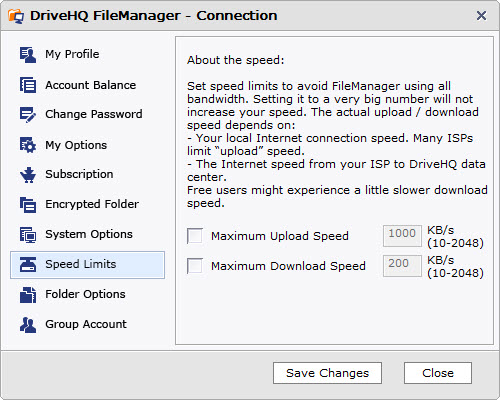
Configurar límite de velocidad (limitación de ancho de banda)
DriveHQ no limita la velocidad de subida. La velocidad de descarga está limitada a unos 200 KB/s para los usuarios del servicio gratuito. Para los miembros de pago, el límite de velocidad de descarga es mucho mayor, entre 400 KB/s y 2 MB/s, dependiendo del espacio de almacenamiento máximo de su cuenta.
Aunque el límite de velocidad sea muy alto, no significa que puedas alcanzarlo. Ten en cuenta que la velocidad real de conexión depende de muchos factores:
-
Tamaños y tipos de archivos: los archivos pequeños tienden a tener mucha sobrecarga; los archivos comprimibles, como los archivos de texto, los documentos y los archivos HTML, se pueden comprimir de forma transparente y, por lo tanto, su carga es mucho más rápida;
-
La carga de archivos de imagen suele ser más lenta, ya que el servidor de DriveHQ crea un archivo de miniatura y un archivo de vista previa para cada imagen cargada.
-
Velocidad de conexión a Internet local: Muchas conexiones a Internet son asimétricas, por ejemplo, las conexiones ADSL y de módem por cable. La velocidad de descarga suele ser mucho mayor que la de subida.
-
El enrutamiento específico desde el centro de datos de tu proveedor de internet hasta el centro de datos de DriveHQ. La conexión puede pasar por varios saltos. El salto más lento determina la velocidad final.
-
Si te conectas a los servidores de DriveHQ desde otro país, la velocidad generalmente depende de la velocidad de conexión entre tu país y Estados Unidos.
Opciones de carpeta:
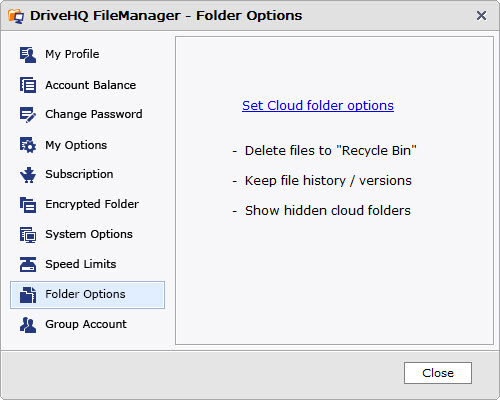
Puede configurar las opciones de carpeta remota descritas anteriormente en la web de DriveHQ haciendo clic en el enlace.
Cuenta de grupo:
Si no eres administrador del grupo, la sección Cuenta de grupo no estará disponible. Puedes actualizar tu cuenta a una cuenta de grupo haciendo clic en el botón "Actualización gratuita a cuenta de grupo".
Si su cuenta es una cuenta de administrador de grupo, verá la siguiente captura de pantalla de la cuenta de grupo:
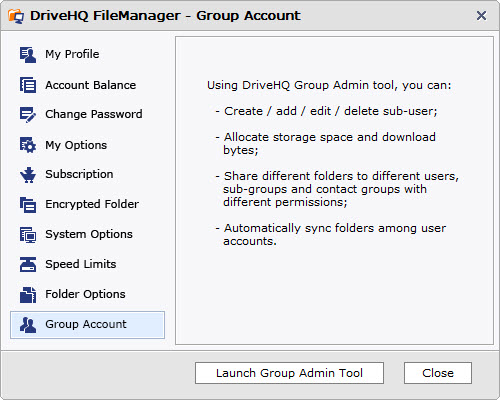
Captura de pantalla de la cuenta de grupo para el usuario administrador del grupo
Enumera algunas características aplicadas a los usuarios administradores de grupo. Haga clic en Herramienta de administración de grupos de lanzamiento Al hacer clic en el botón, se le redirigirá a la web de DriveHQ para hacerlo.
El gestor de archivos DriveHQ “versión portátil o sin instalación”
Para los usuarios que utilizan ordenadores públicos, como los de un cibercafé o una biblioteca, es posible que no puedan instalar ningún software cliente, incluido DriveHQ FileManager; además, muchas grandes organizaciones pueden no permitir que sus empleados instalen ningún software en los ordenadores de la empresa. En este caso, los usuarios pueden utilizar el servicio web DriveHQ.com o el servicio FTP de DriveHQ (si se permite FTP/SFTP). El Explorador de Windows puede utilizarse como un cliente FTP sencillo. Simplemente introduzca la siguiente dirección:
ftp://NOMBRE DE USUARIO:PASSWORD@ftp.drivehq.com/
Para obtener más información, visite la sección de Servicio de alojamiento de servidores FTP/SFTP de DriveHQ.
Existe otra buena alternativa: DriveHQ ofrece una versión especial, DriveHQ FileManager “Portable or No-install Edition”, que no requiere instalación. Simplemente descárguela y descomprima los archivos en una carpeta; también puede copiarlos a una unidad USB o grabarlos en un CD/DVD. A continuación, haga doble clic en el archivo DriveHQFileManager.exe para iniciar DriveHQ FileManager. La versión “portátil” puede ser un poco menos eficiente, pero no requiere una carpeta de caché.
La edición “portátil o sin instalación” funciona igual que la edición normal, excepto por lo siguiente:
-
No requiere instalación; puede copiar y eliminar la carpeta de la aplicación para “instalar/desinstalar” el software.
-
No requiere una carpeta de caché;
-
No se integra con el Explorador de Windows. No añade los menús contextuales del Explorador de Windows; además, no se pueden arrastrar y soltar archivos/carpetas desde el Explorador de Windows al Administrador de archivos de DriveHQ.
-
No debes guardar la información de tu cuenta;
-
Al cerrar la sesión, se le pedirá que elimine los archivos o carpetas almacenados en caché.
-
No añade un pequeño icono en el área de notificación del sistema.
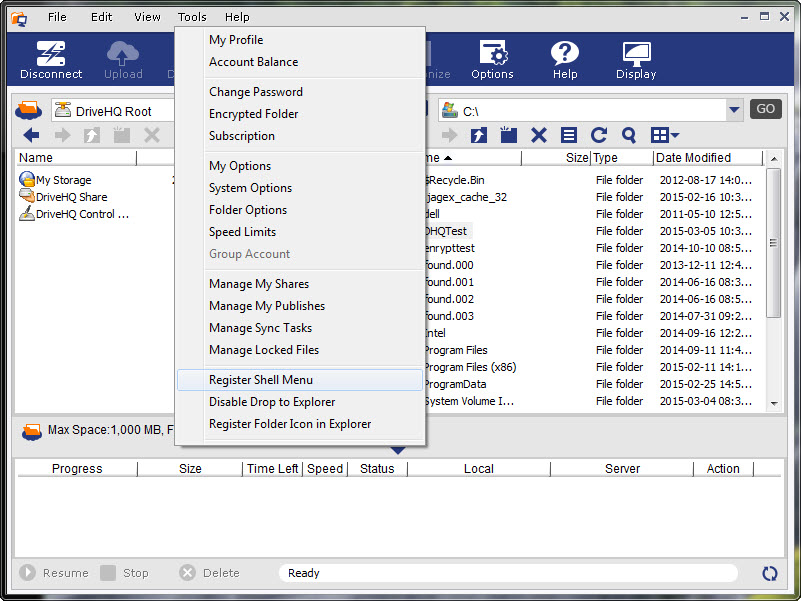
El servicio de correo electrónico DriveHQ está disponible exclusivamente para miembros Enterprise y Enterprise Ultimate. Se diferencia de otros servicios de correo electrónico gratuitos. Está diseñado para empresas, no como un servicio de correo electrónico gratuito más.
El servicio de correo electrónico DriveHQ es un servicio SMTP/POP3/IMAP real, compatible con casi todos los clientes de correo electrónico, incluidos Outlook y Outlook Express. Puede alojar varias cuentas de correo electrónico en DriveHQ para su empresa.
Cuando registras una nueva cuenta en DriveHQ.com, obtienes automáticamente una cuenta de correo electrónico:
YourUserName@drivehq.com.
Puedes crear más cuentas de correo electrónico actualizando a una cuenta de grupo. También se admiten direcciones de correo electrónico con dominio privado de la empresa. El tamaño máximo del buzón se combina con el espacio de almacenamiento de archivos. Además, el servicio de correo web está integrado con el servicio de almacenamiento en línea de DriveHQ, lo que te permite adjuntar fácilmente archivos del servidor o guardar archivos adjuntos de correo electrónico en tus carpetas en línea de DriveHQ.
- Puedes acceder a tus correos electrónicos en línea a través de la interfaz de correo web desde cualquier lugar.
- Puedes acceder a tus correos electrónicos utilizando cualquier programa cliente de correo electrónico, incluidos Outlook y Outlook Express.
- Puedes acceder a tus correos electrónicos sin conexión a internet usando cualquier programa cliente de correo electrónico. (El correo web no funcionará si no tienes conexión a internet).
- Puedes acceder a tus correos electrónicos desde diferentes ordenadores utilizando Outlook o Outlook Express.
- Puedes crear varias cuentas de correo electrónico para tu empresa; puedes agrupar usuarios en una cuenta de grupo o en subcuentas; también puedes crear grupos de contactos.
¡DriveHQ puede alojar los correos electrónicos del dominio privado de su empresa por mucho menos dinero que Microsoft Exchange o Lotus Notes! Además, ¡es fácil, fiable y sin complicaciones!
1.
¿Cómo puedo empezar a usar el correo electrónico de DriveHQ?
Si no eres miembro de DriveHQ, primero debes registrarte para obtener una cuenta gratuita y luego solicitar un plan Business/Enterprise. Después podrás usar nuestro servicio de alojamiento de correo electrónico empresarial. Tu dirección de correo electrónico es: USERNAME@firstcloudit.com.
Visite nuestras páginas de ayuda en línea para obtener información sobre cómo configurar Microsoft Outlook y las aplicaciones de correo electrónico para dispositivos móviles. Para otros programas de correo electrónico, seleccione la configuración predeterminada SMTP/POP/IMAP. Nuestros servidores SMTP, POP e IMAP son mail.firstcloudit.com. Tenga en cuenta que los correos electrónicos salientes requieren autenticación.
2.
¿Cuál es el tamaño máximo del buzón de correo electrónico y cuál es el tamaño máximo del correo electrónico?
DriveHQ ofrece 5 GB de espacio gratuito en tu buzón de correo electrónico. Si usas Outlook o Outlook Express, puedes obtener espacio ilimitado descargando tus correos a tu equipo. El tamaño máximo de archivo es de 10 MB para usuarios no registrados y de 20 MB para usuarios premium. Se recomienda encarecidamente actualizar a un servicio premium para acceder a tu correo electrónico de Outlook, ya que de lo contrario habrá muchas restricciones.
3.
¿Es posible enviar por correo electrónico un archivo muy grande, por ejemplo, un archivo de 200 MB?
Si bien el correo electrónico de DriveHQ admite archivos adjuntos de gran tamaño, otros servidores de correo generalmente solo admiten correos de menos de 10 MB. Por lo tanto, en este caso, utilice el servicio de almacenamiento y uso compartido en línea de DriveHQ. Puede compartir archivos de cualquier tamaño, o varios archivos a la vez, fácilmente con el Administrador de archivos de DriveHQ o cualquier cliente FTP.
4.
Tengo una pequeña empresa con 10 empleados. ¿Puedo obtener 10 direcciones de correo electrónico?
Sí, puedes usar el servicio de Cuenta de Grupo de DriveHQ. Puedes actualizar fácilmente a una cuenta de grupo gratuita, que incluye una licencia de subusuario sin costo. Luego, puedes crear subcuentas. El servicio de Cuenta de Grupo ofrece mayor flexibilidad. Puedes administrar tú mismo las subcuentas y los subgrupos. Todos los subusuarios de una cuenta de grupo de pago también se consideran usuarios premium.
En cuanto al coste, el servicio de cuenta grupal es mucho más económico que la compra de servicios individuales.
5. ¿Cuáles son los problemas más frecuentes que experimentan nuestros usuarios?
(1) Al configurar la cuenta de correo electrónico de DriveHQ, asegúrese de que la opción "Los correos electrónicos salientes requieren inicio de sesión" esté marcada y que las credenciales de inicio de sesión sean las mismas que las de la configuración POP3 (las mismas que la información de inicio de sesión de la cuenta de DriveHQ).
(2) Algunos filtros de spam podrían filtrar incorrectamente los correos electrónicos de DriveHQ. En ese caso: revise su carpeta de correo no deseado/spam y comuníquese con su proveedor de correo electrónico para que no filtre los correos electrónicos de DriveHQ.
6.
¿Puedo usar el servicio de correo electrónico de DriveHQ para enviar correos electrónicos no deseados o para enviar correos electrónicos masivos a una gran lista de distribución?
El envío de spam está estrictamente prohibido. Su cuenta será desactivada inmediatamente si realiza cualquier actividad de spam. Para prevenir este tipo de abuso, cada usuario puede enviar un número limitado de correos electrónicos al día. Por lo tanto, no está permitido enviar correos masivos, incluso si son correos legítimos.
7.
¿Puedo acceder al correo electrónico de DriveHQ desde varios ordenadores (usando Outlook)?
Puede acceder al correo electrónico de DriveHQ mediante webmail desde cualquier número de ordenadores. Para acceder a Outlook desde varios ordenadores, utilice IMAP, que mantiene los buzones en el servidor de correo electrónico y los sincroniza con las carpetas de correo locales. Para obtener más información, visite esta página de soporte sobre
Cómo configurar Outlook.
8.
¿Cómo puedo crear mis propias cuentas de correo electrónico con dominio propio?
Para usar la función de correo electrónico con dominio privado, debe ser usuario premium. Primero, debe tener un nombre de dominio. Si no lo tiene, regístrelo con cualquier empresa registradora de dominios, como Godaddy.com, Network Solutions o Register.com. Una vez que tenga el dominio, agregue un registro MX de DNS a través de su interfaz web. El registro MX debe apuntar al servidor de correo electrónico de DriveHQ: 66.220.9.46. Si tiene alguna pregunta, comuníquese con el servicio de atención al cliente de su registrador de dominios.
9. ¿Necesito instalar algún software cliente de correo electrónico específico para acceder al correo electrónico de DriveHQ?
No, puedes acceder al correo electrónico de DriveHQ desde la interfaz de webmail; o puedes usar cualquier software cliente de correo electrónico, como Outlook y Outlook Express, etc.
10.
¿Puedo configurar reglas y filtros de correo electrónico?
Sí, con Microsoft Outlook o Outlook Express, puede configurar cualquier regla o filtro de correo electrónico. Para obtener más información, lea Opciones avanzadas de correo electrónico de DriveHQ sección.
11.
¿En qué se diferencian las cuentas gratuitas de las cuentas de pago?
Debido a la gran cantidad de spammers y para evitar competir con otros proveedores de correo electrónico gratuitos, el servicio de correo electrónico gratuito de DriveHQ tiene muchas restricciones y es solo para demostración. Si utiliza nuestro servicio de correo electrónico para su negocio, deberá actualizar a una cuenta de pago.
Las cuentas gratuitas tienen menos espacio de almacenamiento. Si guardas muchos archivos o correos electrónicos en el servidor, podrías quedarte sin espacio fácilmente.
Para SMTP, los usuarios del servicio gratuito pueden enviar un máximo de 25 correos electrónicos al día (para las cuentas True, 25 al día; para las cuentas gratuitas, 5 al día); el tamaño máximo de los archivos adjuntos es de 2 MB.
Los usuarios Premium pueden enviar muchos más correos electrónicos al día, dependiendo del espacio de almacenamiento máximo. El envío de spam está estrictamente prohibido. DriveHQ cuenta con un software de monitorización automática que detecta cualquier actividad de spam o estafa y desactiva automáticamente las cuentas de usuario fraudulentas de inmediato y sin previo aviso. Si necesita enviar más correos electrónicos al día, póngase en contacto con nosotros support@drivehq.com y explique por qué necesita enviar tantos correos electrónicos al día. El tamaño máximo de archivo adjunto para usuarios premium es de 20 MB.
Los usuarios del servicio gratuito solo pueden crear una subcuenta de correo electrónico. Puede actualizar a una cuenta de grupo y solicitar más licencias de usuario para el grupo.
12.
¿Puedo cambiar los nombres de usuario de la cuenta?
Si tienes una cuenta independiente, no puedes cambiar tu nombre de usuario en línea. El servicio de atención al cliente de DriveHQ puede ayudarte a cambiarlo.
Si tiene una cuenta de grupo, no podrá cambiar el nombre de usuario de su cuenta principal en línea; el servicio de atención al cliente de DriveHQ puede ayudarle a cambiarlo.
Para los demás miembros del grupo, el/los administrador/es del grupo pueden ayudar a cambiar el nombre de usuario. Los administradores de subgrupos también pueden ayudar a cambiar el nombre de usuario de un subusuario perteneciente al subgrupo.
13. ¿Cómo puedo administrar mis cuentas de correo electrónico grupales/empresariales?
Administrar tus cuentas de correo electrónico es muy sencillo. Primero, debes actualizar tu cuenta a una cuenta de grupo. Inicia sesión en www.drivehq.com, haz clic en "Mi cuenta" y luego en "Cuenta de grupo". Una vez que tengas una cuenta de grupo, tendrás acceso a la función de administración de grupo, donde podrás crear, agregar o eliminar subcuentas, asignar espacio de almacenamiento y descargar datos, etc.
14.
¿Puedo importar/crear muchas cuentas de correo electrónico a la vez?
Sí, puedes. Con la herramienta de administración de grupos, puedes importar varias cuentas de usuario a la vez. Solo necesitas crear un archivo .CSV.
DriveHQ es compatible con SMTP, POP3 e IMAP, por lo que puede usar cualquier cliente de correo electrónico para acceder al servicio de correo de DriveHQ. El correo electrónico basado en SMTP, POP3 e IMAP es mucho más fácil de usar que cualquier servicio de correo web. Muchos clientes de correo ofrecen funciones avanzadas como reglas de mensajes, edición avanzada, filtrado y búsqueda, entre otras. También puede configurar varias cuentas de correo electrónico en un solo cliente. Y lo que es más importante, puede descargar fácilmente los correos electrónicos a su ordenador para que estén disponibles sin conexión; además, al descargar (y eliminar) los correos electrónicos del servidor, ¡obtiene un espacio de buzón prácticamente ilimitado!
1. Abra Outlook y, en el menú Herramientas, haga clic en Configuración de la cuenta.
2. En la pestaña de correo electrónico, seleccione "Nuevo" y luego elija la opción Microsoft Exchange, POP3 o IMAP. Haga clic en Siguiente
3. Introduce tu dirección de correo electrónico de DriveHQ (USERNAME@firstcloudit.com) y contraseña:
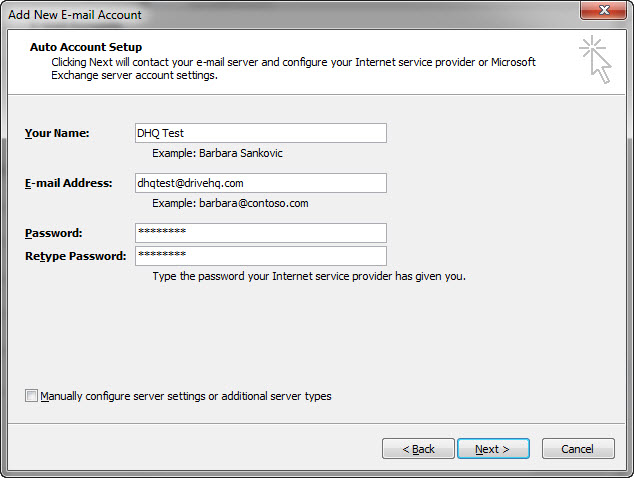
4. Haz clic en "Configurar manualmente la configuración del servidor" una vez que Outlook haya confirmado tu correo electrónico y contraseña de DriveHQ:
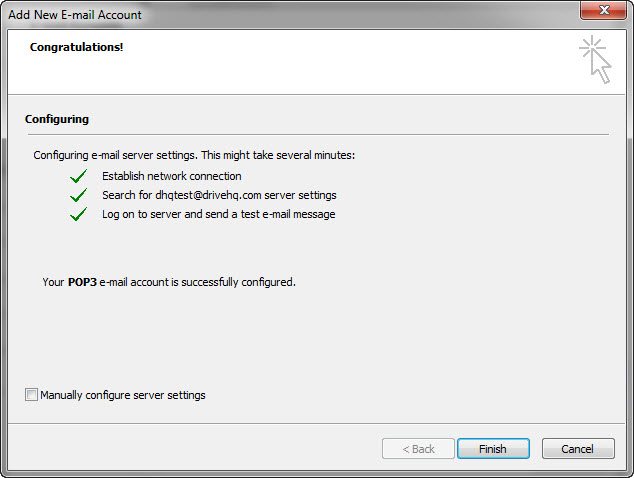
5. Cambie los servidores de correo entrante y saliente a "mail.drivehq.com". Haga clic en "Probar configuración de la cuenta" y luego en "Siguiente". También se admite IMAP.
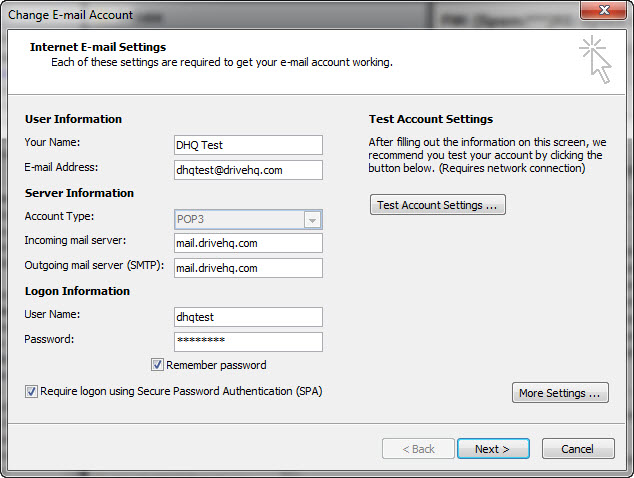
6. La página resultante debería indicarle que su cuenta se ha configurado correctamente:
1. Abra Outlook Express, haga clic en "Herramientas" y luego en "Cuentas".
2. Desde el cuadro de diálogo Cuentas de Internet, seleccione Agregar y luego vaya a Correo para abrir el Asistente de conexión a Internet. Ingrese su nombre:
3. Introduce tu dirección de correo electrónico de DriveHQ:
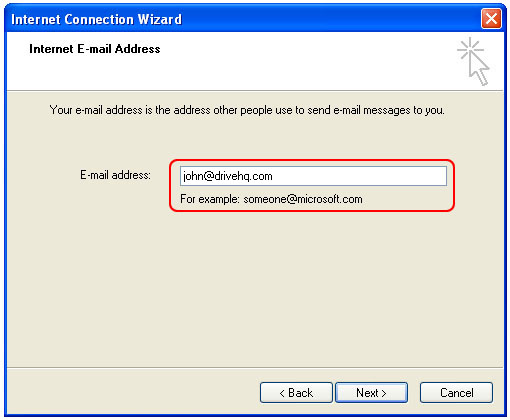
4. Haz clic en Siguiente y luego introduce los nombres de los servidores de correo electrónico. Los servidores POP3, IMAP y SMTP son "mail.drivehq.com".
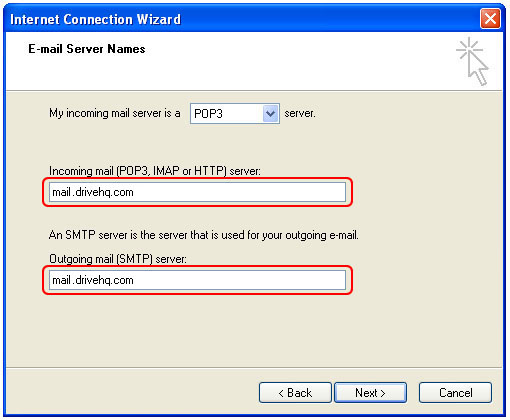
5. Haz clic en el botón Siguiente, que te llevará a la pantalla de inicio de sesión de Correo de Internet. Introduce tu nombre de usuario y contraseña de DriveHQ. Al seleccionar Recordar contraseña, no tendrás que volver a introducir la información la próxima vez que inicies Outlook Express
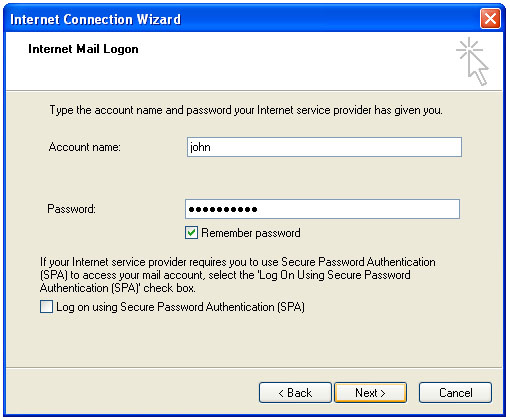
6. Haz clic en el botón Siguiente. Ya casi has terminado de configurar tu cuenta de correo electrónico de DriveHQ. Haz clic en el botón Finalizar para terminar el proceso de configuración.
7. El servidor de salida de DriveHQ requiere autenticación, por lo que debe configurar el servidor de salida. Primero, abra el menú Herramientas y seleccione cuentas. En la página Cuentas de Internet, seleccione la pestaña Correo y luego propiedades:
Haga clic en la pestaña Servidores y luego verifique Mi servidor requiere autenticación Opción. Seleccione Aceptar y ¡ya puede usar DriveHQ!
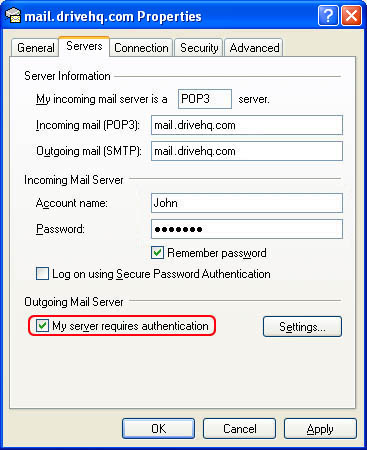
1. Abre Eudora y ve a la Herramientas Menú. Seleccionar Alusiones personales.
2. Haga clic con el botón derecho en la ventana secundaria recién abierta y elija Nueva.
3. Elegir Crea una cuenta de correo electrónico completamente nueva.
4. En el cuadro de diálogo del Asistente de cuentas, introduzca toda la información en los campos obligatorios. En primer lugar, introduzca su nombre y dirección de correo electrónico de DriveHQ.com, que es YourUserName@drivehq.com en los campos de dirección de correo electrónico como se muestra a continuación:
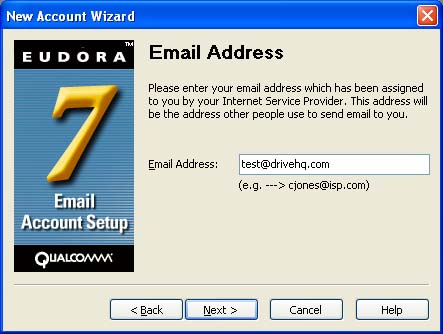
5. Servidor entrante -
mail.drivehq.com. El tipo de servidor es POP (aunque también se admite IMAP).
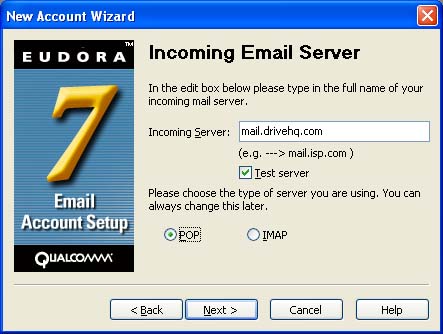
6. Servidor de correo saliente (Servidor SMTP): mail.drivehq.com
Por favor seleccione el Permitir autenticación opción.
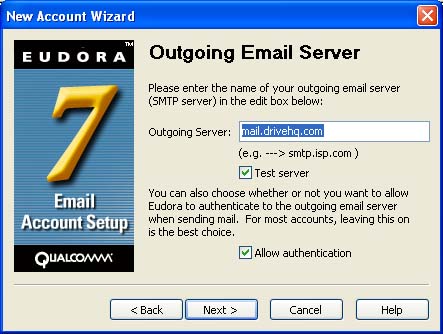
7. Ahora haga clic con el botón derecho en la cuenta recién creada y elija Propiedades.
8. Por favor configure el Sockets seguros al enviar a Nunca.
Enchufes seguros al recibir También debería estar configurado para Nunca.
9. ¡Has terminado!
1. Inicie Lotus Notes, seleccione Archivo - Preferencias - Asistente de reconfiguración del cliente. Seleccione "Servidores de correo de Internet" y, a continuación, haga clic en Siguiente.
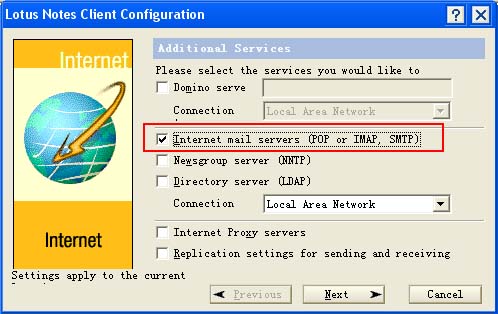
2. Introduzca toda la información en las casillas requeridas. En primer lugar, introduzca su dirección de correo electrónico de DriveHQ, que es YourUserName@firstcloudit.com. Luego ingrese el dominio de DriveHQ: drivehq.com.
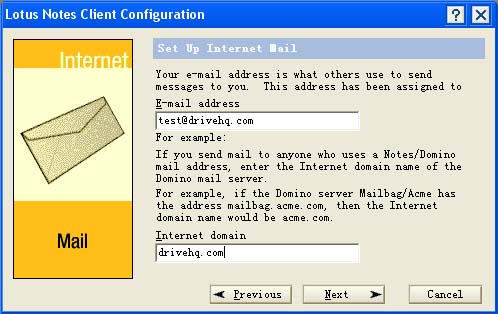
3. Introduzca el nombre del servidor POP3 proporcionado por DriveHQ.com: mail.firstcloudit.com.
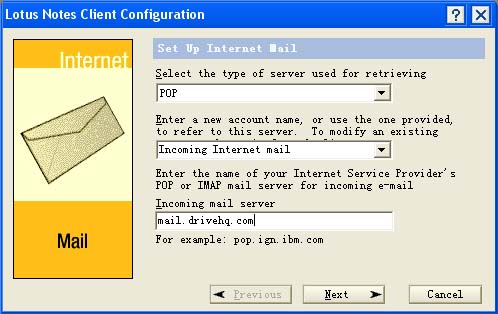
4. Introduzca su nombre de usuario y contraseña de DriveHQ en los campos de Información de la cuenta.
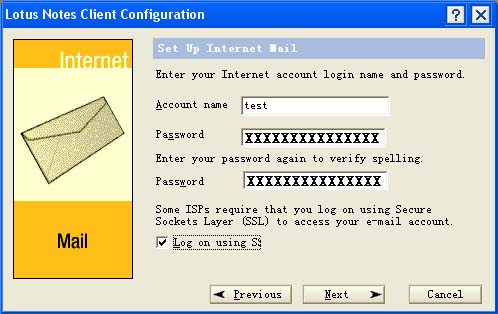
5. Introduzca el nombre del servidor SMTP proporcionado por DriveHQ.com: correo.drivehq.com. Ya puedes usar el correo electrónico de DriveHQ. Haz clic en "Siguiente" para finalizar el proceso de configuración.
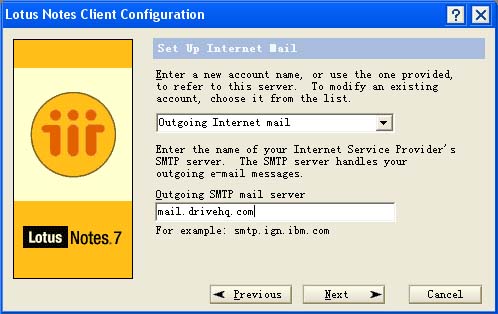
Para configurar direcciones de correo electrónico de dominio privado en DriveHQ.com, debe tener un nombre de dominio; si aún no tiene uno, puede registrarlo a través de cualquier empresa registradora de dominios, como GoDaddy.com, Network Solutions o Register.com, etc.
Luego puedes agregar un "Registro DNS A", es decir, agregar un nombre de servidor: mail.TUDOMINIO (por ejemplo, mail.drivehq.com) a 66.220.9.46;
Si representas a una gran empresa con sus propios servidores DNS, puedes añadir el "Registro DNS A" de tu propio servidor de nombres de dominio;
Si eres una pequeña empresa, probablemente no tengas tu propio servidor DNS. En ese caso, puedes usar directamente el servidor DNS de tu registrador de dominios. Accede al sitio web de tu registrador de dominios para administrar tus dominios, agregar registros DNS A, etc.
Si su nombre de dominio está registrado actualmente en Register.com y utiliza los servidores del sistema de nombres de dominio (servidores DNS) de Register.com, puede modificar esta información en línea iniciando sesión en el "Administrador de cuentas" y seleccionando el nombre de dominio al que desea realizar los cambios en el menú principal.
Haga clic en el enlace "Editar dirección IP (registro A)". desde CONFIGURACIÓN TÉCNICA AVANZADA Menú. Esto abrirá una página en la que habrá una lista editable de todas las direcciones IP (registros A) asociadas con el nombre de dominio, como se muestra a continuación:
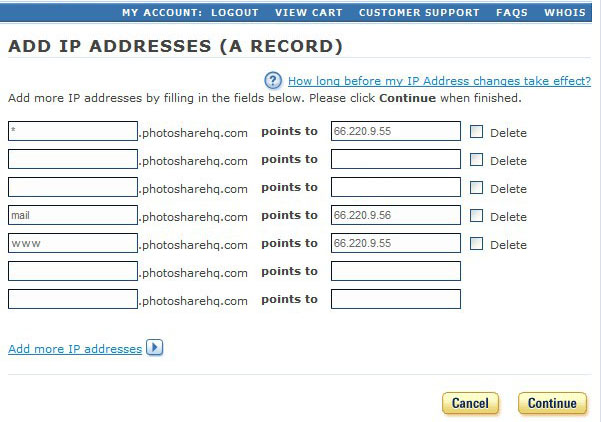
Para alojar su dirección de correo electrónico de dominio privado, necesita agregar un registro A: "mail"que se resuelve en el servidor de correo electrónico de DriveHQ: 66.220.9.46.
Una vez realizados los cambios, haga clic en "Continuar" para aplicarlos.
También necesitas agregar un registro MX a tu servidor DNS. A continuación, se muestra un ejemplo de cómo agregar un registro MX usando el sitio web register.com.
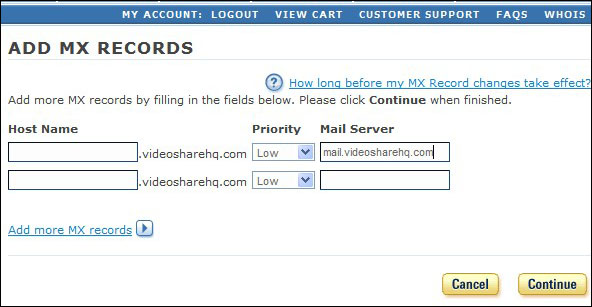
Haz clic en "Continuar" de nuevo para confirmar los cambios. Ten en cuenta que la actualización de un nombre DNS en Internet tarda aproximadamente 24 horas.
Una vez que haya finalizado el proceso anterior, debe volver a la página de Opciones de correo electrónico de DriveHQ, que se muestra a continuación:
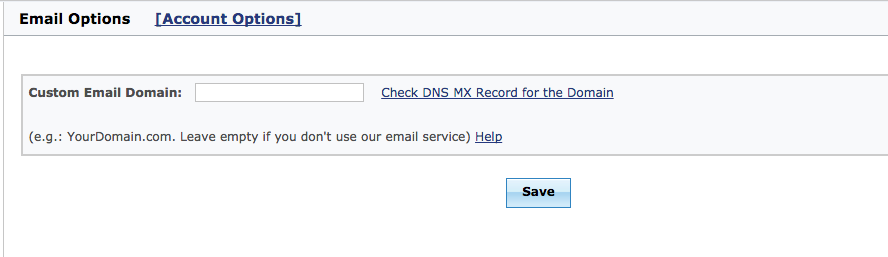
Escribe el nombre de tu dominio de correo electrónico en el campo "Dominio de correo electrónico personalizado". Haz clic en "Comprobar el registro DNS MX del dominio" para ver el resultado. A continuación, haz clic en "Enviar".
El correo web de DriveHQ utiliza HTTP/HTTPS. Ofrece un acceso cómodo a tus correos y contactos. Además, proporciona una gestión integral de correo electrónico, gestión de grupos, gestión de contactos y otras opciones y funciones avanzadas.
Cuando inicies sesión en DriveHQ, selecciona "Servicio de alojamiento de correo electrónico" como se muestra a continuación para acceder a las páginas de configuración de tu correo electrónico:

Acceda a otros servicios de correo electrónico de DriveHQ haciendo clic en el enlace "Todos los servicios"
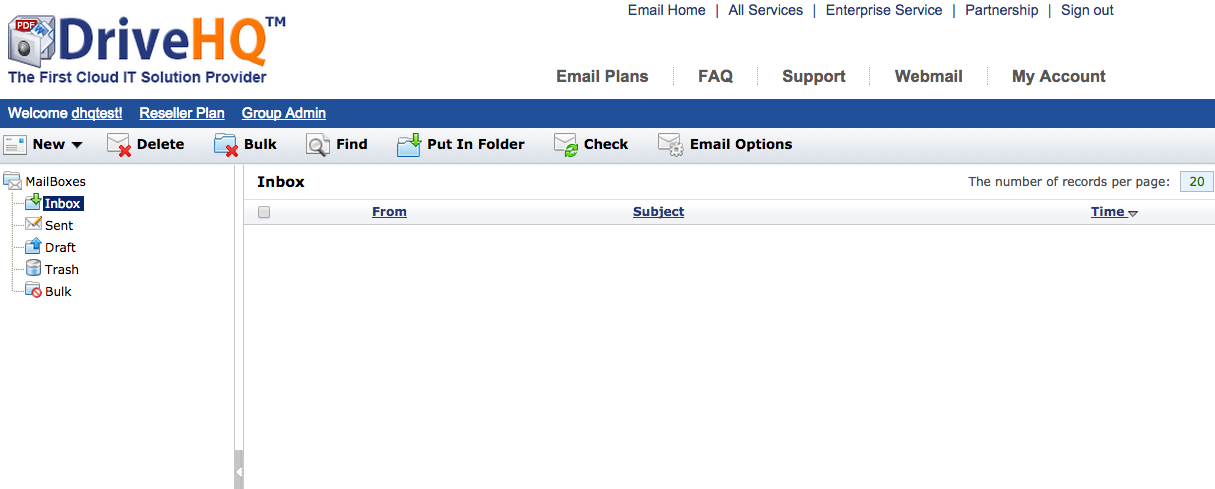
Página principal del servicio de alojamiento de correo electrónico DriveHQ
El correo web de DriveHQ funciona igual que otros servicios de correo electrónico basados en la web. Puedes redactar nuevos correos, responder, reenviar, eliminar y buscar correos; también puedes mover correos entre diferentes carpetas.
Desde la página principal del servicio de alojamiento de correo electrónico de DriveHQ, haga clic en Opciones de correo electrónico como se muestra arriba; esto lo llevará a la página de opciones de correo electrónico:
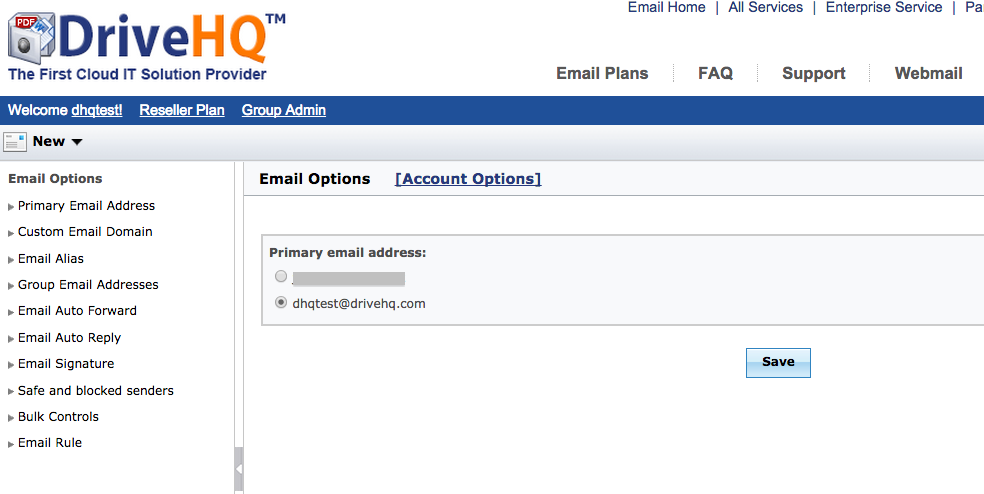
Pantalla de opciones de correo electrónico de DriveHQ
Como se puede apreciar en la captura de pantalla, el servicio de correo electrónico DriveHQ cuenta con muchas opciones avanzadas.
Dirección de correo electrónico principal: Si registraste una cuenta de DriveHQ usando una dirección de correo electrónico externa, tu cuenta está asociada a dos cuentas de correo electrónico: una es USERNAME@firstcloudit.comLa otra opción es tu cuenta de correo electrónico externa. Esta opción determina si se utilizará tu dirección de correo electrónico de DriveHQ o tu dirección de correo electrónico externa como dirección de correo electrónico principal.
Correo electrónico con dominio personalizado: Puedes usar tu dominio de correo electrónico privado para tus direcciones de correo. Ten en cuenta que debes tener un dominio antes de poder usar una dirección de correo electrónico de dominio privado. También necesitas agregar un registro DNS MX para que el servidor de correo de tu dominio sea: mail.TU_NOMBRE_DE_DOMINIO. Además, debes agregar un registro DNS A para que mail.TU_NOMBRE_DE_DOMINIO se resuelva a 66.220.9.46.
Alias de correo electrónico: Si tienes un dominio personalizado, tu dirección de correo electrónico es como: USERNAME@YOURDOMAIN, USERNAME@firstcloudit.com
También funciona. Debido a que el sistema DriveHQ tiene más de un millón de usuarios registrados, es posible que su nombre de usuario preferido ya esté ocupado. En este caso, puede crear una dirección de correo electrónico alias como: ALIASNAME@YOURDOMAINNAME
Direcciones de correo electrónico de grupo: Puedes gestionar direcciones de correo electrónico personalizadas, alias de correo electrónico, listas de correo y crear nuevas cuentas de correo electrónico (nuevos subusuarios).
Reenvío automático de correo electrónico: Puedes reenviar automáticamente los correos electrónicos que llegan a tu cuenta de DriveHQ a otra dirección. Puedes conservar el correo en tu cuenta de DriveHQ o eliminarlo después de reenviarlo.
Respuesta automática por correo electrónico: Puedes enviar un correo electrónico de respuesta automática cuando recibas un nuevo correo. Puedes personalizar la plantilla del correo electrónico de respuesta automática.
Firma de correo electrónico: Puedes añadir una firma de correo electrónico automática al final de cada correo electrónico que envíes a otros usuarios.
Remitentes seguros y bloqueados: Puedes personalizar la función de filtro de correo electrónico de DriveHQ añadiendo listas de correos seguros y bloqueados. Consulta la captura de pantalla a continuación.
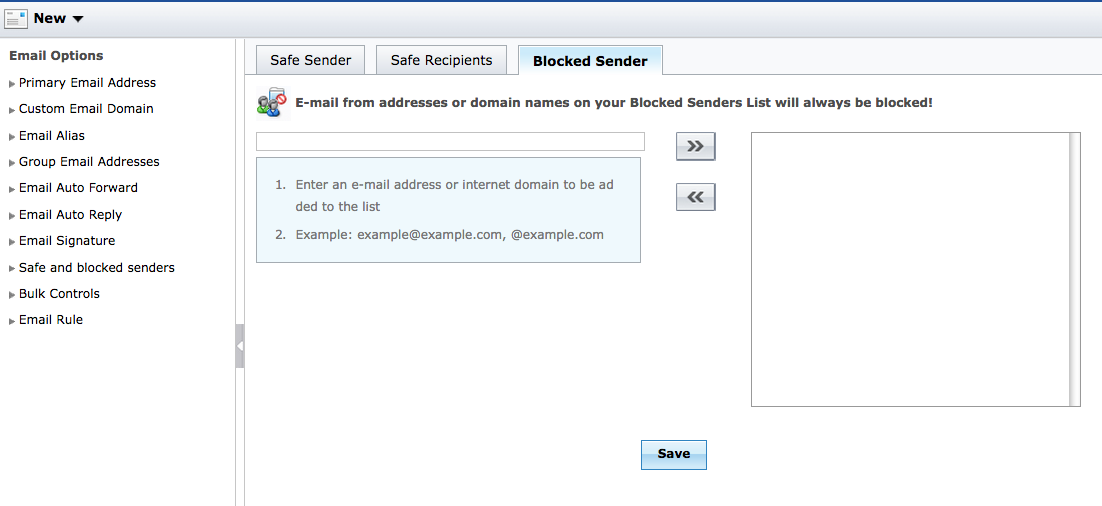
Filtro de correo electrónico masivo: Controla cómo se tratan los correos electrónicos masivos y el spam.
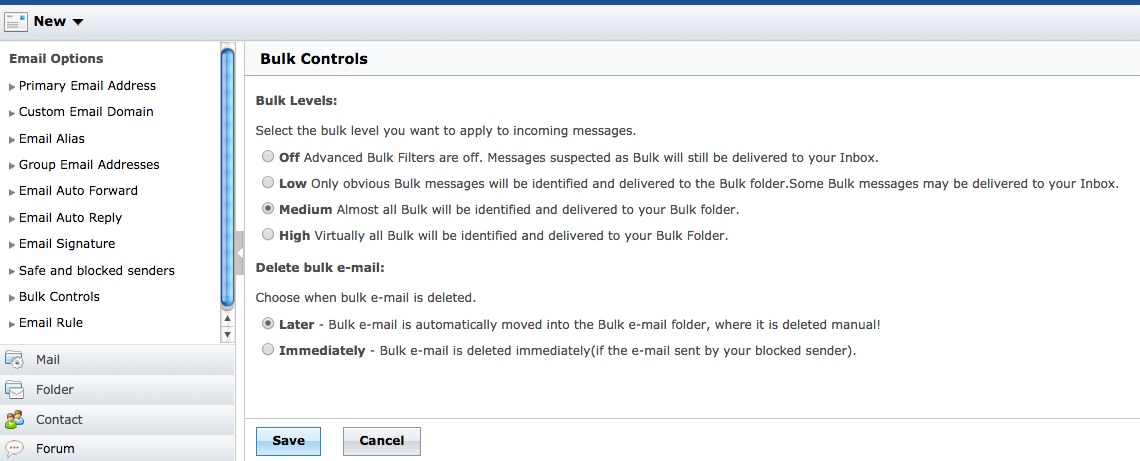
Pantalla de filtro de correo electrónico masivo
Puedes configurar el nivel de filtrado de correos electrónicos no deseados y spam. También puedes configurar cuándo eliminar esos correos filtrados.
Reglas de correo electrónico: Si utiliza otro cliente de correo electrónico como Outlook, puede configurar las reglas de correo electrónico desde Outlook. Si utiliza principalmente el correo web de DriveHQ, también puede configurar sus reglas de correo electrónico.
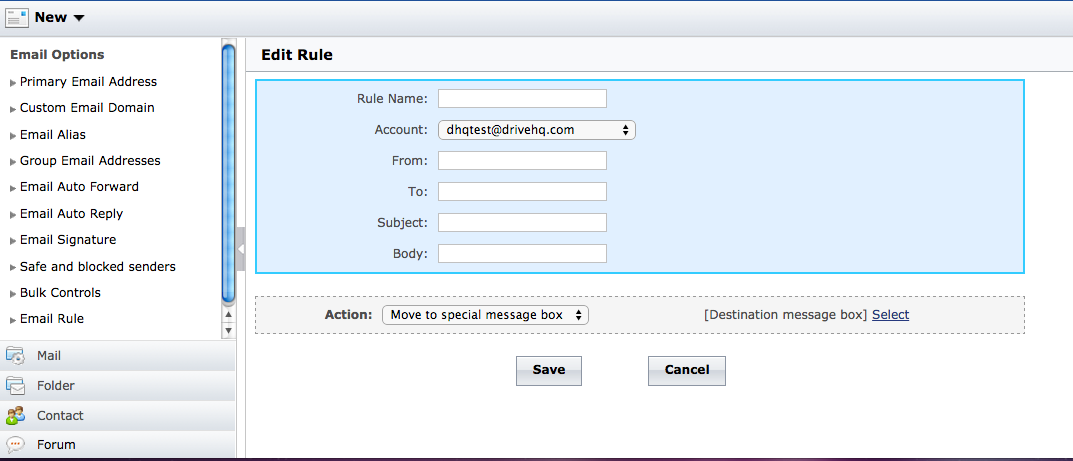
Pantalla de reglas de correo electrónico de DriveHQ
Puedes configurar el sistema para que redirija automáticamente ciertos correos electrónicos a carpetas específicas.
11.10.1. Información general sobre los protocolos de correo electrónico
El servicio de alojamiento de correo electrónico de DriveHQ admite SMTP, POP3 e IMAP
Servicio de correo electrónico POP3 (Recepción de correos electrónicos)
El Protocolo de Oficina Postal versión 3 (POP3) es un protocolo de correo estándar que se utiliza para recibir correos electrónicos desde un servidor remoto a un cliente de correo local. POP3 permite descargar mensajes de correo electrónico en su computadora local y leerlos incluso sin conexión. Muchos clientes de correo electrónico, como Outlook y Outlook Express, pueden almacenar correos electrónicos en el servidor de correo de DriveHQ. De esta manera, puede acceder a su cuenta de correo electrónico de DriveHQ desde diferentes computadoras usando Outlook. Ambas computadoras pueden recibir los mismos correos electrónicos entrantes. Todos los correos electrónicos salientes se guardan en su buzón de correo local, que no está sincronizado con el correo web de DriveHQ ni entre varias computadoras.
Servicio SMTP (envío de correos electrónicos)
El Protocolo Simple de Transferencia de Correo (SMTP) es el protocolo estándar para enviar correos electrónicos a través de Internet. SMTP utiliza el puerto TCP 25. En ocasiones, pueden surgir problemas al enviar correos electrónicos si su proveedor de servicios de Internet (ISP) ha bloqueado el puerto 25 para controlar el correo no deseado (spam). Para determinar el servidor SMTP de un dominio, se utiliza el registro DNS MX (Mail eXchange).
El Protocolo de acceso a mensajes de Internet (IMAP) es uno de los dos más frecuentes correo electrónico protocolos para correo electrónico recuperación. La versión actual de IMAP es la 4.0
IMAP4 presenta algunas ventajas y desventajas con respecto a POP3. Una comparación detallada queda fuera del alcance de este documento.
Las principales ventajas de IMAP sobre POP3 son: IMAP permite mantener varios buzones de correo en un mismo servidor; por ejemplo, puedes guardar tus carpetas de "entrada" y "enviados" en el servidor de correo de DriveHQ. De esta forma, puedes configurar cuentas de correo IMAP en varios ordenadores y todos ellos podrán acceder a los mismos buzones; en concreto, si enviaste un correo electrónico desde el ordenador A, podrás encontrarlo en el ordenador B, en la misma carpeta de "enviados".
Desde la página principal de DriveHQ Webmail, haga clic en el enlace "Contacto" en el lado izquierdo; esto lo llevará a la página principal de Contacto, como se muestra a continuación:
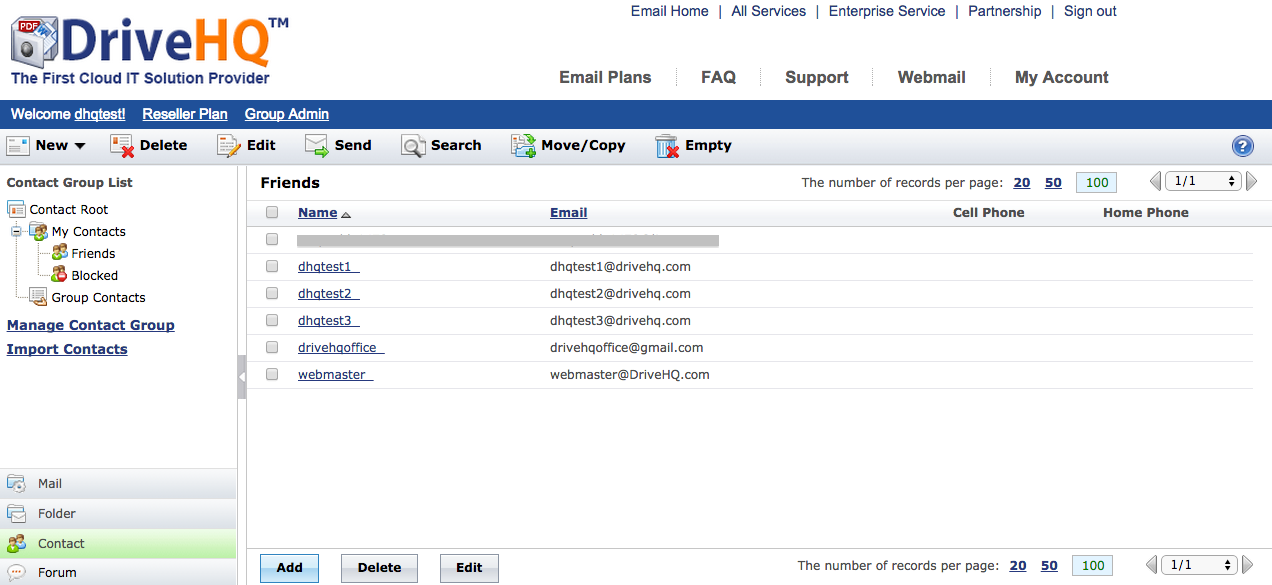
Página principal de contacto de DriveHQ
En el lado izquierdo, puede ver el “árbol de carpetas de contactos”. Los contactos están divididos en 2 partes:
-
Mis contactos: estos contactos los he creado yo y permanecen privados;
-
Contactos del grupo: aquellos contactos compartidos por otros usuarios del grupo DriveHQ.
También puede hacer clic en los enlaces "Administrar grupo de contactos" o "Importar contactos" para crear, agregar o editar listas de contactos.
Antes de crear un contacto, primero debe crear un grupo de contactos. El sistema crea automáticamente un grupo de contactos llamado "Amigos". Puede crear más grupos de contactos. Para crear un grupo de contactos, haga clic en "Contacto raíz" y luego en el botón "Agregar". Esto lo llevará a la página "Crear grupo de contactos":
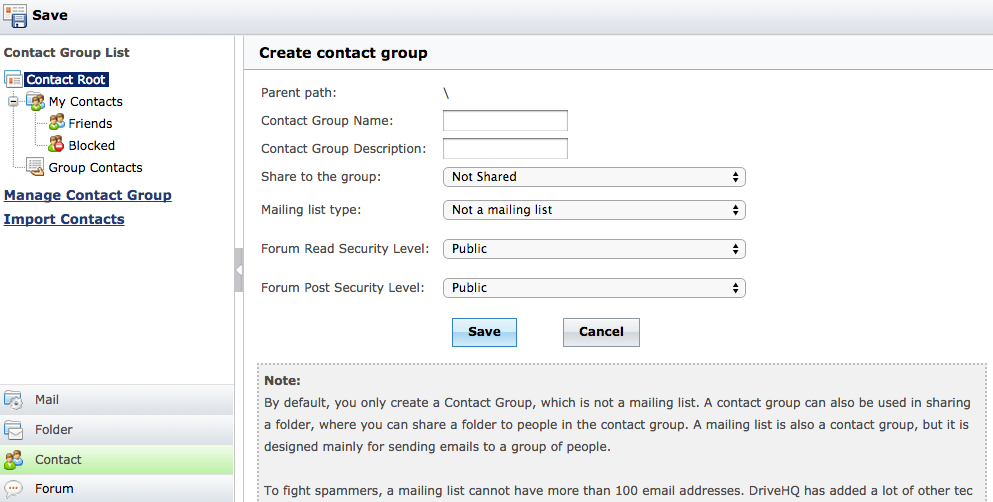
Crear una pantalla de grupo de contactos
En la pantalla anterior, puede ingresar un nombre para el grupo de contactos, una descripción y luego seleccionar las propiedades "Compartir" y "lista de correo".
Para la propiedad "Compartir con el grupo" puede seleccionar las siguientes opciones:
-
No compartido: este es un grupo de contactos privado. Ningún otro usuario puede verlo. Solo lectura: este grupo de contactos es compartido con todos los miembros del grupo con acceso de solo lectura.
-
Acceso a las actualizaciones: este grupo de contactos se comparte con todos los miembros del grupo que tienen acceso a las actualizaciones;
-
Acceso completo: este grupo de contactos se comparte con todos los miembros del grupo que tienen derecho de acceso completo.
Para la propiedad "tipo de lista de correo", puede elegir entre las siguientes opciones:
-
No es una lista de correo: es simplemente un grupo de contactos (es decir, una carpeta de contactos) y no se puede utilizar como una lista de correo;
-
Lista de correo privada: Este grupo de contactos solo puede ser utilizado por mí como lista de correo.
-
Lista de correo del dominio: Solo las personas que pertenecen a esta cuenta de grupo pueden enviar correos electrónicos a esta lista de correo;
-
Lista de correo pública: cualquier persona en Internet puede enviar correos electrónicos a esta lista de correo;
Para combatir el spam, una lista de correo no puede contener más de 100 direcciones. DriveHQ ha incorporado numerosas tecnologías para combatirlo. El spam se monitoriza automáticamente y está estrictamente prohibido. Las cuentas de spam se desactivan automáticamente en tiempo real sin previo aviso.
Para crear una lista de correo, debes ser usuario premium. Los usuarios gratuitos y los miembros de grupos no pueden crear listas de correo.
Los grupos de contactos también se utilizan para compartir archivos y colaborar en grupo. Puedes compartir distintas carpetas con diferentes grupos de contactos y establecer distintos niveles de acceso. Una vez que hayas compartido una carpeta con un grupo de contactos, puedes añadir un contacto a dicho grupo para darle acceso a la carpeta compartida. Si deseas dejar de compartir la carpeta con un usuario, puedes eliminarla del grupo de contactos.
Haz clic en el nombre de un grupo de contactos en el lado izquierdo de la página principal de contactos, luego haz clic en "Nuevo" y selecciona "Contacto", lo que te llevará a la página "Crear contacto".
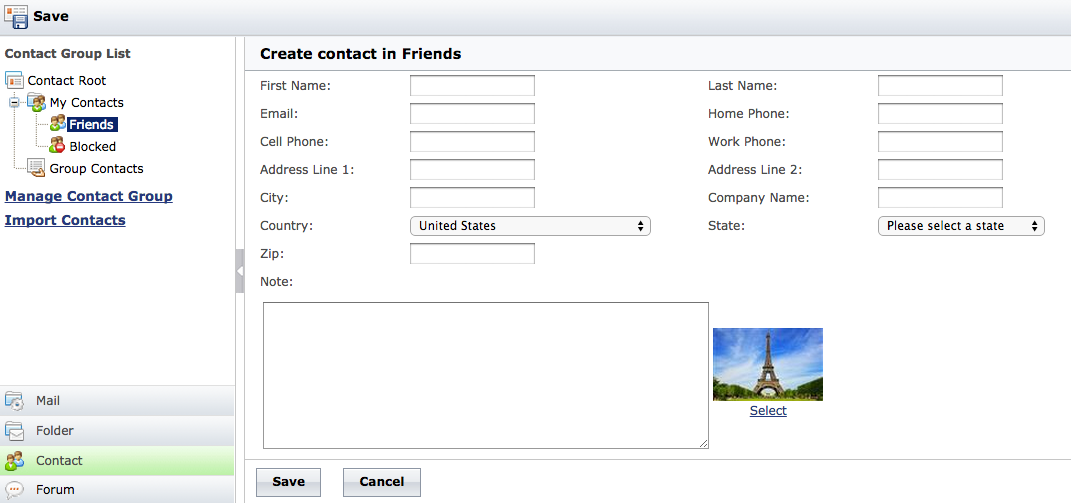
Crear una página de contacto
En la página “Crear contacto”, puede ingresar toda la información; o debe ingresar los campos de nombre, apellido y correo electrónico. Si el contacto es un miembro de DriveHQ, puede ingresar su dirección de correo electrónico registrada o ingresar su dirección de correo electrónico de DriveHQ (USERNAME@firstcloudit.com).
Para empresas con muchos empleados o usuarios con muchos contactos, crearlos uno por uno resulta tedioso y puede llevar mucho tiempo. DriveHQ ofrece herramientas avanzadas para crear o importar grandes cantidades de contactos a la vez.
Para importar contactos, haga clic en el enlace "Importar contactos" en el lado izquierdo. Se mostrará la siguiente pantalla:

Importa tus contactos desde Gmail o desde un archivo CSV
Puedes importar contactos desde una cuenta de Gmail o desde un archivo .CSV. CSV significa "valores separados por comas". Básicamente, es solo un archivo de texto como:
Nombre, teléfono, fax, correo electrónico
Juan Pérez, 123-456-7890, 123-456-7891, johndoe@drivehq.com
Muchas aplicaciones admiten archivos CSV; por ejemplo, Microsoft Excel puede guardar una hoja de cálculo como un archivo CSV. Microsoft Office Outlook también puede exportar contactos como un archivo CSV. Simplemente haga clic en Contactos, luego seleccione en el menú Archivo de Outlook y elija "Importar y exportar", luego seleccione "Exportar a un archivo". Aparecerá el siguiente cuadro de diálogo:
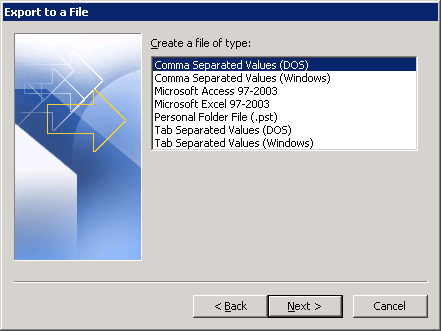
Exportar contactos de Outlook como un archivo CSV
DriveHQ Email Manager es el primer programa de copia de seguridad de correo electrónico que puede administrar sus correos electrónicos y contactos como archivos, arrastrar y soltar, o realizar copias de seguridad automáticas de sus correos electrónicos de Outlook en tiempo real o en horarios programados.
DriveHQ Email Manager está diseñado para ser muy similar a DriveHQ FileManager, que ha sido descargado por más de 500 000 usuarios. La interfaz predeterminada de doble panel permite a los usuarios arrastrar y soltar fácilmente correos electrónicos, contactos y buzones desde su PC local al sistema de correo electrónico en línea de DriveHQ. Los usuarios pueden cambiar la interfaz para mostrar solo los correos electrónicos locales o los de DriveHQ.
La última versión, la 3.1, es compatible con los sistemas operativos Windows 7, Windows 8.x, Windows 10 y de 64 bits.
DriveHQ EmailManager está incluido en todos los planes de servicio empresarial sin coste adicional. Los usuarios particulares y gratuitos también pueden usarlo, aunque con algunas limitaciones.
-
La característica más importante de DriveHQ EmailManager es que permite realizar copias de seguridad y restaurar correos electrónicos individualmente. Casi todos los demás programas de copia de seguridad de correo electrónico solo permiten realizar copias de seguridad y restaurar archivos .pst de Outlook; no es posible realizar copias de seguridad ni restaurar correos electrónicos individuales. Dado que los archivos .pst son muy grandes y Outlook los bloquea constantemente, el proceso de copia de seguridad o restauración puede ser muy largo; si la copia de seguridad falla a mitad del proceso, es posible que tenga que empezar de nuevo. Con DriveHQ Email Manager, puede realizar copias de seguridad de sus correos electrónicos y contactos fácilmente mediante la función de arrastrar y soltar.
-
Puedes configurar tareas de copia de seguridad en tiempo real o programadas para realizar copias de seguridad automáticas de tus correos electrónicos y libreta de direcciones incluso cuando Outlook esté en ejecución.
-
Dado que DriveHQ Email Manager puede realizar copias de seguridad de los correos electrónicos uno por uno y reanudar automáticamente las cargas/descargas interrumpidas, resulta extremadamente fiable y eficiente.
-
Puedes acceder a los correos electrónicos y contactos de los que has hecho copias de seguridad desde cualquier lugar utilizando el correo web de DriveHQ.
-
Puedes migrar fácilmente tus correos electrónicos de un ordenador a otro mediante la función de arrastrar y soltar.
DriveHQ Email Manager funciona con el avanzado sistema de alojamiento de correo electrónico de DriveHQ. Puedes hacer copias de seguridad de tus correos de Outlook, Outlook Express o Windows Mail en el sistema de alojamiento de correo electrónico de DriveHQ mediante DriveHQ EmailManager. El servicio básico es gratuito, pero tiene muchas restricciones y está diseñado únicamente para uso personal y ocasional. DriveHQ EmailManager no está incluido en el servicio de alojamiento de correo electrónico de DriveHQ.
Puede descargar el instalador del software DriveHQ EmailManager en línea desde la página de descarga de software de DriveHQ:
https://www.drivehq.com/es/descargas/DownloadEmailManager.aspx
Actualmente, DriveHQ EmailManager cuenta con versiones de 32 y 64 bits. La versión que debes instalar depende de tu versión de Outlook. Si tu Outlook es de 64 bits, debes instalar la versión de 64 bits.
Tras descargar el instalador, haga doble clic para iniciar la configuración. Siga las instrucciones del asistente y la instalación será sencilla. Una vez finalizada la instalación, podrá ejecutar el programa al finalizar el asistente. De forma predeterminada, DriveHQ EmailManager se inicia automáticamente al iniciar sesión en Windows. Para desactivar el inicio automático, vaya al menú "Opciones", haga clic en "Opciones del sistema", desmarque la casilla "Ejecutar automáticamente al iniciar sesión en Windows" y, a continuación, haga clic en "Guardar cambios" para aplicarlos.
- El panel de correo electrónico remoto;
- El panel de correo electrónico local;
- El panel de gestión de tareas de carga/descarga de correo electrónico muestra la lista de correos electrónicos que se están transfiriendo y la información sobre su progreso.
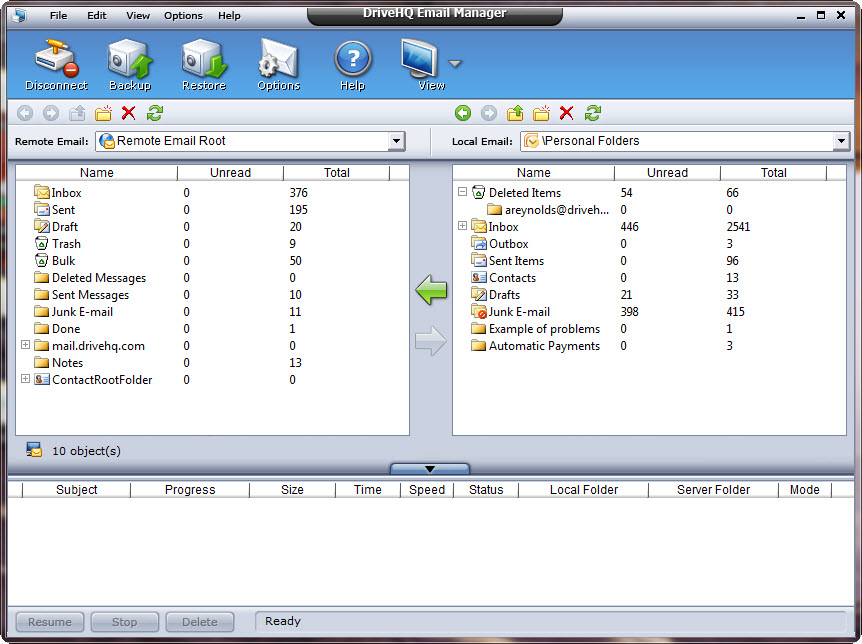
Pantalla principal de DriveHQ EmailManager
Puedes hacer clic en el "Ver" botón en la barra de herramientas para seleccionar:
- Mostrar solo correos electrónicos remotos de DriveHQ.com;
- mostrar correos electrónicos tanto locales como de DriveHQ.com;
- Mostrar solo correos electrónicos locales
Puede mostrar u ocultar el panel haciendo clic en el flecha hacia abajo botón.
En el panel de correos electrónicos locales, puede administrar los correos electrónicos y carpetas locales (buzones) de la misma manera que en el Explorador de Windows (o DriveHQ FileManager). Específicamente, puede
1.Navegar por los correos electrónicos y carpetas locales (buzones de correo)
2.Crear nuevas carpetas de correo electrónico locales
3. Cambiar el nombre de las carpetas de correo electrónico locales
4. Copiar/pegar correos electrónicos y carpetas locales
5. Eliminar correos electrónicos y carpetas locales
6. Crear una nueva subcarpeta
7. Cambiar el nombre de una nueva subcarpeta
8. Cortar/copiar y pegar una subcarpeta
9. Eliminar una subcarpeta
10. Arrastra y suelta una subcarpeta
1.
Navegar por los correos electrónicos y carpetas locales
·
Seleccione la carpeta de destino en la lista desplegable de la esquina superior derecha;
·
Acceda a una carpeta haciendo doble clic sobre ella en el panel local;
·
Hacer clic  para ir a la carpeta visitada anteriormente;
·
Hacer clic  para ir a la carpeta visitada a continuación;
·
Hacer clic  para ir a la carpeta principal.
2.Crear nuevas carpetas de correo electrónico locales
·
En primer lugar, asegúrese de navegar a una ubicación donde vea carpetas de correo electrónico reales, como por ejemplo la "bandeja de entrada".
·
Hacer clic en  botón para crear una nueva carpeta de correo electrónico y especificar el nombre de la carpeta; o haga clic con el botón derecho en un área en blanco en el panel de correos electrónicos locales y seleccione “Nueva” del menú emergente.
3.Cambiar el nombre de las carpetas de correo electrónico locales
Haga clic en la carpeta de correo electrónico para cambiarle el nombre, haga clic de nuevo o haga clic con el botón derecho y seleccione “Rebautizar” del menú emergente; una vez que se muestre el cuadro de edición de nombre, ingrese el nuevo nombre.
4.Copiar/pegar correos electrónicos y carpetas locales
Haga clic con el botón derecho en los correos electrónicos/carpetas que desea copiar y seleccione Copiar desde el menú emergente; Navegue a la carpeta de correo electrónico de destino; haga clic con el botón derecho en un área en blanco en el panel de correos electrónicos locales, seleccione Pasta desde el menú emergente.
5.Eliminar correos electrónicos y carpetas locales
Seleccione los correos electrónicos/carpetas que desea eliminar, haga clic en  Pulse el botón o la tecla "Suprimir"; seleccione "Sí" en el cuadro de diálogo de confirmación si desea eliminar.
6.Crear una nueva subcarpeta
·
Seleccione la carpeta y luego haga clic en  botón para crear una nueva subcarpeta y especificar el nombre de la nueva carpeta;
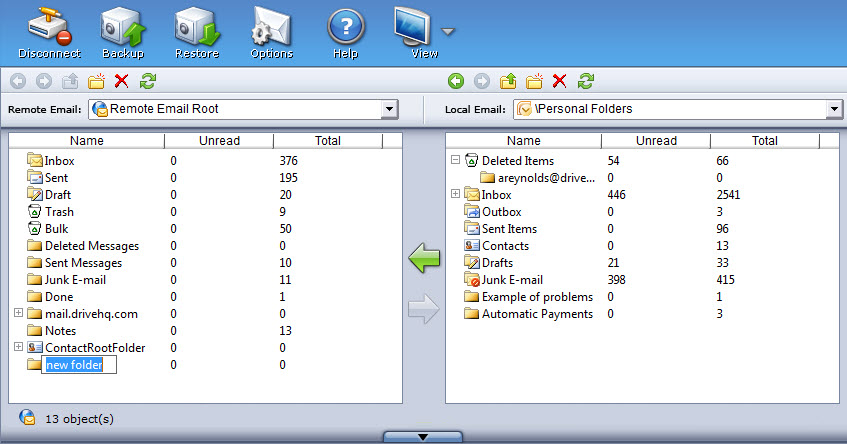
Navegue hasta una ubicación donde se muestre la lista de buzones de correo
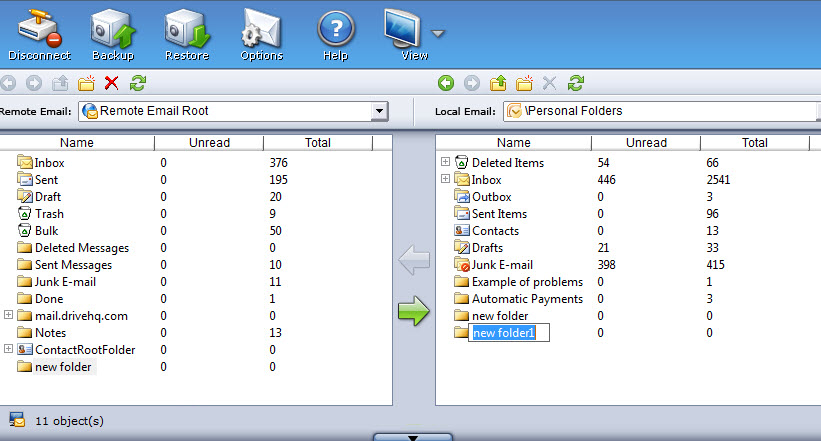
Seleccione una carpeta de destino y, a continuación, haga clic en el icono de nueva carpeta; se le pedirá que cambie el nombre.
7.Cambiar el nombre de una nueva subcarpeta
Haga clic con el botón derecho en la subcarpeta de destino y seleccione “Rebautizar” opción del menú emergente; una vez que se muestre el cuadro de edición de nombre, ingrese el nuevo nombre,
8.Cortar/copiar y pegar una subcarpeta
Haga clic con el botón derecho en la subcarpeta y luego seleccione "Cortar/Copiar" desde el menú emergente; navegue hasta la carpeta de destino; haga clic con el botón derecho en los correos electrónicos locales, seleccione "Pasta" del menú emergente.
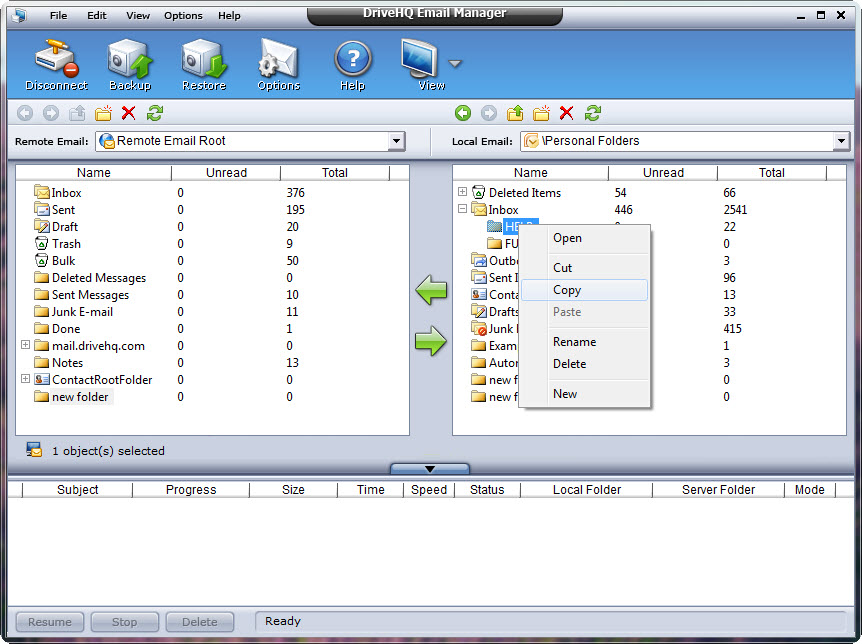
Haz clic derecho en una subcarpeta para copiarla (o cortarla).
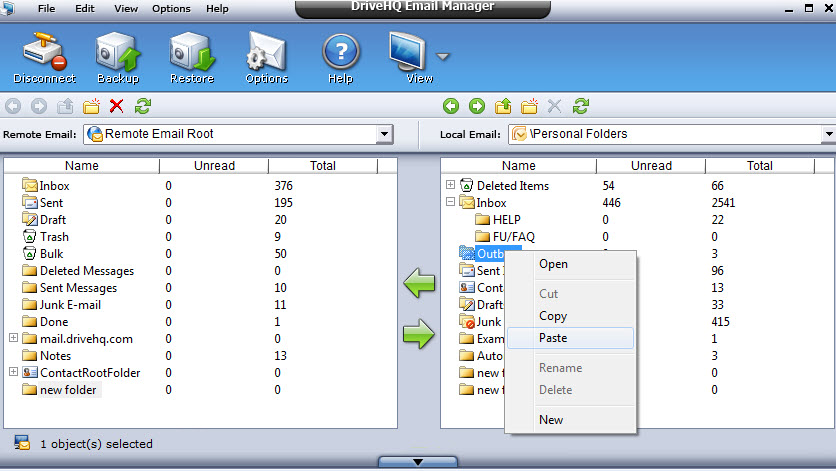
Haz clic con el botón derecho en la carpeta de destino para pegar
9.Eliminar una subcarpeta
Seleccione la subcarpeta que desea eliminar, haga clic en Botón o seleccione “BorrarSeleccione la opción "Sí" del menú contextual; seleccione "Sí" en el cuadro de diálogo de confirmación si desea eliminar.
10.Arrastra y suelta una subcarpeta
Seleccione la subcarpeta de destino (asegúrese de que sea un buzón de correo real) y, a continuación, arrastre y suelte esta carpeta en la carpeta local de destino. Esto es equivalente a cortar y pegar una subcarpeta.
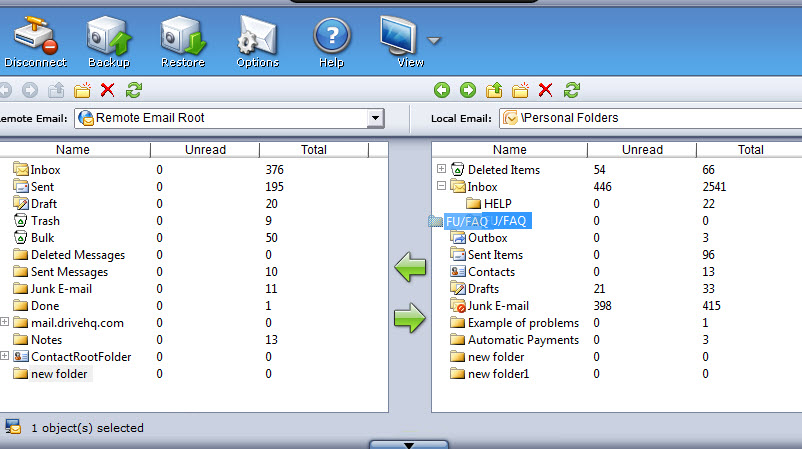
Arrastra y suelta una carpeta de correo electrónico local
12.5.1 Tu cuenta de correo electrónico predeterminada de DriveHQ
Cuando registras una nueva cuenta de usuario en DriveHQ.com, recibes automáticamente una cuenta de correo electrónico. La dirección de correo electrónico es YourUserName@drivehq.com (También se admite el uso de correo electrónico con dominio personalizado). Puede administrar sus correos electrónicos de DriveHQ desde el panel de correos electrónicos en línea. De forma predeterminada, su cuenta de correo electrónico de DriveHQ tiene cinco carpetas: Bandeja de entrada, Enviados, Borradores, Papelera y Correo no deseado; además, cuenta con dos grupos de contactos: Amigos y Bloqueados.
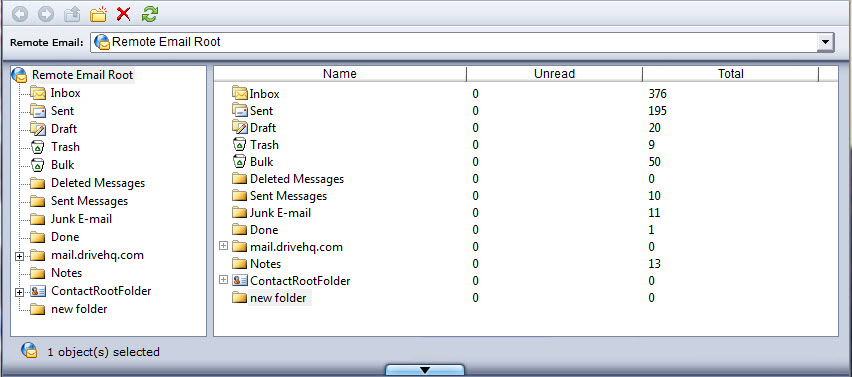
Carpetas de correo electrónico y grupos de contactos predeterminados de la cuenta de DriveHQ
En el panel de correos electrónicos remotos, puede administrar sus correos electrónicos y carpetas en línea de la misma manera que en el Explorador de Windows. Específicamente, puede
·
Seleccione la carpeta de destino en la lista desplegable de la esquina superior derecha;
·
Acceda a una carpeta haciendo doble clic sobre ella en el panel en línea;
·
Hacer clic para ir a la carpeta visitada anteriormente;
·
Hacer clic para ir a la carpeta visitada a continuación;
·
Hacer clic para ir a la carpeta principal.
2.Crear nuevas carpetas de correo electrónico en línea
·
Haz clic en el botón para crear una nueva carpeta y especifica el nombre de la misma;
·
O bien, haga clic con el botón derecho en un área en blanco del panel de correos electrónicos remotos y seleccione "Nuevo" en el menú emergente.
Haga clic en la carpeta de correo electrónico que desea renombrar, vuelva a hacer clic o haga clic con el botón derecho y seleccione "Cambiar nombre" en el menú emergente; introduzca el nuevo nombre en el cuadro de edición.
Seleccione los correos electrónicos o la carpeta que desea eliminar. Haga clic en el botón o pulse la tecla "Suprimir". Seleccione “Sí” en el cuadro de diálogo de confirmación si desea eliminar.
5.Consultar correos electrónicos en línea
DriveHQ permite consultar el correo electrónico en línea. Haz clic con el botón derecho en un correo electrónico y selecciona "Ver en línea" en el menú contextual para abrirlo en el correo web de DriveHQ.
DriveHQ Email Manager permite transferir correos electrónicos de forma cómoda y eficaz entre su cliente de correo local (Outlook, Outlook Express o Windows Mail) y el sistema de correo electrónico en línea de DriveHQ.
-
Puedes transferir uno o varios correos electrónicos, buzones de correo o contactos mediante la función de arrastrar y soltar.
-
Puedes supervisar y gestionar fácilmente las tareas de transferencia de correo electrónico y contactos en el panel de gestión de tareas.
-
Si la transferencia se interrumpe, puede reanudarla desde donde la dejó;
-
DriveHQ EmailManager admite la compresión de datos, por lo que la velocidad de carga/descarga suele ser mucho más rápida que la de Outlook al enviar/recibir correos electrónicos.
-
DriveHQ EmailManager admite la carga/descarga incremental. Si el mismo correo electrónico ya existe en la carpeta de destino, la carga/descarga se omitirá.
·
En el panel de correos electrónicos locales, seleccione los correos electrónicos y las carpetas que desea cargar (para seleccionar varios, mantenga pulsada la tecla Ctrl o Mayús).
·
En el panel de correos electrónicos remotos, seleccione la carpeta de destino; Haz clic en la flecha  que se encuentra en el centro de los dos paneles para cargar correos electrónicos.
·
También puede arrastrar y soltar los correos electrónicos seleccionados en el panel local a la carpeta de destino en el panel de la nube.
·
Todos los correos electrónicos seleccionados se añadirán al panel de tareas de transferencia de correos electrónicos y comenzará la transferencia del primer correo electrónico.
2.Descarga correos electrónicos, contactos y carpetas.
·
En el panel de la nube, seleccione los correos electrónicos y las carpetas que desea descargar (para seleccionar varios, mantenga pulsada la tecla Ctrl o Mayús).
·
En el panel local, seleccione la carpeta de destino; haga clic en la flecha  que se encuentra en el centro de los dos paneles para descargar los correos electrónicos.
·
También puede arrastrar y soltar la selección en el panel de la nube a la carpeta de destino en el panel local.
·
Todos los correos electrónicos seleccionados se añadirán al panel de tareas de transferencia de correos electrónicos y comenzará la transferencia de los primeros correos.
3.Supervisar, detener, reanudar y reanudar tareas de transferencia.
El panel de tareas de transferencia muestra la información de progreso de las tareas de transferencia pendientes, incluyendo el nombre, el origen y el destino, el progreso actual de la transferencia, la velocidad de transferencia y el tiempo restante estimado.

-
Haga clic en el botón "Eliminar" para eliminar una o todas las transferencias de correo electrónico de la lista de tareas;
-
Haga clic en el botón "Detener" para detener una o todas las transferencias de correo electrónico en la lista de tareas;
-
Haga clic en el botón "Reanudar" para reanudar una o todas las tareas de transferencia de correo electrónico que se hayan detenido.
Nota: DriveHQ EmailManager solo admite la carga y descarga de correos electrónicos y contactos normales. Otros tipos de contenido, como correos electrónicos de solicitud de reunión o correos electrónicos que el sistema no puede entregar, serán ignorados.
DriveHQ EmailManager admite la copia de seguridad automática de correo electrónico. No admite la copia de seguridad automática de contactos ni de grupos de contactos, ya que estos no suelen modificarse con frecuencia. Los usuarios pueden arrastrar y soltar fácilmente los contactos para realizar la copia de seguridad en línea.
Crear una copia de seguridad de correo electrónico es muy sencillo. La versión actual de Email Manager solo permite una tarea de copia de seguridad. Admite copias de seguridad en tiempo real y programadas. Si desea que sus correos electrónicos se guarden automáticamente a medida que se produzcan cambios, seleccione Copia de seguridad en tiempo real. Esto podría afectar ligeramente al rendimiento del sistema si la cantidad de datos es muy grande o si contiene muchos correos electrónicos. Para evitar este problema, puede seleccionar Copia de seguridad programada. Sus carpetas de correo electrónico se guardarán en el horario programado.
Inicie DriveHQ EmailManager y haga clic en el botón "Copia de seguridad". Se mostrará la pantalla de la tarea de copia de seguridad, como se muestra a continuación:
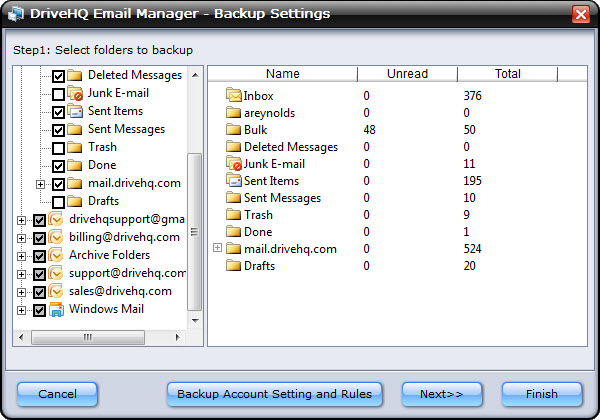
Seleccione las carpetas de correo electrónico que desea respaldar; desmarque las carpetas de correo no deseado, spam, papelera y correo masivo
Seleccione las carpetas de correo electrónico que desea respaldar, las cuales se guardarán en el correo web de DriveHQ en www.DriveHQ.com/es/mensaje/.
Normalmente, no es necesario seleccionar las carpetas de papelera, eliminados, correo basura o correo masivo. Una vez finalizado, haga clic en Siguiente. Esto le llevará a la pantalla "Configurar tipo y programación de copia de seguridad", como se muestra a continuación:
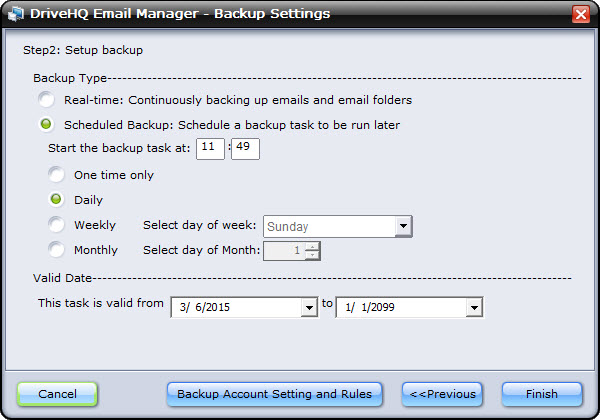
Configurar la pantalla de tipo y programación de copia de seguridad
Puede seleccionar una copia de seguridad en tiempo real o una copia de seguridad programada.
En tiempo real: Si selecciona "Tiempo real", la tarea realizará una copia de seguridad de las carpetas de correo electrónico locales en las carpetas de correo electrónico en la nube de https://www.drivehq.com/es/mensaje/ a medida que se produzcan cambios.
Copia de seguridad programada: Puede configurar una programación recurrente para la tarea de copia de seguridad. Esta puede ejecutarse una sola vez, diariamente, semanalmente o mensualmente. Debe configurar una programación si seleccionó "Copia de seguridad programada". No puede configurar una programación si seleccionó "Copia de seguridad en tiempo real".
Si desea realizar una copia de seguridad de la configuración de su cuenta de correo electrónico y las reglas de enrutamiento de correo electrónico, puede hacer clic en Configuración y reglas de la cuenta de copia de seguridad. Aparecerá una captura de pantalla como la siguiente:
Haz clic en Aceptar para iniciar la copia de seguridad de la configuración de la cuenta y las reglas de correo electrónico. Una vez finalizada la copia de seguridad, aparecerá un cuadro de diálogo como el que se muestra a continuación:
Haz clic en Aceptar para confirmar.
Finalmente, haga clic en Finalizar botón para finalizar la creación de la tarea de copia de seguridad.
DriveHQ EmailManager permite administrar y realizar copias de seguridad de varias cuentas de correo electrónico configuradas en Outlook, Outlook Express o Windows Mail. También permite administrar y realizar copias de seguridad de correos electrónicos en varios ordenadores. Esta función se utiliza con frecuencia para transferir correos electrónicos de un ordenador a otro o de una cuenta de correo electrónico a otra.
Los correos electrónicos y las carpetas se agrupan por cuentas de correo electrónico y ordenadores para que no se sobrescriban ni se mezclen entre sí, incluso si tienes carpetas de correo electrónico con el mismo nombre en diferentes ordenadores o diferentes cuentas de correo electrónico.
Después de haber creado correctamente la tarea de copia de seguridad del correo electrónico, puede hacer clic en "Respaldo" botón para editar la tarea, eliminar la tarea o iniciar manualmente la tarea de copia de seguridad (o detener la tarea de copia de seguridad si ya se está ejecutando).
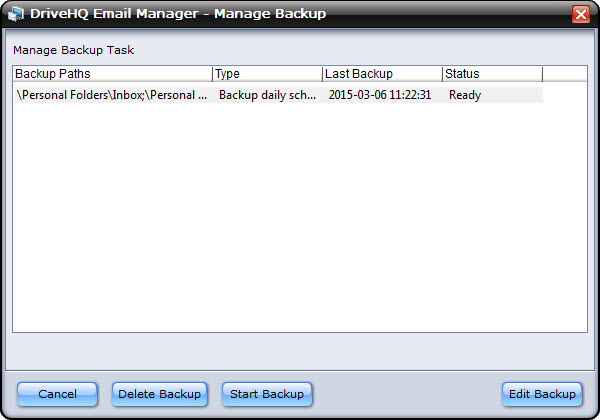
Pantalla de gestión de tareas de copia de seguridad de correo electrónico
Puede agregar/eliminar carpetas de correo electrónico en el origen de la copia de seguridad; cambiar el tipo de copia de seguridad/programación de la copia de seguridad. Después de haber terminado de editar, haga clic en el "Guardar cambios pulsa el botón y se guardarán los cambios.
Los correos electrónicos respaldados en línea se almacenan en su cuenta de correo web de DriveHQ. Desde DriveHQ EmailManager, puede encontrarlos en el panel de correos electrónicos remotos. También puede acceder fácilmente a ellos en línea en: https://www.drivehq.com/es/mensaje/.
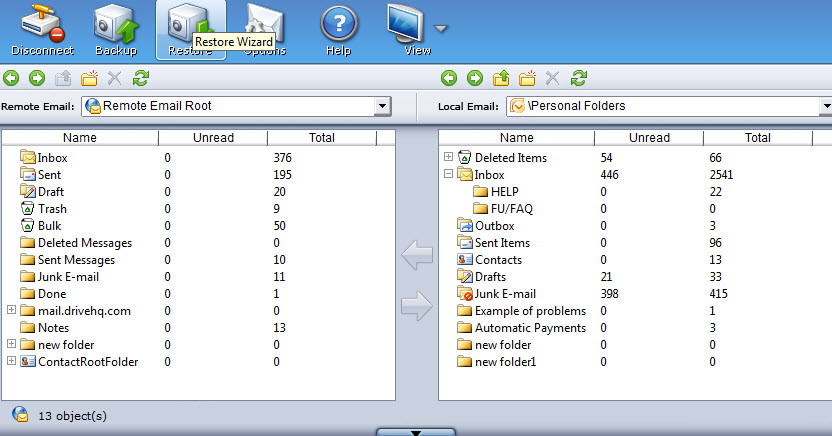
La pantalla que muestra “correos electrónicos y carpetas respaldados”
Restaurar tus correos electrónicos y carpetas en el mismo ordenador es muy sencillo. Solo tienes que hacer clic en el botón «Restaurar» para restaurar la copia de seguridad completa a su ubicación original. También puedes restaurar solo algunas carpetas. Simplemente desmarca las carpetas que no quieras restaurar. Consulta la captura de pantalla a continuación para obtener más detalles.
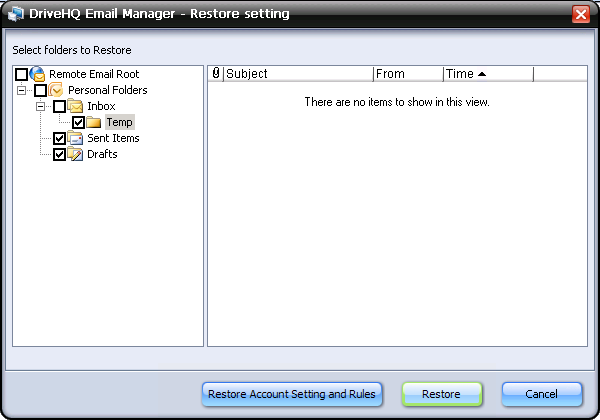
Pantalla Restaurar: restaura todas las carpetas de correo electrónico o selecciona solo algunas carpetas
También puede restaurar manualmente su copia de seguridad arrastrando y soltando los archivos.
Si necesita restaurar correos electrónicos o carpetas en otro ordenador, o si necesita restaurarlos después de reinstalar el sistema operativo, no podrá usar el botón "Restaurar". En este caso, deberá usar la función de arrastrar y soltar para restaurar sus correos electrónicos o carpetas.
Desde la pantalla principal de DriveHQ EmailManager, haga clic en el botón “Opciones” en la barra de herramientas y la pantalla “Administrador de correo electrónico de DriveHQ - Mis opciones" aparecerá:
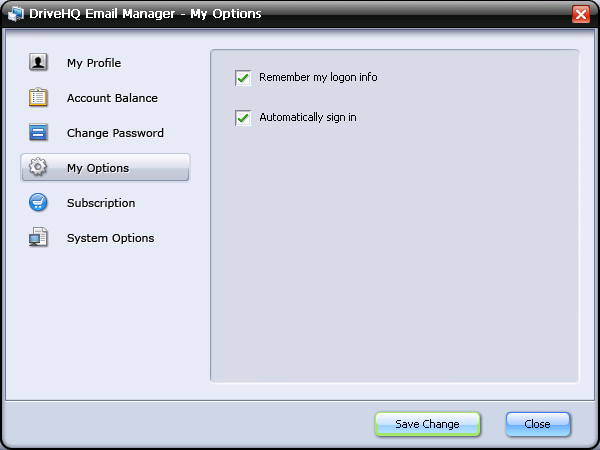
Pantalla “Mis opciones” del administrador de correo electrónico de DriveHQ
Por defecto, Email Manager recuerda la información de inicio de sesión del usuario e inicia sesión automáticamente. Esto resulta muy práctico para los usuarios.
Otros ajustes incluyen:
-
Mi perfil: Puedes ver o editar el perfil de tu cuenta de DriveHQ;
-
Saldo de la cuenta: Consulta el saldo de tu cuenta de DriveHQ; incluyendo el saldo en efectivo, el número máximo de correos electrónicos permitidos y la cantidad de correos electrónicos en tu cuenta;
-
Cambiar la contraseña: Cambia la contraseña de tu cuenta de DriveHQ.
-
Suscripción: Puedes solicitar el servicio de copia de seguridad de correo electrónico de DriveHQ desde aquí.
A partir de junio de 2010, el servicio de copia de seguridad de correo electrónico de DriveHQ (que utiliza DriveHQ EmailManager 3.0) es el único servicio no incluido en la suscripción principal de almacenamiento. La licencia de usuario grupal tampoco está incluida en la suscripción de almacenamiento. (Esto podría cambiar en el futuro, por lo que le recomendamos visitar DriveHQ.com para obtener la información más reciente sobre productos y servicios).
El servicio gratuito de copia de seguridad de correo electrónico DriveHQ EmailManager está diseñado únicamente con fines demostrativos. Permite realizar copias de seguridad de solo 1000 correos electrónicos y 50 contactos. Si necesita realizar copias de seguridad de más correos electrónicos o contactos, deberá contratar un plan de servicio de copia de seguridad de correo electrónico de pago. Para obtener más información, visite esta página web:
https://www.drivehq.com/es/ayuda/Precio/Precios de servicios de TI en la nube para empresas.aspx
-
Opciones del sistema: Puedes desactivar el inicio automático de la aplicación al iniciar sesión en Windows; puedes configurarla para que utilice SSL para la transferencia de datos; también puedes configurarla para que minimice la ventana (es decir, la oculte) después del inicio automático.
DriveHQ.com ofrece una gran cantidad de servicios y funciones basados en la nube. La mayoría de las funciones y servicios están disponibles en Mac. Por ejemplo:
-
DriveHQ.com ofrece almacenamiento de archivos en línea, uso compartido en línea, colaboración remota, administración de cuentas grupales, etc., todo ello basado en la web.
-
Servicio de alojamiento de servidores FTP de DriveHQ.com;
-
Servicio de alojamiento de servidores de correo electrónico DriveHQ.com;
-
Copia de seguridad en línea DriveHQ para Mac.
Todas las funciones basadas en el navegador web, el servicio de alojamiento de servidor FTP, el servicio de alojamiento de servidor de correo electrónico y los servicios de alojamiento web/de archivos funcionan exactamente igual que en un PC con Windows.
DriveHQ tiene una versión diferente de software de copia de seguridad en línea para Mac: DriveHQ Online Backup para Mac 1.6, que es más reciente que la versión para Windows. Sin embargo, también cuenta con muchas funciones potentes. Las principales características incluyen:
-
Configuración sencilla de tareas de copia de seguridad programadas;
-
Admite múltiples tareas de copia de seguridad para respaldar diferentes carpetas;
-
Admite copias de seguridad incrementales para minimizar la transferencia de datos y mejorar el rendimiento de las copias de seguridad;
-
Puede conservar varias versiones de archivos;
-
Realice copias de seguridad de varios ordenadores con una sola cuenta o con cuentas de grupo
-
Restauración fácil y fiable, a través de la web, FTP/Administrador de archivos o Copia de seguridad en línea para Mac
Los archivos también se respaldan en el centro de datos de última generación de DriveHQ, que cuenta con múltiples niveles de redundancia de datos. En comparación con las soluciones de respaldo internas, DriveHQ Online Backup es más flexible y mucho más económico. Puede realizar copias de seguridad, acceder y restaurar archivos desde cualquier lugar y en cualquier momento, incluso si está de viaje. DriveHQ Online Backup también es más seguro y confiable, ya que se trata de un respaldo externo; sus datos pueden sobrevivir incluso ante grandes desastres (por ejemplo, incendios, inundaciones, terremotos, etc.).
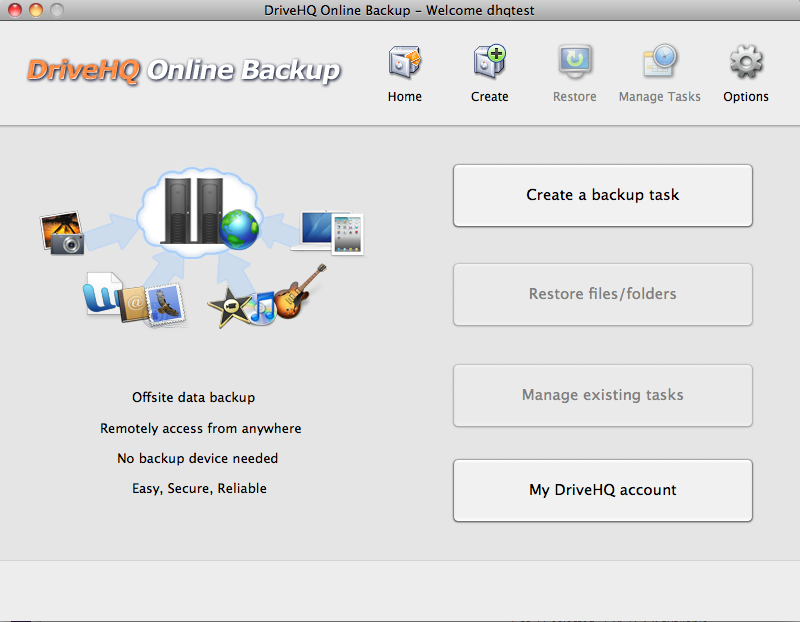
Arriba se muestra una captura de pantalla de DriveHQ Online Backup para Mac.
DriveHQ FileManager está disponible para Mac, iOS y Android. La herramienta de mapeo de unidades en la nube DriveHQ WebDAV también está disponible para Mac. Los usuarios también pueden utilizar otros programas clientes FTP gratuitos, como FileZilla, para Mac y Linux.
|
FTP está diseñado para cargar y descargar grandes cantidades de datos de forma fiable. La mayoría de los clientes FTP admiten arrastrar y soltar archivos y carpetas. Los clientes empresariales pueden usar cualquier software cliente FTP para conectarse al servidor FTP/SFTP de DriveHQ. Los usuarios del servicio gratuito o personal pueden probar nuestro servicio FTP.
FTP.DriveHQ.com (o proFTP.drivehq.com para cuentas comerciales de pago).
Luego, use su nombre de usuario y contraseña de DriveHQ para iniciar sesión. El número de puerto es el puerto FTP predeterminado 21 (el número de puerto SFTP predeterminado es 22. El servicio de alojamiento FTP y SFTP se ofrece solo a usuarios empresariales). El directorio remoto puede dejarse vacío o puede crear cualquier directorio en DriveHQ.com según sea necesario. Para obtener más información, visite: https://www.drivehq.com/es/Alojamiento FTP/, Haz clic en Preguntas frecuentes y Expandir todo.
|
|
Software cliente FTP para Mac
|
|
|
Puede descargar el software DriveHQ FTP Client para Mac desde la página de descarga de software de DriveHQ en:
https://www.drivehq.com/es/descargas/descargas.aspx
|
|
Puedes desplazarte hacia abajo y encontrar software cliente FTP para Mac, como se muestra a continuación. El Finder también es compatible con FTP, pero generalmente solo permite la lectura.
|
|
|
|
Obtener (Cliente FTP)
|
|
|
|
|
Fetch es uno de los clientes FTP más populares en Mac. Fetch 5 incluye todas las características estándar de un cliente FTP moderno con una interfaz de usuario simple y fácil de usar. Fetch se puede usar para: Publicar/administrar un sitio web en DriveHQ; Publicar imágenes para listados de subastas de eBay; Enviar anuncios/fotos a periódicos y revistas; Mover archivos entre su Macintosh y otras computadoras;
|
|
|
|
|
|
|
|
|
Cliente FTP Cyberduck (¡Gratis!)
|
|
|
|
|
Cyberduck es un cliente FTP gratuito con una interfaz fácil de usar, integración con editores externos y compatibilidad con muchas tecnologías del sistema Mac OS X, como Spotlight, Bonjour, Keychain y AppleScript.
|
|
|
|
|
|
|
|
Cliente FTP FileZilla (¡Gratis!)
|
|
|
|
|
FileZilla es un excelente cliente FTP gratuito disponible para muchos sistemas operativos. No cuenta con las funciones avanzadas de uso compartido, publicación, copia de seguridad automática ni sincronización de carpetas que ofrece el cliente de DriveHQ. FileZilla funciona perfectamente con ftp.drivehq.com y ofrece una solución completa de alojamiento FTP.
|
|
|
|
|
|
|
El sitio web de DriveHQ, el servicio FTP, el servicio de alojamiento web/de archivos y el servicio de alojamiento de correo electrónico son compatibles con otros sistemas operativos, como Linux, iPhone, iPad y Android, etc., con ciertas limitaciones basadas en el sistema operativo y las capacidades del dispositivo.
El software cliente DriveHQ FileManager y DriveHQ Online Backup no está disponible en estas plataformas; sin embargo, normalmente se puede encontrar un buen programa cliente FTP en ellas, así como software de copia de seguridad basado en FTP. Además, el sitio web DriveHQ.com y los servicios de correo electrónico SMTP/POP3/IMAP se pueden usar en la mayoría de los sistemas operativos, teléfonos inteligentes, iPad, etc.
El servicio premium estándar de DriveHQ está optimizado para pequeñas empresas, profesionales y usuarios avanzados. También contamos con un servicio empresarial diseñado para grandes empresas.
El servicio empresarial DriveHQ tiene las siguientes ventajas:
-
Más espacio de almacenamiento, hasta un máximo de 10 TB en un único plan de servicio;
-
Precio unitario bajo, especialmente si necesita mucho espacio de almacenamiento;
-
El servicio de cuentas grupales de 2 niveles, que incluye licencias de grupo y de subusuario, puede dar soporte fácilmente a empresas con más de 10.000 usuarios.
-
Incluye todos los servicios y funciones de DriveHQ. (También incluye servicios de alojamiento y copia de seguridad de correo electrónico).
-
Puedes obtener una página de inicio de sesión personalizada mucho más sencilla, que no contiene información de marketing de DriveHQ; además, el logotipo del sitio web de DriveHQ se puede personalizar con el logotipo de tu empresa.
-
Puedes alojar un servidor de correo electrónico con "Dominio personalizado", un servidor web estático y un servidor FTP;
-
Para usuarios empresariales con gran cantidad de datos, subir todos los archivos puede llevar mucho tiempo. Puede enviar hasta 4 unidades USB a DriveHQ; nosotros subiremos sus archivos desde nuestro centro de datos, lo que resulta mucho más rápido.
-
Atención al cliente con mayor prioridad que la que reciben los usuarios habituales del servicio premium y los usuarios del servicio gratuito.

Ejemplo de página de inicio de sesión personalizada: una interfaz mucho más sencilla con su propio logotipo
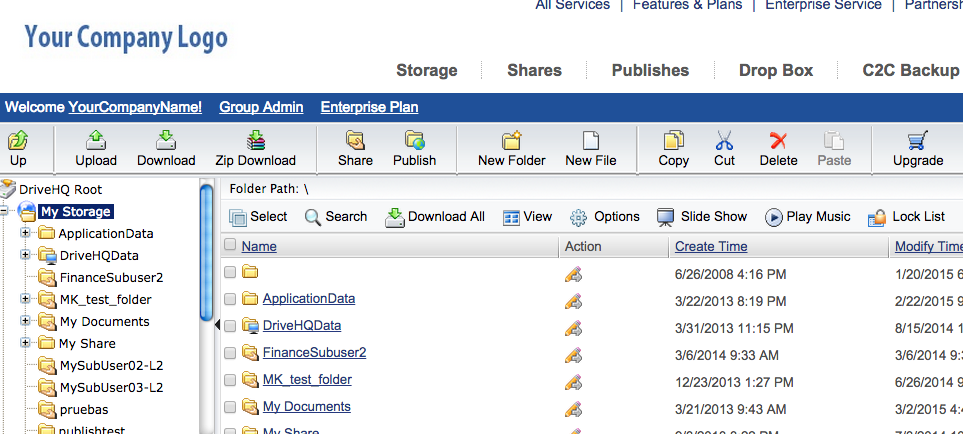
Servicio de personalización de logotipos: incluido gratuitamente con el servicio empresarial de DriveHQ.
La información sobre precios de DriveHQ Enterprise Service está disponible en línea en:
/es/ayuda/Precio/Precios de servicios de TI en la nube para empresas.aspx
Al contratar el servicio DriveHQ Enterprise, no solo obtendrá más funciones, mayor espacio de almacenamiento y mejor atención al cliente, sino que también ahorrará dinero en comparación con la contratación de los servicios por separado. Puede contratar el servicio DriveHQ Enterprise en línea o descargar el formulario de pedido, completarlo, firmarlo, escanearlo y enviarlo por correo electrónico a DriveHQ.
También puedes crear una cuenta gratuita en DriveHQ, iniciar sesión, ir a la página "Mi cuenta" y hacer clic en "Depositar" para realizar un pago. Luego, puedes contactar al servicio de atención al cliente de DriveHQ por correo electrónico para consultar sobre el plan de servicio que deseas contratar. El servicio de atención al cliente de DriveHQ te ayudará a procesar tu pedido.
Al igual que con el servicio premium habitual, los usuarios empresariales pueden pagar con tarjeta de crédito, PayPal, cheque empresarial o transferencia bancaria.
El servicio de marca blanca, también conocido como servicio de marca privada, significa que DriveHQ ofrece los servicios y tecnologías de backend; sin embargo, en el frontend, el servicio se presenta con la marca de su empresa. De esta manera, para sus usuarios, el servicio parece ser operado por su propia compañía.
El servicio de marca blanca puede ser muy útil para grandes organizaciones donde el reconocimiento de la marca es fundamental. También puede ser necesario para algunos grandes distribuidores.
Sin embargo, el servicio de marca blanca tiene algunas desventajas y ya no se recomienda. Las principales desventajas incluyen:
-
Alto costo inicial. Esto se debe a que DriveHQ debe configurar un nuevo sitio web para la marca propia, lo que requiere un servidor web y un esquema de base de datos diferentes. Esto no solo incrementa el costo del hardware, sino también el costo de mantenimiento a largo plazo.
-
Por lo general, requiere una cantidad considerable de trabajo de personalización del sitio web y del software. El costo de dicho trabajo normalmente no puede ser compartido con otros clientes de la empresa.
Por este motivo, DriveHQ está trabajando en un nuevo "Modelo de Revendedor" que permitirá una mayor personalización que el servicio actual de "logotipo y página de inicio de sesión personalizados" al mismo precio.
Si le interesa un servicio personalizado, póngase en contacto con el departamento de ventas de DriveHQ. Debe indicarnos cuántos usuarios utilizarán el servicio y cuánto almacenamiento necesitará después de 12 meses. Asimismo, por favor, indíquenos el cronograma de su proyecto y el nivel de personalización que desea. El departamento de ventas de DriveHQ responderá a sus correos electrónicos con la mayor brevedad.
Si bien DriveHQ ofrece un servicio básico gratuito y planes de suscripción de bajo costo, nuestro servicio está diseñado para empresas y usuarios de alto nivel.
Si usted es gerente de TI, consultor de TI, revendedor o propietario de una pequeña empresa, encontrará que nuestro servicio es extremadamente valioso para su negocio. ¿Por qué?
-
DriveHQ ofrece un conjunto completo de servicios y funciones de almacenamiento y alojamiento remoto, Incluye almacenamiento y uso compartido en línea, copias de seguridad en línea, alojamiento de servidores FTP, alojamiento de correo electrónico, alojamiento web/de archivos, colaboración remota y servicios de sincronización remota de carpetas. Es una solución integral para múltiples servicios basados en la nube. Puede ahorrar costes en servidores de archivos remotos, servidores FTP, copias de seguridad externas, servidores de correo electrónico, servidores web y colaboraciones en línea.
-
DriveHQ ofrece herramientas de gestión de grupos de usuarios de primera calidad. Los administradores de TI, o cualquier propietario de una pequeña empresa, pueden crear/administrar fácilmente subusuarios y subgrupos, asignar diferentes roles de usuario, crear carpetas y compartir diferentes carpetas con diferentes usuarios/grupos/subgrupos con diferentes niveles de derechos de acceso. El servicio DriveHQ puede hacer
-
El sistema basado en la nube de DriveHQ funciona mejor que tu propio sistema.
el
El servidor de archivos remoto DriveHQ permite el acceso seguro a archivos remotos y el intercambio remoto de archivos entre empleados internos y clientes externos. No se necesita una solución VPN costosa ni compleja.
el
El servicio de copia de seguridad remota DriveHQ funciona en cualquier lugar y admite cualquier número de ordenadores; la copia de seguridad externa es la única solución que puede proteger sus datos contra grandes desastres, como incendios, terremotos, inundaciones, etc.
el
El servicio de alojamiento de servidores FTP/SFTP de DriveHQ es un servicio completo que incluye prácticamente todas las funciones habituales de un servidor FTP, además de muchas otras funciones avanzadas exclusivas de DriveHQ. También se integra a la perfección con los servicios web de DriveHQ.com.
el
El servicio de alojamiento de correo electrónico DriveHQ está diseñado para que las empresas alojen cuentas de correo electrónico empresariales con dominio propio. Cuenta con numerosas funciones avanzadas, como libreta de direcciones de grupo, listas de correo, filtros de spam, respuesta automática y reenvío automático, entre otras.
el
El sistema DriveHQ está ubicado en las instalaciones de Hurricane Electric, uno de los mayores proveedores de servicios de coubicación. El centro cuenta con seguridad presencial las 24 horas, cámaras de vigilancia, suministro eléctrico redundante y conexiones de red redundantes.
el
El sistema DriveHQ cuenta con redundancia completa y en múltiples niveles. No existe un único punto de fallo. El equipo de soporte de DriveHQ supervisa el sistema las 24 horas del día, los 7 días de la semana; los datos se respaldan y replican automáticamente. En comparación con una solución autogestionada, esto le permite ahorrar mucho esfuerzo en el mantenimiento del sistema y la supervisión del servicio. También le ahorra mucho dinero en el mantenimiento de un sistema de copias de seguridad.
En resumen, los servicios de DriveHQ pueden ampliar o reemplazar las capacidades de su servidor, ahorrándole muchos costes.
Para gerentes de TI:
Puedes convencer fácilmente a tu(s) gerente(s) superior(es) sobre los beneficios de usar los servicios basados en la nube de DriveHQ.com:
-
Permite ahorrar costes en hardware, software y alojamiento web;
-
Facilita enormemente el mantenimiento y la gestión del sistema;
-
Permite que su servicio de TI esté disponible desde cualquier lugar, incluyendo la posibilidad de compartir y colaborar con sus clientes;
-
Hace que su sistema sea más seguro y fiable;
-
Mediante la herramienta de administración de grupos, el administrador del grupo tiene control total sobre todo; como responsable de TI, puede brindar soporte fácilmente a todas las necesidades de sus usuarios en línea, incluso más sencillo que con su sistema local.
Para consultores/distribuidores de TI
Muchos consultores y proveedores de servicios de TI revenden los servicios de DriveHQ. Con más de un millón de clientes registrados, muchos de ellos empresas, DriveHQ ha desarrollado un modelo de negocio y modelos de colaboración sumamente eficientes.
¿Por qué asociarse con DriveHQ?
En resumen, DriveHQ ofrece servicios empresariales de alta gama que generan un gran valor y un importante ahorro para los clientes. Por lo tanto, cada vez más clientes están dispuestos a pagar por estos servicios.
El almacenamiento en la nube, el alojamiento de servidores y los servicios informáticos son mercados en rápido crecimiento y muy competitivos. Existen numerosos proveedores de servicios baratos o gratuitos; sin embargo, estos servicios económicos tienen un margen de beneficio muy bajo. La mayoría no genera ganancias, ni para sí mismos ni para sus socios. Por otro lado, DriveHQ ha creado un modelo de negocio viable a largo plazo para sus socios. Muchos consultores de TI y pequeñas empresas de servicios revenden nuestros servicios a sus clientes, creando así una situación beneficiosa para ambas partes.
Los beneficios de asociarse con nuestros servicios incluyen::
-
Amplíe su oferta de servicios y diferénciese de sus competidores:
el
DriveHQ ofrece una gran cantidad de funciones y servicios que pueden aumentar drásticamente su oferta de servicios; muchos de ellos son esenciales para las necesidades informáticas de sus clientes empresariales.
-
Mejora la calidad de tu servicio:
el
DriveHQ ofrece servicios de alta gama y calidad superior con un índice de satisfacción del cliente muy elevado; si usted mismo ofreciera este tipo de servicios, es poco probable que la calidad de su producto y servicio iguale nuestro nivel.
-
Ahorra costes; reduce tu riesgo:
el
Si ofreces servicios similares por tu cuenta, el costo suele ser más de 20 veces mayor. Al asociarte con DriveHQ, puedes empezar a revender nuestros servicios en cuestión de minutos. No necesitas invertir en hardware, software ni alojamiento; solo tienes que registrarte en DriveHQ.com y familiarizarte con nuestros servicios y funciones.
-
Aumente sus ingresos por servicios:
el
Al asociarse con DriveHQ, podrá incursionar en el lucrativo y creciente negocio de servicios de respaldo en línea, almacenamiento en la nube y alojamiento FTP, con un modelo de rentabilidad comprobado. Esto representa una clara ventaja frente a muchas otras empresas que ofrecen servicios gratuitos o de bajo costo sin un modelo de negocio rentable.
-
Conecte a sus clientes más estrechamente con un servicio en línea, venda más software, hardware o servicios;
¿Quién debería asociarse con DriveHQ?
-
Proveedores de servicios en línea:
-
Proveedores de servicios de Internet; proveedores de servicios de telecomunicaciones y redes;
-
Proveedores de servicios en mercados verticales que prestan servicios:
el
Firmas de contabilidad;
el
bufetes de abogados;
el
clínicas médicas;
el
Agentes inmobiliarios y tasadores;
el
Fotógrafos y empresas de diseño;
el
Organizaciones sin fines de lucro e instituciones educativas, etc.
el
Proveedores de servicios para regiones o idiomas específicos;
-
Desarrolladores o editores de software;
-
Fabricantes, vendedores, OEM, etc. de dispositivos digitales.
-
Empresas de consultoría informática y proveedores de soluciones;
Historias de éxito
DriveHQ cuenta con más de un millón de usuarios registrados, incluyendo decenas de miles de empresas. Gracias a nuestros servicios, estas empresas han logrado importantes ahorros en hardware, software y mantenimiento de sistemas. DriveHQ tiene varias empresas de gran tamaño que utilizan o revenden nuestros servicios. Además, contamos con muchos usuarios que venden nuestro servicio de cuentas grupales/empresariales. Para obtener más información, visite Testimonios de clientes o contactar bizdev@drivehq.com.
Modelos de asociación/reventa
DriveHQ cuenta con diferentes programas de colaboración para empresas y particulares. Estos programas facilitan enormemente la colaboración con DriveHQ, a la vez que ofrecen gran flexibilidad y capacidad de expansión.
-
Servicio de marca compartida o marca blanca
-
Asociación OEM
-
Programa de reventa para grupos multiusuario (Recomendado)
-
Programa de afiliados regulares
Servicio de marca compartida o marca blanca
El servicio de marca compartida o marca blanca de DriveHQ está diseñado para empresas con una gran base de usuarios existente o grandes canales de marketing. Las empresas potenciales incluyen:
|

|
empresas de servicios de Internet;
Proveedores de servicios de internet de banda ancha, proveedores de servicios de telecomunicaciones y de red;
Proveedores de servicios en mercados verticales; (por ejemplo, contabilidad, servicios legales, medicina, informática, bienes raíces, educación, etc.)
Proveedores de servicios para regiones o idiomas específicos;
Desarrolladores de software, editores, proveedores de dispositivos digitales, etc.
|
Modelo de negocio:
Ya no se recomienda el servicio de marca compartida/marca blanca. DriveHQ lanzará un nuevo modelo de colaboración que permitirá a los revendedores personalizar su sitio web y sus servicios.
Los clientes que opten por una marca compartida o de marca blanca pagarán a DriveHQ una tarifa de configuración inicial más un cargo único por personalización. Una vez lanzado el servicio, el cliente pagará a DriveHQ en función del uso del almacenamiento y el número de usuarios. El cliente puede personalizar el logotipo del servicio, los precios, los temas de la interfaz de usuario, las plantillas de correo electrónico y la interfaz del software cliente; ocultar ciertas funciones, etc. El cliente puede aprovechar el sistema de transacciones y facturación de DriveHQ o utilizar sus propios sistemas de facturación existentes. El cliente conserva la propiedad de los usuarios a menos que se interrumpa el servicio.
DriveHQ también ofrece servicios de integración de sistemas y consultoría bajo demanda a precios muy bajos. Hemos estandarizado el servicio. Por lo general, un servicio de marca compartida o de marca blanca puede implementarse en 4 a 10 semanas, dependiendo del grado de personalización.
Programa de colaboración empresarial rápida (incluye software y servicios de DriveHQ sin coste alguno)
|
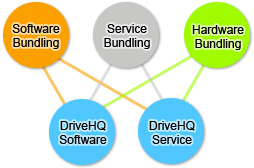
|
El Programa de Colaboración Rápida para Empresas está diseñado para pequeñas empresas. Estas pueden combinar la versión gratuita de las aplicaciones cliente y los servicios en línea de DriveHQ. No se requiere contrato. Puede distribuir libremente el software cliente de DriveHQ junto con su propio software, hardware, CD/DVD/libros/revistas o servicios; además, puede integrarlo con los servicios de almacenamiento, copia de seguridad y compartición en línea de DriveHQ, así como con los servicios de alojamiento FTP/correo electrónico. No hay tarifas de configuración ni cargos por servicio. Podrá empezar a ofrecer software y servicios de alta gama de DriveHQ a sus clientes en muy poco tiempo.
|
Modelo de negocio:
Esta colaboración será beneficiosa para ambas partes y está abierta al diálogo. DriveHQ puede proporcionar la documentación API necesaria a sus socios para que puedan integrar u ofrecer el servicio de DriveHQ desde su software, servicio, sitio web o dispositivo de hardware, etc. DriveHQ también es compatible con numerosos protocolos y API estándar, como HTTP/HTTPS/FTP/SMTP, entre otros.
Si el socio no requiere ninguna personalización por parte de DriveHQ, tendrá derecho a la comisión de afiliado estándar, que asciende hasta al 30% de los ingresos netos;
Si el socio requiere que DriveHQ personalice alguna página web o logotipo, la comisión de afiliación se deducirá junto con los cargos por servicio de DriveHQ.
Los socios tienen derecho a actualizar la colaboración a un servicio de marca compartida o de marca blanca en cualquier momento.
Asociación OEM: Vale la pena combinar el software y los servicios de DriveHQ
|
|
Si eres fabricante de dispositivos de hardware, el software y los servicios de DriveHQ pueden mejorar significativamente el valor de tus productos. DriveHQ conecta directamente a tus clientes con tu hardware, fortaleciendo así la relación entre tu empresa y tus clientes, lo que aumenta la fidelidad a tus productos y te ayuda a generar más ventas. Además, podrías obtener ingresos compartidos a través de DriveHQ.
Anteriormente, la mayoría de los dispositivos digitales (cámaras digitales, videocámaras, webcams) incluían software de edición de fotos o vídeo para ordenador. En la industria de los medios digitales, en constante evolución, la mayoría de los consumidores ahora exigen compartir y publicar contenido digital en línea. El futuro de los dispositivos digitales y el software multimedia reside en conectar a las personas. DriveHQ ofrece excelentes servicios de almacenamiento y compartición en línea; además, contamos con un software cliente web de alta calidad que ofrece un valor mucho mayor que el software de escritorio tradicional.
|
Modelo de negocio:
La mayoría de las empresas de software cobran a los fabricantes de equipos originales (OEM) por incluir su software con sus dispositivos de hardware. DriveHQ ofrece software de alta calidad y gama alta sin costo adicional. ¡Además, podríamos pagar a los OEM por incluir nuestro software!
Para fabricantes de cámaras digitales, videocámaras, cámaras web y marcos digitales:
Las aplicaciones de fotos o vídeos son menos útiles hoy en día, ya que el sistema operativo ya ofrece un excelente soporte para archivos multimedia. (La integración del software y los servicios de DriveHQ puede generar muchas ventajas nuevas).
1.
Compartir archivos multimedia de gran tamaño en línea con amigos y familiares de forma remota. DriveHQ FileManager es una excelente aplicación para compartir contenido digital en línea. Los usuarios pueden arrastrar y soltar archivos, previsualizarlos, compartirlos y publicarlos en línea.
2.
Muchos consumidores también necesitan una solución de copia de seguridad segura para guardar sus archivos digitales en línea. DriveHQ Online Backup puede realizar copias de seguridad de archivos automáticamente en tiempo real o en un horario programado.
3.
Muchos consumidores y empresas también necesitan el servicio FTP para compartir contenido digital con sus amigos o clientes;
Para fabricantes de dispositivos de almacenamiento USB:
Si bien es extremadamente portátil y mucho más rápido que el almacenamiento en línea, el almacenamiento USB tiene desventajas inherentes:
1.
No se puede acceder a los archivos de forma remota;
2.
Solo se puede acceder desde un ordenador a la vez;
3.
No puede compartir ni colaborar con otras personas;
4.
Es menos fiable y menos seguro que el almacenamiento en línea. Si pierdes una memoria USB, otras personas podrían acceder a todos tus datos.
5.
Requiere enchufar y desenchufar, lo cual no es práctico.
El software cliente DriveHQ FileManager extiende la función de almacenamiento USB a Internet. Acceda a sus archivos desde cualquier lugar y en cualquier momento sin necesidad de llevar una unidad USB. Puede compartir sus archivos y configurar los permisos de acceso para que diferentes personas solo puedan acceder a carpetas específicas. El almacenamiento en línea y el almacenamiento USB local se pueden combinar para ofrecer un mayor valor a los usuarios.
Para fabricantes de PC:
La tendencia del sector apunta a que el almacenamiento en línea será cada vez más popular e importante. Muchos usuarios ahora tienen una gran necesidad de subir archivos a almacenamiento en línea y compartirlos con amigos, colegas o clientes que se encuentran a distancia. Desde esta perspectiva, las unidades de CD/DVD han perdido relevancia.
DriveHQ FileManager y DriveHQ Desktop Express hacen que el almacenamiento remoto en línea sea tan sencillo como usar unidades locales; además, es igual de fiable y seguro. Al incluir DriveHQ FileManager, sus clientes no solo tendrán almacenamiento adicional, sino también un servidor de archivos remoto para compartir archivos y colaborar fácilmente con otras personas.
Los usuarios pueden sincronizar automáticamente las carpetas locales con las carpetas remotas en el servidor de DriveHQ; también pueden programar tareas de copia de seguridad automáticas para proteger sus archivos importantes.
Para fabricantes de PDA y teléfonos inteligentes:
Considere la posibilidad de combinar el servicio FTP de DriveHQ con el servicio de correo electrónico SMTP/POP3/IMAP.
Programa de reventa para grupos multiusuario
(Comprar grandes cantidades de almacenamiento a precio de mayorista; revender a un precio minorista mucho más alto)
El programa de reventa para grupos multiusuario está diseñado para consultores de TI, proveedores de soluciones, integradores de sistemas y pequeños revendedores. Es muy fácil empezar, con una inversión inicial mínima. Básicamente, puede solicitar espacio de almacenamiento y licencias de usuario de DriveHQ en línea y, a continuación, revender cuentas de subusuario/subgrupos y espacio de almacenamiento a sus clientes. Puede revender el servicio al mismo precio que DriveHQ o a un precio inferior para atraer mejor a sus clientes.
Para ayudar a los revendedores a vender más servicios, DriveHQ ofrece el servicio de "Logotipo y página de inicio personalizados" a los revendedores de grupos multiusuario de forma gratuita (el precio habitual es de 90 $/año). Los revendedores pueden tener una página de inicio de sesión o de inicio personalizada en: https://USERNAME.firstcloudit.com/. Tras iniciar sesión, el logotipo del sitio web de DriveHQ se cambiará por el del revendedor.
Los revendedores suelen facturar directamente a sus clientes. Muchos ya ofrecen otros servicios, por lo que los servicios de DriveHQ pueden integrarse con los servicios existentes. Esto ofrece la máxima flexibilidad en la fijación de precios, ya que los revendedores pueden fijar el precio del servicio a un nivel inferior o superior al de DriveHQ. El servicio de transacciones y facturación de DriveHQ también puede utilizarse si el revendedor no puede facturar directamente a sus clientes.
Al solicitar una gran cantidad de espacio de almacenamiento a precio mayorista, puede revender nuestro servicio a usuarios individuales o pequeñas empresas con un margen de beneficio muy bueno, por ejemplo:
Si solicita el plan Business Plus con 20 usuarios y 2 TB de espacio de almacenamiento, pagará:
$2400/año.
Si lo revendes a 20 usuarios por 50 GB cada uno, entonces puedes ganar:
$240 x 20 = $4,800/año
Puedes comenzar con una suscripción básica y ampliar tus licencias de almacenamiento máximo o de grupo de usuarios en cualquier momento posterior sin perder el crédito de servicio no utilizado.
Si puede revender nuestro servicio a muchos clientes, póngase en contacto con el departamento de ventas de DriveHQ para obtener un mayor descuento. En general,
- Si consigues revender a 3 clientes o generar 50 dólares al mes, te ofreceremos un 10% de descuento.
- Si logras revender $100 al mes, te ofreceremos un 20% de descuento;
- Si logras revender por $160 al mes, te ofreceremos un 25% de descuento;
- Si logras revender por $240 al mes o más, te ofreceremos un 30% de descuento.
Si revendes a muchos usuarios, tu margen de beneficio neto puede alcanzar hasta el 60%.
Programa de afiliados regulares
El programa de afiliados de DriveHQ está diseñado para cualquier persona o empresa que recomiende o promocione los servicios de DriveHQ. DriveHQ utiliza algoritmos de seguimiento de afiliados avanzados. Si alguien visita DriveHQ.com con tu ID de referencia y se registra en DriveHQ.com en un plazo de 4 meses, se te marcará como referido por ti. Recibirás una generosa comisión de hasta el 30%. A continuación, encontrarás la tabla de comisiones. Ten en cuenta que la tasa de comisión puede variar. Visita DriveHQ.com para obtener información actualizada.
|
Tasas de comisión para el programa de afiliados regular:
|
|
Ventas mensuales
|
Tasa de comisión
|
|
Menos que $100
|
15%
|
|
$100 a $399
|
20%
|
|
$400 a $999
|
25%
|
|
$1000+
|
30%
|
|
|
Comisión por reventa de servicios de cuentas grupales:
No se recibe comisión por revender el Servicio de Cuenta Grupal. Esto se debe a que el modelo de asociación en sí mismo permite un margen de beneficio muy alto. Por ejemplo:
Si revende el "servicio de cuenta grupal de 100 GB" a 20 clientes, pagará a DriveHQ $699.99 (almacenamiento) + $119.99 (licencias de usuario) por año; dado que el precio de DriveHQ para 5 GB es de $79.99/año, su ganancia neta será aproximadamente: $80 * 20 - 700 - 20*6 = $780.
Dado que no tienes costos operativos de red, tu margen de beneficio neto podría ser muy alto. Además, algunas empresas y consultores de TI ofrecen soporte adicional a sus clientes, como instalación in situ, asistencia telefónica y resolución de problemas. Pueden cobrar un precio superior al precio habitual de DriveHQ. Por ejemplo, puedes cobrar 100 $ al año por un servicio de 5 GB si justificas el valor añadido que ofreces.
Comisión por servicio de marca compartida o marca blanca:
No recibirás comisión por estos programas de colaboración. Estos programas tienen un modelo de ganancias muy diferente para ti. Por favor, contáctanos
bizdev@drivehq.com Para más información.
Pago:
¿Cómo recibo el pago del programa de afiliados
Puedes solicitar un pago por PayPal cuando tu comisión alcance los 50 dólares.
|
Licencias de software de servidor/cliente de DriveHQ, API/SDK de servicio y servicio de personalización
DriveHQ ha desarrollado excelentes tecnologías y productos; nos comprometemos a ayudar a otras empresas a desarrollar soluciones, productos o servicios personalizados, adaptados a sus necesidades específicas de empresa o mercado. El software/sitio web de DriveHQ está diseñado con interfaces gráficas de usuario (GUI) y archivos de recursos fácilmente personalizables y localizables. Además, está construido con componentes independientes, lo que permite seleccionar fácilmente un subconjunto de funciones.
DriveHQ cuenta con un conjunto completo de kits de desarrollo de software (SDK), API y documentación. Hemos desarrollado API de carga/descarga propietarias de alta eficiencia; también admitimos API basadas en estándares abiertos como FTP, HTTP, SMTP, POP3 e IMAP. Si le interesan nuestras API, envíe un correo electrónico al equipo de desarrollo comercial de DriveHQ. También puede utilizar la API FTP estándar para integrarse con el almacenamiento en línea de DriveHQ.
El software/servicio para clientes de DriveHQ se puede adaptar, integrar, agrupar o personalizar para satisfacer las necesidades de su negocio.