Gestionar las tareas de copia de seguridad existentes
Puedes gestionar fácilmente tus tareas de copia de seguridad con DriveHQ Online Backup. Solo tienes que iniciar sesión en el software cliente de copia de seguridad, hacer clic en la pestaña "Gestionar tareas" y verás la lista de tareas como se muestra a continuación.
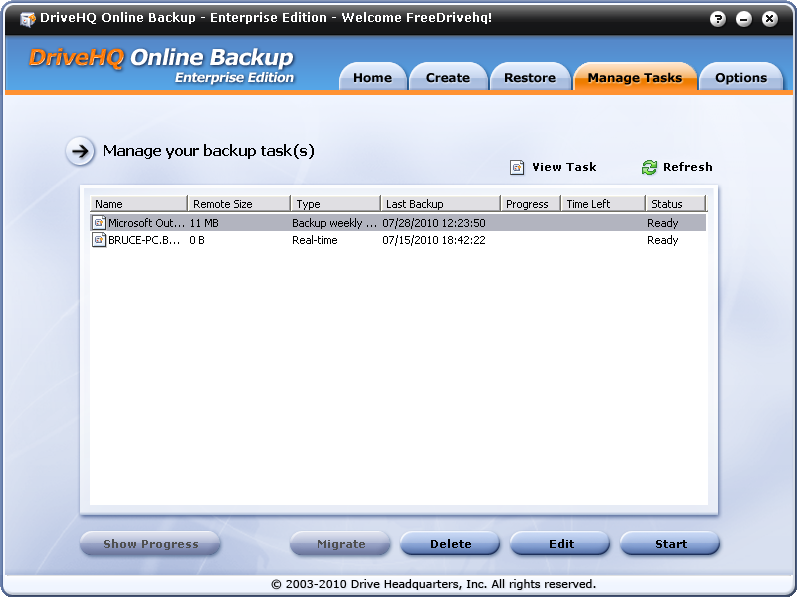
Mostrar la lista de tareas de copia de seguridad
Desde la pantalla Administrar tareas, puede ver varias columnas que se describen a continuación:
- Tamaño del control remoto: muestra el tamaño de la carpeta de destino de la copia de seguridad en la nube. El tamaño de la carpeta en la nube podría ser mayor que el tamaño total de sus archivos locales porque:
- Es posible que hayas eliminado algunos archivos de origen, que no se eliminan automáticamente en el servidor de DriveHQ.
- DriveHQ Online Backup puede guardar varias versiones de tus archivos, lo que podría requerir espacio de almacenamiento adicional.
- Última copia de seguridad: la fecha de la última copia de seguridad de la tarea.
Si la tarea es una copia de seguridad en tiempo real y no se modificó ningún archivo en la carpeta de origen de la copia de seguridad, la fecha de la copia de seguridad no se actualizará.
- Estado de la copia de seguridad: Muestra información sobre si una tarea está lista, en ejecución o cancelada.
El botón de actualizar: Si la información no está actualizada, puede hacer clic en el botón "Actualizar".
Eliminar una tarea de copia de seguridad
Desde la pantalla Administrar tareas, seleccione una tarea y haga clic en "Eliminar"; aparecerá un cuadro de diálogo como el siguiente:
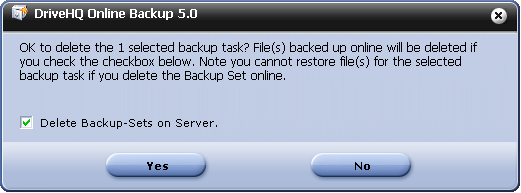
Asegúrese de leer el mensaje detenidamente antes de hacer clic en "Sí" o "No". Si marca la casilla "Eliminar conjuntos de copias de seguridad en el servidor", también se eliminarán los archivos que ya se hayan respaldado en el almacenamiento en la nube de DriveHQ.com. Si desmarca la casilla, solo se eliminará la información de la tarea de copia de seguridad, sin eliminar los archivos en la nube de la carpeta de destino de la copia de seguridad.
Si no eliminas las copias de seguridad del servidor, aún puedes eliminar los archivos posteriormente a través del sitio web DriveHQ.com o DriveHQ FileManager. Deberás localizar la ubicación de las copias de seguridad y eliminarlas del almacenamiento en la nube de DriveHQ.
Editar o modificar una tarea de copia de seguridad
Desde la pantalla Administrar tareas, seleccione una tarea y haga clic en "Editar"; se abrirá la pantalla de edición de tareas:
Esta función puede ayudarte a cambiar la configuración de la tarea de copia de seguridad existente.
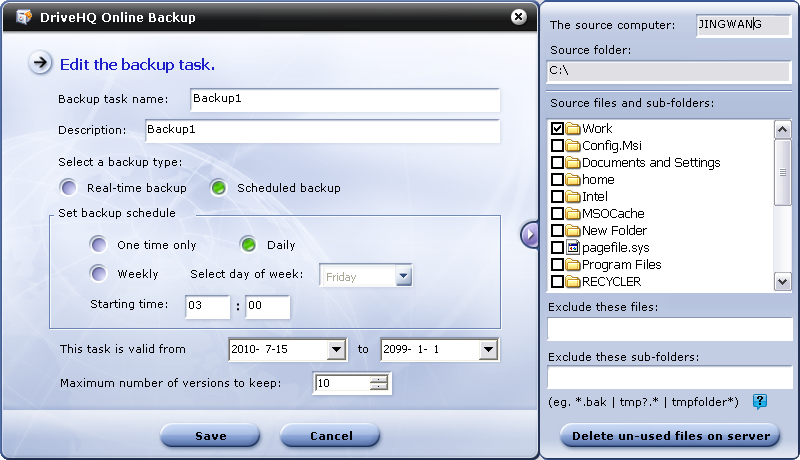
Puede cambiar el nombre de la tarea de copia de seguridad, la descripción, el tipo de copia de seguridad, la programación de la copia de seguridad, la hora de inicio de la copia de seguridad, el período de validez, el número máximo de versiones a conservar y los filtros de exclusión de archivos/carpetas.
No se puede cambiar la configuración de "Cifrado" de una tarea de copia de seguridad existente; Es decir, si se creó una tarea de copia de seguridad sin cifrado, no se puede cambiar a "Con cifrado" desde esta pantalla. Esto se debe a que el cifrado se realiza localmente en su ordenador utilizando su propia clave de cifrado. Si los archivos ya se han subido a DriveHQ, el servidor no puede descifrarlos ni cifrarlos. Para cambiar la configuración de cifrado, tendría que eliminar los archivos del servidor y volver a subirlos. Para evitar confusiones, no se puede cambiar la configuración de cifrado de una tarea de copia de seguridad existente. Puede eliminar fácilmente la tarea existente y los conjuntos de copias de seguridad del servidor, y luego crear una nueva tarea de copia de seguridad con cifrado.
Puede eliminar archivos/carpetas de la carpeta de origen de la copia de seguridad; sin embargo, si necesita cambiar la carpeta de origen de la copia de seguridad (raíz/principal), debe crear una nueva tarea de copia de seguridad y eliminar esta tarea. DriveHQ Online Backup está diseñado para agrupar varias carpetas de origen (raíz) en múltiples tareas de copia de seguridad. No se pueden seleccionar varias carpetas o archivos de diferentes carpetas raíz/principales de origen.
Eliminar archivos no utilizados en el servidor
Después de realizar una copia de seguridad de sus datos, si elimina algún archivo en la carpeta de origen, muchos otros programas de copia de seguridad en línea también lo eliminarían en la carpeta de destino al cabo de unos días, lo que anula el propósito de la copia de seguridad. DriveHQ Online Backup es más seguro en este sentido. Nunca elimina automáticamente los archivos respaldados en el servidor. Esto ofrece una protección mucho mayor que otras soluciones de copia de seguridad.
Si no eliminas esos archivos del servidor, podrías perder espacio de almacenamiento. Puedes eliminarlos manualmente y recuperar el espacio desperdiciado. Simplemente haz clic en el botón "Eliminar archivos no utilizados del servidor" y se borrarán los archivos del almacenamiento en la nube cuyos archivos de origen correspondientes se hayan eliminado.
Mostrar ventana de progreso de la copia de seguridad
Cuando se esté ejecutando una tarea de copia de seguridad, el botón "Mostrar progreso" estará habilitado. También aparecerá una pequeña barra de progreso en la lista de tareas.
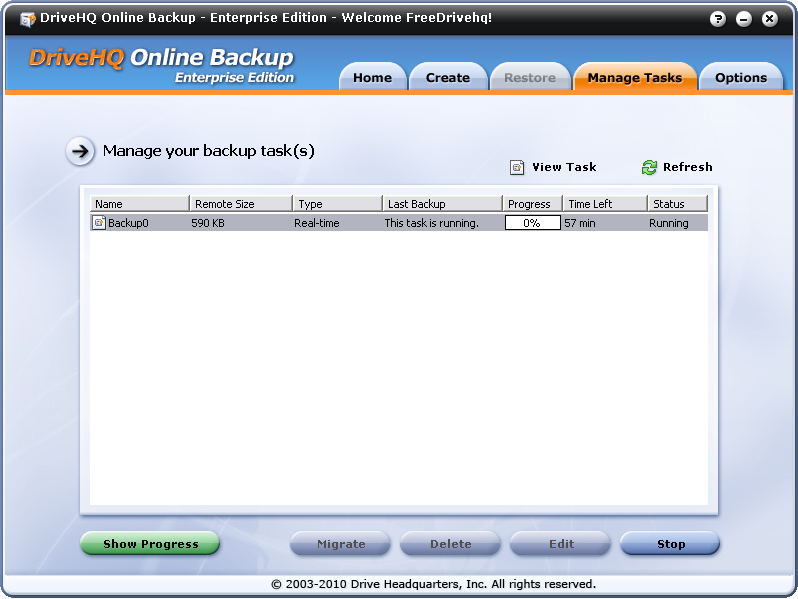
Puede seleccionar la tarea de copia de seguridad en ejecución y hacer clic en "Mostrar progreso" para visualizar la ventana de progreso detallada.
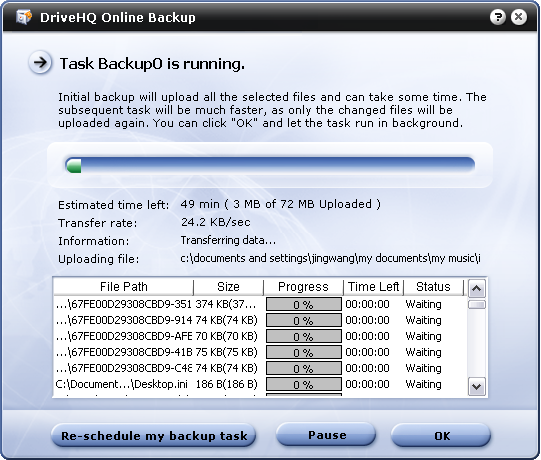
En la ventana de progreso detallado, puede ver la cantidad total de datos a cargar, el tiempo restante estimado y el tiempo total estimado de copia de seguridad, así como la velocidad de transferencia en KB/s. Tenga en cuenta que 1 KB/s equivale a 8 Kbps. También se describen las acciones de copia de seguridad que se están realizando y el archivo que se está cargando.
La lista de archivos a cargar muestra todos los archivos que se cargarán (o se están cargando) al servidor de DriveHQ. La ventana de progreso no solo proporciona información detallada sobre el progreso, sino que también puede utilizarse para solucionar posibles problemas de carga. Si una tarea de copia de seguridad se inició correctamente y cargó algunos archivos con éxito, pero falla posteriormente por algún motivo desconocido, la ventana de progreso puede proporcionar información más detallada sobre qué archivo(s) no se cargaron. Puede reiniciar manualmente la tarea de copia de seguridad desde la ventana Administrar tareas. Si vuelve a fallar con el mismo archivo o archivos, es posible que ese archivo en particular haya causado el problema de carga. Puede proporcionar la información detallada al personal de soporte de DriveHQ para que le ayuden a solucionar el problema.
Desde la ventana de progreso, también puede pausar la tarea de copia de seguridad. Si pausa una tarea, ninguna otra podrá ejecutarse hasta que la reanude.