Crear una copia de seguridad de correo electrónico es sencillo. Email Manager admite copias de seguridad en tiempo real y programadas. Si desea que sus carpetas de correo se guarden automáticamente a medida que se produzcan cambios, seleccione Copia de seguridad en tiempo real. Esto podría afectar al rendimiento del sistema si la cantidad de datos es muy grande o si contiene muchos correos electrónicos. En ese caso, seleccione Copia de seguridad programada. Sus carpetas de correo se guardarán a la hora programada.
- Crear tarea de copia de seguridad de correo electrónico
Inicie la aplicación y haga clic en el botón Copia de seguridad en la barra de herramientas. Se mostrará la pantalla de la tarea de copia de seguridad, como se muestra a continuación:
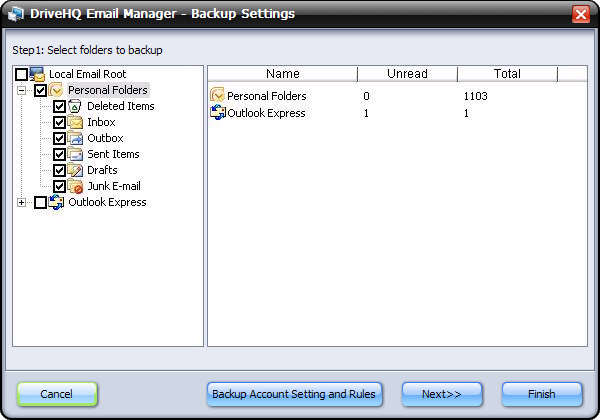
Seleccione las carpetas de correo electrónico que desea respaldar y que se guardarán en DriveHQ Remote Email Hosting. Haga clic en Siguiente para pasar al segundo paso, que se muestra a continuación:
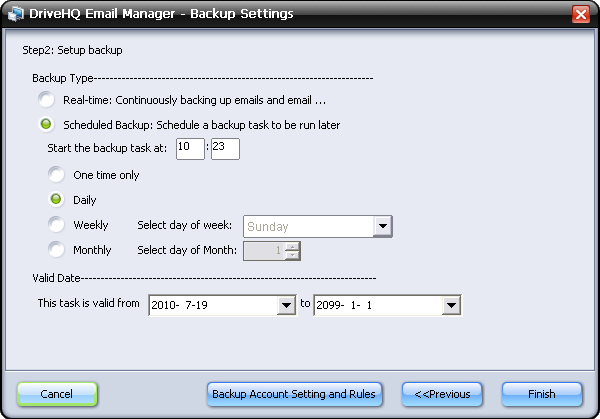
Seleccione los tipos de copia de seguridad:
En tiempo real: Si selecciona "Tiempo real", la tarea realizará copias de seguridad de las carpetas de correo electrónico locales en carpetas de correo electrónico remotas a medida que se produzcan cambios.
Copia de seguridad programada: Puede configurar una programación recurrente para la tarea de copia de seguridad. Esta puede ejecutarse una sola vez, diariamente, semanalmente o mensualmente. Debe configurar una programación si seleccionó "Copia de seguridad programada". No puede configurar una programación si seleccionó "Copia de seguridad en tiempo real".
NOTA: Las opciones que aparecen en "Iniciar la tarea de copia de seguridad en" solo se aplican a las copias de seguridad programadas. Se desactivan al seleccionar la copia de seguridad en tiempo real.
Si desea realizar una copia de seguridad de la configuración de su cuenta de correo electrónico y las reglas de enrutamiento de correo electrónico, puede hacer clic en el botón "Realizar copia de seguridad de la configuración y las reglas de la cuenta". Aparecerá una captura de pantalla como la que se muestra a continuación:
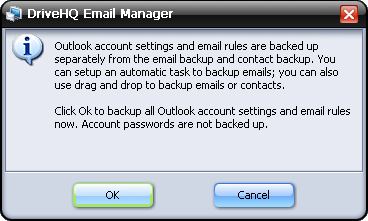
Haz clic en Aceptar para iniciar la copia de seguridad de la configuración de la cuenta y las reglas de correo electrónico. Aparecerá un cuadro de mensaje una vez finalizada la copia de seguridad, como se muestra a continuación:
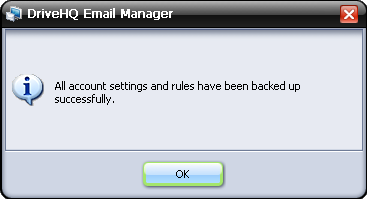
Haz clic en Aceptar para confirmar.
Una vez finalizada la configuración de la copia de seguridad, haga clic en el botón Finalizar para crear la tarea de copia de seguridad del correo electrónico.
- Gestionar la tarea de copia de seguridad del correo electrónico
Una vez que haya creado correctamente la tarea de copia de seguridad del correo electrónico, puede hacer clic en Copia de seguridad para editar, eliminar o iniciar la tarea de copia de seguridad (o detenerla si ya se está ejecutando).
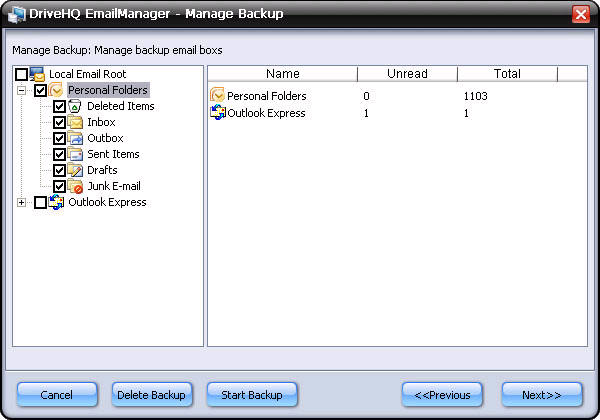
Puedes añadir o eliminar carpetas de correo electrónico en el origen de la copia de seguridad, así como cambiar el tipo o la programación de la copia de seguridad. Una vez que hayas terminado de editar, haz clic en el botón Guardar cambios; estos se guardarán.
- Restaurar la tarea de copia de seguridad del correo electrónico
Los correos electrónicos respaldados en línea se almacenan en su cuenta de correo web de DriveHQ. Desde DriveHQ Email Manager, puede encontrarlos en el panel de correos electrónicos en la nube. También puede acceder fácilmente a ellos en línea en:
https://www.drivehq.com/es/mensaje/.
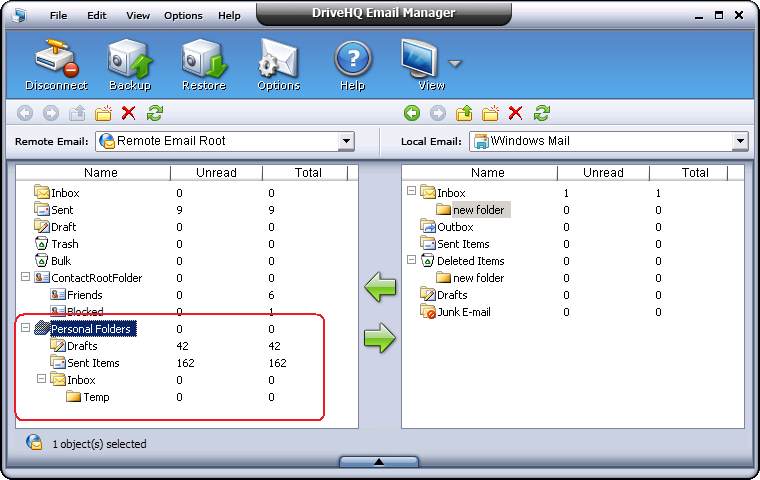
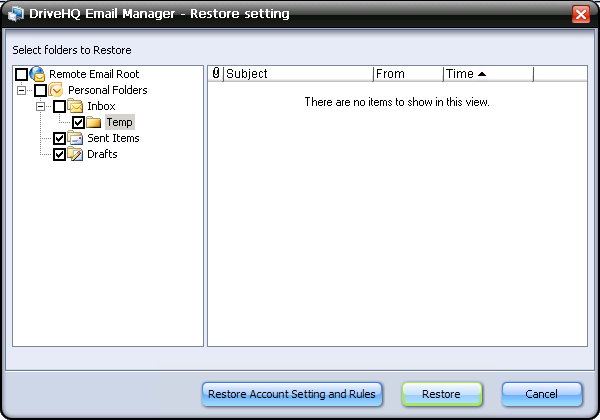
Restaurar tus correos electrónicos y carpetas en el mismo ordenador es muy sencillo. Solo tienes que hacer clic en el botón «Restaurar» para restaurar la copia de seguridad completa a su ubicación original. También puedes restaurar solo algunas carpetas. Simplemente desmarca las carpetas que no quieras restaurar. Consulta la captura de pantalla a continuación para obtener más detalles.
También puede restaurar manualmente su copia de seguridad arrastrando y soltando los archivos.
Si necesita restaurar correos electrónicos y carpetas en otro ordenador, o si necesita restaurar correos electrónicos después de reinstalar el sistema operativo, no podrá usar el botón Restaurar. En este caso, deberá usar la función Arrastrar y soltar para restaurarlos.