Configura tu cuenta de correo electrónico de DriveHQ en dispositivos móviles
Configura tu cuenta de correo electrónico de DriveHQ en teléfonos inteligentes y tabletas
El servicio de alojamiento de correo electrónico de DriveHQ está diseñado para empresas. Si solo le interesan los servicios de correo electrónico gratuitos, tenga en cuenta que nuestro servicio no es adecuado para usted.
El servicio de alojamiento de servidores de correo electrónico DriveHQ admite protocolos de correo electrónico estándar como SMTP, POP3 e IMAP4, así como SMTP, POP3 e IMAP4 sobre SSL, y es compatible con casi todos los programas y dispositivos de cliente de correo electrónico.
POP3 (POP) frente a IMAP4 (IMAP)
POP significa Protocolo de Oficina Postal. IMAP significa Protocolo de Acceso a Mensajes de Internet. Son dos protocolos para la recuperación de correo electrónico.
La principal diferencia entre estos dos protocolos radica en dónde se almacenan las carpetas del buzón de correo. Con POP, el cliente de correo electrónico revisa constantemente el servidor en busca de nuevos mensajes y los descarga a tu dispositivo. Los correos descargados suelen eliminarse del servidor; sin embargo, opcionalmente, puedes conservarlos.
Con IMAP, las carpetas de tu buzón de correo se almacenan en el servidor de correo. Tu cliente de correo también puede crear carpetas locales, que se sincronizan periódicamente con las carpetas del servidor.
Las ventajas del POP incluyen:
- Esto puede reducir la carga del servidor de correo electrónico. Los correos electrónicos del servidor generalmente se eliminan después de descargarse al dispositivo local. Por lo tanto, el servidor no necesita mucho espacio de almacenamiento para guardar todos los correos.
- El cliente de correo electrónico suele funcionar más rápido, ya que no necesita sincronizar las carpetas de correo con el servidor.
Las ventajas de IMAP incluyen:
- Puedes ver tus correos electrónicos desde varios ordenadores, dispositivos o ubicaciones. Tus carpetas de correo se sincronizan entre varios dispositivos. No solo puedes sincronizar la bandeja de entrada, sino también otras carpetas, como la de enviados.
- Tu cliente de correo electrónico suele crear una copia local de tus carpetas. Así, puedes acceder a tus correos incluso sin conexión (igual que con POP). Ahora, tus correos se guardan automáticamente en el servidor de correo. Por lo tanto, aunque tu ordenador falle, no perderás tus correos. Migrar correos de un ordenador a otro es más fácil con IMAP, ya que tus buzones se guardan en el servidor de correo.
Para usar IMAP en DriveHQ, debes tener una cuenta de pago. Las instrucciones que aparecen a continuación utilizan IMAP como ejemplo. La configuración de una cuenta POP es muy similar.
Configura tu cuenta de correo electrónico de DriveHQ en tu iPhone/iPad
A continuación se proporcionan instrucciones paso a paso:
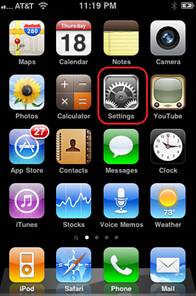
1. Haz clic en Configuración |
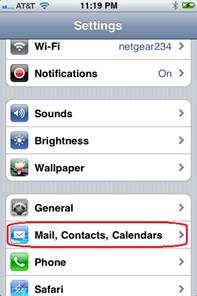
2. Haz clic en Correo, Contactos, Calendarios |
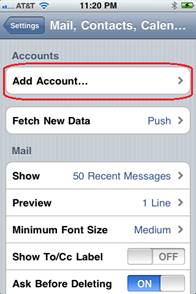
3. Haz clic en Agregar cuenta |
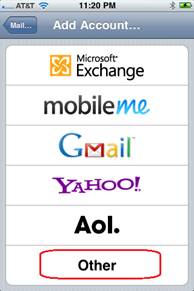
4. Haga clic en Otro |
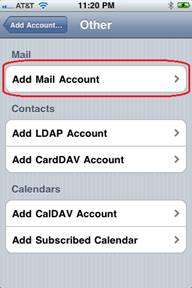
5. Agregar cuenta de correo electrónico |
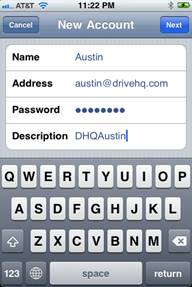
6. Introduce la información de tu cuenta de correo electrónico y, a continuación, haz clic en Siguiente. |
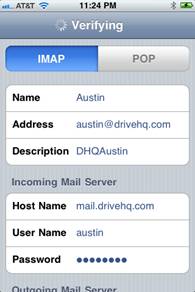
7. Introduzca la información IMAP o POP. El nombre del host es mail.firstcloudit.com. |

8. Desplácese hacia abajo e introduzca más información para el servidor de correo saliente y, a continuación, haga clic en Siguiente. |

9. Si la configuración predeterminada de SMTP/POP/IMAP funciona, simplemente haga clic en Guardar. Su cuenta de correo electrónico está configurada. Puede ir a la pantalla de inicio de su dispositivo y hacer clic en Correo para consultar sus correos. |
Tu proveedor de servicios de internet o tu operador de telefonía móvil podrían bloquear los puertos SMTP/POP3/IMAP4 estándar. En ese caso, verás el mensaje: «Es posible que la cuenta no pueda enviar ni recibir correos electrónicos. ¿Estás seguro de que quieres guardar?».
Aún puedes guardarlo e intentarlo de nuevo para ver si puedes enviar o recibir correos electrónicos. O puedes hacer clic en Editar para acceder a opciones más avanzadas. |
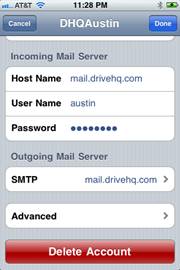
10. Haz clic en Editar en el paso 9; o consulta el paso 11. |
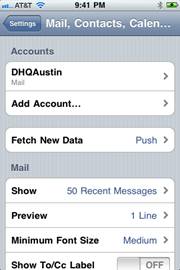
11. Haz clic en Guardar en el paso 9. Ahora ve a la pantalla de inicio de tu dispositivo y repite los pasos 1 y 2; verás una nueva cuenta llamada "DHQAustin". |
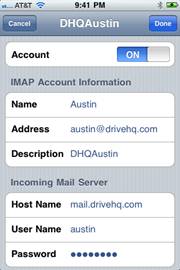
12. Haz clic en tu cuenta de correo electrónico de DriveHQ (en esta demostración, es “DHQAustin”) en el paso 11. |
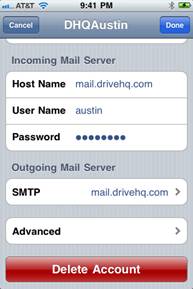
13. Desplácese hacia abajo para ver SMTP y Avanzado. Haga clic en SMTP. |
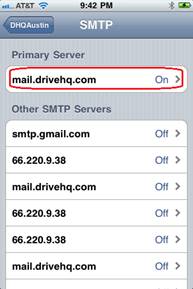
14. Haz clic en “mail.firstcloudit.com” |

15. Active la opción "Usar SSL" y cambie el número de puerto a 465. Tras verificar, vuelva a la pantalla 13 y haga clic en Avanzado. |
16. Active la opción "Usar SSL" y cambie el puerto a 993. (993 es el puerto predeterminado para IMAP sobre SSL. Para POP3 sobre SSL, el puerto debe ser 995).
Guarda la configuración y ahora debería funcionar correctamente. |
|
|
Configurar la cuenta de correo electrónico de DriveHQ en Android
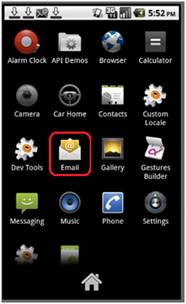
1. Haz clic en el icono de correo electrónico. Ten en cuenta que, dependiendo del tipo de dispositivo, el icono de correo electrónico puede estar en la parte inferior o ser un botón físico |
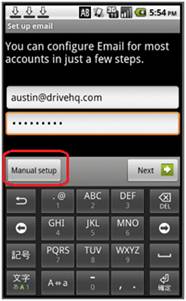
2. Introduce tu dirección de correo electrónico y contraseña de DriveHQ y, a continuación, haz clic en Configuración manual. |
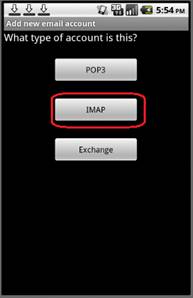
3. Haz clic en IMAP (o POP3) |
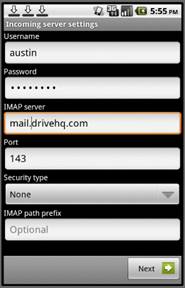
4. Introduzca la información de IMAP. Opcionalmente, puede seleccionar SSL (aceptar todos los certificados) como tipo de seguridad. El servidor IMAP es mail.firstcloudit.com. A continuación, haga clic en Siguiente. |
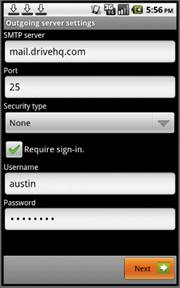
5. Introduzca la información SMTP. El servidor SMTP es mail.firstcloudit.com. Debe marcar la casilla "Requerir inicio de sesión". Si selecciona SSL como tipo de seguridad, debe cambiar el número de puerto a 465. |
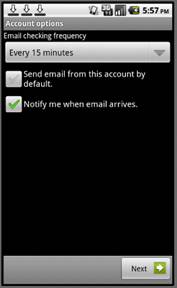
6. Haz clic en Siguiente |
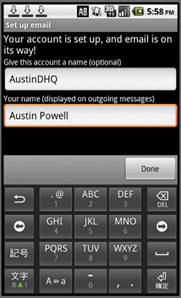
7. Introduce tu nombre y el nombre de tu cuenta. El nombre de la cuenta es opcional. Puedes introducir cualquier nombre que te resulte fácil de recordar. Haz clic en Listo para finalizar. |
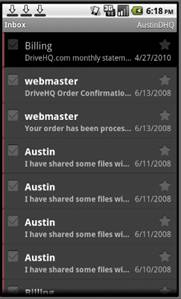
8. Desde la pantalla 1, haga clic de nuevo en el icono de correo electrónico; se abrirá la bandeja de entrada de su cuenta de correo electrónico de DriveHQ. |
|
Configurar la cuenta de correo electrónico de DriveHQ en Blackberry
Blackberry ofrece información detallada sobre cómo configurar las cuentas de correo electrónico en sus teléfonos. Dado que cuenta con una amplia variedad de modelos, es más fácil encontrar información más detallada en el sitio web de Blackberry.
Visite este enlace y seleccione el modelo de su teléfono para encontrar las instrucciones paso a paso.
http://us.blackberry.com/support/blackberry101/setup.jsp#tab_tab_email
Para una referencia rápida, siga estos pasos:
- Localice y seleccione el Asistente de configuración.
- Seleccione Configuración de correo electrónico y, a continuación, elija Otro (servicio de correo electrónico).
- Introduce tu dirección de correo electrónico completa y tu contraseña.
Es posible que tu dispositivo tarde un poco en conectarse a Internet. A continuación, deberás seleccionar el tipo de cuenta de correo electrónico. Puedes elegir IMAP o POP, ya que DriveHQ admite ambos. El nombre del servidor de correo electrónico para los mensajes entrantes (IMAP/POP) es mail.firstcloudit.com, y el del servidor de correo electrónico saliente también es mail.firstcloudit.com.
Es posible que también necesites activar la nueva dirección de correo electrónico en tu dispositivo móvil.
Certificado SSL para su servicio de correo electrónico
Si necesita habilitar SSL para su servicio de correo electrónico, utilice los siguientes números de puerto:
Puerto de entrada
IMAP: 993
ESTALLIDO: 995
Puerto de salida
SMTP: 465
Tenga en cuenta que DriveHQ no ofrece asistencia técnica para la configuración del correo electrónico de Blackberry. Para obtener asistencia, póngase en contacto con Blackberry o con su operador de telefonía móvil.
Consejos para solucionar problemas
Si su cuenta de correo electrónico no funciona, verifique toda su información y tenga en cuenta que la contraseña distingue entre mayúsculas y minúsculas. También puede probar la misma configuración de correo electrónico usando Microsoft Outlook en una PC.
Si dispone de una cuenta de servicio gratuita, tenga en cuenta que nuestro servicio de alojamiento de correo electrónico solo está disponible para miembros de pago.
Si utiliza conexión Wi-Fi, compruebe si su empresa dispone de algún software antivirus, de seguridad o cortafuegos que haya bloqueado los puertos del servicio de correo electrónico.