En el panel de administración de archivos en la nube (panel remoto), puede administrar archivos y carpetas en línea de la misma manera que en la ventana del Explorador de Windows.
- Estructura de su almacenamiento en línea
La interfaz de usuario predeterminada muestra los archivos remotos en el lado izquierdo y los archivos locales en el lado derecho; esto es similar a muchos programas cliente FTP. Puede hacer clic en el botón "Mostrar" para cambiar el diseño. Haga clic en el botón "Mostrar" y se mostrará un menú desplegable, como se muestra a continuación:

Si hace clic en "Mostrar solo archivos de DriveHQ.com", se mostrará el siguiente cuadro de diálogo:
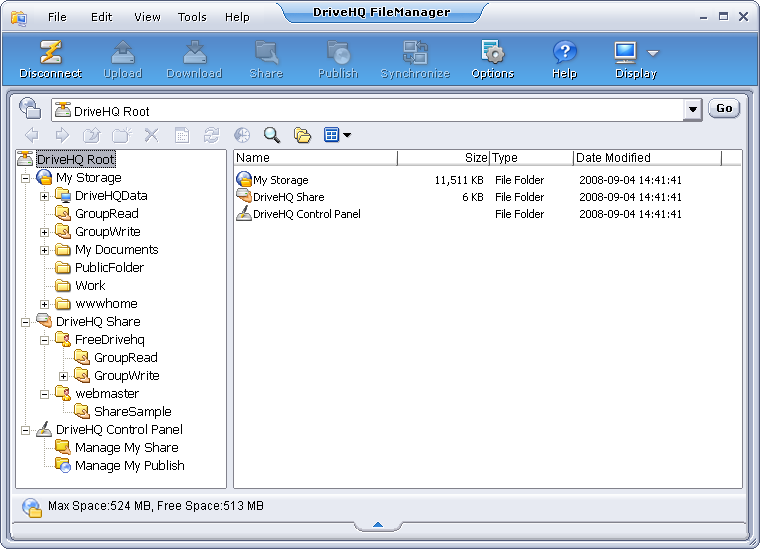
Cuando se muestran únicamente los archivos de DriveHQ.com, se visualiza el árbol de carpetas remotas en el lado izquierdo; en el lado derecho, se muestra el contenido de la carpeta seleccionada.
Como puede ver en el lado izquierdo, la carpeta raíz es "DriveHQ Root". Es una carpeta virtual que contiene 3 carpetas:
- Mi almacenamiento: Se trata de una carpeta virtual que contiene todas las carpetas y archivos de esta cuenta de usuario.
Las carpetas y archivos en la carpeta virtual "Mi Almacenamiento" son reales. Pertenecen al usuario. Por defecto, las carpetas y archivos son seguros y privados, a menos que se compartan con otros usuarios o se publiquen para que cualquiera pueda acceder a ellos. Los usuarios tienen acceso completo a los archivos y carpetas en su propio "Mi Almacenamiento". Pueden crear carpetas, subir archivos, editarlos, eliminarlos o descargarlos, compartirlos o publicarlos, etc.
- DriveHQShare: Se trata de una carpeta virtual que contiene todas las carpetas/archivos compartidos con este usuario por otros miembros de DriveHQ.
En la captura de pantalla anterior, se pueden encontrar una o dos carpetas virtuales en "DriveHQShare": "webmaster" y GroupAccountUserName. Estos son los nombres de usuario que compartieron carpetas con este usuario.
Si eres subusuario de una cuenta de grupo, verás la carpeta virtual: NombreDeUsuarioDeLaCuentaDeGrupo. Es posible que veas dos subcarpetas dentro de ella: LecturaDeGrupo y EscrituraDeGrupo. Son dos carpetas compartidas contigo por el propietario del grupo. Si otros usuarios compartieron carpetas contigo, también aparecerán en tu carpeta "DriveHQShare" con el siguiente formato:
[\DriveHQShare]\NOMBRE_DE_USUARIO\NOMBRE_DE_RECOMPARTIDO\NOMBRE_DE_CARPETA\...
-O-
\\NOMBRE_DE_USUARIO\NOMBRE_DE_RECOMPARTIDO\NOMBRE_DE_CARPETA\...
"DriveHQShare", "USER_NAME" y "SHARE_NAME" son carpetas virtuales. Las carpetas virtuales no se pueden eliminar ni renombrar.
Normalmente no se pueden subir archivos a una "carpeta virtual", excepto a la carpeta raíz "Mi almacenamiento" y a las carpetas compartidas como \\NOMBRE_DE_USUARIO\NOMBRE_DE_COMPARTIDO\.
- Panel de control de DriveHQ: Se trata de una carpeta virtual que enlaza con todas las herramientas para configurar las opciones de tu cuenta y gestionar las listas de publicación y compartición. También puedes acceder a ella desde el menú Herramientas.
- Navegar por archivos y carpetas en línea
- Seleccione la carpeta de destino en la lista desplegable de la esquina superior derecha;
- Acceda a una carpeta haciendo doble clic sobre ella en el panel en línea;
- Hacer clic
 para ir a la carpeta visitada anteriormente;
- Hacer clic
 para ir a la carpeta visitada a continuación;
- Hacer clic
 para ir a la carpeta principal.
- Crear nuevas carpetas en línea
- Haga clic en el botón
 para crear una nueva carpeta y especifique el nombre de la misma;
- O bien, haga clic con el botón derecho en el área en blanco del panel de la nube, haga clic en Nuevo en el menú emergente y seleccione "Nueva carpeta".
- Cambiar el nombre de archivos y carpetas en la nube
Haga clic en la carpeta o el archivo que desea renombrar, vuelva a hacer clic o haga clic con el botón derecho y seleccione Cambiar nombre en el menú emergente; introduzca el nuevo nombre en el cuadro de edición.
- Copiar y pegar archivos y carpetas en línea
Haga clic con el botón derecho en el archivo o carpeta que desea copiar y seleccione Copiar en el menú emergente; navegue hasta la carpeta de destino; haga clic con el botón derecho en el área en blanco del panel de la nube y seleccione Pegar en el menú emergente.
- Eliminar archivos y carpetas en línea
Seleccione el archivo o la carpeta que desea eliminar, haga clic en el botón  o pulse la tecla Suprimir; Haga clic en Sí en el cuadro de diálogo de confirmación si desea eliminar, o haga clic en No para cancelar.
- Configurar opciones de visualización para archivos y carpetas en la nube
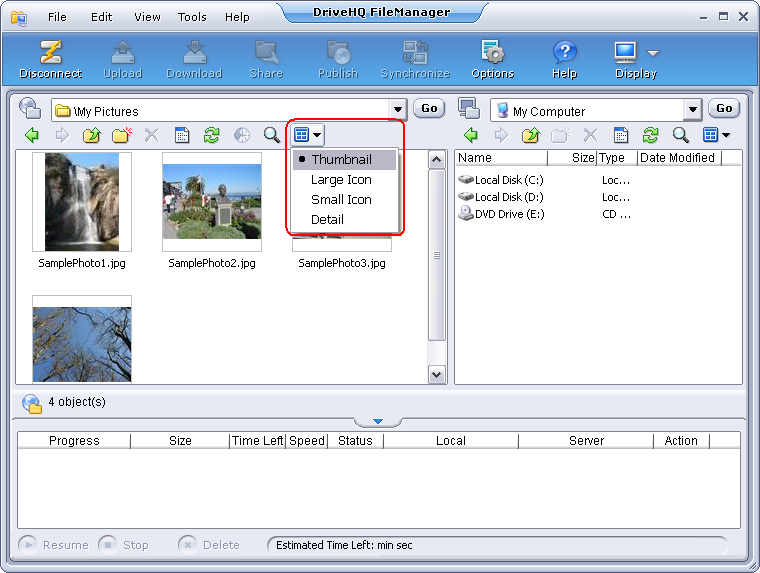
DriveHQ FileManager puede mostrar las carpetas en vista de miniaturas, iconos o detalles. Por defecto, muestra las carpetas en vista detallada. Puede cambiar a otra vista haciendo clic en la barra de herramientas, como se muestra a continuación:
- Organizar archivos en una carpeta
Haz clic con el botón derecho en el área en blanco del panel de la nube, selecciona "Organizar iconos por" en el menú emergente y elige una de las cuatro opciones: "Nombre", "Tamaño", "Tipo" y "Fecha de modificación".
- Ver propiedades de archivos y carpetas en la nube
Seleccione el archivo o la carpeta cuyas propiedades desea ver, haga clic en el botón  o haga clic con el botón derecho en el nombre del archivo y seleccione "Propiedades" en el menú emergente.