 Publicar sitio web
DriveHQ ofrece alojamiento web estático. Publicar un sitio web estático (que no requiere programación ni base de datos en el servidor) en DriveHQ es extremadamente sencillo. Solo tienes que subir los archivos de tu sitio web a la carpeta wwwhome.
Si tiene una cuenta de pago, su sitio web se publica automáticamente. Puede acceder a su sitio web en DriveHQ en: https://USERNAME.firstcloudit.com
El nombre de archivo predeterminado del sitio web es "home.htm". Si utiliza un archivo predeterminado diferente, por ejemplo index.html o default.htm, simplemente elimine el archivo Home.htm actual, suba su archivo index.html o default.htm a la carpeta wwwhome, haga una copia del archivo de la página de inicio y cámbiele el nombre a home.htm.
Si tienes una cuenta gratuita, no puedes publicar un sitio web. Debes actualizar a una cuenta de pago o a una cuenta True Account.
DriveHQ ofrece un servicio de alojamiento y publicación web flexible y fácil de usar. Puedes crear tu propio sitio web personalizado en pocos minutos; además, no necesitas registrar un dominio.
¿Cómo publicar mi sitio web?
Para una cuenta True Account, su sitio web no se activa automáticamente. De hecho, la implementación actual requiere que una cuenta True Account desactive el sitio web y luego lo vuelva a activar.
Para desactivar y volver a activar su sitio web, desde la página principal de Publicar, haga clic en "Publicar mi sitio web", lo que lo llevará a la siguiente página:

Haz clic en la pestaña Habilitar/Deshabilitar, luego haz clic en el botón "Deshabilitar mi sitio web" para deshabilitar tu sitio web y, a continuación, haz clic de nuevo en "Habilitar mi sitio web" para volver a habilitarlo.
 Arriba
¿Cómo gestionar los archivos HTML de mi sitio web?
Puedes hacer clic en "Editar página de inicio" para modificarla. Sin embargo, se recomienda crear los archivos de tu página de inicio con otro software de edición HTML y, a continuación, arrastrarlos y soltarlos en la carpeta wwwhome usando el Administrador de archivos de DriveHQ o un cliente FTP.
Tenga en cuenta que su archivo de página de inicio predeterminado es "home.htm". Cuando ingrese: http://USERNAME.firstcloudit.com/
Este archivo se mostrará. Si utiliza otro nombre de archivo para su página de inicio, puede eliminar "home.htm", hacer una copia de su archivo de página de inicio y cambiarle el nombre a "home.htm".
Tienes dos maneras de administrar los archivos de tu sitio web, las cuales se explicarán a continuación:
1Usuarios avanzados
Utilice una herramienta profesional de creación web para crear archivos HTML y gráficos; luego, use DriveHQ FileManager para subir los archivos a la carpeta "wwwhome" en DriveHQ.com. Esto se recomienda para usuarios avanzados.
Los archivos de su sitio web se almacenan en la carpeta "wwwhome". El archivo de página de inicio predeterminado es "home.htm". Todos los archivos de la carpeta "wwwhome" y sus subcarpetas son accesibles en la siguiente URL:
http://TuNombreDeUsuario.firstcloudit.com/NOMBREDECARPETA/NOMBREDEARCHIVO
DriveHQ.com ofrece la mejor flexibilidad para publicar y alojar su sitio web.
2.gif) Nunca debes borrar la carpeta "wwwhome". Si la vuelves a crear, tu sitio web dejará de funcionar. Si borraste "wwwhome" por accidente, debes desactivar y volver a activar tu sitio web.
Nunca debes borrar la carpeta "wwwhome". Si la vuelves a crear, tu sitio web dejará de funcionar. Si borraste "wwwhome" por accidente, debes desactivar y volver a activar tu sitio web.
2Principiantes
Esto funciona para principiantes. Inicia sesión en tu cuenta, haz clic en "Publicar" y luego en "Publicar mi sitio web" -> "Administrar mi sitio web" para editar tus sitios web.
- Ve a la página principal de "Publicar sitio web".
- Haz clic en "Editar página de inicio" para editar tu página de inicio. En esta página puedes:
- edita la página predeterminada en el cuadro de texto
- subir una página de inicio existente
- Seleccione una plantilla de página de inicio
Los archivos de tu sitio web se almacenan en la carpeta "wwwhome". El archivo de la página de inicio predeterminada es "home.htm". Haz clic en "Ir a wwwhome" para acceder a tus archivos. También puedes hacer clic en "Ver página de inicio" para previsualizarla. Una vez que hayas terminado, haz clic en "Enviar".
- En la página Habilitar/Deshabilitar, puede habilitar o deshabilitar sus sitios web. Se mostrará un enlace URL seguro a su página de inicio.
Lee el Acuerdo de Membresía y marca la casilla "Sí, acepto". Luego, haz clic en "Activar mi sitio web". Una vez activado, el botón cambiará a "Desactivar mi sitio web". Haz clic en él para desactivarlo.
- DriveHQ ofrece funciones avanzadas para el alojamiento de sitios web empresariales. Puede especificar su propio dominio web y dominio de correo electrónico en la página "Dominio personalizado". Para obtener más información, consulte la siguiente sección.
Arriba
¿Cómo alojar tu sitio web con dominio privado?
Para usar esta función, debe ser propietario de un nombre de dominio. Inicie sesión en la página de administración de dominios de la empresa donde lo adquirió. Por ejemplo, si contrató un servicio de alojamiento web con Register.com, deberá configurar la IP (registro A) de su dominio para que apunte a 69.220.9.55.
Si su nombre de dominio está registrado actualmente en Register.com y utiliza los servidores del sistema de nombres de dominio (servidores DNS) de Register.com, puede modificar esta información en línea iniciando sesión en el "Administrador de cuentas" y seleccionando el nombre de dominio al que desea realizar los cambios en el menú principal.
Haga clic en el enlace "Editar dirección IP (registro A)" del menú "CONFIGURACIÓN TÉCNICA AVANZADA". Esto abrirá una página con una lista de todas las direcciones IP (registros A) asociadas al nombre de dominio, como se muestra a continuación:

Agregue un nombre de host en la página de administración de dominios de Register.com
Para alojar tu sitio web de dominio privado, debes agregar un registro A "www" que se resuelva a "66.220.9.47". Después de realizar los cambios necesarios, haz clic en "Continuar" para aplicarlos. Vuelve a hacer clic en "Continuar" para confirmar los cambios. Ten en cuenta que la actualización de un nombre DNS en Internet tarda aproximadamente 24 horas.
Una vez hecho esto correctamente, abra una ventana de comandos y escriba:
ping www.YourDomain.com
Si el resultado devuelto es como:
Pinging www.YourDomain.com[66.220.9.47] con 32 bytes de datos
La solicitud ha caducado.
La solicitud ha caducado.
La solicitud ha caducado.
La solicitud ha caducado.
Entonces se ha configurado correctamente.
Una vez que haya configurado correctamente el nombre de host de su sitio web (registro DNS A) a 69.220.9.55, puede volver a la página de configuración del sitio web de DriveHQ, como se muestra a continuación:
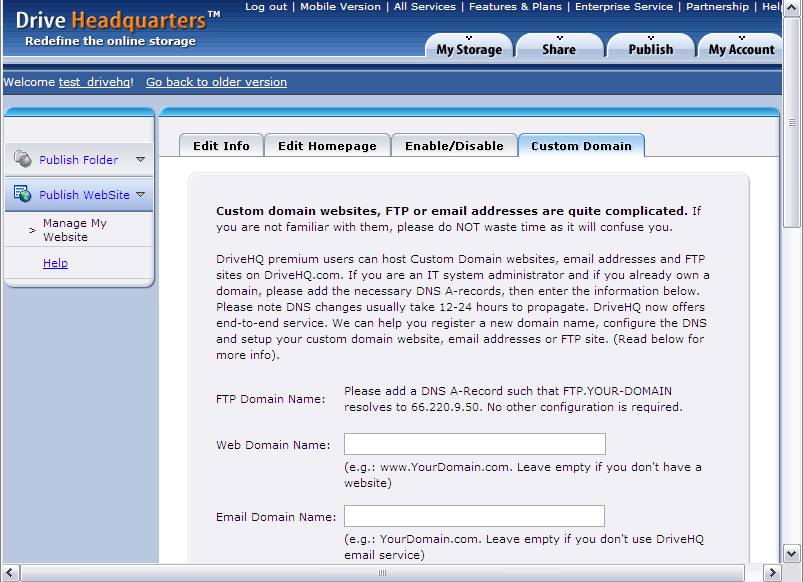
Escribe tu nombre de dominio en el cuadro de texto "Nombre de dominio web" y haz clic en "Enviar". De esta forma, se podrá acceder a tu sitio web con tu URL personalizada. Por ejemplo, si tu nombre de dominio es "Sample-House-Design.com" y el nombre de tu servidor web es "www.Sample-House-Design.com", podrás acceder a tu sitio web en "http://www.Sample-House-Design.com/".
Arriba