Skip Navigation Links.
Collapse Ayuda en línea de DriveHQAyuda en línea de DriveHQ
Bienvenido al servicio de TI en la nube de DriveHQ
Primeros pasos con DriveHQ
Expand <span style='cursor:hand' id='spnode_value101' onclick="SetNode('spnode_value101');">   Uso del sitio web de DriveHQ</span> Uso del sitio web de DriveHQ
Expand <span style='cursor:hand' id='spnode_value14600' onclick="SetNode('spnode_value14600');">   Gestión de cuentas de grupo</span> Gestión de cuentas de grupo
Expand <span style='cursor:hand' id='spnode_value14700' onclick="SetNode('spnode_value14700');">   Mapeo de unidades en la nube</span> Mapeo de unidades en la nube
Collapse <span style='cursor:hand' id='spnode_value15000' onclick="SetNode('spnode_value15000');">   Uso del software cliente de DriveHQ</span> Uso del software cliente de DriveHQ
Expand <span style='cursor:hand' id='spnode_value15001' onclick="SetNode('spnode_value15001');">   Herramienta de mapeo de unidades en la nube WebDAV</span> Herramienta de mapeo de unidades en la nube WebDAV
Expand <span style='cursor:hand' id='spnode_value15003' onclick="SetNode('spnode_value15003');">   Herramienta de mapeo de unidades en la nube DriveHQ para Mac</span> Herramienta de mapeo de unidades en la nube DriveHQ para Mac
Expand <span style='cursor:hand' id='spnode_value151' onclick="SetNode('spnode_value151');">   Copia de seguridad en línea DriveHQ 6.0</span> Copia de seguridad en línea DriveHQ 6.0
Expand <span style='cursor:hand' id='spnode_value170' onclick="SetNode('spnode_value170');">   Copia de seguridad en línea DriveHQ para Mac</span> Copia de seguridad en línea DriveHQ para Mac
Collapse <span style='cursor:hand' id='spnode_value17300' onclick="SetNode('spnode_value17300');">   Administrador de archivos DriveHQ 6.0</span> Administrador de archivos DriveHQ 6.0
Expand <span style='cursor:hand' id='spnode_value17316' onclick="SetNode('spnode_value17316');">   Administrador de archivos DriveHQ para Mac</span> Administrador de archivos DriveHQ para Mac
Expand <span style='cursor:hand' id='spnode_value17318' onclick="SetNode('spnode_value17318');">   Administrador de archivos DriveHQ para dispositivos móviles</span> Administrador de archivos DriveHQ para dispositivos móviles
Expand <span style='cursor:hand' id='spnode_value19400' onclick="SetNode('spnode_value19400');">   DriveHQ EmailManager 2.0</span> DriveHQ EmailManager 2.0
Expand <span style='cursor:hand' id='spnode_value76' onclick="SetNode('spnode_value76');">   Servicio de alojamiento FTP</span> Servicio de alojamiento FTP
Expand <span style='cursor:hand' id='spnode_value19900' onclick="SetNode('spnode_value19900');">   Servicio de alojamiento de correo electrónico</span> Servicio de alojamiento de correo electrónico
Expand <span style='cursor:hand' id='spnode_value65' onclick="SetNode('spnode_value65');">   Servicio de alojamiento web</span> Servicio de alojamiento web
Expand <span style='cursor:hand' id='spnode_206' onclick="SetNode('spnode_206');">   Buzón de entrega de archivos</span> Buzón de entrega de archivos
Expand <span style='cursor:hand' id='spnode_value87' onclick="SetNode('spnode_value87');">   Programas de colaboración</span> Programas de colaboración
Expand <span style='cursor:hand' id='spnode_value210' onclick="SetNode('spnode_value210');">   Acceso móvil</span> Acceso móvil
Expand <span style='cursor:hand' id='spnode_value21000' onclick="SetNode('spnode_value21000');">   Funciones y servicios avanzados</span> Funciones y servicios avanzados


DriveHQ Team Anywhere: Remote Desktop, Remote Access, Remote Assistance
DriveHQ's CameraFTP Cloud Recording Service


Vídeos tutoriales
Manual de servicio
Foro de soporte
Soporte al cliente

Acceder a las publicaciones de otros usuarios

DriveHQ FileManager te permite acceder fácilmente a las publicaciones creadas por otros. Sin embargo, debes conocer sus nombres de usuario y los nombres de las publicaciones.

Hay dos maneras de acceder a la carpeta de publicación:

  1. Para introducir la dirección de publicación, como por ejemplo "\\nombredeusuario\nombredepublicación" en la barra de direcciones remotas y luego haga clic en Ir para abrir la carpeta.
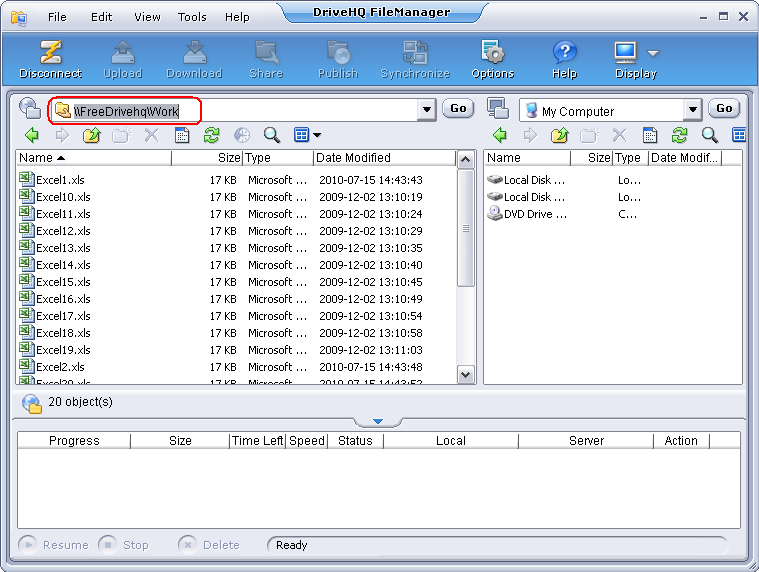
  2. La carpeta publicada funciona como una carpeta normal, con la única diferencia de que no se puede eliminar (ni los archivos que contiene). Puedes arrastrar y soltar los archivos o carpetas para descargarlos a tu almacenamiento local o a tu cuenta de DriveHQ.

  3. Hacer clic en Archivo -> Abrir una carpeta de DriveHQ en el menú superior. Aparecerá un cuadro siguiente:
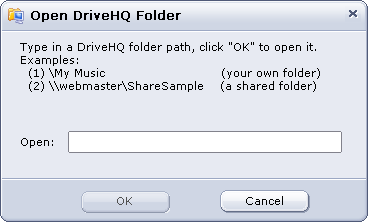
  4. Después de ingresar la dirección de publicación, haga clic en DE ACUERDO.


Campo de golf: