Copia de seguridad de correo electrónico/base de datos
En el Crear pantalla principal, haga clic en el Copia de seguridad de correo electrónico/base de datos Al pulsar el botón, aparece el siguiente cuadro de diálogo:
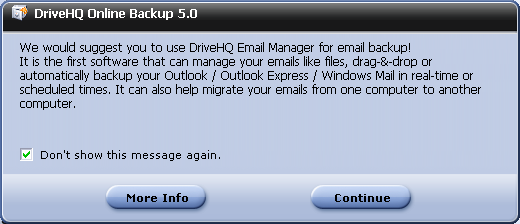
Lea este mensaje con atención. Si solo desea hacer una copia de seguridad de sus correos electrónicos de Outlook/Outlook Express, puede usar DriveHQ EmailManager, que es más eficiente que DriveHQ Online Backup para realizar copias de seguridad de varios correos. Si desea continuar, haga clic en el botón «Continuar»; de lo contrario, haga clic en «Más información».
Haz clic en el Continuar Al presionar el botón, se accederá a la siguiente pantalla:
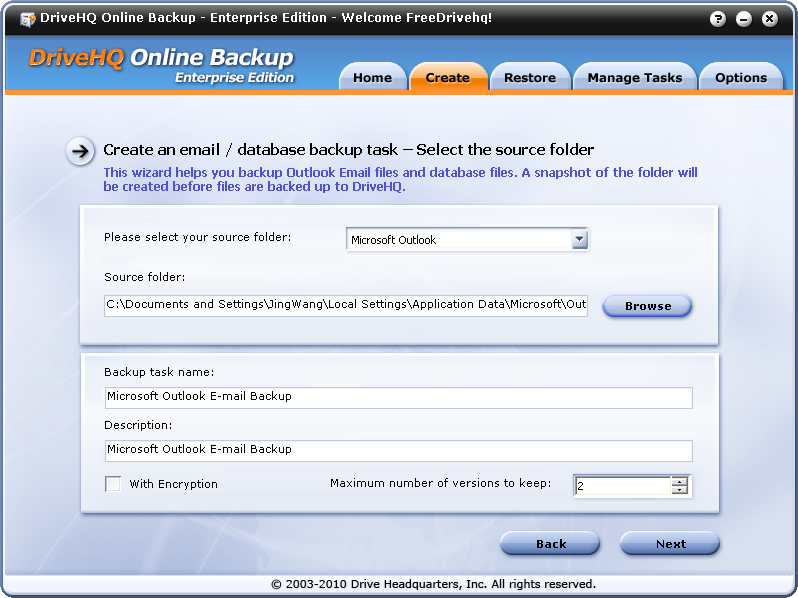
Como puede ver, el software puede localizar automáticamente su carpeta de datos de Outlook. Por lo tanto, no necesita hacer clic en el Navegar botón.
Si desea realizar una copia de seguridad de otro cliente de correo electrónico o base de datos, haga clic en el menú desplegable y seleccione "Otro cliente de correo electrónico o base de datos". Deberá hacer clic en el botón "Examinar" para seleccionar manualmente la carpeta de origen.
El programa de copias de seguridad recomendado para este tipo de tareas es semanal y conserva solo 2 versiones para ahorrar espacio de almacenamiento. Las razones son:
- Los archivos PST de Outlook suelen ser muy grandes, al igual que cualquier archivo de base de datos. Realizar una copia de seguridad de un archivo muy grande puede llevar mucho tiempo; subir un archivo PST o de base de datos de gran tamaño puede tardar más de 24 horas.
- DriveHQ Online Backup admite copias de seguridad incrementales de archivos y también permite reanudarlas. Sin embargo, en el caso de copias de seguridad de Outlook o bases de datos, las copias de seguridad incrementales son prácticamente imposibles y, por naturaleza, más riesgosas. Su archivo PST o de base de datos puede sufrir cambios drásticos en cualquier parte del archivo. Por ejemplo, si recibe un nuevo correo electrónico, elimina uno antiguo, mueve correos de una carpeta a otra, crea un nuevo contacto, archiva automáticamente sus correos, envía un nuevo correo o compacta sus buzones, muchas de estas acciones modificarán drásticamente sus archivos PST, lo que los hace inadecuados para las copias de seguridad incrementales. Del mismo modo, un archivo de base de datos también puede sufrir cambios drásticos. Insertar, eliminar o actualizar registros provocará cambios drásticos en el archivo de base de datos, ya que afecta al almacenamiento de datos y a los índices.
Por lo tanto, cada copia de seguridad será completa. Si necesita hacer una copia de seguridad diaria de Outlook, utilice DriveHQ EmailManager, que es más eficiente en este caso. Si necesita hacer una copia de seguridad diaria de su base de datos, puede hacerlo localmente con alguna herramienta de copia de seguridad incremental. Por ejemplo, Microsoft SQL Server cuenta con una herramienta nativa para realizar copias de seguridad incrementales. Luego, puede guardar los datos de la copia de seguridad incremental en DriveHQ diariamente.
- DriveHQ puede conservar varias versiones antiguas. Sin embargo, esto consumirá más espacio de almacenamiento. Al realizar copias de seguridad de archivos normales, la mayoría de ellos nunca se modifican. Por lo tanto, incluso si configura un máximo de 10 versiones, la mayoría de los archivos solo tendrán una. Así, no consumirá mucho más espacio de almacenamiento. Sin embargo, en el caso de las copias de seguridad de Outlook y bases de datos, podría consumir x veces más espacio de almacenamiento si conserva x versiones.
Después de hacer clic en Siguiente, mostrará la siguiente pantalla:
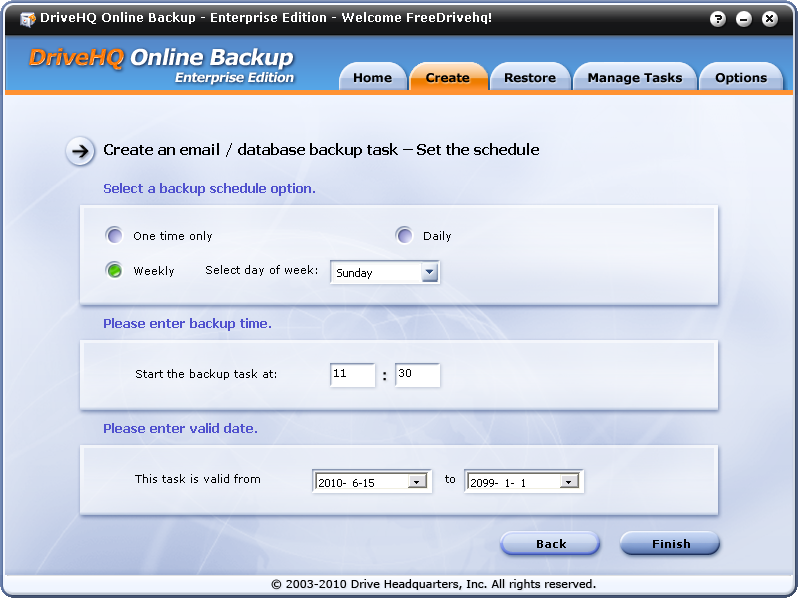
Puede seleccionar un programa de copia de seguridad. Tenga en cuenta que la opción en tiempo real no está disponible como se describe anteriormente. Haga clic en Finalizar para crear y guardar la nueva tarea de copia de seguridad. Haga clic en Finalizar, Aparecerá un cuadro de diálogo informativo como el siguiente:
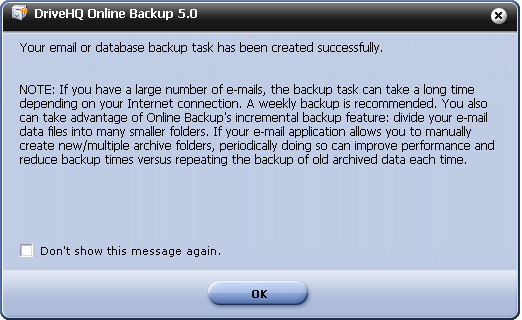
Hacer clic en DE ACUERDO para cerrar el cuadro de diálogo y finalizar el guardado de la tarea de copia de seguridad.