 Compartir archivos/carpetas en línea
Compartir carpetas con otros usuarios
En DriveHQ.com existen varias formas de compartir archivos y carpetas. Un método rápido consiste en compartir tu nombre de usuario y contraseña con otros usuarios, lo cual, obviamente, no es seguro, pero podría ser aceptable si solo los compartes con unas pocas personas de tu total confianza.
DriveHQ ofrece mejores maneras de compartir carpetas/archivos en su sitio web.
- Método 1:
Desde la página "Mi almacenamiento" o la página "Mostrar carpeta", seleccione una carpeta (o archivo) y haga clic en el botón "Compartir" (ver más abajo):

Tras hacer clic en el botón "Compartir", se accede a la página "Configurar permisos", como se muestra a continuación:

Los usuarios pueden introducir direcciones de correo electrónico o nombres de usuario de DriveHQ en el campo "Compartir con" (separados por punto y coma). También pueden modificar el "Nombre de uso compartido", la "Descripción" y el "Nivel de permisos" predeterminados.
- Método 2:
Desde la página Administrar carpetas compartidas, haga clic en el botón "Agregar" (ver más abajo):

Tras hacer clic en el botón "Agregar", accederá a la página "Lista de carpetas compartidas". Seleccione una carpeta y haga clic en el botón "Seleccionar", o haga clic en el botón "Nueva carpeta" para crear una nueva carpeta compartida (véase más abajo):

Después de seleccionar una carpeta compartida, se accederá a la página "Compartir y configurar permisos", que se muestra a continuación:

*** Compartir niveles de permisos ***
Hay un total de 4 a 6 niveles de permisos:
- Solo para ver en tamaño grande (puede mostrar la lista de archivos/carpetas, iconos de archivos o imágenes de vista previa, pero no puede descargar los archivos originales);
- Solo vista original (solo lectura);
- Ver comentario y calificar (Solo lectura y leer los comentarios para compartir);
- Comenta y califica (Solo lectura y comentarios en Compartir);
- Subir / Agregar (Puede subir (agregar) archivos/carpetas a la carpeta compartida, pero no puede eliminarlos/modificarlos);
- Subir / Editar (Puede subir archivos/carpetas a la carpeta compartida; puede editar los archivos que contiene, pero no puede eliminarlos ni modificarlos);
- Acceso completo.
*** Notificación de cambio de archivo ***
"Enviar correo electrónico de notificación de cambio de archivo": Cuando esta opción está marcada, si alguien sube un archivo nuevo o modifica un archivo en la carpeta compartida, el sistema le pedirá al usuario que envíe un correo electrónico de notificación de archivo nuevo a todos los usuarios de la lista de destinatarios de la carpeta compartida.

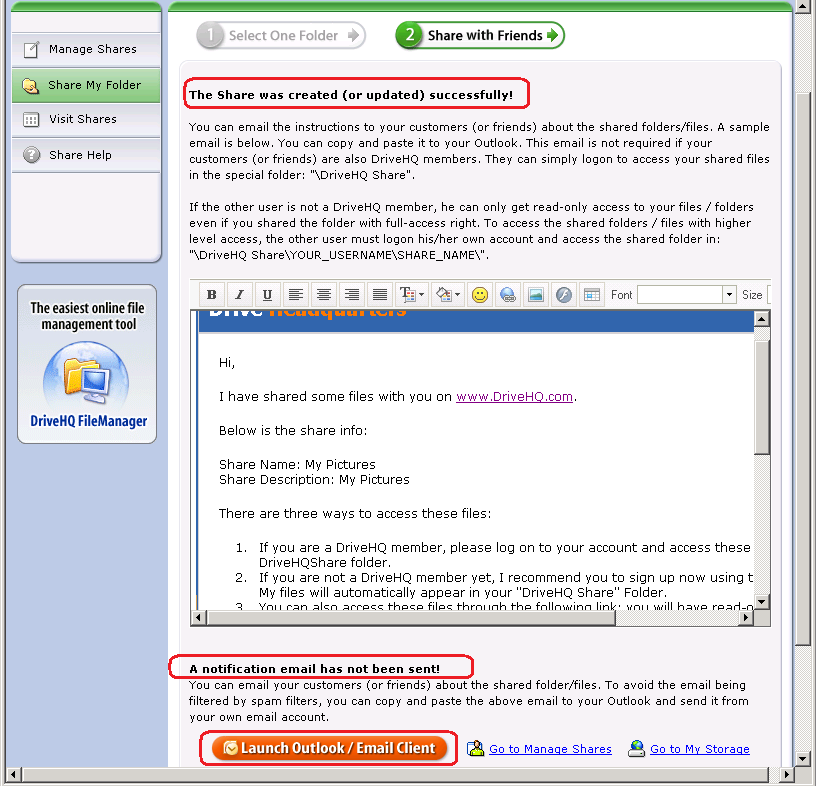
Tras introducir la información para compartir, haga clic en el botón "Compartir". Esto le llevará a la página "Notificación de compartición". Tenga en cuenta que la compartición se ha creado en este paso. Sin embargo, el correo electrónico de notificación aún no se ha enviado. Puede hacer clic en el botón para abrir su cliente de correo electrónico o usar el correo web de DriveHQ para enviar la notificación.
*** Acerca de Compartir Notificación Correo electrónico ***
Nota: DriveHQ ya no envía automáticamente correos electrónicos de notificación para compartir contenido. Los correos electrónicos de notificación enviados desde el servidor de DriveHQ a veces son filtrados como spam por los destinatarios, quienes también suelen ignorarlos. Por lo tanto, es mejor enviar el correo electrónico de notificación para compartir contenido utilizando su propio servidor de correo electrónico.
No siempre es necesario enviar una notificación por correo electrónico.
Si todos los usuarios que comparten el contenido son miembros de DriveHQ, no es necesario enviarles una notificación por correo electrónico. Simplemente pueden iniciar sesión en www.drivehq.com con su nombre de usuario y contraseña. Las carpetas compartidas se vinculan automáticamente en la carpeta virtual especial "DriveHQShare".
2.gif) Si algún usuario descarga tu archivo compartido o sube archivos a la carpeta compartida, utilizará tus "bytes de descarga" y "espacio de almacenamiento". Puedes suscríbete a nuestro servicio ¡Para recibir más espacio de almacenamiento y más bytes de descarga!
Si algún usuario descarga tu archivo compartido o sube archivos a la carpeta compartida, utilizará tus "bytes de descarga" y "espacio de almacenamiento". Puedes suscríbete a nuestro servicio ¡Para recibir más espacio de almacenamiento y más bytes de descarga!
 |
Arriba |
Compartir con un grupo
Para crear un recurso compartido de grupo, debe ser miembro del grupo (normalmente propietario o administrador del grupo). Haga clic aquí Aquí puedes obtener más información.
- Si eres administrador de grupo:
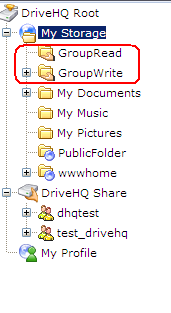
Una vez creado un grupo, el sistema crea y comparte automáticamente dos carpetas, "GroupRead" y "GroupWrite", para los miembros del grupo. Puedes copiar archivos en estas carpetas para compartirlos con tu grupo.
Lectura en grupo: Se comparte con el nivel de permisos "Comentar y calificar (solo lectura)";
GroupWrite: Se comparte con el nivel de permisos de "Acceso completo".
- Si eres miembro del grupo:
Si eres miembro del grupo, puedes acceder a la carpeta compartida muy fácilmente iniciando sesión en tu cuenta de grupo y buscando en la carpeta DriveHQShare. Hay dos maneras de compartir con tu grupo:
- Puedes transferir directamente los datos que quieras compartir con tu grupo a la carpeta "GroupWrite".
- Referirse a ¿Cómo compartir carpetas con otros usuarios?. En la página "Configurar permisos", puede hacer clic en el enlace "Seleccionar de sus contactos".
Encontrará información más detallada sobre "Grupo de Contacto" en:Servicio de alojamiento de correo electrónico DriveHQ".
|
Arriba |
Acceder a las carpetas compartidas por otros usuarios
Supongamos que el Usuario A compartió una carpeta con el Usuario B utilizando la dirección de correo electrónico de este último. Si el Usuario B no es miembro de DriveHQ, recibirá un correo electrónico de notificación de compartición. En dicho correo electrónico, encontrará instrucciones detalladas sobre cómo acceder a la carpeta compartida. Las instrucciones son las siguientes:
- Si eres miembro de DriveHQ, inicia sesión en tu cuenta y accede a estos archivos en la carpeta "DriveHQShare".
- Si aún no eres miembro de DriveHQ, te recomiendo que te registres ahora mismo con esta dirección de correo electrónico. Mis archivos aparecerán automáticamente en tu carpeta "DriveHQShare".
- También puede acceder a estos archivos a través del siguiente enlace (tendrá acceso de solo lectura).
https://newweb.drivehq.com/es/sharing/ShareLogon.aspx?password=*******/************
Puedes compartir diferentes carpetas con diferentes usuarios con distintos niveles de permisos de acceso.
También puedes compartir la misma carpeta con diferentes usuarios con distintos niveles de permisos de acceso.
tenga en cuenta: Los nombres de los recursos compartidos deben ser únicos. Por lo tanto, si comparte la misma carpeta varias veces, deberá usar un nombre diferente. (Consulte la captura de pantalla de la página "Compartir y configurar permisos").
|
Arriba |
Administrar recursos compartidos
Si comparte una carpeta, el nuevo recurso compartido se agrega a la lista "Recursos compartidos". Puede modificar o eliminar el recurso compartido más tarde. Para ello, debe iniciar sesión en www.drivehq.com, Ve a la página "Mi almacenamiento", haz clic en la pestaña "Compartir" y luego en "Administrar recursos compartidos". Se mostrará la página "Lista de recursos compartidos":
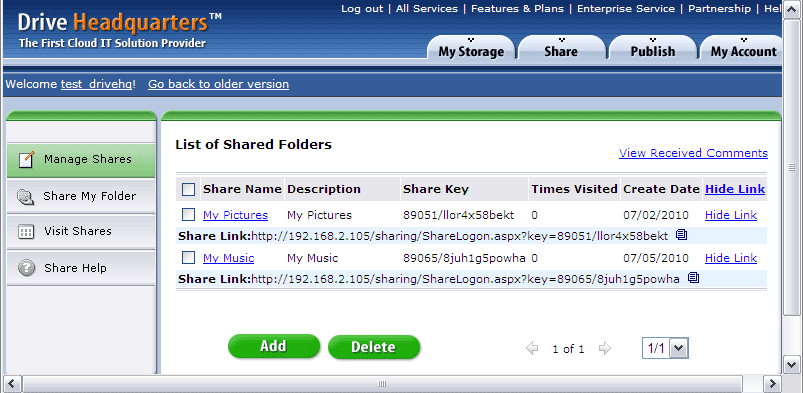
Puedes seleccionar un recurso compartido y hacer clic en el botón Eliminar para borrarlo. Para modificar (editar) un recurso compartido existente, simplemente haz clic en el nombre del recurso compartido. Se abrirá la misma página de Compartir y configurar permisos, donde podrás cambiar el nombre del recurso compartido, cambiar los usuarios con los que se comparte, cambiar el nivel de permisos, etc. Una vez que hayas terminado de editar el recurso compartido existente, haz clic en Guardar para guardar los cambios; se creará una plantilla de correo electrónico de notificación de recurso compartido y podrás enviar un nuevo correo electrónico de notificación de recurso compartido. Recuerda que el correo electrónico de notificación de recurso compartido no se enviará automáticamente. Puedes abrir fácilmente Outlook u otro cliente de correo electrónico para enviar el correo electrónico de notificación. Se incluye un botón "Abrir Outlook / Otro cliente de correo electrónico" para abrir rápidamente una nueva ventana de correo electrónico de Outlook.
Desde la página Lista de compartidos, también puede copiar el enlace para compartir. El enlace para compartir (o URL para compartir) es diferente del enlace para publicar (o URL para publicar). Si abre un nuevo navegador web e introduce la URL para compartir, se le pedirá que verifique su correo electrónico. Debe introducir la dirección de correo electrónico que figura en la lista de destinatarios del recurso compartido. Una URL para publicar abre directamente la carpeta o el archivo publicado sin necesidad de verificación.
|
Arriba |
Límite de ancho de banda para compartir y publicar archivos
Para evitar abusos, limitamos el uso de ancho de banda si consideramos que es excesivo. En general, no es necesario pagar por el ancho de banda; si tu cuenta tiene mucha actividad (incluyendo el acceso de otros usuarios a tus archivos compartidos o publicados), podría agotarse el ancho de banda y tus archivos dejarían de estar accesibles. El límite de ancho de banda se basa en el uso mensual y se restablece automáticamente después de un mes.
|
Arriba |