Skip Navigation Links.
Collapse Ayuda en línea de DriveHQAyuda en línea de DriveHQ
Bienvenido al servicio de TI en la nube de DriveHQ
Primeros pasos con DriveHQ
Expand <span style='cursor:hand' id='spnode_value101' onclick="SetNode('spnode_value101');">   Uso del sitio web de DriveHQ</span> Uso del sitio web de DriveHQ
Expand <span style='cursor:hand' id='spnode_value14600' onclick="SetNode('spnode_value14600');">   Gestión de cuentas de grupo</span> Gestión de cuentas de grupo
Expand <span style='cursor:hand' id='spnode_value14700' onclick="SetNode('spnode_value14700');">   Mapeo de unidades en la nube</span> Mapeo de unidades en la nube
Collapse <span style='cursor:hand' id='spnode_value15000' onclick="SetNode('spnode_value15000');">   Uso del software cliente de DriveHQ</span> Uso del software cliente de DriveHQ
Expand <span style='cursor:hand' id='spnode_value15001' onclick="SetNode('spnode_value15001');">   Herramienta de mapeo de unidades en la nube WebDAV</span> Herramienta de mapeo de unidades en la nube WebDAV
Expand <span style='cursor:hand' id='spnode_value15003' onclick="SetNode('spnode_value15003');">   Herramienta de mapeo de unidades en la nube DriveHQ para Mac</span> Herramienta de mapeo de unidades en la nube DriveHQ para Mac
Expand <span style='cursor:hand' id='spnode_value151' onclick="SetNode('spnode_value151');">   Copia de seguridad en línea DriveHQ 6.0</span> Copia de seguridad en línea DriveHQ 6.0
Expand <span style='cursor:hand' id='spnode_value170' onclick="SetNode('spnode_value170');">   Copia de seguridad en línea DriveHQ para Mac</span> Copia de seguridad en línea DriveHQ para Mac
Collapse <span style='cursor:hand' id='spnode_value17300' onclick="SetNode('spnode_value17300');">   Administrador de archivos DriveHQ 6.0</span> Administrador de archivos DriveHQ 6.0
Expand <span style='cursor:hand' id='spnode_value17316' onclick="SetNode('spnode_value17316');">   Administrador de archivos DriveHQ para Mac</span> Administrador de archivos DriveHQ para Mac
Expand <span style='cursor:hand' id='spnode_value17318' onclick="SetNode('spnode_value17318');">   Administrador de archivos DriveHQ para dispositivos móviles</span> Administrador de archivos DriveHQ para dispositivos móviles
Expand <span style='cursor:hand' id='spnode_value19400' onclick="SetNode('spnode_value19400');">   DriveHQ EmailManager 2.0</span> DriveHQ EmailManager 2.0
Expand <span style='cursor:hand' id='spnode_value76' onclick="SetNode('spnode_value76');">   Servicio de alojamiento FTP</span> Servicio de alojamiento FTP
Expand <span style='cursor:hand' id='spnode_value19900' onclick="SetNode('spnode_value19900');">   Servicio de alojamiento de correo electrónico</span> Servicio de alojamiento de correo electrónico
Expand <span style='cursor:hand' id='spnode_value65' onclick="SetNode('spnode_value65');">   Servicio de alojamiento web</span> Servicio de alojamiento web
Expand <span style='cursor:hand' id='spnode_206' onclick="SetNode('spnode_206');">   Buzón de entrega de archivos</span> Buzón de entrega de archivos
Expand <span style='cursor:hand' id='spnode_value87' onclick="SetNode('spnode_value87');">   Programas de colaboración</span> Programas de colaboración
Expand <span style='cursor:hand' id='spnode_value210' onclick="SetNode('spnode_value210');">   Acceso móvil</span> Acceso móvil
Expand <span style='cursor:hand' id='spnode_value21000' onclick="SetNode('spnode_value21000');">   Funciones y servicios avanzados</span> Funciones y servicios avanzados


DriveHQ Team Anywhere: Remote Desktop, Remote Access, Remote Assistance
DriveHQ's CameraFTP Cloud Recording Service


Vídeos tutoriales
Manual de servicio
Foro de soporte
Soporte al cliente

Transfiere archivos/carpetas arrastrando y soltando, copiando y pegando


DriveHQ FileManager permite una transferencia de archivos cómoda y potente entre el almacenamiento local y el almacenamiento en línea.

  • Puede iniciar una transferencia individual o por lotes mediante la función de arrastrar y soltar y el menú emergente que aparece al hacer clic con el botón derecho.

  • Puedes supervisar y gestionar fácilmente las tareas de transferencia en el panel de gestión de tareas para la transferencia de archivos.
  1. Subir/descargar archivos y carpetas


  2. Tareas de transferencia de archivos/carpetas del administrador


  1. Subir/descargar archivos y carpetas
  2. Con DriveHQ FileManager, subir, descargar y administrar archivos es muy sencillo. Puedes arrastrar y soltar fácilmente archivos o carpetas desde el Explorador de archivos de Windows a cualquier carpeta de "Mi almacenamiento".

    También puedes arrastrar y soltar archivos o carpetas en una carpeta real de "DriveHQShare", siempre que la carpeta se haya compartido contigo con permisos de "Subir/Añadir" o "Acceso completo". Para más información, visita la sección "Compartir en línea".

    También puedes arrastrar y soltar archivos/carpetas más fácilmente usando solo el Administrador de archivos de DriveHQ. Para ello, usa la pantalla principal predeterminada del Administrador de archivos. (Haz clic en el botón "Mostrar" y selecciona "Mostrar archivos locales y de DriveHQ.com"). Consulta la captura de pantalla a continuación:
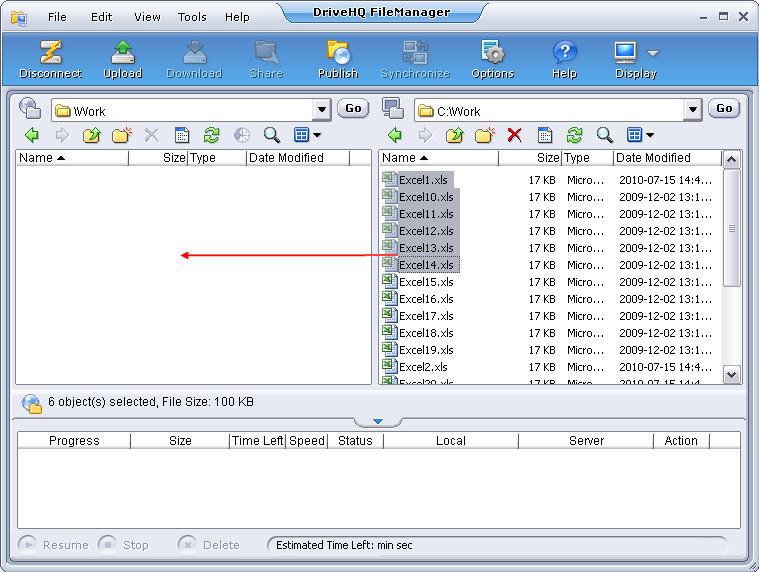
    Además de arrastrar y soltar, existen otras 3 formas de cargar, descargar, copiar o mover archivos y carpetas:

    • Puedes usar las combinaciones de teclas de acceso directo estándar de Windows, como: "Ctrl + C" para copiar; "Ctrl + V" para pegar; "Ctrl + X" para cortar.

    • Puede seleccionar una o varias carpetas o archivos, hacer clic en el menú Editar y seleccionar "Cortar", "Copiar" y "Pegar".

    • Puede hacer clic con el botón derecho en el/los archivo(s) / carpeta(s) seleccionados y seleccionar en el menú emergente "Cortar", "Copiar", "Pegar", "Eliminar" y "Cambiar nombre", etc.

  3. Gestionar tareas de carga o descarga
  4. Después de arrastrar y soltar, o copiar y pegar varios archivos y carpetas, la carga o descarga comenzará inmediatamente. Los archivos se añaden a la lista de tareas de transferencia en la parte inferior de la pantalla. Consulte la captura de pantalla a continuación:
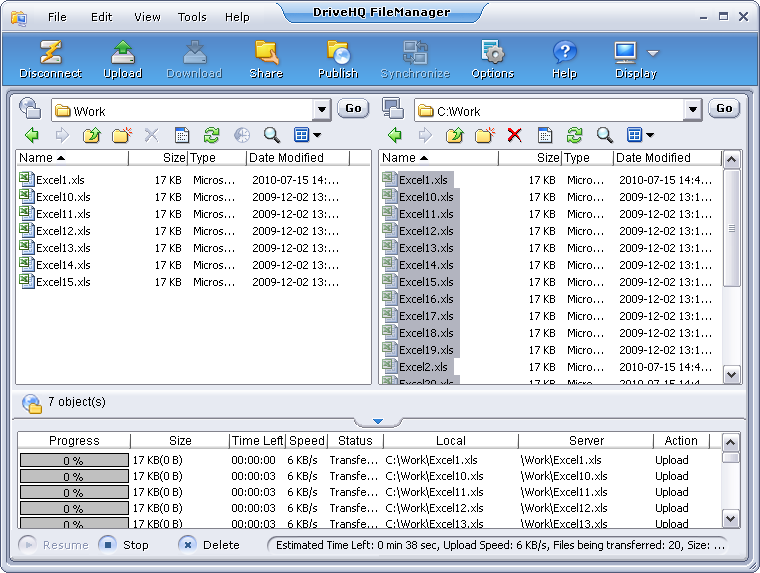
    Como puede ver en la captura de pantalla anterior, al arrastrar varios archivos o carpetas desde el almacenamiento local al almacenamiento en la nube, los archivos se agregan a la lista de tareas de transferencia. Puede ver el progreso de cada archivo, así como el progreso general de todos los archivos. También puede encontrar las rutas de los archivos locales (origen) y remotos (destino), la velocidad de transferencia y el tiempo restante. Tenga en cuenta que la velocidad de carga/descarga varía con el tiempo; depende de muchos factores, como el tamaño del archivo, el tipo de archivo, si el archivo ha sido cargado por otros usuarios, etc. También depende del enrutamiento de la red, por lo que la velocidad real varía según el momento y la ubicación. El tiempo estimado puede tener un margen de error considerable.

    DriveHQ no limita la velocidad de subida. DriveHQ cuenta con un ancho de banda de red prácticamente ilimitado. Sin embargo, la velocidad de subida real está limitada por la ruta específica. Incluso con una conexión a Internet muy rápida, esta velocidad suele ser la que va desde tu ordenador hasta el centro de datos de tu proveedor de servicios de Internet (ISP). No obstante, la conexión desde tu ISP al centro de datos de DriveHQ debe pasar por varios nodos de Internet; en cada nodo, es compartida por muchos usuarios. El enlace más lento determinará la velocidad real. Si te conectas desde otro país, la velocidad de conexión suele ser menor.

    DriveHQ FileManager utiliza diversas tecnologías para mejorar la velocidad de carga y descarga. Esto está diseñado para acelerar las operaciones de carga y descarga.

    Si durante la carga o descarga se interrumpe brevemente la conexión de red, el sistema puede reintentarla automáticamente y reanudarla (o reanudarla manualmente) una vez restablecida la conexión. También puede hacer clic en el botón Detener para pausar la carga o descarga. Puede reanudar las tareas de transferencia más tarde o eliminar las tareas incompletas haciendo clic en el botón Eliminar.

    También puedes arrastrar y soltar archivos/carpetas entre dos carpetas remotas o dos carpetas locales. (Asegúrate de usar carpetas reales y no virtuales).


Campo de golf: