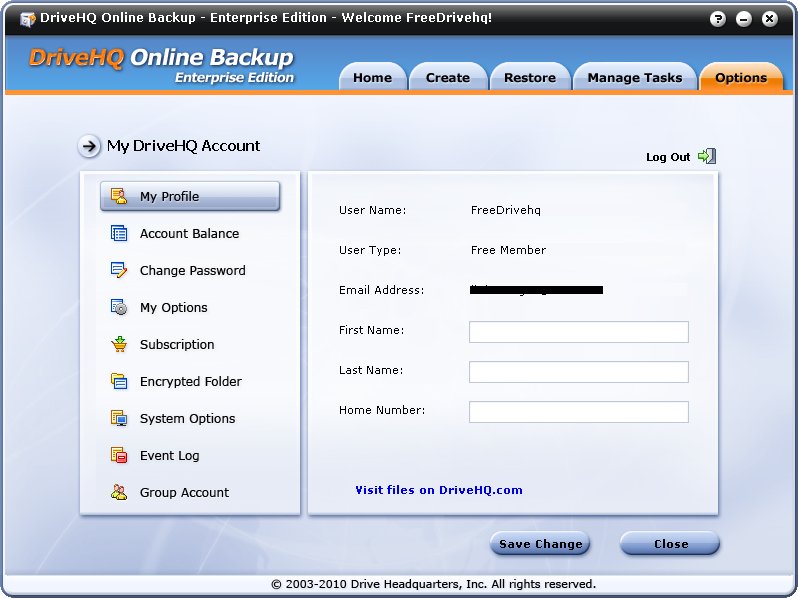
- Mi perfil: Ver/editar la información del perfil de usuario. También puede ver/editar el perfil de usuario en el sitio web DriveHQ.com.
- Saldo de la cuenta:
- Consulta el saldo de tu cuenta de DriveHQ;
- También puedes hacer clic en Refrescar Botón para actualizar el saldo de su cuenta;
- También puedes hacer clic en Depositar para realizar un pago de servicio o depositar dinero en su cuenta de DriveHQ para cargos de servicio anuales o futuros.
- Cambiar la contraseña: Puedes cambiar la contraseña de tu cuenta de DriveHQ. No puedes cambiar tu nombre de usuario. Si eres subusuario de una cuenta de grupo, el administrador o administradores del grupo pueden cambiar tu nombre de usuario. De lo contrario, no puedes cambiarlo directamente. Puedes contactar con el servicio de atención al cliente de DriveHQ para cambiar tu nombre de usuario.
- Mis opciones:
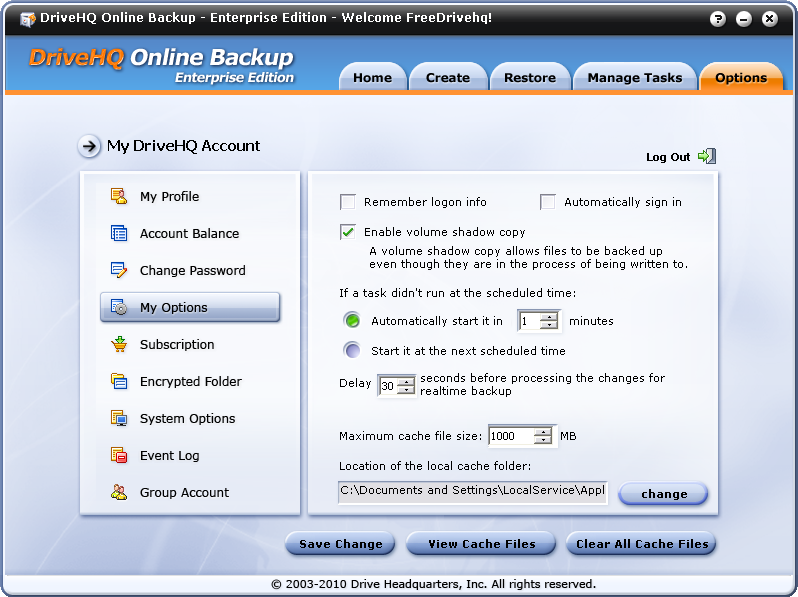
Puedes configurar:
- Recordar la información de inicio de sesión: Si está marcada, no necesita ingresar su nombre de usuario/contraseña para iniciar sesión nuevamente. Debe estar marcada para la copia de seguridad automática;
- Iniciar sesión automáticamente: Si está marcada, iniciará sesión automáticamente en DriveHQ.com una vez que se inicie la aplicación (servicio). Debe estar marcada para la copia de seguridad automática;
- Habilitar la copia de instantáneas de volumen: Se debe verificar que se realice una copia de seguridad de los archivos abiertos (archivos bloqueados o archivos en los que se esté escribiendo);
- También puedes configurar una tarea para que se reinicie automáticamente si no se ejecutó a la hora programada;
- Almacenamiento en caché: Puedes configurar el tamaño máximo de la carpeta de caché. Por defecto, está configurado en 1 GB. Puedes cambiar el tamaño de la caché y la ubicación de la carpeta de caché.
En la parte inferior de la Mis opciones En la pantalla, puede ver 3 botones: "Guardar cambios", "Ver archivos de caché", "Borrar todos los archivos de caché".
La carpeta de caché se utiliza para acelerar la velocidad de descarga y carga; si el mismo archivo ya se ha cargado o descargado, no se volverá a descargar ni a cargar. También es necesaria para guardar los archivos de instantáneas. Al realizar una copia de seguridad de un archivo que se está modificando, DriveHQ Online Backup crea una instantánea del archivo en ese momento. Guarda el archivo en la carpeta de caché y, a continuación, realiza una copia de seguridad desde la carpeta de caché al servidor de DriveHQ.
- Suscripción:
DriveHQ ha agrupado todos los servicios de almacenamiento en los mismos paquetes premium. Así, obtendrá copias de seguridad en línea, almacenamiento en línea, uso compartido y colaboración, alojamiento de servidores FTP, alojamiento de archivos/sitios web estáticos, sincronización de carpetas y otras funciones sin coste adicional.
Puedes hacer clic en el Suscribir Botón para solicitar servicios de pago de DriveHQ en línea.
Para obtener más información sobre las suscripciones al servicio, visite el manual del sitio web DriveHQ.com.
- Carpeta cifrada: hacer clic en Carpeta cifrada, Verás la pantalla como se muestra a continuación.
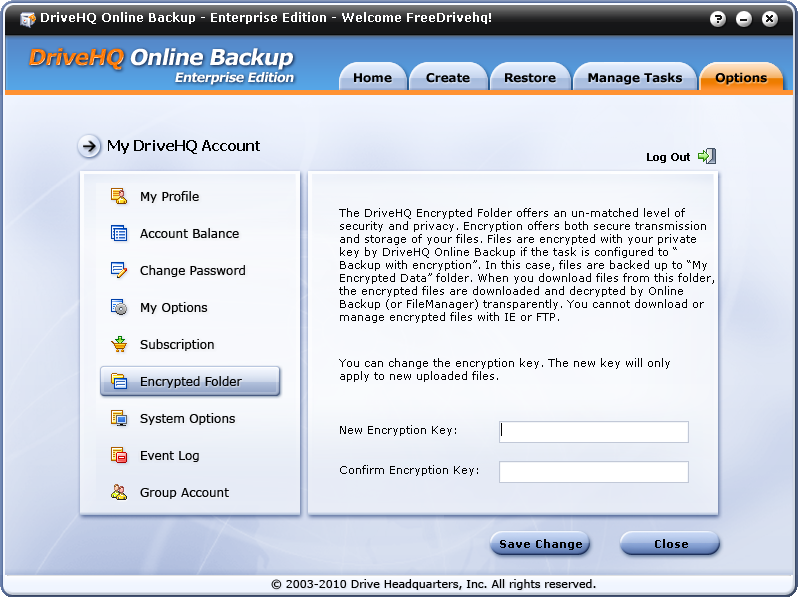
La función Carpeta cifrada de DriveHQ es una característica avanzada. Tenga en cuenta que el servicio en línea de DriveHQ ya es muy seguro, ya que admite HTTPS/SSL o FTP sobre SSL. Además, DriveHQ Online Backup y DriveHQ FileManager admiten la función "Carpeta cifrada". Una vez que la active, también deberá ingresar una clave de cifrado segura. Esta clave es extremadamente importante, por lo que debe guardarla en un lugar seguro y no perderla. Tenga en cuenta lo siguiente al cargar archivos a la carpeta cifrada de DriveHQ: Mis documentos\Mis datos cifrados
Tus archivos se cifran localmente mediante tu clave privada segura. Esta clave nunca se envía al servidor de DriveHQ, por lo que tus archivos permanecerán cifrados en el sistema de DriveHQ. De esta forma, la seguridad es máxima. Sin embargo, ten cuidado: si pierdes tu clave, nadie podrá ayudarte a descifrar tus archivos.
La clave de cifrado se almacena automáticamente en la caché de tu ordenador. Por lo tanto, si subes o descargas archivos con el software cliente de DriveHQ, estos se cifrarán y descifrarán de forma transparente. No tendrás que introducir la clave de cifrado repetidamente.
Otro aspecto importante a tener en cuenta es que, una vez que un archivo se sube a la carpeta cifrada de DriveHQ, se cifra con la clave de cifrado actual. Si cambia la clave de cifrado, esto no afectará a los archivos ya subidos a DriveHQ.com. Para cambiar la clave de cifrado de estos archivos, debe eliminarlos y volver a subirlos. Si no lo hace, recuerde guardar todas las claves de cifrado.
- Opciones del sistema:
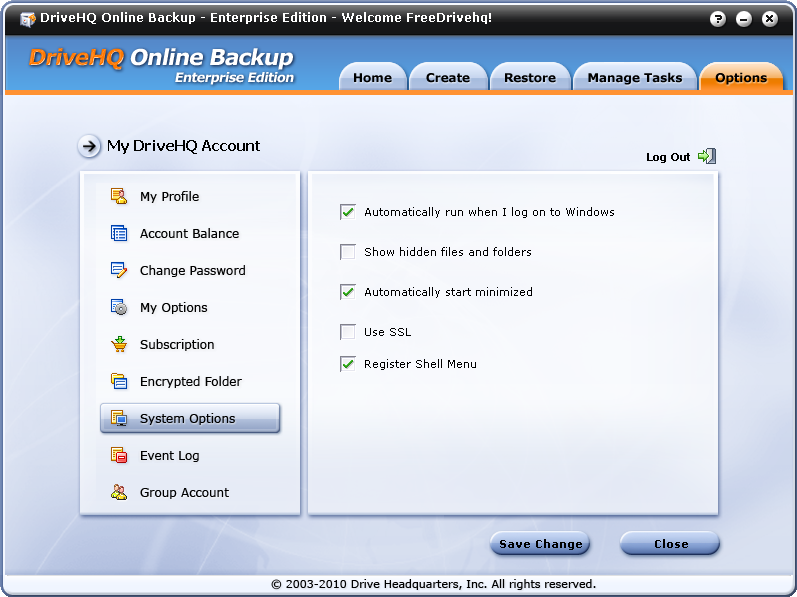
Se ejecuta automáticamente al iniciar sesión en Windows: Esta opción se puede utilizar para encenderlo/apagarlo.
Mostrar archivos/carpetas ocultos: Esta opción permite que DriveHQ Online Backup muestre los archivos ocultos. Debes marcarla para realizar copias de seguridad de los archivos ocultos.
Iniciar minimizado automáticamente: Tras reiniciar Windows, el software DriveHQ Online Backup con interfaz gráfica se iniciará minimizado. DriveHQ Online Backup está diseñado para configurarse y funcionar automáticamente, por lo que ejecutarse minimizado no afectará a su trabajo.
Utilice SSL: Active esta opción para cargar/descargar archivos mediante HTTPS/SSL.
Menú de registro Shell: Esto añadirá el menú de copia de seguridad en línea de DriveHQ al Explorador de Windows.
- Registro de eventos:
Esta función es muy útil para supervisar tus tareas de copia de seguridad. Consulta la captura de pantalla a continuación:
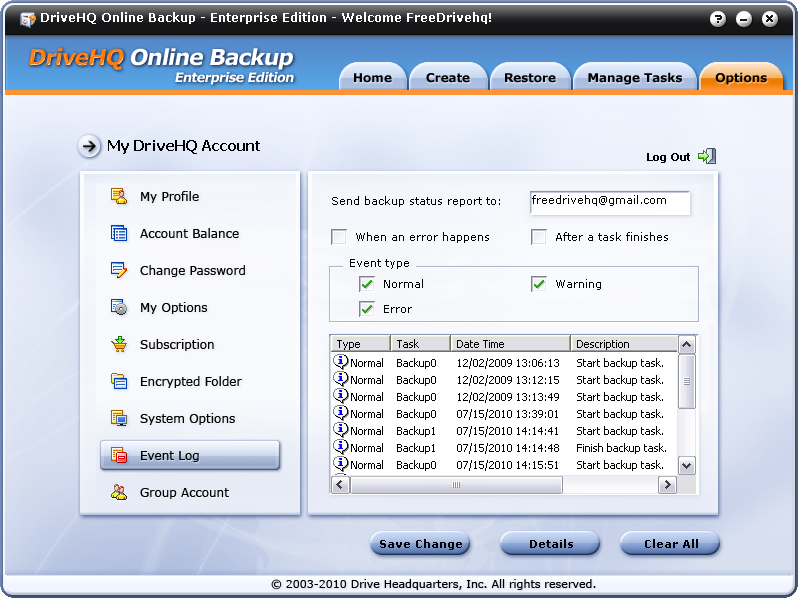
Como se muestra en la captura de pantalla, puede configurarlo para:
- Enviar informe de estado de la copia de seguridad. Puede enviarse a cualquier dirección de correo electrónico o a varias direcciones de correo electrónico separadas por ";".
- Configura qué información registrar y cuándo registrarla.
Esta función permite a los usuarios recibir un informe diario del estado de la copia de seguridad. Esto resulta especialmente útil si utiliza DriveHQ Online Backup para realizar copias de seguridad de servidores donde nadie ha iniciado sesión en el equipo (de esta forma, nadie podrá comprobar si funciona correctamente).
- Cuenta de grupo:
Si su cuenta de DriveHQ no es una cuenta de grupo, verá la siguiente pantalla:
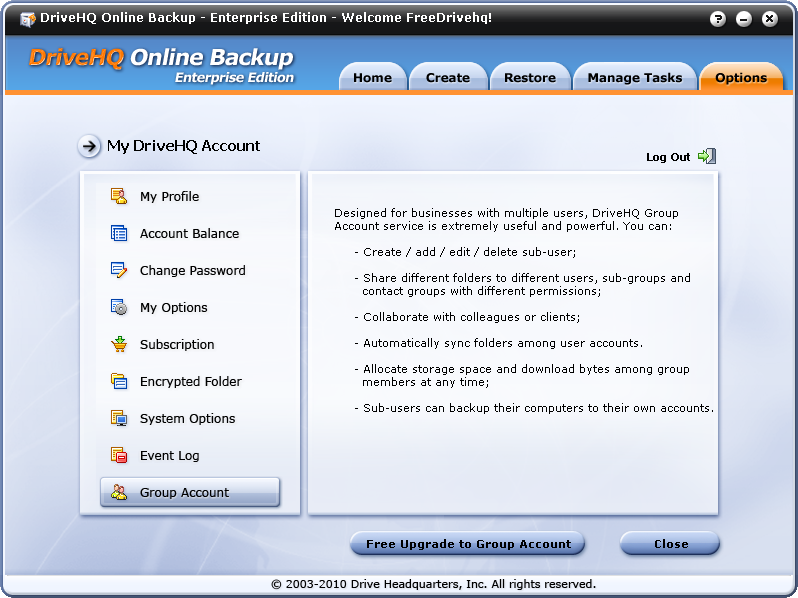
Puedes hacer clic en Actualización gratuita a cuenta de grupo Para actualizar tu cuenta a una cuenta de grupo. Un usuario administrador de grupo gratuito solo puede crear un subusuario.
Si eres administrador de grupo, verás la siguiente pantalla:
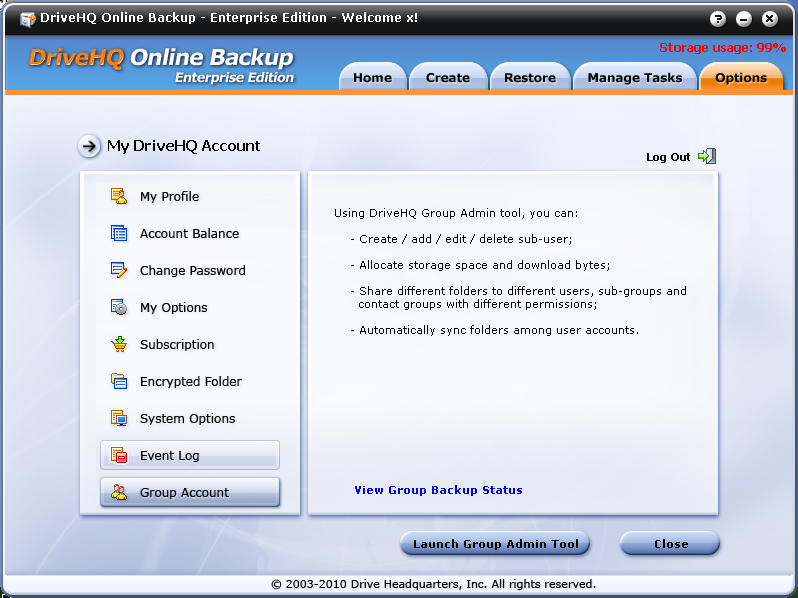
Puedes consultar el estado de las copias de seguridad de tu grupo y administrar a sus miembros a través de la web de DriveHQ.