DriveHQ FileManager tiene muchas funciones; puedes configurarlo para que funcione mejor para ti. Desde la pantalla principal de DriveHQ FileManager, haz clic en el botón Opciones; se abrirá el cuadro de diálogo Opciones:
Como puede ver en el cuadro de diálogo Opciones, tiene las siguientes características/opciones:
- Mi perfil: Haz clic en él y se mostrará la información de tu cuenta; puedes modificarla.
- Saldo de la cuenta: Puedes consultar el saldo de tu cuenta, incluyendo el saldo en efectivo, el saldo de cupones de servicio, el almacenamiento máximo, el espacio de almacenamiento utilizado, los bytes de descarga y los bytes de descarga utilizados, etc. Asegúrate de verificar que el saldo de tu cuenta sea correcto. Si no coincide con lo que solicitaste, es posible que hayas asignado espacio de almacenamiento o bytes de descarga a tus subusuarios.
- Cambiar la contraseña: Puedes cambiar tu contraseña fácilmente en línea; necesitas verificar tu contraseña actual antes de poder cambiarla.
- Mis opciones: Como se muestra arriba, puede configurar las siguientes opciones en este cuadro de diálogo:
- Recuerda la información de mi logotipo: Si marcaste esta casilla, no tendrás que introducir tu nombre de usuario y contraseña cada vez.
- Iniciar sesión automáticamente: Al iniciar FileManager, puede iniciar sesión automáticamente en FileManager.
- Edita y guarda directamente archivos remotos: Puedes editar y guardar archivos directamente en el servidor.
- Permitir la sincronización de archivos bloqueados: Los archivos bloqueados son iguales a los archivos abiertos o a los que se están modificando. DriveHQ FileManager admite la función "Copia de instantánea de volumen", por lo que puede sincronizar archivos incluso si se están modificando. Solo tienes que marcar esta casilla.
- Tamaño máximo del archivo de caché: DriveHQ FileManager almacena en caché los archivos accedidos más recientemente en una carpeta de caché local. La primera vez que acceda (abra, visualice, lea o modifique) un archivo, este se descargará a dicha carpeta. De esta forma, los accesos posteriores al mismo archivo serán mucho más rápidos. Por defecto, el software establece el tamaño máximo del archivo de caché en 1 GB.
- Ubicación de la carpeta de caché local: la ubicación de la carpeta donde guarda los archivos en caché. Por defecto, la ubicación es como:
C:\Usuarios\Administrador\AppData\Roaming\DriveHQ\cacheDir\CUSTOMER_ID
Si es necesario, puede cambiar la ubicación de la carpeta de caché local.
- Ver archivos de caché: Haga clic en este botón para ver los archivos almacenados en caché.
- Borrar todos los archivos de caché: Al hacer clic en este botón se eliminarán todos los archivos de la carpeta de caché.
- Suscripción: Puedes solicitar un plan de suscripción.
- Carpeta cifrada: Haz clic en la carpeta cifrada y verás esta pantalla. Por favor, lee la información con atención.
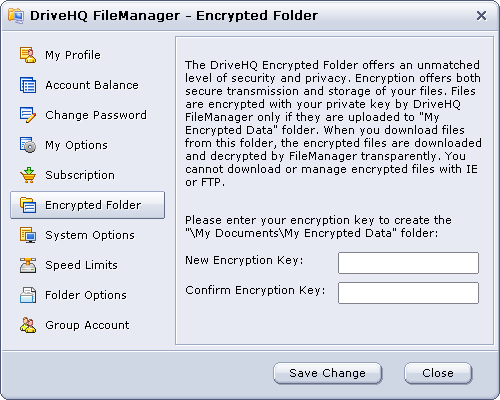
Como puede ver en esta pantalla, la carpeta cifrada es extremadamente segura. Es más segura que el SSL convencional. Al usar SSL, se cifran los datos para subir y descargar archivos. Los archivos subidos a DriveHQ ya no están cifrados, lo cual suele ser seguro, ya que DriveHQ se esfuerza al máximo para garantizar la seguridad y fiabilidad de su sistema. Si necesita un nivel adicional de seguridad y privacidad, puede usar la función de carpeta cifrada. Puede introducir una clave de cifrado en la pantalla anterior. Asegúrese de introducir una clave larga para que nadie pueda adivinarla. Después de guardar la clave, se creará una carpeta en la carpeta "Mis documentos": Mis documentos\Mis datos cifrados\
Cuando subas archivos a esta carpeta usando el software cliente de DriveHQ, como DriveHQ FileManager o DriveHQ Online Backup, tus archivos se cifrarán localmente mediante el software cliente de DriveHQ con tu clave de cifrado. Los archivos cifrados se suben al servidor de DriveHQ y permanecen cifrados allí. DriveHQ utiliza un algoritmo de cifrado robusto, con personalización propia; sin la clave de cifrado, es extremadamente difícil descifrar los archivos.
Al descargar los archivos cifrados en el mismo ordenador, el software cliente de DriveHQ los descifrará automáticamente. Por lo tanto, el cifrado y el descifrado son muy sencillos; no se requiere ninguna acción por parte del usuario.
tenga en cuenta:
Después de subir algunos archivos cifrados, si cambia la clave de cifrado en el Administrador de archivos, no se actualizará la clave de cifrado de los archivos que ya se hayan subido. La nueva clave de cifrado se utilizará cuando suba nuevos archivos. Esto se debe a que sus archivos están cifrados localmente; su clave de cifrado nunca se envía al servidor, por lo que el servidor no puede descifrar los archivos que ya ha subido, ni puede volver a cifrarlos utilizando su nueva clave de cifrado. Lo que esto significa es que: Debes recordar todas tus claves de cifrado; o bien, debes eliminar todos los archivos subidos previamente y volver a subirlos.
- Opciones del sistema: Consulte la captura de pantalla a continuación:
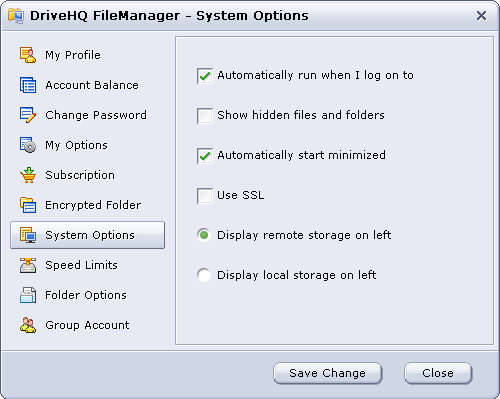
Puede configurar las siguientes opciones:
- Para iniciar DriveHQ FileManager automáticamente después de iniciar sesión en Windows, desmarque esta casilla para evitar que se ejecute automáticamente.
- Mostrar archivos y carpetas ocultos: por defecto, el Administrador de archivos oculta ciertos archivos y carpetas (generalmente carpetas del sistema), que también están ocultos en el Explorador de Windows. Si necesita mostrar dichas carpetas, simplemente marque la casilla y guarde los cambios.
- Iniciar automáticamente minimizado: Cuando enciende su PC e inicia sesión en Windows, DriveHQ FileManager se iniciará automáticamente (lo cual puede deshabilitar); para evitar que abra la ventana de la aplicación, puede configurar esta opción. Los beneficios son:
- Puedes evitar abrir demasiadas ventanas justo después de iniciar sesión;
- Cuando necesites usar el Administrador de archivos, podrás abrirlo inmediatamente, ya que habrá iniciado sesión automáticamente.
- Usar SSL: marque esta casilla para transferir datos mediante HTTPS/SSL. Esto suele recomendarse si necesita transferir documentos muy importantes que requieren alta seguridad.
- Mostrar el almacenamiento remoto a la izquierda / Mostrar el almacenamiento local a la izquierda: por defecto, FileManager muestra el almacenamiento remoto en el lado izquierdo; puede cambiarlo al lado derecho.
- Límites de velocidad: Esto se puede utilizar para establecer la velocidad máxima de carga/descarga.
Al usar DriveHQ FileManager para subir o descargar archivos, por defecto, puede consumir hasta el 90 % de tu ancho de banda máximo. Si tienes otras aplicaciones que también necesitan acceder a internet, podrían competir por el ancho de banda. Para evitar que DriveHQ FileManager consuma demasiado ancho de banda y ralentice tus otras aplicaciones, puedes limitar la velocidad de subida y descarga.
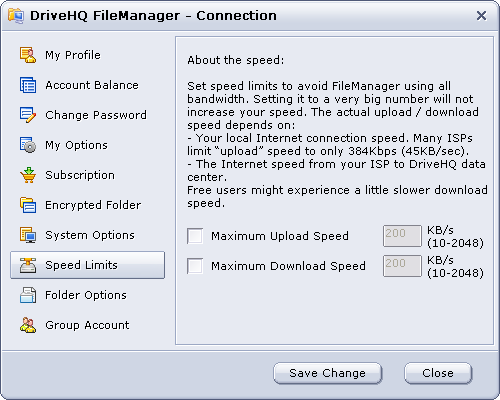
DriveHQ no limita la velocidad de subida. La velocidad de descarga está limitada a unos 200 KB/s para los usuarios del servicio gratuito. Para los miembros de pago, el límite de velocidad de descarga es mucho mayor, entre 400 KB/s y 2 MB/s, dependiendo del espacio de almacenamiento máximo de su cuenta.
Aunque el límite de velocidad sea muy alto, no significa que puedas alcanzarlo. Ten en cuenta que la velocidad real de conexión depende de muchos factores:
- Tamaños y tipos de archivos: los archivos pequeños suelen tener mucha sobrecarga; los archivos comprimibles, como los archivos de texto, los documentos y los archivos HTML, se pueden comprimir de forma transparente y, por lo tanto, su carga es mucho más rápida.
- La carga de archivos de imagen suele ser más lenta, ya que el servidor de DriveHQ crea un archivo de miniatura y un archivo de vista previa para cada imagen cargada.
- Velocidad de conexión a Internet local: Muchas conexiones a Internet son asimétricas, por ejemplo, las conexiones ADSL y de módem por cable. La velocidad de descarga suele ser mucho mayor que la de subida.
- El enrutamiento específico desde el centro de datos de tu proveedor de internet hasta el centro de datos de DriveHQ. La conexión puede pasar por varios saltos. El salto más lento determina la velocidad final.
- Si te conectas a los servidores de DriveHQ desde otro país, la velocidad generalmente depende de la velocidad de conexión entre tu país y Estados Unidos.
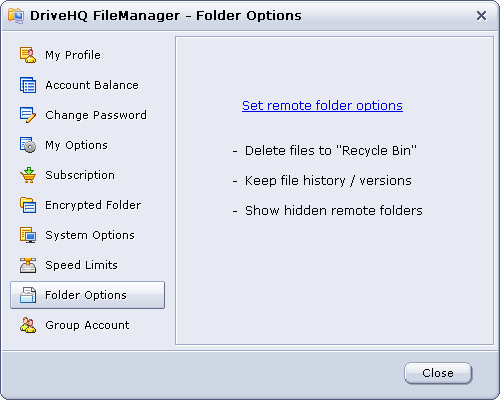
- Opciones de carpeta: Puede configurar las opciones de carpeta remota descritas a continuación en la web de DriveHQ haciendo clic en el enlace.
- Cuenta de grupo:
Si no es administrador del grupo, la captura de pantalla de la cuenta de grupo se mostrará de la siguiente manera:
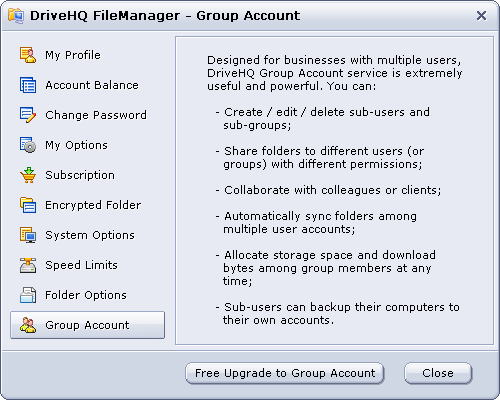
Puedes actualizar tu cuenta para que sea una cuenta de grupo haciendo clic aquí Actualización gratuita a cuenta de grupo botón. A continuación, se le redirigirá a la web de DriveHQ para completar los pasos de actualización de la cuenta.
Si su cuenta es una cuenta de administrador de grupo, verá la siguiente captura de pantalla de la cuenta de grupo:
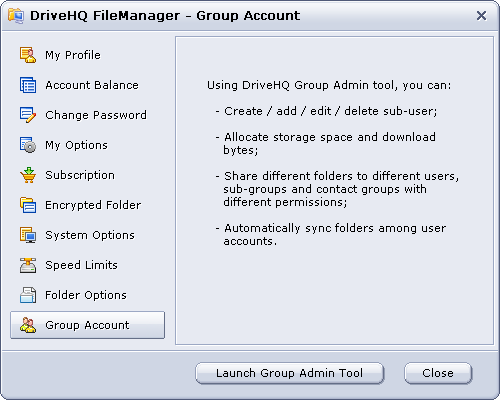
Enumera algunas características aplicadas a los usuarios administradores de grupo. Haga clic en Herramienta de administración de grupos de lanzamiento Al hacer clic en el botón, se le redirigirá a la web de DriveHQ para hacerlo.