Introducción
1. Método 1: Agregar la cuenta de correo electrónico de FirstCloudIT.com a Outlook con detección automática de la configuración del servidor de correo electrónico
2. Método 2: Agregar manualmente la cuenta de correo electrónico a Outlook - Configuración avanzada
3. Cambiar la configuración de la cuenta de correo electrónico
Introducción
DriveHQ es un proveedor líder de servicios de TI en la nube para empresas. Es una solución integral para la mayoría de los servicios de TI, como servidor de archivos en la nube, servidor FTP en la nube, alojamiento web estático y Alojamiento y copia de seguridad de correo electrónico empresarial servicio.
El servicio de alojamiento de correo electrónico empresarial de DriveHQ está incluido en nuestros planes de servicios de TI en la nube sin cargo adicional.
Admite SMTP, POP, IMAP, Webmail y dominios personalizados. Es compatible con casi todos los clientes de correo electrónico y dispositivos móviles.
El servicio de alojamiento de correo electrónico empresarial de DriveHQ no es un servicio de correo electrónico gratuito; es una alternativa de bajo coste a Microsoft Exchange Server y otros servicios de alojamiento de correo electrónico costosos.
En este documento, explicaremos cómo configurar una cuenta de correo electrónico de FirstCloudIT.com en Microsoft Outlook 2016. Esta información también resulta útil para configurar otras aplicaciones de correo electrónico.
Para usar Outlook con el servicio de correo electrónico de DriveHQ, primero debe tener una cuenta de DriveHQ. A un usuario de DriveHQ se le asigna automáticamente una cuenta de correo electrónico de FirstCloudIT.com (USERNAME@firstcloudit.comSi tienes tu propio nombre de dominio de empresa, también puedes usar direcciones de correo electrónico con dominio personalizado.
Si no tienes una cuenta de DriveHQ, puedes:
- Visita www.DriveHQ.com para crear una cuenta gratuita. Esta cuenta no caduca, pero tiene muchas limitaciones. Solo puedes usarla para probar nuestro servicio.
- Si eres administrador, es posible que quieras crear subcuentas para tus usuarios/empleados. Un subusuario de una cuenta de grupo de pago se considera una cuenta de pago.
1. Método 1: Agregar la cuenta de correo electrónico de FirstCloudIT.com a Microsoft Outlook con detección automática de la configuración del servidor de correo electrónico
Inicie Microsoft Outlook 2016. Si no tiene ninguna cuenta de correo electrónico configurada, mostrará la siguiente pantalla:
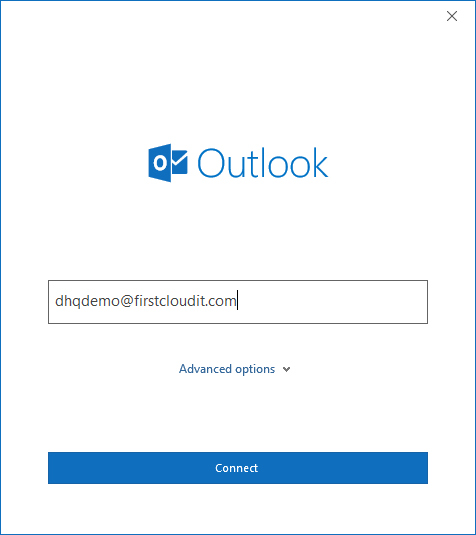
Introduce tu dirección de correo electrónico, por ejemplo USERNAME@firstcloudit.com. (Si desea utilizar una dirección de correo electrónico con un dominio personalizado, debe poseer un nombre de dominio, haber configurado su registro DNS MX y haber configurado el nombre de dominio con nuestro sistema de correo electrónico). Haga clic en "Conectar" y Outlook intentará detectar automáticamente la configuración del servidor de correo electrónico. (No funciona con todos los dominios de correo electrónico, pero parece funcionar muy bien con las direcciones de correo electrónico de FirstCloudIT.com). Si detecta correctamente la configuración del servidor de correo electrónico, mostrará la siguiente pantalla para la información de la contraseña:

Por defecto, Outlook añadirá la cuenta de correo electrónico como una cuenta IMAP. IMAP almacena tus correos y carpetas en el servidor. Se recomienda si necesitas acceder a tus correos desde varios dispositivos. Introduce la contraseña de tu cuenta de DriveHQ y, a continuación, haz clic en Conectar.

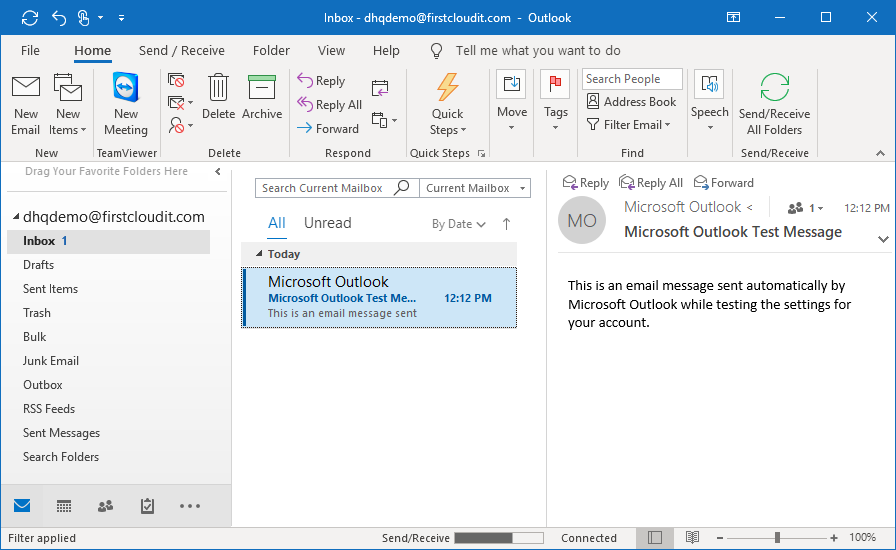
¡Tu cuenta de correo electrónico de FirstCloudIT.com se ha añadido correctamente! Haz clic en Listo para finalizar. Se mostrará la ventana principal de Outlook como se muestra a continuación:
2. Método 2: Configuración avanzada: agregue manualmente la cuenta de correo electrónico de FirstCloudIT.com a Outlook
Si Outlook no detecta la configuración de su servidor de correo electrónico, puede configurarla manualmente. Normalmente, Outlook le permitirá introducir la configuración del servidor de correo electrónico automáticamente. Empecemos desde el principio. Abra Outlook; se mostrará la misma pantalla inicial que se describe en el Método 1. Si ve la ventana principal de Outlook, haga clic en el menú Archivo y, a continuación, en «Agregar cuenta».
Aparecerá una ventana de diálogo para que introduzca su dirección de correo electrónico. (p. ej. USERNAME@firstcloudit.comHaz clic en "Opciones avanzadas" y luego marca la casilla "Permitirme configurar mi cuenta manualmente". Consulta la captura de pantalla a continuación:
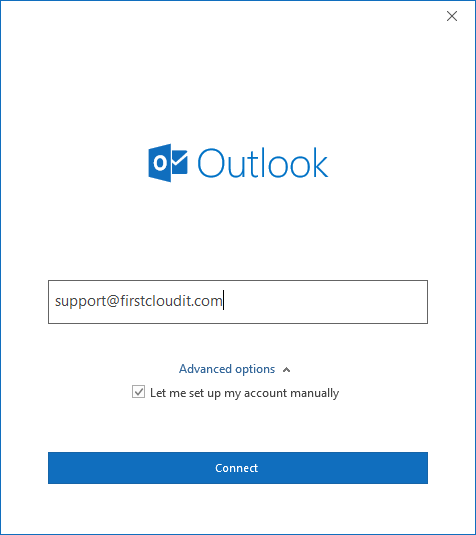
Haz clic en Conectar y se mostrará la siguiente pantalla:
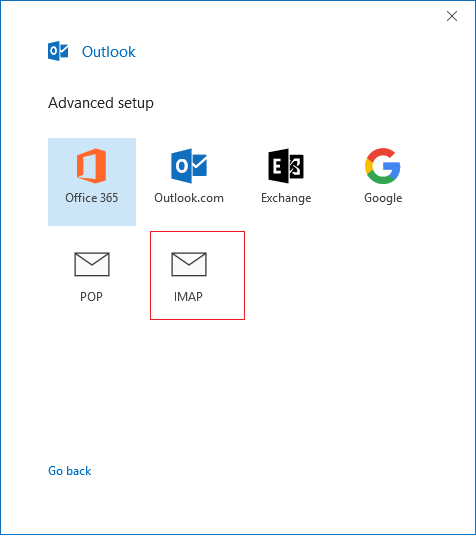
Haz clic en IMAP o POP. (Se recomienda IMAP si necesitas acceder a tus correos electrónicos desde varios dispositivos. Ten en cuenta que una vez que agregas una cuenta de correo electrónico a Outlook, no puedes editar el tipo de cuenta directamente. Tendrás que eliminar la cuenta y volver a agregarla). Outlook podría intentar detectar la configuración de tu servidor de correo electrónico. Si falla, mostrará el siguiente cuadro de diálogo:
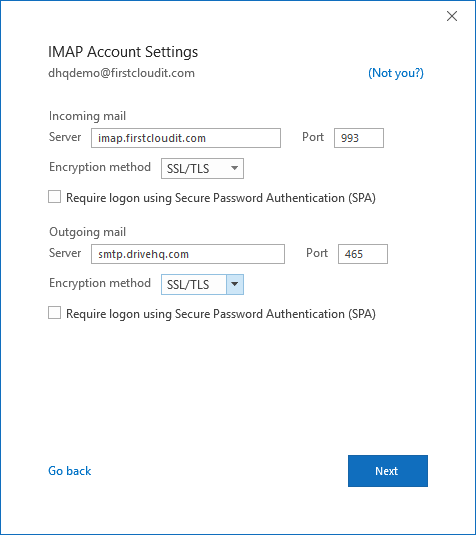
Introduzca la configuración del servidor como se muestra en la captura de pantalla anterior:
- Servidor de salida: smtp.firstcloudit.com; Puerto: 465; Método de cifrado: SSL/TLS
- Servidor de entrada: imap.firstcloudit.com; Puerto: 993; Método de cifrado: SSL/TLS
- Servidor de entrada: pop.firstcloudit.com; Puerto: 995; Método de cifrado: SSL/TLS
Si por alguna razón su cliente de correo electrónico o su red no son compatibles con SSL/TLS, puede usar el protocolo IMAP/SMTP/POP sin cifrado. El puerto SMTP sin cifrado es el 25, el puerto IMAP sin cifrado es el 143 y el puerto POP sin cifrado es el 110.
Si configuraste tu correo electrónico con dominio personalizado en el sitio web DriveHQ.com, aún necesitas usar los nombres de servidor mencionados anteriormente. Si usas tus propios nombres de servidor de dominio, aparecerá un error de certificado SSL.
Haz clic en Siguiente y sigue las instrucciones del asistente para finalizar la configuración.
3 Cambiar la configuración de su cuenta de correo electrónico
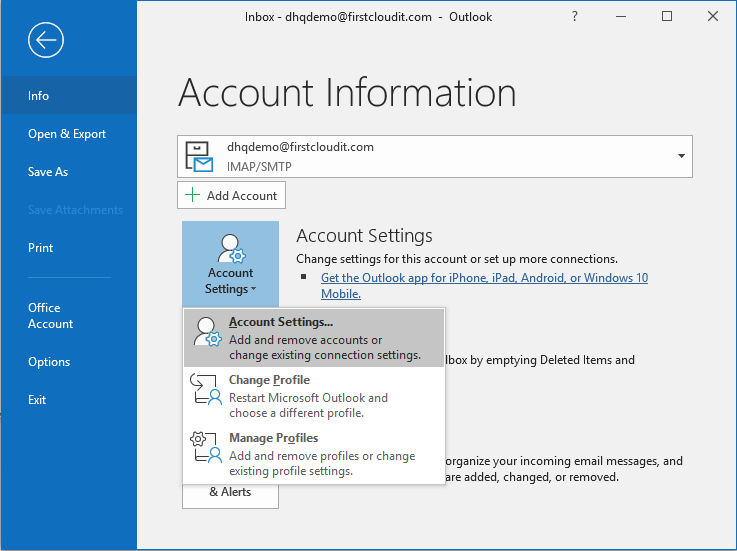
De forma predeterminada, su cuenta de correo electrónico está configurada como una cuenta IMAP con cifrado SSL/TLS. Normalmente no es necesario cambiarla. Si necesita cambiar la configuración, primero haga clic en el menú Archivo en la ventana principal de Outlook; se mostrará la siguiente pantalla:
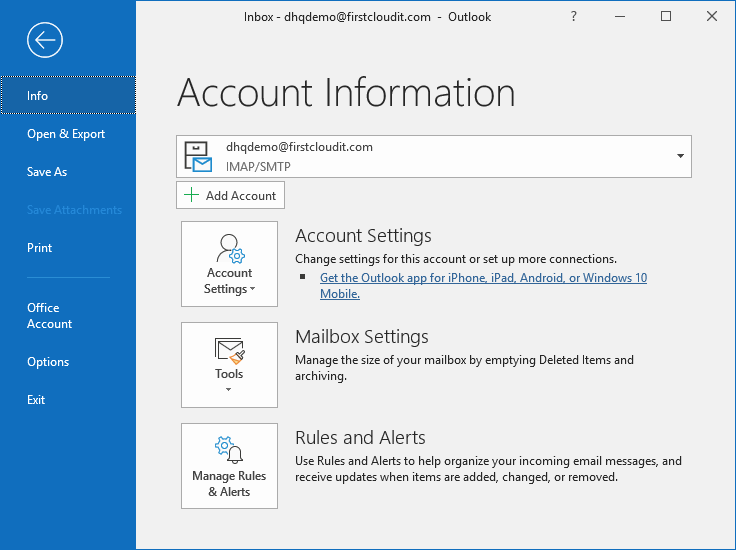
Haz clic en el botón Configuración de la cuenta y, a continuación, selecciona Configuración de la cuenta. Se mostrará una lista de las cuentas de correo electrónico configuradas en Outlook. Haz doble clic en la cuenta de correo electrónico (selecciónala y haz clic en Cambiar). Esto te permitirá editar la configuración IMAP de dicha cuenta.
Para cambiar más configuraciones de la cuenta, debe hacer clic en el botón Configuración de la cuenta y luego en Administrar perfiles. Se mostrará el siguiente cuadro de diálogo de Configuración de correo:
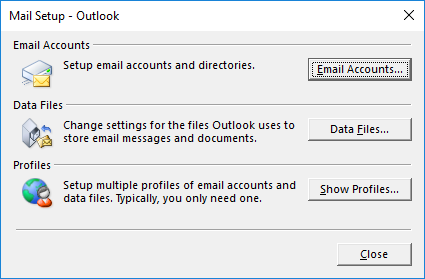
Haz clic en Cuentas de correo electrónico; se mostrará una lista de cuentas de correo electrónico. El cuadro de diálogo es idéntico a la pantalla anterior de la lista de cuentas de correo electrónico; sin embargo, al hacer doble clic en tu cuenta de correo electrónico, se mostrará un cuadro de diálogo muy diferente de "Configuración de cuenta POP e IMAP":
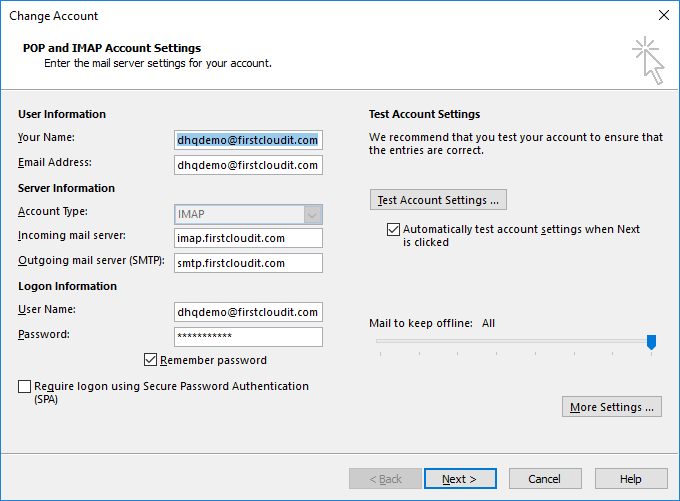
Puede introducir la información como se describe a continuación:
| Su nombre |
Tu nombre y apellido
|
| Dirección de correo electrónico:
|
Tu dirección de correo electrónico de firstcloudit.com o tu dominio personalizado
|
| Tipo de cuenta:
|
IMAP (recomendado) o POP
|
| Servidor de correo entrante:
|
imap.firstcloudit.com (o pop.firstcloudit.com)
|
| Servidor de correo saliente:
|
smtp.firstcloudit.com
|
| Nombre de usuario y contraseña:
|
Su nombre de usuario y contraseña de la cuenta de DriveHQ. Si utiliza un alias como dirección de correo electrónico o si ha configurado una cuenta de correo electrónico con un dominio personalizado en el sitio web DriveHQ.com, utilice igualmente su nombre de usuario de DriveHQ.
|
La configuración predeterminada (automática) suele ser suficiente. Si necesita modificarla, puede hacer clic en "Más ajustes"; se mostrará el siguiente cuadro de diálogo:
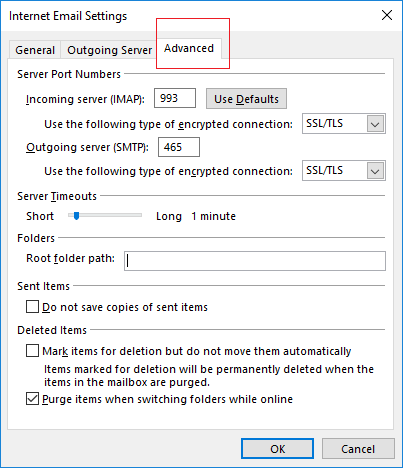
En general, recomendamos los siguientes parámetros para una mayor seguridad:
- Servidor de salida: smtp.firstcloudit.com; Puerto: 465; Método de cifrado: SSL/TLS
- Servidor de entrada: imap.firstcloudit.com; Puerto: 993; Método de cifrado: SSL/TLS
- Servidor de entrada: pop.firstcloudit.com; Puerto: 995; Método de cifrado: SSL/TLS
Si por alguna razón su cliente de correo electrónico o su red no son compatibles con SSL/TLS, puede usar el protocolo IMAP/SMTP/POP sin cifrado. El puerto SMTP sin cifrado es el 25, el puerto IMAP sin cifrado es el 143 y el puerto POP sin cifrado es el 110.
Si configuraste tu correo electrónico con dominio personalizado en el sitio web DriveHQ.com, aún necesitas usar los nombres de servidor mencionados anteriormente. Si usas tus propios nombres de servidor de dominio, aparecerá un error de certificado SSL.