По умолчанию файлы в вашей учетной записи DriveHQ защищены и являются приватными. Вы не можете размещать ссылки на свои файлы на других веб-сайтах/веб-страницах. Предоставление общего доступа к папке не создает статических ссылок на ваши файлы/папки. Для создания статических ссылок необходимо опубликовать ваши файлы/папки.
Обратите внимание: бесплатным пользователям не разрешается публиковать файлы/папки. Действующие пользователи могут публиковать файлы и папки, однако им запрещено публиковать исполняемые файлы или сжатые файлы. Платные пользователи или субпользователи платных групповых аккаунтов могут публиковать любые файлы и папки. Опубликованные URL-адреса активно отслеживаются. Публикация любого незаконного контента может привести к немедленной блокировке вашего аккаунта без предупреждения.
- Просмотрите созданные вами публикации
- Нажмите на выпадающее меню рядом с адресной строкой в панели облака, а затем выберите «Панель управления DriveHQ» -> «Управление моими публикациями»;
- или -
В верхнем меню нажмите «Инструменты», затем нажмите «Управление моими публикациями»;
- Чтобы получить доступ к опубликованной папке, щелкните по ее общей папке (URL);
-или-
Щелкните правой кнопкой мыши по имени общего ресурса и выберите в контекстном меню пункт «Открыть папку общего ресурса»;
- Нажмите на
 перейти в ранее посещенную папку;
- Нажмите на
 перейти к следующей посещенной папке;
- Нажмите на
 перейти в родительскую папку.
- Опубликовать облачную папку
- Выберите файл или папку в облаке для публикации, затем нажмите
 ;
;
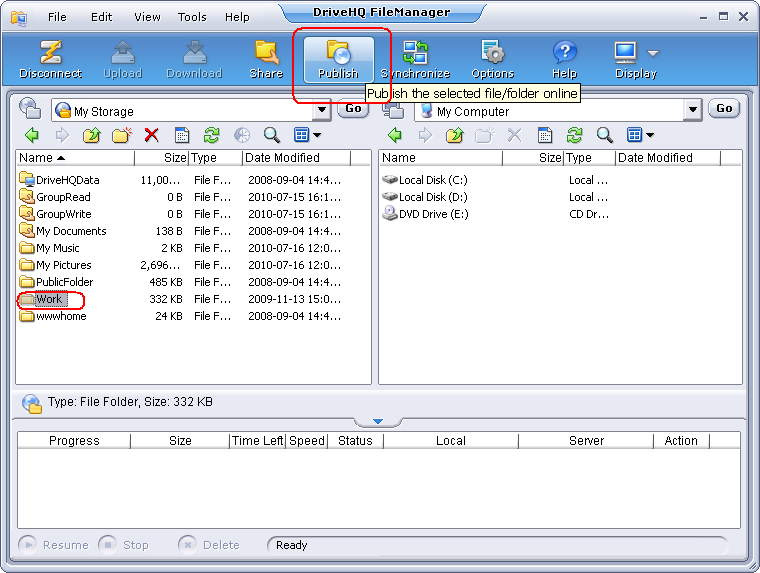
-или-
Щелкните правой кнопкой мыши по имени файла или папки и выберите пункт «Опубликовать» во всплывающем меню;
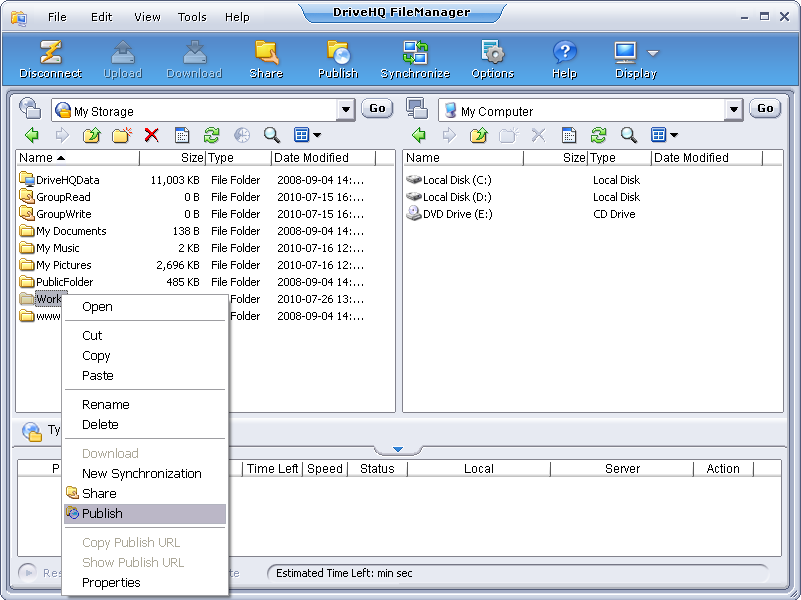
- На экране «Опубликовать облачную папку» введите следующую необходимую информацию:
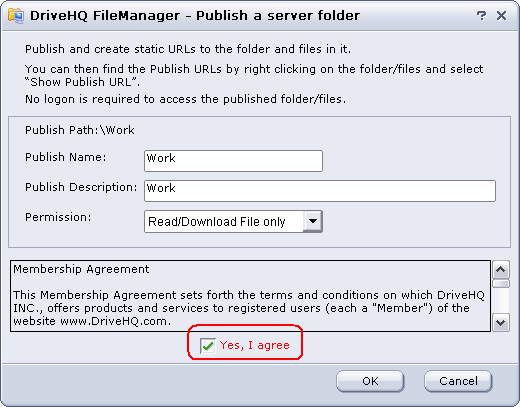
По умолчанию "Имя публикации" совпадает с именем папки. Вы можете изменить "Имя публикации" и "Описание публикации", а также выбрать уровень доступа из следующих вариантов:
- Просмотреть только список файлов/значок
- Только для чтения/скачивания файла
Ознакомьтесь с Соглашением о членстве и поставьте галочку «Да, я согласен».
- Нажмите кнопку ОК, после чего папка или файл будут опубликованы. Отобразится следующее диалоговое окно:
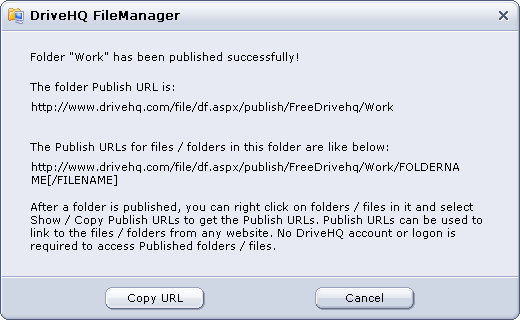
Вы можете нажать кнопку «Копировать URL», чтобы скопировать статический URL-адрес публикации папки в буфер обмена, а затем вставить его в другие приложения, такие как Блокнот, MS Word или любой HTML-редактор. Нажмите кнопку «Отмена», чтобы закрыть диалоговое окно.
- Опубликовать локальную папку
- Выберите локальный файл и папку для публикации, затем нажмите ;
- или -
Щелкните правой кнопкой мыши по имени файла или папки и выберите «Опубликовать» во всплывающем меню;
- Откроется экран «Настройка публикации». Выберите целевую облачную папку, в которой вы хотите разместить опубликованную папку, или создайте новую облачную папку, затем нажмите «Далее»;
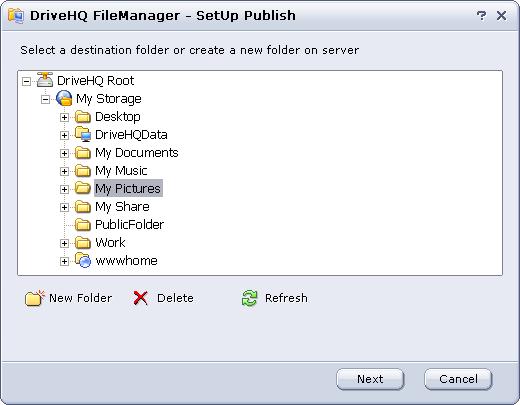
- Затем введите необходимую информацию для новой публикации на следующем экране:
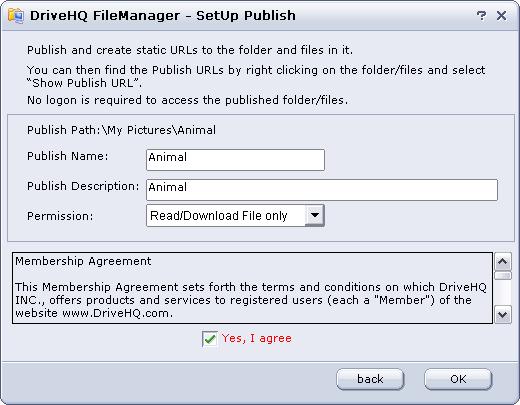
- Нажмите ОК, локальный файл или папка будут загружены в облако, а затем опубликованы.
- Редактировать публикацию
- В облачной панели перейдите на экран «Управление моими публикациями»;
- Дважды щелкните по имени публикации, которую хотите отредактировать;
- или -
Выберите «Опубликовать» и нажмите  ;
;
- или -
Щелкните правой кнопкой мыши по имени публикации и выберите «Свойства» во всплывающем меню;
- Откроется страница «Редактировать публикацию». Эта страница похожа на страницу «Опубликовать облачную папку»;
- После завершения внесения изменений нажмите кнопку «Сохранить».
- Удалить публикацию
- На экране «Управление моими публикациями» выберите публикацию, которую хотите удалить;
- Нажмите кнопку
 или выберите «Удалить» в контекстном меню, вызываемом щелчком правой кнопки мыши;
- Система отобразит диалоговое окно подтверждения. Выберите «Да», чтобы удалить публикацию, или «Нет», чтобы отменить эту операцию.
- Получите статические URL-адреса для публикации
Вы можете эффективно получить статические URL-адреса публикации для нескольких файлов и папок. Просто перейдите в любую опубликованную папку, выберите в ней файлы или папки, затем щелкните правой кнопкой мыши и выберите «Показать URL-адреса публикации». Откроется новое диалоговое окно следующего вида:
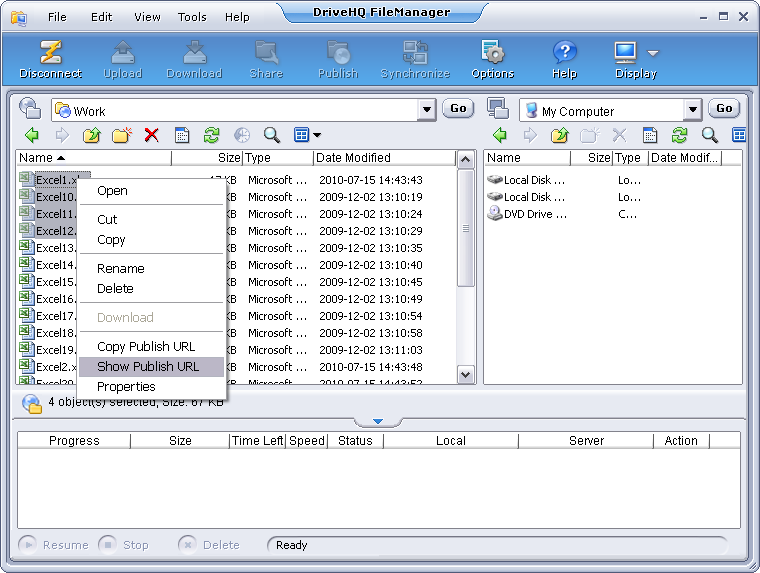
Чтобы получить URL-адреса публикации, щелкните правой кнопкой мыши по выбранным папкам или файлам, затем выберите «Показать URL-адрес публикации». Откроется диалоговое окно, как показано ниже:
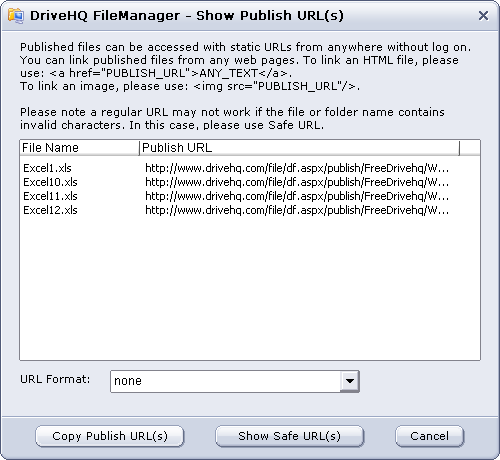
Вы можете скопировать URL-адреса для публикации в буфер обмена Windows и вставить их в другие приложения, такие как Блокнот, MS Word или любые HTML-редакторы.
URL-адреса для публикации имеют следующий формат:
https://www.drivehq.com/file/df.aspx/publish/OWNER_USERNAME/PUBLISH_NAME/FILENAME
Если вы хотите скрыть свое имя пользователя и название папки, нажмите «Показать безопасные URL-адреса». Это изменит формат URL-адресов публикации, как показано ниже:
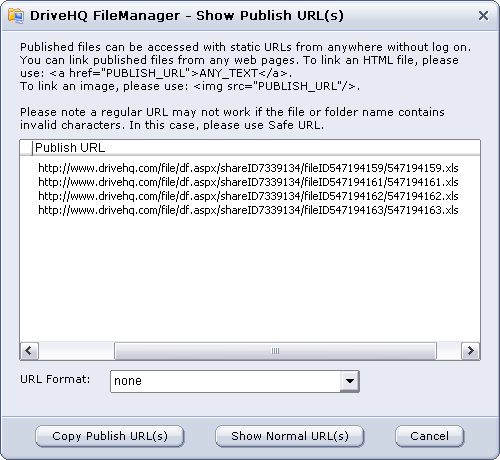
Безопасные URL-адреса для публикации скрывают информацию об имени пользователя, имени публикации, имени папки и имени файла. Таким образом, URL-адрес более безопасен; кроме того, безопасные URL-адреса всегда работают, поскольку не содержат специальных символов, которые могли бы повлиять на корректность URL-адреса. Обычный URL-адрес для публикации может не работать, если в имени папки или файла содержатся специальные символы.
Пожалуйста, обрати внимание: Если другие пользователи посетят вашу опубликованную (или общую) папку, они будут использовать лимит загрузки, предоставленный вашей учетной записью. Если вы ожидаете, что к вашей опубликованной папке будет обращаться много пользователей, убедитесь, что у вашей учетной записи достаточно лимита загрузки.