Резервное копирование электронной почты/базы данных
В Создать на главном экране нажмите на Резервное копирование электронной почты/базы данных При нажатии кнопки появляется следующее диалоговое окно:
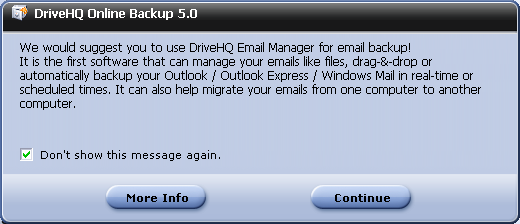
Внимательно прочтите сообщение. Если вам нужно только создать резервную копию писем Outlook / Outlook Express, вы можете использовать DriveHQ EmailManager, который эффективнее DriveHQ Online Backup при создании резервных копий большого количества писем. Теперь, если вы хотите продолжить, просто нажмите кнопку «Продолжить»; в противном случае нажмите «Подробнее».
Нажмите на Продолжать Нажав эту кнопку, вы перейдете на следующий экран:
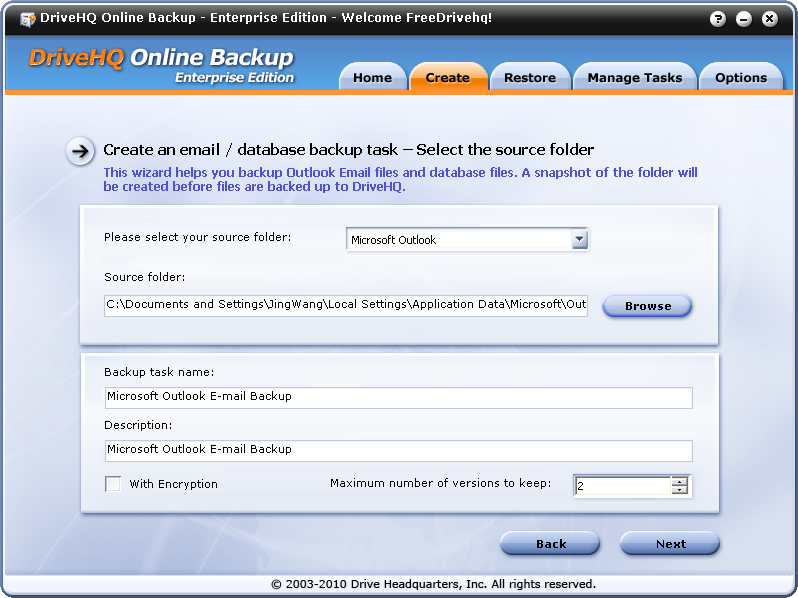
Как видите, программа автоматически находит вашу папку с данными Outlook. Поэтому вам не нужно нажимать на кнопку Просматривать кнопка.
Если вы хотите создать резервную копию другого почтового клиента или базы данных, вы можете щелкнуть раскрывающийся список и выбрать «Другой почтовый клиент или база данных». Затем вам потребуется нажать кнопку «Обзор», чтобы вручную выбрать исходную папку.
Рекомендуемый график резервного копирования для этого типа задач — еженедельный, и для экономии места на диске сохраняется только 2 версии. Причины следующие:
- Файлы Outlook PST, как правило, очень большие, как и любые файлы баз данных. Резервное копирование очень большого файла может занять очень много времени; загрузка большого файла PST или базы данных может занять более 24 часов.
- Онлайн-резервное копирование DriveHQ поддерживает инкрементное резервное копирование файлов, а также возобновление работы. Однако в случае резервного копирования Outlook или базы данных инкрементное резервное копирование практически невозможно и по своей сути более рискованно. Ваш PST-файл или файл базы данных может быть существенно изменен. Изменения могут происходить в любом месте файла. Например, если вы получаете новое письмо, удаляете старое, перемещаете письма из одной папки в другую, создаете новый контакт, автоматически архивируете письма, отправляете новое письмо, сжимаете почтовые ящики. Многие из таких действий существенно изменят ваши PST-файлы, что делает их непригодными для инкрементного резервного копирования. Аналогично, файл базы данных также может быть существенно изменен. Вставка, удаление, обновление записей — все это приведет к существенным изменениям файла базы данных, поскольку влияет на хранение данных и индексы.
Таким образом, каждая резервная копия будет полной. Если вам нужно ежедневно создавать резервные копии Outlook, используйте DriveHQ EmailManager, который в этом случае более эффективен. Если вам нужно ежедневно создавать резервные копии базы данных, вы можете делать это локально каждый день, используя какой-либо инструмент инкрементального резервного копирования. Например, Microsoft SQL Server имеет встроенный инструмент для инкрементального резервного копирования данных. Затем вы можете ежедневно создавать резервные копии «инкрементальных данных» в DriveHQ.
- DriveHQ может хранить несколько старых версий. Однако это потребует больше места на диске. При резервном копировании обычных файлов большинство из них никогда не изменяются. Поэтому, даже если вы установите максимальное количество версий — 10, — у большинства файлов будет только одна версия. Таким образом, это не потребует значительно больше места на диске. Однако в случае резервного копирования Outlook и баз данных, если вы будете хранить x версий, объем хранилища может увеличиться в x раз.
После того, как вы нажмете на Следующая, На экране отобразится следующее сообщение:
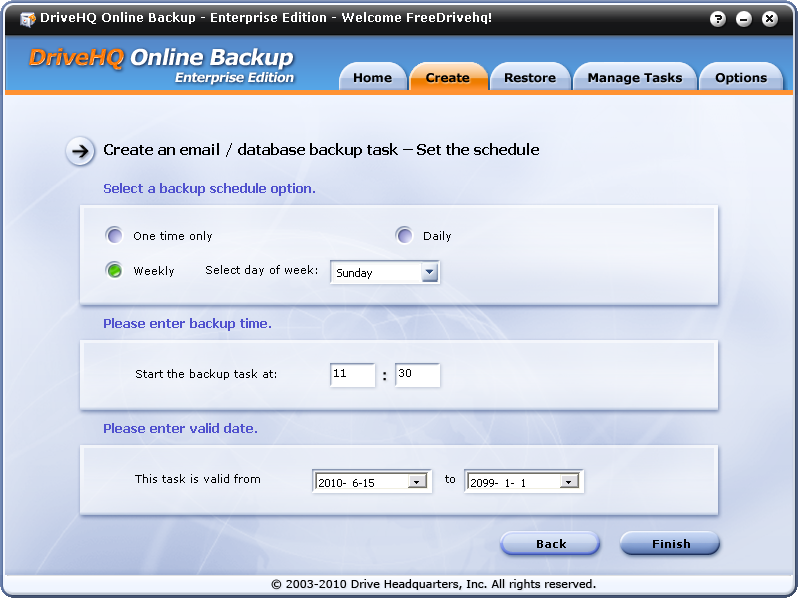
Вы можете выбрать расписание резервного копирования. Обратите внимание, что опция «В режиме реального времени», как описано выше, недоступна. Нажмите на Заканчивать Чтобы создать и сохранить новую задачу резервного копирования, нажмите на кнопку Заканчивать, Откроется информационное диалоговое окно, как показано ниже:
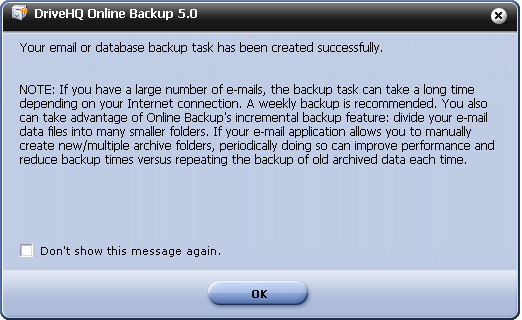
Нажмите на ХОРОШО чтобы закрыть диалоговое окно и завершить сохранение задачи резервного копирования.