Skip Navigation Links.
Collapse Онлайн-справка DriveHQОнлайн-справка DriveHQ
Добро пожаловать в облачный ИТ-сервис DriveHQ
Начало работы с DriveHQ
Expand <span style='cursor:hand' id='spnode_value101' onclick="SetNode('spnode_value101');">   Использование веб-сайта DriveHQ</span> Использование веб-сайта DriveHQ
Expand <span style='cursor:hand' id='spnode_value14600' onclick="SetNode('spnode_value14600');">   Управление групповыми учетными записями</span> Управление групповыми учетными записями
Expand <span style='cursor:hand' id='spnode_value14700' onclick="SetNode('spnode_value14700');">   Сопоставление облачных дисков</span> Сопоставление облачных дисков
Collapse <span style='cursor:hand' id='spnode_value15000' onclick="SetNode('spnode_value15000');">   Использование клиентского программного обеспечения DriveHQ</span> Использование клиентского программного обеспечения DriveHQ
Expand <span style='cursor:hand' id='spnode_value15001' onclick="SetNode('spnode_value15001');">   Инструмент сопоставления облачных дисков WebDAV</span> Инструмент сопоставления облачных дисков WebDAV
Expand <span style='cursor:hand' id='spnode_value15003' onclick="SetNode('spnode_value15003');">   Инструмент сопоставления облачных дисков DriveHQ для Mac</span> Инструмент сопоставления облачных дисков DriveHQ для Mac
Collapse <span style='cursor:hand' id='spnode_value151' onclick="SetNode('spnode_value151');">   DriveHQ Online Backup 6.0</span> DriveHQ Online Backup 6.0
Expand <span style='cursor:hand' id='spnode_value170' onclick="SetNode('spnode_value170');">   DriveHQ — онлайн-резервное копирование для Mac</span> DriveHQ — онлайн-резервное копирование для Mac
Expand <span style='cursor:hand' id='spnode_value17300' onclick="SetNode('spnode_value17300');">   Файловый менеджер DriveHQ 6.0</span> Файловый менеджер DriveHQ 6.0
Expand <span style='cursor:hand' id='spnode_value17316' onclick="SetNode('spnode_value17316');">   Файловый менеджер DriveHQ для Mac</span> Файловый менеджер DriveHQ для Mac
Expand <span style='cursor:hand' id='spnode_value17318' onclick="SetNode('spnode_value17318');">   DriveHQ FileManager Mobile</span> DriveHQ FileManager Mobile
Expand <span style='cursor:hand' id='spnode_value19400' onclick="SetNode('spnode_value19400');">   DriveHQ EmailManager 2.0</span> DriveHQ EmailManager 2.0
Expand <span style='cursor:hand' id='spnode_value76' onclick="SetNode('spnode_value76');">   FTP-хостинг</span> FTP-хостинг
Expand <span style='cursor:hand' id='spnode_value19900' onclick="SetNode('spnode_value19900');">   Услуги хостинга электронной почты</span> Услуги хостинга электронной почты
Expand <span style='cursor:hand' id='spnode_value65' onclick="SetNode('spnode_value65');">   Услуги веб-хостинга</span> Услуги веб-хостинга
Expand <span style='cursor:hand' id='spnode_206' onclick="SetNode('spnode_206');">   Выпадающий список файлов</span> Выпадающий список файлов
Expand <span style='cursor:hand' id='spnode_value87' onclick="SetNode('spnode_value87');">   Партнерские программы</span> Партнерские программы
Expand <span style='cursor:hand' id='spnode_value210' onclick="SetNode('spnode_value210');">   Мобильный доступ</span> Мобильный доступ
Expand <span style='cursor:hand' id='spnode_value21000' onclick="SetNode('spnode_value21000');">   Расширенные функции и сервисы</span> Расширенные функции и сервисы


DriveHQ Team Anywhere: Remote Desktop, Remote Access, Remote Assistance
DriveHQ's CameraFTP Cloud Recording Service


Видеоуроки
Руководство по обслуживанию
Форум поддержки
Служба поддержки клиентов

Резервное копирование по сети и запуск в качестве службы Windows (NT)


Программа DriveHQ Online Backup состоит из двух процессов: DriveHQBackup.exe и DHQBackupSvc.exe.

DriveHQBackup — это программа с графическим интерфейсом пользователя, Эта программа используется для создания/управления/мониторинга задач резервного копирования, проверки или обновления информации об учетных записях пользователей, заказа подписки на услуги и т. д. После создания задачи резервного копирования для ее выполнения программа с графическим интерфейсом не требуется.

DHQBackupSvc — это программа для обслуживания серверной части системы, Эта программа используется для планирования и фактического выполнения задач резервного копирования. После того, как программа с графическим интерфейсом создаст задачи резервного копирования, эта сервисная программа отвечает за их выполнение в запланированное время.

Разделив программное обеспечение для резервного копирования на две программы, DriveHQ Online Backup может создавать резервные копии компьютера, даже если никто не вошел в систему. Служба DHQBackupSvc.exe может автоматически запускаться до того, как кто-либо войдет в систему.

При запуске программы DriveHQ Online Backup GUI она попытается подключиться к процессу DHQBackupSvc.exe. Если подключение не удастся, резервное копирование выполнить невозможно. Необходимо проверить, запущена ли служба резервного копирования. Чтобы найти службу DriveHQ Online Backup, перейдите в раздел «Администрирование» --> «Службы». См. снимок экрана ниже:
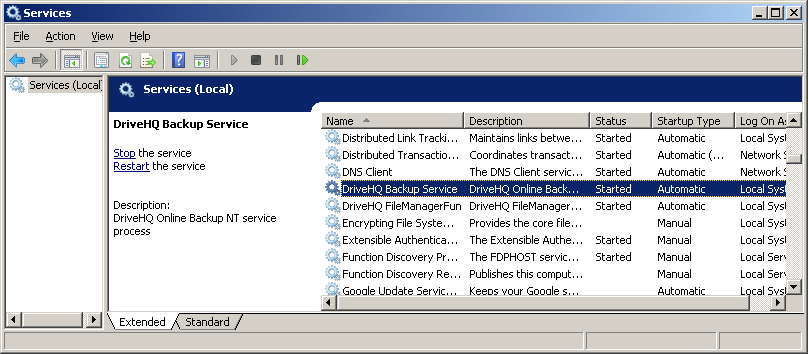
При установке клиентского программного обеспечения DriveHQ Online Backup эта служба также будет установлена. Она запустится автоматически.

По умолчанию эта служба запускается от имени учетной записи "локальной системы", которая имеет доступ ко всем локальным файлам/папкам, но не может получить доступ к удаленным папкам/файлам. Кроме того, эта учетная запись отличается от учетной записи текущего пользователя Windows.


Резервное копирование сетевых дисков

Как упоминалось выше, по умолчанию программа DriveHQ Online Backup входит в систему под учетной записью "локальной системы", которая не имеет доступа к сетевой папке. Вы можете легко изменить имя пользователя для входа в систему на пользователя, имеющего необходимые права доступа к общим папкам (обычно это ваша собственная учетная запись).

Чтобы изменить имя пользователя для входа в службу, дважды щелкните по «Служба резервного копирования DriveHQ» в окне «Службы». Откроется диалоговое окно свойств, перейдите на вкладку «Вход в систему», после чего отобразится следующее диалоговое окно:
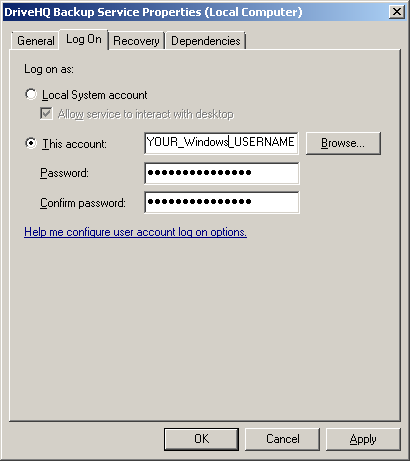
На этом экране вы можете установить флажок «Эта учетная запись», а затем ввести имя пользователя и пароль для входа в систему. Обратите внимание, что это ваше имя пользователя Windows, а не имя пользователя DriveHQ. Вам необходимо убедиться, что этот пользователь имеет доступ к общей сетевой папке/диску.

После завершения нажмите на Хорошо Чтобы сохранить изменения, необходимо остановить службу и перезапустить её, чтобы обновить внесенные изменения.