- Выберите облачную или локальную папку, а затем нажмите
 ,
Или щелкните правой кнопкой мыши по названию папки и выберите в появившемся меню пункт «Новая синхронизация». Откроется следующее диалоговое окно:
,
Или щелкните правой кнопкой мыши по названию папки и выберите в появившемся меню пункт «Новая синхронизация». Откроется следующее диалоговое окно:
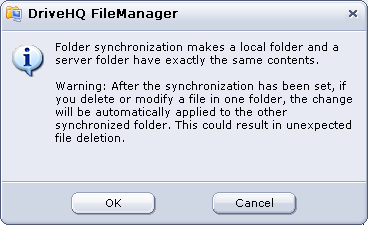
- Нажмите «ОК», чтобы продолжить; это позволит вам выбрать другую синхронизированную папку:
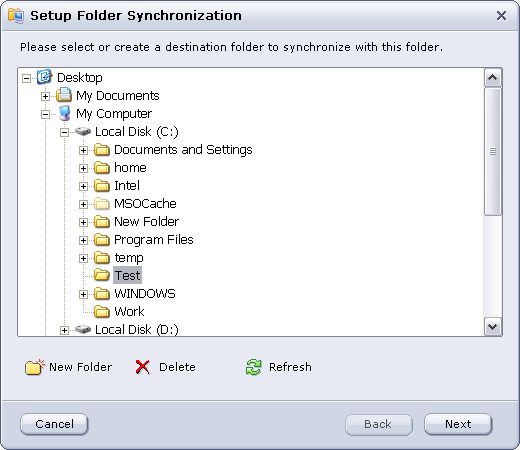
- Если вы хотите синхронизировать папку с новой папкой, нажмите кнопку «Новая папка», которая создаст новую папку для синхронизации с выбранной папкой. После выбора целевой папки для синхронизации нажмите кнопку «Далее», после чего появится следующее диалоговое окно:
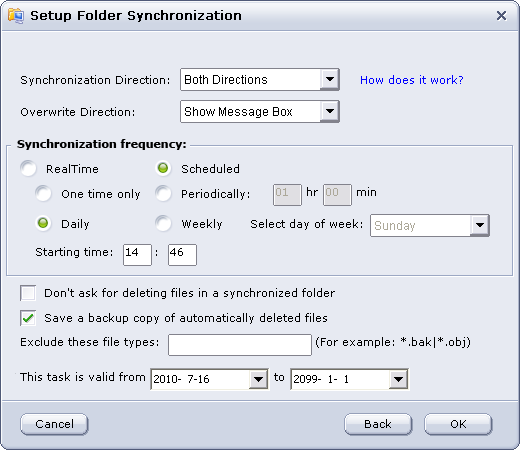
На этой странице представлено множество опций/функций. Пожалуйста, ознакомьтесь с подробными пояснениями ниже:
Направление синхронизации: Вам доступны три варианта направления: сервер — локальный сервер, локальный сервер — сервер и оба направления. Подробнее см. ниже.
Направление перезаписи: Вам доступны четыре варианта: Показать окно сообщения, Перезаписать локальные файлы, Перезаписать удаленные файлы и Перезаписать более старые файлы.
Частота синхронизации: Вам доступны два основных режима на выбор: в режиме реального времени и по расписанию.
В режиме планирования вам доступны четыре варианта на выбор:
- Только один раз: вы можете установить время начала синхронизации, которая завершится, только один раз;
- Периодически: вы можете установить интервал для периодической синхронизации задач;
- Ежедневно: вы можете установить время начала ежедневной задачи синхронизации;
- Еженедельно: вы можете выбрать один день недели.
Задержка во времени при синхронизации папок в реальном времени
После создания задачи синхронизации в реальном времени она будет автоматически синхронизировать локальные файлы с удаленной папкой в режиме реального времени по мере внесения изменений. Синхронизация файлов из удаленной папки в локальную может занять немного больше времени. Когда файл изменяется (или добавляется) в удаленной папке, DriveHQ FileManager не может немедленно обнаружить такие изменения. Он периодически проверяет изменения файлов в удаленной папке, обычно с интервалом от 5 минут до получаса. При обнаружении таких изменений он синхронизирует их с локальной папкой.
После создания задачи синхронизации в реальном времени она будет автоматически загружать/скачивать файлы в другую папку в режиме реального времени при любых изменениях исходного файла.
О односторонней синхронизации
Односторонняя синхронизация может вызывать некоторую путаницу. Разные реализации обрабатывают её по-разному. Пожалуйста, убедитесь, что вы хорошо её понимаете, иначе это может привести к случайному удалению файлов.
Самое важное, что нужно знать: независимо от того, односторонняя это синхронизация или двусторонняя, при (ручной) синхронизации двух папок их содержимое должно быть абсолютно одинаковым.
Например, папка S на сервере настроена на синхронизацию с локальной папкой C в одностороннем режиме. Предположим, что S и C уже синхронизированы. Теперь рассмотрим следующие случаи:
(1) Если вы добавите файл в S, файл будет синхронизирован с C, что соответствует ожиданиям; если вы добавите файл в C, новый файл будет удален из папки C при следующей синхронизации.
(2) Если вы измените файл в S, он будет синхронизирован с C; но если вы измените файл в C, он будет перезаписан;
(3) Если вы удалите файл в S, он будет удален в C; но если вы удалите файл в C, он будет добавлен обратно.
Короче говоря, если происходит односторонняя синхронизация от A к B, то независимо от обстоятельств, после завершения синхронизации B станет таким же, как A.
Исключите следующие типы файлов: Укажите файлы или типы файлов, которые следует исключить из задачи синхронизации. Можно ввести несколько расширений файлов, имен файлов или символов подстановки для файлов (разделенных запятой или точкой с запятой).
Примечание: После настройки задачи синхронизации, если вы удалите или измените файл в одной папке, изменения будут автоматически применены к другой синхронизированной папке. Вы можете снять флажок «Не запрашивать удаление файлов в синхронизированной папке», чтобы избежать неожиданного удаления файлов. Кроме того, вы можете установить флажок «Сохранить резервную копию автоматически удаленных файлов», чтобы восстановить данные в случае автоматического удаления файла.
- После выполнения всех вышеописанных действий нажмите «ОК». Откроется диалоговое окно хода выполнения задачи, и вы сможете начать перенос файлов и папок в целевую папку.
Нажмите «Инструменты» -> «Управление синхронизацией», откроется экран «Управление синхронизацией папок», где вы можете отключить/включить, выполнить синхронизацию вручную, отредактировать или удалить задачу синхронизации, как показано ниже:
Вы можете установить DriveHQ FileManager на несколько компьютеров; на каждом компьютере можно синхронизировать локальную папку с той же удаленной папкой. Это позволит синхронизировать папки на всех компьютерах.
Для синхронизации папок между несколькими пользователями DriveHQ, например, если пользователь A хочет синхронизировать две папки: папку A пользователя A и папку B пользователя B, то пользователь B должен предоставить пользователю A общий доступ к папке B (обычно с правами полного доступа). Когда пользователь A войдет в DriveHQ FileManager, он сможет увидеть папку B в "\DriveHQShare\UserB\FolderB". Он сможет синхронизировать общую папку со своей локальной папкой.