С помощью DriveHQ FileManager очень легко обмениваться папками и файлами онлайн. Просто войдите в DriveHQ FileManager, выберите папку и нажмите кнопку «Поделиться».
- Просмотрите созданные вами общие ресурсы
- Нажмите на выпадающее меню рядом с адресной строкой в панели облака, а затем выберите «Панель управления DriveHQ» -> «Управление моими общими ресурсами»;
- или -
В верхнем меню нажмите «Инструменты», затем выберите «Управление моими общими ресурсами»;
- Чтобы получить доступ к общему ресурсу, щелкните по его папке (URL);
-или-
Щелкните правой кнопкой мыши по имени общего ресурса и выберите в контекстном меню пункт «Открыть папку общего ресурса»;
- Нажмите на
 перейти в ранее посещенную папку;
- Нажмите на
 перейти к следующей посещенной папке;
- Нажмите на
 перейти в родительскую папку.
- Предоставить доступ к облачной папке
- Выберите файл или папку в облаке, чтобы поделиться ими, и нажмите
 ;
;
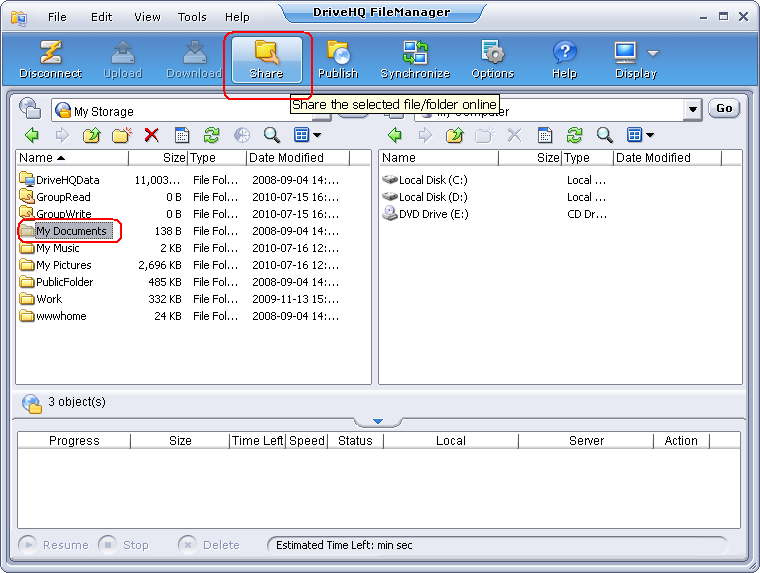
-или-
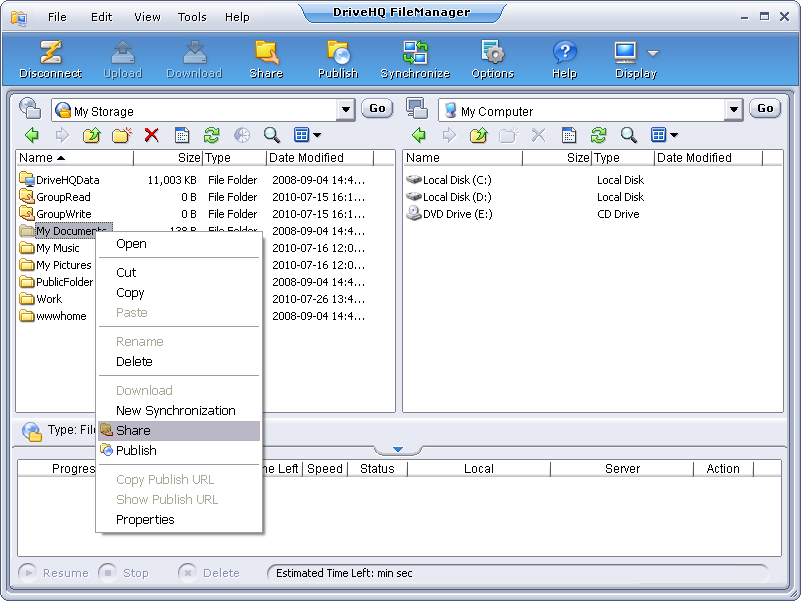
Щелкните правой кнопкой мыши по имени файла или папки и выберите «Поделиться» во всплывающем меню.
- На экране «Предоставить общий доступ к папке» введите следующую необходимую информацию:
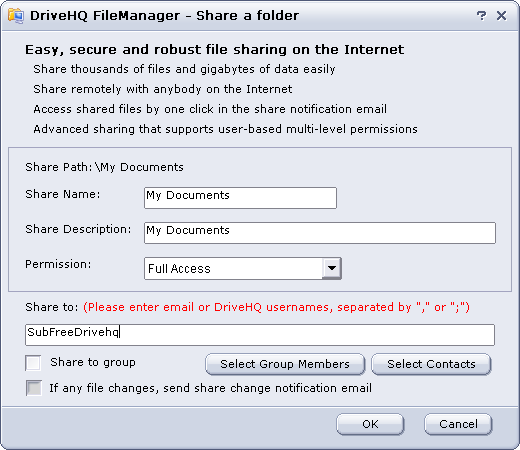
По умолчанию "Имя общего ресурса" совпадает с именем папки. Вы можете изменить "Имя общего ресурса" и "Описание общего ресурса", а также выбрать уровень разрешений из следующих вариантов:
- Просмотреть список файлов / только значок
- Только для чтения/скачивания файла
- Добавить/загрузить файлы
- Полный доступ
В поле «Предоставить доступ» введите адреса электронной почты или имена пользователей DriveHQ тех, с кем вы хотите поделиться папкой. Если у человека нет учетной записи DriveHQ или вы не знаете его имя пользователя DriveHQ, вы можете использовать только его адрес электронной почты. Вы можете ввести несколько имен пользователей и адресов электронной почты, разделенных запятыми (,) или точкой с запятой (;).
Если у вас есть групповой аккаунт, вы можете установить флажок «Поделиться с группой», чтобы предоставить доступ к папке всем участникам группы (кроме гостевых пользователей). Вы также можете нажать «Выбрать участников группы», чтобы добавить участников группы в список «Поделиться с».
Выберите контакты: Нажав эту кнопку, вы сможете выбрать пользователей из ваших списков контактов. Вы можете создать список контактов в разделе веб-почты DriveHQ.
"При изменении файла отправлять уведомление о новом файле по электронной почте": Если этот флажок установлен, пользователям будет предложено отправить уведомление о новом файле по электронной почте при загрузке нового файла в общую папку.
- Нажмите кнопку ОК, после чего будет создана общая папка, и появится следующее диалоговое окно:
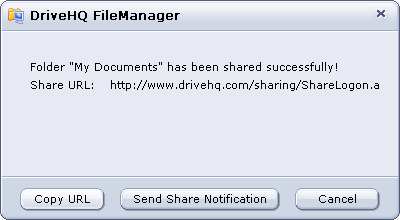
Облачная папка "\Мои документы" предоставлена пользователю SubFreeDrivehq. Если все пользователи, которым предоставлен доступ, являются участниками DriveHQ, то отправлять уведомление о предоставлении доступа по электронной почте не требуется. Пользователи, которым предоставлен доступ, могут войти на сайт www.drivehq.com или в DriveHQ FileManager, а затем получить доступ к виртуальной папке: \DriveHQShare\YOUR_USERNAME\SHARE_NAME
В случае данной демонстрации это: \DriveHQShare\FreeDrivehq\Мои документы.
- Если вы также предоставляете доступ к папке пользователю, не являющемуся участником DriveHQ, используя его/ее адрес электронной почты, вам необходимо нажать кнопку «Отправить уведомление о предоставлении доступа», которая откроет вашу почтовую программу, например Outlook. См. скриншот ниже:
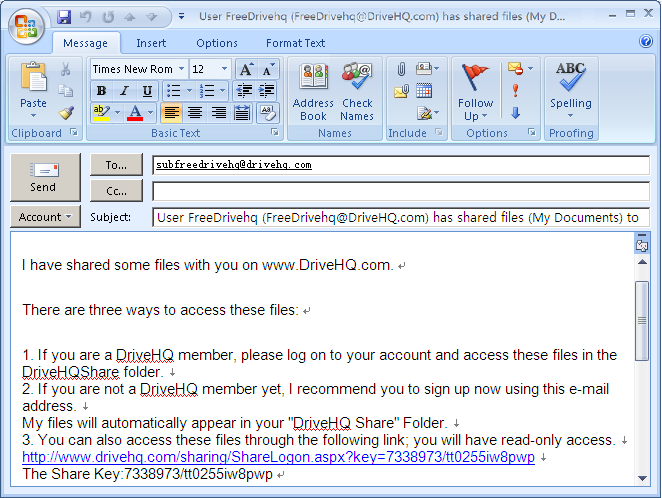
Примечание: для отправки уведомления о предоставлении доступа необходимо использовать свою учетную запись электронной почты и почтовый клиент. Письма от DriveHQ чаще блокируются, поэтому отправка с собственного почтового сервера, как правило, более надежна.
В шаблоне электронного письма с уведомлением о предоставлении доступа вы найдете поле "URL для общего доступа".
- Предоставить общий доступ к локальной папке
- Выберите локальный файл или папку для предоставления общего доступа, затем нажмите на кнопку кнопка;
-или-
Щелкните правой кнопкой мыши по имени файла или папки и выберите пункт «Поделиться» во всплывающем меню.
- Откроется экран «Предоставить общий доступ к папке в Интернете». Выберите целевую облачную папку, в которой вы хотите разместить общую папку, или создайте новую облачную папку, а затем нажмите «Далее».
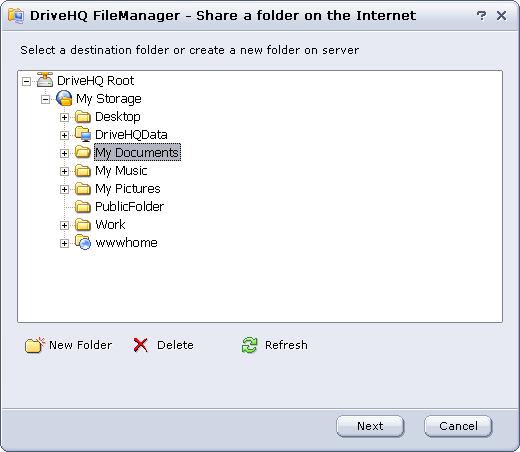
- Затем на следующем экране введите необходимую информацию для новой общей папки/файла;
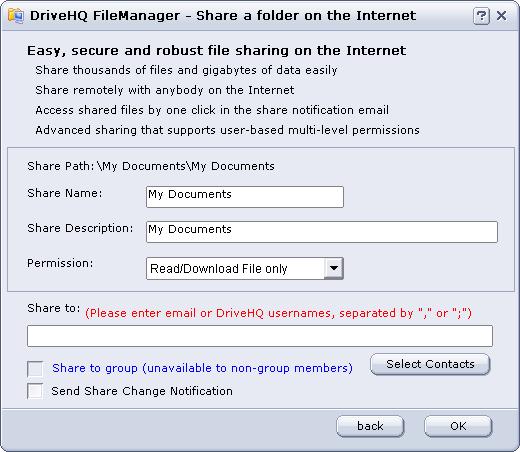
- Нажмите ОК, после чего локальный файл или папка будут загружены в облако и предоставлены для общего доступа.
По сути, сначала нужно загрузить файлы в облачное хранилище DriveHQ. После этого загруженная папка станет доступна онлайн. Этот способ обмена файлами лучше, чем другие методы обмена папками по локальной сети.
- Вы можете предоставлять доступ к папкам и файлам удаленным пользователям, включая коллег, друзей, клиентов или гостей.
- Ваш компьютер можно выключить. Это никак не повлияет на работу общей папки в облаке.
- Редактировать общий доступ
- В панели «Облако» перейдите на экран «Управление моими общими ресурсами»;
- Дважды щелкните имя общего ресурса, который хотите отредактировать;
- или -
Выберите пункт «Поделиться» и нажмите  ;
;
- или -
Щелкните правой кнопкой мыши по имени общего ресурса и выберите в контекстном меню «Свойства»;
- Откроется страница «Редактировать общий доступ». Эта страница похожа на страницу «Предоставить общий доступ к папке»;
- После завершения внесения изменений нажмите кнопку «Сохранить».
- Удалить общий доступ
- На экране «Управление моими общими папками» выберите папку, которую хотите удалить;
- Нажмите кнопку
 или выберите «Удалить» во всплывающем меню, вызываемом щелчком правой кнопки мыши;
- Система отобразит диалоговое окно подтверждения. Выберите «Да», чтобы удалить общий ресурс, или «Нет», чтобы отменить эту операцию.
- Доступ к общему ресурсу
После того, как вы предоставили общий доступ к папке с помощью DriveHQ FileManager, к ней могут получить доступ пользователи, с которыми был предоставлен общий доступ. Результат будет одинаковым независимо от того, используете ли вы DriveHQ FileManager или веб-сайт DriveHQ.com. Вы можете предоставить общий доступ к папке с помощью DriveHQ FileManager или веб-сайта DriveHQ.com; вы также можете получить доступ к общей папке с помощью DriveHQ FileManager или веб-сайта DriveHQ.com. Разницы нет. DriveHQ FileManager более эффективен для загрузки и скачивания файлов. Использование веб-сайта DriveHQ.com удобнее, если у вас (или у пользователя, не являющегося участником DriveHQ) не установлен DriveHQ FileManager.
Доступ к общей папке через веб-сайт DriveHQ.com описан в разделе «Использование DriveHQ Web -> Общий доступ -> Как получить доступ к папкам, предоставленным другими пользователями?» Онлайн-справка DriveHQ. В этом разделе рассматривается только доступ к общим папкам с помощью файлового менеджера DriveHQ.
Если другой пользователь DriveHQ предоставляет вам доступ к папке, он/она обычно отправляет электронное письмо с уведомлением о предоставлении доступа, содержащее подробные инструкции по доступу к общей папке. Например, типичное электронное письмо с уведомлением о предоставлении доступа включает следующую информацию:
Существует три способа доступа к этим файлам:
- Если вы являетесь участником DriveHQ, пожалуйста, войдите в свою учетную запись и получите доступ к этим файлам в папке DriveHQShare.
- Если вы ещё не являетесь участником DriveHQ, рекомендую зарегистрироваться прямо сейчас, используя этот адрес электронной почты. Мои файлы автоматически появятся в вашей папке "DriveHQShare".
- Вы также можете получить доступ к этим файлам по следующей ссылке; у вас будет доступ только для чтения.
https://www.drivehq.com/ru/sharing/ShareLogon.aspx?Key=7338973/tt0255iw8pwp
Ключ доступа: 7338973/tt0255iw8pwp
Пожалуйста, установите DriveHQ FileManager, чтобы загрузить все файлы. Он работает как проводник Windows или FTP, поддерживает перетаскивание файлов.
Программа надежно скачивает/загружает файлы любого размера. Скачать её можно по ссылке:
https://www.drivehq.com/downloads/downloads.aspx
Для доступа к общей папке через DriveHQ FileManager необходимо иметь учетную запись DriveHQ. Если вы не являетесь пользователем DriveHQ, вы можете зарегистрировать учетную запись DriveHQ, используя адрес электронной почты, на который вы получили уведомление о предоставлении общего доступа.
Если ваше имя пользователя DriveHQ или зарегистрированный адрес электронной почты находятся в списке "Поделиться с", когда другой пользователь предоставил вам доступ к папке, то вы можете войти в DriveHQ FileManager. Папка (или папки), предоставленные вам в общий доступ, автоматически связываются со специальной виртуальной папкой:
\DriveHQShare\FOLDEROWNER_USERNAME\SHARE_NAME
В зависимости от прав доступа к общей папке (которые устанавливает пользователь, предоставивший вам доступ к папке), вы можете получить доступ к ней с правами «Только для чтения», «Добавить/Загрузить» или «Полный доступ» и т. д.
Например, пользователь FreeDrivehq предоставил пользователю SubFreeDrivehq полный доступ к папке «Мои документы». FreeDrivehq также предоставил всей группе доступ на чтение (GroupRead) с правами только на чтение; доступ на запись (GroupWrite) — с полными правами. На скриншоте ниже показано, что когда пользователь SubFreeDrivehq входит в свою учетную запись, он видит общие папки в виртуальной папке:
\DriveHQShare\FreeDrivehq\
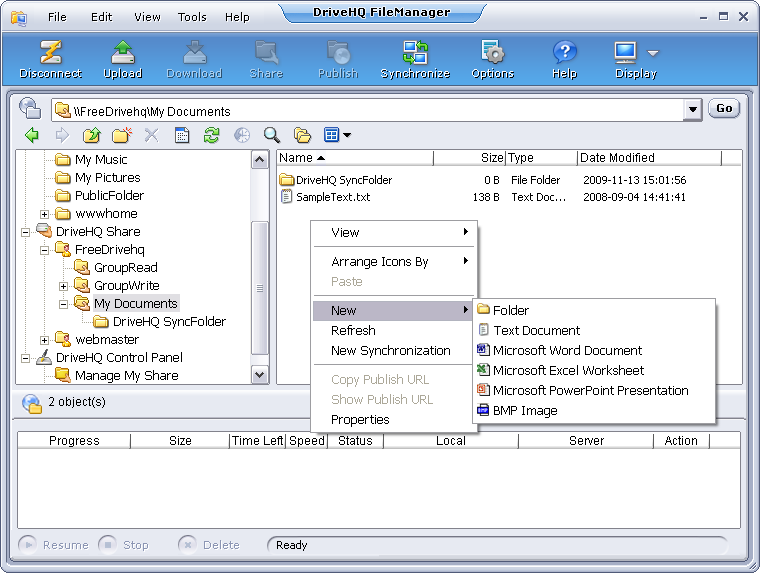
На приведенном выше скриншоте видно, что поскольку папка «Мои документы» предоставлена с полными правами доступа, пользователь может щелкнуть правой кнопкой мыши по пустому месту, чтобы создать в ней файлы/папки. Он также может перетаскивать файлы/папки в эту общую папку. Если же папка предоставлена только для чтения, то пункт меню «Создать» будет недоступен, и вы не сможете загружать файлы в общую папку.