Управление существующими задачами резервного копирования
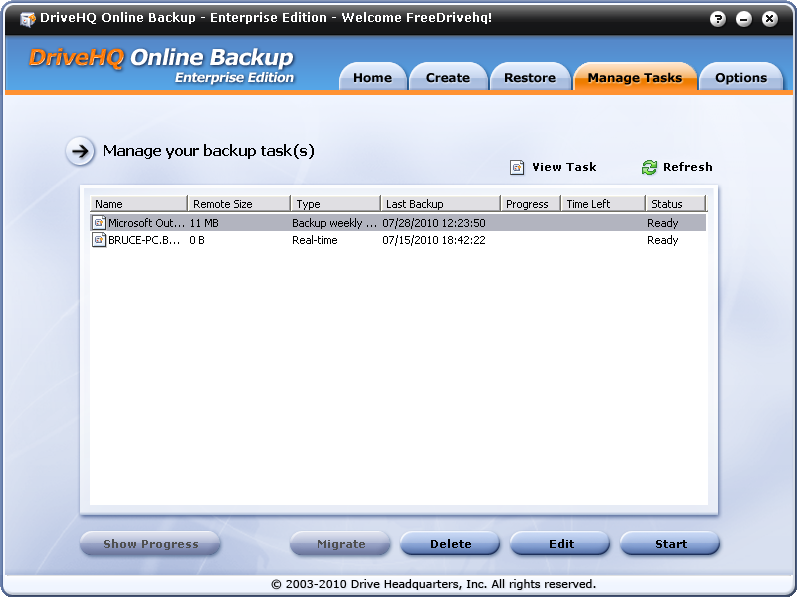
С помощью DriveHQ Online Backup вы можете легко управлять задачами резервного копирования. Просто войдите в программу резервного копирования, нажмите вкладку «Управление задачами», и вы увидите список задач, как показано ниже.
Отобразить список задач резервного копирования
На экране «Управление задачами» вы увидите несколько столбцов, описанных следующим образом:
- Размер пульта дистанционного управления: Отображает размер папки назначения резервного копирования в облаке. Размер папки в облаке может быть больше, чем общий размер локальных файлов, потому что:
- Возможно, вы удалили некоторые исходные файлы, которые не удаляются автоматически на сервере DriveHQ.
- Сервис DriveHQ Online Backup позволяет хранить несколько версий файлов, что может потребовать дополнительного места для хранения.
- Последняя резервная копия: Дата последнего резервного копирования задачи.
Если задача представляет собой резервное копирование в реальном времени и в исходной папке резервной копии не было изменено ни одного файла, то дата резервного копирования не будет обновлена.
- Состояние резервного копирования: Отображает информацию о том, готова ли задача, выполняется ли она или отменена.
Кнопка обновления: Если информация устарела, вы можете нажать кнопку «Обновить».
Удалить задачу резервного копирования
На экране «Управление задачами» выберите задачу и нажмите «Удалить». Откроется диалоговое окно следующего вида:
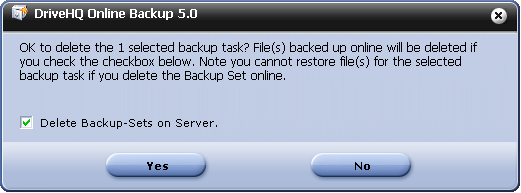
Внимательно прочтите сообщение, прежде чем нажимать «Да» или «Нет». Если вы установите флажок «Удалить резервные копии на сервере», то файлы, уже скопированные в облачное хранилище DriveHQ.com, также будут удалены. Если вы снимете флажок, то будет удалена только информация о задаче резервного копирования, без удаления файлов из облачного хранилища в папке назначения резервной копии.
Если вы не удалите резервные копии на сервере, вы все равно сможете удалить файлы позже с помощью веб-сайта DriveHQ.com или DriveHQ FileManager. Вам потребуется найти, куда были скопированы файлы, и удалить их из облачного хранилища DriveHQ.
Редактирование или изменение задачи резервного копирования
На экране «Управление задачами» выберите задачу и нажмите «Редактировать». Откроется экран редактирования задачи:
Эта функция поможет вам изменить существующие настройки задачи резервного копирования.
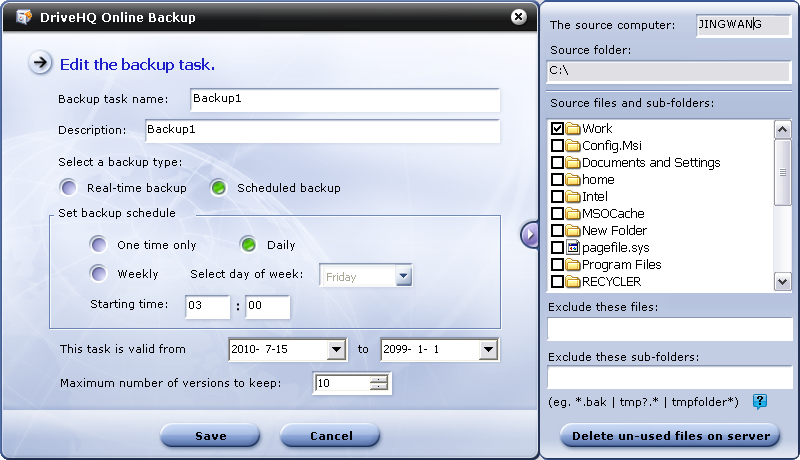
Вы можете изменить имя задачи резервного копирования, описание, тип резервного копирования, расписание резервного копирования, время начала резервного копирования, период действия, максимальное количество сохраняемых версий, а также фильтры для исключения файлов/папок.
Изменить параметр «Шифрование» существующей задачи резервного копирования невозможно; То есть, если задача резервного копирования была создана без шифрования, изменить параметр на «С шифрованием» с помощью этого экрана невозможно. Это связано с тем, что: шифрование выполняется локально на вашем компьютере с использованием вашего собственного ключа шифрования. Если файлы уже были загружены в DriveHQ, сервер не сможет их расшифровать/зашифровать. Для изменения настроек шифрования потребуется удалить файлы на сервере и загрузить их заново. Во избежание этой путаницы, вы не можете изменить настройки шифрования существующей задачи резервного копирования. Вы можете проще удалить существующую задачу и наборы резервных копий на сервере, а затем создать новую задачу резервного копирования с шифрованием.
Вы можете удалять файлы/папки из папки источника резервного копирования; однако, если вам необходимо изменить папку источника резервного копирования (корневую/родительскую), вам нужно создать новую задачу резервного копирования и удалить эту задачу. Функция онлайн-резервного копирования DriveHQ предназначена для группировки нескольких исходных (корневых) папок в несколько задач резервного копирования. Вы не можете выбрать несколько папок/файлов из разных родительских/корневых папок источника.
Удалите неиспользуемые файлы на сервере
После резервного копирования данных, если вы удалите файл(ы) в исходной папке резервной копии, многие другие онлайн-программы резервного копирования удалят файл(ы) в целевой папке через несколько дней, что сводит на нет цель резервного копирования. DriveHQ Online Backup в этом отношении безопаснее. Он никогда не удаляет автоматически файлы, резервные копии которых хранятся на сервере. Это обеспечивает гораздо лучшую защиту, чем другие решения для резервного копирования.
Без удаления этих файлов на сервере вы можете потерять часть свободного места. Вы можете вручную удалить эти файлы и освободить неиспользуемое пространство. Просто нажмите кнопку «Удалить неиспользуемые файлы на сервере», и она удалит файлы в облачном хранилище, соответствующие исходные файлы которых были удалены.
Показать окно хода выполнения резервного копирования
Когда выполняется задача резервного копирования, кнопка «Показать ход выполнения» становится активной. В списке задач также отображается небольшая полоса прогресса.
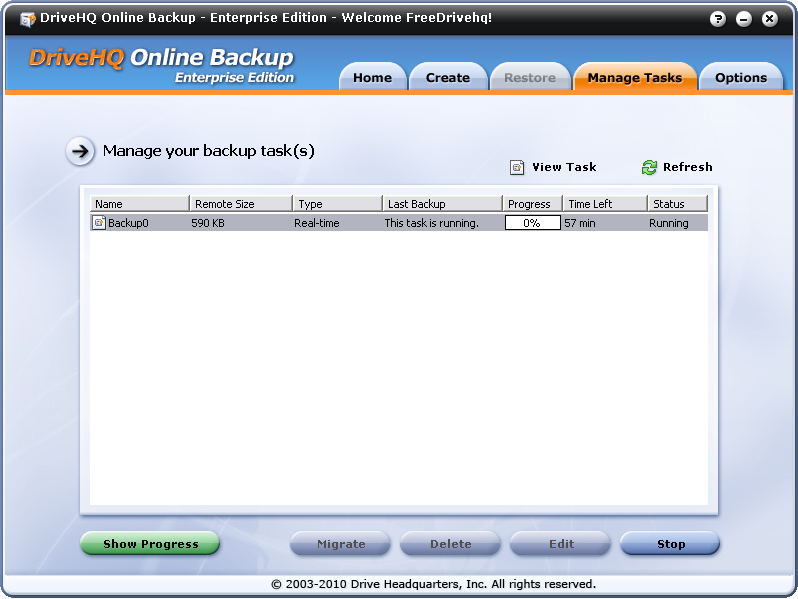
Вы можете выбрать запущенную задачу резервного копирования и нажать «Показать ход выполнения», чтобы отобразить подробное окно хода выполнения.
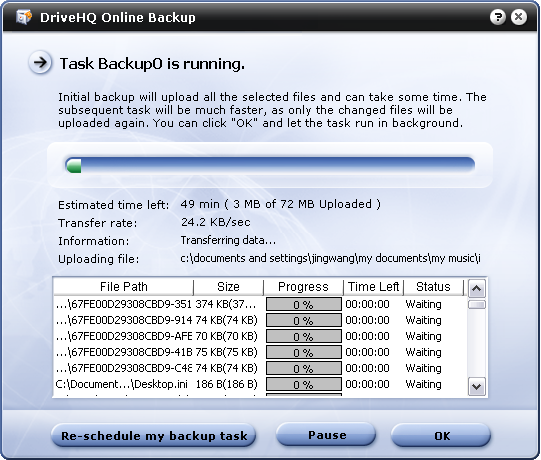
В подробном окне хода выполнения отображается общий объем данных для загрузки; предполагаемое оставшееся время и предполагаемое общее время резервного копирования; скорость передачи данных в КБ/сек. Обратите внимание: 1 КБ/сек = 8 Кбит/с. Также отображается подробная информация о выполняемых действиях резервного копирования и о том, какой файл загружается.
В списке загружаемых файлов отображаются все файлы, которые будут (или уже загружаются) на сервер DriveHQ. Окно хода выполнения полезно не только для предоставления подробной информации о ходе выполнения, но и для устранения возможных проблем с загрузкой. Если задача резервного копирования началась успешно и загрузила некоторые файлы, но позже завершилась с ошибкой по неизвестной причине, то окно хода выполнения может предоставить более подробную информацию о том, какие файлы не удалось загрузить. Вы можете вручную перезапустить задачу резервного копирования из окна «Управление задачами». Если она снова завершится с ошибкой на том же файле (файлах), то причиной проблемы с загрузкой может быть именно этот файл. Вы можете предоставить подробную информацию сотрудникам службы поддержки DriveHQ для дальнейшего устранения неполадок.
В окне хода выполнения также можно приостановить задачу резервного копирования. Если вы приостановите задачу, то никакие другие задачи не смогут выполняться, пока вы не возобновите ее.