Создать новые задачи резервного копирования
Онлайн-резервное копирование поддерживает резервное копирование в режиме реального времени и резервное копирование по расписанию. Если вы хотите, чтобы ваши файлы/папки резервно копировались по мере внесения изменений, выберите соответствующий параметр Запустить вручную под Расписание Вкладка (т.е. резервное копирование в реальном времени). Это может повлиять на производительность вашей системы, если объем данных слишком велик или если исходная папка содержит много файлов. В этом случае вы можете настроить задачу резервного копирования на автоматический запуск в запланированное время (т.е. резервное копирование по расписанию).
Вы можете создавать новые задачи резервного копирования для сохранения важных деловых и личных файлов.
- Запустите приложение.
- Нажмите Создать новую резервную копию.
- Во всплывающем окне введите имя для новой задачи резервного копирования, затем нажмите кнопку ХОРОШО.
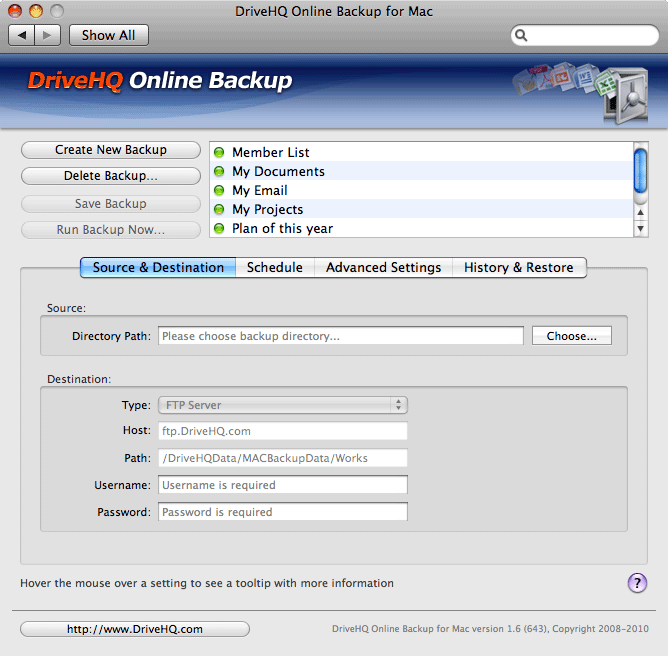
- Нажмите Источник и пункт назначения вкладка.
- В Источник В поле выберите локальную папку, которую хотите скопировать.
- В Место назначения В поле введите ваше имя пользователя и пароль.
- Нажмите Расписание На вкладке выберите один из вариантов, чтобы установить время начала задачи резервного копирования.
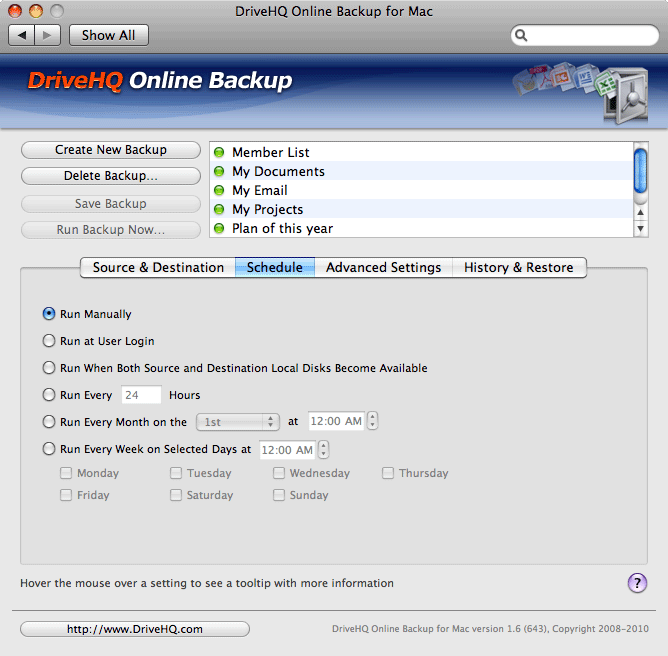
- Запустить вручную: чтобы запустить задачу резервного копирования при нажатии Запустить резервное копирование сейчас.
- Другие варианты: для автоматического запуска задачи резервного копирования в запланированное время.
- Нажмите Расширенные настройки вкладка.
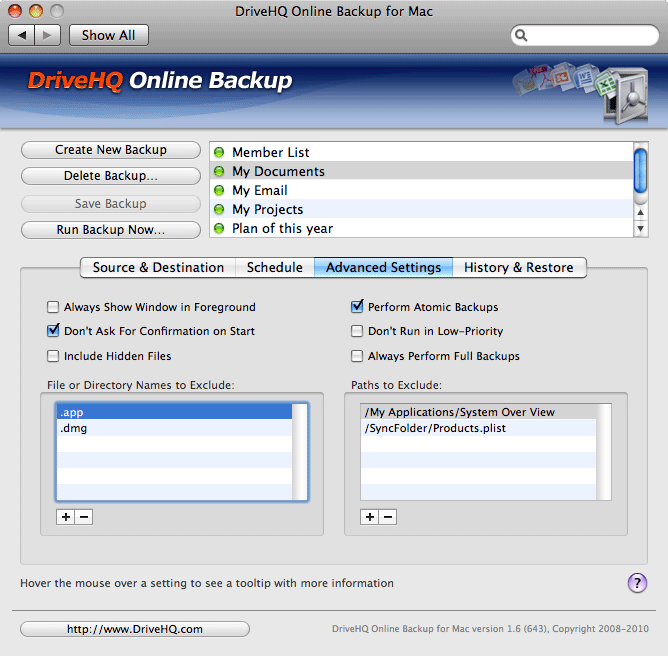
Вы можете ознакомиться с более подробными настройками задачи резервного копирования.
- В Имена файлов или каталогов, которые следует исключить поле, щелчок
 Чтобы добавить в список указанные имена файлов или каталогов, нажмите..
  Удалить имена из списка.
- В Пути исключения поле, щелчок Чтобы добавить указанные пути в список, нажмите Удалить пути из списка.
- Чтобы завершить создание задачи резервного копирования, нажмите Сохранение резервной копии.