Редактировать фотографии в Пакетный фоторедактор
Файловый менеджер DriveHQ позволяет пользователям редактировать фотографии в пакетном режиме.
Функция пакетной обработки фотографий очень полезна для многих пользователей.
Вы можете щелкнуть правой кнопкой мыши по нескольким файлам изображений в локальной панели и начать пакетную обработку фотографий, выбрав соответствующий пункт во всплывающем меню, как показано ниже:
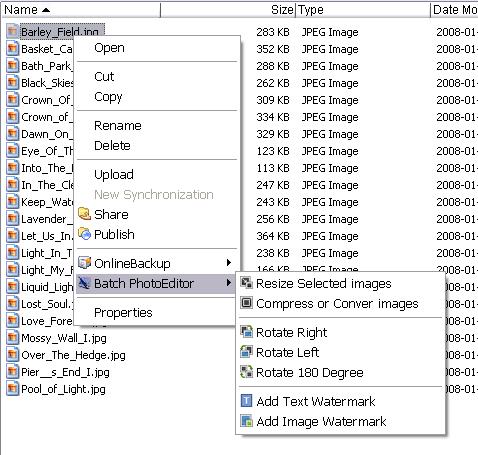
Пакетное изменение размера:
Вы можете уменьшить или увеличить размер одного или нескольких изображений за одну пакетную операцию.
1. Щелкните правой кнопкой мыши по одному или нескольким файлам изображений в локальной панели, и появится всплывающее меню. Выберите нужный пункт Изменить размер выбранных изображений.
2.Выберите нужный размер. Вы можете уменьшить изображение вдвое или вдвое, а также установить фиксированный размер. Также можно выбрать метод передискретизации Бикубический
Этот метод обеспечивает наилучшее качество, но он также является самым медленным. Билинейный
Этот метод намного быстрее, обеспечивает довольно хорошее качество и является методом по умолчанию.
3.Нажмите ХОРОШО кнопка.
Примечание: Вы можете проверить Сохранить как значение по умолчанию флажок. В следующий раз приложение будет использовать выбранный размер в качестве значения по умолчанию.
Пакетное сжатие / Преобразование
Функция пакетного сжатия очень полезна для обмена цифровыми изображениями в интернете. Обычный файл изображения с цифровой камеры с разрешением 4 Мп в формате JPG занимает от 600 КБ до 1,2 МБ. Используя функцию пакетного сжатия с уровнем качества 75, размер можно уменьшить примерно до 200–500 КБ. Обратите внимание, что эта функция отличается от функции изменения размера, поскольку ваше изображение по-прежнему имеет разрешение 4 Мп.
Дальнейшее сжатие изображения в формате JPG снижает его качество; однако при уровне качества 75 большинство людей не заметят никакой разницы.
Изображения, не являющиеся JPG, могут быть сжаты гораздо сильнее путем преобразования в формат JPG и увеличения коэффициента сжатия JPG. Очень часто файл BMP размером 1 МБ сжимают до всего лишь 30 КБ изображений JPG. Однако, в зависимости от типа контента, изображения GIF могут быть сжаты или не сжаты функцией пакетного сжатия.
Для доступа к этой функции вам следует..:
1. Щелкните правой кнопкой мыши по одному или нескольким файлам изображений в локальной панели, и появится всплывающее меню. Выберите Сжатие или преобразование изображений.
2. Введите соответствующее число в поле «Качество JPG». Сжатие изображения JPG снижает его качество; однако при уровне качества 75 большинство людей не заметят никакой разницы.
Партийная ротация
Вы можете повернуть множество изображений за одну пакетную операцию; вы можете выбрать «Повернуть влево», «Повернуть вправо» и «Повернуть на 180 градусов». Чтобы получить доступ к этой функции: щелкните правой кнопкой мыши по одному или нескольким файлам изображений в локальной панели, и вы увидите всплывающее меню. Выберите Повернуть вправо или любые другие указания, которые вы пожелаете.
Добавить текстовый водяной знак
С помощью этой функции вы можете добавить текстовый водяной знак к одному или нескольким изображениям за одну пакетную операцию. Эта функция очень полезна для защиты ваших авторских прав.
Чтобы добавить текстовый водяной знак к изображениям:
1. Щелкните правой кнопкой мыши по одному или нескольким файлам изображений в локальной панели, и появится всплывающее меню. Выберите Добавить текстовый водяной знак.
2. В диалоговом окне текста введите текст, который хотите добавить к изображениям. Кроме того, вы можете перетаскивать текст и изменять его размер, чтобы установить его в нужное положение.
3. Параметры текста
Координаты центральной точки: Если вы выберете несколько изображений с разным разрешением, программа будет использовать относительные координаты центральной точки текста и размер шрифта (относительно изображений размером 1000x1000 пикселей). Например, если у вас есть изображение с разрешением 2000x1000, центральная точка находится в точке (100, 200), размер шрифта равен 12, то текст будет скорректирован до точки (200, 200), а размер шрифта составит 12*sqrt(2)=17. Вы можете перетаскивать и изменять размер текста, чтобы расположить его.
Шрифт: Вы можете выбрать тип шрифта для текста водяного знака;
Цвет: Вы можете выбрать цвет для текста водяного знака;
Размер: Вы можете выбрать размер шрифта для текста водяного знака;
Эффект: Выберите одну или несколько из следующих кнопок
- Курсив
- Подчеркнуть
- Смелый
4. Вы также можете отрегулировать прозрачность текста.
5. Нажмите ХОРОШО.
Примечание: Вы можете сохранить текущее значение ввода в качестве значения по умолчанию, установив флажок Сохранить как значение по умолчанию флажок.
Добавить водяной знак на изображение
С помощью этой функции можно добавить водяной знак в виде изображения к одному или нескольким изображениям за один раз. Эта функция очень полезна для защиты ваших авторских прав. Относительные координаты центра изображения и размер изображения такие же, как при применении текстового водяного знака. Вы можете выбрать изображение, затем перетащить его и изменить размер, чтобы расположить его. Вы также можете отрегулировать прозрачность изображения.
Чтобы добавить водяной знак к изображениям:
1. Щелкните правой кнопкой мыши по одному или нескольким файлам изображений в локальной панели, и появится всплывающее меню. Выберите Добавить водяной знак на изображение.
2. Выберите изображение на локальном компьютере, затем перетащите его и измените размер, чтобы расположить его.
3. Варианты логотипа с изображением
Координаты центральной точки: Введите соответствующие числа в поля редактирования или нажмите кнопки «Вверх-Вниз». Это позволит вам изменить положение логотипа на изображении.
Размер: Введите соответствующие числа в поля редактирования или нажмите на кнопки «Вверх-Вниз». Это позволит вам отрегулировать размер логотипа в виде изображения.
Непрозрачность: Вы можете отрегулировать прозрачность логотипа.
4. Нажмите ХОРОШО.
Примечание: Вы можете сохранить текущие изображения и параметры в качестве значений по умолчанию, установив флажок Сохранить как значение по умолчанию флажок.
Ссылки: