Создать задачу резервного копирования электронной почты очень просто. Email Manager поддерживает резервное копирование в реальном времени и резервное копирование по расписанию. Если вы хотите, чтобы ваши папки электронной почты резервно копировались по мере внесения изменений, выберите резервное копирование в реальном времени. Это может повлиять на производительность вашей системы, если объем данных очень велик или если папка содержит много писем. В этом случае выберите резервное копирование по расписанию. Ваши папки электронной почты будут резервно копироваться в запланированное время.
- Создать задачу резервного копирования электронной почты
Запустите приложение и нажмите кнопку «Резервное копирование» на панели инструментов. Отобразится экран задачи резервного копирования, как показано ниже:
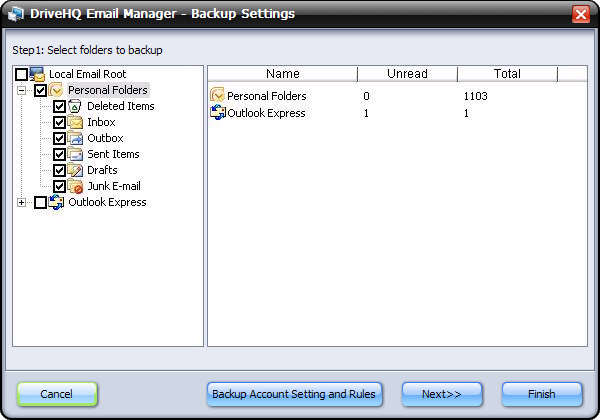
Выберите папки электронной почты, которые вы хотите скопировать, и эти копии будут сохранены на удаленном почтовом хостинге DriveHQ. Нажмите «Далее», чтобы перейти ко второму шагу, показанному ниже:
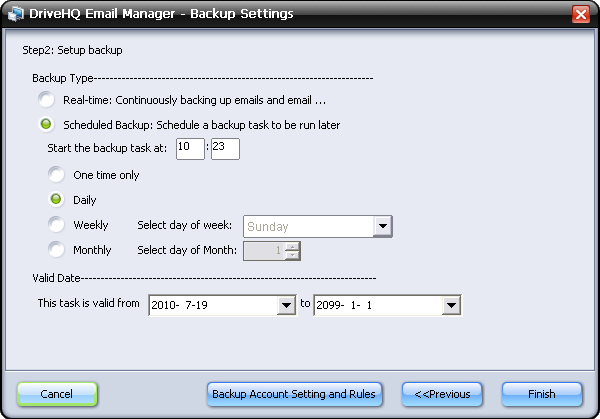
Выберите типы резервного копирования:
В режиме реального времени: Если вы выберете «В режиме реального времени», задача будет создавать резервные копии локальных папок электронной почты в удаленные папки электронной почты по мере внесения изменений.
Запланированное резервное копирование: Для задачи резервного копирования можно установить повторяющееся расписание. Задача может выполняться однократно, ежедневно, еженедельно или ежемесячно. Необходимо установить расписание, если выбрана опция «Резервное копирование по расписанию». Невозможно установить расписание, если выбрана опция «Резервное копирование в реальном времени».
Примечание: Параметры в разделе «Начать задачу резервного копирования в» применяются только к запланированному резервному копированию. Они отключаются при выборе резервного копирования в реальном времени.
Если вы хотите создать резервную копию настроек вашей учетной записи электронной почты и правил маршрутизации писем, нажмите кнопку «Создать резервную копию настроек учетной записи и правил». После этого появится скриншот, как показано ниже:
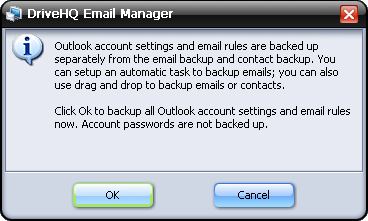
Нажмите кнопку ОК, чтобы начать резервное копирование настроек учетной записи и правил электронной почты. После завершения резервного копирования появится диалоговое окно, как показано ниже:
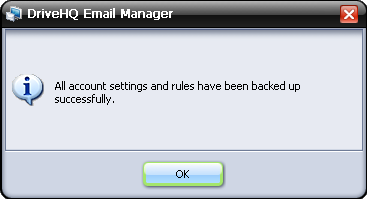
Нажмите «ОК» для подтверждения.
После завершения всех настроек резервного копирования нажмите кнопку «Готово», чтобы создать задачу резервного копирования электронной почты.
- Управление задачей резервного копирования электронной почты
После успешного создания задачи резервного копирования электронной почты вы можете нажать кнопку «Резервное копирование», чтобы отредактировать, удалить или запустить задачу резервного копирования (или остановить ее, если она уже выполняется).
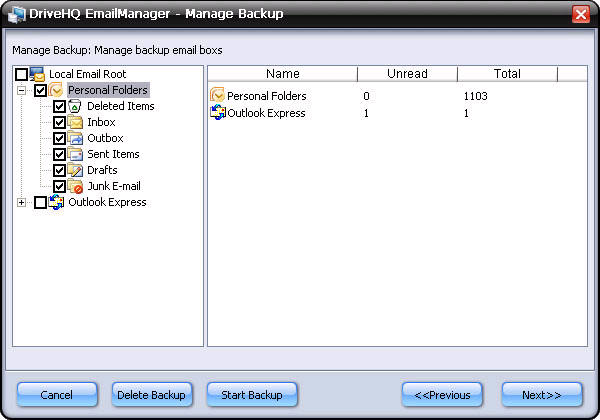
Вы можете добавлять или удалять папки электронной почты в источнике резервного копирования; изменять тип резервного копирования или расписание резервного копирования. После завершения редактирования нажмите кнопку «Сохранить изменения», и изменения будут сохранены.
- Восстановить резервную копию электронной почты
Резервные копии электронных писем, сохраненные онлайн, хранятся в вашей учетной записи веб-почты DriveHQ. В диспетчере электронной почты DriveHQ вы можете найти их в панели облачных писем. Вы также можете легко получить к ним доступ онлайн по адресу:
https://www.drivehq.com/ru/сообщение/.
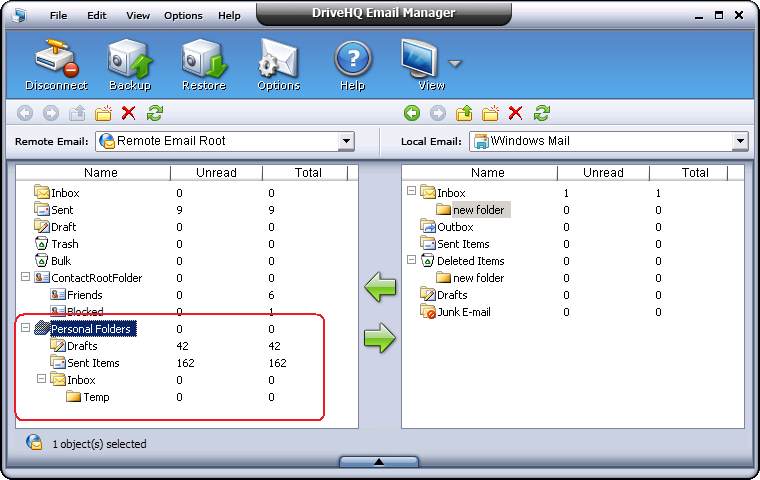
Восстановить электронные письма и папки электронной почты на том же компьютере очень просто. Просто нажмите кнопку «Восстановить», чтобы восстановить всю резервную копию в исходное местоположение. Вы также можете восстановить только несколько папок электронной почты. Просто снимите флажки с тех папок, которые вы не хотите восстанавливать. Подробнее см. на скриншоте ниже.
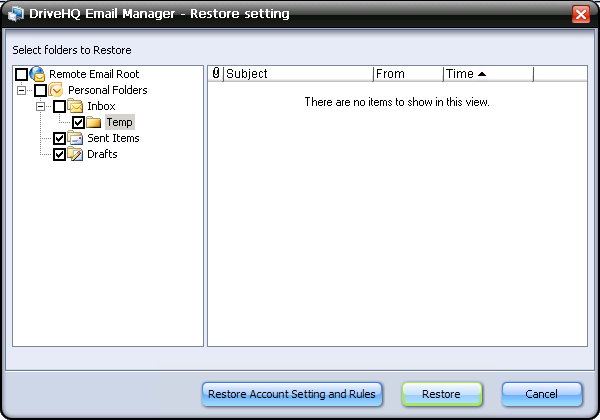
Вы также можете восстановить резервную копию вручную, используя функцию перетаскивания.
Если вам необходимо восстановить электронные письма и папки на другом компьютере, или если вам нужно восстановить электронные письма после переустановки операционной системы, то вы не сможете использовать кнопку «Восстановить». В этом случае вам придется использовать функцию перетаскивания для восстановления.