Введение
1. Способ 1: Добавление учетной записи электронной почты FirstCloudIT.com в Outlook с автоматическим определением настроек почтового сервера
2. Способ 2: Добавление учетной записи электронной почты в Outlook вручную — Расширенные настройки
3. Изменить настройки учетной записи электронной почты
Введение
DriveHQ — ведущий поставщик облачных ИТ-услуг для предприятий. Это универсальное решение для большинства ИТ-услуг, таких как облачный файловый сервер, облачный FTP-сервер, статический веб-хостинг и многое другое Хостинг и резервное копирование корпоративной электронной почты услуга.
Услуга хостинга корпоративной электронной почты DriveHQ включена в наши тарифные планы облачных ИТ-услуг без дополнительной платы.
Он поддерживает SMTP, POP, IMAP, веб-почту и пользовательские домены. Совместим практически со всеми почтовыми клиентами и мобильными устройствами.
Сервис хостинга бизнес-почты DriveHQ не является бесплатным; это недорогая альтернатива Microsoft Exchange Server и другим дорогостоящим сервисам хостинга электронной почты.
В этом документе мы расскажем, как настроить учетную запись электронной почты FirstCloudIT.com в Microsoft Outlook 2016. Эта информация также полезна при настройке других почтовых клиентов.
Для использования Outlook с почтовым сервисом DriveHQ необходимо сначала зарегистрировать учетную запись DriveHQ. Пользователю DriveHQ автоматически назначается учетная запись электронной почты FirstCloudIT.com (USERNAME@firstcloudit.comЕсли у вас есть собственное доменное имя компании, вы также можете использовать адреса электронной почты с пользовательским доменом.
Если у вас нет учетной записи DriveHQ, вы можете:
- Посетите веб-сайт www.DriveHQ.com, чтобы зарегистрировать бесплатный аккаунт. Бесплатный аккаунт не имеет срока действия, но имеет множество ограничений. Вы можете использовать его только для ознакомления с нашим сервисом.
- Если вы являетесь администратором, вам может потребоваться создать дополнительные учетные записи для ваших пользователей/сотрудников. Дополнительный пользователь платной групповой учетной записи считается платной учетной записью.
1. Способ 1: Добавление учетной записи электронной почты FirstCloudIT.com в Microsoft Outlook с автоматическим определением настроек почтового сервера
Запустите Microsoft Outlook 2016. Если в нем не настроены учетные записи электронной почты, отобразится следующий экран:
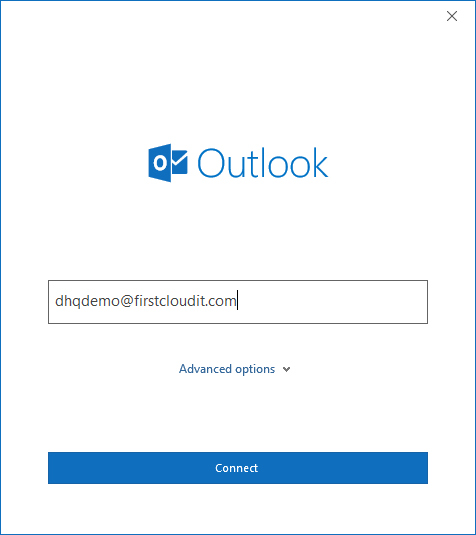
Введите свой адрес электронной почты, например: USERNAME@firstcloudit.com. (Если вы хотите использовать адрес электронной почты с собственным доменом, вы должны владеть доменным именем, настроить запись DNS MX и связать доменное имя с нашей почтовой системой.) Нажмите «Подключиться», Outlook попытается автоматически определить настройки почтового сервера. (Это работает не со всеми доменами электронной почты, но, похоже, очень хорошо работает с адресами электронной почты FirstCloudIT.com.) Если настройки почтового сервера будут успешно определены, отобразится следующий экран с информацией о пароле:

По умолчанию Outlook добавит учетную запись электронной почты как учетную запись IMAP. IMAP хранит ваши электронные письма и папки на сервере. Рекомендуется использовать этот протокол, если вам необходимо получать доступ к электронной почте с нескольких устройств. Введите пароль от вашей учетной записи DriveHQ, затем нажмите «Подключиться».

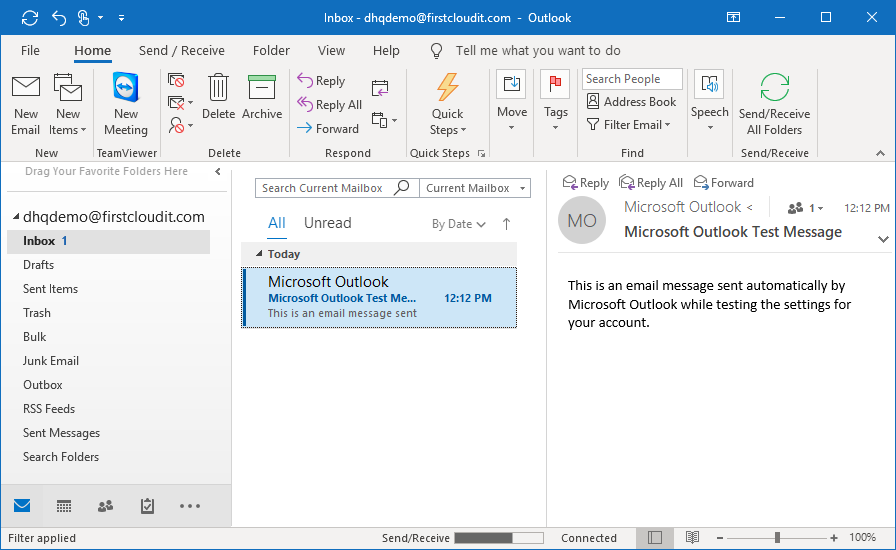
Ваша учетная запись электронной почты FirstCloudIT.com успешно добавлена! Нажмите «Готово», чтобы завершить процесс. Отобразится главное окно Outlook, как показано ниже:
2. Метод 2: Расширенная настройка — добавление учетной записи электронной почты FirstCloudIT.com в Outlook вручную
Если Outlook не смог определить настройки вашего почтового сервера, вы можете настроить их вручную. Обычно Outlook позволяет ввести настройки почтового сервера автоматически. Давайте начнем с самого начала. Запустите Outlook, он отобразит тот же начальный экран, что и в Методе 1, или, если вы видите главное окно Outlook, щелкните меню «Файл», а затем выберите «Добавить учетную запись».
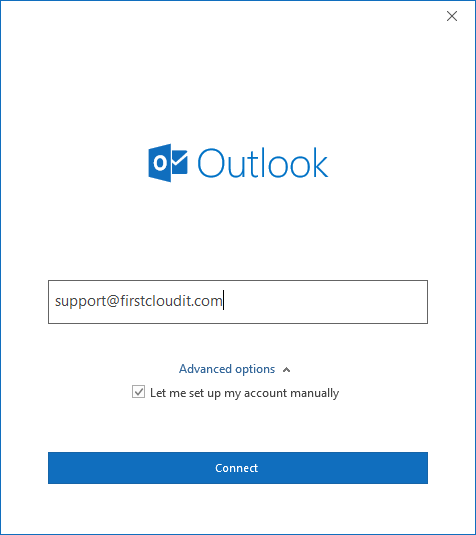
Появится диалоговое окно, в котором вам нужно будет ввести свой адрес электронной почты. (например) USERNAME@firstcloudit.comНажмите «Дополнительные параметры», затем установите флажок «Разрешить мне настроить учетную запись вручную». См. скриншот ниже:
Нажмите «Подключиться», после чего отобразится следующий экран:
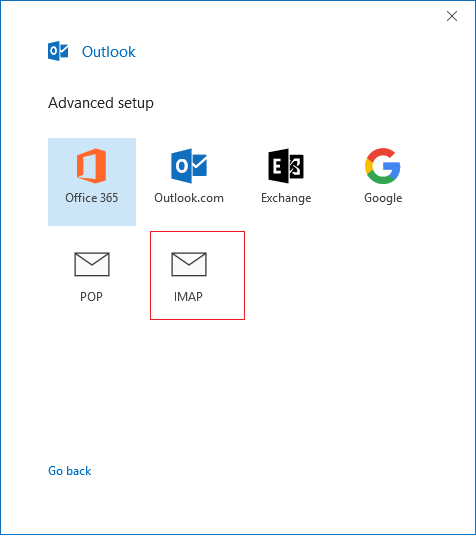
Нажмите IMAP или POP. (IMAP рекомендуется, если вам нужно получать доступ к электронной почте с нескольких устройств. Обратите внимание, что после добавления учетной записи электронной почты в Outlook вы не сможете напрямую изменить тип учетной записи. Вам придется удалить учетную запись и добавить ее снова.) Outlook может попытаться определить настройки вашего почтового сервера. Если это не удастся, отобразится следующее диалоговое окно:
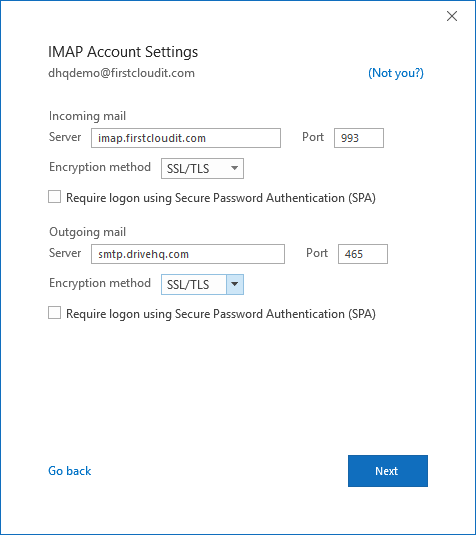
Пожалуйста, введите настройки сервера, как показано на скриншоте выше:
- Исходящий сервер: smtp.firstcloudit.com; Порт: 465; Метод шифрования: SSL/TLS
- Входящий сервер: imap.firstcloudit.com; Порт: 993; Метод шифрования: SSL/TLS
- Входящий сервер: pop.firstcloudit.com; Порт: 995; Метод шифрования: SSL/TLS
Если по какой-либо причине ваш почтовый клиент или сеть не поддерживают SSL/TLS, вы можете использовать обычный протокол IMAP/SMTP/POP. Номер порта для обычного SMTP — 25, для обычного IMAP — 143, а для обычного POP — 110.
Если вы настроили электронную почту с собственным доменом на сайте DriveHQ.com, вам все равно необходимо использовать указанные выше имена серверов. Если вы используете имена серверов собственного домена, отобразится ошибка SSL-сертификата.
Нажмите «Далее» и следуйте инструкциям мастера, чтобы завершить настройку.
3 Измените настройки своей учетной записи электронной почты
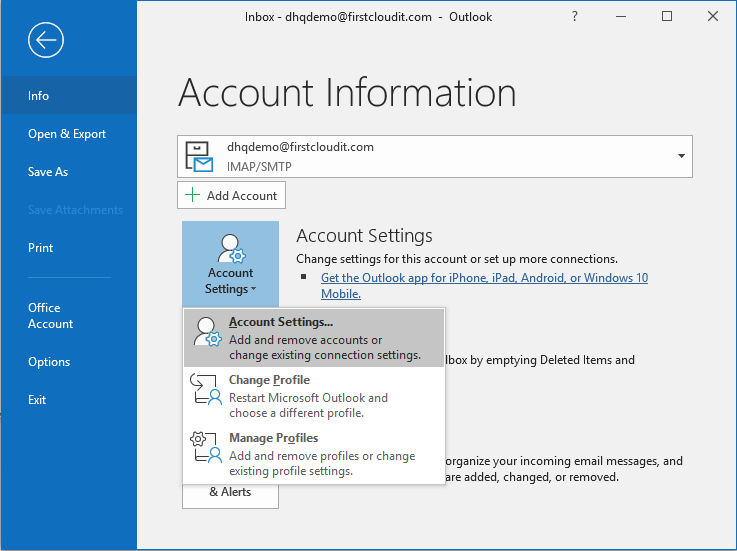
По умолчанию ваша учетная запись электронной почты настроена как IMAP-аккаунт с шифрованием SSL/TLS. Обычно менять это не требуется. Если вам необходимо изменить настройки, сначала щелкните меню «Файл» в главном окне Outlook; отобразится следующий экран:
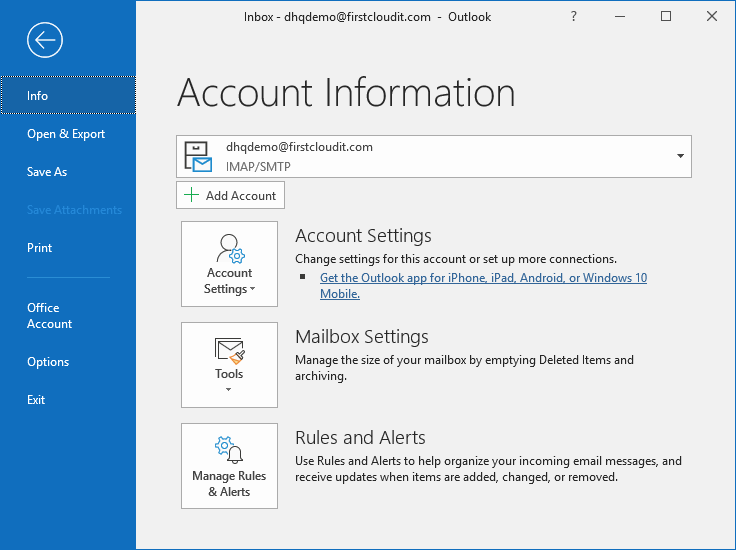
Нажмите кнопку «Настройки учетной записи», затем выберите «Настройки учетной записи». Отобразится список учетных записей электронной почты, настроенных в Outlook. Дважды щелкните по нужной учетной записи (выберите ее и нажмите «Изменить»), чтобы отредактировать параметры IMAP для этой учетной записи.
Чтобы изменить дополнительные параметры учетной записи, необходимо нажать кнопку «Настройки учетной записи», а затем кнопку «Управление профилями». Откроется диалоговое окно «Настройка почты»:
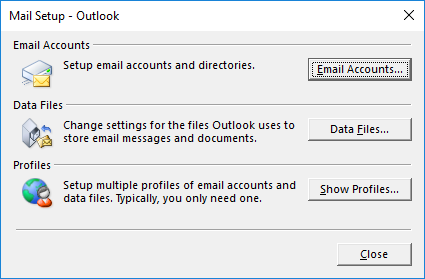
Нажмите «Учетные записи электронной почты», и отобразится список учетных записей. Диалоговое окно выглядит идентично предыдущему экрану со списком учетных записей электронной почты, однако при двойном щелчке по вашей учетной записи электронной почты отобразится совершенно другое диалоговое окно «Настройки учетных записей POP и IMAP»:
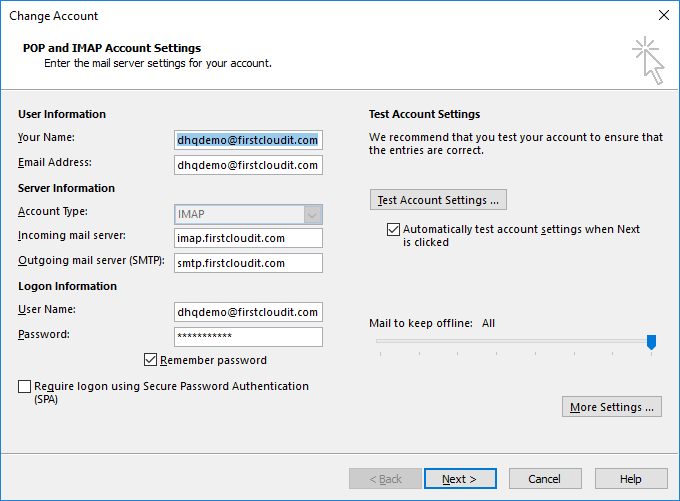
Вы можете ввести информацию, как описано ниже:
| Ваше имя |
Ваше имя и фамилия
|
| Адрес электронной почты:
|
Ваш адрес электронной почты firstcloudit.com или адрес электронной почты с собственным доменом
|
| Тип счета:
|
IMAP (рекомендуется) или POP
|
| Сервер входящей почты:
|
imap.firstcloudit.com (или pop.firstcloudit.com)
|
| Сервер исходящей почты:
|
smtp.firstcloudit.com
|
| Имя пользователя и пароль:
|
Имя пользователя и пароль вашей учетной записи DriveHQ. Если вы используете псевдоним в качестве адреса электронной почты или настроили учетную запись электронной почты с собственным доменом на веб-сайте DriveHQ.com, пожалуйста, все равно используйте имя пользователя вашей учетной записи DriveHQ в качестве имени пользователя.
|
Настройки по умолчанию (автоматические) обычно вполне подходят. Если вам нужно внести дополнительные изменения, нажмите «Дополнительные настройки», после чего отобразится следующее диалоговое окно:
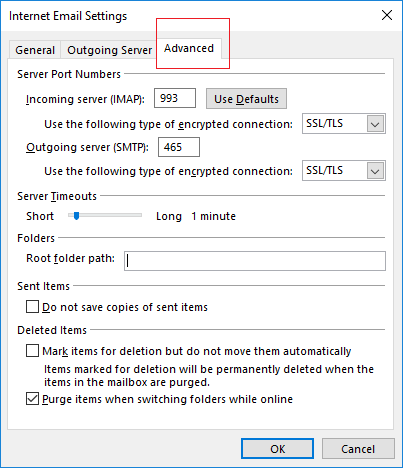
В целом, для повышения уровня безопасности мы рекомендуем следующие параметры:
- Исходящий сервер: smtp.firstcloudit.com; Порт: 465; Метод шифрования: SSL/TLS
- Входящий сервер: imap.firstcloudit.com; Порт: 993; Метод шифрования: SSL/TLS
- Входящий сервер: pop.firstcloudit.com; Порт: 995; Метод шифрования: SSL/TLS
Если по какой-либо причине ваш почтовый клиент или сеть не поддерживают SSL/TLS, вы можете использовать обычный протокол IMAP/SMTP/POP. Номер порта для обычного SMTP — 25, для обычного IMAP — 143, а для обычного POP — 110.
Если вы настроили электронную почту с собственным доменом на сайте DriveHQ.com, вам все равно необходимо использовать указанные выше имена серверов. Если вы используете имена серверов собственного домена, отобразится ошибка SSL-сертификата.