Первое использование онлайн-резервного копирования DriveHQ
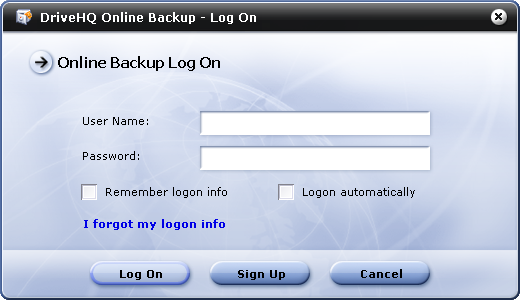
При первом запуске DriveHQ Online Backup на компьютере отобразится следующее диалоговое окно.
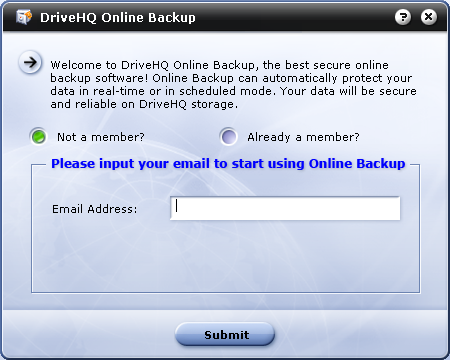
- Если у вас нет учетной записи на DriveHQ.com, вы можете зарегистрироваться бесплатно. Введите свой адрес электронной почты и нажмите «Отправить», после чего отобразится следующее диалоговое окно.
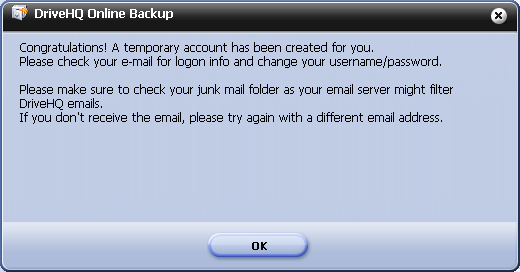
Нажмите «ОК», после чего отобразится следующее диалоговое окно:
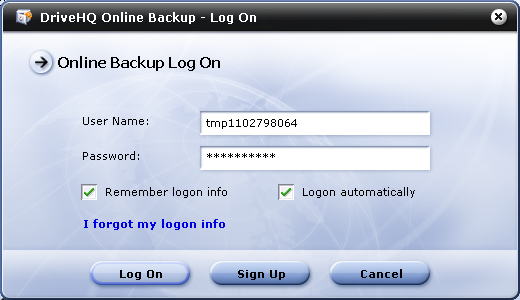
Примечание: Это временная учетная запись. Система DriveHQ автоматически отправит вам приветственное письмо, в котором вы найдете свое временное имя пользователя и пароль. Обычно письмо приходит в течение 10 минут. Иногда это может занять до получаса.
После получения электронного письма вам необходимо следовать инструкциям, чтобы войти на сайт www.drivehq.com, а затем изменить свое имя пользователя и пароль на свои собственные постоянные имя пользователя и пароль.
Если вы не получили приветственное письмо, проверьте папки «Спам», «Нежелательная почта» и «Корзина». Скорее всего, ваш почтовый сервер (или ваш интернет-провайдер) заблокировал/отфильтровал письма DriveHQ. Если вы по-прежнему не получаете письмо, обратитесь к системному администратору или интернет-провайдеру, чтобы они не блокировали письма DriveHQ, или попробуйте другой адрес электронной почты (используя другой почтовый сервер или другого интернет-провайдера).
- Если у вас уже есть учетная запись DriveHQ, выберите «Уже зарегистрирован» и войдите в систему.
Войдите в свой аккаунт
По умолчанию информация о вашей учетной записи сохраняется. При запуске приложения DriveHQ вы автоматически войдете в свою учетную запись. Если вы в последний раз меняли параметры входа, вам потребуется войти вручную. Нажмите любую кнопку на экране, и появится диалоговое окно «Вход», как показано ниже.