Начните работу с сервисом хостинга бизнес-почты DriveHQ
- Зарегистрируйте учетную запись на DriveHQ.com
- Получите доступ к почтовому сервису DriveHQ через веб-почту
- Настройка параметров электронной почты
-
Как настроить учетную запись электронной почты DriveHQ для Microsoft Outlook 2016 / Office 365?
- Как настроить учетную запись электронной почты DriveHQ для старой версии Microsoft Outlook?
- Как настроить учетную запись электронной почты DriveHQ для Outlook Express?
- Как настроить учетную запись электронной почты DriveHQ для Foxmail?
- Как настроить учетную запись электронной почты DriveHQ для Eudora?
- Как настроить учетную запись электронной почты DriveHQ для Lotus Notes?
Зарегистрируйте учетную запись на DriveHQ.com
При регистрации новой учетной записи на DriveHQ.com (и заказе тарифного плана) вы автоматически получаете адрес электронной почты. Адрес электронной почты YourUserName@firstcloudit.com. Вы можете преобразовать свою учетную запись в групповую, после чего сможете создавать дополнительные учетные записи электронной почты. Также поддерживаются корпоративные адреса электронной почты в частном домене.
Для входа в веб-интерфейс почты просто войдите на сайт DriveHQ и перейдите на страницу «Веб-почта»:
https://www.drivehq.com/
Воспользуйтесь услугами хостинга электронной почты DriveHQ
Вы можете использовать либо веб-интерфейс почты, либо почтовый клиент.
Чтобы воспользоваться веб-почтой, запустите веб-браузер и войдите на сайт DriveHQ.com, нажмите «Веб-почта» в меню «Пуск» DriveHQ, после чего вы сможете получить доступ к сервису хостинга электронной почты DriveHQ.
Благодаря поддержке протоколов SMTP/POP3/IMAP4 вы можете использовать любое почтовое приложение для доступа к своим письмам. Если вам нужна помощь в настройке почтового клиента, пожалуйста, ознакомьтесь с пошаговым руководством
настройка Microsoft Outlook
Как отправлять электронные письма?
С помощью веб-почты DriveHQ вы можете легко создавать и отправлять электронные письма. Просто войдите в свою учетную запись, перейдите на страницу веб-почты, нажмите «Создать», а затем выберите «Почта», и вы сможете начать писать новое письмо.
Настройка параметров электронной почты
Войдите на сайт DriveHQ.com, в меню «Пуск» DriveHQ нажмите «Веб-почта», затем нажмите «Параметры электронной почты». Отобразятся параметры электронной почты, как показано ниже:
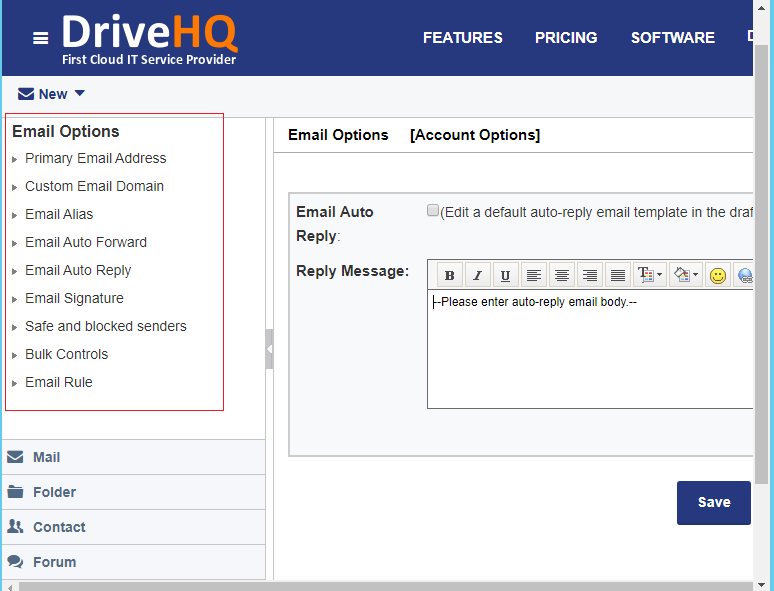
Примечание: Пользователи бесплатного сервиса не могут пользоваться нашей услугой хостинга электронной почты.
Платные подписчики могут получить доступ к следующим функциям:
(1) Адреса электронной почты корпоративного домена для вашей групповой учетной записи.
(2) Автоматическая пересылка электронных писем: Настройте автоматическую пересылку новых писем на другой адрес электронной почты.
(3) Автоматический ответ по электронной почте: Вы можете редактировать шаблон электронного письма для автоматического ответа.
(4) Псевдоним электронной почты: Псевдоним электронной почты — это еще один адрес электронной почты для вашей учетной записи.
(5) Список рассылки по электронной почте: Когда электронное письмо отправляется в список рассылки, оно будет отправлено всем адресам электронной почты в этом списке. Эта функция доступна как администраторам групп, так и отдельным пользователям. (6) Подпись в электронном письме: Оно будет автоматически добавлено к вашим новым электронным письмам.
(7) Безопасные и заблокированные отправители: Вы можете внести некоторые адреса электронной почты в черный или белый список.
(8) Фильтр массовой рассылки электронной почты: Вы можете настроить фильтрацию массовых рассылок и спама.
(9) Правила электронной почты: Вы можете настроить правила обработки электронной почты.
Как настроить почтовые клиенты на компьютерах и мобильных устройствах?
Если вы используете почтовый клиент (или мобильное устройство), например Microsoft Outlook или Outlook Express, пожалуйста, воспользуйтесь следующими настройками почтового сервера:
В целом, мы рекомендуем использовать SSL/TLS для повышения уровня безопасности:
- Входящий сервер: imap.firstcloudit.com; Порт: 993; Метод шифрования: SSL/TLS
- Исходящий сервер: smtp.firstcloudit.com; Порт: 465; Метод шифрования: SSL/TLS
- Исходящий сервер: pop.firstcloudit.com; Порт: 995; Метод шифрования: SSL/TLS
Если по какой-либо причине ваш почтовый клиент или сеть не поддерживают SSL/TLS, вы можете использовать обычный протокол IMAP/SMTP/POP. Номер порта для обычного SMTP — 25, для обычного IMAP — 143, а для обычного POP — 110. Примечание: для отправки электронных писем через наш сервис требуется аутентификация SMTP. (То есть, все исходящие письма требуют аутентификации.)
Узнайте, как настроить почтовый клиент для работы с сервисом почтового хостинга DriveHQ:
Как настроить Microsoft Outlook Express с помощью сервиса почтового хостинга DriveHQ?
1. Запустите Outlook Express, в меню «Инструменты» нажмите «Учетные записи».
2. В диалоговом окне «Интернет-учетные записи» нажмите «Добавить», затем выберите «Почта», чтобы открыть мастер подключения к Интернету. Введите отображаемое имя:

3. Введите свой адрес электронной почты DriveHQ.com, который выглядит следующим образом YourUserName@firstcloudit.com.

4. Нажмите «Далее», затем введите имена почтовых серверов. Серверы POP3 и SMTP — mail.firstcloudit.com.

5. Нажмите кнопку «Далее», и вы перейдете к экрану входа в Интернет-почту. Введите ваше имя пользователя и пароль DriveHQ в соответствующие поля. Если вы выберете опцию «Запомнить пароль», вам не нужно будет повторно вводить данные своей учетной записи при следующем запуске Outlook Express.

6. Нажмите кнопку «Далее», вы почти закончили настройку электронной почты DriveHQ. Нажмите «Готово», чтобы завершить работу мастера.
7. Для исходящей почты DriveHQ требуется аутентификация, поэтому необходимо настроить исходящий сервер. Сначала в меню «Инструменты» выберите «Учетные записи». На странице «Интернет-учетные записи» перейдите на вкладку «Почта», затем нажмите кнопку «Свойства», как показано ниже:

Перейдите на вкладку «Серверы», установите флажок «Сервер исходящей почты», выберите «Мой сервер требует аутентификации». Нажмите «ОК» и закройте диалоговое окно. Теперь вы готовы использовать электронную почту DriveHQ.

Как настроить старую версию Microsoft Outlook для работы с почтовым сервисом DriveHQ?
Настроить Outlook для работы с почтовым сервисом DriveHQ можно, выполнив следующие шаги:
1. В меню «Инструменты» приложения Outlook выберите «Учетные записи электронной почты».
2. В диалоговом окне «Учетные записи электронной почты» выберите «Добавить новую учетную запись электронной почты», затем нажмите кнопку «Далее».

3. На странице «Тип сервера» выберите POP3 или IMAP, затем нажмите кнопку «Далее», и вы перейдете к экрану «Настройки электронной почты в Интернете»:

Если вам необходимо получать доступ к электронной почте с нескольких устройств/компьютеров, настоятельно рекомендуется использовать IMAP. IMAP будет хранить электронные письма и почтовые ящики на сервере. Это потребует больше места для хранения электронной почты в облаке. Если вы хотите загрузить электронные письма и удалить их из облака, выберите POP3. Обратите внимание, что вы также можете использовать POP3 и хранить электронные письма на сервере.
4. Введите всю необходимую информацию в соответствующие поля. Сначала введите свое имя и адрес электронной почты DriveHQ.com, который выглядит следующим образом YourUserName@firstcloudit.com В полях «Информация о пользователе» введите имя пользователя и пароль в полях «Информация для входа». Если вы выберете опцию «Запомнить пароль», вам не нужно будет снова вводить данные своей учетной записи при следующем запуске Outlook. Наконец, обратите внимание на поля «Информация о сервере». Введите POP3/IMAP4-сервер и SMTP-сервер, предоставленные DriveHQ.com; оба POP3/IMAP4-сервера и SMTP-сервера — mail.firstcloudit.com.

5. Нажмите кнопку «Далее», и вы почти завершили настройку электронной почты DriveHQ. Нажмите кнопку «Готово», чтобы завершить процесс настройки.
6. Для отправки электронных писем почтовый сервер DriveHQ требует аутентификации. Необходимо настроить параметры SMTP-сервера (исходящего трафика). В меню «Инструменты» выберите «Учетные записи электронной почты», затем нажмите кнопку «Далее», чтобы открыть страницу «Настройки электронной почты в Интернете». На этой странице нажмите кнопку «Дополнительные параметры», перейдите на вкладку «Исходящий сервер» и выберите пункт «Мой исходящий сервер (SMTP) требует аутентификации», как показано ниже. Нажмите «ОК» и закройте диалоговое окно. Теперь вы готовы использовать почтовый сервис DriveHQ.

Как настроить Foxmail для поддержки электронной почты DriveHQ?
Для настройки Foxmail на поддержку электронной почты DriveHQ выполните следующие шаги:
1. Ланух Фоксмейл, в Счета меню, щелчок Новая, Вы увидите диалоговое окно «Мастер учетных записей», нажмите на него Следующая.
2. В диалоговом окне «Мастер создания учетных записей» введите всю необходимую информацию в соответствующие поля. Сначала введите свое имя и адрес электронной почты DriveHQ.com, который выглядит следующим образом YourUserName@firstcloudit.com в полях с информацией о пользователе.

3.Затем введите ваше имя пользователя и пароль в поля «Информация об учетной записи». Наконец, обратите внимание на поля «Информация о сервере». Введите POP3-сервер и SMTP-сервер, предоставленные DriveHQ.com; оба POP3- и SMTP-сервера — mail.firstcloudit.com.

4.Нажмите кнопку «Далее», и вы почти завершили настройку электронной почты DriveHQ.
Теперь проверьте SMTP-серверу требуется аутентификация . Пожалуйста, не используйте защищенную аутентификацию, так как мы не поддерживаем этот метод.
Если вы хотите, чтобы сообщения хранились на сервере, поставьте галочку Оставьте копию сообщений на сервере.
Вы готовы использовать электронную почту DriveHQ. Нажмите кнопку «Готово», чтобы завершить процесс настройки.

Как настроить Eudora для работы с почтовым сервисом DriveHQ?
Ниже приведено пошаговое руководство по настройке почтового клиента Eudora для работы с вашей почтовой службой DriveHQ:
Откройте Eudora и перейдите в Инструменты меню. Выберите Личности.
Щелкните правой кнопкой мыши по открывшемуся дополнительному окну и выберите Новая.
Выбирать Создайте совершенно новый почтовый аккаунт.
В диалоговом окне «Мастер создания учетных записей» введите всю необходимую информацию в соответствующие поля. Сначала введите свое имя и адрес электронной почты DriveHQ.com, который выглядит следующим образом YourUserName@firstcloudit.com в полях для ввода адреса электронной почты. Показано ниже:

Входящий сервер - mail.firstcloudit.com. Тип сервера: POP или IMAP

Сервер исходящей почты (SMTP-сервер): mail.firstcloudit.com
Пожалуйста, выберите Разрешить аутентификацию вариант.

Теперь щелкните правой кнопкой мыши по только что созданной учетной записи и выберите Свойства .
Как настроить Lotus Notes для работы с почтовым сервисом DriveHQ?
Настроить Lotus Notes с почтовой службой DriveHQ можно следующим образом:
Заметки о лотосе Лануча, выберите Файл - Настройки - Мастер перенастройки клиента.
Выбирать Интернет-почтовые серверы, затем нажмите на Следующий.

Введите всю необходимую информацию в соответствующие поля. Во-первых, введите свой адрес электронной почты DriveHQ, который выглядит следующим образом YourUserName@firstcloudit.com. Затем введите домен Drivehq: firstcloudit.com.

Введите адрес POP3-сервера, предоставленного DriveHQ.com: mail.firstcloudit.com.

Затем введите ваше имя пользователя и пароль от Drivehq в поля «Информация об учетной записи».

Введите SMTP-сервер, предоставленный DriveHQ.com: mail.firstcloudit.com. Теперь вы готовы использовать электронную почту DriveHQ. Нажмите Следующая Нажмите кнопку, чтобы завершить процесс настройки.
