Руководство по облачным ИТ-услугам DriveHQ
Оглавление
1. О компании DriveHQ.. 10
2. Веб-сервисы и функции DriveHQ.com. 12
3. Возможности онлайн-хранилища DriveHQ.com. 14
4. Совместный доступ к файлам/папкам через Интернет.. 31
5. Опубликовать папки или веб-сайт. 43
6. Сервис групповых учетных записей DriveHQ. 52
7. Учетная запись и подписки. 67
8. Сервис хостинга FTP/SFTP-серверов DriveHQ. 84
9. Онлайн-резервное копирование DriveHQ. 101
10. DriveHQ FileManager. 159
11. Сервис почтового хостинга DriveHQ. 199
12. DriveHQ Email Manager (резервное копирование электронной почты) 229
13. Поддержка Mac, включая MacBook, iPad, iPhone и т. д. 248
14. Корпоративные услуги и услуги под собственной торговой маркой. 251
15. Информация для ИТ-менеджеров, ИТ-консультантов, реселлеров и владельцев малого бизнеса. 254
Компания DriveHQ была основана в 2003 году и стала одной из первых, предложивших облачные сервисы. Сегодня DriveHQ превратилась в мирового лидера в сфере онлайн-хранилища, резервного копирования, обмена файлами, совместной работы и хостинга FTP/почтовых/файловых серверов. Несмотря на постоянное развитие новых технологий и изменение спроса на услуги, мы в DriveHQ остаемся верны своей миссии: помочь вашему бизнесу работать эффективнее, чем когда-либо. Тысячи компаний по всему миру уже используют услуги DriveHQ, и мы уверены, что у нас есть решение именно для вас.
Десятки тысяч компаний по всему миру выбрали услуги онлайн-хранилища и обмена файлами, резервного копирования, FTP/почтового сервера и файлового сервера от DriveHQ в качестве экономически эффективной и надежной альтернативы своим собственным решениям.
1.1 О Сервис облачного хранения
DriveHQ предлагает широкий спектр услуг онлайн-хранилища и облачного хостинга как для бизнеса, так и для частных лиц.
1.1.1 Основные услуги DriveHQ
· Облачное хранилище с групповым аккаунтом: Пользователи могут хранить данные и получать к ним доступ с любого устройства в любое время, используя веб-сайт DriveHQ, FTP-клиент или флагманское программное обеспечение FileManager. Благодаря возможности работы с многоуровневыми группами, сервисы DriveHQ масштабируются для организаций с численностью сотрудников от нескольких до тысяч человек. Управление данными для больших групп пользователей никогда не было таким простым.
· Совместная работа и групповое сотрудничество: Пользователи могут легко обмениваться файлами в DriveHQ; наличие учетной записи DriveHQ у получателя не имеет значения. Файлы можно передавать коллегам или клиентам; для разных общих папок можно установить разные права доступа. Все папки, которыми вы поделились, доступны через вашу учетную запись DriveHQShare.
· Онлайн/удалённое резервное копирование: Предприятия и частные лица могут легко создавать резервные копии важных документов в защищенных центрах обработки данных DriveHQ, используя наше комплексное решение для резервного копирования Программное обеспечение для онлайн-резервного копирования Его можно использовать для резервного копирования данных, хранящихся на вашем Mac или ПК Сервис резервного копирования из облака в облако Это можно использовать для создания резервных копий ваших материалов на DriveHQ на случай заражения вирусом или случайного удаления.
· Хостинг FTP-серверов: Сервис DriveHQ FTP/SFTP органично интегрирован с нашим облачным хранилищем и поддерживает любое программное обеспечение FTP-клиента. Вам не нужно покупать оборудование или программное обеспечение FTP-сервера; нет необходимости в отдельном хостинг-провайдере.
· Хостинг электронной почты и резервное копирование: DriveHQ предлагает услугу веб-хостинга электронной почты на основе протоколов SMTP/POP3/IMAP/Webmail, поддерживающую любые почтовые клиенты. Если у вас есть собственный почтовый домен, вы также можете разместить его на DriveHQ EmailManager Это первое программное обеспечение, позволяющее создавать резервные копии ваших электронных писем и контактов Outlook методом перетаскивания. Оно гораздо эффективнее, чем резервное копирование электронной почты на основе PST-файлов. Оно загружает только новые/измененные электронные письма и контакты. Вам никогда не потребуется загружать/скачивать огромный PST-файл для резервного копирования/восстановления электронных писем или контактов.
· подключение облачных дисков: Облачное хранилище DriveHQ можно подключить как сетевой диск, что делает управление онлайн-хранилищем таким же простым, как и управление локальным хранилищем. Это, несомненно, самый простой способ доступа к облачному хранилищу, который легко реализовать на любом устройстве.
- DriveHQ — ваш «Универсальный магазин» для всех сервисов, связанных с облачным хранилищем;
- Облачный сервис DriveHQ чрезвычайно прост в интеграции, управлении и обслуживании;
- Высокая эффективность и множество передовых технологий;
- Максимальная безопасность и конфиденциальность благодаря высококлассному центру обработки данных, SSL-шифрованию, зашифрованным папкам и системе контроля доступа на основе списков контроля доступа (ACL);
- Высоконадежный центр обработки данных и резервная инфраструктура;
- Современное клиентское программное обеспечение и мощные веб-функции.
Доступ к сервисам DriveHQ можно получить через веб-браузер, наше собственное клиентское программное обеспечение или любой FTP/почтовый клиент. Для разовых пользователей веб-сайт DriveHQ предлагает удобный способ доступа практически ко всем сервисам и функциям. Хотя для использования нашего облачного решения не требуется устанавливать какое-либо программное обеспечение, постоянные пользователи DriveHQ могут получить гораздо более качественное обслуживание, используя наш файловый менеджер или инструменты сопоставления дисков.
На сайте DriveHQ доступны следующие функции: (Для использования этих функций не требуется никакого программного обеспечения)
-
Онлайн-хранилище.
тот
Загрузка / скачивание / доступ / управление файлами;
тот
Пакетная загрузка файлов и архивов ZIP; перетаскивание файлов/папок из интернета;
тот
Расширенные возможности, такие как подробный просмотр, просмотр эскизов; история версий файлов, предварительный просмотр файлов в веб-браузере и прямое редактирование удаленных файлов MS Office с помощью приложений MS Office.
-
Совместное использование онлайн-папок/файлов.
тот Предоставьте другим пользователям доступ к папке/файлу, используя адреса электронной почты или имена пользователей DriveHQ, и установите уровень доступа.
тот Предоставьте доступ к папке различным пользователям с разными уровнями прав доступа
тот Чтобы получить доступ к общей папке, перейдите по ссылке, отправленной из электронного письма с уведомлением о предоставлении доступа; или же войдите в систему DriveHQ и перейдите в папку «DriveHQShare», которая содержит все папки, предоставленные вам в общий доступ.
-
Онлайн-публикация папок/файлов:
тот Опубликуйте папку/файл и создайте статические URL-адреса/опубликуйте URL-адреса, на которые можно напрямую ссылаться с других веб-сайтов/веб-страниц, таких как eBay, Facebook и т. д.
-
Хостинг статических веб-сайтов:
-
Функция веб-почты DriveHQ:
тот Разместите корпоративную электронную почту в частном домене на DriveHQ. Доступ к почте возможен через SMTP/POP3/IMAP и веб-почту.
тот Управление онлайн-адресными книгами. Возможность создания групповых учетных записей и общих групповых адресных книг.
-
Поддержка перетаскивания без установки какого-либо клиентского программного обеспечения:
-
Администрирование групповых учетных записей
тот Бесплатно перейдите на услугу групповых учетных записей;
тот Закажите дополнительные пользовательские лицензии и место для хранения данных;
тот Создание/добавление/редактирование/вход в систему под учетной записью/удаление/отключение дочерних пользователей; поддерживаются 4 типа дочерних пользователей:
Администраторы групп;
Администраторы подгрупп;
Постоянные члены группы;
Гостевые пользователи.
тот
Распределить (разделить) пространство для хранения и объем загружаемых данных между членами группы;
тот
Создавайте папки, а затем предоставляйте доступ к различным папкам разным пользователям/группам с разными уровнями прав доступа; предоставляйте доступ к одной и той же папке разным пользователям/группам с разными уровнями прав доступа.
Сервис DriveHQ можно настроить немедленно на сайте www.drivehq.com или в любом клиентском приложении DriveHQ.
На сайте заполните информацию в разделе «Бесплатная регистрация» на главной странице. После ввода данных учетной записи и нажатия кнопки «Отправить» ваша учетная запись будет создана немедленно.
Ваш аккаунт необходимо активировать. На зарегистрированный адрес электронной почты автоматически отправляется письмо с активацией. После получения письма с активацией вы можете нажать на ссылку «Активировать», чтобы активировать свою учетную запись. Одна и та же учетная запись DriveHQ может использоваться для всех сервисов, функций и программного обеспечения DriveHQ.
Если вы не получите письмо с активацией в течение 20 минут:
-
Пожалуйста, проверьте, не попало ли это письмо в папку «Спам», «Нежелательная почта» или «Корзина».
-
Если письмо с активацией по-прежнему не приходит, проверьте, не отфильтровал ли ваш почтовый сервер письма от DriveHQ. Вы можете связаться с системным администратором вашей компании или с вашим интернет-провайдером, чтобы они не блокировали и не фильтровали письма от DriveHQ; также вы можете попробовать другой адрес электронной почты. Попробуйте войти в систему с неактивированным именем пользователя и паролем, вы можете повторно отправить письмо с активацией или изменить адрес электронной почты.
-
Вы также можете отправить свое имя пользователя в службу поддержки DriveHQ по электронной почте, и мы вручную активируем вашу учетную запись. Если новая учетная запись не будет активирована в течение 2 дней, она будет автоматически удалена. В этом случае вы сможете легко зарегистрироваться снова
После создания учетной записи DriveHQ вы можете войти в систему, используя свое имя пользователя или адрес электронной почты и пароль. По умолчанию вы перейдете на страницу «Мое хранилище», как показано ниже:
.png)
Страница «Мое хранилище» на DriveHQ.com
В левой части экрана вы увидите дерево папок, которое упрощает навигацию по всем папкам в вашей учетной записи, а также доступ ко всем папкам, предоставленным вам другими пользователями. Корневая папка «DriveHQ Root» — это виртуальная папка, содержащая две другие виртуальные папки: «Мое хранилище» и «DriveHQShare». Папки и файлы в виртуальной папке «Мое хранилище» принадлежат текущему пользователю, вошедшему в систему. Пользователь всегда имеет полный доступ ко всем файлам и папкам в своей собственной папке «Мое хранилище».
В разделе «DriveHQShare» находятся папки, которыми с вами поделились другие участники DriveHQ. Другие пользователи могут делиться с вами папками, указав ваше имя пользователя или адрес электронной почты в списке «Поделиться с». Права доступа к общей папке определяются пользователем, который поделился с вами этой папкой. Папка может быть предоставлена вам со следующими правами доступа:
Более подробная информация об общих папках доступна в разделе «Обмен файлами в сети DriveHQ».
В правой части экрана вы увидите содержимое папок. Вы можете редактировать названия папок/файлов, изменять каталог папок и даже напрямую делиться/публиковать контент. Кроме того, вы можете выполнить поиск файла, нажав на значок поиска. Изменение режима просмотра папки с «миниатюрного» на «подробный» можно выполнить, изменив настройку «вид».
В верхней части страницы, под основными вкладками, вы увидите панель инструментов. На панели инструментов доступны следующие функции:
Вверх: Перейдите в папку верхнего уровня (т.е. родительскую папку);
Загрузить: Загрузите файлы в папку;
Скачать: Скачать выбранный файл (можно скачивать файлы только по одному);
Скачать ZIP-архив*: Сгруппируйте выбранные файлы/папки в один ZIP-архив и скачайте его.
Делиться: Предоставьте доступ к выбранной папке/файлу другим пользователям/группам;
Публиковать: Опубликуйте выбранную папку/файл, чтобы создать статические ссылки (или опубликовать URL-адреса);
Новая папка: Создайте новую онлайн-папку в текущей папке;
Новый файл: Создайте новый файл в текущей папке;
Копия: Скопируйте выбранные папки/файлы в буфер обмена DriveHQ.com; затем вы можете перейти в новую папку и нажать кнопку «Вставить», чтобы создать новую копию папок/файлов.
Резать: Скопируйте выбранные папки/файлы в буфер обмена DriveHQ.com; затем вы можете создать новую папку и нажать кнопку «Вставить», чтобы переместить папки/файлы в новую папку.
Удалить: Удалите выбранные папки/файлы.
Вставить: Скопируйте/переместите папки/файлы из буфера обмена DriveHQ.com в текущее местоположение папки.
Оцените: Вы можете оставлять комментарии или оценивать опубликованные папки или папки, которыми с вами поделились.
Подписаться: Нажмите на эту кнопку, если вам нужно оформить платную подписку на DriveHQ.
На сайте DriveHQ.com поддерживается загрузка/скачивание файлов методом перетаскивания. Вы также можете использовать клиентское программное обеспечение DriveHQ FileManager или другие FTP-клиенты, включая проводник Windows, для перетаскивания файлов.
На странице «Мое хранилище» перейдите в папку назначения или создайте новую папку, куда вы хотите загрузить файлы. Нажмите кнопку «Загрузить» на панели инструментов, и вы увидите страницу «Загрузка файлов», как показано ниже:
.png)
На странице загрузки файлов пользователи могут загружать локальные файлы в DriveHQ тремя различными способами:
Пакетная загрузка: Через веб-браузер можно загружать до 2 ГБ файлов за раз.
Базовая загрузка: Вам следует выбирать локальные файлы по одному и загружать не более 6 файлов за раз.
Загрузка методом перетаскивания : Вы можете перетаскивать файлы со своего компьютера непосредственно в нужную папку.
Веб-интерфейс для загрузки файлов предназначен для загрузки лишь нескольких небольших файлов: Загрузка большого количества файлов или папок через веб-браузер крайне неэффективна. Кроме того, загрузка больших файлов через веб-браузер менее надежна.
Для загрузки большого количества файлов, папок или файлов большого размера следует использовать DriveHQ FileManager, DriveHQ Online Backup или FTP-клиент.
Ссылки на DriveHQ FileManager и DriveHQ Online Backup вы найдете в правой части экрана.
На странице «Мое хранилище» вы можете перейти к любой папке, щелкнуть по ней, чтобы открыть страницу «Показать папки». Выберите файл (т.е. поставьте галочку), который хотите загрузить, и нажмите кнопку «Загрузить» на панели инструментов.
Обратите внимание, что веб-браузеры могут загружать файлы только по одному. Поэтому вам следует выбрать только один файл. Также не следует отмечать никакие папки. Папки нельзя загрузить через веб-браузер.
Если у вас платный аккаунт, вы можете использовать кнопку «Загрузка ZIP-архива», чтобы объединить несколько файлов и папок в один ZIP-архив, а затем загрузить этот ZIP-архив.
Загрузка ZIP-архивов — очень удобный способ скачивания нескольких файлов и папок одновременно. Однако «загрузка ZIP-архивов» требует значительных ресурсов сервера, поскольку сервер должен архивировать файлы/папки в режиме реального времени. Поэтому загрузку ZIP-архивов следует использовать только для скачивания нескольких небольших файлов/папок. Если вам нужно загрузить очень большие файлы/папки (например, более 100 МБ), DriveHQ FileManager или DriveHQ FTP — всегда лучшее решение.
На странице «Мое хранилище» или «Показать папки» вы можете нажать кнопку «Вид», чтобы изменить тип отображения папок. См. скриншот ниже:
.png)
По умолчанию папки отображаются в режиме миниатюр. Вы можете изменить его на подробный режим следующим образом:
.png)
В подробном представлении вы можете увидеть имя папки/файла, размер, время создания и время последнего изменения. Вы также можете сортировать файлы/папки, щелкнув по названию столбца.
При нажатии на файл на странице «Показать папку» или «Мое хранилище» открывается страница «Показать файл». DriveHQ.com поддерживает предварительный просмотр файлов изображений, текстовых/HTML-файлов, музыкальных файлов и видеофайлов. В зависимости от типа браузера и наличия плагинов, он может также поддерживать некоторые другие типы файлов. Ниже приведены несколько примеров отображения различных типов файлов на странице «Показать файл» DriveHQ.
Ниже представлена страница «Предварительный просмотр фотографий». Обратите внимание на параметры, относящиеся к конкретным фотографиям: Поворот фотографии и Эффекты (и слайд-шоу).
.png)
Предварительный просмотр фотографии на веб-странице DriveHQ.com
Щёлкнув по текстовому/HTML-файлу, откроется страница «Показать файл» для предварительного просмотра текстового файла:
.png)
Страница «Показать файл» отображает текстовый файл
Для редактирования текстового/HTML-файла нажмите кнопку «Свойства», откроется страница редактирования текста:
.png)
На странице «Показать папку» или «Мое хранилище» щелкните по музыкальному файлу; в зависимости от типа файла и наличия плагина музыкального проигрывателя начнется воспроизведение файла.
.png)
Если на вашем компьютере установлен MS Office, вы можете редактировать удаленные файлы MS Office на DriveHQ.com. На странице «Показать папку» щелкните файл MS Office, например, документ Word TestMSWord.docs, и откроется страница «Показать файл», как показано ниже.
.png)
Нажмите на кнопку «Запустить MS Word для прямого редактирования удаленного файла», после чего автоматически откроется MS Word для редактирования файла, как показано ниже:
.png)
После завершения вы можете просто нажать кнопку «Сохранить» или «Сохранить как», чтобы сохранить изменения.
Данная технология использует WebDAV и расширенные возможности написания сценариев, что требует установки MS Office на локальном компьютере; кроме того, веб-браузер должен быть Microsoft Internet Explorer.
Технология имеет свои недостатки и не всегда может работать надежно. Для более качественной и универсальной поддержки «прямого редактирования удаленных файлов» установите клиентское программное обеспечение DriveHQ FileManager. Вы можете дважды щелкнуть по удаленному файлу в DriveHQ FileManager, чтобы открыть и отредактировать его. После завершения редактирования просто сохраните файл, и он будет сохранен в локальном кэше, а затем автоматически синхронизирован с удаленным хранилищем DriveHQ.
Если в папке содержатся преимущественно изображения, вы можете нажать кнопку «Слайд-шоу», чтобы воспроизвести слайд-шоу из этих изображений. См. ниже.
.png) .
.
Откроется окно слайд-шоу, как показано ниже:
.png)
На странице ShowFolder нажмите кнопку «Поиск» на небольшой панели инструментов, как показано ниже:
.png)
Откроется страница поиска файлов/папок, как показано ниже.
.png)
По умолчанию система отображает дерево папок на страницах «Мое хранилище» и «Показать папки». Вы можете легко скрыть дерево папок, как показано на следующем снимке экрана:
.png)
О функции отображения/скрытия дерева папок
На небольшой панели инструментов над содержимым папки нажмите «Параметры» имеет Параметр «Папка» показан ниже:
.png)
Это переведет вас на страницу «Параметры учетной записи / Параметры папки», как показано ниже:
.png)
Вы можете установить следующие параметры учетной записи:
-
Показать/скрыть древовидную структуру папок;
-
Отображение страниц «Мое хранилище» и «Показать папки» с помощью подробного просмотра / просмотра миниатюр;
Установите максимальное количество строк и столбцов на странице ShowFolder.
-
«Включить SSL для всего сайта»: По умолчанию DriveHQ использует SSL для всех веб-страниц. В целях безопасности это следует оставить.
-
«Разрешить удаление файлов в корзину»: По умолчанию при удалении файла он удаляется немедленно. Вы можете настроить эту опцию так, чтобы удаленные файлы сохранялись в папке «Корзина». Вы можете очистить папку «Корзина» вручную, или она будет автоматически очищена в течение 2 недель. Если вы случайно удалили файл(ы), вы можете восстановить его из папки «Корзина».
-
«Показать скрытые папки»: Некоторые папки/файлы скрыты, например, файлы старых версий. Вы можете настроить отображение всех скрытых папок/файлов.
-
«Включить историю файлов / версионирование»: Если этот параметр включен, и вы загружаете файл, и файл с таким же именем уже существует в целевой папке, то старый файл будет сохранен как старая версия, а новый файл — как текущая версия. Эта функция требует платной подписки на сервис. Вы можете настроить сохранение нескольких версий файлов.
DriveHQ рекомендует никогда Если вы не поделитесь своим именем пользователя и паролем с другими пользователями, это предоставит им полный доступ к информации вашей учетной записи и возможность вносить изменения без вашего разрешения. Однако существует несколько других способов безопасного обмена файлами/папками на DriveHQ.com.
На странице «Мое хранилище» или «Показать папку» выберите папку (или файл) и нажмите кнопку «Поделиться» (см. ниже):
.png)
Выберите папку и поделитесь ею
После нажатия на Делиться Нажатие кнопки переводит на страницу «Установка разрешений», как показано ниже:
.png)
Страница «Поделиться и установить разрешения»
В поле «Поделиться с» пользователи могут ввести адреса электронной почты или имена пользователей DriveHQ (разделенные точками с запятой). Также можно изменить значения по умолчанию для полей «Имя общего доступа», «Описание» и «Уровень доступа».
Кроме того, есть еще один способ поделиться своими файлами/папками. На странице «Поделиться» нажмите на кнопку Добавлять кнопка, см. ниже:
.png)
Добавьте папку и предоставьте к ней общий доступ
После нажатия на Добавлять кнопка, она перейдет к «Выберите одну папкуСтраница. Выберите папку и нажмите на Выбирать кнопку или нажмите на Новая папка Кнопка для создания новой общей папки (см. ниже):
.png)
Выберите папку и поделитесь ею
Всего существует от 4 до 6 уровней доступа:
-
Только для просмотра в большом размере (Может отображать список файлов/папок, значки файлов или предварительный просмотр изображений, но не может загружать исходные файлы)
-
Только для просмотра исходного изображения (только для чтения);
-
Посмотреть комментарии и оценить (Только для чтения и для чтения комментариев к публикации);
-
Оставляйте комментарии и ставьте оценки (Только для чтения, оставляйте комментарии к публикации);
-
Загрузить / Добавить (Можно загружать файлы и папки в общую папку, но нельзя удалять или изменять их);
-
Полный доступ.
Если этот параметр отмечен, и кто-то загрузил новый файл или изменил файл в общей папке, система предложит пользователю отправить электронное письмо с уведомлением об изменении файла всем пользователям из списка получателей общего доступа.
.png)
Страница «Предоставить доступ и установить разрешения»
После ввода информации о доле нажмите на кнопку Делиться Нажатие кнопки переводит на страницу «Уведомление о совместном использовании». Обратите внимание, что на этом этапе общий доступ создан. Однако электронное письмо с уведомлением о совместном использовании еще не отправлено. Вам необходимо нажать кнопку «Запустить Outlook / почтовый клиент», чтобы открыть почтовый клиент и отправить уведомление по электронной почте.
Примечание: DriveHQ больше не отправляет автоматически уведомления о предоставлении доступа по электронной почте. Уведомления, отправленные с почтового сервера DriveHQ, с большей вероятностью будут отфильтрованы спам-фильтрами получателей и, соответственно, с большей вероятностью будут проигнорированы ими. Поэтому отправка уведомления о предоставлении доступа к контенту через собственный почтовый сервер с большей вероятностью будет получена и прочитана получателями.
Уведомление о предоставлении доступа по электронной почте требуется не всегда.
Если все пользователи, которым предоставляется общий доступ, являются участниками DriveHQ, то уведомление по электронной почте не требуется. Пользователи, которым предоставляется общий доступ, могут просто войти на сайт www.drivehq.com, используя свои имя пользователя и пароль. Папки, которыми с ними был предоставлен общий доступ, автоматически связываются в специальной виртуальной папке: «DriveHQShare».
.png)
Экран «Отправить уведомление о публикации по электронной почте»
Предположим, пользователь A предоставил доступ к папке пользователю B, используя его адрес электронной почты. Если пользователь B не является участником DriveHQ, он получит электронное письмо с уведомлением о предоставлении доступа. В этом письме содержатся подробные инструкции по доступу к общей папке. Инструкции следующие:
1. Если вы являетесь участником DriveHQ, пожалуйста, войдите в свою учетную запись и получите доступ к этим файлам в папке «DriveHQShare».
2. Если вы ещё не являетесь участником DriveHQ, рекомендую зарегистрироваться прямо сейчас, используя этот адрес электронной почты. Мои файлы автоматически появятся в вашей папке "DriveHQShare".
3. Вы также можете получить доступ к этим файлам по следующей ссылке (у вас будет доступ только для чтения).
4. https://newweb.drivehq.com/ru/sharing/ShareLogon.aspx?password=*******/************
5. Вы можете предоставлять доступ к различным папкам разным пользователям с разными уровнями прав доступа.
Вы также можете предоставить доступ к одной и той же папке разным пользователям с разными уровнями прав доступа.
Обратите внимание: имена общих папок должны быть уникальными. Поэтому при повторном предоставлении общего доступа к той же папке необходимо использовать другое имя общей папки. (См. скриншот страницы «Предоставление общего доступа и настройка разрешений»).
Вы можете предоставить общий доступ к папке группе контактов. Группа контактов — это просто список адресов электронной почты, которому вы можете присвоить имя. Например, вы можете создать группу контактов под названием «Мои одноклассники», которая может включать адреса электронной почты ваших одноклассников. Более подробная информация о группе контактов доступна в разделе «Услуга хостинга электронной почты DriveHQ».
.png)
Предоставить доступ к папке контактной группе (группам).
На экране выше нажмите «Выбрать из ваших контактов», откроется окно, как показано ниже:
.png)
Выберите экран «Поделиться с» контактами/группами контактов
В окне «Выбор контактов» вы можете выбрать один или несколько контактов или отметить название группы контактов, чтобы выбрать все контакты в этой группе. После выбора нажмите кнопку «Отправить» вверху.
По умолчанию система автоматически создает 2 группы контактов: «Друзья» и «Заблокированные». Группа контактов может использоваться в веб-почте DriveHQ в качестве списка рассылки. Здесь она используется для группировки пользователей в несколько групп контактов. Управление группами контактов можно осуществлять в разделе веб-почты DriveHQ, который будет описан позже.
-
Вы можете объединять разных пользователей в разные группы контактов, чтобы было удобнее обмениваться папками с этими группами контактов;
-
Вы можете добавить новых пользователей в группу контактов. Новые пользователи автоматически унаследуют все общие папки, предоставленные этой группе контактов.
-
Вы можете удалить пользователя из группы контактов. Пользователь больше не сможет получить доступ к папкам, предоставленным этой группе контактов. Редактировать существующий общий доступ не требуется.
-
Если вам нужно предоставить доступ к папке большому количеству пользователей, например, более чем 100, то поле «Получатель для общего доступа» может достичь максимальной длины. В этом случае вы можете предоставить доступ группе контактов.
Если вы предоставляете общий доступ к папке, новая общая папка добавляется в список «Общие папки». Вы можете изменить или удалить общую папку позже. Для этого войдите на сайт www.drivehq.com, перейдите на страницу «Мое хранилище», нажмите вкладку «Общие папки», а затем нажмите «Управление общими папками». Откроется страница со списком общих папок:
.png)
Экран «Управление общими папками» (отображение списка общих папок/файлов)
Вы можете выбрать общий ресурс и нажать кнопку «Удалить», чтобы удалить его. Чтобы изменить (отредактировать) существующий общий ресурс, просто щелкните по его имени. Вы перейдете на ту же страницу «Общий доступ и настройка разрешений», где сможете изменить имя общего ресурса, изменить пользователей, с которыми вы хотите поделиться, изменить уровень разрешений и т. д. После завершения редактирования существующего общего ресурса нажмите «Сохранить», чтобы сохранить изменения; будет создан шаблон электронного письма с уведомлением об использовании общего ресурса, и вы сможете отправить новое электронное письмо с уведомлением. Напоминаем, что уведомление об использовании общего ресурса не будет отправлено автоматически. Вы можете легко запустить Outlook или другой почтовый клиент для отправки уведомления. Кнопка «Запустить Outlook / Другой почтовый клиент» Эта функция предназначена для быстрого запуска нового окна электронной почты Outlook.
На странице «Список общего доступа» вы также можете скопировать ссылку для общего доступа. Ссылка для общего доступа (или URL-адрес общего доступа) отличается от ссылки для публикации (или URL-адреса публикации). Если вы откроете новый веб-браузер и введете URL-адрес общего доступа, система запросит подтверждение по электронной почте. Вам необходимо ввести адрес электронной почты, который указан в списке получателей общего доступа. URL-адрес публикации напрямую открывает опубликованную папку или файл без какой-либо проверки.
Если вы предоставили общий доступ к папке, указав имя пользователя DriveHQ вместо адреса электронной почты, то получатель может ввести зарегистрированный адрес электронной почты своего пользователя DriveHQ или адрес электронной почты DriveHQ этого пользователя.USERNAME@drivehq.com) в окне «Подтверждение доступа».
.png)
Страница «Подтверждение доступа»
Если адрес электронной почты будет подтвержден, пользователь будет перенаправлен на страницу «Показать общие папки», как показано ниже:
.png)
Отображение общей папки при нажатии на ссылку «Поделиться» без входа в систему
Этот способ предоставления доступа предназначен для пользователей, не являющихся членами DriveHQ, и позволяет поделиться папкой с любыми пользователями, не являющимися членами DriveHQ.
У этого метода совместного доступа для пользователей, не являющихся зарегистрированными пользователями, есть один недостаток. Хотя вы можете предоставить доступ к папке с правами «полный доступ» или «загрузка/добавление», пользователь, не зарегистрированный на DriveHQ, никогда не сможет загружать файлы в общую папку. Для загрузки/удаления файлов в общей папке необходимо войти в систему как зарегистрированный пользователь DriveHQ. Пользователь, не зарегистрированный на DriveHQ, может зарегистрировать новую учетную запись на DriveHQ, используя адрес электронной почты, указанный в списке «Поделиться с». После входа в новую учетную запись он/она сможет увидеть общие папки в специальной папке:
\DriveHQ Share\SHARE_FROM_USERNAME\SHARE_NAME
Если папка предоставлена в общий доступ с соответствующими правами доступа, и если пользователь, которому предоставляется доступ, входит в свою учетную запись DriveHQ, то он может загружать, изменять и удалять файлы в общей папке.
Пользователь, которому предоставлен доступ, входит в систему и получает доступ к папке «Мои изображения», предоставленной пользователем «test_drivehq». На панели инструментов кнопки «Загрузить», «Скачать», «Новая папка», «Новый файл», «Вырезать», «Удалить», «Копировать» активны, то есть пользователь «dhqtest» может создавать, загружать, изменять или удалять файлы/папки в общей папке.
Когда пользователь DriveHQ получает доступ к общей папке, он/она также может оставлять комментарии или оценивать эту папку.
Просто прокрутите страницу «Показать общие папки» вниз, и вы увидите комментарии и оценки других пользователей; также там есть текстовое поле и выпадающий список, где вы можете оставить комментарий и оценить папку/файлы.
.png)
Оставьте комментарий и оцените общую папку
Пользователь, предоставивший доступ к папке, может прочитать комментарии и оценки на экране «Список предоставленных ресурсов», а затем нажать на ссылку «Просмотреть полученные комментарии». Отобразится список комментариев и оценок.
Просмотреть комментарии и оценки
«Опубликовать» означает сделать ваши файлы/папки/веб-страницы/веб-сайт доступными для любого пользователя в Интернете, включая тех, кто не является участником DriveHQ.
Если вы публикуете папку/файл на DriveHQ, вы можете ссылаться на эту папку или файлы в ней с помощью статических URL-адресов (т.е. URL-адресов публикации). Вы можете ссылаться на файл(ы)/папку(и) с любых других веб-сайтов или веб-страниц.
Обратите внимание: по умолчанию ваши папки и файлы в DriveHQ защищены и являются приватными. Другие пользователи не смогут получить доступ к вашим файлам/папкам, если вы не предоставили общий доступ к своим папкам (файлам) или не опубликовали их.
Публиковать папки/файлы/сайты могут только «настоящие участники» или «платные участники». Бесплатные пользователи также могут публиковать контент. Однако возможность публикации исчезнет через 5 минут.
Чтобы опубликовать папку/файл, вы можете войти в систему www.drivehq.com, Перейдите на страницу «Мое хранилище», затем выберите папку/файл для публикации и нажмите кнопку «Опубликовать» на панели инструментов, как показано ниже:
.png)
Опубликуйте папку на DriveHQ.com
После нажатия кнопки «Опубликовать» вы перейдете на страницу «Опубликовать и установить права доступа».
.png)
Страница «Опубликовать и установить разрешения»
Обычно рекомендуется использовать для имени публикации (и имен файлов/папок) только буквенно-цифровые символы. При публикации папки/файла обычно создаются URL-адреса публикации для ссылок на папку и файлы в ней. Если в имени файла/папки или имени общего ресурса присутствуют специальные символы, то URL-адрес публикации также может содержать такие символы, что может привести к искажению URL-адреса.
На странице «Публикация и настройка разрешений» вы можете ввести имя публикации, описание, выбрать один из 4 уровней разрешений, а затем поставить галочку напротив пункта «...».Да, я согласен.«Поставьте галочку в соответствующем поле и, наконец, нажмите на Публиковать. Папка будет опубликована немедленно, после чего произойдет перенаправление на страницу подтверждения, как показано ниже:
.png)
На странице подтверждения публикации вы найдете URL-адрес публикации папки и URL-адреса публикации файлов в опубликованной папке.
Примечание: Публикация URL-адресов для файлов в опубликованной папке может не работать, если для параметра «Разрешение на публикацию» установлено значение «Только для просмотра в большом размере» или «Только для просмотра в оригинальном файле». Разрешения «Только для просмотра в большом размере» и «Только для просмотра в оригинальном файле» препятствуют загрузке исходных файлов.
Опубликовать файл: Вы также можете выбрать только один файл и опубликовать его. Шаги практически те же. При публикации файл автоматически копируется в новую папку с именем [название папки] Моя доля в папке "Мое хранилище". Новая папка затем публикуется. Это делается автоматически системой.
После публикации папки может потребоваться изменить/удалить существующую публикацию. Для этого войдите в систему www.drivehq.com
и нажмите на вкладку «Опубликовать». Ниже вы увидите главный экран публикации:
.png)
Опубликовать главную страницу
В левой части экрана вы можете легко опубликовать новую папку, нажав на ссылку «Опубликовать папку». Для управления существующими публикациями нажмите на ссылку «Управление моими публикациями», и вы перейдете на страницу «Список опубликованных папок»:
.png)
Опубликовать список
Вы можете выбрать публикацию для удаления или щелкнуть по ней, чтобы изменить ее.
На странице списка опубликованных файлов также указано, как получить URL-адреса публикации. Доступ к опубликованным папкам/файлам можно получить с веб-сайта DriveHQ.com, используя обычные URL-адреса публикации в этом формате:
https://www.drivehq.com/file/df.aspx/publish/USERNAME/PUBLISHNAME/FILENAME
К ним также можно получить доступ, используя FTP-адрес DriveHQ, который выглядит следующим образом:
ftp://ftp.drivehq.com/USERNAME/PUBLISHNAME/FILENAME
Доступ к опубликованным папкам также можно получить через клиентское программное обеспечение DriveHQ FileManager. Как показано выше на экране «Список опубликованных папок», войдите в DriveHQ FileManager, затем введите адрес:
\\USERNAME\PUBLISH_NAME
где USERNAME — это пользователь, опубликовавший папку. Используя DriveHQ FileManager или DriveHQ FTP, вы можете перетащить и загрузить множество папок/файлов в опубликованную папку одновременно.
Вы можете скрыть имя пользователя и имя общего ресурса в URL-адресе публикации, используя «Безопасные URL-адреса публикации». Для щелчка правой кнопкой мыши по опубликованным файлам/папкам необходимо использовать DriveHQ FileManager. Для получения дополнительной информации, пожалуйста, ознакомьтесь с разделом о DriveHQ FileManager.
При публикации папки можно установить права доступа «Загрузка и комментирование». Это позволит другим пользователям загружать ваши файлы и оставлять комментарии к ним.
Просмотреть «полученные комментарии» можно на странице «Список опубликованных материалов», для этого нажмите на ссылку «Полученные комментарии».
DriveHQ поддерживает хостинг статических веб-сайтов. Опубликовать статический веб-сайт (не требующий серверного скриптинга и базы данных) на DriveHQ очень просто. Вам нужно всего лишь загрузить файлы вашего веб-сайта в папку wwwhome.
Если у вас платный аккаунт, ваш сайт будет опубликован автоматически. Вы можете получить доступ к своему сайту в DriveHQ по адресу:
http://USERNAME.drivehq.com
Файл веб-сайта по умолчанию называется «home.htm». Если вы используете другой файл веб-сайта по умолчанию, например index.html или default.htm, вам просто нужно удалить текущий файл Home.htm, загрузить файл index.html / default.htm в папку wwwhome, затем сделать копию файла главной страницы и переименовать копию в home.htm.
Если у вас бесплатный аккаунт, вы не можете опубликовать веб-сайт. Вам необходимо перейти на платный аккаунт или аккаунт True Account.
Для пользователей с учетной записью True Account ваш веб-сайт не активируется автоматически. Фактически, текущая реализация требует наличия учетной записи True Account для отключения веб-сайта, а затем его повторного включения.
Чтобы отключить и снова включить свой веб-сайт, на главной странице «Публикация» нажмите «Опубликовать мой веб-сайт», после чего вы перейдете на следующую страницу:
.png)
Опубликовать страницу сайта
Перейдите на вкладку «Включить/Отключить», затем нажмите кнопку «Отключить мой сайт», чтобы отключить ваш сайт, а затем снова нажмите кнопку «Включить мой сайт», чтобы снова включить ваш сайт.
Для редактирования главной страницы можно нажать кнопку «Редактировать главную страницу». Однако рекомендуется создать собственные файлы главной страницы с помощью другого программного обеспечения для создания HTML-кода, а затем перетащить файлы веб-сайта в папку wwwhome с помощью файлового менеджера DriveHQ или FTP-клиента.
Обратите внимание, что файл домашней страницы по умолчанию — «home.htm». Когда вы введёте:
http://USERNAME.drivehq.com/
Этот файл будет отображен. Если вы используете другое имя файла в качестве имени домашней страницы, вы можете удалить «home.htm», затем сделать копию своего файла домашней страницы и переименовать ее в «home.htm».
Веб-хостинг DriveHQ поддерживает размещение сайтов с собственными доменами. Для получения дополнительной информации перейдите на вкладку «Собственный домен» на странице «Опубликовать сайт». На этой странице вы найдете много подробной информации о поддержке.
DriveHQ поддерживает веб-хостинг, FTP-сервер и почтовый хостинг с использованием пользовательских доменов; однако DriveHQ не предоставляет услуги регистрации доменов. Для использования услуги хостинга с пользовательскими доменами DriveHQ необходимо зарегистрировать домен у регистратора доменов, например, Network Solutions, Register.com или GoDaddy и т. д.
Если вы зарегистрировали домен, вам необходимо добавить запись DNS A. Для большинства малых предприятий, вероятно, нет собственного DNS-сервера, и это нормально. Все (почти все?) компании-регистраторы доменов предлагают бесплатную услугу DNS, если вы заказываете доменное имя через них.
Для создания веб-сайта с собственным доменом необходимо добавить запись DNS A, а именно
www.YOURDOMAIN преобразуется в 66.220.9.47
YOURDOMAIN — это что-то вроде xxx.com, xxx.biz или xxx.net и т. д.
В этом документе не рассматривается вопрос добавления A-записи DNS. На сайтах разных регистраторов доменов используются разные способы реализации. Вам необходимо поискать информацию на сайте вашего регистратора доменов или обратиться в его службу поддержки для получения более подробных сведений. Возможно, вы сможете найти дополнительную информацию на форуме поддержки DriveHQ; такая информация может быть устаревшей, поскольку ваш регистратор доменов может время от времени изменять свои веб-страницы.
После добавления записи DNS A подождите 12-24 часа. Обновление изменений DNS обычно занимает 12-24 часа. Вы также можете проверить статус, введя команду в командной строке:
Пинг
www.YOURDOMAIN
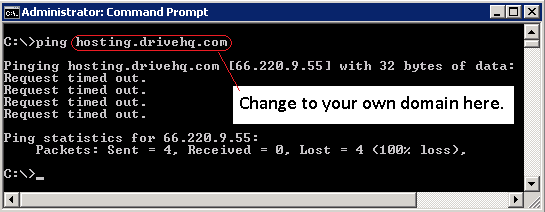
Если отображается: ping www.YOURDOMAIN [66.220.9.47]...Таким образом, ваша DNS A-запись успешно обновлена на вашем DNS-сервере. (Обратите внимание, что обновление DNS должно распространиться на другие DNS-серверы. Получение обновления нашим DNS-сервером может занять еще несколько часов.)
После успешного обновления записи DNS A вы можете вернуться на страницу «Пользовательский домен», как показано ниже:
.png)
Страница публикации веб-сайта с пользовательским доменом
Вы можете одновременно ввести доменное имя своего веб-сайта и доменное имя электронной почты. Оставьте поле пустым, если не хотите использовать услугу создания собственного домена. Прокрутите страницу вниз и нажмите «Отправить», чтобы сохранить информацию. Ваш веб-сайт с собственным доменом теперь доступен онлайн по адресу:
http://www.YOURDOMAIN/
Вам по-прежнему потребуется загрузить файлы вашего веб-сайта в папку wwwhome, если вы еще этого не сделали.
Для получения более подробной информации об услуге хостинга электронной почты с собственным доменом, пожалуйста, ознакомьтесь с разделом «Услуга хостинга почтовых серверов DriveHQ».
Хостинг FTP-сервера с собственным доменом проще. Вам нужно всего лишь добавить запись DNS A, чтобы ftp.YOURDOMAIN разрешается в 66.220.9.50
DriveHQ предоставляет базовый сервис бесплатно. Кроме того, вы можете бесплатно перейти на групповой аккаунт, который включает одну бесплатную лицензию для дополнительного пользователя!
Групповая учетная запись DriveHQ предназначена для предприятий, организаций или групп людей, которым необходимо создавать несколько учетных записей, обмениваться файлами и совместно работать с ними, централизованно управлять несколькими учетными записями и т. д.
Участники бесплатной версии сервиса и пользователи с платной подпиской могут иметь только одну дополнительную лицензию. Для получения большего количества лицензий необходимо заказать тарифный план Business/Enterprise/Custom.
Перейти на групповой аккаунт очень просто. Просто войдите в систему www.drivehq.com,
Перейдите на страницу «Мой аккаунт», а затем нажмите «Групповой аккаунт», как показано на скриншотах ниже:
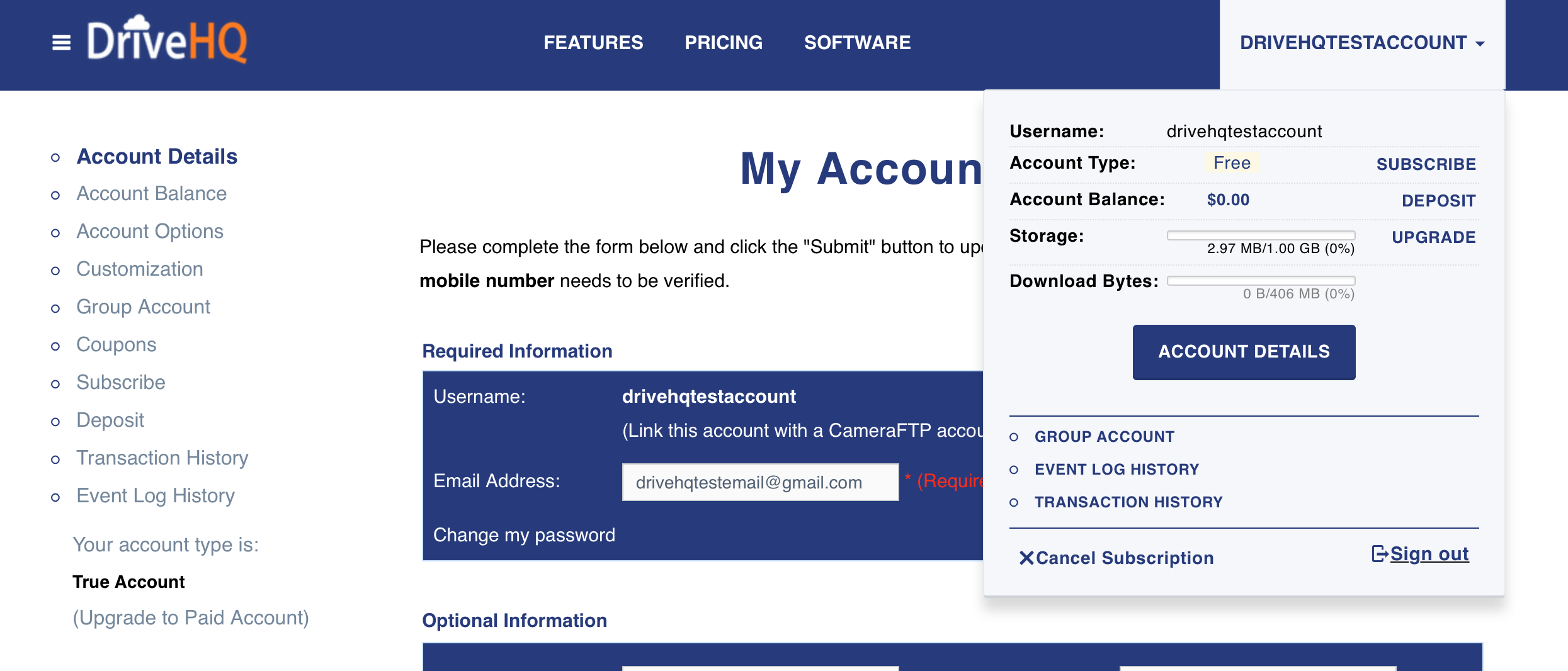
Как перейти на страницу «Мой аккаунт»
.png)
На странице «Мой аккаунт» нажмите на ссылку «Групповой аккаунт», после чего отобразится страница «Бесплатное обновление до группового аккаунта».:
.png)
На этой странице содержится много полезной информации о сервисе групповых учетных записей. Пожалуйста, уделите немного времени, чтобы ознакомиться с информацией. После прочтения страницы прокрутите страницу вниз и нажмите «Бесплатное обновление до групповой учетной записи». Откроется окно подтверждения, как показано ниже:
.png)
Прочитайте Групповая учетная запись В соответствии с условиями соглашения, поставьте галочку в поле «Да, я согласен», а затем нажмите «Обновить», и ваша учетная запись будет немедленно преобразована в групповую.
.png)
Страница подтверждения перехода на групповой аккаунт
Теперь, когда вы стали групповой учетной записью, у вас сразу же появился доступ к инструменту администрирования групп. Нажмите на ссылку «Администрирование групп», и вы перейдете на главную страницу администрирования групп:
.png)
Главная страница администратора группы
На этой странице много функций. Вверху вы видите панель инструментов:
.png)
Создать:
Создайте нового дополнительного пользователя; подтверждение по электронной почте не требуется.
Добавлять: Добавьте существующего пользователя DriveHQ в эту групповую учетную запись. В целях безопасности пользователю будет отправлено электронное письмо с приглашением в группу. Он должен дать согласие на добавление в группу.
Импорт: Если вам нужно создать много дополнительных пользователей, вы можете подготовить список информации о пользователях в файле Microsoft Excel, а затем сохранить его как CSV-файл. DriveHQ может импортировать список информации о пользователях и создать все учетные записи дополнительных пользователей в пакетном режиме.
Редактировать: Редактирование информации об учетной записи дополнительного пользователя.
Сохранить: Сохраните изменения;
Удалить: Удалите выбранных дочерних пользователей. Вы можете удалить дочерних пользователей полностью или удалить их из групповой учетной записи, но сохранить их учетные записи на DriveHQ.com в качестве обычных/автономных учетных записей.
.png)
Создать страницу дополнительного пользователя
На панели инструментов нажмите на Создать, это откроет вышеуказанное «Создать дополнительного пользователяНа этой странице вам необходимо ввести имя пользователя, пароль, адрес электронной почты, тип пользователя и информацию о подгруппе. Остальные поля необязательны. После ввода данных нажмите на кнопку Сохранить кнопка для завершения создания дополнительного пользователя.
Дополнительные учетные записи пользователей не требуют активации. Они всегда активируются автоматически. Более того, при создании дополнительной учетной записи пользователя вам не нужно указывать адрес электронной почты. Вы можете просто поставить галочку в соответствующем поле.Используйте электронную почту DriveHQ”.
Вам необходимо решить, какой объем дискового пространства и байтов для загрузки вы выделите своему дополнительному пользователю. Когда вы выделяете место для хранения и загружаете байты для своего дополнительного пользователя, Это уменьшает максимальный объем хранилища вашей учетной записи и максимальный объем загружаемых данных в месяц. Вы можете в любое время перераспределить пространство для хранения и объем загружаемых данных, используя функцию «Администрирование групп». У вас есть два варианта распределения пространства для хранения и объема загружаемых данных.
-
Разделите пространство для хранения и объем загружаемых файлов между всеми членами группы. Каждому дочернему пользователю будет выделен определенный объем пространства для хранения. Они смогут загружать файлы в свою учетную запись. Дочерний пользователь не сможет получить доступ к папкам/файлам в другой учетной записи дочернего пользователя. Администраторы группы могут «Входить в систему как» под учетными записями дочерних пользователей и получать полный доступ к их учетным записям. Недостаток этого решения заключается в том, что у вас может быть несколько членов группы, и один дочерний пользователь может использовать все доступное ему пространство для хранения (или объем загружаемых файлов), в то время как у других пользователей будет достаточно свободного пространства и объема загружаемых файлов. В этом случае вы можете перейти на более высокий тарифный план или использовать функцию «Администрирование группы» для перераспределения пространства для хранения/объема загружаемых файлов.
-
Вы можете создавать папки в своей учетной записи, а затем предоставлять доступ к различным папкам разным пользователям с разными уровнями прав доступа. Каждый дополнительный пользователь сможет войти в систему и получить доступ к папке (папкам), к которым вы предоставили доступ в специальной папке:
\DriveHQShare\ВАШЕ_ИМЯ_ПОЛЬЗОВАТЕЛЯ\ИМЯ_ОБЩЕЙ_СТРАНИЦЫ
Дополнительный пользователь не может получить доступ к папкам, которые ему не были предоставлены в общий доступ.
Когда дополнительный пользователь загружает/скачивает файлы в вашу общую папку, он использует пространство вашего аккаунта и объем загружаемых файлов. Таким образом, все участники вашей группы могут использовать одно и то же пространство/объем загружаемых файлов. Недостаток заключается в том, что если один участник группы использует слишком много пространства/объема загружаемых файлов и достигает вашего максимального лимита, это повлияет на всех участников группы!
Существует 5 типов пользователей групп:
Владелец группы;
Администраторы групп;
Администраторы подгрупп;
Постоянные члены группы;
Гостевые пользователи.
Учетная запись владельца группы Это специальная учетная запись администратора группы, которую нельзя удалить. Имя пользователя учетной записи владельца группы обычно совпадает с названием компании. Это первая учетная запись пользователя в этой группе, которая отвечает за всю группу, включая создание/управление дочерними пользователями, выделение места для хранения, заказ премиум-услуг и оплату сервисных сборов и т. д. Учетную запись владельца группы нельзя удалить; ее имя пользователя нельзя изменить с помощью инструмента администрирования группы. Служба поддержки клиентов DriveHQ может помочь вам изменить имя пользователя учетной записи владельца группы.
Владелец группы может создавать новых пользователей, включая администраторов группы.
Администратор группы Можно добавлять/создавать/редактировать/удалять/отключать участников группы; назначать участникам группы место для хранения данных и ежемесячный объем загружаемых файлов; сбрасывать пароли или входить в систему как дополнительные пользователи. Также можно помочь участникам группы создавать или совместно использовать файлы/папки.
Администратор подгруппы Похож на группового администратора, за исключением того, что может управлять только учетными записями подчиненных пользователей, созданными им.
Гостевая группа пользователей Это особый субпользователь, который не имеет доступа к каким-либо общим папкам группы. Он не может видеть информацию об учетной записи группы, за исключением доступа к папкам, предоставленным ему в общий доступ в этой специальной папке:
\DriveHQShare\
Бесплатная услуга группового доступа предоставляет только 1 дополнительного пользователя. Для большего количества дополнительных пользователей необходимо заказать дополнительные лицензии.
Подгруппы создаются не напрямую, а администраторами. Администратор подгруппы может создать дополнительных пользователей для своей подгруппы; или же администратор группы может создать пользователя и назначить его подгруппе.
Администратор подгруппы имеет полный доступ ко всем своим дочерним пользователям. Он может редактировать/сбрасывать информацию о своих дочерних пользователях, выделять место для хранения и загружать данные из собственного пространства хранения учетной записи.
Максимальное количество дочерних пользователей, которые может создать администратор подгруппы, равно количеству доступных пользовательских лицензий всей учетной записи группы. Максимальный объем дискового пространства, которое он может выделить своим дочерним пользователям, ограничен объемом дискового пространства его собственной учетной записи (и объемом загружаемых данных).
Служба групповых учетных записей обладает огромными возможностями для предоставления общего доступа к различным папкам и установки различных прав доступа для разных пользователей.
Прежде всего, вы можете создать список дочерних пользователей; на основе подробных ролей пользователей вы можете создавать администраторов групп, администраторов подгрупп, обычных членов групп и гостевые учетные записи. Например, вы можете создать следующие списки пользователей:
.png)
Страница администрирования группы
Как показано выше в верхнем левом углу («Добро пожаловать, dhqtest»), пользователь «dhqtest» — это учетная запись владельца группы. (Обычно это должно быть название компании).
Dhqtest11 и dhqtest21 — это два администратора подгрупп. Dhqtest12 и dhqtest13 являются субпользователями dhqtest11, а dhqtest22, dhqtest23, dhqtest24 и dhqtest25 — субпользователями dhqtest21.
Владелец группы может создавать папки в своей учетной записи и предоставлять доступ к различным папкам разным пользователям с разными уровнями прав доступа. На скриншоте ниже показано, как владелец группы создал папки и предоставил доступ к различным папкам разным дочерним пользователям.
.png)
Страница «Показать папки» в учетной записи владельца группы, который предоставил доступ к папкам дочерним пользователям
Когда пользователь с правами администратора «dhqtest11» входит на сайт DriveHQ.com, отображается страница «Мое хранилище» следующего вида:
.png)
Страница «Мое хранилище» в учетной записи дополнительного пользователя
Обратите внимание, что «dhqtest» — это основное название группы (обычно название компании);
Dhqtest11 — это папка, предоставленная пользователю «dhqtest» пользователю «dhqtest» с полными правами доступа. Существуют также две другие папки общего доступа для групп: «GroupRead» и «GroupWrite», которые доступны всем членам группы. Вы можете редактировать или удалять эти общие папки на экране «Управление общими папками».
Также обратите внимание на кнопки «Загрузить» / «Создать папку» / «Удалить». Как видите, пользователь «dhqtest11» может загружать, создавать и удалять файлы и папки в общей папке.
Нажмите на ссылку «Администрирование подгрупп», отобразится следующая страница:
.png)
Страница администрирования подгрупп
Администратор подгруппы dhqtest11 также может создавать папки и предоставлять доступ к различным папкам разным пользователям с разными уровнями прав доступа.
Когда пользователь «dhqtest12» войдет в свою учетную запись, отобразится следующая страница «Мое хранилище»:
.png)
Как видите, дочерний пользователь «dhqtest12» может видеть папки, предоставленные всей группе пользователем-владельцем группы «dhqtest». Он также может видеть папки, предоставленные ему администратором дочерней группы. Но он не может видеть папки, предоставленные другим дочерним пользователям.
Услуга группового доступа очень полезна, если у вас есть команда пользователей наших сервисов.
Если у вас небольшая команда, вам понадобится всего одна учетная запись владельца группы, которая создаст несколько обычных участников группы. Владелец группы может либо выделять место для хранения данных дополнительным пользователям, либо создавать папки в своей учетной записи и предоставлять доступ к различным папкам разным пользователям с разными уровнями прав доступа. Если вам нужно обмениваться файлами с внешними клиентами или поставщиками, вы можете создать для них гостевые учетные записи, чтобы они могли получать доступ только к тем папкам, которыми вы с ними поделились, но не к другим папкам, предоставленным группой.
Если у вас команда из более чем 10 человек, возможно, вам стоит создать еще одну учетную запись администратора группы, которая поможет управлять групповой учетной записью.
Если вы хотите разделить свою команду на несколько групп, вы можете использовать функцию подгрупп. Вы можете создать любое количество подгрупп, а также любое количество дочерних пользователей. Благодаря двухуровневой системе групповых учетных записей система DriveHQ может поддерживать десятки тысяч участников групп.
Функция подгрупп особенно полезна, если у вашей компании несколько офисов. Учетная запись владельца группы может создать учетную запись администратора подгруппы для каждого офиса. Затем администратор подгруппы может создавать дополнительных пользователей для своего офиса.
Папку можно предоставить в общий доступ всей группе, подгруппе, группе контактов, отдельным лицам или их комбинациям.
После создания учетных записей участников группы панель инструментов внизу страницы администрирования группы становится более полезной.
.png)
Сбросить пароль: Изменить пароль дополнительного пользователя;
Установить хранилище: Измените максимальный объем хранилища для дополнительного пользователя и количество загружаемых байтов;
Включить/выключить: Включить или отключить выбранную учетную запись дополнительного пользователя;
Просмотреть учетную запись: Просмотрите информацию об учетной записи дополнительного пользователя;
Состояние резервного копирования: Просмотрите статус задачи онлайн-резервного копирования для всех членов группы;
Войти как: Войдите в систему под выбранным дополнительным пользователем и получите полный доступ к его учетной записи.
Пакетное создание и управление пользователями
-
Импорт: Функция импорта позволяет быстро создать множество дополнительных пользователей. Нажмите на кнопку .png) Кнопка на странице администрирования группы предоставит дополнительную информацию. В интернете доступен шаблон файла, демонстрирующий, как создать файл со списком информации о пользователях.
Кнопка на странице администрирования группы предоставит дополнительную информацию. В интернете доступен шаблон файла, демонстрирующий, как создать файл со списком информации о пользователях.
-
Пакетное управление пользователями:
.png)
На странице администрирования группы есть меню «Действия». Щелкнув по нему, вы откроете подменю. Вы можете применить действие ко всем выбранным пользователям одновременно. Вы также можете легко выполнить поиск учетных записей других пользователей.
По умолчанию у каждого дочернего пользователя есть своя учетная запись. Папки/файлы, принадлежащие учетной записи дочернего пользователя, защищены и конфиденциальны. Разные дочерние пользователи не могут видеть папки, принадлежащие друг другу. Администратор(ы) группы может(могут) входить в систему под именами других членов группы и получать полный доступ к другим учетным записям. Администраторы подгруппы также могут входить в систему под именами дочерних пользователей, принадлежащих к этой подгруппе.
Когда администратор группы создает дочернего пользователя, он может выделить ему место на диске и объем загружаемых данных, что уменьшает объем места на диске и объем загружаемых данных, доступные пользователям-владельцам группы. Каждому дочернему пользователю устанавливается квота на место на диске и объем загружаемых данных. Если вы (администратор группы) хотите разделить весь объем места на диске и объем загружаемых данных между всеми членами группы, вы можете использовать общие папки. Вы можете создавать папки в своей учетной записи и предоставлять доступ к различным папкам разным пользователям с разными уровнями прав доступа.
Чтобы ограничить доступ дополнительного пользователя только к папкам, предоставленным другими пользователями, можно удалить все папки в учетной записи дополнительного пользователя. Затем с помощью инструмента управления группами можно установить максимальный объем хранилища для дополнительного пользователя равным 0. Когда у дополнительного пользователя будет 0 места в хранилище, он не сможет создавать/загружать файлы или папки в свою собственную учетную запись.
На странице администрирования групп вы можете получить доступ ко всем настройкам и балансам групповых учетных записей. Доступ к балансу и параметрам групповых учетных записей можно получить в левом нижнем углу экрана, как показано ниже:
.png)
Доступ к настройкам группы и информации о балансе
Нажмите на ссылку «Баланс группового счета», чтобы узнать баланс групповых счетов:
.png)
Баланс групповых счетов страница
Нажмите на «Список резервного копирования групп», чтобы увидеть все задачи резервного копирования, созданные всеми членами группы.
Нажмите на «Параметры группы», откроется страница «Параметры группы»:
.png)
Страница параметров группы
Вы можете установить следующие параметры группы:
-
Пользователи, являющиеся членами группы, не могут оформлять подписку на услуги.
Это вариант по умолчанию. Владелец группы должен самостоятельно оформить подписку и оплатить сервисные сборы.
-
Пользователи, являющиеся членами группы, не могут просматривать список членов группы.
Вы можете настроить этот параметр таким образом, чтобы разные субпользователи не видели друг друга. Это особенно полезно для реселлеров с многопользовательскими групповыми учетными записями, где разные субпользователи не связаны между собой и не работают в одной и той же компании или организации.
-
Пользователи, являющиеся членами группы, не могут создавать общие папки для всей группы
Вы можете настроить этот параметр таким образом, чтобы дочерние пользователи не могли создавать общие папки для групп. Это особенно полезно для реселлеров групповых учетных записей, где разные дочерние пользователи не связаны между собой и не работают в одной и той же компании/организации.
-
Не создавайте папки общего доступа для групп по умолчанию (GroupRead и GroupWrite).
Установите этот параметр, чтобы предотвратить создание папок «GroupRead» и «GroupWrite» по умолчанию. Вы можете легко создавать собственные общие папки для групп. (Просто предоставьте общий доступ к папке и установите флажок «Предоставить общий доступ вашей группе»).
-
Участники группы не могут видеть список общего доступа.
Пользователи, являющиеся членами группы, не видят папку «DriveHQShare» и все папки, предоставленные им в общий доступ.
-
По умолчанию участники группы после входа в систему переходят на страницу «Какая служба используется»:
После того, как пользователь, являющийся членом группы, войдет на сайт DriveHQ.com, система перенаправляет его на главную страницу сервиса. Вы можете настроить перенаправление на одну из следующих страниц:
- тот Моя страница "Хранилище";
- тот Страница DriveHQShare: Страница ShowFolder, отображающая папку «DriveHQShare»;
- тот Страница общего доступа к группе: На странице ShowFolder отображается папка “DriveHQShare\GroupOwnerUserName\”.
- тот Страница общей папки для дочерних пользователей: На странице ShowFolder отображается папка “DriveHQ Share\GroupOwnerUserName\SubUserName”.
- тот Страница веб-почты: Перейдите на главную страницу веб-почты DriveHQ.
По умолчанию страница «Мое хранилище» пользователя группы отображается в его личном кабинете. Изменение страницы по умолчанию может быть полезно, если некоторые пользователи не знают, как найти общие папки.
Если у вас есть групповая учетная запись, и вы хотите понизить ее до уровня автономной учетной записи, обычно это не требуется. Сервис групповых учетных записей обладает более мощными функциями и является бесплатным. Если вы все же хотите понизить уровень, сначала необходимо удалить всех дочерних пользователей с помощью инструмента администрирования групп. После этого перейдите на главную страницу администрирования групп, нажмите «Баланс групповых учетных записей». На этой странице есть кнопка «Понизить уровень».
Все сервисы и функции DriveHQ используют одну и ту же внутреннюю базу данных. Если у вас есть учетная запись DriveHQ, вы можете использовать ее для всех сервисов и функций DriveHQ.
Чтобы зарегистрировать бесплатный аккаунт, вам просто нужно посетить [ссылку] www.drivehq.com,
Нажмите на кнопку или ссылку «Зарегистрироваться БЕСПЛАТНО», и вы перейдете на страницу регистрации, как показано ниже:
.png)
Страница бесплатной регистрации
Для регистрации вам нужно ввести только имя пользователя, адрес электронной почты и пароль; также необходимо поставить галочку в поле «Я принимаю Соглашение о членстве». Хотя это и не обязательно, рекомендуется ввести дополнительную информацию по желанию. Чтобы ввести дополнительную информацию, пожалуйста, нажмите на ссылку «Дополнительная информация».
Рекомендуется использовать для имени пользователя только буквенно-цифровые символы. Имя пользователя не должно содержать специальных символов, включая пробелы. Для повышения безопасности также рекомендуется использовать надежные пароли, например, пароли, содержащие не менее 10 символов, включая буквы, цифры и другие специальные символы, такие как «_», «&», «!», «#». @, -", и т. д.
Поскольку на DriveHQ зарегистрировано более 1 миллиона пользователей, многие популярные имена пользователей уже заняты. Поэтому рекомендуется использовать менее популярные имена пользователей.
Обратите внимание, что пароли чувствительны к регистру. Поэтому пароль «abcde12345» отличается от «Abcde12345».
Адрес электронной почты должен быть реальным. Если он заблокирован спам-фильтрами, убедитесь, что ваш почтовый сервер (или интернет-провайдер) может принимать письма с почтового сервера DriveHQ.
После нажатия кнопки «Зарегистрироваться БЕСПЛАТНО» вы перейдете на страницу «Учетная запись создана, требуется активация». Ваша учетная запись будет создана; в зависимости от вашего адреса электронной почты, DriveHQ обычно автоматически отправляет письмо с активацией учетной записи на адрес, указанный вами при регистрации. После получения письма с активацией учетной записи вам необходимо перейти по ссылке «Активация», чтобы активировать свою учетную запись.
Для некоторых адресов электронной почты активация не требуется; в этом случае система сообщит, что ваша учетная запись создана и активация не нужна.
Если вы не получаете электронные письма от DriveHQ, значит, ваша учетная запись не может быть активирована, поскольку вы не получаете письмо с подтверждением активации. Нередко электронные письма с активацией аккаунта попадают в папки «Спам», «Нежелательная почта» или «Корзина». Пожалуйста, проверьте указанные папки электронной почты. Если вы по-прежнему не получили письмо с активацией, обратитесь к своему сетевому администратору или к своему интернет-провайдеру, чтобы они не блокировали/не фильтровали письма от DriveHQ. Вы также можете отправить электронное письмо в службу поддержки клиентов DriveHQ.
Обратите внимание: если учетная запись не будет активирована в течение 2 дней, она будет удалена. В этом случае вы можете легко зарегистрироваться снова, используя тот же или другой адрес электронной почты. Регистрация очень проста и занимает не более нескольких минут. Если вы получаете наше письмо с активацией, ваша учетная запись будет активирована мгновенно.
Помимо групповых учетных записей, DriveHQ предлагает 3 типа пользовательских учетных записей:
-
Бесплатный аккаунт
-
Настоящий аккаунт
-
Платный аккаунт
Типы пользователей групповых учетных записей описаны в разделе «Служба групповых учетных записей».
Бесплатный аккаунт, зарегистрированный с использованием бесплатного адреса электронной почты или адреса электронной почты интернет-провайдера. Как правило, бесплатный аккаунт (пользователь) — это аккаунт (пользователь), личность которого невозможно подтвердить. В действительности, многие бесплатные аккаунты являются поддельными или тестовыми.
Бесплатная учетная запись, зарегистрированная с использованием реального (собственного домена) корпоративного адреса электронной почты, считается настоящей учетной записью. В общем, настоящая учетная запись — это учетная запись, подлинность которой, вероятно, может быть подтверждена с помощью ее «корпоративного доменного адреса электронной почты».
«Настоящий аккаунт» — это по-прежнему бесплатный сервисный аккаунт.
Любой пользователь, оформивший подписку, считается премиум-пользователем или платным пользователем. Его учетная запись называется «премиум-аккаунт» или «платный аккаунт». Кроме того, субаккаунт платной групповой учетной записи также рассматривается как премиум-аккаунт.
Существует 5 типов платных аккаунтов:
(1) Личный (платный) аккаунт. Он предлагает очень большой объем хранилища по очень низкой цене. Обратите внимание, что его нельзя использовать для бизнеса.
(2) Базовый бизнес-аккаунт. Он включает лицензии на 3-20 пользователей, оптимизированные для малых предприятий с числом пользователей до 20 и небольшим объемом данных.
(3) Бизнес-аккаунт «Плюс». Он включает 20 или более пользовательских лицензий и большой объем хранилища, оптимизированный для большинства предприятий.
(4) Пользовательский (бизнес) аккаунт. Вы можете настроить тарифный план в зависимости от объема хранилища и количества пользовательских лицензий. Он оптимизирован для предприятий с небольшим количеством пользователей, но огромным объемом данных, или с большим количеством пользователей, но небольшим объемом данных.
(5) Корпоративный аккаунт. Он включает как минимум 20 пользовательских лицензий и огромный объем места для хранения. Оптимизирован для крупных предприятий.
DriveHQ предлагает 5 ГБ бесплатного места для хранения данных; также бесплатно предоставляется услуга группового доступа. Пользователь бесплатной версии может перейти на групповой доступ и бесплатно создать 1 дополнительного пользователя. Рекомендуется попробовать бесплатный базовый сервис перед оформлением платной подписки. Бесплатный сервис обладает почти всеми функциями платного сервиса, но с некоторыми ограничениями. Основные ограничения включают в себя:
|
|
Бесплатная услуга
|
Премиум-сервис
|
|
Основные функции онлайн-хранилища
|
Да
|
Да
|
|
Основные функции обмена файлами в интернете
|
Да
|
Да
|
|
Основные функции/программное обеспечение для онлайн-резервного копирования
|
Да
|
Да
|
|
Основные функции электронной почты
|
Только демо-версия
|
Да
|
|
Основные функции FTP
|
Да
|
Да
|
|
Максимальный объем хранения
|
5ГБ
|
Зависит от тарифного плана
|
|
Максимальное количество байтов для скачивания в месяц
|
2Первоначальная плата составляет ГБ в месяц; можно получить больше загружаемых данных, используя функции DriveHQ или привлекая новых пользователей. Максимум 3 ГБ бесплатных загружаемых данных в месяц
|
1 в 4 раза больше, чем заявленный объем хранилища. Обычно этого более чем достаточно.
|
|
Ограничение использования
|
Для личного, неформального или ознакомительного использования, не для коммерческого использования
|
Для деловых или личных целей
|
|
Максимальная непрерывная загрузка
|
500МБ; после 500 МБ воспроизведение приостановится; вы можете нажать кнопку ОК, чтобы возобновить.
|
Без ограничений (или до максимального доступного объема хранилища)
|
|
Синхронизация папок
|
Можно создать 2 задачи синхронизации; поддерживается только односторонняя синхронизация.
|
Можно создавать множество задач синхронизации; поддерживается двусторонняя синхронизация.
|
|
Онлайн-резервное копирование
|
Можно создать только 2 задачи резервного копирования
|
Можно создать множество задач резервного копирования
|
|
Скачать ZIP-архив
|
Нет
|
Можно заархивировать папки и файлы с помощью любого веб-браузера.
|
|
Версионирование файлов
|
Нет
|
Да
|
|
Производительность / Скорость
|
Возможно, будет немного медленнее
|
Возможно, будет немного быстрее. (Гарантии нет, так как скорость зависит от многих факторов).
|
|
Услуги хостинга почтовых серверов
|
Бесплатный сервис предназначен только для демонстрации; ограничение на отправку не более 5 писем в день.
|
Поддерживается большинство функций почтового сервера. Можно отправлять гораздо больше писем в день. (Массовая рассылка и спам запрещены и автоматически блокируются.)
|
|
Услуги хостинга FTP-серверов
|
Ограничение: не более 2 одновременных FTP-подключений; не более 10 подключений в день.
|
Позволяет устанавливать больше одновременных соединений
|
|
Веб-публикации
|
Бесплатные пользователи: URL-адреса веб-сайтов истекают через 6 минут
Настоящие пользователи: То же, что и бесплатные пользователи, если не авторизованы
|
Да
|
|
Публикация папок/файлов
|
Бесплатные пользователи: Нет
Настоящие пользователи: могут публиковать медиафайлы
|
Да
|
|
Групповые пользовательские лицензии
|
1 Бесплатная лицензия для субпользователей
|
Пользователи с корпоративным/расширенным доступом могут заказать любое количество пользовательских лицензий.
|
|
FTP-хостинг с пользовательским доменом
|
Нет
|
Да
|
|
Хостинг веб-сайтов с собственным доменом
|
Нет
|
Да
|
|
Хостинг электронной почты с собственным доменом
|
Нет
|
Да
|
|
Индивидуальный логотип и целевая страница
|
Нет
|
Можно заказать отдельно.
|
Для более подробного сравнения, пожалуйста, посетите [ссылку] Страница сравнения тарифных планов DriveHQ.
Вход
www.drivehq.com, Нажмите на вкладку «Мой аккаунт» или выберите своё имя пользователя, как показано ниже:

Это перенаправляет на страницу сведений об учетной записи:
.png)
Страница сведений об учетной записи
На этой странице вы можете просмотреть или отредактировать информацию о своей учетной записи. После завершения редактирования нажмите кнопку «Отправить», чтобы сохранить изменения. Если вы измените свой адрес электронной почты, обратите внимание, что система не изменит его немедленно. Вместо этого она отправит подтверждающее письмо на ваш новый адрес электронной почты. Вы должны получить подтверждающее письмо и перейти по ссылке подтверждения, чтобы подтвердить изменение.
На странице сведений об учетной записи вы можете нажать на ссылку «Изменить мой пароль», чтобы изменить свой пароль.
Изменить имя пользователя онлайн невозможно. Обычно изменить имя пользователя невозможно. Если вам все же необходимо изменить имя пользователя, пожалуйста, отправьте электронное письмо в службу поддержки клиентов DriveHQ.
На странице сведений об учетной записи вы также можете найти свою реферальную ссылку и ссылку для обновления псевдонима/иконки. Реферальная ссылка может использоваться для привлечения других пользователей к регистрации на DriveHQ.com. Вы можете получать комиссионные от продаж, если привлечете пользователей, которые впоследствии закажут услуги DriveHQ. Псевдоним и иконка могут использоваться на форуме DriveHQ/форуме службы поддержки клиентов, чтобы скрыть ваше настоящее имя пользователя.
На странице «Мой аккаунт» нажмите на «Баланс счета», после чего отобразится страница «Баланс счета»:
.png)
Страница баланса счета
На странице баланса счета вы можете найти дату регистрации учетной записи, тип пользователя (участника), максимальный объем хранилища, использованное пространство для файлов, общее количество файлов, общее количество входов в систему, дату последнего входа в систему, количество приглашенных пользователей, максимальный объем загружаемых файлов, использованный объем загружаемых файлов, общее количество электронных писем, общий размер данных электронных писем;
Кроме того, здесь вы можете узнать остаток денежных средств на вашем счете, баланс купонов на услуги и общее количество баллов. На этой странице также доступна ваша реферальная ссылка, которую вы можете использовать для приглашения других людей.
В верхней части страницы «Баланс счета» расположены 4 кнопки:
-
Депозит: То есть, совершите платеж. Вы можете внести средства (совершить платеж) на свой счет в любое время. Уплаченная сумма может быть автоматически использована для оплаты ежемесячной абонентской платы за услуги.
-
Передача: Если на вашем счету достаточно средств, вы можете перевести их на счета других пользователей DriveHQ.
-
Обновите надежный пароль: Для перевода средств с вашего счета DriveHQ вам необходимо ввести пароль от вашей учетной записи DriveHQ и еще один надежный пароль. Пароль по умолчанию совпадает с вашим паролем DriveHQ. После смены пароля DriveHQ пароль не изменится. Вы можете изменить пароль, нажав на кнопку «Обновить пароль».
-
Обновить баланс счета: Обновляет всю сохраненную/кэшированную информацию о балансе учетной записи. Это очень полезно, если баланс вашей учетной записи был изменен с другого компьютера или из другого приложения. Например, вы могли загрузить файл с другого компьютера, или кто-то другой мог загрузить/скачать/удалить файл в папке, которой вы с ним/ней поделились; или другое приложение, такое как DriveHQ FileManager, DriveHQ Online Backup или любой FTP-клиент, могло изменить ваши файлы/папки. В этом случае информация о балансе вашей учетной записи может быть устаревшей, нажмите «Обновить», чтобы обновить информацию о балансе. Вы также можете выйти из системы и войти снова, чтобы обновить баланс своей учетной записи.
На странице «Моя учетная запись» нажмите «Параметры учетной записи», откроется страница «Параметры учетной записи». Она состоит из двух частей: «Параметры папок» и «Параметры электронной почты»; параметры папок были описаны ранее. Параметры электронной почты будут описаны позже.
Это будет описано в разделе «Корпоративные услуги». Сама услуга не связана с корпоративными услугами.
На странице «Мои учетные записи» вы можете нажать «Подписаться», чтобы заказать платную услугу DriveHQ. В зависимости от типа пользователя, если у вас групповая учетная запись, вы увидите два типа услуг:
-
Место для хранения;
-
Групповая пользовательская лицензия.
Если у вас обычная (автономная) учетная запись, вы увидите только подписки на хранилище. Дополнительные пользователи групповой учетной записи не увидят кнопку «Подписаться».
Если у вас обычная учетная запись и вы хотите заказать дополнительные пользовательские лицензии, вы можете перейти по ссылке «Групповая учетная запись» на странице «Моя учетная запись», а затем бесплатно перейти на групповую учетную запись. После этого вы сможете заказать дополнительные пользовательские лицензии.
Премиум-сервис DriveHQ предлагает больше места для хранения данных, больший объем загружаемых файлов и меньше ограничений. Сравнение бесплатного и премиум-сервисов доступно в версии 7.2.4.
DriveHQ предлагает высококачественное онлайн-хранилище, онлайн-резервное копирование, онлайн-обмен данными и совместную работу, а также услуги хостинга FTP-серверов по цене, доступной для частных пользователей. Мы объединили все услуги, связанные с хранением данных, в один премиальный пакет. (Услуги DriveHQ EmailManager / Email Backup продаются отдельно). Сервис DriveHQ может принести значительную пользу бизнесу и сэкономить много средств. Вы можете установить клиентское программное обеспечение DriveHQ на любое количество компьютеров без дополнительной платы; вы можете использовать сервис DriveHQ на любом количестве компьютеров. Несколько пользователей могут одновременно входить в систему DriveHQ.
DriveHQ предлагает услуги по подписке. Все подписки автоматически продлеваются. Вы можете отменить подписку онлайн в любое время, чтобы прекратить списание средств в будущем.
Чтобы определиться с ежемесячной или годовой подпиской, необходимо учесть следующее:
-
Обычно DriveHQ не хранит данные вашей кредитной карты. Поэтому DriveHQ никогда не списывает средства с вашей кредитной карты автоматически. Оплатить услугу необходимо онлайн. Если вы заказываете услугу на месяц, оплата производится ежемесячно.
-
Если вы внесёте платеж (депозит) менее 10 долларов, DriveHQ взимает комиссию за транзакцию в размере 0,5 доллара. Комиссия взимается компаниями, обрабатывающими платежи по кредитным картам. При первоначальном заказе ежемесячной подписки на DriveHQ комиссия не взимается. Чтобы избежать комиссии за транзакцию, вы можете оплатить сразу несколько месяцев, чтобы сумма вашего платежа превышала 10 долларов.
-
Чтобы избежать хлопот с ежемесячными платежами и комиссией за транзакцию, рекомендуется использовать нашу годовую подписку. При выборе годовой подписки вы также сэкономите 2 месяца абонентской платы.
Если вы оформили подписку и вам требуется больше места для хранения данных, больше загружаемых файлов или больше пользовательских лицензий, вы можете перейти на более дорогой тарифный план. Ваши файлы, папки и информация об учетной записи останутся нетронутыми.
Существует несколько способов обновления:
-
Оформите новую подписку. Например, если вы заказали 20 ГБ места для хранения данных, и вам нужно еще 5 ГБ, вы можете просто оформить новую подписку на 5 ГБ или 10 ГБ. Стоимость составит 19,99 долл./месяц + 7,99 долл./месяц = 27,98 долл./месяц.
Примечание: Если вы оформили тарифный план после 2021 года и хотите изменить его, вы можете просто оформить новый план. Это автоматически аннулирует ваш предыдущий план. Автоматическая аннулирование планов, оформленных до 2021 года, невозможно.
-
Если вы заказали 20 ГБ места для хранения данных, и вам нужно еще 20 ГБ, вы можете просто заказать новую подписку на 50 ГБ и отменить текущую подписку на 20 ГБ. Если у вас есть неиспользованный баланс, не беспокойтесь, оставшийся баланс будет сохранен.
-
Если вы заказали тарифный план на 100 ГБ, но вам все еще нужно больше места для хранения, вы можете заказать дополнительные подписки. Например, если вам нужно 250 ГБ места, вы можете заказать две подписки по 100 ГБ и одну подписку на 50 ГБ. Вы также можете рассмотреть возможность использования корпоративного сервиса DriveHQ, описание которого приведено в разделе «Корпоративный сервис».
Если вы оформили годовую подписку и вам необходимо перейти на более дорогой тариф менее чем через год, Вы не потеряете неиспользованный кредитный баланс. Сервисный кредит автоматически зачисляется на ваш счет DriveHQ. Вы также можете оплатить разницу и связаться со службой поддержки DriveHQ. Например, если вы заказали годовой пакет на 10 ГБ, а через 6 месяцев хотите перейти на 20 ГБ, вам нужно всего лишь войти на сайт www.drivehq.com, перейти в раздел «Мой аккаунт», затем нажать «Пополнить» и произвести оплату
$199.99 – 129,99/2 = 134,5 долл.
Вы можете узнать остаток средств на своем счете онлайн на странице «Баланс счета».
Если вы оформили ежемесячную подписку и хотите перейти на годовую, вы можете просто оформить новую годовую подписку, а затем отменить старую ежемесячную. Информация о вашем аккаунте и файлы/папки останутся нетронутыми.
Для пользователей бесплатных услуг, Нет необходимости отменять учетную запись. В конце концов, она бесплатна. Кроме того, DriveHQ никогда не рассылает спам-сообщения. Если вы все же хотите отменить бесплатную учетную запись, вы можете удалить все свои файлы в учетной записи DriveHQ и больше не входить в систему. Ваша учетная запись будет удалена пакетно позже.
Для платных участников:
Все подписки автоматически продлеваются, если их не отменить. Чтобы отменить подписку:
-
Вам необходимо удалить файлы, уменьшить объем используемого хранилища и объем загружаемых данных;
-
Если у вас есть групповая учетная запись, необходимо также удалить все учетные записи дочерних пользователей.
После этого вы можете войти на сайт www.drivehq.com, перейти на страницу «Мой аккаунт», нажать «Подписка», а затем нажать «Текущая подписка», как показано ниже:
.png)
Страница текущих подписок
Затем вы можете щелкнуть по выбранной услуге подписки, чтобы отобразить подробную информацию о ней:
.png)
Перейти на страницу заказа и отменить подписку
Чтобы отменить подписку, вы можете нажать кнопку «Отменить подписку» на странице «Просмотр товара в заказе». Если у вас несколько подписок, вам нужно отменить их по одной.
Чтобы понизить уровень вашей подписки, Вам также потребуется сократить объем используемого хранилища / пропускной способности / количество дополнительных пользователей. После этого вы сможете заказать новую подписку более низкого уровня и отменить текущую(ие) подписку(и).
Подписка на DriveHQ всегда автоматически продлевается, если не отменена. Годовая подписка рассматривается как «Предоплаченная ежемесячная услуга со скидкой 2 месяца в году».
Дата выставления ежемесячного счета пользователю определяется по дню месяца, в котором он подключился к бесплатному сервису DriveHQ.
Вы можете спросить, почему дата ежемесячного выставления счета не совпадает с днем месяца, когда вы оформили подписку. Это связано с тем, что у пользователя может быть несколько подписок, оформленных на разные даты; пользователь также может отменить старую подписку и оформить новую на другую дату. Мы используем дату регистрации в качестве даты выставления счета, поэтому ваша дата выставления счета никогда не изменится.
Дата ежемесячного выставления счета за услуги также применяется к пользователям бесплатных услуг. Для пользователей бесплатного сервиса установлен очень ограниченный лимит «максимального количества загружаемых данных в месяц». Значение «использованных загружаемых данных» обнуляется в день выставления ежемесячного счета.
Если пользователь не зарегистрируется на бесплатный сервис и не оформит платную подписку в один и тот же день, то будет начислена плата за обслуживание за часть месяца. Например:
Если пользователь зарегистрировал бесплатный аккаунт 10 апреля, а 20 апреля оформил ежемесячную подписку на DriveHQ, то дата выставления счета — 10-е число каждого месяца. При оформлении ежемесячной подписки за 20 долларов в месяц с него будет списана сумма в 20 долларов. Однако система автоматически зачисляет 6,66 долларов (за 10 дней) на счет пользователя в DriveHQ. Сумма зачисления отображается на странице «Баланс счета». 10 мая пользователь получит новый счет на следующую сумму:
$19.99-6.66 = $13.33
Пользователь может заплатить всего 13,33 доллара за продление подписки на следующий месяц; обычно рекомендуется оплачивать сразу несколько месяцев, чтобы избежать хлопот с ежемесячными платежами.
Система DriveHQ автоматически отправляет пользователю электронное письмо с уведомлением об оплате, когда баланс его счета становится отрицательным. В этом письме содержится много информации, касающейся оплаты услуг, обновления, понижения уровня подписки и отмены.
Для совершения платежа (внесения депозита) вы можете войти в систему www.drivehq.com,
Перейдите на страницу «Мой аккаунт», затем нажмите «Пополнить счет».
.png)
Страница пополнения счета (осуществления платежа)
Как видите, DriveHQ поддерживает несколько способов оплаты. Вы можете оплатить кредитной картой, через PayPal и корпоративным чеком/банковским переводом.
Оплата кредитной картой и через PayPal обрабатывается мгновенно. Другие способы оплаты, такие как чеки компании или банковский перевод, могут обрабатываться от одного дня до более чем одной недели.
Для борьбы с мошенническими транзакциями DriveHQ требует подтверждения всей платежной информации. Поэтому, пожалуйста, убедитесь, что вы вводите правильные данные кредитной карты. К сожалению, некоторые кредитные карты не поддерживают проверку адреса, в этом случае транзакция не удастся. Если транзакция не удалась, пожалуйста, не повторяйте попытки слишком много раз, так как это может привести к блокировке вашей учетной записи как вашей компанией-эмитентом кредитной карты, так и DriveHQ.
Вы можете попробовать еще раз, оплатив через PayPal. PayPal — это компания eBay, очень надежная, и ей можно доверять. При оплате через PayPal вам вообще не нужно предоставлять DriveHQ данные своей кредитной карты. PayPal, похоже, принимает больше кредитных карт, особенно зарубежных; кроме того, PayPal поддерживает электронные чеки, используя ваш банковский счет.
Для оплаты через PayPal не требуется учетная запись PayPal. Поэтому пользоваться услугой «Оплата через PayPal» очень просто.
Вы также можете попробовать еще раз, используя другую кредитную карту. Если это по-прежнему не работает, вы можете воспользоваться оплатой корпоративным чеком или банковским переводом. Для получения более подробной информации напишите в службу поддержки DriveHQ.
При оплате через PayPal, пожалуйста, убедитесь, что вы завершите транзакцию в течение 20 минут. В противном случае ваша транзакция будет прервана по истечении времени ожидания. Если это так, и вы уже совершили платеж в пользу DriveHQ, пожалуйста, свяжитесь со службой поддержки DriveHQ, чтобы пополнить ваш счет DriveHQ.
7.5.5
Продлите подписку — не оформляйте новую подписку
При продлении подписки вам нужно будет только произвести новый платеж/внести депозит. Оформлять новую подписку не требуется.
При оформлении новой подписки ваш платеж немедленно используется для оплаты новой подписки. Таким образом, оформление новой подписки отличается от оплаты.
Если вы ошибочно оформили новую подписку, пожалуйста, свяжитесь со службой поддержки DriveHQ, чтобы отменить новую подписку и зачислить средства на ваш счет.
Если вы забыли вовремя оплатить счет, DriveHQ предоставляет отсрочку на 1 месяц. Вы можете произвести оплату в течение 1 месяца после получения счета. Пожалуйста, убедитесь, что вы получаете электронные письма с уведомлениями о платежах от DriveHQ. Система DriveHQ автоматически отправляет ежемесячные счета, когда на вашем счете появляется задолженность. Неполучение электронного письма с уведомлением о платеже не является оправданием для несвоевременной оплаты услуги. Вы можете проверить баланс своего счета онлайн в любое время.
Если вы не оплатите задолженность в течение месяца, будут применены определенные ограничения. Вы не сможете скачивать файлы, а также могут быть ограничены ваши возможности входа по FTP и электронной почте. Вы по-прежнему сможете входить на сайт www.drivehq.com, загружать файлы, управлять файлами и папками, просматривать баланс своего счета, совершать онлайн-платежи и т.д.
DriveHQ не отменяет вашу подписку автоматически и не удаляет ваши файлы автоматически. С вашего счета будет взиматься ежемесячная плата, если вы не отмените подписку(и) и не удалите файлы. Если вы не оплачиваете услугу более 3 месяцев, DriveHQ оставляет за собой право предпринять любые действия, включая начисление пени и процентов за просрочку платежа, принудительное взыскание платежа или удаление вашей учетной записи/файлов.
В целях безопасности и защиты конфиденциальности DriveHQ по умолчанию не записывает данные вашей кредитной карты. Поэтому DriveHQ никогда не списывает средства с вашей кредитной карты, счета PayPal или банковского счета автоматически без вашего явного согласия.
Если ваша ежемесячная плата за обслуживание превышает 30 долларов, DriveHQ поддерживает автоматическую ежемесячную оплату. Для настройки автоматической ежемесячной оплаты необходимо скачать и заполнить форму заказа DriveHQ. В форме необходимо указать ваше полное имя, имя пользователя DriveHQ, номер кредитной карты, платежный адрес, срок действия, CVV-код и сумму ежемесячной платы за обслуживание. Вы должны подписать форму и разрешить DriveHQ ежемесячно списывать средства с вашей кредитной карты.
На странице «Мой аккаунт» нажмите «История транзакций», и вы получите доступ к следующим 5 отчетам:
«Просмотр списка транзакций», «Просмотр позиций заказа», «Просмотр истории продаж», «Просмотр списка выписок» и «Текущая подписка».
.png)
«Просмотр списка транзакций»: может использоваться для запроса транзакций (платежей/списаний) этого пользователя;
«Просмотреть список заказов»: можно использовать для запроса списка заказов;
«Просмотр истории продаж»: пока не используется;
«Просмотр списка выписок»: отображение ежемесячных выписок;
«Текущая подписка»: отобразить тарифный план(ы) подписки, заказанный(е) этим пользователем.
После оформления подписки вы получите электронное письмо с подтверждением заказа и счетом-фактурой, которое может служить официальным счетом-фактурой для бухгалтерского учета или возмещения расходов. Если вы не получили это письмо или не можете его найти, вы можете распечатать счет-фактуру онлайн. Для этого на странице «Мой аккаунт» нажмите «История транзакций», затем выберите «Просмотреть список транзакций» или «Просмотреть список заказов». Отобразится список транзакций или заказов. Вы можете щелкнуть идентификатор транзакции или заказа, чтобы просмотреть подробности; или выбрать «Распечатать счет-фактуру», чтобы отобразить онлайн-счет-фактуру. См. скриншот ниже:
.png)
Распечатать счет-фактуру онлайн
DriveHQ — ведущий поставщик услуг хостинга FTP/SFTP-серверов. FTP-сервер DriveHQ — это не просто стандартный FTP-сервер (вы можете использовать любой FTP-клиент на любой операционной системе, включая Mac и Linux), но и множество других высококлассных функций, полностью интегрированных с облачными сервисами DriveHQ:
-
Создавайте/управляйте FTP-подотчетами из веб-браузера;
-
Получайте доступ к файлам (анонимно) с помощью FTP/HTTP/SSL или веб-браузера;
-
Предоставляйте общий доступ к файлам/папкам и устанавливайте различные права доступа;
-
Автоматическая синхронизация папок между локальными и удаленными папками; между несколькими пользователями и компьютерами;
-
SSL-шифрование и зашифрованная папка для максимальной безопасности и конфиденциальности.
-
Пользовательский FTP/SFTP-сервер и персонализированный логотип сайта (см. пример).
Для работы DriveHQ FTP не требуется установка какого-либо программного обеспечения. Вы можете использовать любой веб-браузер или любое FTP-приложение. Проводник Windows также можно использовать в качестве FTP-клиента, просто введите:
ftp://USERNAME:PASSWORD@ftp.drivehq.com/
Подробная информация об услуге хостинга FTP-серверов также доступна онлайн по адресу:
https://www.drivehq.com/ru/FTPHosting/
Услуга хостинга FTP/SFTP-серверов предназначена для корпоративных клиентов. Персональные (платные) клиенты могут использовать наш FTP-сервис только в пробном режиме. Он имеет существенные ограничения и не может использоваться в коммерческих целях.
Основной FTP-сайт DriveHQ находится по адресу:
ftp.drivehq.com
У DriveHQ также есть второй FTP-сайт по адресу:
proFTP.drivehq.com
Эта услуга доступна только платным бизнес-подписчикам. Хостинг FTP и SFTP от DriveHQ — это бизнес-функция, требующая бизнес-подписки. Пользователи с бесплатной подпиской и персональным доступом могут попробовать услугу только в тестовом режиме.
Сервис хостинга FTP/SFTP-серверов DriveHQ интегрирован с облачным хранилищем DriveHQ.com. Если у вас есть учетная запись DriveHQ, вы можете войти в DriveHQ FTP, используя то же имя пользователя и пароль. В противном случае вы можете легко зарегистрировать учетную запись DriveHQ.
Многие другие компании предлагают FTP-хранилище, где вы ограничены одной директорией; однако DriveHQ предлагает полнофункциональный облачный FTP-сервер и файловый сервер, а также отличное клиентское программное обеспечение. У вас есть доступ к собственной корневой директории FTP. В вашем FTP-клиенте вам не нужно указывать удаленную директорию. Вы можете оставить ее пустой, использовать «/» или любую директорию, которую вы создадите в своей учетной записи DriveHQ.
С помощью службы групповых учетных записей DriveHQ можно создать несколько FTP-аккаунтов. Вы можете предоставлять доступ к папкам разным пользователям (или дочерним пользователям) с разными правами доступа. Вы можете получить доступ к своему FTP-хранилищу онлайн, включая собственные файлы/папки, а также папки, предоставленные/опубликованные другими пользователями.
Строго запрещено любым пользователям использовать наш сервис для:
-
Распространять пиратский контент;
-
Распространять «непристойный»/«неподобающий» контент;
-
Использование автоматических устройств или программ, которые постоянно и с высокой частотой подключаются к FTP-серверу DriveHQ.
-
В частности, использование любого программного обеспечения KeyLogger запрещено. Если у вас есть законные основания для использования программного обеспечения KeyLogger с нашим сервисом, вы должны сначала связаться со службой поддержки DriveHQ для получения разрешения, а также предоставить подтверждаемую информацию о вашей компании и оформить подписку.
-
Если вы используете IP-камеры, видеорегистраторы или аналогичное программное обеспечение/устройство для обеспечения безопасности, которое автоматически загружает фотографии/видео, вам следует использовать Облачный сервис видеонаблюдения и записи CameraFTP.
-
Бесплатный FTP-сервис также имеет ограничения, такие как: небольшой объем дискового пространства и количество загружаемых файлов в месяц; небольшой максимальный размер файла и максимальное количество одновременных подключений; более низкая скорость загрузки/выгрузки; небольшое максимальное количество входов в систему в день.
DriveHQ FTP/SFTP Server — это стандартный FTP/SFTP-сервер. Вы можете использовать любое FTP-приложение для подключения к ftp.drivehq.com через стандартный FTP-порт 21. Существует множество отличных FTP-клиентов, таких как FileZilla, SmartFTP, WS-FTP и CuteFTP и др.
Проводник Windows можно использовать в качестве простого и удобного FTP-клиента, но он поддерживает только обычный FTP, что небезопасно. Если вам необходимо часто использовать FTP-сервис, рекомендуется установить один из вышеперечисленных FTP-клиентов или файловый менеджер DriveHQ.
Для подключения к FTP-серверу DriveHQ с помощью проводника Windows просто запустите проводник Windows (или «Мой компьютер») и введите следующий адрес:
ftp://USERNAME:PASSWORD@ftp.drivehq.com/
или
ftp://USERNAME@ftp.drivehq.com/ а затем войдите в систему.
Отобразится следующая FTP-папка:
Папка DriveHQ по FTP
Вы также можете принять участие:
ftp://USERNAME@ftp.drivehq.com
Папка FTP откроется следующим образом. Поскольку вы указали только имя пользователя FTP, вы еще не вошли в систему.
Откройте FTP-папку
Чтобы войти в DriveHQ FTP через проводник Windows, щелкните меню «Файл», затем выберите «Войти как»:
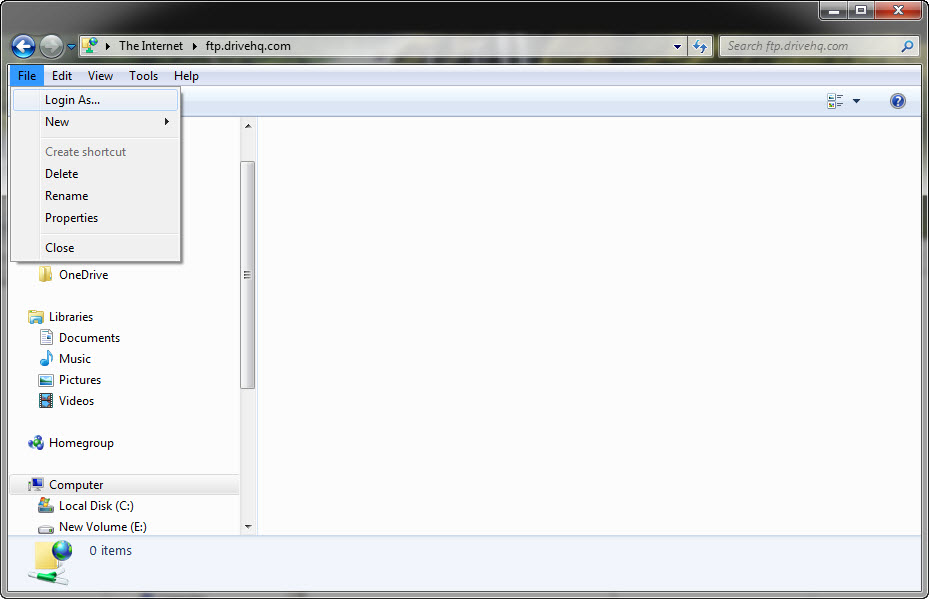
Войдите в систему DriveHQ по FTP с помощью проводника Windows
Также можно войти в систему под другим именем, щелкнув правой кнопкой мыши, например::
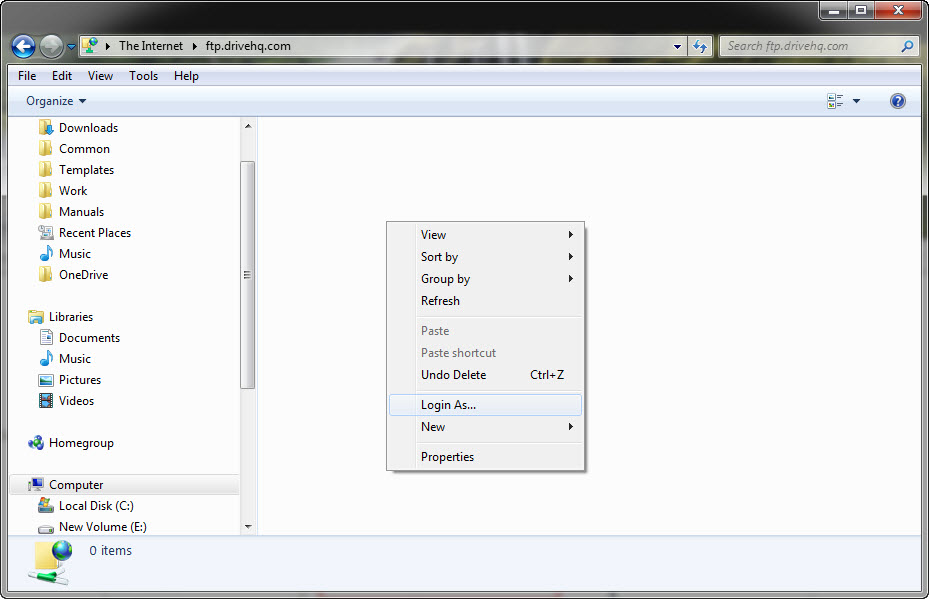
С помощью щелчка правой кнопкой мыши вы также можете открыть диалоговое окно входа в систему, как показано ниже:
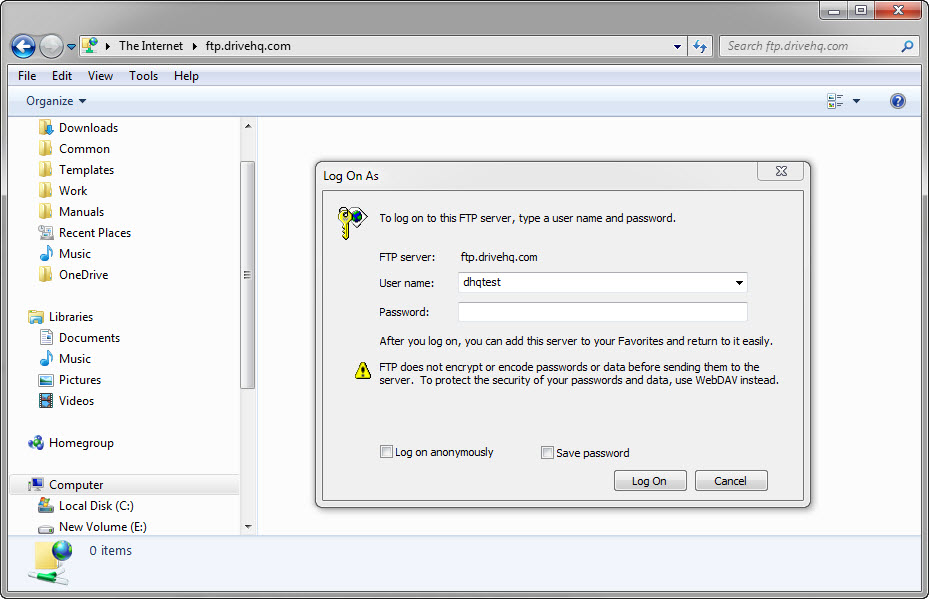
Экран входа по FTP с использованием проводника Windows
После ввода имени пользователя и пароля DriveHQ для входа в систему отобразится FTP-папка DriveHQ.
С помощью DriveHQ FTP Folder вы можете легко перетаскивать файлы между FTP-папкой и любыми другими локальными папками. Вы можете создать подпапку в FTP-папке; а также дважды щелкнуть файл в FTP-папке и открыть удаленный файл.
Пользователям Mac рекомендуется загрузить (бесплатное) FTP-приложение для Mac (например, FileZilla), поддерживающее перетаскивание файлов. Mac Finder также поддерживает FTP.
Вы можете получить доступ к своему облачному хранилищу DriveHQ с помощью любого популярного FTP-клиента, включая Smart FTP, CuteFTP, WS FTP, FileZilla и т. д. Для настройки FTP-клиента используйте следующую информацию по мере необходимости:
FTP-сервер: ftp.drivehq.com или proFTP.drivehq.com
Номер порта: 21 (простой FTP или FTP с явным TLS), 990 (FTP с неявным TLS) или 22 (SFTP)
Имя пользователя и пароль: ваше имя пользователя / пароль DriveHQ;
Удаленный каталог (необязательно): В отличие от других FTP-сервисов, где вы получаете только учетную запись пользователя/каталог, DriveHQ предоставляет вам виртуальный FTP-сервер, позволяющий получить доступ к корневой папке. Вы можете оставить это поле пустым или ввести "/" в качестве корневой папки. Вы также можете создать собственную папку на DriveHQ.com и использовать ее в качестве удаленного каталога.
Примечание: При доступе через NAT-брандмауэр установите режим доступа FTP на PASSIVE (PASV). FTP-клиент командной строки от Microsoft не поддерживает пассивный режим. Используйте другие FTP-клиенты с графическим интерфейсом, упомянутые выше, или используйте CommandFTP-клиент от DriveHQ, который является очень мощной программой для работы с FTP и SFTP через командную строку
У DriveHQ есть ещё один FTP-сайт "proFTP.drivehq.com", предназначенный для корпоративных пользователей. Платные корпоративные подписчики могут использовать оба сайта для обеспечения резервирования.
FileZilla — одна из самых популярных бесплатных FTP-программ с открытым исходным кодом. Если вы знакомы с FTP, настройка FileZilla должна быть очень простой. Для подключения к FTP DriveHQ есть два способа: Quickconnect и Site Manager.
Новейшая версия Полное руководство по установке FileZilla уже доступна!
Способ 1: Запустите FileZilla, введите имя хоста FTP, имя пользователя, пароль и удаленный каталог, затем нажмите «Быстрое подключение». По умолчанию FileZilla использует FTP через TLS/SSL Explicit, что представляет собой защищенное FTP-соединение с использованием SSL. Если вам необходимо использовать обычный (незащищенный) FTP, следует использовать второй способ.
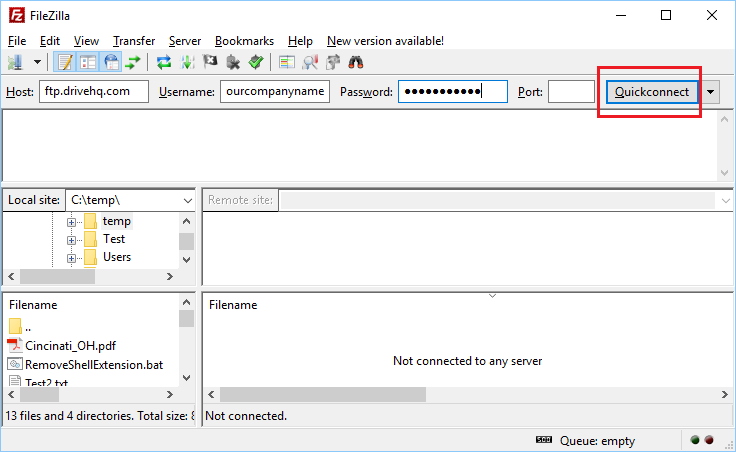
После нажатия кнопки «Быстрое подключение» FileZilla отобразит диалоговое окно сертификата SSL, как показано ниже:
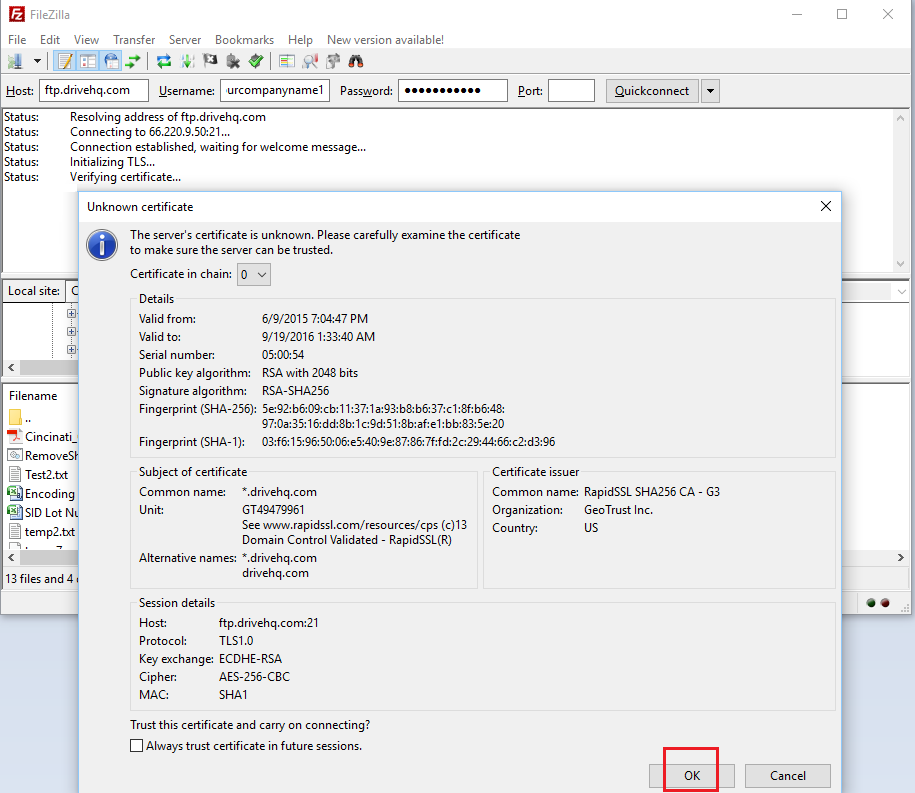
Нажмите ОК, и FileZilla подключится к FTP-серверу DriveHQ и отобразит информацию о папке следующим образом:
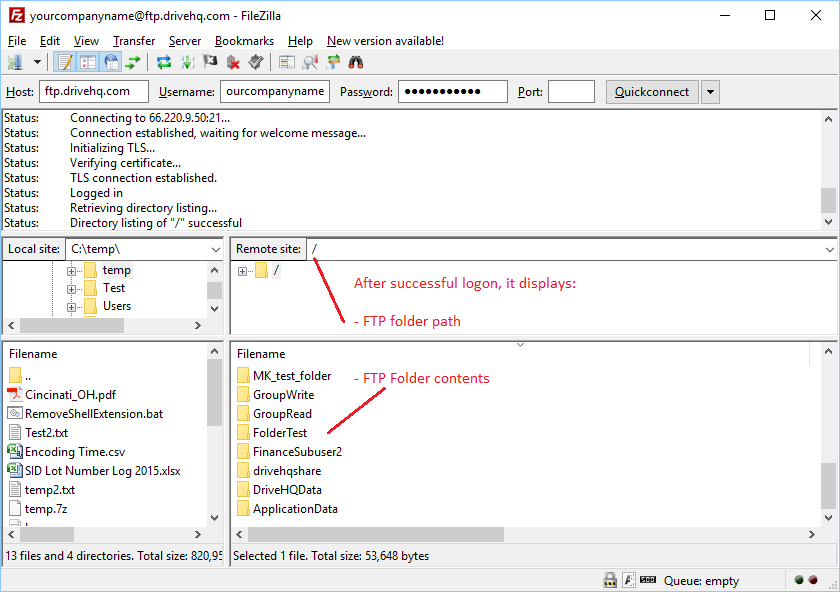
Способ 2: Запустите FileZilla, щелкните меню «Файл», затем выберите «Диспетчер сайтов». Откроется окно «Диспетчер сайтов».
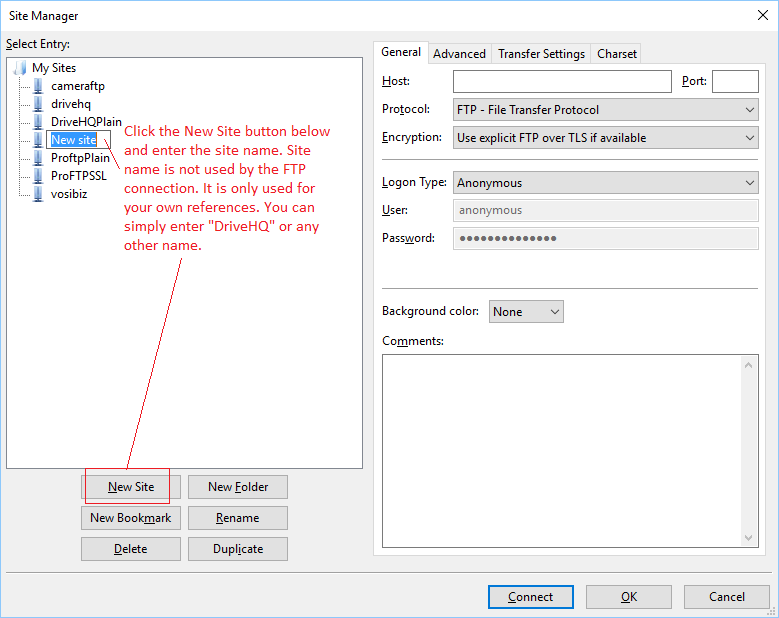
Нажмите «Создать», чтобы создать новый сайт. Имя сайта не используется в FTP-соединении. Оно используется только для ваших собственных ссылок. Поэтому вы можете использовать любое имя, например, DriveHQ.
Затем вам потребуется ввести информацию для подключения. См. скриншот ниже.
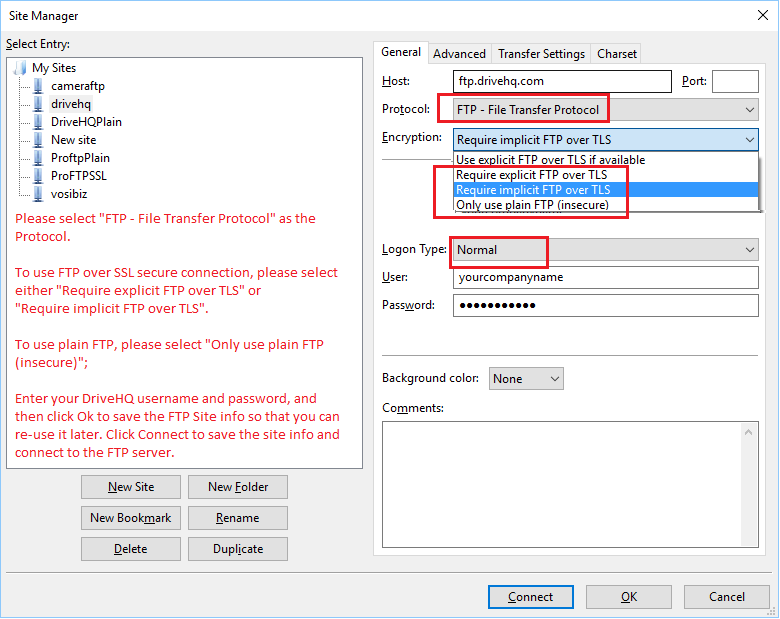
Вам необходимо ввести имя хоста FTP и выбрать протокол. Протокол должен быть "FTP - File Transfer Protocol" или "SFTP - SSH File Transfer Protocol". Многие ошибочно принимают SFTP за защищенный FTP, на самом деле SFTP означает SSH FTP, другой протокол передачи файлов. Защищенная версия FTP — это FTPS/FTPES (аналогично HTTP и HTTPS).
FTPS настраивается путем выбора метода шифрования. Существует две немного отличающиеся версии:
- FTPES: FTP over SSL Explicit. Использует стандартный порт FTP 21 и команду StartTLS для начала TLS/SSL-соединения.
- FTPS: FTP через неявный SSL. Используется порт по умолчанию 990, который по умолчанию использует SSL/TLS для связи.
FTP-сервер DriveHQ поддерживает как FTPES, так и FTPS. Разница между этими двумя методами невелика, оба безопасны, хотя FTPES, похоже, более популярен.
Нажмите «ОК», чтобы сохранить информацию о FTP-сервере; или нажмите «Подключиться», чтобы сохранить информацию о сайте и подключиться к FTP-серверу.
Обычно этого достаточно. FileZilla имеет несколько дополнительных настроек, таких как установка папки по умолчанию для запуска, явная настройка активного или пассивного режима FTP и т. д. Вы можете изучить эти параметры, щелкнув вкладку «Дополнительно» и вкладку «Настройки передачи».
Если вам необходимо использовать SFTP, пожалуйста, посетите [ссылку]
Настройте FileZilla для подключения к FTP/SFTP-серверу DriveHQ.
SFTP-сервер DriveHQ поддерживает обычную аутентификацию и аутентификацию на основе файлов ключей. Наш сервер может генерировать пары ключей, а также вы можете загрузить свой собственный открытый ключ.
Если вы получили уведомление о предоставлении общего доступа по электронной почте от пользователя DriveHQ, вы можете получить доступ к общей папке через FTP. Внимательно прочтите уведомление по электронной почте, там вы найдете инструкции.
1.
Вы можете нажать на ссылку уведомления о предоставлении доступа, а затем подтвердить свой адрес электронной почты, что предоставит вам доступ только для чтения или только для загрузки к общей папке через веб-браузер.
2.
Зарегистрируйте бесплатный аккаунт DriveHQ, используя свой адрес электронной почты; затем войдите в систему, используя свое имя пользователя и пароль. Общие файлы появятся в вашем аккаунте в специальной папке:
\DriveHQShare\OtherUserName\ShareName
Для получения доступа на запись к общим файлам/папкам необходимо использовать второй метод и войти в систему с помощью любого FTP-клиента. В противном случае, если вы не являетесь участником DriveHQ, у вас будет доступ только для чтения к общей папке, даже если владелец предоставил вам доступ более высокого уровня. Для доступа на авторизованном уровне, пожалуйста, зарегистрируйте учетную запись на DriveHQ.com.
Если вы являетесь участником DriveHQ и другой пользователь предоставил вам доступ к папке, вы можете войти на FTP-сервер DriveHQ, используя любой FTP-клиент, и получить доступ к папкам, предоставленным вам в специальной виртуальной папке:
\DriveHQShare\OtherUSERNAME\SARENAME
Вы можете войти на сайт www.drivehq.com, нажать «Мой аккаунт», а затем «Групповой аккаунт», чтобы бесплатно преобразовать свой аккаунт в групповой. (Более подробную информацию см. в разделе «Групповые аккаунты»).
Затем вы можете создавать дочерние учетные записи. Будучи владельцем группы или администратором, вы можете создавать/добавлять/редактировать/удалять/отключать дочерних пользователей; вы также можете выделять место для хранения и пропускную способность для своих дочерних учетных записей. Эти же дочерние пользователи могут также входить на FTP-сервер DriveHQ, используя любое программное обеспечение FTP-клиента.
8.5.1 Установить папку FTP по умолчанию для дополнительного пользователя
По умолчанию, когда пользователь входит на FTP-сервер DriveHQ, путь к папке по умолчанию — это корневая папка пользователя (т.е. «Мое хранилище» или «/»). Вы можете изменить путь к папке по умолчанию на: \DriveHQShare, \DriveHQShare\GroupOwnerName\GroupWrite, \DriveHQShare\GroupOwnerName\SubuserName или любую другую папку.
Это можно сделать на сайте DriveHQ.com. Есть два способа: установить параметры группы или параметры индивидуальной учетной записи.
Способ 1: Настройка параметров группы
Войдите в свою учетную запись владельца группы, затем перейдите на страницу управления папками группы A, нажмите «Параметры группы», и вы увидите скриншот, как показано ниже:
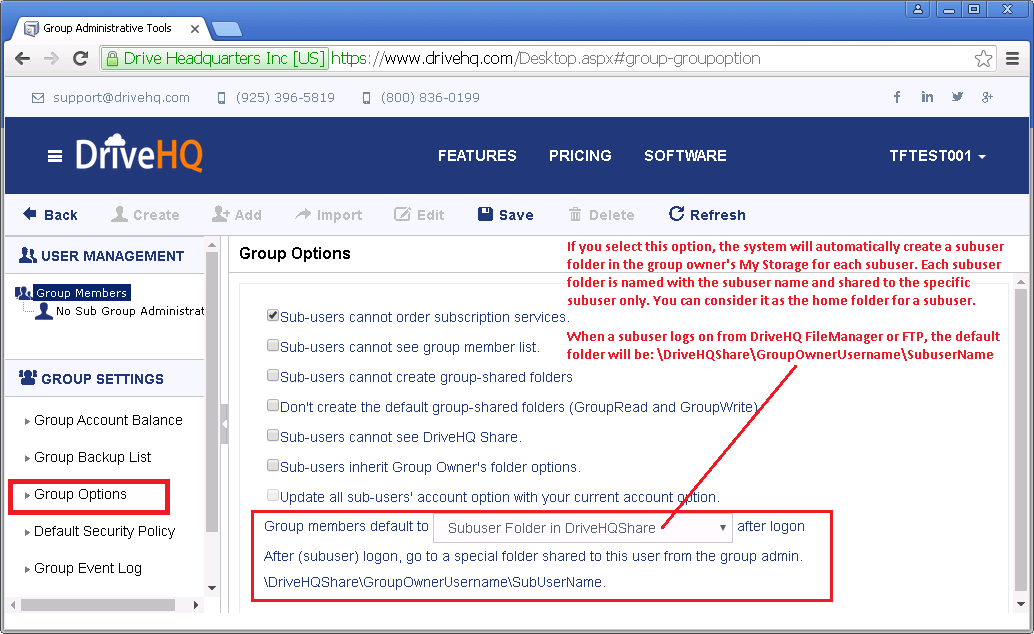
Примечание: Если вы выберете «Папка субпользователя в DriveHQShare», система создаст папку субпользователя для каждого субпользователя в корневой папке владельца вашей группы (Мое хранилище). Имя папки субпользователя будет совпадать с именем пользователя субпользователя. Папка автоматически предоставляется субпользователю с полными правами доступа. «Папка субпользователя в DriveHQShare» аналогична «домашней папке пользователя на локальном файловом сервере». Вы можете переместить папки субпользователей в другое место, если не хотите, чтобы они находились на корневом уровне.
Способ 2: Настройка параметров индивидуальной учетной записи
Войдите в учетную запись дочернего пользователя. (Как владелец/администратор группы, вы можете использовать функцию администрирования группы для входа в систему в качестве дочернего пользователя.) Затем перейдите на страницу «Параметры учетной записи», щелкните вкладку «Параметры учетной записи», и вы сможете ввести путь к папке по умолчанию, как показано на скриншоте ниже:
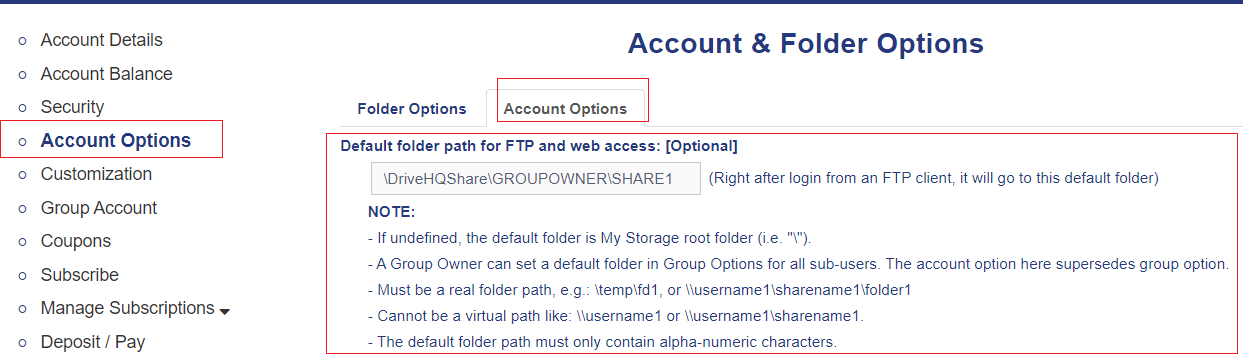
Этот метод позволяет установить в качестве папки по умолчанию любую папку в разделе «Мое хранилище» или DriveHQShare (то есть папки, которыми с вами поделились другие пользователи).
Папка по умолчанию для FTP также является папкой по умолчанию при входе на веб-сайт DriveHQ.com или в клиентское программное обеспечение DriveHQ FileManager.
FTP-сервер DriveHQ поддерживает анонимный вход по FTP. Для доступа к папке через анонимный FTP, эта папка должна быть опубликована. Вы можете опубликовать папку с помощью веб-сайта DriveHQ.com или, что проще, с помощью клиентского программного обеспечения DriveHQ FileManager.
Доступ к опубликованным папкам осуществляется с помощью «URL-адресов публикации», которые обычно представляют собой HTTP-адреса. Если вы хотите получить доступ к опубликованной папке с помощью FTP-клиента и знаете имя пользователя издателя, например, «Майк», вы можете войти анонимно следующим образом:
Войдите в систему под именем пользователя "anonymous", в качестве пароля укажите свой адрес электронной почты. После подключения перейдите в папку "/Mike", и вы увидите все папки, опубликованные Майком.
Доступ к файлам в опубликованной папке также можно получить напрямую по ссылке (адресу), например:
ftp://ftp.drivehq.com/USERNAME/PUBLISHNAME/FILENAME
например: ftp://ftp.drivehq.com/DriveHQ/DriveHQSoftware/DriveHQFileManager.exe
Microsoft Office поддерживает папки FTP. Таким образом, вы можете открыть файл Office на FTP-сервере DriveHQ с помощью MS Office, отредактировать его и сохранить обратно на FTP-сервер DriveHQ. (FTP-хранилище DriveHQ использует ту же систему удаленного хранения DriveHQ.)
Для использования DriveHQ FTP с MS Office, прежде всего, необходимо подключить FTP-папку. Для этого нажмите кнопку «Пуск», затем щелкните правой кнопкой мыши на меню «Компьютер» и выберите «Подключить сетевой диск».
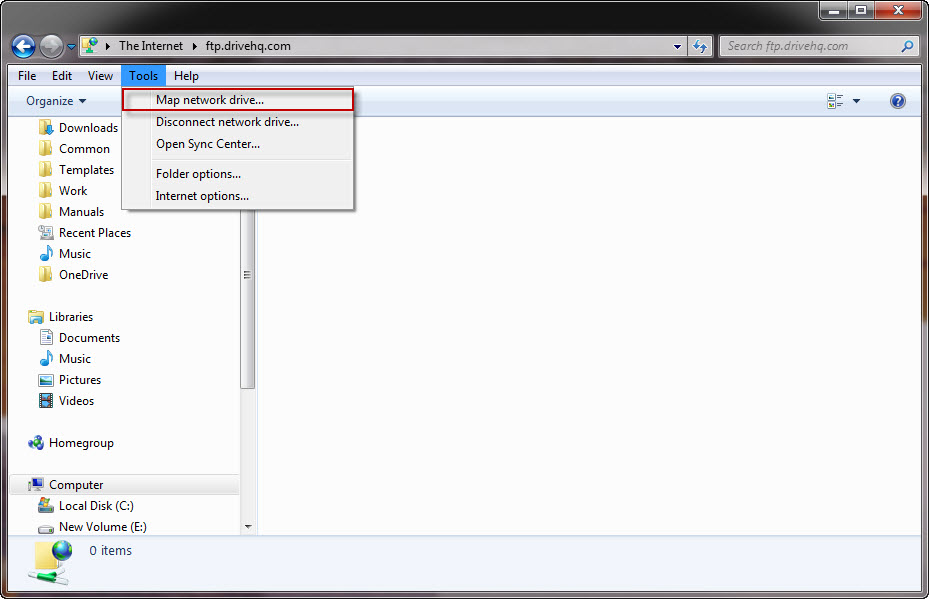
Подключение FTP-папки
Откроется окно «Подключить сетевой диск», как показано ниже. Щелкните по ссылке внизу окна:
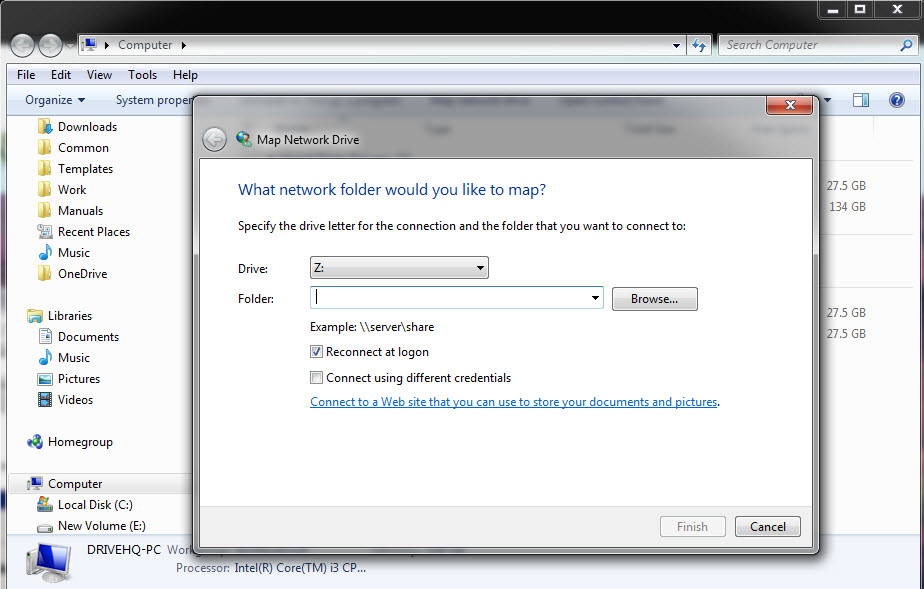
Экран карты сетевого диска
Затем откроется новое диалоговое окно «Добавить сетевое расположение», как показано ниже:
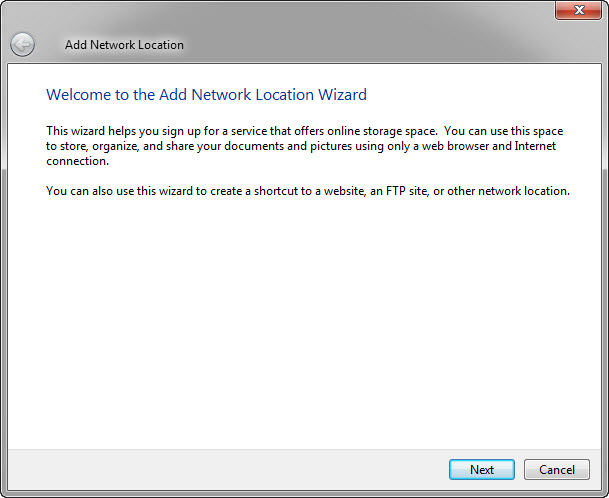
Добавить сетевое местоположение
Выберите «Выбрать пользовательское сетевое расположение», затем снова нажмите кнопку «Далее», после чего отобразится эта страница:
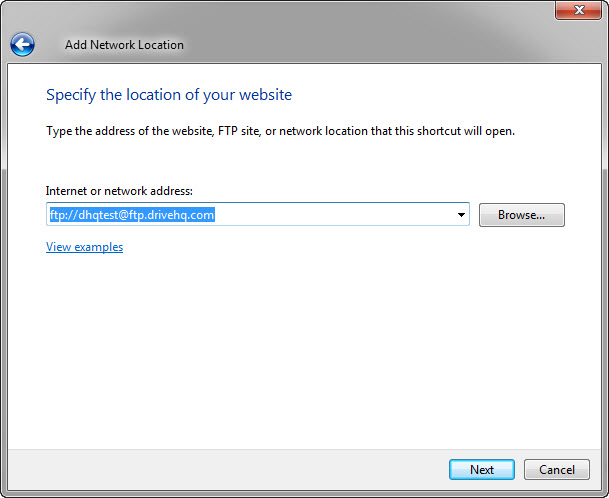
Укажите местоположение вашего веб-сайта
В окне «Укажите местоположение вашего веб-сайта» введите следующий адрес:
ftp://USERNAME@proftp.drivehq.com/
Затем нажмите «Далее», будет создана папка FTP и отобразится следующее диалоговое окно:
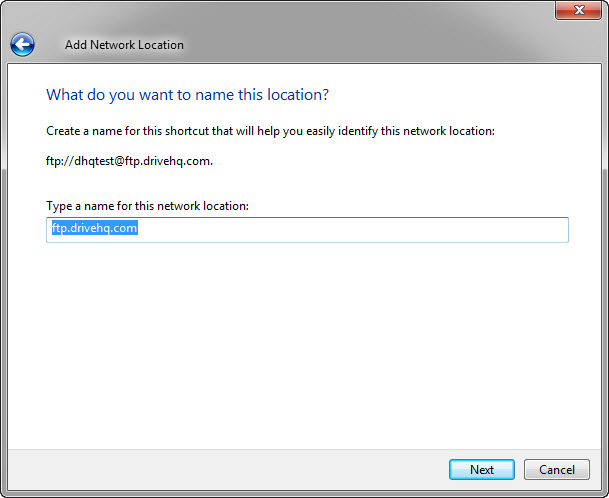
Нажмите «Далее», после чего будет подтверждено создание FTP-папки.
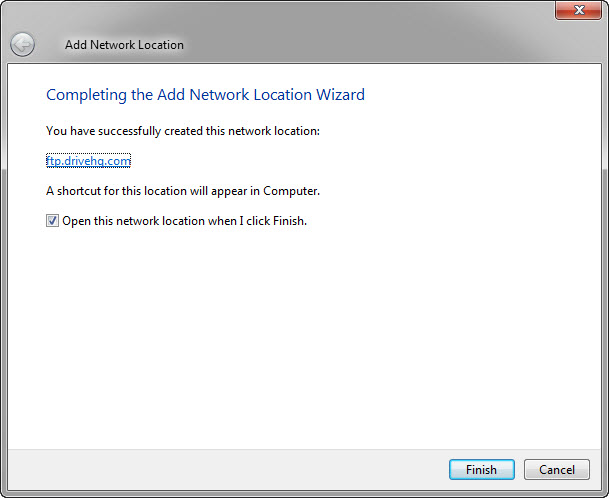
Нажмите «Готово», чтобы открыть FTP-папку.
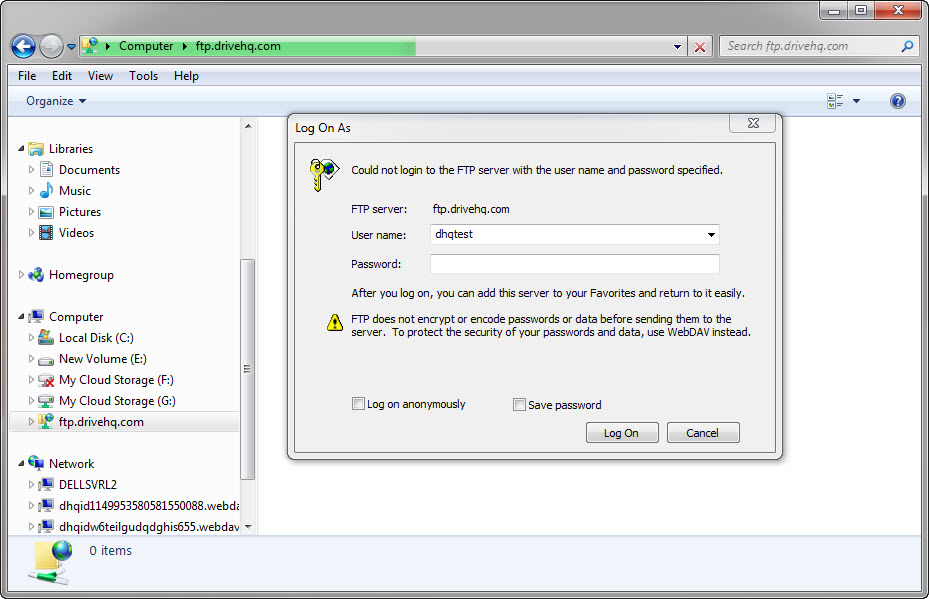
Вам будет предложено ввести имя пользователя и пароль. Просто введите эти данные и нажмите кнопку «Войти». (Вы также можете установить флажок «Сохранить пароль».) После входа в систему откроется FTP-папка, как показано ниже:
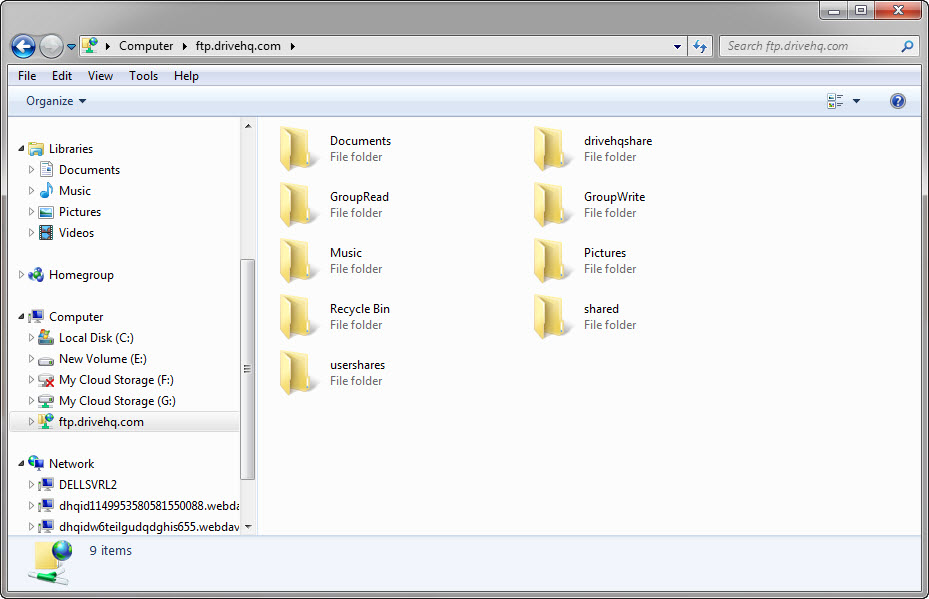
Пример папки FTP
Затем вы можете дважды щелкнуть по удаленному файлу MS Office (например, файлу MS Word), чтобы открыть его. При двойном щелчке появится диалоговое окно входа в систему для проверки ваших учетных данных
Введите имя пользователя, пароль и нажмите «Войти». Запустится веб-браузер (например, Internet Explorer), после чего файл будет загружен и открыт.
Нажмите «Открыть», и программа попытается открыть файл; при этом она снова запросит пароль.
Нажмите кнопку ОК, и файл откроется в MS Word.
Затем вы можете использовать MS Word для редактирования файла. После завершения редактирования попробуйте снова сохранить файл на FTP-сервер. Обратите внимание, что вам нужно будет перейти в папку FTP и снова войти в свою учетную запись FTP. См. диалоговое окно «Сохранить как» ниже, чтобы узнать, где находится папка FTP.
FTP-сервис DriveHQ можно использовать для:
-
Создание корпоративного FTP-сервера (с несколькими учетными записями пользователей) или замена существующего FTP-сервера;
-
Передача больших файлов / большого количества файлов в удаленное место, в том числе вашим клиентам;
-
Создайте FTP-скрипты для запуска по расписанию;
-
Хранение изображений с камер видеонаблюдения — хранение изображений с камер видеонаблюдения на удаленном FTP-сервере более надежно и безопасно. Даже если камера повреждена, записанная информация может храниться на DriveHQ.com
-
Создавайте резервные копии файлов на удалённом FTP-сервере;
Обратите внимание, что для пользователей бесплатного сервиса количество подключений по FTP ограничено 10-50 в день. Использование сервиса DriveHQ FTP/SFTP для распространения вредоносного контента, взлома или слежки строго запрещено.
DriveHQ объединила услугу онлайн-резервного копирования со всеми другими услугами, связанными с хранением данных. Если у вас есть учетная запись DriveHQ, вы можете сразу же воспользоваться услугой онлайн-резервного копирования; в противном случае вы можете зарегистрировать учетную запись DriveHQ. Для использования функции автоматического онлайн-резервного копирования необходимо установить клиентское программное обеспечение DriveHQ Online Backup.
Онлайн-резервное копирование DriveHQ имеет множество преимуществ перед локальными решениями для резервного копирования:
-
Онлайн-резервное копирование (удалённое резервное копирование) — это единственное надёжное решение для резервного копирования, способное защитить ваши данные от крупных катастроф, таких как землетрясение, наводнение, пожар, вирусные атаки/взлом и т. д.
-
Нет необходимости покупать или настраивать какое-либо устройство резервного копирования. Вы можете легко создавать резервные копии/восстанавливать свои данные онлайн;
-
Создавайте резервные копии и восстанавливайте файлы из любого места. Нет необходимости носить с собой устройства для резервного копирования, менять носители и т.д.
-
Система резервного копирования для бизнеса, поддерживающая групповые учетные записи, несколько компьютеров или нескольких пользователей;
-
Резервное копирование серверов, когда никто не подключен; резервное копирование ноутбуков/ПК с нестабильным интернет-соединением;
-
Получайте доступ к файлам, обменивайтесь ими или сотрудничайте с ними удаленно онлайн, используя сервис онлайн-хранилища DriveHQ.
-
DriveHQ использует многоуровневое резервирование для защиты ваших данных, что, как правило, обеспечивает более высокую безопасность и надежность по сравнению с вашей собственной резервной копией;
-
Компания DriveHQ располагает современным центром обработки данных, который находится на одной территории с компанией Hurricane Electric. Объект оборудован круглосуточной системой видеонаблюдения, практически неограниченной пропускной способностью сети, резервными сетевыми соединениями и резервным электропитанием и т.д.
-
Если учесть стоимость оборудования, программного обеспечения, настройки, обслуживания и надежности, DriveHQ Online Backup имеет значительно меньшую общую стоимость.
-
Поддерживается резервное копирование по расписанию;
-
Поддерживает резервное копирование в режиме реального времени;
-
Поддерживает инкрементное резервное копирование;
тот Резервное копирование выполняется только для новых файлов или файлов, измененных после последнего резервного копирования. Остальные файлы автоматически пропускаются.
-
Поддерживает теневое копирование томов, позволяет создавать резервные копии открытых (заблокированных) файлов (файлов, в которые ведется запись). Это можно использовать для резервного копирования файлов Outlook PST или файлов баз данных.
-
Сохраняйте несколько версий файлов;
-
Создание резервных копий нескольких ПК (без дополнительных лицензий);
-
Групповое резервное копирование (резервное копирование компьютеров нескольких пользователей);
-
Поддерживает HTTPS/SSL
-
Шифрование данных (сохранение зашифрованных данных в облачном хранилище DriveHQ);
-
Сжатие данных для более быстрой загрузки/выгрузки;
-
Кэширование данных для более быстрой загрузки/выгрузки;
-
Поддерживается технология MagicUpload для очень быстрой загрузки в определенных случаях.
-
Интегрирован с онлайн-системой хранения и обмена файлами DriveHQ, позволяет удаленно получать доступ, обмениваться файлами и совместно работать с ними несколькими пользователями. Для доступа к файлам, резервные копии которых хранятся в DriveHQ, можно использовать FTP.
Для получения дополнительной информации о системе онлайн-резервного копирования DriveHQ посетите [ссылку]:
https://www.drivehq.com/ru/Онлайн-резервное копирование/. Вы можете перейти по ссылке «Демонстрация в реальном времени», чтобы посмотреть быструю демонстрацию.
https://www.drivehq.com/OnlineBackup/DownloadOnlineBackup.aspx
Существует две версии DriveHQ Online Backup: 32-битная и 64-битная.
Как правило, 32-битную версию следует устанавливать на 32-битную операционную систему, а 64-битную — на 64-битную. На самом деле, 64-битную версию установить на 32-битную операционную систему невозможно; 32-битную версию можно установить на 64-битную, однако некоторые незначительные функции могут работать некорректно.
-
Как узнать, какую версию программы онлайн-резервного копирования установить?
На этой странице вы можете определить тип вашей операционной системы и установить соответствующую версию программного обеспечения. Просто откройте.. Интернет-Проверка, Скопируйте и вставьте следующий URL-адрес:
https://www.drivehq.com/downloads/FindOSVersion.aspx
После загрузки программного обеспечения дважды щелкните файл установщика, чтобы запустить программу установки. Следуйте инструкциям мастера шаг за шагом, и программа установит DriveHQ Online Backup на ваш компьютер.
Как правило, установка DriveHQ Online Backup должна быть довольно простой.
На некоторых компьютерах установка может завершиться неудачей. В этом случае, пожалуйста, проверьте следующее: (1) Устанавливаете ли вы правильную версию DriveHQ Online Backup. Внимательнее прочтите Шаг 1. (2) Убедитесь, что у вас нет антивирусного/защитного программного обеспечения, блокирующего установку DriveHQ. (3) Убедитесь, что у вас есть права на установку программного обеспечения на вашем компьютере. Некоторые компании/организации могут не разрешать сотрудникам/членам команды устанавливать программное обеспечение на свои компьютеры. На общедоступных компьютерах, например, в библиотеке, обычно пользователям не разрешается устанавливать какое-либо программное обеспечение. (4) Некоторые антивирусные/защитные программы могут разрешить вам загрузить установочный файл EXE; однако они могут изменить расширение файла .exe на другое. В этом случае вам необходимо изменить расширение файла обратно на .exe, прежде чем дважды щелкнуть по установочному файлу.
Рекомендуется посетить:
https://www.drivehq.com/ru/Онлайн-резервное копирование/
и нажмите на ссылку «Демонстрация онлайн-резервного копирования», чтобы посмотреть, как работает резервное копирование.
При первом запуске DriveHQ Online Backup на компьютере отобразится следующее диалоговое окно. Если у вас уже есть учетная запись DriveHQ, выберите «Уже зарегистрирован» и войдите в систему. В противном случае введите свой адрес электронной почты для создания временной учетной записи.
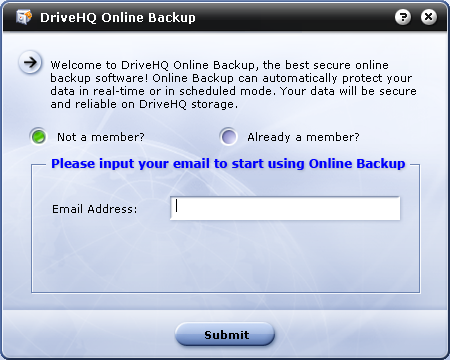
Запустите онлайн-резервное копирование DriveHQ в первый раз
После ввода адреса электронной почты и нажатия кнопки «Отправить» система отобразит следующее диалоговое окно:
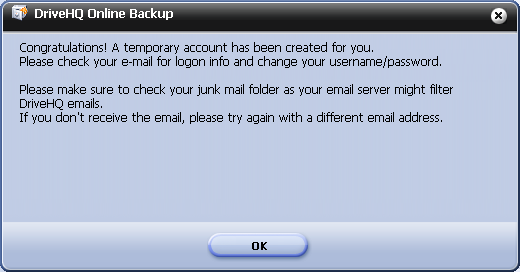
Экран создания временной учетной записи
Нажмите кнопку «ОК», после чего отобразится следующее диалоговое окно:
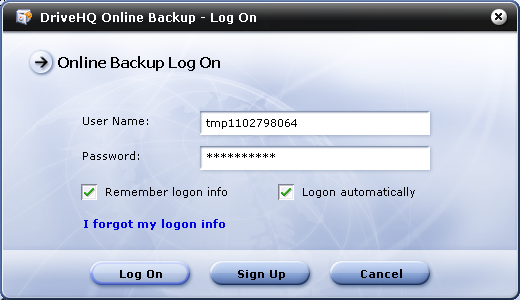
Экран входа в систему DriveHQ Online Backup
Обратите внимание, что это только временная учетная запись. Система DriveHQ автоматически отправит вам приветственное письмо, в котором вы найдете свое временное имя пользователя и пароль. Обычно письмо приходит в течение 10 минут. Иногда это может занять до получаса.
После получения электронного письма вам необходимо следовать инструкциям для входа в систему www.drivehq.com, Затем измените свое имя пользователя/пароль на свое собственное постоянное имя пользователя/пароль.
Если вы не получили приветственное письмо, проверьте папки «Спам», «Нежелательная почта» и «Корзина». Скорее всего, ваш почтовый сервер (или ваш интернет-провайдер) заблокировал/отфильтровал письма DriveHQ. Если вы по-прежнему не получаете письмо, обратитесь к системному администратору или интернет-провайдеру, чтобы они не блокировали письма DriveHQ, или попробуйте другой адрес электронной почты (используя другой почтовый сервер или другого интернет-провайдера).
После входа в систему DriveHQ Online Backup отобразится главная страница DriveHQ Online Backup:
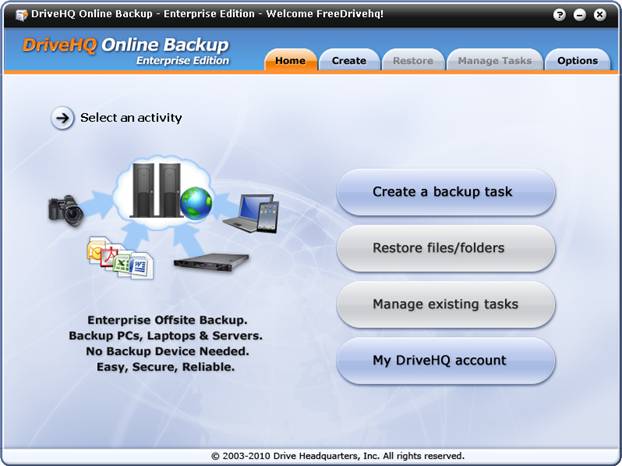
Домашняя страница программного обеспечения DriveHQ Online Backup
На главной странице программы DriveHQ Online Backup нажмите «Создать задачу резервного копирования», после чего вы увидите экран создания, как показано ниже:
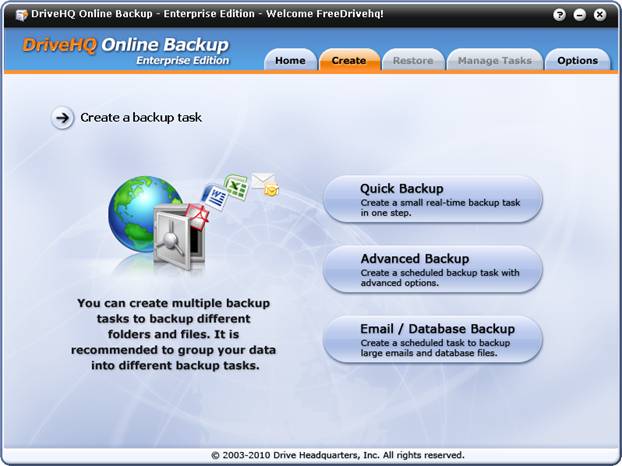
Экран создания задачи резервного копирования DriveHQ
На экране «Создание задачи резервного копирования» вы можете выбрать создание 3 типов задач резервного копирования:
-
Быстрое резервное копирование (задача резервного копирования в реальном времени)
При нажатии на эту кнопку будет создана новая резервная копия в режиме реального времени всего за один шаг. Этот вариант рекомендуется для небольших папок с небольшим количеством файлов. Если в папке содержится огромное количество файлов (например, более 10000 файлов), рекомендуется использовать второй вариант для создания запланированной задачи резервного копирования.
-
Расширенное резервное копирование
Создайте запланированное задание резервного копирования с расширенными параметрами. С помощью этой опции вы можете создавать задания резервного копирования по расписанию или в режиме реального времени. Вы можете использовать эту опцию для резервного копирования папок любого размера.
-
Резервное копирование электронной почты/базы данных
Эта опция предназначена для резервного копирования больших «открытых файлов». «Открытые файлы» — это файлы, которые открываются другими приложениями для записи. Такие файлы также называются «заблокированными». Файлы Microsoft Outlook PST обычно являются «открытыми файлами», поскольку Outlook работает постоянно; некоторые файлы баз данных также являются «открытыми», поскольку программное обеспечение сервера базы данных всегда работает и записывает данные в файл. Обычно вы не можете скопировать/отредактировать/удалить «открытый файл», пока не закроете приложение, открывшее этот файл.
Эта опция позволяет создавать резервные копии не только электронной почты и базы данных, но и любых папок, содержащих «открытые файлы», например, файлы данных QuickBooks, файлы журналов и т. д.
Обратите внимание, что DriveHQ Online Backup может работать иначе, чем некоторые другие программы резервного копирования. Некоторые другие программы могут создать только одну задачу резервного копирования или один архивный файл, содержащий все папки и файлы-источники резервного копирования. Такой подход менее эффективен и менее гибок, чем DriveHQ Online Backup.
Сервис DriveHQ Online Backup позволяет пользователю создавать несколько задач резервного копирования. Пользователь может группировать различные папки-источники для разных задач резервного копирования. Пользователи могут добавлять/удалять задачи резервного копирования в любое время. Это делает каждую задачу резервного копирования меньше по размеру, более независимой и более надежной. Это также более гибко, поскольку вы можете добавлять/редактировать/удалять резервные копии, не затрагивая другие задачи резервного копирования. С учетом этого, Для каждой задачи резервного копирования можно выбирать только исходные папки и файлы, находящиеся в одной родительской папке.
DriveHQ Online Backup не архивирует все исходные папки и файлы в один гигантский архивный файл. Это делает DriveHQ Online Backup очень эффективным инструментом для инкрементного резервного копирования. Если бы он архивировал все исходные папки/файлы в один файл, то при каждом изменении файла программе резервного копирования пришлось бы заново загружать огромный архивный файл, что могло бы занять дни или недели. Вместо этого DriveHQ Online Backup загружает только измененные или новые файлы, что очень быстро.
На экране «Создать задачу резервного копирования» нажмите кнопку «Быстрое резервное копирование», чтобы создать простую задачу резервного копирования в реальном времени. Вам нужно всего лишь выбрать папку-источник резервного копирования. Перемещайтесь по дереву папок Windows, как показано ниже:
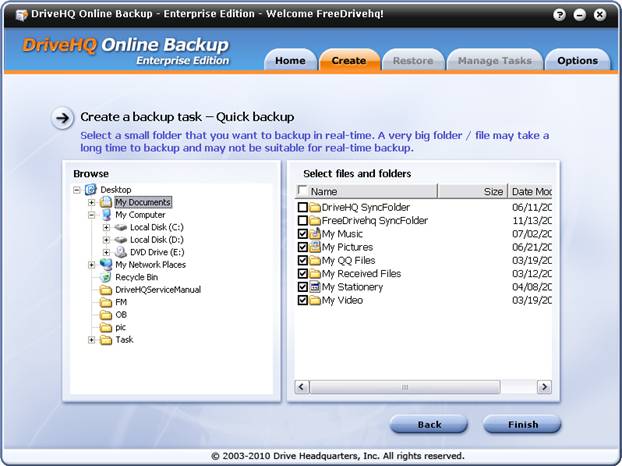
Выберите папку-источник резервного копирования для быстрого резервного копирования
После выбора исходной папки нажмите кнопку «Готово». Появится следующее сообщение:
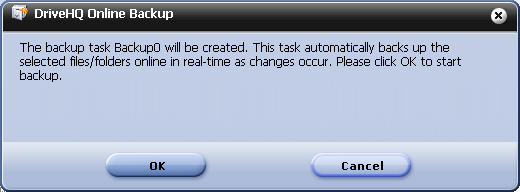
Нажмите кнопку «ОК», чтобы запустить резервное копирование, после чего начнётся процесс резервного копирования файла. В конце вы увидите следующий экран:
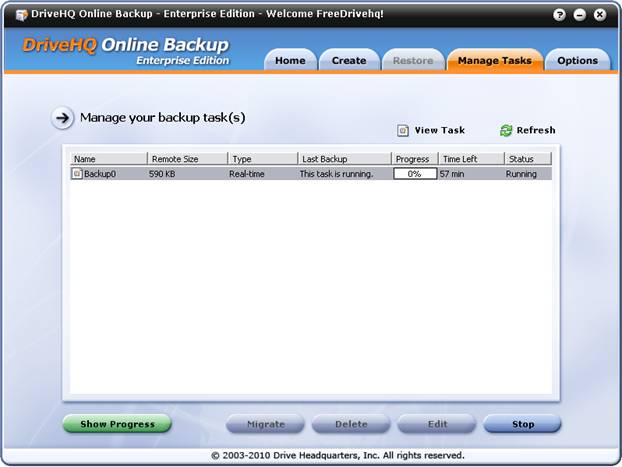
Завершено создание первой задачи быстрого резервного копирования
На экране «Создать задачу резервного копирования» нажмите кнопку «Расширенное резервное копирование», после чего запустится мастер, который проведет вас через процесс создания обычной задачи резервного копирования. Первый шаг аналогичен быстрому резервному копированию: необходимо выбрать исходную папку(и)/файл(ы).
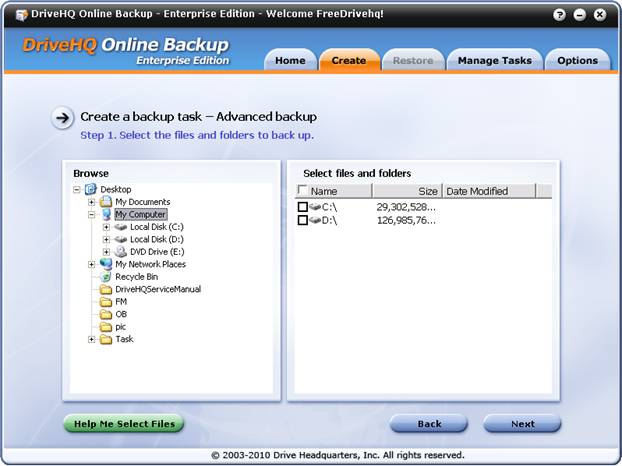
Выберите исходную папку(и) / файл(ы) для расширенного резервного копирования
Ещё раз, пожалуйста, убедитесь, что вы выбираете реальные физические папки/файлы. Некоторые папки являются виртуальными и не могут быть выбраны в качестве исходных папок (например, «Сеть» / «Мое сетевое расположение» и т. д.).
Если вы не уверены, какую папку нужно скопировать, вы также можете нажать кнопку «Помогите мне выбрать файлы» в левом нижнем углу.
DriveHQ рекомендует создавать резервные копии документов и мультимедийных файлов. Как правило, следует создавать резервные копии папки «Мои документы», а также любых других папок, где вы храните личные или рабочие данные. Эти файлы наиболее старые по отношению к вашему компьютеру. Если ваш компьютер (диск) выйдет из строя, вы можете безвозвратно потерять свои данные.
В отличие от некоторых других программ для онлайн-резервного копирования, где вы можете создавать резервные копии любых файлов на своем компьютере, DriveHQ не рекомендует создавать резервные копии следующих файлов:
-
Файлы операционной системы Windows;
-
Файлы/папки в папке «Program Files»;
-
Все системные и прикладные временные файлы;
-
Файлы/папки в папке «Корзина»;
-
Системные файлы подкачки и файлы гибернации;
Вам не нужно создавать резервные копии файлов операционной системы Windows, поскольку вы можете восстановить операционную систему с помощью восстановительного компакт-диска вашего компьютера или переустановить ее. Программа DriveHQ Online Backup и любое другое программное обеспечение для онлайн-резервного копирования не могут восстановить вашу операционную систему напрямую, поскольку они не могут работать без запущенной операционной системы.
Обычно нет необходимости создавать резервные копии папки «Program Files», поскольку в случае возникновения проблем такое программное обеспечение можно легко переустановить. Программа DriveHQ Online Backup (и другое программное обеспечение для онлайн-резервного копирования) может создавать резервные копии файлов в папке «Program Files». Однако восстановление файлов может не восстановить само программное обеспечение. Многие программы требуют установки на компьютер с помощью установщика. Таким образом, восстановление файлов программного обеспечения в этом случае может не сработать. Если ваше программное обеспечение не требует установки, то использование DriveHQ Online Backup для его резервного копирования (и восстановления) будет вполне приемлемым.
Подход DriveHQ позволяет значительно сэкономить место для хранения данных, поэтому вам не нужно заказывать большой объем хранилища на DriveHQ. Это может снизить ваши затраты. Кроме того, за счет уменьшения объема данных для резервного копирования, процесс резервного копирования занимает меньше времени, чем при использовании других программ для онлайн-резервного копирования.
После выбора исходной папки нажмите кнопку «Далее», чтобы установить расписание резервного копирования, как показано ниже:
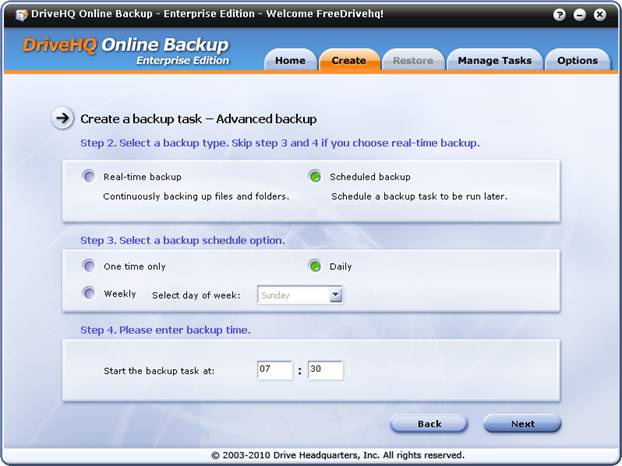
Экран «Настройка расписания резервного копирования в DriveHQ Online»
Как видно на скриншоте выше, на шаге 2 вы можете выбрать резервное копирование в реальном времени или резервное копирование по расписанию; на шаге 3 вы можете настроить задачу для однократного выполнения, ежедневного или еженедельного выполнения. При еженедельном выполнении вы также можете выбрать день недели для запуска задачи резервного копирования. На шаге 4 вы можете выбрать время начала задачи резервного копирования. Допустимый формат времени: от 00:00 до 23:59. Время используется по местному времени вашего компьютера.
Нажмите кнопку «Далее» на экране «Установка расписания», после чего вы увидите следующий экран:
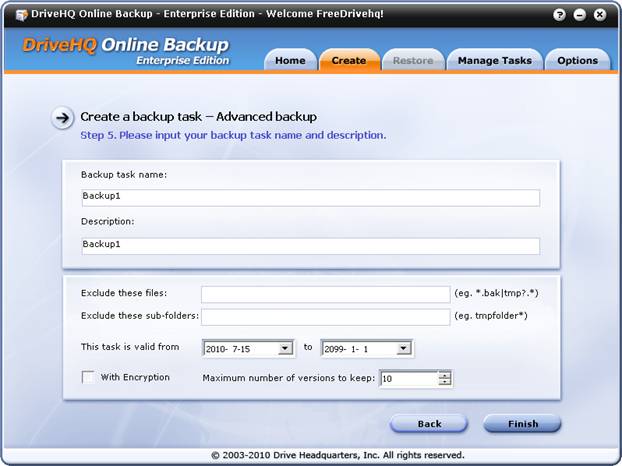
Экран ввода названия задачи
На экране «Ввод названия задачи» вы можете ввести название задачи и описание задачи. Рекомендуется использовать в названии задачи только буквенно-цифровые символы (ab, AB, 0-9).
На этом экране вы также можете установить некоторые дополнительные параметры, например...:
Исключить эти файлы:
Вы можете ввести фильтр по имени файла. Можно ввести несколько фильтров, разделённых символом «|».
например: вы можете ввести:
*.за | tmp?.* | ~*.*
Или вы можете даже указать информацию о пути к файлу:
Temp\*.* | log\personal\*.log
Файлы, имена которых соответствуют этим критериям, не будут резервно копироваться в DriveHQ.
Исключите эти папки:
Вы можете ввести фильтр по имени папки. Можно ввести несколько фильтров, разделенных символом «|», например, можно ввести:
temp | tmp* | logs\personal | backup\old*
Задание действительно с__ по __: Введите время действия задачи резервного копирования.
На экране «Ввод имени задачи» установите флажок «с шифрованием». В этом случае задача резервного копирования зашифрует данные локально перед загрузкой файлов на сервер DriveHQ. Сначала необходимо настроить ключ шифрования. Если вы этого не сделали, при начале резервного копирования файлов вам будет предложено ввести ключ шифрования.
Обратите внимание, что эта функция использует функцию зашифрованных папок DriveHQ. Когда вы загружаете файл в зашифрованную папку DriveHQ с помощью DriveHQ FileManager или DriveHQ Online Backup, ваши файлы будут зашифрованы локально перед загрузкой на сервер DriveHQ. Ваши файлы остаются зашифрованными на сервере DriveHQ. Таким образом, это чрезвычайно безопасно — безопаснее, чем SSL.
Обратите внимание, что ключ шифрования никогда не отправляется на сервер DriveHQ. Поэтому, если вы потеряете свой ключ шифрования, даже служба поддержки DriveHQ не сможет восстановить файлы. Поэтому вам необходимо помнить свой ключ шифрования. Кроме того, если вы измените свой ключ шифрования, это повлияет только на файлы, загруженные позже. Уже загруженные файлы останутся зашифрованными старым ключом шифрования. Почему так? Потому что файлы были зашифрованы локально на вашем компьютере, и сервер DriveHQ не сможет расшифровать уже загруженные файлы, а также не сможет зашифровать их с помощью нового ключа шифрования.
9.6.4
Максимальное количество сохраняемых версий файлов
Сервис DriveHQ Online Backup позволяет хранить несколько версий ваших файлов. По умолчанию максимальное количество сохраняемых версий установлено на 10. Это означает, что если вы создадите резервную копию файла и файл будет изменен, он сохранит текущий файл как старую версию, а затем загрузит обновленный файл. Сервис может сохранять до 10 версий (или больше версий по вашему желанию) одного и того же файла. Это защищает вас от случайной перезаписи файла.
Хранение нескольких версий файлов может увеличить объем используемого хранилища. Однако в большинстве случаев это увеличит объем используемого хранилища всего на 10-25%. Причины следующие:
(1)
Большинство файлов никогда не изменяются. В этом случае сохраняется только одна версия файлов. Например, большинство файлов изображений, исполняемых файлов, файлов PDF, музыкальных файлов и видеофайлов никогда не изменяются.
(2)
Файлы, которые вы часто изменяете, обычно небольшие, например, текстовые файлы, HTML-файлы, файлы MS Word, файлы Excel. Даже если вы будете хранить 10 версий таких файлов, это не займет много места на диске.
В некоторых особых случаях объем используемого хранилища может увеличиться в x раз, если вы храните максимум x версий. Например, если вы создаете резервную копию только одного большого PST-файла Outlook размером 500 МБ. Поскольку PST-файл изменяется каждый раз, когда вы получаете новое письмо, удаляете письмо или отправляете письмо и т. д., при повторном запуске задачи резервного копирования будет загружена более новая версия, а сохранена старая, что может привести к использованию в x раз большего объема хранилища, чем если бы вы хранили только одну версию. В этом случае мы рекомендуем хранить только 2 версии. Хранение только одной версии не рекомендуется, так как это недостаточно безопасно.
Нажмите «Готово», это создаст задачу резервного копирования и сохранит информацию о списке задач резервного копирования на сервере DriveHQ. После завершения отобразится экран «Управление задачами»:
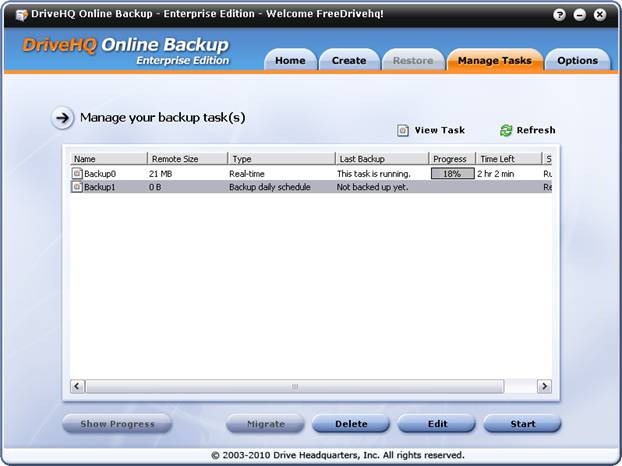
Внизу отображается только что созданная задача резервного копирования. В столбце «Последняя резервная копия» указано «Еще не резервировалось». Задача будет выполнена в запланированное время. Вы можете запустить задачу резервного копирования вручную, выбрав ее в списке задач и нажав кнопку «Старт».
С помощью DriveHQ Online Backup вы можете легко управлять задачами резервного копирования. Просто войдите в программу резервного копирования, перейдите на вкладку «Управление задачами», и вы увидите список задач, как показано выше. В столбце «Размер удаленного хранилища» отображается размер набора резервных копий. Он может быть больше, чем общий размер ваших локальных файлов:
(1)
Возможно, вы удалили некоторые исходные файлы, которые не удаляются автоматически на сервере DriveHQ.
(2)
Сервис DriveHQ Online Backup позволяет хранить несколько версий файлов, что может потребовать дополнительного места для хранения.
Последняя резервная копия
Дата последнего резервного копирования задачи: если задача является задачей резервного копирования в реальном времени и если в исходной папке резервной копии не было изменено ни одного файла, то дата резервного копирования обновляться не будет.
Состояние резервного копирования:
Отображает информацию о том, готова ли задача, выполняется ли она или отменена.
Кнопка обновления:
Если информация устарела, вы можете нажать кнопку «Обновить».
--------------
Вы можете выбрать задачу и нажать кнопку «Удалить / Изменить / Запустить».
На экране «Управление задачами» выберите задачу и нажмите «Удалить». Откроется диалоговое окно следующего вида:
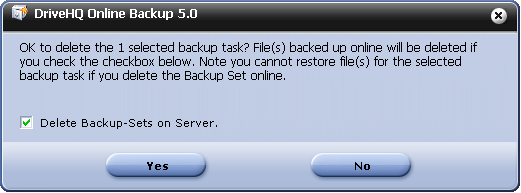
Внимательно прочтите сообщение, прежде чем нажимать «Да» или «Нет». Если вы установите флажок «Удалить резервные копии на сервере», то файлы, уже скопированные в онлайн-хранилище DriveHQ.com, также будут удалены. Если вы снимете флажок, то будет удалена только информация о задаче резервного копирования, но не будут удалены файлы, уже скопированные на сервер DriveHQ.
Если вы не удалите резервные копии на сервере, вы все равно сможете удалить файлы позже с помощью веб-сайта DriveHQ.com или DriveHQ FileManager. Вам потребуется найти, куда были сохранены резервные копии файлов, и удалить их из онлайн-хранилища DriveHQ.
На экране «Управление задачами» выберите задачу и нажмите «Редактировать». Откроется экран редактирования задачи:
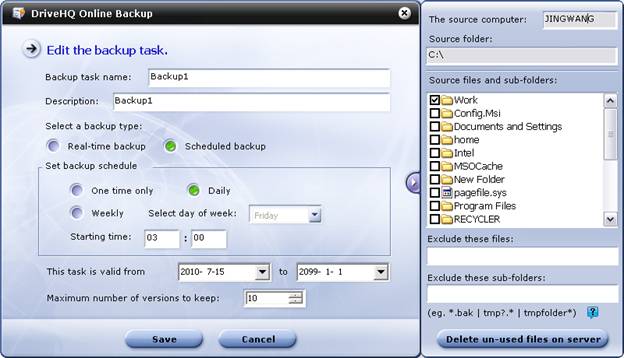
Экран редактирования задачи резервного копирования
Вы можете изменить имя задачи резервного копирования, описание, тип резервного копирования, расписание резервного копирования, время начала резервного копирования, период действия, максимальное количество сохраняемых версий, а также фильтры для исключения файлов/папок;
Изменить параметр «Шифрование» существующей задачи резервного копирования невозможно; То есть, если задача резервного копирования была создана без шифрования, изменить ее на «с шифрованием» с помощью этого экрана невозможно. Это связано с тем, что: шифрование выполняется локально на вашем компьютере с использованием вашего собственного ключа шифрования. Если файлы уже были загружены в DriveHQ, сервер не сможет их расшифровать/зашифровать. Для изменения настроек шифрования потребуется удалить файлы на сервере и загрузить их заново. Во избежание этой путаницы, вы не можете изменить настройки шифрования существующей задачи резервного копирования. Вы можете проще удалить существующую задачу и наборы резервных копий на сервере, а затем создать новую задачу резервного копирования с шифрованием.
Вы можете удалять файлы/папки из папки источника резервного копирования; однако, если вам необходимо изменить папку источника резервного копирования (корневую/родительскую), вам нужно создать новую задачу резервного копирования и удалить эту задачу. Функция онлайн-резервного копирования DriveHQ предназначена для группировки нескольких исходных (корневых) папок в несколько задач резервного копирования. Вы не можете выбрать несколько папок/файлов из разных родительских/корневых папок источника.
После резервного копирования данных, если вы удалите файл(ы) в исходной папке резервной копии, многие другие онлайн-программы резервного копирования удалят файл(ы) в целевой папке через несколько дней, что сводит на нет цель резервного копирования. DriveHQ Online Backup в этом отношении безопаснее. Он никогда не удаляет автоматически файлы, резервные копии которых хранятся на сервере. Это обеспечивает гораздо лучшую защиту, чем другие решения для резервного копирования.
Без удаления этих файлов на сервере вы можете потерять часть дискового пространства. Вы можете вручную удалить эти файлы и освободить неиспользуемое пространство. Просто нажмите кнопку «Удалить неиспользуемые файлы на сервере», и система удалит на сервере DriveHQ те файлы, исходные файлы которых были удалены.
Когда выполняется задача резервного копирования, кнопка «Показать ход выполнения» становится активной. В списке задач также отображается небольшая полоса прогресса.
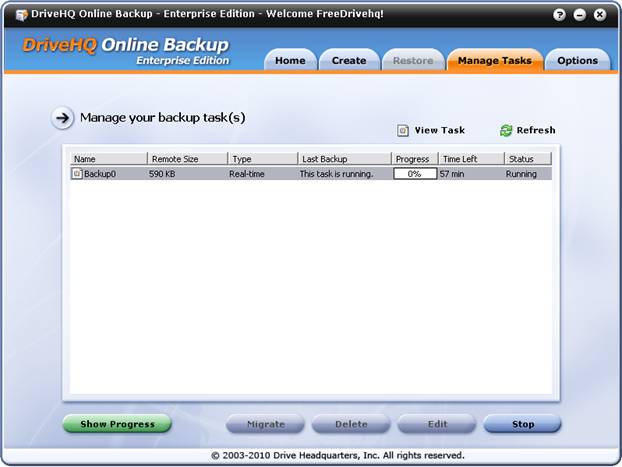
Экран «Управление задачами» при выполнении задачи
Вы можете выбрать запущенную задачу резервного копирования и нажать кнопку «Показать ход выполнения», чтобы отобразить подробное окно хода выполнения.
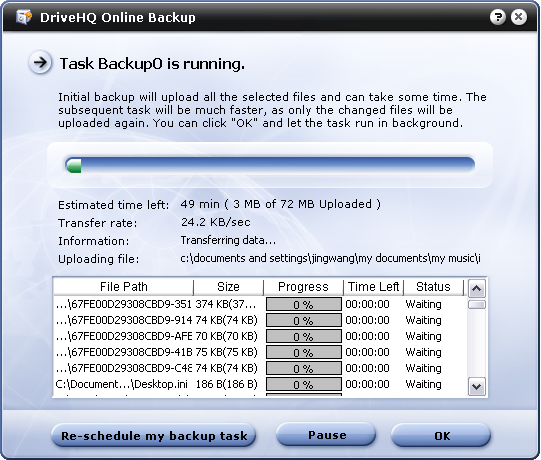
Окно с подробным описанием процесса резервного копирования
В подробном окне хода выполнения отображается общий объем данных для загрузки; предполагаемое оставшееся время и предполагаемое общее время резервного копирования; скорость передачи данных в КБ/сек. Обратите внимание: 1 КБ/сек = 8 Кбит/с. Также отображается подробная информация о выполняемых действиях резервного копирования и о том, какой файл загружается.
В списке загружаемых файлов отображаются все файлы, которые будут (или уже загружаются) на сервер DriveHQ. Окно хода выполнения полезно не только для предоставления подробной информации о ходе выполнения, но и для устранения возможных проблем с загрузкой. Если задача резервного копирования началась успешно и загрузила некоторые файлы, но позже завершилась с ошибкой по неизвестной причине, то окно хода выполнения может предоставить более подробную информацию о том, какие файлы не удалось загрузить. Вы можете вручную перезапустить задачу резервного копирования из окна «Управление задачами». Если она снова завершится с ошибкой на том же файле (файлах), то причиной проблемы с загрузкой может быть именно этот файл. Вы можете предоставить подробную информацию сотрудникам службы поддержки DriveHQ для дальнейшего устранения неполадок.
В окне хода выполнения также можно приостановить задачу резервного копирования. Если вы приостановите задачу, то никакие другие задачи не смогут выполняться, пока вы не возобновите ее.
На главном экране «Создать» нажмите кнопку «Резервное копирование по электронной почте/базе данных», после чего появится следующее диалоговое окно:
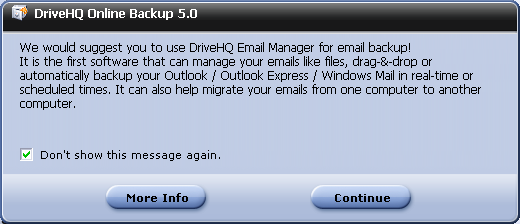
Экран резервного копирования электронной почты/базы данных
Внимательно прочтите сообщение. Если вам нужно только создать резервную копию писем Outlook / Outlook Express, вы можете использовать DriveHQ EmailManager, который эффективнее DriveHQ Online Backup при создании резервных копий большого количества писем. Теперь, если вы хотите продолжить, просто нажмите кнопку «Продолжить»; в противном случае нажмите «Подробнее».
Нажмите кнопку «Продолжить», и вы перейдете к следующему экрану:
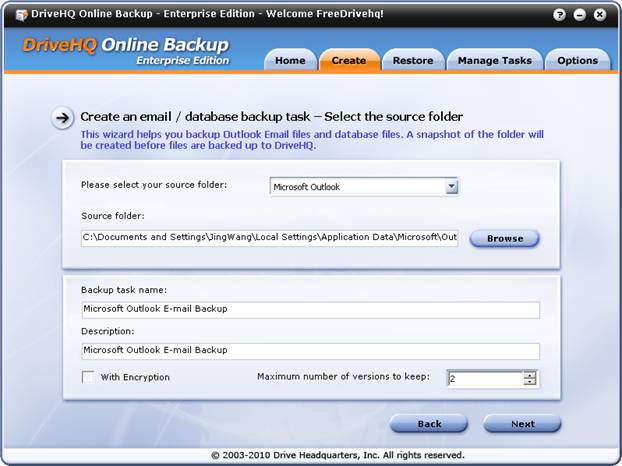
Как видите, программа автоматически находит вашу папку с данными Outlook. Поэтому вам не нужно нажимать кнопку «Обзор».
Если вы хотите создать резервную копию другого почтового клиента или базы данных, вы можете щелкнуть раскрывающийся список и выбрать «Другой почтовый клиент или база данных». Затем вам потребуется нажать кнопку «Обзор», чтобы вручную выбрать исходную папку.
Рекомендуемый график резервного копирования для этого типа задач — еженедельный, и для экономии места на диске сохраняется только 2 версии. Причины следующие:
-
Файлы Outlook PST, как правило, очень большие, как и любые файлы баз данных. Резервное копирование очень большого файла может занять очень много времени; загрузка большого файла PST или базы данных может занять более 24 часов.
-
Онлайн-резервное копирование DriveHQ поддерживает инкрементное резервное копирование файлов, а также возобновление работы. Однако в случае резервного копирования Outlook или базы данных инкрементное резервное копирование практически невозможно и по своей сути более рискованно. Ваш PST-файл или файл базы данных может быть существенно изменен. Изменения могут происходить в любом месте файла. Например, если вы получаете новое письмо, удаляете старое, перемещаете письма из одного почтового ящика в другой, создаете новый контакт, автоматически архивируете письма, отправляете новое письмо, сжимаете почтовые ящики. Многие из таких действий существенно изменят ваши PST-файлы, что делает их непригодными для инкрементного резервного копирования. Аналогично, файл базы данных также может быть существенно изменен. Вставка, удаление, обновление записей — все это приведет к существенным изменениям файла базы данных, поскольку влияет на хранение данных и индексы.
Таким образом, каждая резервная копия будет полной. Если вам нужно ежедневно создавать резервные копии Outlook, используйте DriveHQ EmailManager, который в этом случае более эффективен. Если вам нужно ежедневно создавать резервные копии базы данных, вы можете делать это локально каждый день, используя какой-либо инструмент инкрементального резервного копирования. Например, Microsoft SQL Server имеет встроенный инструмент для инкрементального резервного копирования данных. Затем вы можете ежедневно создавать резервные копии «инкрементальных данных» в DriveHQ.
-
DriveHQ может хранить несколько старых версий. Однако это потребует больше места на диске. При резервном копировании обычных файлов большинство из них никогда не изменяются. Поэтому, даже если вы установите максимальное количество версий — 10, — у большинства файлов будет только одна версия. Таким образом, это не потребует значительно больше места на диске. Однако в случае резервного копирования Outlook и баз данных, если вы будете хранить x версий, объем хранилища может увеличиться в x раз.
После нажатия кнопки «Далее» отобразится следующий экран:

Вы можете выбрать расписание резервного копирования. Обратите внимание, что опция «В режиме реального времени», как описано выше, недоступна. Нажмите «Готово», чтобы создать и сохранить новую задачу резервного копирования. После нажатия кнопки «Готово» появится информационное диалоговое окно, как показано ниже:
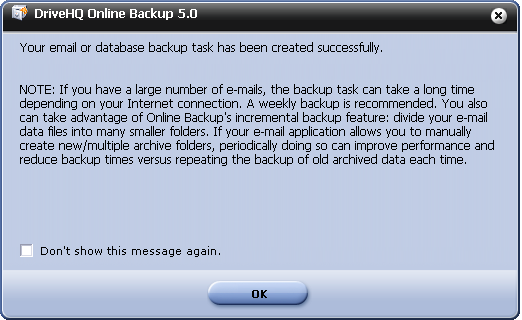
Диалоговое окно «Информация о резервном копировании электронной почты/базы данных»
Нажмите кнопку ОК, чтобы закрыть диалоговое окно и завершить сохранение задачи резервного копирования.
После создания задачи резервного копирования и ее успешного выполнения вы можете восстановить свои файлы/папки. DriveHQ предлагает множество способов/опций для восстановления файлов:
-
Вы можете восстановить файлы/папки в исходное местоположение или указать другое место для восстановления.
-
Вы можете восстановить файлы/папки на тот же компьютер или на любой другой компьютер.
-
Вы можете восстановить всю резервную копию целиком, а также отдельный файл/папку или несколько файлов/папок.
-
Вы можете восстановить файл более старой версии;
-
Вы можете восстановить всю резервную копию до момента времени, предшествующего определенному.
Кроме того, вы можете восстанавливать файлы, используя веб-сайт DriveHQ.com, клиентское программное обеспечение DriveHQ FileManager или любое другое FTP-приложение.
Для восстановления файлов достаточно войти в клиентское программное обеспечение DriveHQ Online Backup, перейти на вкладку «Восстановление»; вы увидите следующий экран:
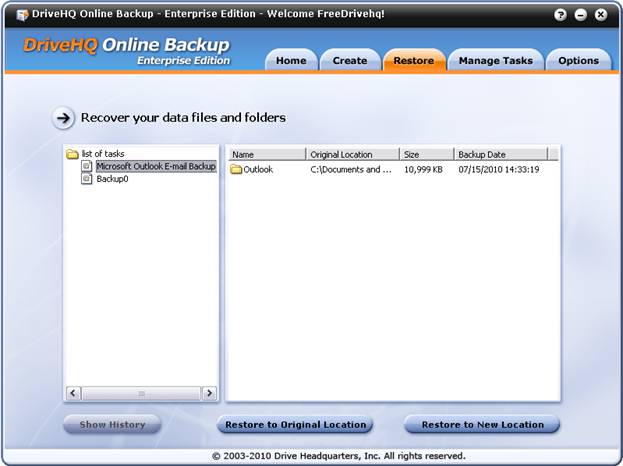
Экран восстановления резервной копии DriveHQ Online
На экране «Восстановление» слева отображается список задач. Справа — список файлов и папок, резервные копии которых были созданы с помощью выбранной задачи резервного копирования.
Если вы хотите восстановить все файлы/папки, резервные копии которых были созданы с помощью задачи резервного копирования, выберите задачу резервного копирования в левой части экрана, щелкните правой кнопкой мыши по названию задачи, и появится меню, как показано на скриншоте ниже:

Экран восстановления всей задачи резервного копирования
Нажмите на пункт всплывающего меню «Восстановить в исходное местоположение» или «Восстановить в новое местоположение», чтобы восстановить всю задачу. Если вы выберете «Восстановить в исходное местоположение», появится новое диалоговое окно, как показано ниже:
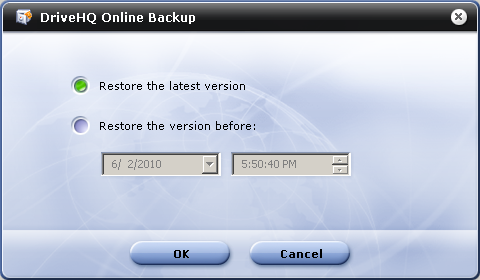
Восстановить всю версию задачи резервного копирования
На экране выше вы можете восстановить файлы последней версии или восстановить файлы более старой версии, предшествующей определенному времени. Время для файлов указывается по вашему местному времени. Нажмите «ОК», и начнется восстановление файлов. В зависимости от размера задачи восстановление может занять очень много времени. После завершения отобразится следующий экран:
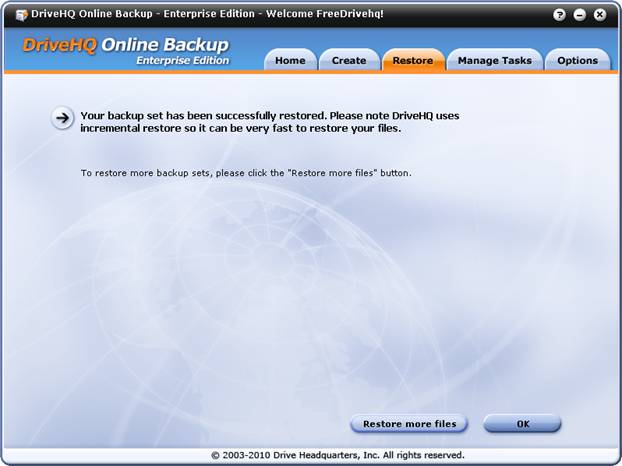
Восстановить экран подтверждения завершения
Если вы выберете «Восстановить в новое место», вам будет предложено выбрать новую локальную папку; в остальном все то же самое, что и при восстановлении в исходное местоположение.
На вкладке «Восстановление» в правой части экрана вы можете увидеть файлы/папки, резервные копии которых были сохранены в DriveHQ. Вы можете дважды щелкнуть по названию папки, чтобы перейти к подпапкам и файлам внутри нее.
Найдя нужный файл(ы)/папку(и) для восстановления, вы можете выбрать этот файл(ы)/папку(и). Для выбора нескольких файлов и папок можно удерживать клавишу Ctrl или Shift.
После выбора файлов/папок для восстановления вы можете либо щелкнуть правой кнопкой мыши по папке(ам)/файлу(ам), либо нажать кнопку «Восстановить в исходное местоположение» или «Восстановить в новое местоположение».
Вы можете использовать онлайн-резервное копирование DriveHQ для восстановления файлов старых версий. Для этого на вкладке «Восстановление» щелкните имя задачи, затем перейдите по папкам и найдите файл, который хотите восстановить. Щелкните имя файла, чтобы выбрать его. Обратите внимание: если вы хотите восстановить более старую версию, вы можете выбрать только один файл. После выбора файла кнопка «Показать историю» в левом нижнем углу станет активной, как показано ниже.
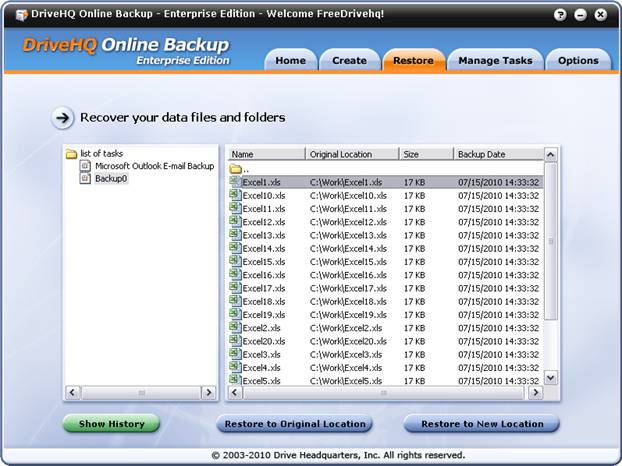
Восстановить файлы старой версии
Вы можете нажать кнопку «Показать историю» или щелкнуть правой кнопкой мыши по файлу и выбрать пункт меню «История». Откроется диалоговое окно «История версий файла», как показано ниже.
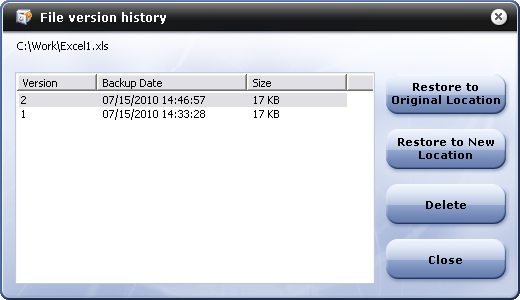
экран истории версий файлов
Затем вы можете выбрать версию для восстановления или удаления.
Обратите внимание: если вы хотите восстановить более старую версию всех файлов в задаче резервного копирования, необходимо выбрать для восстановления всю задачу резервного копирования целиком. Более подробную информацию см. в предыдущем разделе.
Вкладка «Параметры» в клиентском программном обеспечении DriveHQ Online Backup выполняет следующие функции:
-
Мой профиль: Отображение/редактирование информации профиля пользователя. Вы также можете отображать/редактировать профиль пользователя на сайте DriveHQ.com.
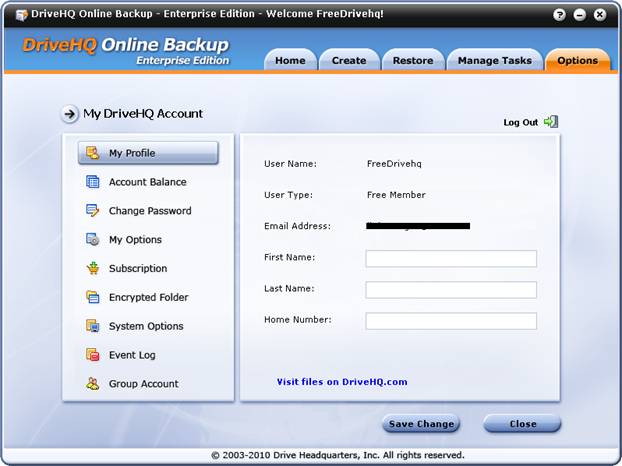
-
Остаток на счете:
тот Проверьте баланс своего счета DriveHQ;
тот Вы также можете нажать кнопку «Обновить», чтобы обновить баланс своего счета.
тот Вы также можете нажать кнопку «Внести депозит», чтобы оплатить услугу или пополнить свой счет DriveHQ для оплаты ежегодных или будущих сервисных сборов;
-
Смена пароля: Вы можете изменить пароль своей учетной записи DriveHQ. Вы не можете изменить имя пользователя. Если вы являетесь субпользователем групповой учетной записи, то администратор(ы) группы могут изменить ваше имя пользователя. В противном случае вы не можете изменить имя пользователя напрямую. Для изменения имени пользователя вы можете обратиться в службу поддержки DriveHQ.
-
Мои параметры: Вы можете настроить:
тот Запоминать данные для входа. Если этот параметр отмечен, вам не нужно будет вводить имя пользователя/пароль для повторного входа. Этот параметр необходимо отметить для автоматического резервного копирования;
тот Автоматический вход: Если этот параметр отмечен, вход в DriveHQ.com будет происходить автоматически при запуске приложения (службы). Этот параметр необходимо отметить для автоматического резервного копирования;
тот Включить теневое копирование томов:
§ Необходимо установить флажок для резервного копирования открытых файлов (заблокированных файлов или файлов, в которые ведется запись).
тот Также можно настроить задачу на автоматический перезапуск, если она не выполнилась в запланированное время.
тот Кэширование: Вы можете установить максимальный размер папки кэша. По умолчанию он составляет 1 ГБ. Вы можете изменить размер кэша и расположение папки кэша.
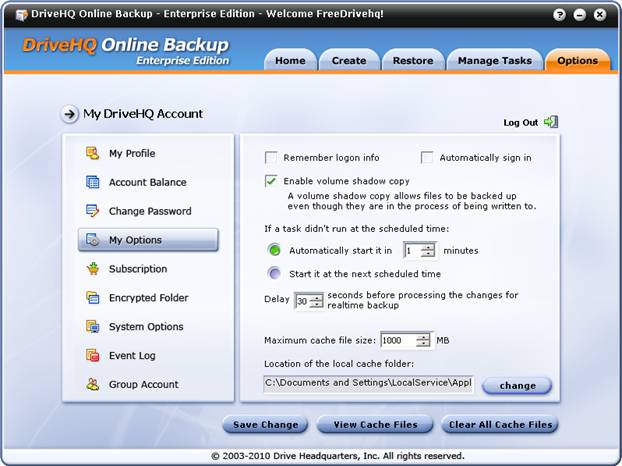
Экран «Мои параметры»
В нижней части экрана «Мои параметры» вы увидите 3 кнопки: «Сохранить изменения», «Просмотреть файлы кэша», «Очистить все файлы кэша».
Папка кэша используется для ускорения загрузки и выгрузки данных; если один и тот же файл уже был загружен/выгружен, повторная загрузка/выгрузка невозможна. Она также необходима для сохранения «теневых копий». При резервном копировании файла, в который ведется запись, DriveHQ Online Backup создает теневую копию, то есть снимок файла на момент записи. Файл сохраняется в папке кэша, а затем из этой папки выполняется резервное копирование на сервер DriveHQ.
Подписка:
DriveHQ объединил все услуги, связанные с хранением данных, в единые премиум-пакеты. Таким образом, вы получите онлайн-резервное копирование, онлайн-хранилище, обмен файлами и совместную работу, хостинг FTP-сервера, хостинг файлов/статических веб-сайтов, синхронизацию папок и другие функции без дополнительной платы.
Для заказа платных услуг DriveHQ онлайн вы можете нажать кнопку «Подписаться».
Для получения более подробной информации о подписке на услуги, пожалуйста, посетите руководство пользователя на веб-сайте DriveHQ.com.
Зашифрованная папка:
Нажмите на «Зашифрованная папка», и вы увидите экран, как показано ниже.

Экран зашифрованной папки
Функция «Зашифрованная папка» в DriveHQ — это расширенная функция. Обратите внимание, что онлайн-сервис DriveHQ уже очень безопасен благодаря поддержке HTTPS/SSL или FTP через SSL. Кроме того, DriveHQ Online Backup и DriveHQ FileManager поддерживают функцию «Зашифрованная папка». После её включения необходимо также ввести надежный ключ шифрования. Этот ключ крайне важен, поэтому его следует хранить в безопасном месте и не потерять. Обратите внимание на это при загрузке файлов в зашифрованную папку DriveHQ:
Мои документы\Мои зашифрованные данные
Ваши файлы шифруются локально с помощью вашего защищенного закрытого ключа шифрования. Ключ шифрования никогда не отправляется на сервер DriveHQ. Таким образом, ваши файлы останутся зашифрованными в системе DriveHQ. Это обеспечивает исключительную безопасность. Но будьте осторожны: если вы потеряете ключ шифрования, никто не сможет помочь вам расшифровать ваши файлы.
Ключ шифрования автоматически кэшируется на вашем локальном компьютере. Поэтому, если вы загружаете/скачиваете файлы с помощью клиентского программного обеспечения DriveHQ, файлы будут автоматически зашифрованы и расшифрованы. Вам не нужно будет снова и снова вводить ключ шифрования.
Ещё один важный момент: после загрузки файла в зашифрованную папку DriveHQ, он шифруется текущим ключом шифрования. Изменение ключа шифрования не повлияет на файлы, уже загруженные на DriveHQ.com. Чтобы изменить ключ шифрования для этих файлов, необходимо удалить их и загрузить заново. Если вы этого не сделаете, обязательно запомните/сохраните все ключи шифрования.
Системные параметры:
-
«Автоматически запускать при входе в Windows»: эту опцию можно использовать для включения/выключения этой функции.
-
Показать скрытые файлы/папки: эта опция позволяет DriveHQ Online Backup отображать скрытые файлы. Для резервного копирования скрытых файлов необходимо установить этот флажок.
-
Автоматический запуск в свернутом режиме: после перезагрузки Windows программа DriveHQ Online Backup с графическим интерфейсом будет запускаться в свернутом режиме. DriveHQ Online Backup разработана по принципу «настроил и забыл». Поэтому запуск в свернутом режиме не повлияет на вашу другую работу.
-
Использовать SSL: включите эту опцию для загрузки/скачивания файлов с использованием HTTPS/SSL
-
Зарегистрировать меню оболочки: это добавит меню онлайн-резервного копирования DriveHQ в проводник Windows.
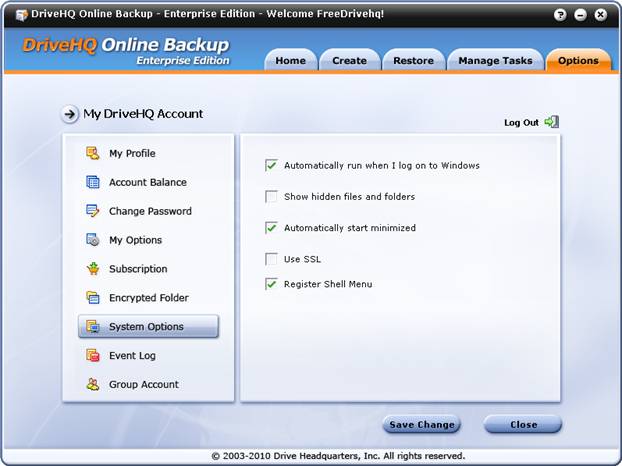
Журнал событий:
Эта функция очень полезна для мониторинга задач резервного копирования. См. скриншот ниже:
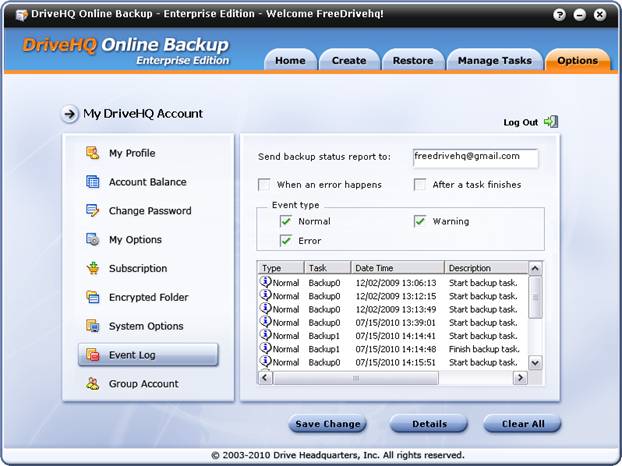
Экран журнала событий
Как показано на скриншоте, вы можете настроить его следующим образом:
-
Отправить отчет о состоянии резервного копирования. Можно отправить на любой адрес электронной почты или на несколько адресов, разделенных точкой с запятой («;»).
-
Настройте, какую информацию следует записывать в журнал и когда.
Эта функция позволяет пользователям получать ежедневный отчет о состоянии резервного копирования. Это особенно полезно, если вы используете DriveHQ Online Backup для резервного копирования серверов, к которым никто не подключен (поэтому никто не увидит, работает ли резервная копия должным образом).
Групповой аккаунт:
Если ваша учетная запись DriveHQ не является групповой, вы увидите следующий экран:
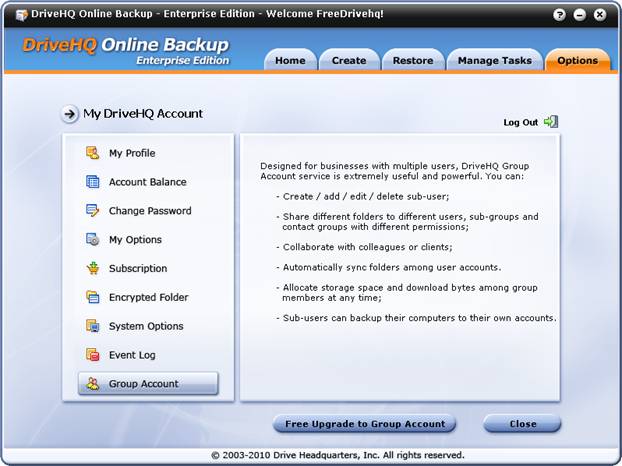
Экран групповой учетной записи для пользователя, не являющегося администратором группы
Вы можете нажать на Бесплатное обновление до группового аккаунта Чтобы преобразовать свою учетную запись в групповую, можно создать только одного дополнительного пользователя.
Если вы являетесь администратором группы, вы увидите следующий экран:
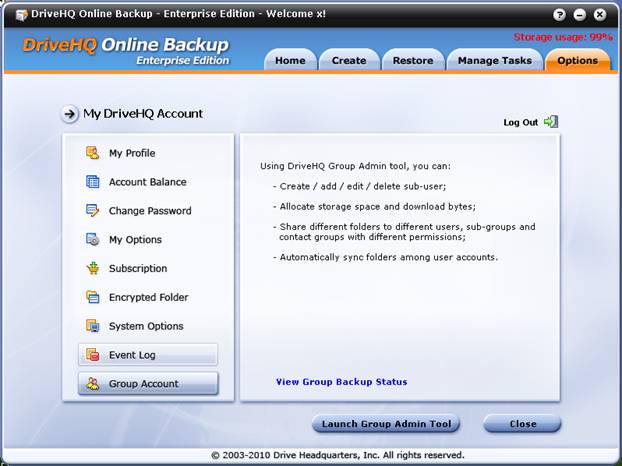
Экран групповой учетной записи для пользователя-администратора группы
Вы можете просматривать состояние резервного копирования вашей группы и управлять ее участниками через веб-интерфейс DriveHQ.
Сервис DriveHQ Online Backup обладает множеством расширенных функций; он также интегрирован с сервисами DriveHQ Online Storage & Sharing и FTP Server Hosting, предлагая гораздо больше возможностей и услуг.
Расширенные функции онлайн-резервного копирования DriveHQ, включая...:
-
Запускается как служба Windows (NT); может создавать резервные копии ваших компьютеров, включая серверные компьютеры, даже если никто не вошел в систему;
-
Может создавать резервные копии сетевых дисков / сетевых папок общего доступа;
-
Можно создавать резервные копии нескольких компьютеров, используя одну и ту же учетную запись DriveHQ;
-
Поддержка службы групповых учетных записей; возможность резервного копирования нескольких компьютеров группы пользователей;
-
Доступ к файлам, резервные копии которых хранятся на DriveHQ.com, можно получить через веб-сайт DriveHQ.com, файловый менеджер DriveHQ и FTP.
-
Программа DriveHQ Online Backup состоит из двух процессов: DriveHQBackup.exe и DHQBackupSvc.exe.
DriveHQBackup — это Программа с графическим интерфейсом пользователя, Эта программа используется для создания/управления/мониторинга задач резервного копирования, проверки или обновления информации об учетной записи пользователя, заказа подписки на услуги и т. д. После настройки учетной записи пользователя и создания задач резервного копирования графический интерфейс пользователя для запуска задачи резервного копирования не требуется.
DHQBackupSvc — это бэкэнд программа обслуживания,
Эта программа используется для планирования и фактического выполнения задач резервного копирования. После того, как программа с графическим интерфейсом создаст задачи резервного копирования, эта сервисная программа отвечает за их выполнение в запланированное время.
Разделив программное обеспечение для резервного копирования на две программы, DriveHQ Online Backup может создавать резервные копии компьютера, даже если никто не вошел в систему. Служба DHQBackupSvc.exe может автоматически запускаться до того, как кто-либо войдет в систему.
При запуске программы DriveHQ Online Backup GUI она попытается подключиться к процессу DHQBackupSvc.exe. Если подключение не удастся, резервное копирование выполнить невозможно. Необходимо проверить, запущена ли служба резервного копирования. Чтобы найти службу DriveHQ Online Backup, перейдите в раздел «Администрирование» имеет Услуги. См. скриншот ниже:
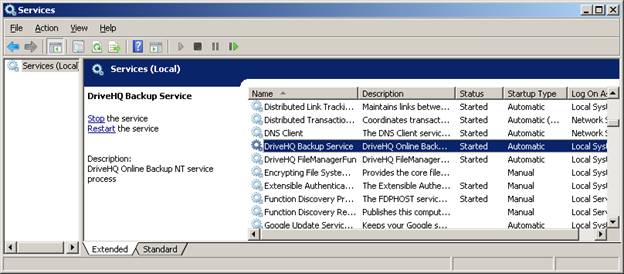
Сервис онлайн-резервного копирования DriveHQ
При установке клиентского программного обеспечения DriveHQ Online Backup эта служба также будет установлена. Она запустится автоматически.
По умолчанию эта служба запускается от имени учетной записи «локальной системы», которая имеет доступ ко всем локальным файлам/папкам, но не может получить доступ к удаленным папкам/файлам. Кроме того, эта учетная запись отличается от учетной записи текущего пользователя Windows.
Как упоминалось выше, по умолчанию программа DriveHQ Online Backup входит в систему под учетной записью «локальной системы», которая не имеет доступа к сетевым папкам. Вы можете легко изменить имя пользователя для входа в систему на пользователя, имеющего необходимые права доступа к общим папкам (обычно это ваша собственная учетная запись).
Чтобы изменить имя пользователя для входа в службу, дважды щелкните «Служба резервного копирования DriveHQ» в окне «Службы». Откроется диалоговое окно свойств, перейдите на вкладку «Вход в систему», после чего отобразится следующее диалоговое окно:
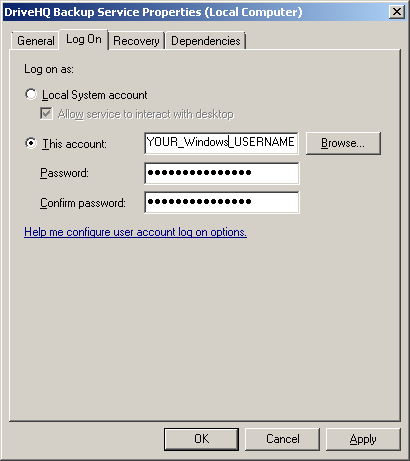
Изменить имя пользователя для входа в службу
На этом экране вы можете установить флажок «Эта учетная запись», а затем ввести имя пользователя и пароль для входа в систему. Обратите внимание, что это ваше имя пользователя Windows, а не имя пользователя DriveHQ. Вам необходимо убедиться, что этот пользователь имеет доступ к общей сетевой папке/диску.
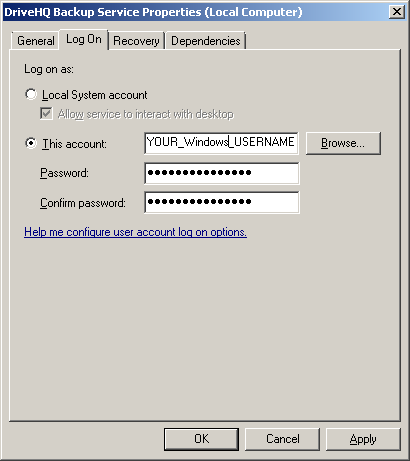
После завершения нажмите «ОК», чтобы сохранить изменения. Затем необходимо остановить службу и перезапустить её, чтобы изменения вступили в силу.
Вы можете создавать резервные копии нескольких компьютеров, используя одну и ту же учетную запись DriveHQ. Даже если вы создадите резервные копии одних и тех же папок на Компьютере 1 и Компьютере 2 в одну и ту же учетную запись DriveHQ, задачи резервного копирования не перезапишут друг друга. Фактически, каждая задача резервного копирования связана с конкретным компьютером. Если вы создадите задачу резервного копирования Task1 на Компьютере 1 и задачу Task2 на Компьютере 2, то на Компьютере 1 вы увидите две задачи резервного копирования:
-
Задание 1;
-
Компьютер2.Задача2
См. скриншот ниже. Задача «W2008-SVR64.Backup2» создана на другом компьютере с именем компьютера «W2008-SVR64» и именем задачи «backup2». При выборе этой задачи на данном компьютере вы не сможете её запустить или отредактировать. Однако вы можете просмотреть или перенести задачу.
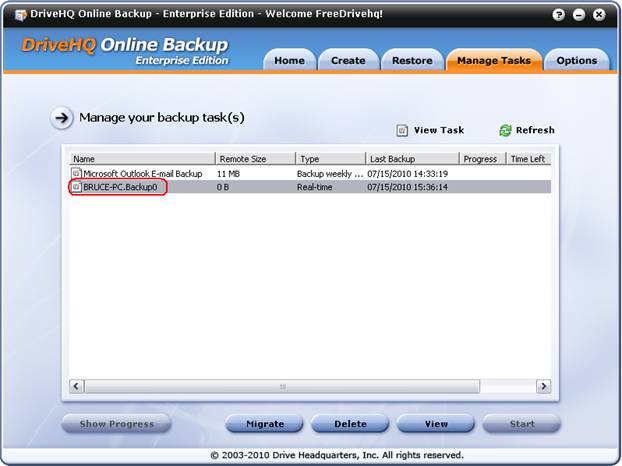
Экран «Управление задачами» отображает задачу, созданную на другом компьютере
Нажмите кнопку «Просмотр», откроется следующее диалоговое окно:
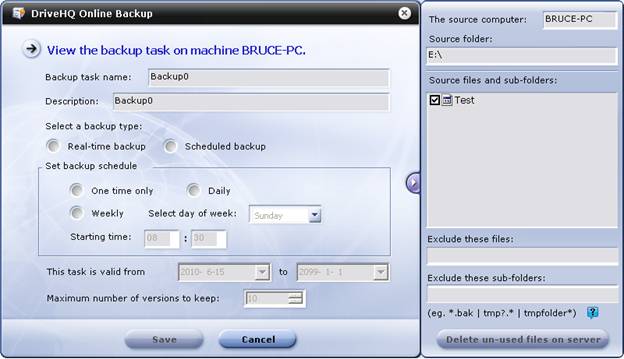
Просмотреть задачу резервного копирования, созданную на другом компьютере
Обратите внимание, что вы не можете редактировать задачу, поскольку она создана на другом компьютере.
Для переноса задачи резервного копирования, созданной на другом компьютере, на этот компьютер существует несколько способов. Самый простой способ — использовать функцию «Перенос». На экране «Управление задачами» выберите задачу, созданную на другом компьютере, а затем нажмите кнопку «Перенос». DriveHQ Online Backup отобразит следующее диалоговое окно:
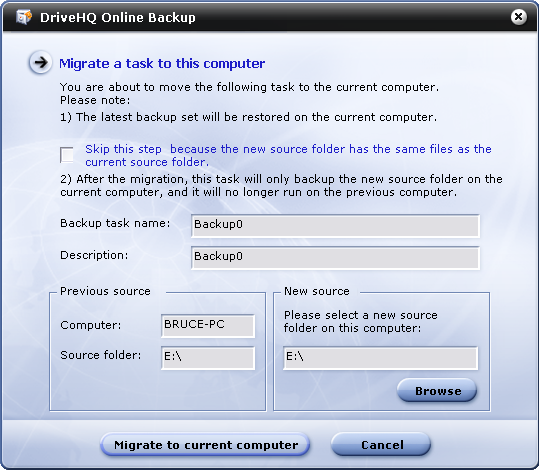
Пожалуйста, внимательно прочтите сообщение на этом экране:
(1)
Последняя резервная копия, хранящаяся на сервере DriveHQ, будет восстановлена на текущий компьютер;
(2)
После завершения миграции задача на старом компьютере станет недействительной и её не следует запускать.
(3)
Задача резервного копирования, выполненная после миграции, будет создавать резервные копии только новой(ых) папки(ок) источника резервного копирования.
Нажмите кнопку «Перенести на текущий компьютер», и начнется восстановление набора резервных копий в новую(ые) папку(и) источника резервных копий. После завершения задача будет успешно перенесена. Сообщение с подтверждением может немного отличаться, как показано ниже:
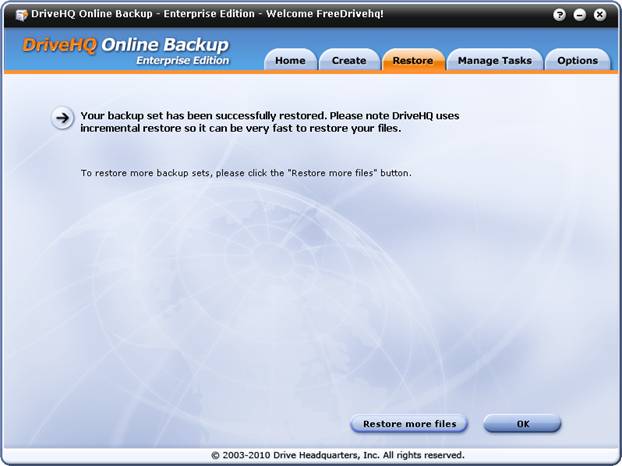
Просто нажмите «ОК», чтобы завершить.
Если вы создали резервную копию большого объема данных, восстановление всех файлов может занять много времени. Более эффективный способ — скопировать старые папки/файлы резервных копий в новое место на новом компьютере. Вы можете скопировать файлы/папки с помощью сетевого диска или внешнего USB-накопителя. Обычно это намного быстрее, чем загрузка всех файлов с DriveHQ.com.
После того как вы переместите последние резервные копии исходных файлов/папок в новое место хранения резервных копий, вы можете начать перенос задачи. Программа DriveHQ Online Backup (и DriveHQ FileManager) может автоматически пропускать загрузку/скачивание файлов, если такой же файл уже существовал в целевой папке. Это может значительно сэкономить вам время при восстановлении резервной копии.
Сервисы DriveHQ разработаны для высококлассных пользователей и предприятий. Значительная часть наших платных пользователей — это корпоративные клиенты. Многие компании считают нашу услугу групповых учетных записей чрезвычайно полезной и доступной. Услуга групповых учетных записей бесплатна и включает 1 бесплатную лицензию для дополнительного пользователя. Чтобы стать участником групповой учетной записи, вы можете войти в систему www.drivehq.com, Перейдите на страницу «Мой аккаунт» и нажмите «Групповой аккаунт», затем бесплатно обновите свой аккаунт до группового. Если вам нужно больше учетных записей пользователей, вы можете заказать дополнительные лицензии онлайн. Цена очень доступная — от 4 долларов США за пользователя в месяц.
Служба групповых учетных записей DriveHQ позволяет создавать резервные копии нескольких учетных записей пользователей; каждая учетная запись пользователя также может создавать резервные копии нескольких компьютеров. Преимущества службы групповых учетных записей включают в себя:
-
Учетная запись владельца группы (и/или учетные записи администраторов группы) может централизованно создавать и управлять всеми учетными записями подчиненных пользователей;
-
Подписку на услуги DriveHQ необходимо оформить только одному пользователю — владельцу группового аккаунта; все остальные пользователи автоматически также считаются пользователями премиум-класса.
-
Вся группа может либо разделить пространство для хранения данных между своими членами, либо все члены группы могут совместно использовать одно и то же пространство для хранения данных, используя папки, предоставленные учетной записью владельца группы.
-
Сервис групповых учетных записей DriveHQ Поддерживается создание подгрупп. Для компаний с несколькими филиалами или подразделениями каждому филиалу или подразделению может быть назначена подгруппа.
-
Владелец группы может войти в систему под любой учетной записью дочернего пользователя и получить полный доступ к любой учетной записи дочернего пользователя. Он также может удалять/редактировать учетные записи дочерних пользователей, изменять имя пользователя/пароль или отключать учетные записи дочерних пользователей. Учетная запись дочернего пользователя также может быть назначена другому пользователю позже.
-
Для внешних клиентов можно создать гостевой аккаунт.
Для очень небольшой компании, которой нужно создавать резервные копии всего нескольких компьютеров, можно создать резервные копии всех компьютеров в одной учетной записи DriveHQ. Для этого не требуется дополнительная лицензия на программное обеспечение.
Если вам нужно создавать резервные копии большого количества компьютеров, особенно если необходимо резервировать компьютеры нескольких пользователей, и при этом каждый пользователь не должен видеть папки/файлы, резервные копии которых созданы другими пользователями, вы можете назначить каждому пользователю отдельную учетную запись. Каждый пользователь сможет создавать резервные копии своих компьютеров в свою собственную учетную запись.
Администратор группы может проверить состояние резервного копирования группы в режиме онлайн. Для этого владелец/администратор группы может войти в DriveHQ Online Backup, перейти на вкладку «Параметры», на странице «Учетная запись группы» увидеть ссылку «Просмотр состояния резервного копирования группы». См. скриншот ниже.
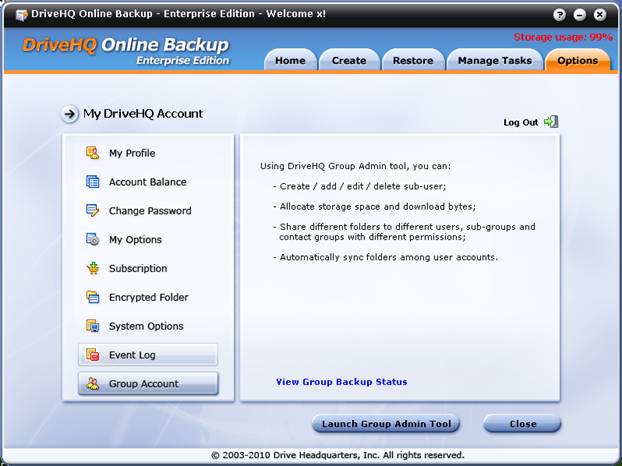
Проверить состояние резервного копирования группы
Если на вашем компьютере не установлено программное обеспечение DriveHQ Online Backup, вы также можете проверить состояние резервного копирования онлайн. Для этого просто войдите в систему www.drivehq.com, Затем нажмите на ссылку «Все службы» и выберите в выпадающем меню «DriveHQ Online Backup», как показано на скриншоте:
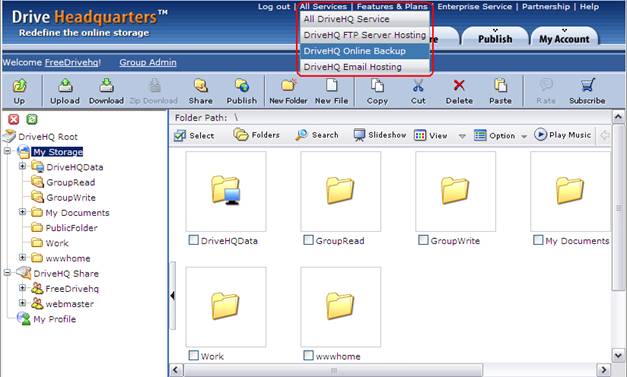
После нажатия на кнопку «DriveHQ Online Backup» вы перейдете на главную страницу службы резервного копирования:
https://www.drivehq.com/ru/Онлайн-резервное копирование/
На главной веб-странице сервиса резервного копирования содержится много информации о DriveHQ Online Backup, рекомендуется посетить эту страницу; там вы найдете ссылку на «Демонстрацию онлайн-резервного копирования». Рекомендуется посмотреть демонстрацию, чтобы получить первоначальное представление о сервисе онлайн-резервного копирования DriveHQ.
На главной странице раздела резервного копирования нажмите на вкладку «Моя резервная копия», как показано на следующем скриншоте:
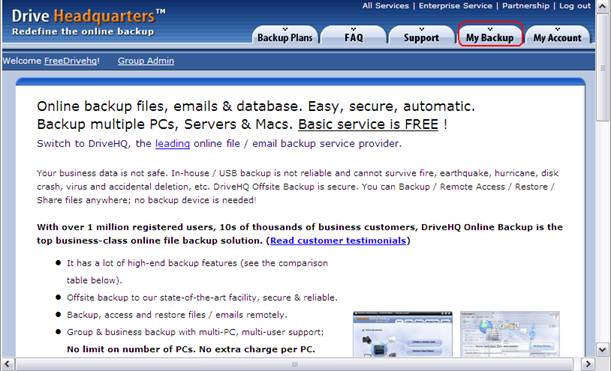
Вы найдете список задач резервного копирования, созданных для вашей учетной записи (см. скриншот ниже):
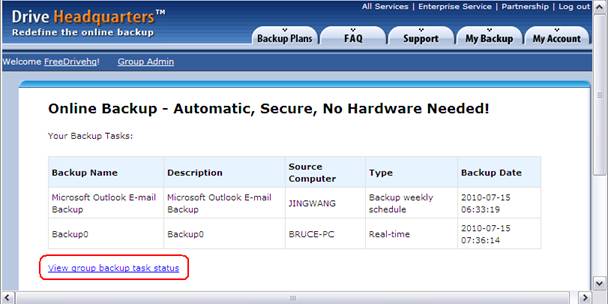
Моя страница резервного копирования на DriveHQ.com
На странице «Мои резервные копии» нажмите «Просмотреть состояние задачи группового резервного копирования». Откроется страница состояния задачи группового резервного копирования, как показано ниже:
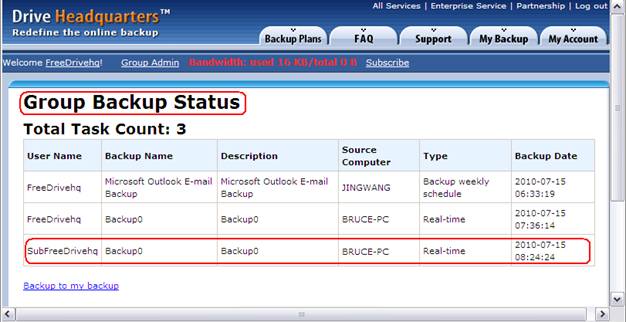
Страница состояния группового резервного копирования
Как видите, на этой странице также отображаются задачи резервного копирования, созданные дочерними пользователями. На скриншоте выше пользователь «SubFreeDrivehq» является дочерним пользователем пользователя «FreeDrivehq».
Система онлайн-резервного копирования DriveHQ полностью интегрирована с системами онлайн-хранилища DriveHQ, обмена файлами и совместной работы, а также хостингом FTP-серверов. Доступ к файлам, резервные копии которых скопированы в систему DriveHQ, можно получить через веб-сайт DriveHQ.com, файловый менеджер DriveHQ или FTP.
Для доступа к файлам через веб-сайт DriveHQ.com войдите в клиентское программное обеспечение DriveHQ Online Backup, перейдите на вкладку «Параметры», затем на странице «Мой профиль» нажмите «Просмотреть файлы на DriveHQ.com».
Вы также можете войти в систему напрямую www.drivehq.com,
Перейдите в раздел «Онлайн-хранилище». Файлы, резервные копии которых создаются с помощью онлайн-резервного копирования DriveHQ, обычно хранятся в этой папке:
\DriveHQData\DriveHQ WWWBackup\Data\TASKNAME
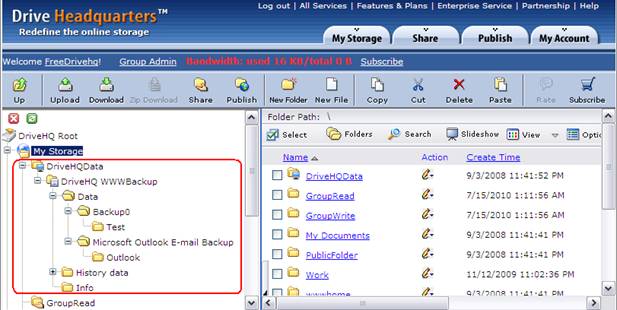
Вы можете перейти к нужному файлу и загрузить его напрямую из интернета. Также вы можете использовать функцию загрузки ZIP-архива для одновременной загрузки нескольких файлов/папок.
С помощью программного обеспечения DriveHQ FileManager или FTP-клиента вы можете легко перетаскивать файлы/папки из онлайн-хранилища в локальное хранилище.
Если вы создали зашифрованную резервную копию, файлы будут скопированы в следующую папку:
\Мои документы\Мои зашифрованные данные\TASKNAME
Для восстановления/доступа к зашифрованным файлам нельзя использовать веб-браузер или FTP. Для загрузки зашифрованных файлов необходимо использовать DriveHQ Online Backup или DriveHQ FileManager.
Корпоративная версия DriveHQ Online Backup 5.0 зарекомендовала себя как очень надежная система. Однако в различных условиях пользователи все еще могут столкнуться с некоторыми проблемами.
(1)
Не удаётся загрузить программное обеспечение DriveHQ Online Backup, или загруженный файл не запускается; или при установке возникает ошибка.
Вы можете скачать программу DriveHQ Online Backup онлайн со страницы загрузки программного обеспечения DriveHQ:
https://www.drivehq.com/downloads/downloadonlinebackup.aspx
Убедитесь, что вы загружаете правильную версию (32-битную или 64-битную) для вашей операционной системы. Вы можете узнать версию своей ОС с помощью Internet Explorer, перейдя на следующую страницу:
https://www.drivehq.com/downloads/FindOSVersion.aspx
Многие антивирусные программы или программы сетевой безопасности могут препятствовать загрузке установочного файла DriveHQ Online Backup.
На сервере Windows 2008 загрузка файлов через Internet Explorer по умолчанию запрещена. Необходимо изменить параметр, разрешив загрузку файлов. Для загрузки файла можно использовать Firefox или Chrome.
Некоторые антивирусные/защитные программы автоматически переименовывают файлы EXE в файлы других типов. В этом случае после завершения загрузки файла вам потребуется изменить расширение файла обратно на .EXE.
Если вам по-прежнему не удается установить DriveHQ Online Backup, убедитесь, что ваша учетная запись Windows позволяет устанавливать программное обеспечение. Рекомендуется использовать учетную запись системного администратора Windows.
Также можно на короткое время отключить (деактивировать) все программы брандмауэра, безопасности и антивирусного программного обеспечения, чтобы проверить, устранена ли проблема.
(2)
Я установил программу. При попытке создать первое задание резервного копирования происходит сбой.
Опять же, наиболее вероятной причиной является антивирусное программное обеспечение / программное обеспечение для обеспечения сетевой безопасности. Пожалуйста, убедитесь, что у вас нет подобного программного обеспечения, блокирующего работу графического интерфейса DriveHQ Online Backup и процесса DHQBackupSvc.exe. Вы можете временно отключить/деактивировать такое программное обеспечение, чтобы проверить, не является ли оно причиной проблемы с DriveHQ.
Из-за большого количества типов и версий антивирусного программного обеспечения и программ для обеспечения сетевой безопасности DriveHQ не может предложить более подробную помощь. Однако вы, безусловно, сможете решить проблему самостоятельно, поскольку у нас огромное количество пользователей, и наши пользователи почти всегда справляются с этой проблемой сами.
(3)
Программа не смогла подключиться к DriveHQ.com. Она постоянно пытается подключиться к DriveHQ.com, но безуспешно.
Прежде всего, откройте Internet Explorer (для этого необходимо использовать именно Internet Explorer; другой веб-браузер не подходит), попробуйте войти в систему www.drivehq.com. Если это не сработает, значит, у вас проблемы с подключением к интернету. В первую очередь нужно решить эту проблему.
Если вы можете войти в систему www.drivehq.com Если вы используете Internet Explorer, то клиентское программное обеспечение DriveHQ Online Backup должно подключиться к DriveHQ.com. Проблема может быть вызвана блокировкой DriveHQ Online Backup со стороны вашего антивирусного программного обеспечения или программного обеспечения сетевой безопасности.
-
Если вы используете прокси-сервер для подключения к Интернету, вам необходимо изменить учетную запись для входа в службу Windows DHQBackupSvc.exe. Настройка прокси-сервера обычно применяется только к текущей учетной записи Windows. Однако по умолчанию процесс службы онлайн-резервного копирования DriveHQ (DHQBackupSvc.exe) запускается от имени учетной записи LocalSystem, для которой отсутствует настройка прокси-сервера. В этом случае вам необходимо изменить имя для входа в процесс службы онлайн-резервного копирования DriveHQ. Чтобы изменить имя для входа в службу Windows, обратитесь к соответствующему разделу Резервное копирование сетевых папок раздел в онлайн-справке DriveHQ Online Backup.
-
Некоторые кэширующие серверы также могут мешать подключению DriveHQ Online Backup к системе DriveHQ.com. Многие кэширующие серверы не могут кэшировать контент, защищенный SSL. Поэтому вы можете настроить DriveHQ Online Backup на использование SSL. Это можно сделать в клиентском программном обеспечении DriveHQ Online Backup, нажав «Параметры» имеет
В системных параметрах установите флажок «Использовать SSL».
(4)
В DriveHQ Online Backup я потерял задачи резервного копирования, что делать?
Потеря файла списка задач резервного копирования в DriveHQ Online Backup происходит крайне редко. Об этом сообщалось в версиях 3.x. Проблема может возникнуть, когда вы создаете задачи резервного копирования на двух разных компьютерах примерно в одно и то же время. Также это может произойти, когда программа загружает новую версию файла списка задач резервного копирования, и сеть внезапно становится недоступной.
В этом случае обычно можно восстановить файл списка задач резервного копирования более старой версии с помощью файлового менеджера DriveHQ. Файл списка задач резервного копирования хранится в этой удаленной папке:
\DriveHQData\DriveHQ WWWBackup\Info
Имя файла списка задач резервного копирования: BackupTasklist.xml.
Резервная копия файла списка задач сохраняется под именем «Copy_BackupTasklist.xml»; если резервная копия списка задач потеряна, попробуйте выполнить следующие действия:
-
Выйдите из системы DriveHQ Online Backup. Для выхода перейдите на вкладку «Параметры» и нажмите «Выйти».
-
Используйте файловый менеджер DriveHQ или веб-сайт DriveHQ.com, переименуйте файл “BackupTasklist.xml” в “BackupTasklist_back.xml”. Затем переименуйте файл “Copy_BackupTasklist.xml” в “BackupTasklist.xml”.
-
Повторно войдите в систему резервного копирования DriveHQ Online. Обычно это решает проблему.
Если описанное выше решение не устранит вашу проблему, возможно, вам придётся заново создать задачу резервного копирования. Обратите внимание, что все ваши файлы/папки, резервные копии которых были созданы в DriveHQ, не будут затронуты. Вы можете восстановить свои файлы в любое время с помощью DriveHQ FileManager, FTP или веб-сайта DriveHQ.com. Вам не нужно заново загружать все ваши файлы/папки. Вам просто нужно заново создать ту же задачу резервного копирования (используя то же имя задачи резервного копирования и ту же исходную папку). После завершения повторного создания задачи резервного копирования система попытается снова создать резервную копию всех файлов/папок. В этот момент DriveHQ Online Backup обнаружит, что те же файлы уже существуют в папках назначения резервной копии. Поэтому она пропустит повторную загрузку тех же файлов. Таким образом, «первоначальное» резервное копирование будет намного быстрее, чем настоящее «первоначальное» резервное копирование (которое требует загрузки всех файлов/папок и обычно занимает много времени).
(5)
Что делать, если DriveHQ Online Backup не отвечает; выполнение какой-либо операции занимает очень много времени без какого-либо прогресса; Например, отображается сообщение «Обновление списка задач…»? Если вы нажмете кнопку «Отмена», диалоговое окно «Обновление списка задач» не закроется. Вместо этого кнопка «Отмена» станет неактивной, поэтому закрыть диалоговое окно будет невозможно.
-
Зависание DriveHQ Online Backup происходит крайне редко. В случае возникновения такой проблемы программа обычно обнаруживает её автоматически. Поэтому, пожалуйста, подождите достаточно времени (10 минут).
Если система действительно заблокирована, проблему можно решить двумя способами:
тот Способ 1: Перезагрузите компьютер. Перезагрузка компьютера также может решить некоторые другие странные проблемы.
тот Метод 2:
§ Откройте диспетчер задач Windows и завершите процесс DriveHQBackup.exe;
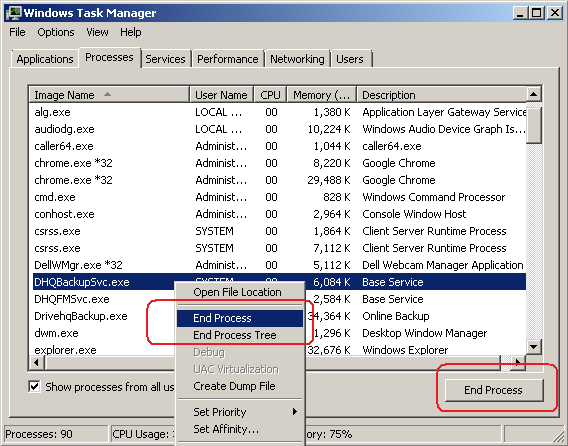
Завершите процесс с помощью диспетчера задач Windows.
Вы можете щелкнуть правой кнопкой мыши по процессу, а затем выбрать «Завершить процесс». Вы также можете выбрать процесс и нажать кнопку «Завершить процесс» в правом нижнем углу.
§ Перейдите в Панель управления имеет Административные инструменты имеет Службы. Остановите службу с именем «DriveHQ Backup service». Если остановка не удаётся, вы можете завершить процесс с именем «DHQBackupSvc.exe», чтобы остановить службу;
§ Затем вы можете перезапустить службу «DriveHQ Backup» из диалогового окна «Службы». После этого перезапустите программу DriveHQ Online Backup с графическим интерфейсом.
(6)
Почему резервное копирование моей задачи занимает так много времени?
Если вы создаете резервные копии большого количества файлов или данных, загрузка файлов в DriveHQ Online Backup может занять много времени. Скорость загрузки зависит от многих факторов:
тот Общий объем данных;
§ Как правило, чем больше данных вы загружаете, тем дольше это занимает времени.
тот Общее количество файлов или размеры файлов;
§ Если вы загружаете много мелких файлов, накладные расходы будут очень значительными, и, следовательно, скорость будет намного ниже, чем при загрузке больших файлов.
тот Типы файлов;
§ При загрузке файла изображения сервер DriveHQ создаст 1 миниатюрное изображение и 1 изображение предварительного просмотра, поэтому загрузка будет происходить медленнее, чем загрузка файлов других типов.
§ Сервис DriveHQ Online Backup поддерживает сжатие данных для ускорения загрузки/выгрузки файлов. Если файл не сжат, его можно загрузить быстрее, чем сжатый файл. К несжатым типам файлов относятся: текст, HTML, MS Word, Excel, DLL, PDF и др. К сжатым типам файлов относятся: JPG, MP3, ZIP, RAR, PPT, MPEG и др.
тот Скорость загрузки с вашего компьютера на сервер DriveHQ:
§ Даже очень быстрое интернет-соединение не гарантирует скорость загрузки/выгрузки данных на конкретный веб-сайт. Обратите внимание, что скорость интернет-соединения вашего интернет-провайдера обычно гарантирует скорость только от вашего компьютера до центра обработки данных провайдера. От центра обработки данных вашего провайдера до центра обработки данных DriveHQ.com проходит множество узлов в магистральной сети Интернет. Большинство узлов используются несколькими пользователями Интернета. Таким образом, это очень похоже на систему автомагистралей. Самый медленный узел (канал) определяет фактическую скорость.
§ Ваш интернет-провайдер может оптимизировать скорость соединения, изменив маршрутизацию.
Обратите внимание, что серверы DriveHQ работают чрезвычайно быстро. У нас также практически неограниченная пропускная способность сети. Как уже упоминалось выше, это не гарантирует очень высокую скорость. Однако, если вам необходимо использовать наш сервис из нескольких мест (например, если у вас есть дополнительные пользователи или клиенты в разных местах), то суммарная скорость соединения будет очень высокой.
Технологии DriveHQ, ускоряющие загрузку/скачивание файлов:
Компания DriveHQ разработала множество технологий для ускорения загрузки и выгрузки файлов. К этим технологиям относятся:
тот Прозрачное сжатие данных:
§ При загрузке/скачивании файлов с помощью DriveHQ Online Backup данные автоматически сжимаются для ускорения загрузки/скачивания. Скорость загрузки/скачивания сжимаемых файлов будет во много раз выше.
тот Локальная папка кэша:
§ При открытии/загрузке удаленного файла с помощью DriveHQ FileManager или DriveHQ Online Backup файл загружается в локальную папку кэша. Таким образом, одни и те же файлы не будут загружаться/скачиваться снова и снова.
тот Волшебная Загрузка:
§ В некоторых случаях, когда один и тот же файл был загружен на DriveHQ любым пользователем, резервное копирование файла будет происходить очень быстро, поскольку можно пропустить этап загрузки/скачивания.
тот Автоматическое и ручное возобновление:
§ При загрузке очень большого файла сетевое соединение может прерваться. DriveHQ Online Backup может автоматически повторить попытку подключения к сети и возобновить загрузку (скачивание). Если загрузка по какой-либо причине не удалась, вы все равно можете вручную перезапустить резервное копирование и возобновить загрузку с того места, где она была прервана.
(7)
Программа DriveHQ Online Backup работала отлично, но внезапно что-то пошло не так; похоже, задачи резервного копирования повреждаются. Я пытался удалить DriveHQ Online Backup и переустановить её, но это не помогло. Как мне начать всё заново? Или Как полностью удалить DriveHQ Online Backup с компьютера, а затем переустановить его?
Удаление и повторная установка DriveHQ Online Backup могут не решить все проблемы. При удалении DriveHQ Online Backup удаляются только файлы приложения и параметры реестра, созданные в процессе установки. При этом не удаляются кэшированные файлы/папки данных; также не удаляются параметры приложения в реестре Windows. Чтобы полностью удалить DriveHQ Online Backup, сначала удалите DriveHQ Online Backup со своего компьютера; это можно сделать через панель управления Windows имеет Программы и компоненты (или Панель управления) имеет (Установка и удаление программ).
тот Закройте программу DriveHQ Online Backup GUI (щелкните правой кнопкой мыши по маленькому значку в области системных уведомлений и выберите «Выход») — ГОТОВО
тот Остановите процесс службы резервного копирования DriveHQ; остановить процесс службы онлайн-резервного копирования DriveHQ можно через раздел «Административные инструменты и службы». См. скриншот ниже: - ГОТОВО
тот Удалите все файлы/папки в своей учетной записи DriveHQ.com. Это легко сделать с помощью клиентского программного обеспечения DriveHQ FileManager 5.0. Также это можно сделать через веб-сайт www.drivehq.com. Если у вас много файлов, удаление всех файлов может занять некоторое время.
тот Удалите следующие локальные кэшированные папки и все подпапки (если они существуют).
C:\Documents and Settings\Default User\Application Data\DriveHQ deleted
C:\Documents and Settings\WINDOWS_LOGON_USERNAME\Application Data\DriveHQ
(где WINDOWS_LOGON_USERNAME — это имя пользователя, которое вы используете для входа в систему компьютера)
После этого вы можете переустановить DriveHQ Online Backup для резервного копирования файлов.
(8)
У меня большой объем данных, который нужно резервировать, а это занимает очень много времени. Могу ли я отправить USB-накопитель в DriveHQ? В случае чрезвычайной ситуации, может ли DriveHQ скопировать все мои файлы на USB-накопитель и отправить его мне обратно?
Да. Вы можете отправить USB-накопитель в DriveHQ, и мы загрузим файлы из нашего центра обработки данных, что во много раз быстрее, чем если бы вы загружали их напрямую. Если вы пользуетесь нашим корпоративным сервисом, вы можете отправлять до 2 USB-накопителей в год. Мы загрузим файлы бесплатно.
При использовании нашего стандартного премиум-сервиса вам необходимо оплатить стоимость обработки загрузки. При больших объемах данных это очень выгодно.
Компания DriveHQ также может скопировать все ваши файлы на USB-накопитель и отправить его вам обратно по запросу. Подготовка данных и доставка диска будут стоить дополнительно. Для получения более подробной информации обратитесь в службу поддержки клиентов DriveHQ.
(9)
У меня большой объем данных, которые нужно скопировать (более 100 ГБ). Я скопировал файлы на USB-накопитель и отправил его в DriveHQ. Теперь DriveHQ завершил загрузку моих файлов. Как создать новую задачу резервного копирования, не загружая те же файлы повторно?
Да, вы можете создать новую задачу резервного копирования, не загружая те же файлы повторно. Основная идея заключается в следующем: если тот же файл существует в целевой папке, то DriveHQ Online Backup (и FileManager) пропустит повторную загрузку (или скачивание) этих файлов.
Чтобы избежать повторной загрузки одних и тех же файлов, достаточно убедиться, что они находятся в папке назначения резервной копии. Для создания новой задачи резервного копирования (и во избежание повторной загрузки одних и тех же файлов) выполните следующие шаги.
Шаг 1: Определите, где находится папка назначения резервной копии:
Если вы создадите задачу резервного копирования, которая создает резервную копию папки «Избранное», следующим образом:
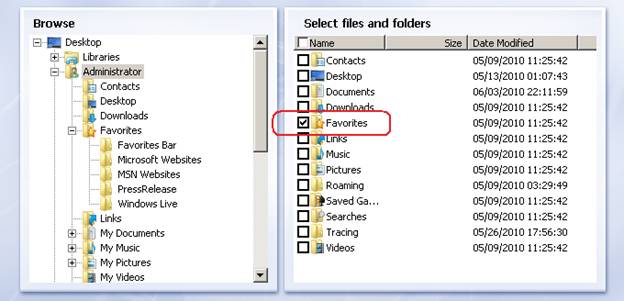
Если вы сохраните задачу резервного копирования под именем «Backup3», то папка назначения резервной копии будет следующей:
\DriveHQData\DriveHQ WWWBackup\Data\Backup3\Favorites
Проверить папку назначения резервной копии можно легко с помощью файлового менеджера DriveHQ или сайта DriveHQ.com.
Шаг 2: Переместите или скопируйте файлы/папки, уже загруженные в учетную запись DriveHQ, в нужную папку назначения. Если папка назначения еще не создана, вы можете создать ее вручную.
Шаг 3: Создайте задачу резервного копирования, используя правильное имя задачи и исходную папку, чтобы папка назначения задачи соответствовала той, которую вы подготовили на шаге 2.
Шаг 4: Запустите задачу резервного копирования и откройте окно «Прогресс», чтобы отслеживать ход выполнения. Убедитесь, что загрузка файлов автоматически пропускается. Если вы видите, что загружается много файлов, проверьте, не были ли некоторые файлы изменены локально. Если нет, это означает, что вы неправильно подготовили целевые папки. Вы можете проверить папки .files в:
\DriveHQData\DriveHQ WWWBackup\Data\BACKUPNAME
Посмотрите, куда загружаются файлы/папки. Обратите внимание, что описанный выше метод работает только для незашифрованных резервных копий. Для зашифрованных резервных копий требуется другой подход. Для получения дополнительной информации обратитесь в службу поддержки DriveHQ.
DriveHQ FileManager — это флагманское программное обеспечение для онлайн-хранилища, обмена файлами, публикации, совместной работы и автоматической синхронизации папок DriveHQ. Настоятельно рекомендуется установить DriveHQ FileManager.
Файловый менеджер DriveHQ работает как Проводник Windows (или «Мой компьютер»); он поддерживает интерфейс Проводника Windows, но может отображать как локальные, так и облачные файлы. Он обеспечивает бесшовную интеграцию локальных и удаленных файлов, что значительно упрощает перетаскивание файлов/папок между локальными и удаленными папками.
По сравнению с локальным хранилищем, DriveHQ FileManager предлагает облачный файловый сервер, который обладает следующими преимуществами:
-
Вы можете получить доступ к своим файлам/папкам из любого места, не нося с собой портативное устройство хранения данных;
-
DriveHQ использует многоуровневую систему резервирования для защиты ваших файлов, что обычно делает его гораздо надежнее, чем ваше собственное локальное хранилище;
-
Вы можете легко обмениваться файлами с людьми, находящимися в удаленных местах, включая коллег и клиентов;
-
Вы можете легко создавать и управлять дополнительными учетными записями пользователей для своих сотрудников или клиентов.
Есть еще много других преимуществ, которые будут описаны позже в разделах, посвященных характеристикам.
Файловый менеджер DriveHQ обладает множеством замечательных функций, в том числе::
-
Простой и привычный пользовательский интерфейс:
тот Поддерживает интерфейс проводника Windows и интерфейс FTP. Вы можете легко перетаскивать файлы/папки между локальным хранилищем и облачным хранилищем;
-
Совместное использование папок/файлов:
тот Вы можете легко выбрать папку/файл и поделиться им с другими людьми, в том числе и с теми, кто не является пользователем DriveHQ.
-
Предоставлять доступ к различным папкам разным пользователям с разными правами доступа:
тот Вы можете предоставлять доступ к различным папкам разным пользователям и устанавливать разные уровни прав доступа.
-
Публикация папок/файлов
тот Вы можете легко выбрать папку/файл и опубликовать его, что создаст статические ссылки на папку и файл (а также на файлы в опубликованной папке). Эти статические ссылки могут использоваться любыми пользователями, любыми веб-сайтами, веб-страницами для перехода к папке/файлу(ам). Вход в систему пользователя не требуется.
-
Синхронизация папок:
тот Вы можете выбрать папку и нажать кнопку «Синхронизировать», чтобы синхронизировать локальную папку с удаленной папкой; вы можете синхронизировать несколько компьютеров, синхронизируя их с одной и той же удаленной папкой.
тот Используя общие папки DriveHQ, вы можете синхронизировать папки, принадлежащие разным учетным записям пользователей, то есть синхронизировать папки на нескольких компьютерах, принадлежащих разным пользователям.
тот Вы можете настроить задачи односторонней или двусторонней синхронизации папок; вы можете установить расписание синхронизации.
-
Групповой обмен информацией и сотрудничество:
тот Вы можете предоставлять доступ к папкам/файлам группе, подгруппе или группе контактов. Вы можете предоставлять доступ к различным папкам разным группам с разными уровнями прав доступа.
-
Зашифрованная папка
тот Вы можете включить функцию «Зашифрованная папка», настроить ключ шифрования, а затем загружать файлы/папки в зашифрованную папку. Файлы, загружаемые в зашифрованную папку, прозрачно шифруются клиентским программным обеспечением DriveHQ FileManager. Файлы остаются зашифрованными на сервере DriveHQ. Ключ шифрования никогда не отправляется на сервер DriveHQ. Поэтому это чрезвычайно безопасно.
-
Сжатие данных для более быстрой загрузки/выгрузки.
тот Файловый менеджер DriveHQ (и функция онлайн-резервного копирования) могут автоматически сжимать данные для более быстрой загрузки/выгрузки.
-
Поддерживает автоматическое/ручное возобновление загрузки, позволяет надежно загружать/скачивать файлы любого размера
тот При загрузке/скачивании очень больших файлов возможно прерывание сетевого соединения. Это может быть вызвано проблемами с вашим сетевым устройством, компьютером, интернет-провайдером, слишком слабым сигналом Wi-Fi или другими временными неполадками в сети. В таких случаях DriveHQ FileManager (и Online Backup) могут автоматически повторить попытку подключения. Более того, текущий статус загрузки/скачивания записывается, поэтому вам никогда не придется загружать/скачивать с нуля.
-
Волшебная Загрузка:
тот В некоторых особых случаях, если файл уже был загружен каким-либо пользователем ранее, DriveHQ FileManager может автоматически обнаружить это и пропустить загрузку. Это может значительно увеличить скорость загрузки.
-
Ограничение скорости:
тот При загрузке большого количества файлов DriveHQ FileManager может использовать значительную часть пропускной способности сети. Чтобы избежать чрезмерного использования пропускной способности загрузки DriveHQ FileManager, вы можете установить ограничение скорости для DriveHQ FileManager, чтобы более эффективно использовать другие веб-приложения.
https://www.drivehq.com/ru/downloads/downloads.aspx
Существует две версии DriveHQ FileManager: 32-битная и 64-битная.
Как правило, 32-битную версию следует устанавливать на 32-битную операционную систему, а 64-битную — на 64-битную. На самом деле, 64-битную версию установить на 32-битную операционную систему невозможно; 32-битную версию можно установить на 64-битную, однако некоторые незначительные функции могут работать некорректно.
-
Как узнать, какую версию DriveHQ FileManager нужно установить?
На этой странице вы можете определить тип вашей операционной системы и установить соответствующую версию программного обеспечения. Просто откройте.. Интернет-Проверка, Скопируйте и вставьте следующий URL-адрес:
https://www.drivehq.com/downloads/FindOSVersion.aspx
После загрузки программного обеспечения дважды щелкните файл установщика, чтобы запустить программу установки. Следуйте инструкциям мастера шаг за шагом, и программа установит DriveHQ FileManager на ваш компьютер.
Как правило, установка файлового менеджера DriveHQ должна быть довольно простой.
Устранение неполадок установщика:
На некоторых компьютерах установка может завершиться неудачей. В этом случае, пожалуйста, перепроверьте:
(1) Если вы устанавливаете правильную версию DriveHQ Online Backup, внимательно прочтите Шаг 1.
(2) Убедитесь, что у вас нет антивирусного/защитного программного обеспечения, которое блокирует установщик DriveHQ.
(3) Убедитесь, что у вас есть право устанавливать программное обеспечение на свой компьютер. Некоторые компании/организации могут не разрешать сотрудникам устанавливать программное обеспечение на свои компьютеры. Общедоступные компьютеры, например, в библиотеке, обычно не позволяют пользователям устанавливать какое-либо программное обеспечение.
(4) Некоторые антивирусные/защитные программы могут позволить вам загрузить установочный файл EXE; однако они могут изменить расширение файла .exe на другое. В этом случае вам необходимо изменить расширение файла обратно на .exe, прежде чем дважды щелкнуть по установочному файлу.
Рекомендуется посетить:
https://www.drivehq.com/ru/downloads/downloads.aspx
и нажмите на ссылку «Посмотреть демонстрацию FileManager в реальном времени», чтобы увидеть, как работает FileManager.
При первом запуске DriveHQ FileManager на компьютере отобразится следующее диалоговое окно.
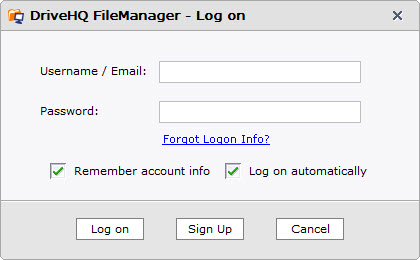
Запустите DriveHQ FileManager в первый раз
Если у вас нет учетной записи на DriveHQ.com, пожалуйста, введите свой адрес электронной почты, чтобы создать временную учетную запись. После ввода адреса электронной почты и нажатия кнопки «Отправить» отобразится следующее диалоговое окно. Нажмите кнопку «ОК», и вы автоматически войдете в систему под новой временной учетной записью пользователя.
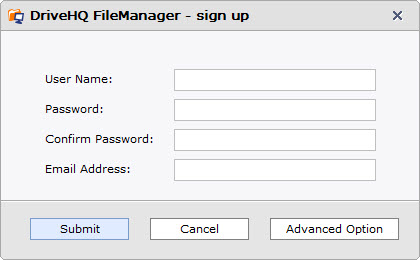
Диалоговое окно подтверждения «Временная учетная запись создана»
Обратите внимание, это только временная учетная запись. Система DriveHQ автоматически отправит вам приветственное письмо, в котором вы найдете свое временное имя пользователя и пароль. Обычно письмо приходит в течение 10 минут. Иногда это может занять до получаса.
После получения электронного письма вам необходимо следовать инструкциям для входа в систему www.drivehq.com, Затем измените свое имя пользователя/пароль на свое собственное постоянное имя пользователя/пароль.
Если вы не получили приветственное письмо, проверьте папки «Спам», «Нежелательная почта» и «Корзина». Скорее всего, ваш почтовый сервер (или ваш интернет-провайдер) заблокировал/отфильтровал письма DriveHQ. Если вы по-прежнему не получаете письмо, обратитесь к системному администратору или интернет-провайдеру, чтобы они не блокировали письма DriveHQ, или попробуйте другой адрес электронной почты (используя другой почтовый сервер или другого интернет-провайдера).
Если у вас уже есть учетная запись DriveHQ, выберите «Уже зарегистрирован» и войдите в систему.
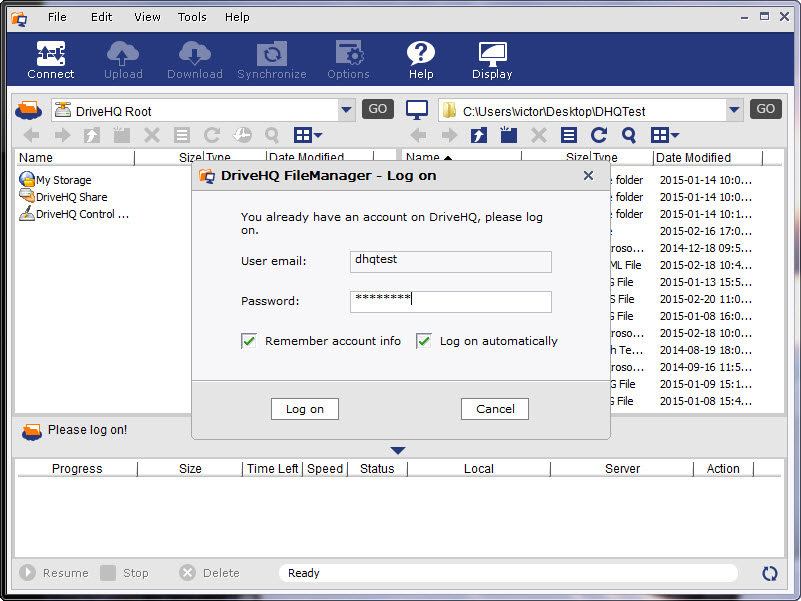
Начальный экран входа в DriveHQ FileManager
После входа в систему отобразится главный экран файлового менеджера DriveHQ, как показано ниже:
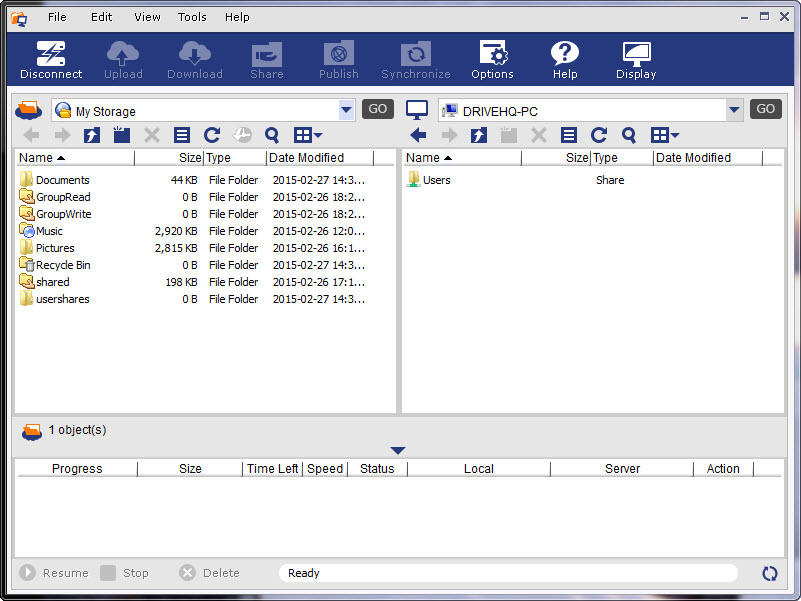
Главный экран файлового менеджера DriveHQ
В верхней части экрана отображается главное меню и панель инструментов; слева — удаленные файлы/папки в вашей учетной записи DriveHQ; справа — локальные файлы/папки. В нижней части экрана отображается список задач загрузки/выгрузки.
Сначала запустите DriveHQ FileManager из меню «Пуск» Windows или с помощью значка на рабочем столе. Войдите в систему; отобразится главный экран, как показано выше.
В стандартном пользовательском интерфейсе удаленные файлы отображаются слева, а локальные — справа; это похоже на многие FTP-клиенты. Вы можете изменить расположение элементов, нажав на кнопку отображения.

Нажмите на кнопку отображения, чтобы изменить макет
После нажатия на кнопку «Дисплей» появится выпадающее меню:
-
Отображать только файлы с DriveHQ.com;
-
Отображать локальные файлы и файлы с DriveHQ.com (отображение по умолчанию);
-
Отображать только локальные файлы
Если вы выберете «Показывать только файлы с DriveHQ.com», отобразится следующее диалоговое окно:
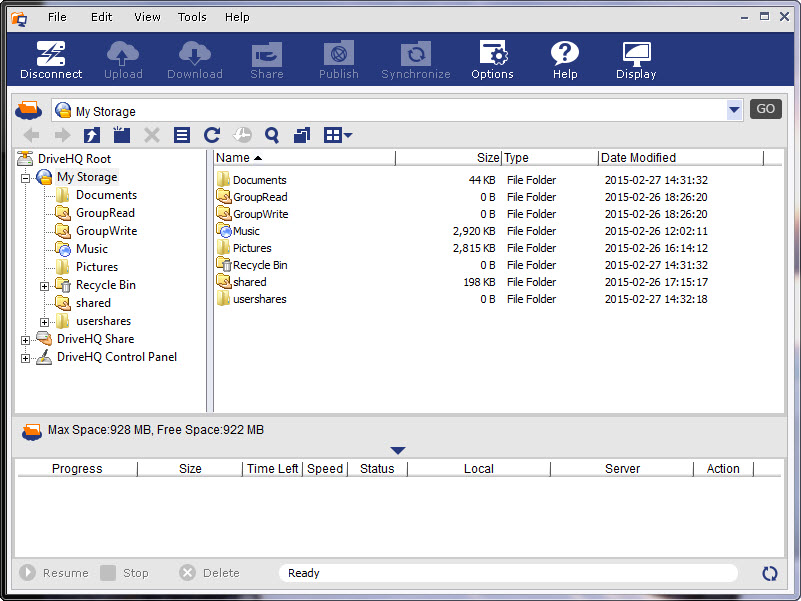
Отображение файлов DriveHQ.com без скрытой панели индикатора выполнения
При отображении только файлов DriveHQ.com слева отображается дерево папок удаленного хранилища, справа — содержимое выбранной папки.
Как вы можете видеть в левой части экрана, корневая папка называется «DriveHQ Root», что не является реальной папкой. Это виртуальная папка, содержащая еще 3 папки:
Папка «Мое хранилище»: Это также не настоящая папка. Это виртуальная папка, содержащая все папки и файлы этой учетной записи пользователя.
Все папки/файлы внутри виртуальной папки «Мое хранилище» являются реальными папками/файлами. Эти папки/файлы принадлежат данному пользователю. По умолчанию папки и файлы защищены и являются приватными, если только они не предоставлены другим пользователям или не опубликованы для всеобщего доступа. Пользователи имеют полный доступ к файлам/папкам в своей собственной папке «Мое хранилище», включая создание папок, загрузку файлов, редактирование/удаление/скачивание файлов/папок, предоставление доступа/публикацию папок и файлов и т. д.
«DriveHQShare” папка: Эта папка является виртуальной и содержит все папки/файлы, предоставленные этому пользователю другими участниками DriveHQ. На скриншоте выше вы можете найти 2 папки в папке «DriveHQ Share»:
“FreeDrivehq”, “вебмастер”.
.
Это всё ещё не настоящие папки. Это имена пользователей (и виртуальные папки), которые предоставили этому пользователю доступ к своим папкам.
Развернув имя пользователя «FreeDrivehq», вы увидите две папки:
“GroupRead” и “GroupWrite”
Это всё ещё не настоящие папки. Это «общие ресурсы», созданные пользователем «FreeDrivehq».
Таким образом, папки в «DriveHQShare» имеют следующий формат:
[[\DriveHQShare]\USER_NAME\SHARE_NAME\FOLDER_NAME\...
Или \\USER_NAME\SHARE_NAME\FOLDER_NAME\...
Где “DriveHQShare”, “USER_NAME” и “SHARE_NAME” — это виртуальные папки. Виртуальные папки нельзя удалить или переименовать. Поэтому при щелчке правой кнопкой мыши по виртуальной папке большинство пунктов всплывающего меню будут недоступны.
Обычно нельзя загружать файлы в «виртуальную папку», за исключением виртуальной папки «Мое хранилище», и делиться именами, например, такими \\USER_NAME\SHARE_NAME\.
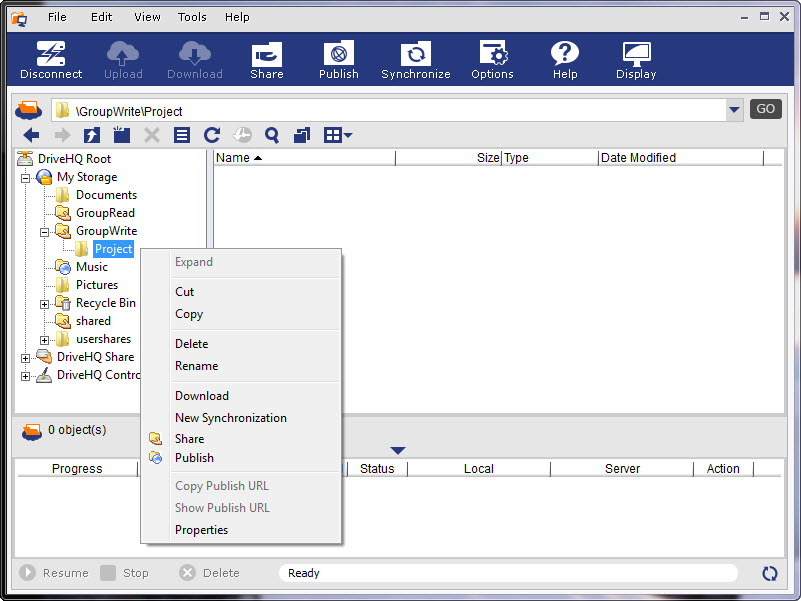
Щелкните правой кнопкой мыши по реальной папке в общей папке
Как показано на скриншоте выше, папка «Проект» — это настоящая папка. При щелчке правой кнопкой мыши по папке «Проект» появляется меню, где можно выбрать пункты «Вырезать», «Копировать», «Удалить», «Переименовать» и «Скачать» папку.
Обратите внимание: данный пользователь не может предоставлять общий доступ или публиковать файлы в общей папке. Только владелец папки (или файла) может предоставлять общий доступ к этим папкам/файлам.
Пример общей папки предоставлен пользователем Webmaster:
\\webmaster\ShareSample
Этот пример используется в качестве общего ресурса; он также содержит инструкции по предоставлению общего доступа к папкам.
10.4.1 Детальный просмотр и просмотр миниатюр/значков
DriveHQ FileManager может отображать папки в режиме миниатюр, значков и подробной информации. По умолчанию папки отображаются в подробном режиме. Вы можете изменить режим на другой, щелкнув по нему на панели инструментов, как показано ниже:
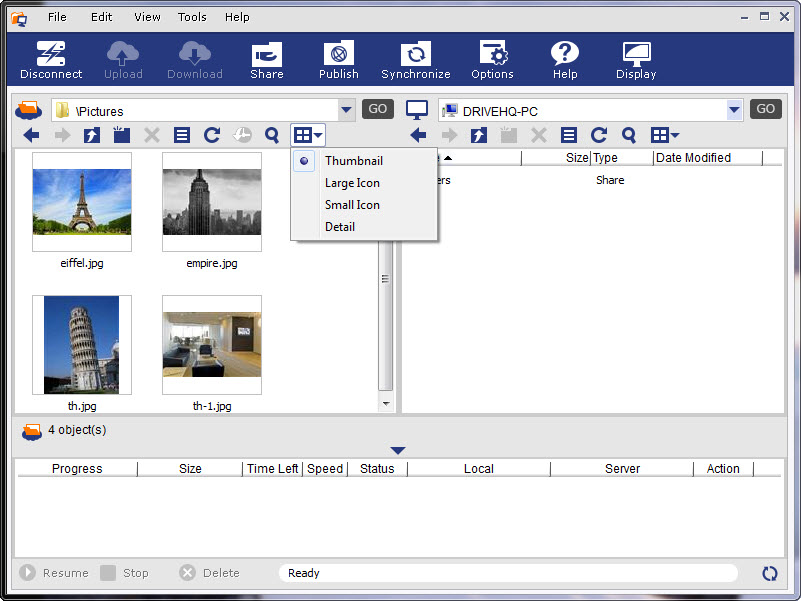
Измените режим просмотра папки на миниатюрный, значковый или подробный
10.4.2 Просмотр свойств файла и редактирование заголовка и описания файла/папки
В файловом менеджере DriveHQ выберите удаленный файл, а затем нажмите кнопку «Свойства» на небольшой панели инструментов, как показано ниже:
Кнопка «Свойства файла/папки»
Откроется диалоговое окно «Свойства», как показано ниже:
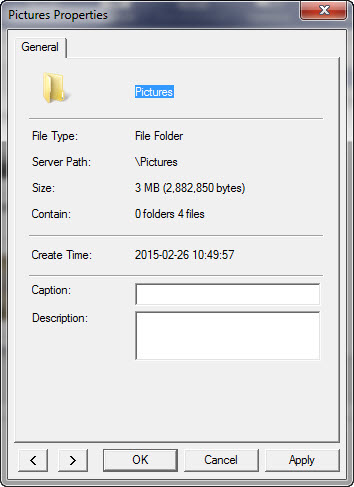
Диалоговые окна «Свойства файла/папки» и «Редактировать заголовок/описание»
Вы можете просмотреть размер файла, путь к серверу, размер, время создания, время изменения, подпись и описание. Вы также можете отредактировать поля подписи и описания и нажать «Применить», чтобы сохранить изменения. Эта функция может быть очень полезна, если вам нужно добавить подписи к большому количеству файлов/изображений.
10.4.3 Панель управления DriveHQ
Нажмите на панель управления DriveHQ, и вы увидите следующий экран:
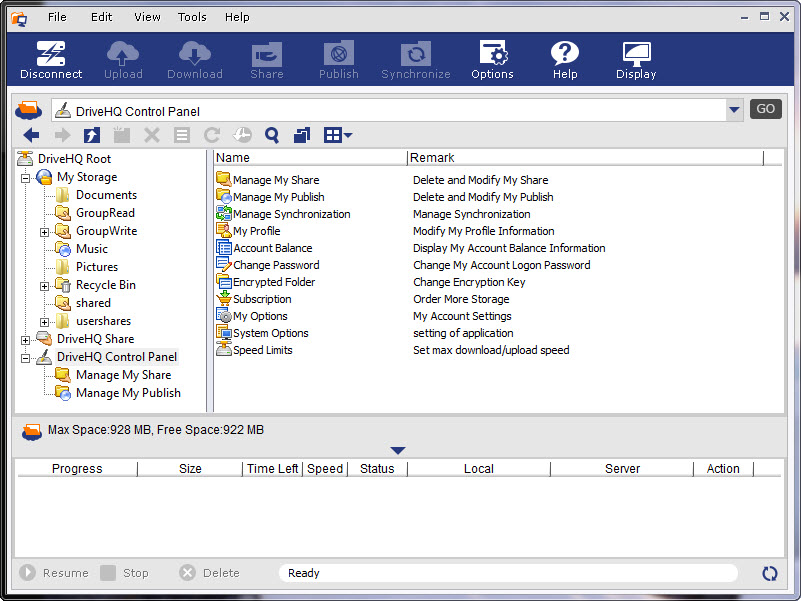
Экран панели управления файловым менеджером DriveHQ
Панель управления DriveHQ — это не настоящая папка. Это виртуальная папка, содержащая ссылки на все инструменты для настройки параметров вашей учетной записи и управления списками общего доступа и публикации. Доступ к тем же функциям также можно получить через меню «Инструменты». Для получения более подробной информации, пожалуйста, посетите разделы «Общий доступ к файлам/папкам», «Публикация файлов/папок», «Синхронизация папок» и «Настройки и параметры учетной записи» в онлайн-справке DriveHQ FileManager.
10.4.4 Загрузка / скачивание / управление файлами / папками
С помощью DriveHQ FileManager очень легко загружать, скачивать и управлять файлами. Вы можете легко перетаскивать файлы/папки из проводника Windows в любые папки в папке «Мое хранилище».
Вы также можете перетаскивать файлы/папки в реальную папку в «DriveHQShare», если эта папка предоставлена вам с правами доступа «Загрузка/Добавление» или «Полный доступ». Для получения дополнительной информации посетите раздел «Онлайн-доступ».
Также вы можете проще перетаскивать файлы/папки, используя только файловый менеджер DriveHQ. Для этого воспользуйтесь стандартным главным экраном файлового менеджера. (Нажмите кнопку «Отображение» и выберите «Показать локальные файлы и файлы DriveHQ.com»).
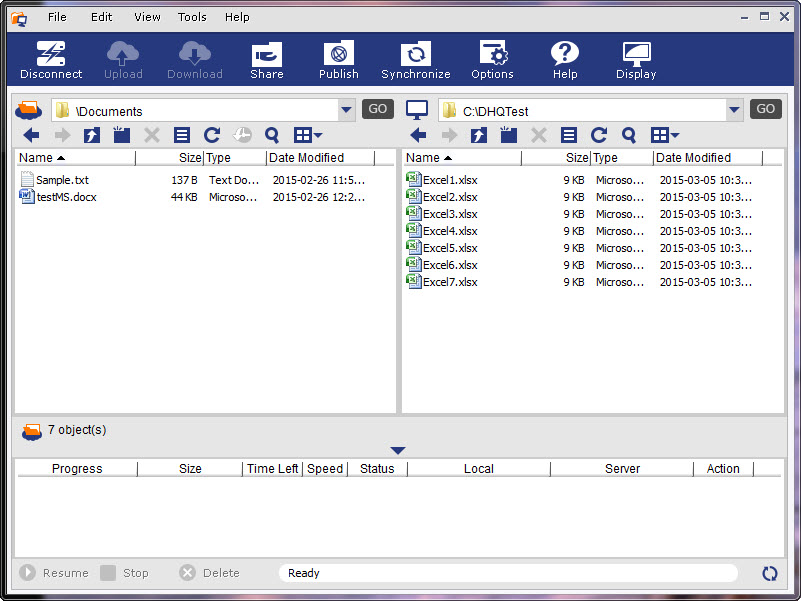
Перетаскивайте файлы/папки с помощью файлового менеджера DriveHQ
Помимо перетаскивания файлов, существует еще 3 способа загрузки/скачивания/копирования/перемещения файлов/папок:
-
Вы можете использовать стандартные сочетания клавиш Windows, такие как: «Ctrl + C» для копирования; «Ctrl + V» для вставки; «Ctrl + X» для вырезания.
-
Вы можете выбрать папку(и) / файл(ы), затем щелкнуть меню «Правка» и выбрать «Вырезать», «Копировать» и «Вставить».
-
Вы можете щелкнуть правой кнопкой мыши по выбранному файлу(ам)/папке(ам) и выбрать в появившемся меню пункты «Вырезать», «Копировать», «Вставить», «Удалить», «Переименовать» и т. д.
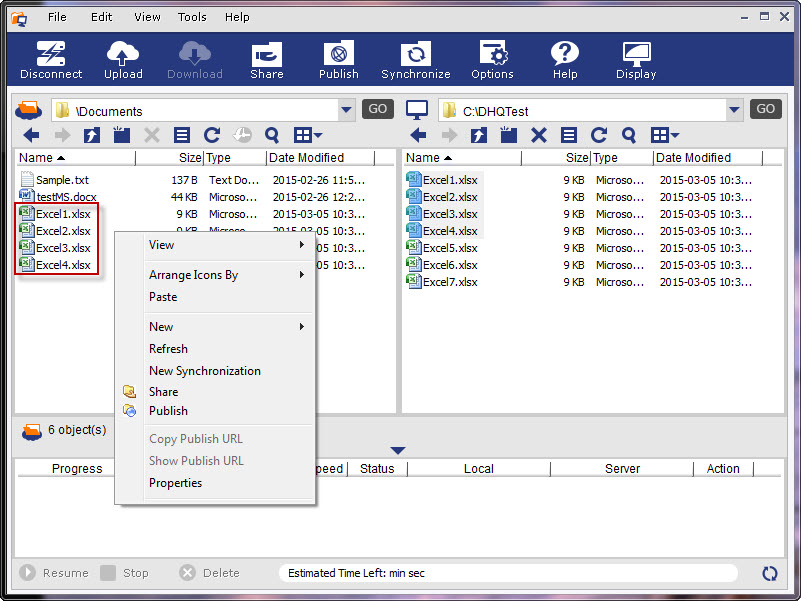
Чтобы открыть меню действий DriveHQ, щелкните правой кнопкой мыши на пункте «Выбрать файлы и папки».
После перетаскивания или копирования/вставки нескольких файлов/папок начнется немедленная загрузка/скачивание. Файлы добавляются в список задач загрузки/скачивания в нижней части экрана. См. скриншот ниже:
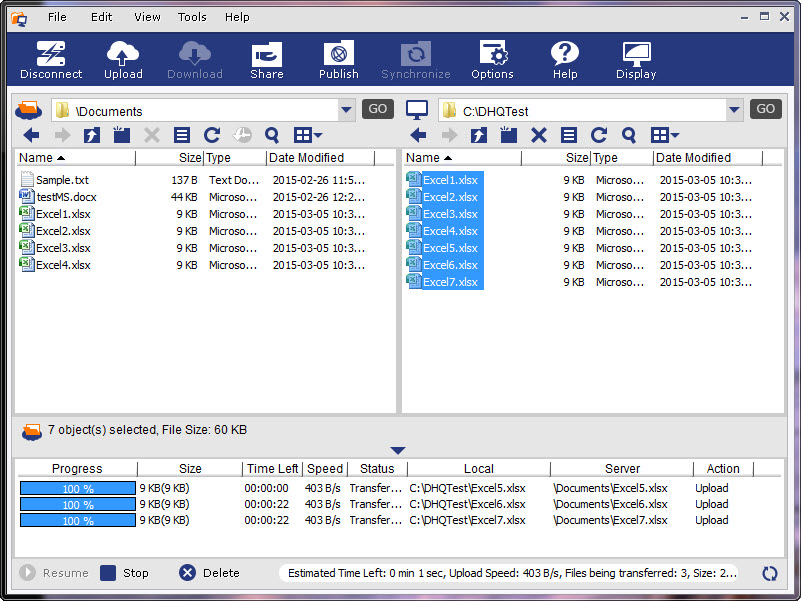
Загрузка нескольких файлов/папок через FileManager
Как видно на скриншоте выше, при перетаскивании нескольких файлов/папок из локального хранилища на удаленное, файлы добавляются в список задач передачи. Вы можете отслеживать ход выполнения для каждого файла, а также общий ход выполнения для всех файлов. Вы также можете увидеть пути к локальным (исходным) и удаленным (целевым) файлам, скорость передачи и оставшееся время. Обратите внимание, что скорость загрузки/выгрузки меняется со временем; она зависит от многих факторов, таких как размер файла, тип файла, был ли файл загружен другими пользователями и т. д. Она также зависит от маршрутизации сети, поэтому фактическая скорость варьируется в зависимости от времени и местоположения. Расчетное время может иметь очень большую погрешность.
DriveHQ не ограничивает скорость загрузки. DriveHQ обладает практически неограниченной пропускной способностью сети. Однако фактическая скорость загрузки ограничена конкретным маршрутом. Даже если у вас очень быстрое интернет-соединение, такая скорость обычно определяется скоростью от вашего компьютера до центра обработки данных вашего интернет-провайдера. Однако соединение от вашего интернет-провайдера до центра обработки данных DriveHQ должно пройти через множество интернет-узлов; на каждом из них оно используется многими интернет-пользователями. Фактическая скорость будет определяться самым медленным звеном. Если вы подключаетесь из другой страны, скорость соединения обычно будет ниже.
В DriveHQ FileManager используются различные технологии для повышения скорости загрузки/выгрузки данных. Это призвано ускорить процесс загрузки/выгрузки.
Если во время загрузки/выгрузки сетевое соединение кратковременно обрывается, оно может автоматически повторить попытку и возобновить (или возобновить вручную) после восстановления соединения. Вы также можете вручную нажать кнопку «Стоп», чтобы остановить (приостановить) загрузку/выгрузку. Вы можете возобновить передачу позже или удалить незавершенные задачи передачи, нажав кнопку «Удалить».
Вы также можете перетаскивать файлы/папки между двумя удалёнными или двумя локальными папками. (Пожалуйста, убедитесь, что вы используете реальные папки, а не виртуальные.)
10.5. Совместный доступ к файлам и папкам
С помощью DriveHQ FileManager очень легко обмениваться папками и файлами онлайн. Просто войдите в DriveHQ FileManager, выберите папку и нажмите кнопку «Поделиться».
10.5.1 Предоставить общий доступ к удалённой папке
Как показано ниже, вы можете выбрать удаленную папку и нажать кнопку «Поделиться», чтобы поделиться папкой.
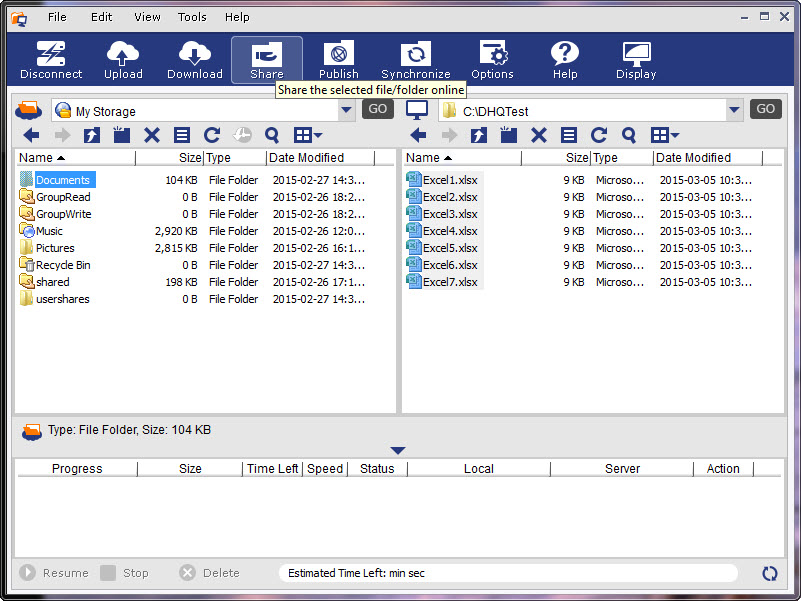
Чтобы предоставить доступ к папке, выберите удаленную папку и нажмите кнопку «Поделиться»
После нажатия кнопки «Поделиться» откроется новое диалоговое окно:
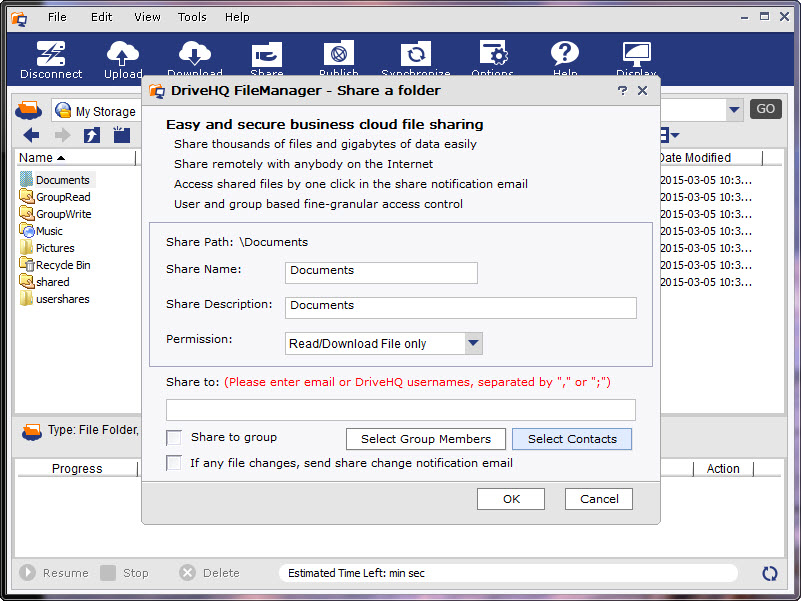
Экран предоставления общего доступа к папке и настройки прав доступа
По умолчанию имя общего ресурса совпадает с именем папки. Вы можете изменить имя и описание общего ресурса, а также выбрать уровень разрешений из следующих вариантов:
- Просмотреть список файлов / только значок
- Только для чтения/скачивания файла
- Добавить/загрузить файлы
- Полный доступ
В поле «Поделиться» введите адреса электронной почты или имена пользователей DriveHQ тех, кому вы хотите предоставить доступ к папке. Если у человека нет учетной записи DriveHQ или вы не знаете его имя пользователя DriveHQ, вы можете использовать только его адрес электронной почты. Вы можете ввести несколько имен пользователей/адресов электронной почты, разделенных запятыми (,) или точкой с запятой (;).
Если у вас есть групповой аккаунт, вы можете установить флажок «Поделиться с группой», чтобы предоставить доступ к папке всем участникам группы. Вы также можете нажать кнопку «Выбрать участников группы», чтобы добавить некоторых участников группы в список «Поделиться».
Кнопка «Выбрать контакты»: нажав на эту кнопку, вы сможете выбрать пользователей из ваших списков контактов. Вы можете создать список контактов в разделе веб-почты DriveHQ.
После нажатия кнопки «ОК» будет создан объект «Поделиться», и появится диалоговое окно подтверждения:
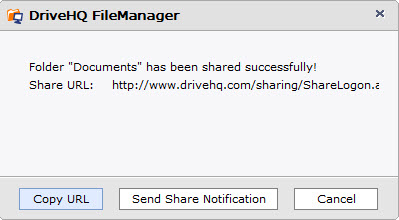
Диалог подтверждения создания файла Share
Удалённая папка «\Мои документы» предоставлена пользователям SubFreeDrivehq. Если все пользователи, получившие доступ к папке, являются участниками DriveHQ, то отправлять уведомление о предоставлении доступа по электронной почте не требуется. Пользователи, получившие доступ к папке, могут войти в систему: www.drivehq.com или файловым менеджером DriveHQ. Доступ к общей папке будет обеспечен через:
\DriveHQShare\ВАШЕ_ИМЯ_ПОЛЬЗОВАТЕЛЯ\ИМЯ_ОБЩЕЙ_СТРАНИЦЫ
В случае этой демонстрации это так:
\DriveHQShare\FreeDrivehq\Мои документы
Если вы также предоставляете доступ к папке пользователю, не являющемуся участником DriveHQ, используя его/ее адрес электронной почты, вам необходимо нажать кнопку «Отправить уведомление о предоставлении доступа», которая откроет вашу почтовую программу, например Outlook. См. скриншот ниже:
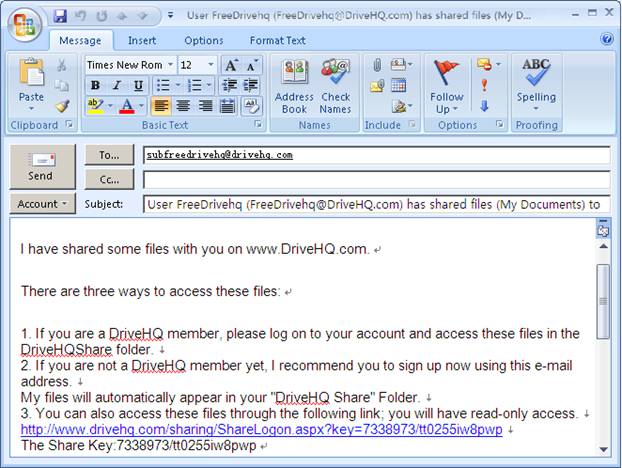
Запустите Outlook (или другой почтовый клиент по умолчанию), чтобы отправить электронное письмо с уведомлением о предоставлении доступа
Обратите внимание, что уведомление о предоставлении доступа необходимо отправлять, используя собственную учетную запись электронной почты и собственное почтовое приложение. Письма от DriveHQ чаще блокируются, поэтому отправка с собственного почтового сервера, как правило, более надежна.
В шаблоне электронного письма с уведомлением о предоставлении доступа вы найдете поле «URL-адрес для общего доступа».
10.5.2 Предоставить общий доступ к локальной папке
На главном экране DriveHQ FileManager вы также можете выбрать локальную папку, а затем нажать кнопку «Поделиться». Откроется следующее диалоговое окно:
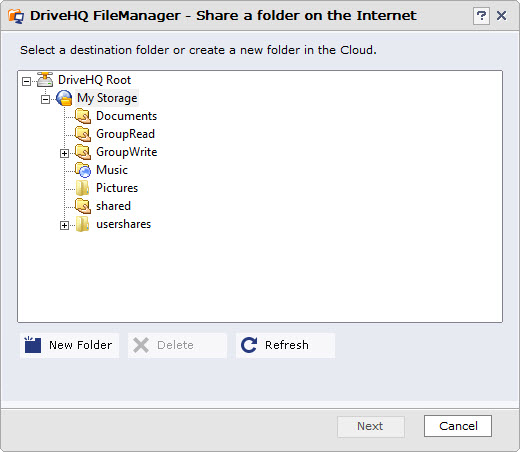
Выберите удалённую папку
По сути, сначала нужно загрузить файлы в хранилище DriveHQ. После этого загруженная папка станет доступна онлайн. Этот способ обмена файлами намного лучше, чем другие методы обмена папками по локальной сети:
-
Вы можете предоставлять доступ к папкам/файлам удаленным пользователям, включая коллег, друзей, клиентов или гостей.
-
Ваш компьютер можно выключить, это никак не повлияет на работу общей папки.
10.5.3 Доступ к общей папке:
После того, как вы предоставили общий доступ к папке с помощью DriveHQ FileManager, доступ к этой папке становится доступен пользователям, которым вы хотите поделиться, онлайн. Результат будет абсолютно одинаковым независимо от того, используете ли вы DriveHQ FileManager или веб-сайт DriveHQ.com. Вы можете предоставить общий доступ к папке с помощью DriveHQ FileManager или веб-сайта DriveHQ.com; вы также можете получить доступ к общей папке с помощью DriveHQ FileManager или веб-сайта DriveHQ.com. Разница заключается лишь в том, что использование DriveHQ FileManager более эффективно для загрузки/скачивания файлов/папок. Использование веб-сайта DriveHQ.com удобнее, если у вас (или у пользователя, не являющегося участником DriveHQ) не установлен DriveHQ FileManager.
Доступ к общей папке через веб-сайт DriveHQ.com описан в разделе «Совместный доступ к файлам/папкам через Интернет». В этом разделе рассматривается только доступ к общим папкам с помощью файлового менеджера DriveHQ.
Если другой пользователь DriveHQ предоставляет вам доступ к папке, он обычно отправляет электронное письмо с уведомлением о предоставлении доступа, содержащее подробные инструкции по доступу к общей папке. Например, типичное электронное письмо с уведомлением о предоставлении доступа включает следующую информацию
------------------------------
Существует три способа доступа к этим файлам:
1. Если вы являетесь участником DriveHQ, пожалуйста, войдите в свою учетную запись и получите доступ к этим файлам в папке DriveHQShare.
2. Если вы ещё не являетесь участником DriveHQ, рекомендую зарегистрироваться прямо сейчас, используя этот адрес электронной почты. Мои файлы автоматически появятся в вашей папке "DriveHQ Share".
3. Вы также можете получить доступ к этим файлам, нажав на ссылку «Поделиться» в электронном письме с уведомлением; у вас будет доступ только для чтения. На странице «Подтверждение доступа» введите свой адрес электронной почты, чтобы получить доступ к файлу.
Пожалуйста, установите DriveHQ FileManager, чтобы загрузить все файлы. Он работает как проводник Windows или FTP, поддерживает перетаскивание файлов.
Программа надежно скачивает/загружает файлы любого размера. Скачать её можно по ссылке:
https://www.drivehq.com/downloads/downloads.aspx
-----------------------
Для доступа к общей папке через DriveHQ FileManager необходимо иметь учетную запись DriveHQ. Если вы не являетесь пользователем DriveHQ, вы можете зарегистрировать учетную запись DriveHQ, используя адрес электронной почты, на который вы получили уведомление о предоставлении общего доступа.
Если ваше имя пользователя DriveHQ или зарегистрированный адрес электронной почты есть в списке получателей общего доступа, когда другой пользователь предоставил вам доступ к папке, то вы можете войти в DriveHQ FileManager. Папка (или папки), предоставленные вам в общий доступ, автоматически связываются со специальной виртуальной папкой:
\DriveHQ Share\FOLDEROWNER_USERNAME\SHARE_NAME
В зависимости от прав доступа к общей папке (которые устанавливает пользователь, предоставивший вам доступ к папке), вы можете получить доступ к ней с правами «Только для чтения», «Добавить/Загрузить» или «Полный доступ» и т. д.
Например, пользователь FreeDrivehq предоставил пользователю SubFreeDrivehq полный доступ к папке «Мои документы». FreeDrivehq также предоставил всей группе доступ на чтение (GroupRead) с правами только на чтение; доступ на запись (GroupWrite) — с полными правами. На скриншоте ниже показано, что когда пользователь SubFreeDrivehq входит в свою учетную запись, он видит общие папки в виртуальной папке:
\DriveHQShare\FreeDrivehq\
Поскольку папка «Мои документы» была предоставлена в общий доступ с полными правами, он может щелкнуть правой кнопкой мыши по пустому месту, чтобы создавать в нем файлы/папки. Он также может перетаскивать файлы/папки в эту общую папку.
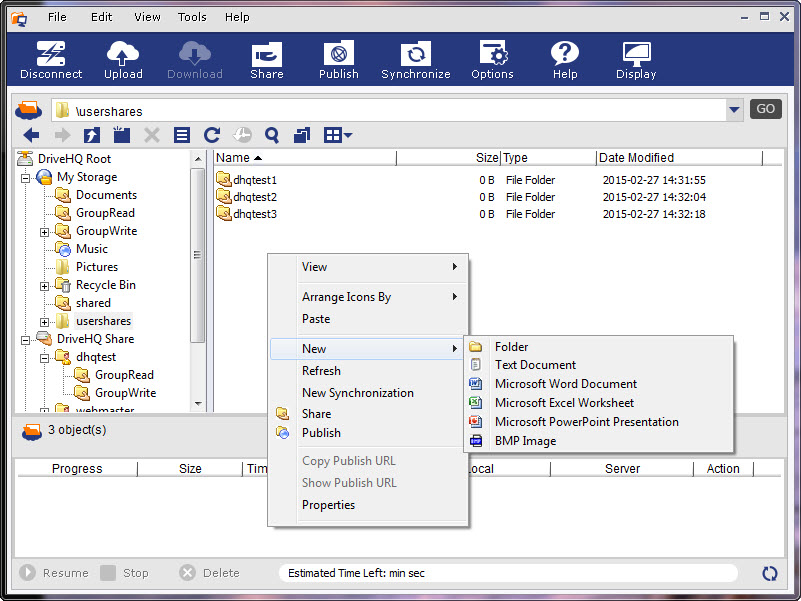
Доступ к общей папке (с полными правами доступа)
На приведенном выше скриншоте, если папка предоставлена в общий доступ только для чтения, то пункт меню «Создать» будет недоступен, и вы не сможете загружать файлы в общую папку.
10.6 Публикация файлов/папок
По умолчанию файлы в вашей учетной записи DriveHQ защищены и являются приватными. Вы не можете создавать ссылки на файлы с других веб-сайтов/веб-страниц. Даже если вы предоставите общий доступ к папке, это все равно не создаст статических ссылок на ваши файлы/папки.
Для создания ссылок на ваши файлы/папки необходимо использовать функцию «Публикация», описание которой приведено в разделе «Веб-сервисы и функции DriveHQ.com».
Независимо от того, публикуете ли вы папку через веб-сайт DriveHQ.com или через файловый менеджер DriveHQ, результат будет абсолютно одинаковым. Файловый менеджер DriveHQ более эффективен для загрузки файлов и публикации папок; DriveHQ.com более удобен, особенно если у вас не установлен файловый менеджер.
Опубликовать папку с помощью DriveHQ FileManager очень просто. Достаточно выбрать папку и нажать кнопку «Опубликовать».
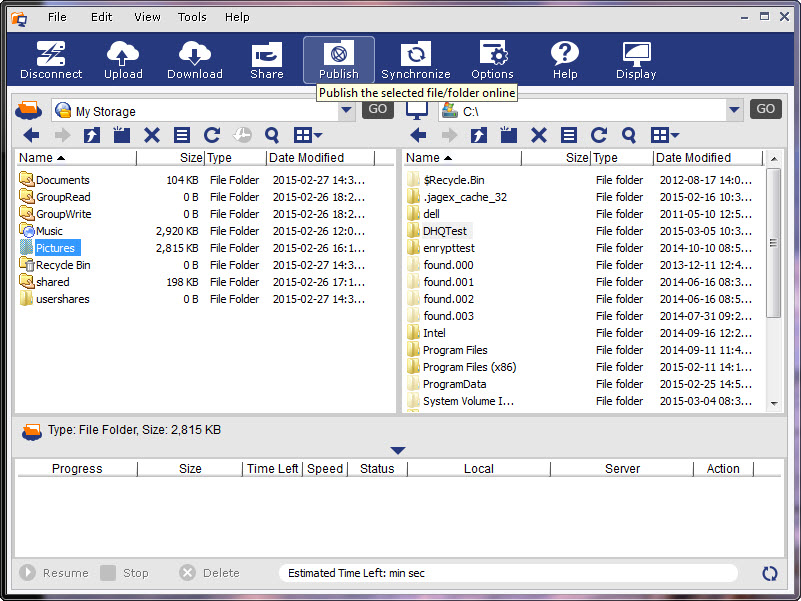
Выберите папку на сервере, а затем нажмите кнопку «Опубликовать»
Появится диалоговое окно «Опубликовать папку сервера», как показано ниже.
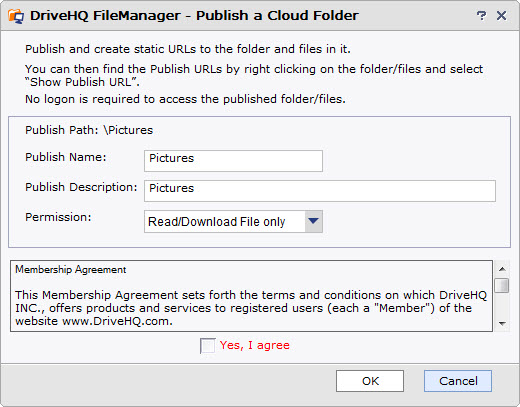
Диалог публикации папки сервера
В появившемся диалоговом окне введите имя публикации, описание и права доступа, установите флажок «Да, я согласен», затем нажмите «ОК». Папка будет опубликована, и вы увидите диалоговое окно подтверждения с информацией об URL-адресе публикации:
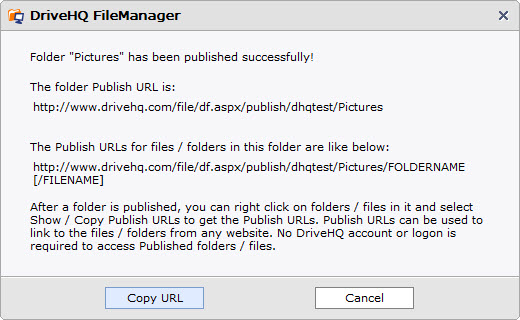
Диалоговое окно подтверждения публикации с URL-адресом публикации
Вы можете нажать кнопку «Копировать URL», чтобы скопировать URL-адрес публикации папки в буфер обмена, откуда его можно вставить в другое приложение, например, в Блокнот, Word или любой HTML-редактор. Нажмите кнопку «Отмена», чтобы закрыть диалоговое окно.
Вы можете более эффективно получить несколько URL-адресов для публикации файлов/папок. Просто перейдите в любую опубликованную папку, выберите в ней файлы/папки, затем щелкните правой кнопкой мыши по файлам/папкам и выберите «Показать URL-адреса для публикации». Откроется новое диалоговое окно следующего вида:
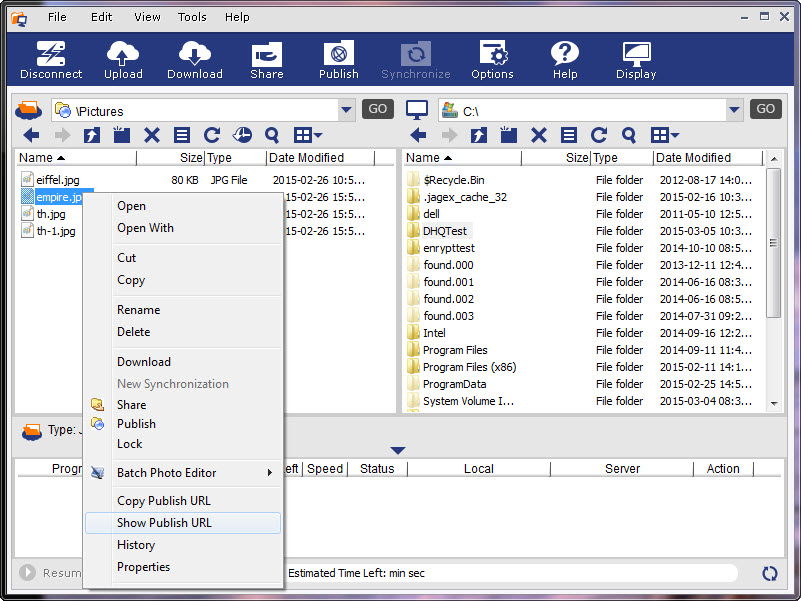
Получение URL-адресов публикации файлов/папок (статических ссылок)
Чтобы получить URL-адреса публикации, щелкните правой кнопкой мыши по выбранным папкам/файлам, затем выберите «Показать URL-адрес публикации». Откроется диалоговое окно, как показано ниже:
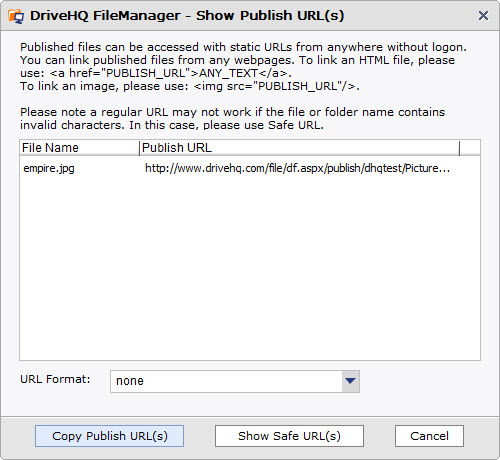
Показать диалоговое окно «Опубликовать URL-адреса»
Вы можете скопировать URL-адреса для публикации в буфер обмена Windows и вставить их в другие приложения, такие как Блокнот, Word или любые HTML-редакторы.
Приведенные выше URL-адреса для публикации имеют следующий шаблон:
https://www.drivehq.com/file/df.aspx/publish/OWNER_USERNAME/PUBLISH_NAME/FILENAME
Если вы хотите скрыть свое имя пользователя и название папки, вы можете нажать кнопку «Показать безопасные URL-адреса», которая изменит URL-адреса публикации на новый формат, как показано ниже:

Показать безопасный URL-адрес публикации
Безопасные URL-адреса для публикации скрывают информацию об имени пользователя, имени публикации, имени папки и имени файла. Таким образом, URL-адрес более безопасен; кроме того, гарантируется отсутствие специальных символов, которые могут повлиять на его корректность. С другой стороны, обычный URL-адрес для публикации может не работать, если в имени папки/файла и т. д. присутствуют специальные символы.
Обратите внимание, что при посещении ваших опубликованных (или общих) папок другими пользователями, они будут использовать объем памяти, доступный для скачивания через вашу учетную запись. Поэтому, если вы ожидаете большого количества пользователей, загрузку вашей папки будет осуществляться без ограничений, убедитесь, что на вашей учетной записи достаточно места для скачивания.
10.7 Доступ к папкам, опубликованным другими пользователями
Для доступа к опубликованным папкам и файлам можно использовать URL-адреса публикации. Просто откройте веб-браузер и введите URL-адрес(а) публикации.
Если вам нужно загрузить опубликованные файлы через веб-браузер, вы можете загружать файлы только по одному. Гораздо более эффективный способ — использование DriveHQ FileManager. Чтобы загрузить несколько опубликованных файлов/папок с помощью DriveHQ FileManager, вам просто нужно войти в DriveHQ FileManager (требуется учетная запись DriveHQ), а затем ввести следующий адрес:
\\USERNAME\PUBLISHNAME
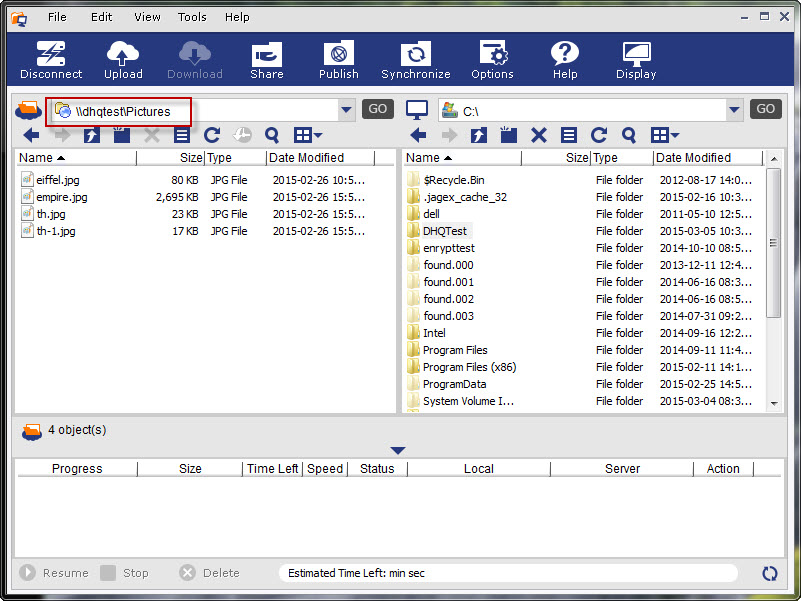
Для доступа к опубликованной папке введите путь публикации в адресной строке сервера
После ввода адреса публикации в адресную строку сервера нажмите «Перейти», чтобы открыть папку. Опубликованная папка работает как обычная папка, за исключением того, что вы не можете удалить ее (и находящиеся в ней файлы). Вы можете перетаскивать файлы/папки для загрузки на локальное хранилище или на собственное хранилище DriveHQ.
10.8
Синхронизация папок
DriveHQ FileManager позволяет синхронизировать локальную папку с удаленной папкой. Синхронизация может выполняться в режиме реального времени или по расписанию.
Файловый менеджер DriveHQ позволяет синхронизировать несколько компьютеров в одну и ту же онлайн-папку, таким образом, его можно использовать для косвенной синхронизации двух компьютеров.
Используя общие папки для нескольких пользователей или папки, предоставленные нескольким пользователям, DriveHQ FileManager может синхронизировать папки в нескольких учетных записях пользователей!
10.8.1 Создайте задачу синхронизации
В файловом менеджере DriveHQ выберите локальную или удаленную папку, а затем нажмите «Синхронизировать». Откроется следующее диалоговое окно:
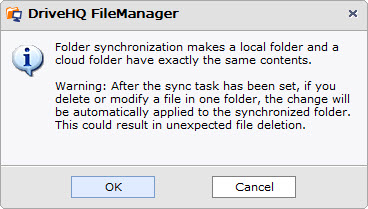
Нажмите «ОК», чтобы продолжить. Это позволит вам выбрать другую синхронизированную папку:
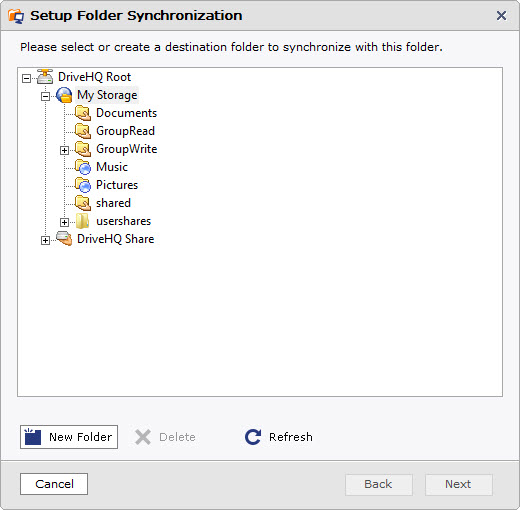
Если вы хотите синхронизировать папку с новой папкой, нажмите кнопку «Создать папку», которая создаст новую папку для синхронизации с выбранной папкой. После выбора целевой папки для синхронизации нажмите кнопку «Далее», после чего появится следующее диалоговое окно:
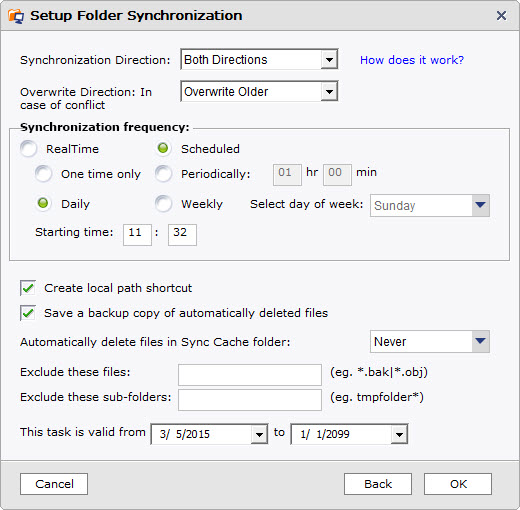
Диалог синхронизации папок настроек
На этой странице представлено множество опций/функций. Пожалуйста, ознакомьтесь с подробными пояснениями ниже:
Направление синхронизации: Вам доступны три варианта направления передачи: оба направления, только сервер к локальному серверу и только локальный сервер. Подробнее см. ниже.
Направление перезаписи: Вам доступны четыре варианта на выбор: Показать диалоговое окно сообщения, Перезаписать локальные файлы, Перезаписать удаленные файлы и Перезаписать более старые файлы.
Частота синхронизации: Вам доступны два основных режима на выбор: в режиме реального времени и по расписанию.
В режиме планирования вам доступны четыре варианта на выбор:
-
Только один раз: вы можете установить время начала синхронизации, которая завершится, только один раз.
-
Периодически: вы можете установить интервал для периодической синхронизации задач;
-
Ежедневно: вы можете установить время начала ежедневной задачи синхронизации;
-
Еженедельно: вы можете выбрать один день недели.
Задержка во времени при синхронизации папок в реальном времени
После создания задачи синхронизации в реальном времени она будет автоматически синхронизировать локальные файлы с удаленной папкой в режиме реального времени по мере внесения изменений. Синхронизация файлов из удаленной папки в локальную может занять немного больше времени. Когда файл изменяется (или добавляется) в удаленной папке, DriveHQ FileManager не может немедленно обнаружить такие изменения. Он периодически проверяет изменения файлов в удаленной папке, обычно с интервалом от 5 минут до получаса. При обнаружении таких изменений он синхронизирует их с локальной папкой.
О односторонней синхронизации
Односторонняя синхронизация может вызывать некоторую путаницу. Разные реализации обрабатывают её по-разному. Пожалуйста, убедитесь, что вы хорошо её понимаете, иначе это может привести к случайному удалению файлов.
Самое важное, что нужно знать: независимо от того, односторонняя это синхронизация или двусторонняя, при (ручной) синхронизации двух папок их содержимое должно быть абсолютно одинаковым.
Например, папка S на сервере настроена на синхронизацию с локальной папкой C в одностороннем режиме. Предположим, что S и C уже синхронизированы, и теперь рассмотрим следующие случаи:
(1) Если вы добавите файл в S, файл будет синхронизирован с C, что соответствует ожиданиям; если вы добавите файл в C, новый файл будет удален из папки C при следующей синхронизации.
(2) Если вы измените файл в S, он будет синхронизирован с C; но если вы измените файл в C, он будет перезаписан;
(3) Если вы удалите файл в S, он будет удален в C; но если вы удалите файл в C, он будет добавлен обратно.
Короче говоря, если происходит односторонняя синхронизация от A к B, то независимо от обстоятельств, после завершения синхронизации B станет таким же, как A.
Исключите следующие типы файлов: Укажите файлы или типы файлов, которые следует исключить из задачи синхронизации. Можно ввести несколько расширений файлов, имен файлов или символов подстановки для файлов (разделенных запятой или точкой с запятой).
Примечание: После настройки задачи синхронизации, если вы удалите или измените файл в одной папке, изменения будут автоматически применены к другой синхронизированной папке. Вы можете снять флажок «Не запрашивать удаление файлов в синхронизированной папке», чтобы избежать неожиданного удаления файлов. Кроме того, вы можете установить флажок «Сохранить резервную копию автоматически удаленных файлов», чтобы восстановить данные в случае автоматического удаления файла.
После выполнения всех вышеописанных действий нажмите кнопку ОК. Откроется диалоговое окно хода выполнения задачи, и вы сможете начать перенос файлов и папок в целевую папку.
Нажмите «Инструменты» -> «Управление задачами синхронизации», откроется экран «Управление синхронизацией папок». Вы можете отключить, включить, синхронизировать, отредактировать или удалить задачу, как показано ниже:
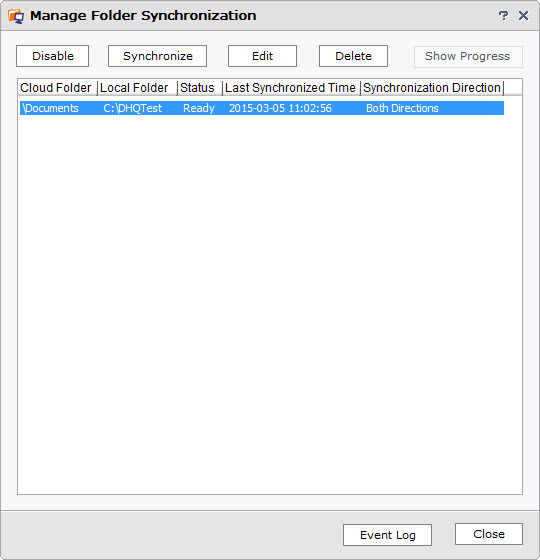
Синхронизация папок между несколькими ПК и несколькими пользователями DriveHQ
Вы можете установить DriveHQ FileManager на несколько компьютеров; на каждом компьютере можно синхронизировать локальную папку с той же удаленной папкой. Это позволит синхронизировать папки на всех компьютерах.
Для синхронизации папок между несколькими пользователями DriveHQ, например, если пользователь A хочет синхронизировать две папки: папку A пользователя A и папку B пользователя B, то пользователь B должен предоставить пользователю A общий доступ к папке B (обычно с правами полного доступа). Когда пользователь A войдет в DriveHQ FileManager, он сможет увидеть папку B в "\DriveHQShare\UserB\FolderB". Он сможет синхронизировать общую папку со своей локальной папкой.
10.9 Параметры файлового менеджера DriveHQ
Файловый менеджер DriveHQ обладает множеством функций; вы можете настроить его для более эффективной работы. На главном экране файлового менеджера DriveHQ нажмите кнопку «Параметры», откроется диалоговое окно «Параметры»:
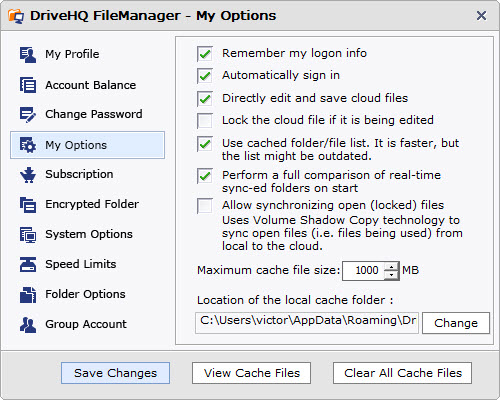
Экран настроек DriveHQ – вкладка «Мои настройки»
Как видно из диалогового окна «Параметры», оно имеет следующие функции/опции:
-
Мой профиль: Нажмите на него, и отобразится информация о вашем аккаунте; вы можете её изменить;
-
Остаток на счете: Здесь вы можете узнать баланс своего счета, включая остаток денежных средств, баланс сервисных купонов, максимальный объем хранилища, использованное пространство для хранения, объем загружаемых данных и использованный объем загружаемых данных и т.д. Пожалуйста, убедитесь, что баланс вашего счета указан верно. Если он не соответствует заказанному, возможно, вы выделили пространство для хранения/объем загружаемых данных своим субпользователям.
-
Изменить пароль: Вы можете легко изменить свой пароль онлайн; перед этим вам необходимо подтвердить свой текущий пароль.
-
Мои варианты: Как показано выше, в этом диалоговом окне можно установить следующие параметры:
тот Запомните информацию о моем логотипе: Если вы поставили галочку в этом поле, вам не нужно будет каждый раз вводить имя пользователя/пароль.
тот Автоматический вход в систему: При запуске FileManager он может автоматически войти в систему.
тот Редактируйте и сохраняйте удаленные файлы напрямую: Вы можете редактировать и сохранять файлы непосредственно на стороне сервера.
тот Разрешить синхронизацию заблокированных файлов: Заблокированные файлы — это те же самые открытые файлы, или файлы, в которые ведется запись. DriveHQ FileManager поддерживает функцию «теневого копирования томов», поэтому он может синхронизировать файлы, даже если в них ведется запись. Вам просто нужно поставить галочку в этом поле.
тот Максимальный размер файла кэша: Файловый менеджер DriveHQ кэширует недавно использованные файлы в локальной папке кэша. При первом обращении к файлу (открытии/просмотре/чтении/изменении) он загружается в локальную папку кэша. Таким образом, последующие обращения к тем же файлам будут во много раз быстрее. По умолчанию программа устанавливает максимальный размер файла кэша равным 1 ГБ.
тот Расположение папки локального кэша: Папка, в которой сохраняются кэшированные файлы. По умолчанию она выглядит следующим образом:
C:\Users\WINDOWS_USERNAME\AppData\Roaming\DriveHQ\cacheDir\CUSTOMER_ID
При необходимости вы можете изменить расположение папки локального кэша.
тот Просмотр файлов кэша: Нажмите на эту кнопку, чтобы просмотреть кэшированные файлы.
тот Очистить все файлы кэша: Нажатие на эту кнопку удалит все файлы из папки кэша.
тот Подписка:
Вы можете оформить подписку.
-
Зашифрованная папка: Нажмите на зашифрованную папку, и вы увидите этот экран. Пожалуйста, внимательно прочтите информацию.
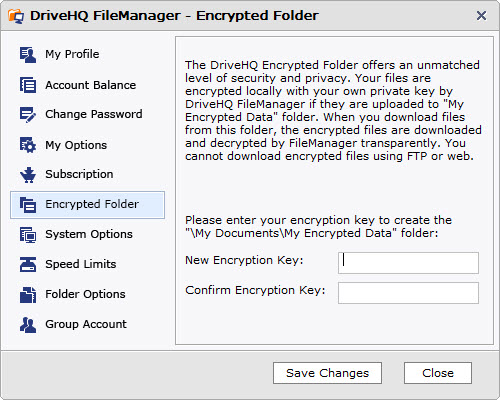
Опция зашифрованной папки
Как вы видите на этом экране, зашифрованная папка чрезвычайно безопасна. Она безопаснее, чем обычный SSL. При использовании SSL данные шифруются для загрузки/скачивания. Файлы, загружаемые в DriveHQ, больше не шифруются, что обычно безопасно, поскольку DriveHQ прилагает все усилия для обеспечения безопасности и надежности своей системы. Если вам нужен дополнительный уровень безопасности и конфиденциальности, вы можете использовать функцию зашифрованной папки. Вы можете ввести ключ шифрования на экране выше. Пожалуйста, убедитесь, что вы вводите длинный ключ, чтобы другие люди не могли его угадать. После сохранения ключа будет создана папка в вашей папке «Мои документы»:
Мои документы\Мои зашифрованные данные\
При загрузке файлов в эту папку с помощью клиентского программного обеспечения DriveHQ, например DriveHQ FileManager или DriveHQ Online Backup, ваши файлы будут зашифрованы локально клиентским программным обеспечением DriveHQ с использованием вашего ключа шифрования. Зашифрованные файлы загружаются на сервер DriveHQ. Файлы останутся зашифрованными на сервере. DriveHQ использует надежный алгоритм шифрования с собственной настройкой; без ключа шифрования расшифровать файлы крайне сложно.
При загрузке зашифрованных файлов на тот же компьютер клиентское программное обеспечение DriveHQ автоматически расшифрует файлы. Таким образом, шифрование и расшифровка очень просты; никаких действий от пользователя не требуется.
Пожалуйста, обрати внимание:
После загрузки зашифрованных файлов, если вы измените ключ шифрования в FileManager, это не обновит ключ шифрования уже загруженных файлов. Новый ключ шифрования будет использоваться при загрузке новых файлов. Это связано с тем, что ваши файлы зашифрованы локально; ваш ключ шифрования никогда не отправляется на сервер, поэтому сервер не может расшифровать уже загруженные файлы и не может зашифровать их повторно, используя ваш новый ключ шифрования. Это означает следующее: Вы должны запомнить все свои ключи шифрования; или вы должны удалить все ранее загруженные файлы и загрузить их заново.
Системные параметры: Пожалуйста, посмотрите скриншот ниже:
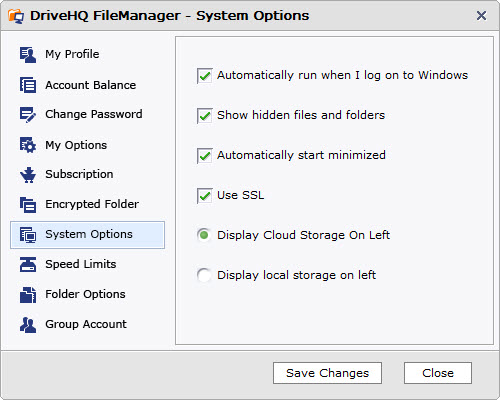
Вы можете установить следующие параметры:
-
Автоматический запуск файлового менеджера DriveHQ после входа в Windows; снимите флажок, чтобы предотвратить его автоматический запуск;
-
Показать скрытые файлы и папки: по умолчанию FileManager скрывает определенные файлы и папки (обычно системные), которые также скрыты в проводнике Windows. Если вам необходимо отобразить такие папки, просто установите флажок и сохраните изменения.
-
Автоматический запуск в свернутом режиме: При включении компьютера и входе в Windows DriveHQ FileManager будет запускаться автоматически (эту функцию можно отключить); чтобы предотвратить открытие окна приложения, можно установить этот параметр. Преимущества:
тот Вы можете избежать открытия слишком большого количества окон сразу после входа в систему;
тот Когда вам понадобится использовать FileManager, вы можете открыть его сразу же, поскольку он уже авторизован.
-
Использовать SSL: установите этот флажок, чтобы передавать данные по протоколу HTTPS/SSL. Обычно это рекомендуется, если вам необходимо передать очень важные документы, требующие высокого уровня безопасности.
-
Отображение удаленного хранилища слева / Отображение локального хранилища слева: по умолчанию FileManager отображает удаленное хранилище слева; вы можете изменить это отображение на правую сторону.
Ограничения скорости: Это можно использовать для установки максимальной скорости загрузки/выгрузки. Когда вы
При использовании DriveHQ FileManager для загрузки/скачивания файлов по умолчанию он может использовать до 90% вашей максимальной пропускной способности. Если у вас также есть другие приложения, которым необходим доступ к Интернету, они могут конкурировать за пропускную способность. Чтобы избежать чрезмерного использования пропускной способности DriveHQ FileManager и замедления работы других приложений, вы можете ограничить скорость загрузки/скачивания.
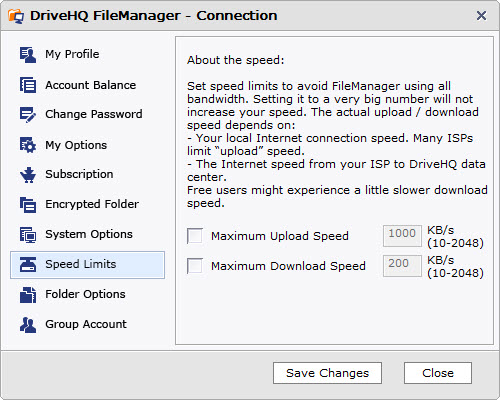
Настройка ограничения скорости (регулирование пропускной способности)
DriveHQ не ограничивает скорость загрузки. Скорость скачивания ограничена примерно 200 КБ/с для пользователей бесплатного сервиса. Для платных пользователей ограничение скорости скачивания значительно выше, как минимум от 400 КБ/с до 2 МБ/с в зависимости от максимального объема хранилища в вашем аккаунте.
Даже если ограничение скорости очень велико, это не значит, что вы сможете его достичь. Пожалуйста, имейте в виду, что фактическая скорость соединения зависит от многих факторов:
-
Размеры и типы файлов: небольшие файлы, как правило, имеют большой объем накладных расходов; сжимаемые файлы, такие как текстовые файлы, документы, HTML-файлы, могут быть сжаты незаметно, что значительно ускоряет их загрузку;
-
Загрузка файлов изображений обычно происходит медленнее, поскольку сервер DriveHQ создает файл эскиза и файл предварительного просмотра для каждого загруженного изображения.
-
Скорость вашего локального интернет-соединения: Многие интернет-соединения асимметричны, например, ADSL и кабельные модемы. Скорость загрузки, как правило, значительно выше скорости выгрузки.
-
Конкретный маршрут от центра обработки данных вашего интернет-провайдера до центра обработки данных DriveHQ. Соединение может проходить через множество промежуточных узлов. Самый медленный узел определяет конечную скорость.
-
Если вы подключаетесь к серверам DriveHQ из другой страны, то скорость обычно зависит от скорости соединения между вашей страной и США.
Параметры папки:
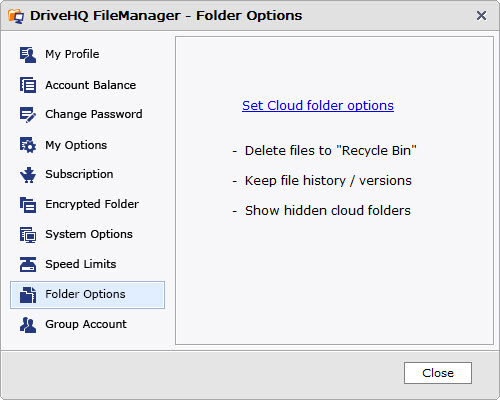
Настройки параметров удаленной папки, описанные выше, можно задать в веб-интерфейсе DriveHQ, нажав на соответствующую кнопку.
Групповой счет:
Если вы не являетесь администратором группы, раздел «Групповая учетная запись» будет отсутствовать. Вы можете преобразовать свою учетную запись в групповую, нажав кнопку «Бесплатное преобразование в групповую учетную запись».
Если ваша учетная запись является учетной записью администратора группы, то вы увидите следующий снимок экрана с учетной записью группы:
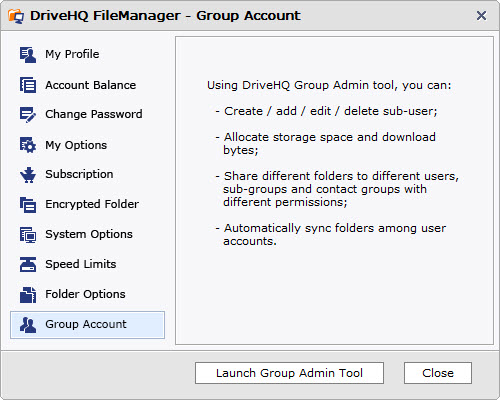
Скриншот групповой учетной записи для пользователя-администратора группы
Здесь перечислены некоторые функции, применяемые к пользователям с правами администратора группы. Нажмите на Запустить инструмент администрирования групп После нажатия этой кнопки вы будете перенаправлены на веб-сайт DriveHQ, где сможете это сделать.
Файловый менеджер DriveHQ в «портативной версии или версии без установки»
Для пользователей, работающих на общедоступных компьютерах, например, в интернет-кафе или библиотеке, установка клиентского программного обеспечения, включая файловый менеджер DriveHQ, может быть невозможна; кроме того, многие крупные организации могут не разрешать сотрудникам устанавливать какое-либо программное обеспечение на корпоративные компьютеры. В этом случае пользователи могут использовать веб-сервис DriveHQ.com или FTP-сервис DriveHQ (если разрешен FTP/SFTP). В качестве простого FTP-клиента можно использовать проводник Windows. Достаточно ввести следующий адрес:
ftp://USERNAME:PASSWORD@ftp.drivehq.com/
Для получения более подробной информации посетите раздел «Услуги хостинга FTP/SFTP-серверов DriveHQ».
Есть ещё одно хорошее альтернативное решение: у DriveHQ есть специальная версия DriveHQ FileManager «Portable or No-install» Edition, которая не требует установки. Вы можете просто скачать её и распаковать файлы в папку; вы также можете скопировать файлы на USB-накопитель или записать CD/DVD. Затем вы можете дважды щёлкнуть по файлу DriveHQFileManager.exe, и он запустит DriveHQ FileManager. «Портативная» версия может быть немного менее эффективной, но она не требует папки кэша.
«Портативная версия, не требующая установки» работает так же, как и обычная версия, за исключением следующих моментов:
-
Установка не требуется; вы можете скопировать и удалить папку приложения, чтобы установить/удалить программу.
-
Для этого не требуется папка кэша;
-
Он не интегрируется с проводником Windows. Он не добавляет контекстные меню, вызываемые правой кнопкой мыши, в проводник Windows; кроме того, вы не можете перетаскивать файлы/папки из проводника Windows в файловый менеджер DriveHQ.
-
Не следует сохранять информацию о своем аккаунте;
-
При выходе из системы вам будет предложено удалить все кэшированные файлы/папки.
-
Это не добавляет маленькую иконку в область системных уведомлений.
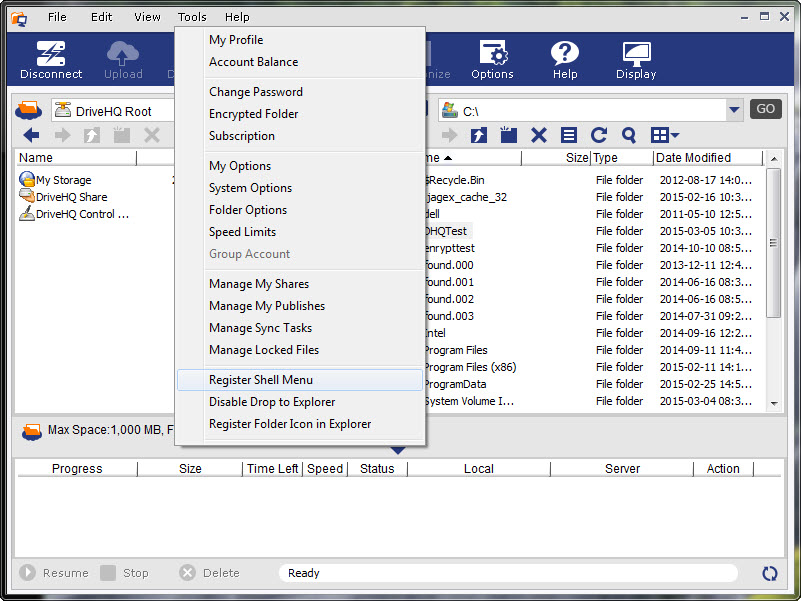
Сервис хостинга электронной почты DriveHQ доступен только для участников программ Enterprise и Enterprise Ultimate. Он отличается от других бесплатных почтовых сервисов. Он разработан для бизнеса, а не является еще одним бесплатным почтовым сервисом.
Почтовый сервис DriveHQ — это полноценный почтовый сервис SMTP/POP3/IMAP, совместимый практически со всеми почтовыми клиентами, включая Outlook и Outlook Express. Вы можете разместить несколько учетных записей электронной почты на DriveHQ для своего бизнеса.
При регистрации новой учетной записи на DriveHQ.com вы автоматически получаете адрес электронной почты:
YourUserName@drivehq.com.
Вы можете создать больше учетных записей электронной почты, перейдя на групповую учетную запись. Поддерживаются также корпоративные адреса электронной почты из частного домена. Максимальный размер почтового ящика определяется размером вашего файлового хранилища. Кроме того, веб-почта интегрирована с онлайн-хранилищем DriveHQ, поэтому вы можете легко прикреплять файлы с сервера или сохранять вложения электронной почты в свои онлайн-папки DriveHQ.
- Вы можете получить доступ к своей электронной почте онлайн через веб-интерфейс почты из любой точки мира.
- Вы можете получить доступ к своей электронной почте, используя любое почтовое приложение, включая Outlook и Outlook Express.
- Вы можете получить доступ к своей электронной почте в автономном режиме, используя любой почтовый клиент! (Веб-почта не будет работать, если вы не в сети.)
- Вы можете получить доступ к своей электронной почте с разных компьютеров, используя Outlook или Outlook Express.
- Вы можете создать несколько учетных записей электронной почты для своей компании; вы можете объединять пользователей в групповые или подгрупповые учетные записи; вы также можете создавать группы контактов.
DriveHQ может разместить почтовые ящики вашей компании в частном домене гораздо дешевле, чем Microsoft Exchange или Lotus Notes! Кроме того, это просто, надежно и не доставляет хлопот!
1.
Как начать пользоваться электронной почтой DriveHQ?
Если вы не являетесь участником DriveHQ, вам необходимо сначала зарегистрировать бесплатный аккаунт, а затем заказать тарифный план Business/Enterprise. После этого вы сможете пользоваться нашей услугой хостинга корпоративной электронной почты. Ваш адрес электронной почты: USERNAME@firstcloudit.com.
Пожалуйста, посетите наши страницы онлайн-справки, чтобы узнать, как настроить Microsoft Outlook и мобильные почтовые приложения. Для других почтовых клиентов выберите настройки SMTP/POP/IMAP по умолчанию. Наши SMTP, POP и IMAP серверы находятся по адресу mail.firstcloudit.com. Обратите внимание: для отправки исходящих писем требуется аутентификация.
2.
Каков максимальный размер почтового ящика и каков максимальный размер электронного письма?
DriveHQ предлагает бесплатный размер почтового ящика 5 ГБ; если вы используете Outlook или Outlook Express, то можете получить неограниченный размер почтового ящика, загружая письма локально. Максимальный размер письма составляет 10 МБ для пользователей без подписки и 20 МБ для пользователей с премиум-подпиской. Настоятельно рекомендуется перейти на премиум-подписку для доступа к электронной почте Outlook, так как в противном случае будут действовать многочисленные ограничения.
3.
Можно ли отправить по электронной почте очень большой файл, например, размером 200 МБ?
Хотя почтовый сервер DriveHQ способен обрабатывать вложения такого большого размера, другие почтовые серверы, как правило, могут обрабатывать письма размером менее 10 МБ. Поэтому в этом случае, пожалуйста, воспользуйтесь онлайн-сервисом хранения и обмена файлами DriveHQ. Вы можете легко обмениваться файлами любого размера или большим количеством файлов с помощью файлового менеджера DriveHQ или любого FTP-клиента.
4.
У меня небольшой бизнес с 10 сотрудниками. Могу ли я получить 10 адресов электронной почты?
Да, вы можете использовать сервис групповых учетных записей DriveHQ. Вы можете легко и бесплатно перейти на групповую учетную запись, которая включает одну бесплатную лицензию для дополнительного пользователя. Затем вы можете создавать дополнительные учетные записи. Сервис групповых учетных записей предоставляет больше гибкости. Вы можете самостоятельно управлять дополнительными учетными записями и подгруппами. Все дополнительные пользователи платной групповой учетной записи также считаются пользователями премиум-класса.
С точки зрения стоимости, групповое обслуживание обходится значительно дешевле, чем покупка услуг по отдельности.
5. С какими проблемами чаще всего сталкиваются наши пользователи?
(1) При настройке учетной записи электронной почты DriveHQ убедитесь, что установлен флажок «Исходящие письма требуют входа в систему», а учетные данные для входа должны совпадать с настройками POP3 (с данными для входа в учетную запись DriveHQ).
(2) Некоторые спам-фильтры могут некорректно фильтровать электронные письма DriveHQ. В этом случае: проверьте папку «Нежелательная/Спам» и свяжитесь с другим поставщиком услуг электронной почты, чтобы не фильтровать электронные письма DriveHQ.
6.
Можно ли использовать почтовый сервис DriveHQ для рассылки спама или массовой рассылки писем большому списку адресов?
Рассылка спама строго запрещена. В случае любой спам-деятельности ваш аккаунт будет немедленно заблокирован. В целях предотвращения подобных злоупотреблений каждый пользователь может отправлять ограниченное количество писем в день. Поэтому рассылка массовых писем, даже легитимных, запрещена.
7.
Могу ли я получить доступ к электронной почте DriveHQ с нескольких компьютеров (используя Outlook)?
Вы можете получить доступ к электронной почте DriveHQ через веб-почту с любого количества компьютеров. Для доступа к Outlook с нескольких компьютеров используйте протокол IMAP, который хранит почтовые ящики на почтовом сервере и синхронизирует их с локальными папками электронной почты. Для получения дополнительной информации посетите эту страницу поддержки
как настроить Outlook.
8.
Как мне создать собственные почтовые аккаунты для своего домена?
Для использования функции электронной почты с частным доменом необходимо быть премиум-пользователем. Прежде всего, у вас должно быть доменное имя. Если нет, вам нужно зарегистрировать домен у любого регистратора доменов, например, Godaddy.com, Network Solutions или Register.com и т. д. После регистрации домена добавьте запись DNS MX через веб-интерфейс. Запись MX должна указывать на почтовый сервер DriveHQ: 66.220.9.46. Если у вас возникнут вопросы, обратитесь в службу поддержки вашего регистратора доменов.
9. Нужно ли устанавливать какое-либо специальное почтовое приложение для доступа к электронной почте DriveHQ?
Нет, вы можете получить доступ к электронной почте DriveHQ через веб-интерфейс; или вы можете использовать любое почтовое приложение, например Outlook, Outlook Express и т. д.
10.
Могу ли я устанавливать правила и фильтры для отправки электронной почты?
Да, используя Microsoft Outlook или Outlook Express, вы можете настроить любые правила или фильтры для электронной почты. Для получения дополнительной информации, пожалуйста, прочтите.. Расширенные параметры электронной почты DriveHQ раздел.
11.
Чем отличаются бесплатные и платные аккаунты?
Из-за большого количества спамеров, а также во избежание конкуренции с другими бесплатными сервисами электронной почты, бесплатный хостинг электронной почты DriveHQ имеет множество ограничений и предназначен только для демонстрационных целей. Если вы используете наш хостинг электронной почты для бизнеса, вам необходимо перейти на платный аккаунт.
Бесплатные аккаунты предоставляют меньший объем хранилища. Если вы храните много файлов/электронных писем на сервере, у вас легко может закончиться место для хранения.
Для SMTP пользователи бесплатного сервиса могут отправлять максимум 25 писем в день (для платных аккаунтов — 25 в день; для бесплатных аккаунтов — 5 в день); максимальный размер вложенного файла составляет 2 МБ.
Пользователи Premium могут отправлять гораздо больше писем в день в зависимости от максимального объема хранилища. Рассылка спама строго запрещена. DriveHQ использует программное обеспечение для автоматического мониторинга, которое обнаруживает любую рассылку спама/мошенничество и автоматически блокирует учетные записи недобросовестных пользователей без предупреждения. Если вам необходимо отправлять больше писем в день, пожалуйста, свяжитесь с нами support@drivehq.com и объясните, почему вам нужно отправлять так много писем в день. Максимальный размер вложений для пользователей премиум-класса составляет 20 МБ.
Пользователи бесплатной версии сервиса могут создать только один дополнительный адрес электронной почты. Вы можете перейти на групповой аккаунт и заказать дополнительные лицензии для групповых пользователей.
12.
Могу ли я изменить имя пользователя в своей учетной записи?
Если у вас отдельная учетная запись, вы не можете изменить имя пользователя онлайн. Служба поддержки клиентов DriveHQ поможет вам это сделать.
Если у вас групповой аккаунт, вы не можете изменить имя пользователя основного аккаунта онлайн; служба поддержки клиентов DriveHQ поможет вам это сделать.
Для других членов группы администратор(ы) группы могут помочь изменить имя пользователя. Администраторы подгрупп также могут помочь изменить имя пользователя дочернего пользователя, входящего в подгруппу.
13. Как я могу управлять групповыми/корпоративными учетными записями электронной почты?
Управление учетными записями электронной почты очень просто. Прежде всего, вам необходимо преобразовать свою учетную запись в групповую. Войдите на сайт www.drivehq.com, нажмите «Моя учетная запись», а затем — «Групповая учетная запись». После преобразования в групповую учетную запись вы получите доступ к функции управления группой, где сможете создавать дочерние учетные записи, добавлять или удалять дочерние учетные записи, выделять место для хранения и загружать данные и т.д.
14.
Можно ли импортировать/создать сразу много учетных записей электронной почты?
Да, это возможно. С помощью инструмента «Администрирование групп» вы можете импортировать сразу множество учетных записей пользователей. Вам просто нужно создать CSV-файл.
DriveHQ поддерживает SMTP/POP3/IMAP, поэтому вы можете использовать любой почтовый клиент для доступа к почтовому сервису DriveHQ. Почта на основе SMTP/POP3/IMAP намного проще в использовании, чем любые веб-сервисы. Многие почтовые клиенты предлагают мощные функции, такие как правила обработки сообщений, расширенное редактирование, фильтрация и поиск и т. д. Вы также можете настроить несколько учетных записей электронной почты в одном почтовом клиенте. Что еще важнее, вы можете легко загружать электронные письма на свои локальные компьютеры, чтобы они были доступны в автономном режиме; а загружая (и удаляя) электронные письма на сервере, вы получаете практически неограниченный размер почтового ящика!
1. Запустите Outlook, в меню «Инструменты» нажмите «Настройки учетной записи».
2. На вкладке «Электронная почта» выберите «Создать», затем выберите Microsoft Exchange, POP3, IMAP. Нажмите «Далее»
3. Введите свой адрес электронной почты DriveHQ (USERNAME@firstcloudit.com) и пароль:
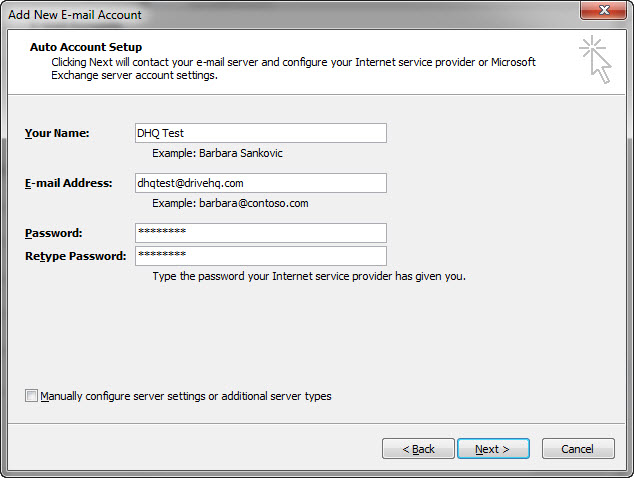
4. После подтверждения Outlook вашего адреса электронной почты и пароля DriveHQ нажмите кнопку «Настроить параметры сервера вручную»:
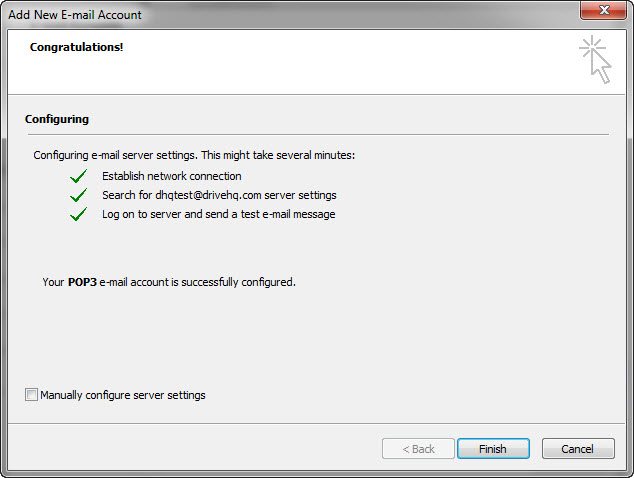
5. Измените серверы входящей и исходящей почты на "mail.drivehq.com". Нажмите "Проверить настройки учетной записи", затем "Далее". Поддерживается также протокол IMAP.
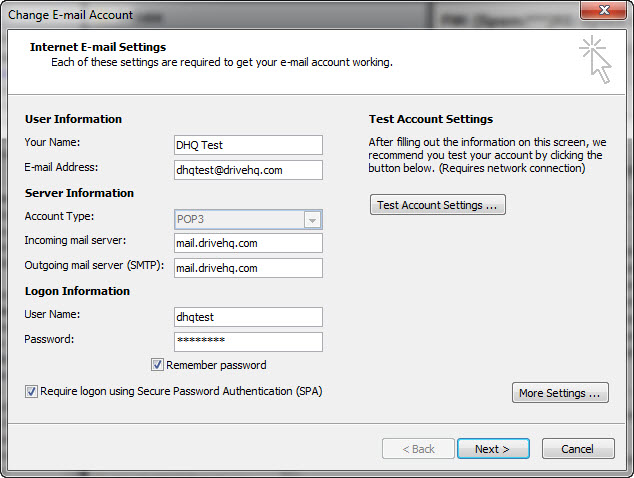
6. На открывшейся странице должно отобразиться сообщение о том, что ваша учетная запись настроена правильно:
1. Запустите Outlook Express, нажмите «Инструменты», затем «Учетные записи».
2. В диалоговом окне «Интернет-учетные записи» выберите «Добавить», затем перейдите в раздел «Почта», чтобы открыть мастер подключения к интернету. Введите свое имя:
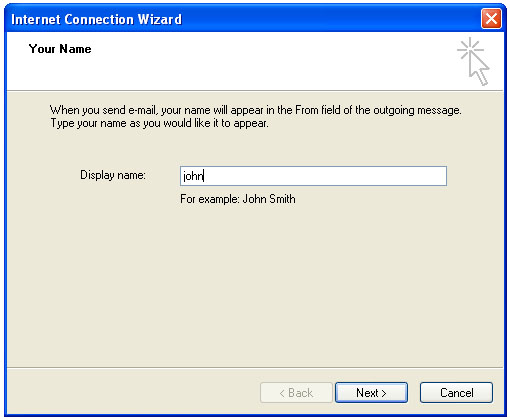
3. Введите свой адрес электронной почты DriveHQ:
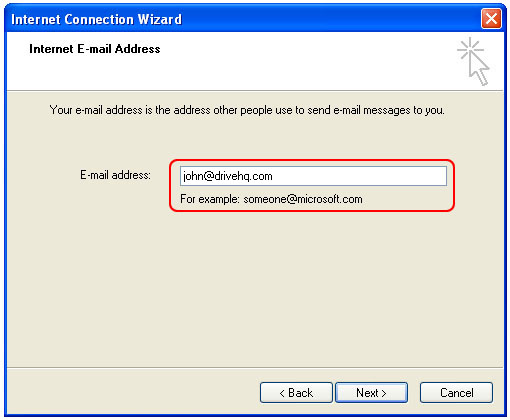
4. Нажмите «Далее», затем введите имена почтовых серверов. Серверы POP3, IMAP и SMTP — это "mail.drivehq.com".
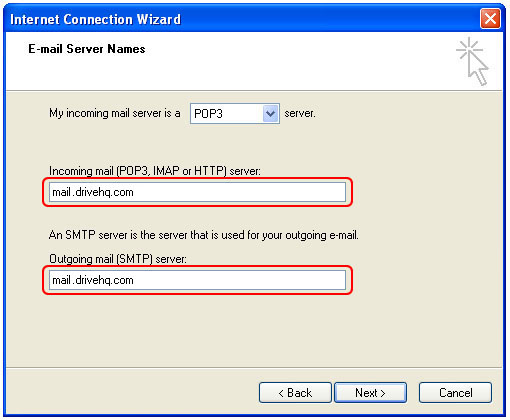
5. Нажмите кнопку «Далее», чтобы перейти к экрану входа в интернет-почту. Введите ваше имя пользователя и пароль DriveHQ. Выбор пункта «Запомнить пароль» позволит вам не вводить эти данные повторно при следующем запуске Outlook Express
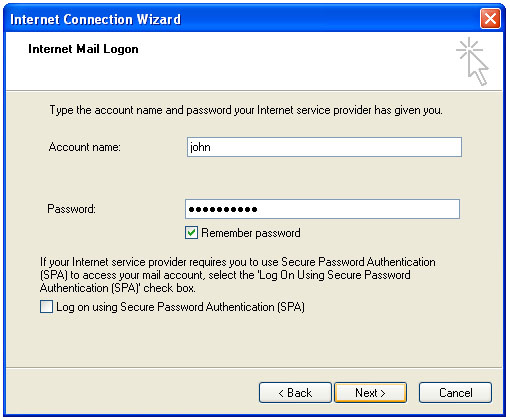
6. Нажмите кнопку «Далее», вы почти завершили настройку своей учетной записи электронной почты DriveHQ. Нажмите кнопку «Готово», чтобы завершить процесс настройки.
7. Для исходящего сервера DriveHQ требуется аутентификация, поэтому необходимо настроить исходящий сервер. Сначала откройте меню «Инструменты» и выберите.. счета. На странице «Интернет-аккаунты» выберите вкладку «Почта», затем свойства:
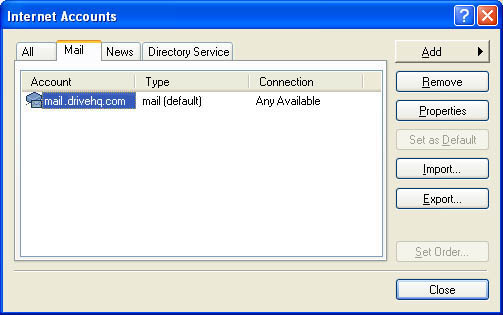
Перейдите на вкладку «Серверы», затем отметьте соответствующий пункт Мой сервер требует аутентификации Выберите опцию. Нажмите ОК, и вы будете готовы использовать DriveHQ!
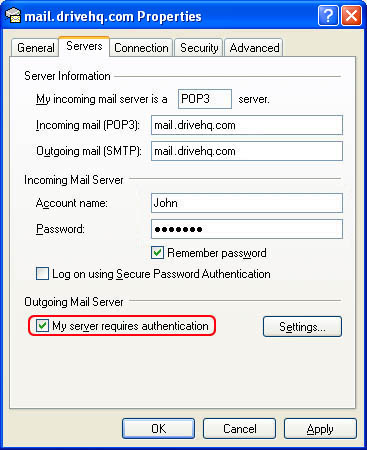
1. Откройте Eudora и перейдите в Инструменты меню. Выберите Личности.
2. Щелкните правой кнопкой мыши по открывшемуся дополнительному окну и выберите Новая.
3. Выбирать Создайте совершенно новый почтовый аккаунт.
4. В диалоговом окне «Мастер создания учетных записей» введите всю необходимую информацию в соответствующие поля. Сначала введите свое имя и адрес электронной почты DriveHQ.com, который представляет собой YourUserName@drivehq.com в полях адреса электронной почты, как показано ниже:
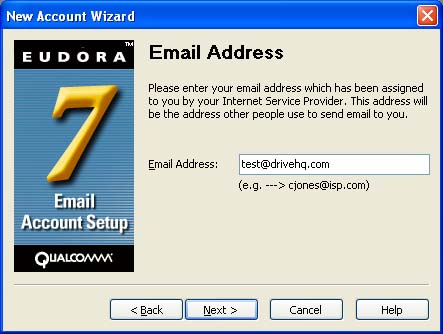
5. Входящий сервер -
mail.drivehq.com. Тип сервера — POP (также поддерживается IMAP).
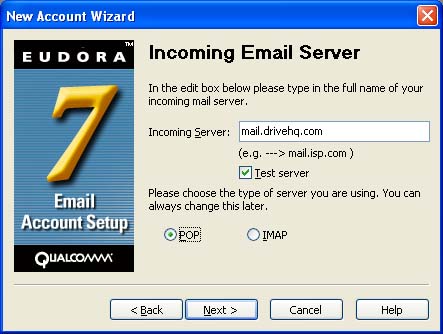
6. Сервер исходящей почты (SMTP-сервер): mail.drivehq.com
Пожалуйста, выберите Разрешить аутентификацию вариант.
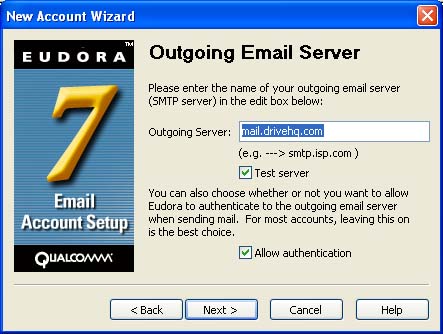
7. Теперь щелкните правой кнопкой мыши по только что созданной учетной записи и выберите Свойства.
8. Пожалуйста, установите Защищенные соединения при отправке к Никогда.
Надежные разъемы при приеме также следует установить значение Никогда.
9. Вы закончили!
1. Запустите Lotus Notes, выберите Файл - Настройки - Мастер перенастройки клиента. Выберите "Почтовые серверы Интернета", а затем нажмите Далее.
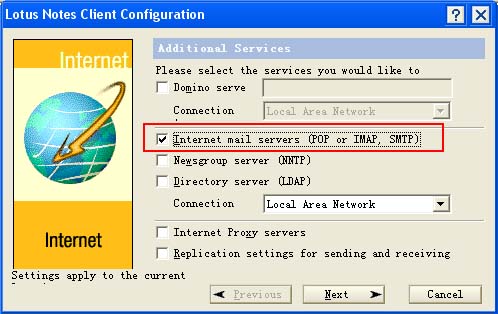
2. Введите всю необходимую информацию в соответствующие поля. Сначала введите свой адрес электронной почты DriveHQ, который выглядит следующим образом YourUserName@firstcloudit.com. Затем введите домен DriveHQ: drivehq.com.
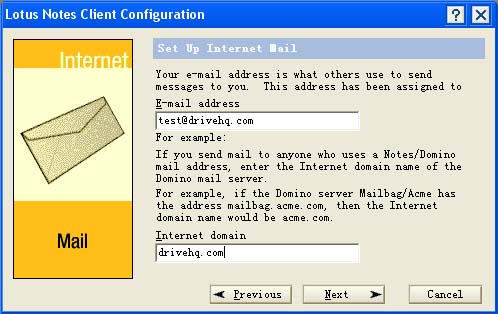
3. Введите имя POP3-сервера, предоставленное DriveHQ.com: mail.firstcloudit.com.
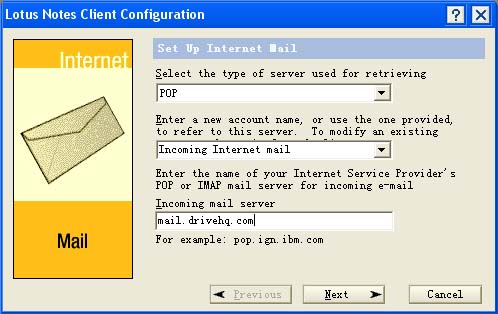
4. Введите ваше имя пользователя и пароль от DriveHQ в поля «Информация об учетной записи».
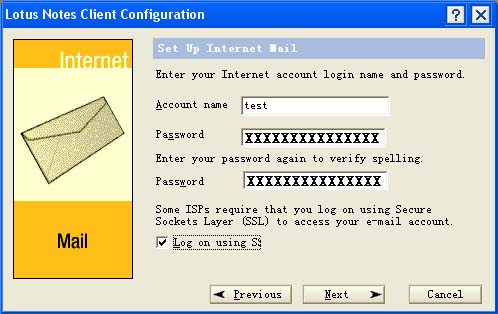
5. Введите имя SMTP-сервера, предоставленное DriveHQ.com: mail.drivehq.com. Вы готовы использовать электронную почту DriveHQ. Нажмите «Далее», чтобы завершить процесс настройки.
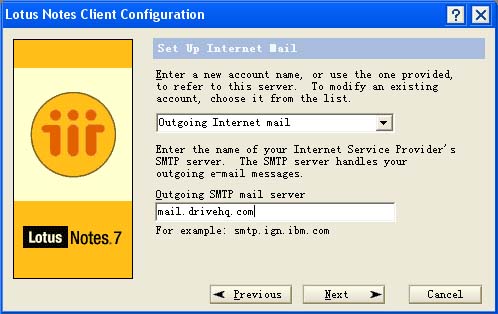
Для настройки адресов электронной почты с частным доменом на DriveHQ.com необходимо иметь доменное имя; если у вас его еще нет, вы можете зарегистрировать собственное доменное имя через любую компанию-регистратора доменов, например, GoDaddy.com, Network Solutions или Register.com и т. д.
Затем вы можете добавить запись DNS A, то есть добавить имя сервера: mail.YOURDOMAIN (например, mail.drivehq.com) к адресу 66.220.9.46;
Если вы представляете крупную компанию со своими собственными DNS-серверами, то можете добавить запись «DNS A» со своего собственного сервера доменных имен;
Если вы являетесь владельцем малого бизнеса, у вас, вероятно, нет собственного DNS-сервера. В этом случае вы можете использовать DNS-сервер вашего регистратора доменов напрямую. Войдя на сайт вашего регистратора доменов, вы можете управлять своими доменами, добавлять DNS A-записи и т.д.
Если ваше доменное имя в настоящее время зарегистрировано в Register.com и вы используете серверы системы доменных имен (DNS-серверы) Register.com, то вы можете изменить эту информацию онлайн, войдя в «Менеджер учетных записей» и выбрав в главном меню доменное имя, в которое хотите внести изменения.
Нажмите на ссылку «Редактировать IP-адрес (запись A)». из РАСШИРЕННЫЕ ТЕХНИЧЕСКИЕ НАСТРОЙКИ меню. Откроется страница, на которой будет отображаться редактируемый список всех IP-адресов (записей A), связанных с доменным именем, как показано ниже:
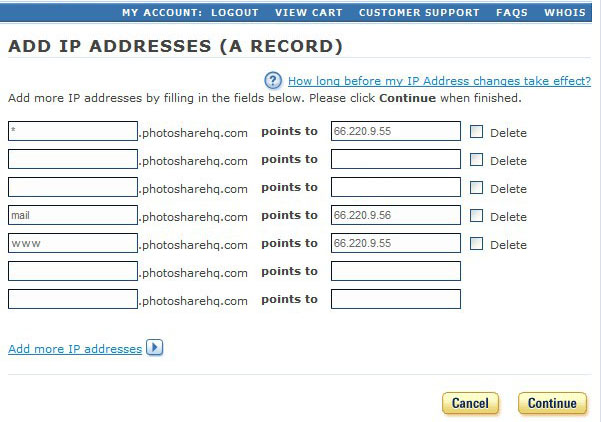
Для размещения вашего почтового адреса в частном домене необходимо добавить A-запись: "mail"который ведет на почтовый сервер DriveHQ": 66.220.9.46.
После внесения изменений нажмите кнопку «Продолжить», чтобы применить изменения.
Вам также необходимо добавить запись MX на ваш DNS-сервер. Ниже приведен пример добавления записи MX с помощью веб-сайта register.com.
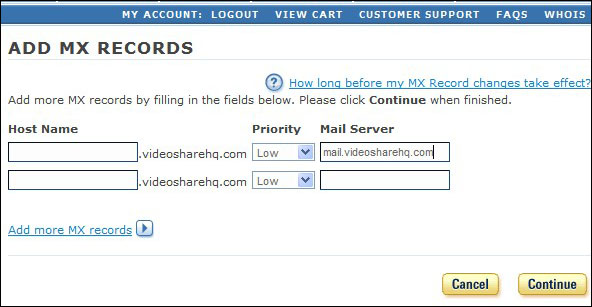
Нажмите «Продолжить» еще раз, чтобы подтвердить изменения. Обратите внимание, что для обновления DNS-имени в интернете требуется около 24 часов.
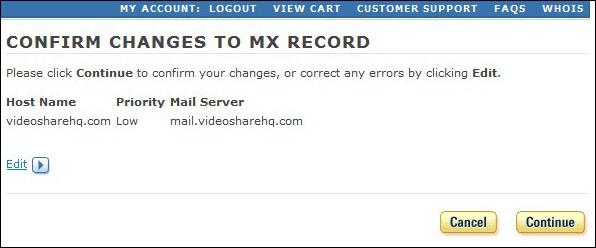
После завершения описанной выше процедуры вернитесь на страницу настроек электронной почты DriveHQ, как показано ниже:
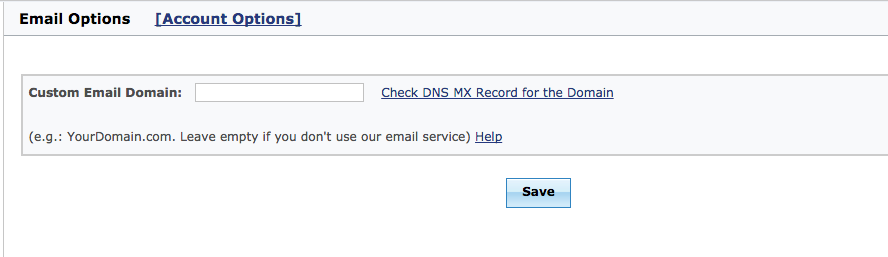
Введите имя вашего почтового домена в поле «Пользовательский почтовый домен». Нажмите «Проверить запись DNS MX для домена», чтобы увидеть результат. Затем нажмите «Отправить».
Веб-почта DriveHQ построена на основе протоколов HTTP/HTTPS. Она обеспечивает удобный доступ к вашей электронной почте и контактам. Кроме того, она предлагает комплексные функции управления электронной почтой, управления группами, управления контактами и другие расширенные возможности и функции.
После входа в DriveHQ выберите «Услуга хостинга электронной почты», как показано ниже, чтобы перейти к страницам настройки электронной почты:

Для доступа к другим почтовым сервисам DriveHQ нажмите на ссылку «Все сервисы»
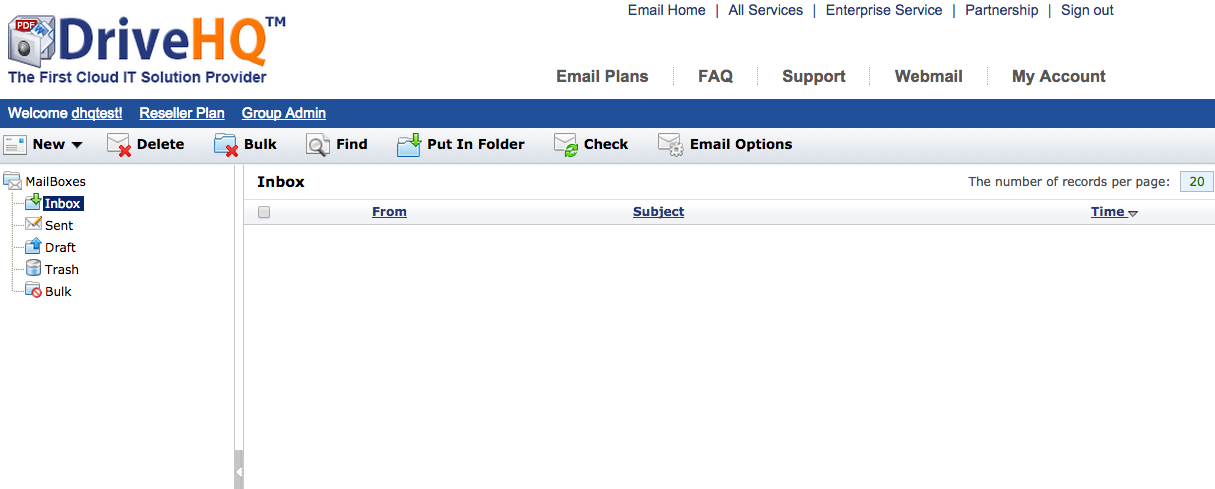
Главная страница сервиса хостинга электронной почты DriveHQ
Веб-почта DriveHQ работает так же, как и другие веб-сервисы для размещения электронной почты. Вы можете создавать новые письма, отвечать на них, пересылать, удалять и искать письма; вы также можете перемещать письма между различными папками.
На главной странице сервиса хостинга электронной почты DriveHQ нажмите на кнопку «Параметры электронной почты», как показано выше, и вы перейдете на страницу настроек электронной почты:
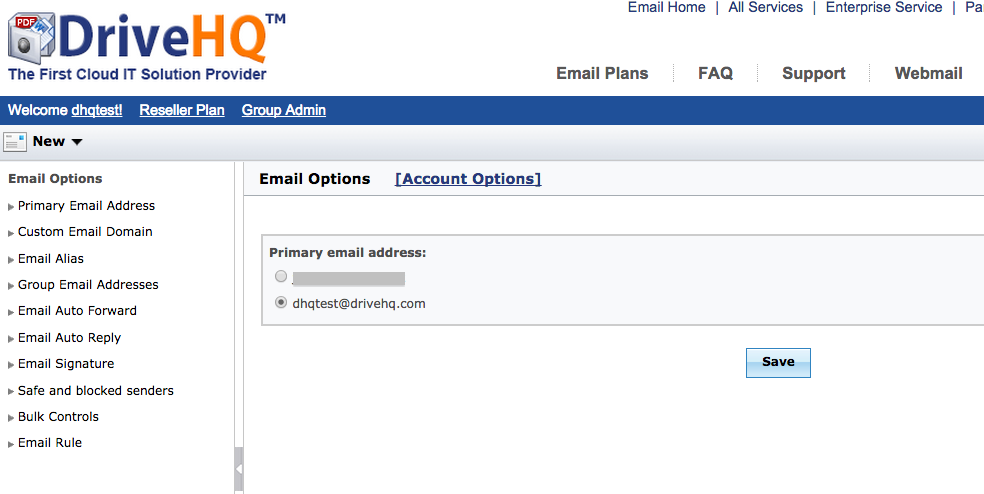
Экран настроек электронной почты DriveHQ
Как видно на скриншоте, почтовый сервис DriveHQ обладает множеством расширенных функций.
Основной адрес электронной почты: Если вы зарегистрировали учетную запись DriveHQ, используя внешний адрес электронной почты, ваша учетная запись будет связана с двумя адресами электронной почты: один из них — USERNAME@firstcloudit.comДругой вариант — это ваш внешний почтовый аккаунт. Эта опция определяет, использовать ли в качестве основного адреса электронной почты ваш адрес DriveHQ или ваш внешний почтовый адрес.
Электронная почта с пользовательским доменом: Вы можете использовать свой частный почтовый домен для своих адресов электронной почты. Обратите внимание, что для использования адреса электронной почты из частного домена необходимо иметь домен. Также необходимо добавить запись DNS MX, чтобы ваш почтовый сервер для домена был: mail.YOURDOMAINNAME. Кроме того, необходимо добавить запись DNS A, чтобы mail.YOURDOMAINNAME разрешался в 66.220.9.46.
Псевдоним электронной почты: Если у вас собственный домен, ваш адрес электронной почты будет выглядеть примерно так: USERNAME@YOURDOMAIN, USERNAME@firstcloudit.com
Это тоже сработает. Поскольку в системе DriveHQ зарегистрировано более миллиона пользователей, ваше желаемое имя пользователя могло быть уже занято. В этом случае вы можете создать псевдоним адреса электронной почты: ALIASNAME@YOURDOMAINNAME
Групповые адреса электронной почты: Вы можете управлять пользовательскими адресами электронной почты, псевдонимами электронной почты, списками рассылки и создавать новые учетные записи электронной почты (новых дополнительных пользователей).
Автоматическая пересылка электронных писем: Вы можете автоматически пересылать электронные письма, отправленные на ваш почтовый ящик DriveHQ, на другой адрес электронной почты. Вы можете сохранить письмо в своем почтовом ящике DriveHQ или удалить его после пересылки.
Автоматический ответ по электронной почте: Вы можете отправлять автоматические ответы на электронные письма при получении новых сообщений. Вы можете настроить шаблон автоматического ответа.
Подпись в электронном письме: Вы можете добавить автоматическую подпись в конце каждого письма, отправляемого другим пользователям.
Безопасные и заблокированные отправители: Вы можете настроить функцию фильтрации электронной почты DriveHQ, добавив списки безопасных и заблокированных адресов. См. скриншот ниже.
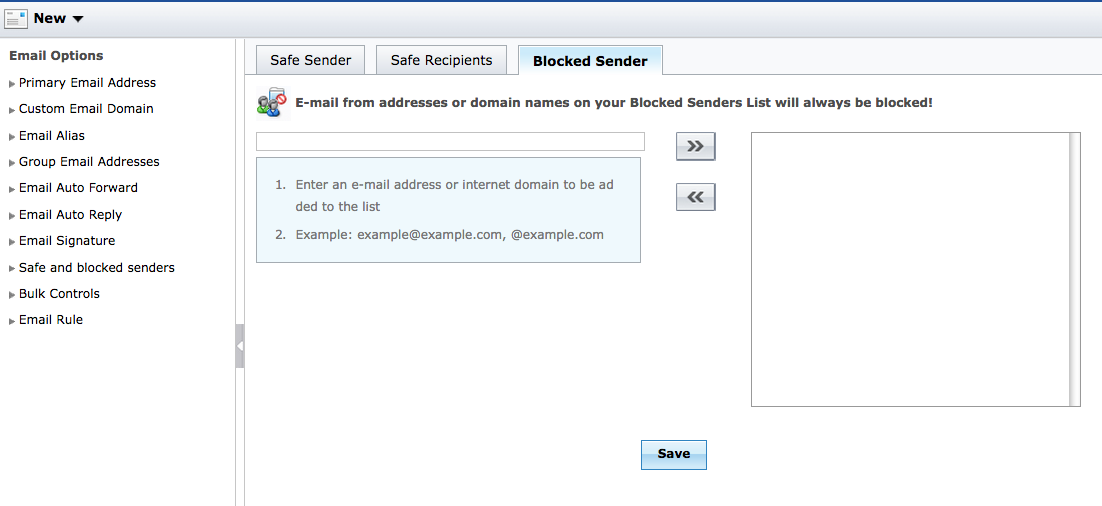
Фильтр массовой рассылки электронной почты: контролирует порядок обработки массовых и спам-рассылок.
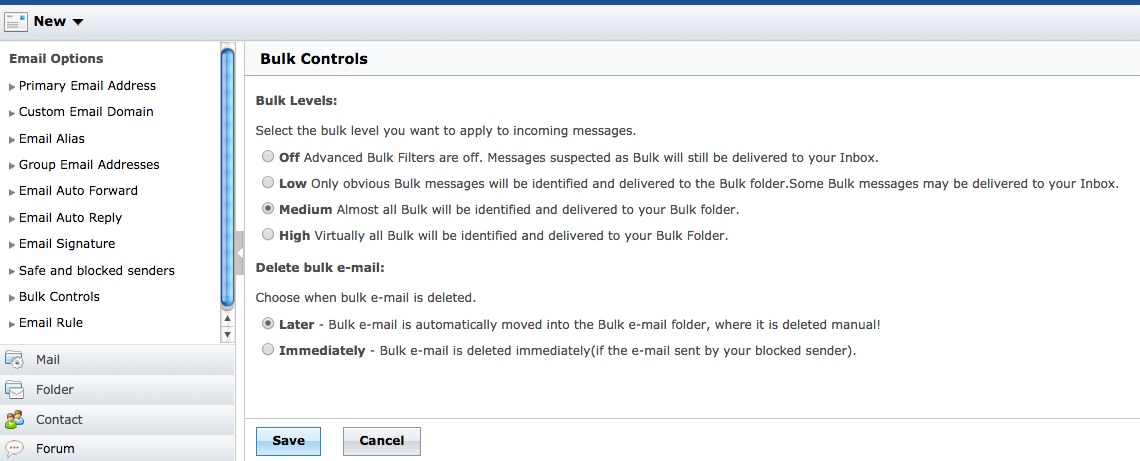
Фильтр массовой рассылки электронной почты
Вы можете настроить уровень фильтрации массовых рассылок и спама. Вы также можете настроить, когда следует удалять отфильтрованные письма.
Правила электронной почты: Если вы используете другие почтовые клиенты, такие как Outlook, вы можете настроить правила обработки почты с помощью Outlook. Если вы в основном используете веб-почту DriveHQ, то вы можете настроить правила обработки почты самостоятельно.
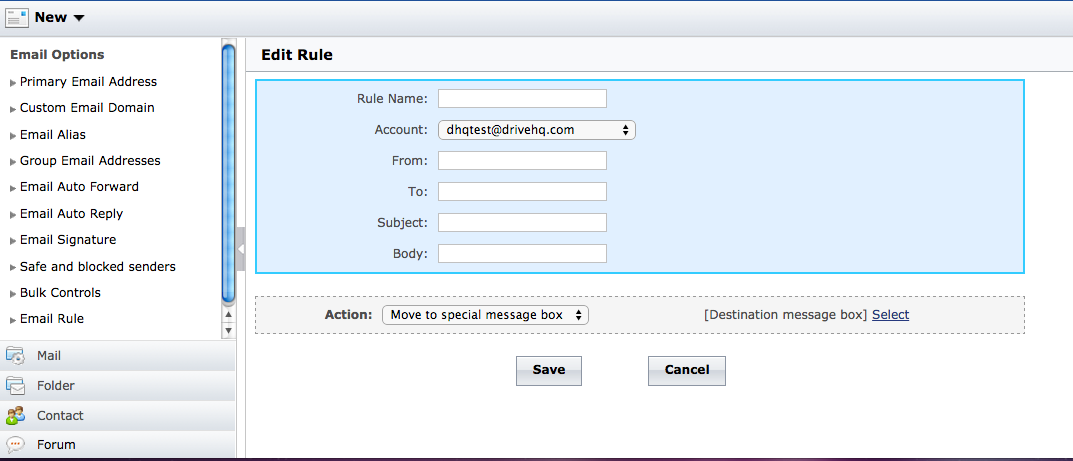
Экран «Правила электронной почты DriveHQ»
Вы можете настроить систему таким образом, чтобы она автоматически перенаправляла определенные электронные письма в определенные папки.
11.10.1. Справочная информация о протоколах электронной почты
Сервис почтового хостинга DriveHQ поддерживает протоколы SMTP, POP3 и IMAP
Почтовая служба POP3 (получение электронных писем)
Протокол POP3 (Post Office Protocol version 3) — это стандартный почтовый протокол, используемый для получения электронных писем с удаленного сервера на локальный почтовый клиент. POP3 позволяет загружать электронные письма на локальный компьютер и читать их даже в автономном режиме. Многие почтовые клиенты, такие как Outlook и Outlook Express, могут хранить электронные письма на почтовом сервере DriveHQ. Таким образом, вы можете получить доступ к учетной записи электронной почты DriveHQ с разных компьютеров, используя Outlook. Оба компьютера могут получать одни и те же входящие письма. Все исходящие письма сохраняются в вашем локальном почтовом ящике, который не синхронизируется с веб-почтой DriveHQ и не синхронизируется между несколькими компьютерами.
SMTP-сервис (отправка электронных писем)
Протокол Simple Mail Transfer Protocol (SMTP) — это стандартный протокол для отправки электронных писем через Интернет. SMTP использует TCP-порт 25. Иногда могут возникать проблемы с отправкой писем, если ваш интернет-провайдер заблокировал порт 25 для борьбы со спамом. Для определения SMTP-сервера для заданного доменного имени используется DNS-запись MX (Mail eXchange).
Он Протокол доступа к интернет-сообщениям (ИМАП) является одним из двух наиболее распространенных электронная почта протоколы для электронная почта получение данных. Текущая версия IMAP — 4.0
У протокола IMAP4 есть как преимущества, так и недостатки по сравнению с POP3. Подробное сравнение выходит за рамки данного документа.
Основные преимущества IMAP перед POP3 заключаются в следующем: IMAP позволяет хранить несколько почтовых ящиков на сервере; например, вы можете хранить свои папки «Входящие» и «Отправленные» на почтовом сервере DriveHQ. Таким образом, вы можете настроить учетные записи электронной почты IMAP на нескольких компьютерах, и все компьютеры смогут получить доступ к одним и тем же почтовым ящикам; в частности, если вы отправили электронное письмо на компьютере A, вы сможете найти то же самое письмо на компьютере B в той же папке «Отправленные».
На главной странице веб-почты DriveHQ нажмите на ссылку «Контакты» в левой части экрана, и вы перейдете на главную страницу «Контакты», как показано ниже:
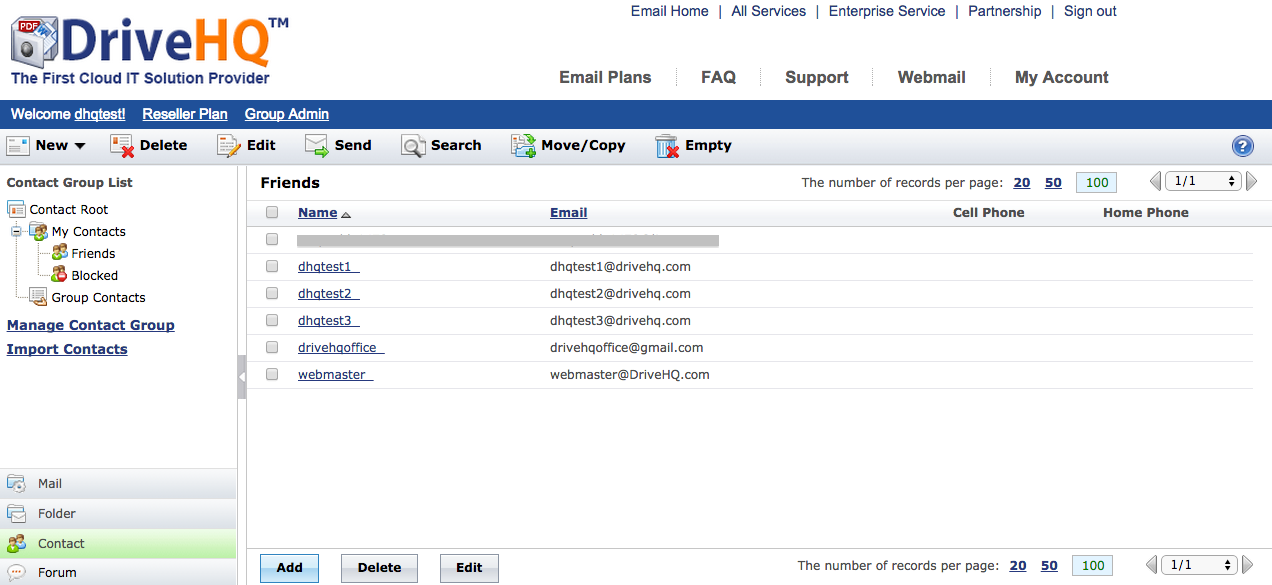
Главная страница контактов DriveHQ
В левой части экрана вы видите «древовидную структуру папок контактов». Контакты разделены на 2 части:
-
Мои контакты: эти контакты созданы мной и остаются конфиденциальными;
-
Контакты группы: контакты, которыми поделились другие пользователи группы DriveHQ.
Вы также можете нажать на ссылки «Управление группами контактов» или «Импорт контактов», чтобы создавать/добавлять/редактировать списки контактов.
Перед созданием контакта необходимо сначала создать группу контактов. Система автоматически создаст группу контактов с именем «Друзья». Вы можете создать и другие группы контактов. Чтобы создать группу контактов, щелкните «Корневой контакт», затем нажмите кнопку «Добавить», и вы перейдете на страницу «Создать группу контактов»:
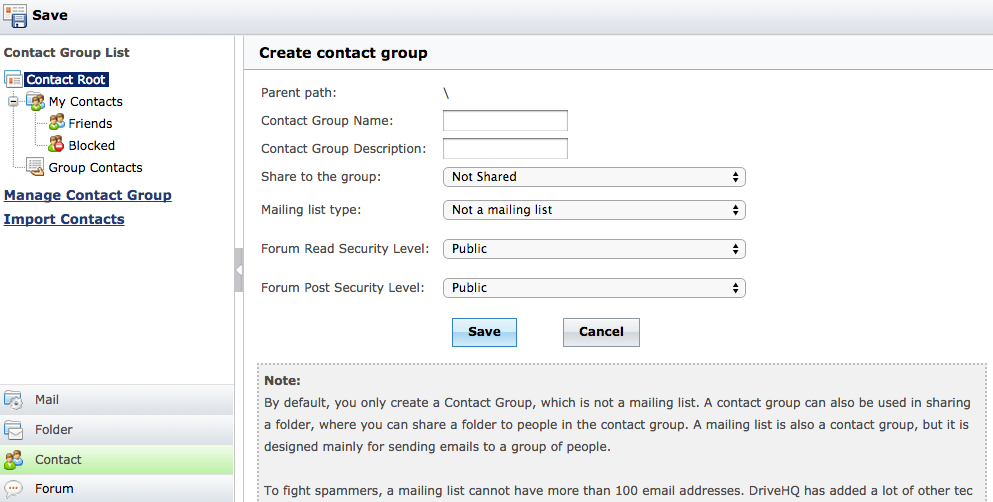
Экран создания группы контактов
На приведенном выше экране вы можете ввести название группы контактов, описание, а затем выбрать свойства «Поделиться» и «Список рассылки».
Для параметра «Поделиться с группой» можно выбрать следующие параметры:
-
Недоступно для общего доступа: это закрытая группа контактов. Никто другой не может ее видеть. Только для чтения: доступ к этой группе контактов предоставляется всем участникам группы только для чтения.
-
Доступ к обновлению: эта группа контактов доступна всем членам группы, имеющим доступ к обновлению;
-
Полный доступ: эта группа контактов доступна всем участникам группы с полными правами доступа.
Для свойства «тип списка рассылки» вы можете выбрать один из следующих вариантов:
-
Это не список рассылки: это всего лишь группа контактов (т.е. папка контактов) и не может использоваться в качестве списка рассылки;
-
Закрытая почтовая рассылка: Эта группа контактов может использоваться только мной в качестве списка рассылки.
-
Список рассылки домена: Только пользователи из этой группы могут отправлять электронные письма в этот список рассылки;
-
Публичный список рассылки: любой пользователь Интернета может отправлять электронные письма в этот список рассылки;
Для борьбы со спамерами список рассылки не может содержать более 100 адресов электронной почты. DriveHQ добавил множество других технологий для борьбы со спамерами. Спам автоматически отслеживается и строго запрещается. Учетные записи спамеров автоматически блокируются в режиме реального времени без каких-либо предупреждений.
Для создания списка рассылки необходимо быть пользователем премиум-класса. Бесплатные пользователи и участники групп не могут создавать списки рассылки.
Группы контактов также используются для группового обмена файлами и совместной работы. Вы можете предоставлять доступ к различным папкам разным группам контактов и устанавливать разные уровни прав доступа. После предоставления доступа к папке группе контактов вы можете добавить контакт в эту группу, чтобы предоставить новому пользователю доступ к общей папке. Если вы хотите прекратить предоставление доступа к папке одному пользователю, вы можете удалить его из группы контактов.
На главной странице контактов в левой части экрана щелкните по названию группы контактов, затем нажмите «Создать» и выберите «Контакт». Откроется страница «Создать контакт».
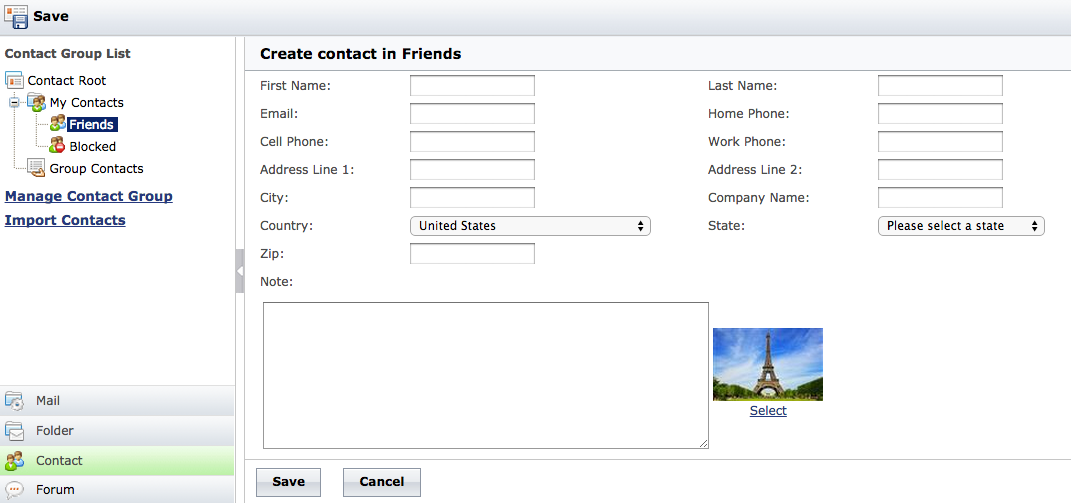
Создать страницу контактов
На странице «Создать контакт» вы можете ввести всю информацию; или же вам необходимо ввести только имя, фамилию и адрес электронной почты. Если контакт является участником DriveHQ, вы можете ввести его/ее зарегистрированный адрес электронной почты или адрес электронной почты DriveHQ.USERNAME@firstcloudit.com).
Для компаний с большим количеством сотрудников или для пользователей с большим количеством контактов создание контактов по одному — утомительный и длительный процесс. DriveHQ предлагает продвинутые инструменты для пакетного создания или импорта большого количества контактов одновременно.
Для импорта контактов нажмите на ссылку «Импорт контактов» в левой части экрана. Откроется следующее окно:

Импортируйте контакты из Gmail или из CSV-файла
Вы можете импортировать контакты из учетной записи Gmail или из CSV-файла. CSV означает «значения, разделенные запятыми». По сути, это просто текстовый файл, например, такой:
Имя, телефон, факс, электронная почта
Джон Доу, 123-456-7890, 123-456-7891, johndoe@drivehq.com
Многие приложения поддерживают файлы CSV, например, Microsoft Excel может сохранять электронные таблицы в формате CSV. Microsoft Office Outlook также может экспортировать контакты в файл CSV. Просто щелкните «Контакты», затем выберите в меню «Файл» в Outlook пункт «Импорт и экспорт», затем выберите «Экспорт в файл», и отобразится следующее диалоговое окно:
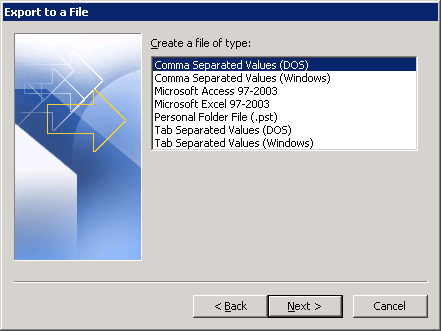
Экспорт контактов Outlook в файл CSV
DriveHQ Email Manager — это первая программа для резервного копирования электронной почты, которая позволяет управлять вашими электронными письмами и контактами как файлами, перетаскивать их или автоматически создавать резервные копии писем Outlook в режиме реального времени или по расписанию.
Менеджер электронной почты DriveHQ разработан таким образом, чтобы быть очень похожим на файловый менеджер DriveHQ, который скачали более 500 тысяч пользователей. Интерфейс по умолчанию с двумя панелями позволяет пользователям легко перетаскивать электронные письма, контакты и почтовые ящики со своего локального компьютера в онлайн-систему электронной почты DriveHQ. Пользователи могут изменить интерфейс, чтобы отображать только локальные письма или письма из DriveHQ.
Последняя версия 3.1 поддерживает операционные системы Windows 7, Windows 8.x, Windows 10 и 64-битные системы.
DriveHQ EmailManager включен во все тарифные планы Business Service без дополнительной платы. Пользователи персонального и бесплатного тарифов также могут использовать его с некоторыми ограничениями.
-
Главная особенность DriveHQ EmailManager — возможность резервного копирования и восстановления электронных писем по одному. Практически все другие программы для резервного копирования электронной почты могут только создавать резервные копии/восстанавливать файлы Outlook .pst, а не отдельные письма. Поскольку файлы .pst очень большие и всегда блокируются Outlook, резервное копирование или восстановление писем может занять очень много времени; если резервное копирование прервется в процессе, вам, возможно, придется начинать все сначала. С DriveHQ Email Manager вы можете легко создавать резервные копии своих писем/контактов, используя функцию перетаскивания.
-
Вы можете настроить резервное копирование в режиме реального времени или по расписанию, чтобы автоматически создавать резервные копии вашей электронной почты и адресной книги, даже когда Outlook запущен!
-
Благодаря возможности создания резервных копий электронных писем по одному и автоматическому возобновлению прерванных загрузок/скачиваний, DriveHQ Email Manager отличается исключительной надежностью и эффективностью.
-
С помощью веб-почты DriveHQ вы можете получить доступ к резервным копиям электронных писем и контактов из любого места.
-
Вы можете легко перенести свои электронные письма с одного компьютера на другой, используя функцию перетаскивания.
DriveHQ Email Manager работает на базе передовой системы хостинга электронной почты DriveHQ. Вы можете создавать резервные копии своих писем Outlook, Outlook Express или Windows Mail в системе хостинга электронной почты DriveHQ с помощью DriveHQ Email Manager. Базовая версия сервиса бесплатна, но имеет множество ограничений и предназначена только для личного и нечастого использования. Программа DriveHQ EmailManager не входит в состав услуги хостинга электронной почты DriveHQ.
Вы можете скачать установочный файл программы DriveHQ EmailManager онлайн со страницы загрузки программного обеспечения DriveHQ:
https://www.drivehq.com/ru/downloads/DownloadEmailManager.aspx
В настоящее время DriveHQ EmailManager доступен в 32-битной и 64-битной версиях. Выбор версии зависит от версии вашего Outlook. Если ваш Outlook 64-битный, вам необходимо установить 64-битную версию.
После загрузки установочного файла дважды щелкните по нему, чтобы запустить программу установки. Просто следуйте инструкциям мастера, и установка программного обеспечения пройдет легко. После завершения установки вы можете запустить программу в конце работы мастера установки. По умолчанию DriveHQ EmailManager автоматически запускается после входа пользователя в Windows. Вы можете отключить «автозапуск» в меню «Параметры», щелкнув «Системные параметры», затем снимите флажок «Автоматически запускать при входе в Windows», а затем нажмите «Сохранить изменения», чтобы применить изменения.
- Панель удаленной электронной почты;
- Панель локальной электронной почты;
- Панель управления задачами загрузки/выгрузки электронной почты, которая отображает список передаваемых писем и информацию о ходе их выполнения.
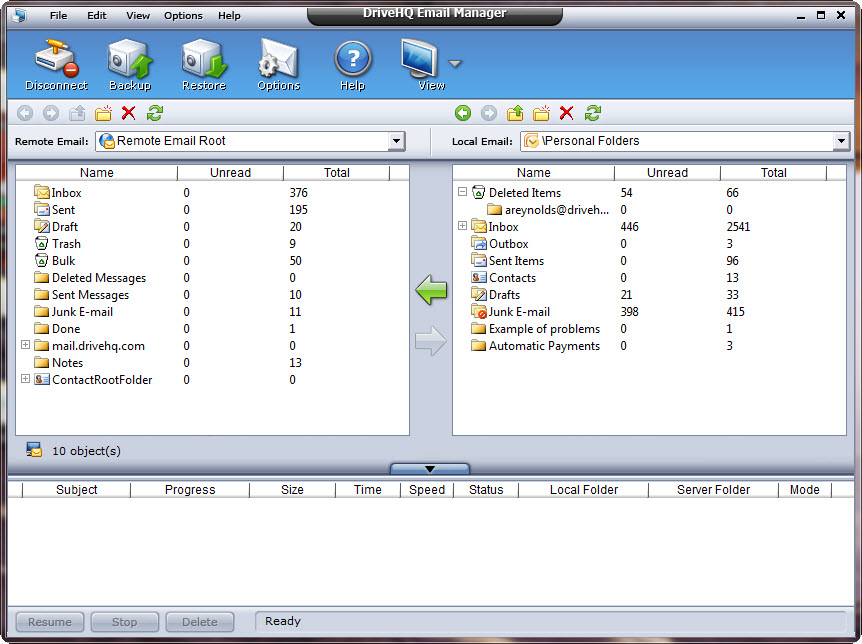
Главный экран DriveHQ EmailManager
Вы можете нажать на "Видкнопка на панели инструментов для выбора:
- Отображать только удаленные электронные письма с DriveHQ.com;
- Отображать как локальные, так и электронные письма с DriveHQ.com;
- показывать только локальные электронные письма
Вы можете отобразить/скрыть панель, щелкнув по ней стрелка вниз кнопка.
В панели локальных писем вы можете управлять локальными письмами и папками (почтовыми ящиками) так же, как в Проводнике Windows (или Файловом менеджере DriveHQ). В частности, вы можете
1.Навигация по локальным электронным письмам и папкам (почтовые ящики)
2.Создать новые локальные папки электронной почты
3. Переименовать локальные папки электронной почты
4. Скопировать/вставить локальные электронные письма и папки
5. Удалите локальные электронные письма и папки
6. Создайте новую подпапку
7. Переименовать новую подпапку
8. Вырезать/скопировать и вставить подпапку
9. Удалить подпапку
10. Перетащите подпапку
1.
Навигация по локальным электронным письмам и папкам
·
Выберите папку назначения из выпадающего списка в правом верхнем углу;
·
Чтобы открыть папку, дважды щелкните по ней в локальной панели;
·
Нажмите  перейти в ранее посещенную папку;
·
Нажмите  перейти к следующей посещенной папке;
·
Нажмите  перейти в родительскую папку.
2.Создать новые локальные папки электронной почты
·
Во-первых, убедитесь, что вы перешли в папку, где отображаются настоящие папки электронной почты, например, «Входящие».
·
Нажмите на  Нажмите кнопку, чтобы создать новую папку для электронной почты и указать ее имя; или щелкните правой кнопкой мыши по пустому месту в панели локальной почты и выберите «Новая«из всплывающего меню.»
3.Переименовать локальные папки электронной почты
Щелкните папку электронной почты, которую хотите переименовать, щелкните еще раз или щелкните правой кнопкой мыши и выберите «ПереименоватьВыберите имя из всплывающего меню; как только появится поле для редактирования имени, введите новое имя.
4.Копирование/вставка локальных электронных писем и папок
Щелкните правой кнопкой мыши по электронным письмам/папкам, которые хотите скопировать, и выберите соответствующий пункт Копия из всплывающего меню; перейдите в папку назначения электронной почты; щелкните правой кнопкой мыши по пустому месту в панели локальной почты и выберите Вставить из всплывающего меню.
5.Удалите локальные электронные письма и папки
Выберите электронные письма/папки для удаления, затем нажмите на кнопку  Нажмите кнопку или клавишу «Удалить»; в диалоговом окне подтверждения выберите «Да», если хотите удалить.
6.Создайте новую подпапку
·
Выберите папку, а затем нажмите на  кнопка для создания новой подпапки и указания имени новой папки;
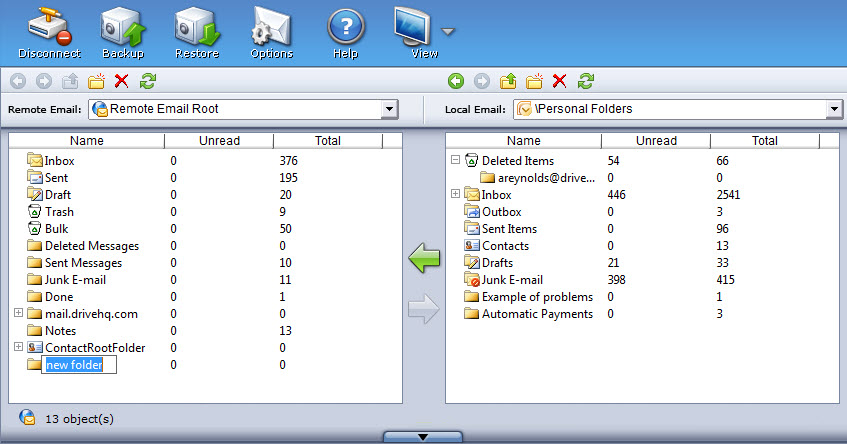
Перейдите в раздел, где отображается список почтовых ящиков
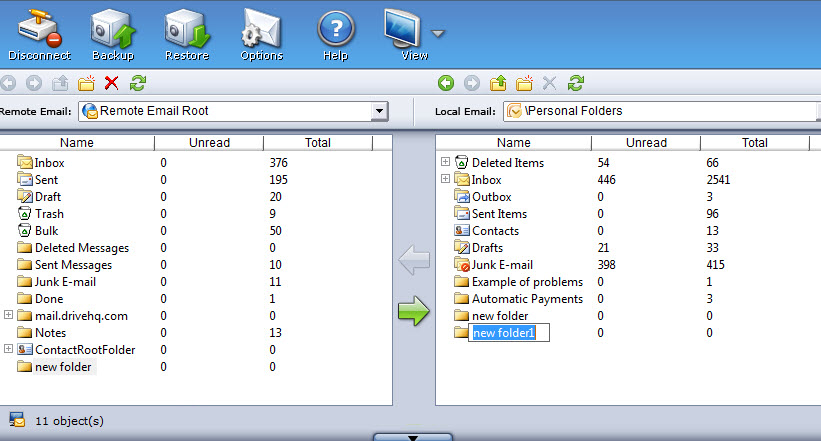
Выберите папку назначения, а затем нажмите на значок создания новой папки; после этого вам будет предложено изменить имя.
7.Переименовать новую подпапку
Щелкните правой кнопкой мыши на целевой подпапке и выберите «ПереименоватьВыберите опцию из всплывающего меню; как только появится поле для редактирования имени, введите новое имя.
8.Вырезать/скопировать и вставить подпапку
Щелкните правой кнопкой мыши на подпапке, затем выберите "Вырезать/Копировать«Из всплывающего меню перейдите в целевую папку; щелкните правой кнопкой мыши по локальным электронным письмам и выберите "Вставить"из всплывающего меню."
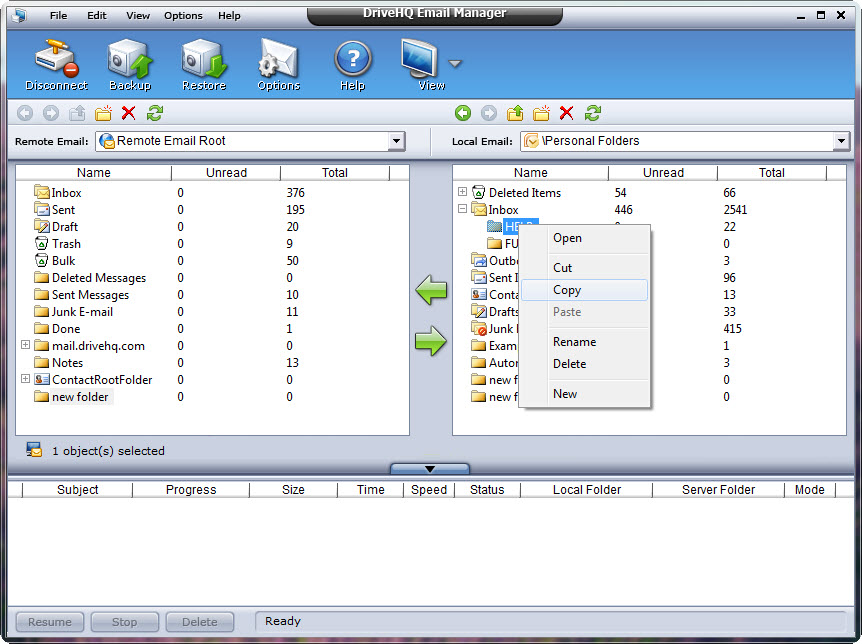
Щелкните правой кнопкой мыши на подпапке, чтобы скопировать (или вырезать).
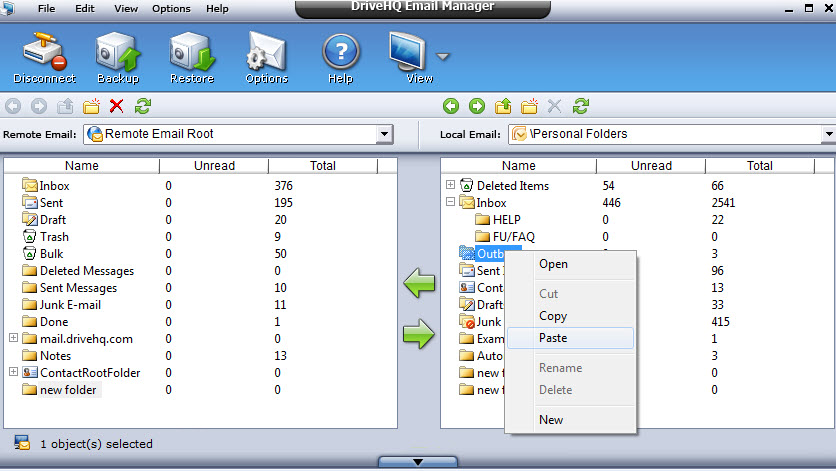
Щелкните правой кнопкой мыши на папке назначения, чтобы вставить
9.Удалить подпапку
Выберите подпапку для удаления и нажмите на нее Нажмите кнопку или выберите «УдалитьВыберите опцию «Удалить» в контекстном меню (по щелчку правой кнопкой мыши); в диалоговом окне подтверждения выберите «Да», если хотите удалить.
10.Перетащите подпапку
Выберите целевую подпапку (убедитесь, что это настоящий почтовый ящик), затем перетащите эту папку в локальную папку назначения. Это аналогично копированию и вставке подпапки.
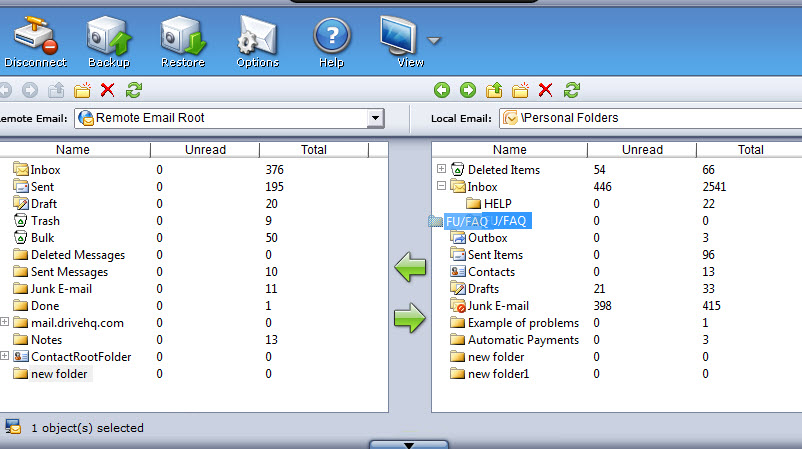
Перетащите локальную папку электронной почты
12.5.1 Ваш почтовый аккаунт DriveHQ по умолчанию
При регистрации новой учетной записи пользователя на DriveHQ.com вы автоматически получаете адрес электронной почты. Адрес электронной почты YourUserName@drivehq.com (Также поддерживается электронная почта с собственным доменом). Вы можете управлять своей электронной почтой DriveHQ в панели «Электронная почта онлайн». По умолчанию в вашей учетной записи DriveHQ есть пять папок: «Входящие», «Отправленные», «Черновики», «Корзина» и «Спам»; также есть две группы контактов: «Друзья» и «Заблокированные».
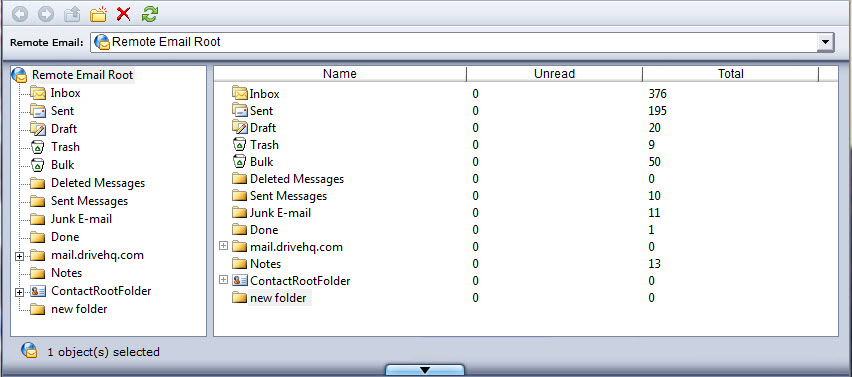
Папки электронной почты и группы контактов по умолчанию в учетной записи DriveHQ
В панели удаленной электронной почты вы можете управлять своими электронными письмами и папками так же, как и в проводнике Windows. В частности, вы можете
·
Выберите папку назначения из выпадающего списка в правом верхнем углу;
·
Чтобы открыть папку, дважды щелкните по ней в панели онлайн-ресурсов;
·
Нажмите перейти в ранее посещенную папку;
·
Нажмите перейти к следующей посещенной папке;
·
Нажмите перейти в родительскую папку.
2.Создание новых онлайн-папок электронной почты
·
Нажмите кнопку , чтобы создать новую папку, и укажите её имя;
·
Или щелкните правой кнопкой мыши по пустому месту в панели удаленных электронных писем и выберите «Создать» в контекстном меню.
Щелкните папку электронной почты, которую хотите переименовать, щелкните еще раз или щелкните правой кнопкой мыши и выберите «Переименовать» во всплывающем меню; введите новое имя в поле редактирования.
Выберите электронные письма или папку для удаления. Нажмите кнопку или клавишу «Delete». Чтобы удалить файл, выберите «Да» в диалоговом окне подтверждения.
5.Просматривайте электронные письма онлайн
DriveHQ поддерживает просмотр электронных писем в режиме онлайн. Щелкните правой кнопкой мыши по электронному письму и выберите «Просмотреть онлайн» в контекстном меню, чтобы открыть его в веб-почте DriveHQ.
DriveHQ Email Manager обеспечивает удобную и эффективную передачу электронной почты между вашим локальным почтовым клиентом (Outlook, Outlook Express или Windows Mail) и онлайн-почтовой системой DriveHQ.
-
С помощью функции перетаскивания (Drag-n-Drop) можно перенести одно или несколько электронных писем/почтовых ящиков/контактов;
-
В панели управления задачами для переноса электронной почты/контактов вы можете легко отслеживать и управлять задачами переноса.
-
Если передача прервется, вы можете возобновить ее с того места, где она была прервана;
-
DriveHQ EmailManager поддерживает сжатие данных, поэтому скорость загрузки/выгрузки обычно намного выше, чем скорость отправки/получения электронных писем в Outlook.
-
DriveHQ EmailManager поддерживает инкрементальную загрузку/выгрузку. Если одно и то же письмо уже есть в целевой папке, загрузка/выгрузка будет пропущена.
·
В панели локальных писем выберите письма и папки для загрузки (можно выбрать несколько файлов, удерживая клавишу Ctrl или Shift).
·
В панели удаленных писем выберите папку назначения; Чтобы загрузить электронные письма, нажмите стрелку  посередине между двумя панелями.
·
Или же вы можете перетащить выбранные электронные письма из локальной панели в целевую папку в облачной панели.
·
Все выбранные электронные письма будут добавлены в панель задач по передаче писем, и начнется передача первого письма.
2.Загружайте электронные письма, контакты и папки.
·
В облачной панели выберите электронные письма и папки для загрузки (можно выбрать несколько файлов, удерживая клавишу Ctrl или Shift).
·
В локальной панели выберите папку назначения; щелкните стрелку  посередине между двумя панелями, чтобы загрузить электронные письма.
·
Или же вы можете перетащить выделенную область в панели облака в целевую папку в локальной панели.
·
Все выбранные электронные письма будут добавлены в панель задач по передаче писем, и начнется передача первых писем.
3.Отслеживание, остановка, возобновление и возобновление задач передачи.
В панели задач передачи отображается информация о ходе выполнения ожидающих задач передачи, включая имя, источник и получателя, текущий ход передачи и скорость передачи, а также предполагаемое оставшееся время.

-
Нажмите кнопку «Удалить», чтобы удалить одну или все переадресации электронной почты из списка задач;
-
Нажмите кнопку «Стоп», чтобы остановить одну или все передачи электронных писем в списке задач;
-
Нажмите кнопку «Возобновить», чтобы возобновить одну или все прерванные задачи по передаче электронной почты.
Примечание: DriveHQ EmailManager поддерживает только загрузку/скачивание обычных электронных писем и контактов. Другие типы контента, например, письма с запросами на встречу или письма, которые система не доставляет, будут игнорироваться.
DriveHQ EmailManager поддерживает автоматическое резервное копирование электронной почты. Он не поддерживает автоматическое резервное копирование контактов или групп контактов. Это связано с тем, что контакты обычно не часто меняются. Пользователи могут легко перетаскивать контакты для создания онлайн-резервных копий.
Создать задачу резервного копирования электронной почты очень просто. Текущая версия Email Manager позволяет создать только одну задачу резервного копирования. Она поддерживает как резервное копирование в реальном времени, так и резервное копирование по расписанию. Если вы хотите, чтобы ваши электронные письма резервно копировались по мере внесения изменений, выберите резервное копирование в реальном времени. Это может немного повлиять на производительность вашей системы, если объем данных очень велик или если он содержит много писем. Чтобы избежать этой проблемы, вы можете выбрать резервное копирование по расписанию. Ваши папки электронной почты будут резервно копироваться в запланированное время.
Запустите DriveHQ EmailManager и нажмите кнопку «Резервное копирование». Отобразится экран задачи резервного копирования, как показано ниже:
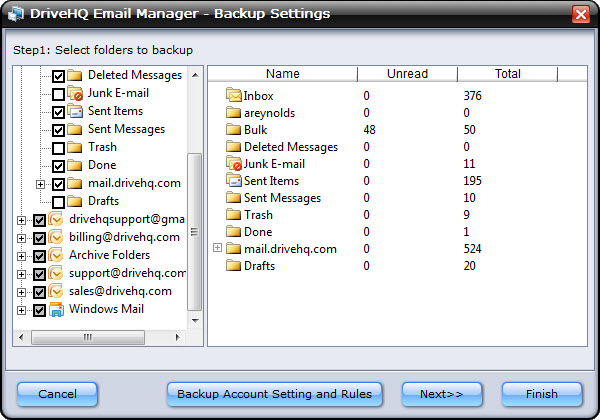
Выберите папки электронной почты для резервного копирования — снимите флажки с папок «Ненужный» / «Спам» / «Корзина» / «Спам-рассылка»
Выберите папки электронной почты, которые вы хотите скопировать, и эти копии будут сохранены в веб-почте DriveHQ на www.DriveHQ.com/ru/сообщение/.
Обычно выбирать папки «Корзина», «Удаленные», «Ненужные», «Корзина» и «Спам» не требуется. После завершения нажмите «Далее». Вы перейдете к экрану «Установка типа и расписания резервного копирования», как показано ниже:
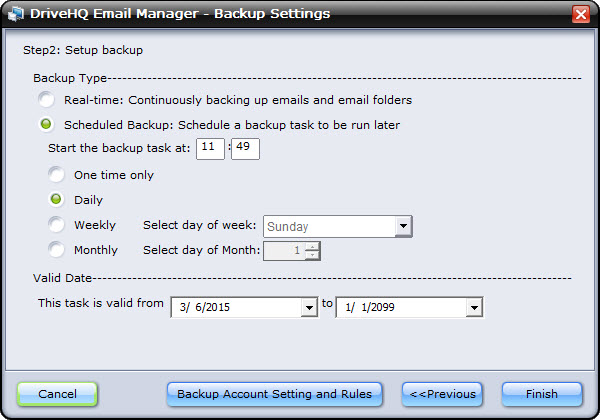
Экран «Настройка типа и расписания резервного копирования»
Вы можете выбрать резервное копирование в режиме реального времени или резервное копирование по расписанию.
В режиме реального времени: Если вы выберете «В режиме реального времени», задача будет создавать резервные копии локальных папок электронной почты в облачные папки электронной почты на https://www.drivehq.com/ru/сообщение/ по мере внесения изменений.
Запланированное резервное копирование: Для задачи резервного копирования можно установить повторяющееся расписание. Задача может выполняться однократно, ежедневно, еженедельно или ежемесячно. Необходимо установить расписание, если выбрана опция «Резервное копирование по расписанию». Установить расписание невозможно, если выбрана опция «Резервное копирование в реальном времени».
Если вы хотите создать резервную копию настроек вашей учетной записи электронной почты и правил маршрутизации писем, вы можете нажать Создайте резервную копию настроек учетной записи и правил. В результате появится скриншот следующего вида:
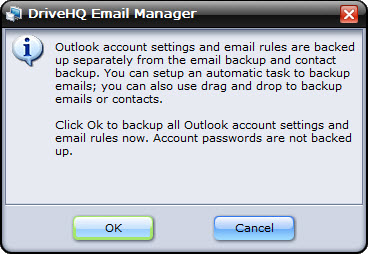
Нажмите кнопку ОК, чтобы начать резервное копирование настроек учетной записи и правил электронной почты. После завершения резервного копирования появится диалоговое окно, как показано ниже:
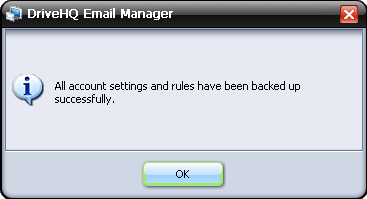
Нажмите ОК для подтверждения.
Наконец, нажмите на Заканчивать Нажмите кнопку, чтобы завершить создание задачи резервного копирования.
DriveHQ EmailManager позволяет управлять несколькими учетными записями электронной почты, настроенными в Outlook, Outlook Express или Windows Mail, или создавать их резервные копии. Он также может управлять электронной почтой и создавать резервные копии писем на нескольких компьютерах. Эта функция часто используется для перемещения писем с одного компьютера на другой или с одной учетной записи электронной почты на другую.
Электронные письма и папки группируются по учетным записям электронной почты и компьютерам, чтобы предотвратить их перезапись или смешивание, даже если у вас есть папки с одинаковыми именами на разных компьютерах или в разных учетных записях электронной почты.
После успешного создания задачи резервного копирования электронной почты вы можете нажать на кнопку "Резервная копияКнопка позволяет редактировать задачу, удалять задачу или запускать задачу резервного копирования вручную (или останавливать задачу резервного копирования, если она уже выполняется).
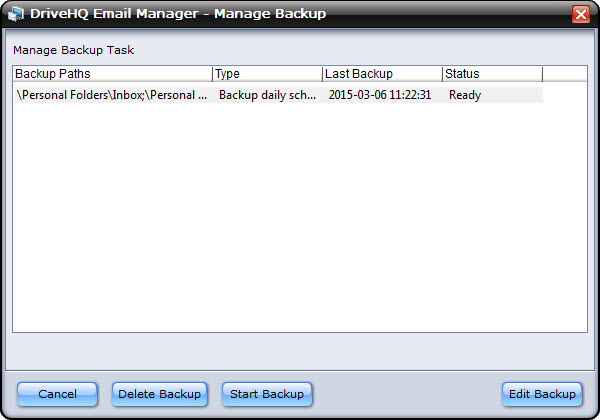
Экран управления задачами резервного копирования электронной почты
Вы можете добавлять/удалять папки электронной почты в источнике резервного копирования; изменять тип резервного копирования/расписание резервного копирования. После завершения редактирования нажмите кнопку "Сохранить изменения Нажмите кнопку, и изменения будут сохранены.
Резервные копии электронных писем, созданные онлайн, хранятся в вашей учетной записи веб-почты DriveHQ. В DriveHQ EmailManager вы можете найти их в панели удаленных писем. Вы также можете легко получить к ним доступ онлайн по адресу: https://www.drivehq.com/ru/сообщение/.
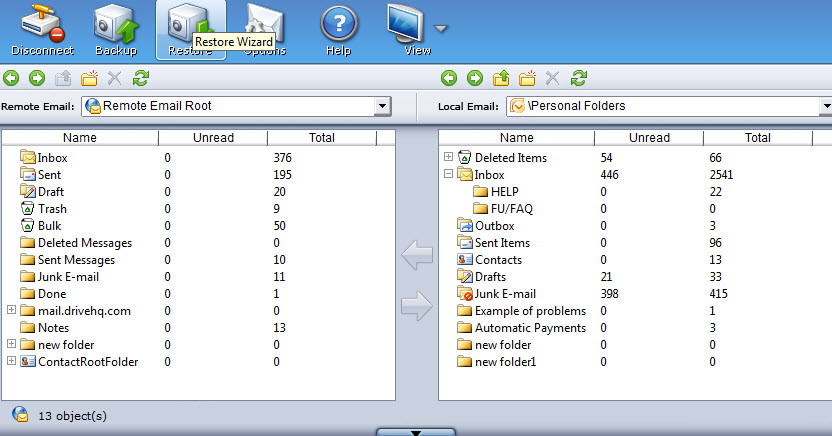
На экране отображается «резервные копии писем и папок».
Восстановить электронные письма и папки электронной почты на том же компьютере очень просто. Просто нажмите кнопку «Восстановить», чтобы восстановить всю резервную копию в исходное местоположение. Вы также можете восстановить только несколько папок электронной почты. Просто снимите флажки с тех папок, которые вы не хотите восстанавливать. Подробнее см. на скриншоте ниже.
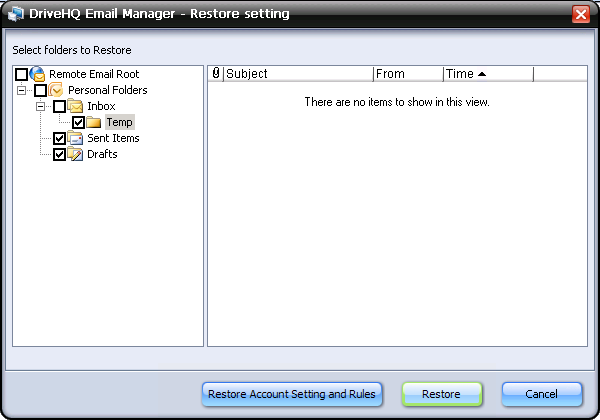
Экран «Восстановление» — восстановите все папки электронной почты или выберите только несколько папок
Вы также можете восстановить резервную копию вручную, используя функцию перетаскивания.
Если вам необходимо восстановить электронные письма/папки на другом компьютере или после переустановки операционной системы, то кнопка «Восстановить» недоступна. В этом случае вам потребуется использовать функцию «перетаскивания» для восстановления писем/папок.
На главном экране DriveHQ EmailManager нажмите кнопку «Параметры» на панели инструментов, и на экране «Менеджер электронной почты DriveHQ — Мои настройкипоявится:
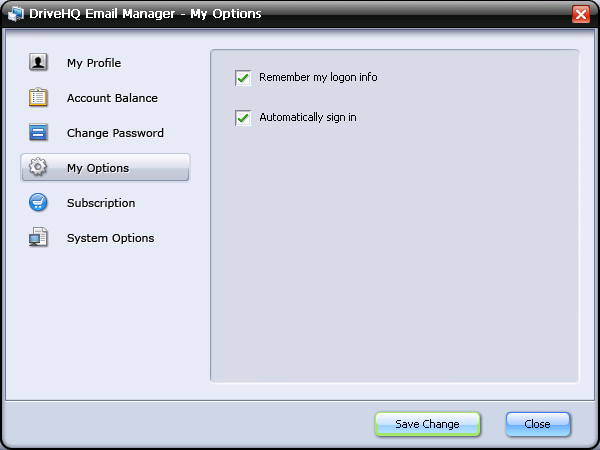
Экран «Мои параметры» в DriveHQ Email Manager
По умолчанию Email Manager запоминает данные для входа пользователя и автоматически авторизуется. Это очень удобно для пользователей.
Другие настройки включают в себя:
-
Мой профиль: Вы можете просмотреть или отредактировать свой профиль в учетной записи DriveHQ;
-
Остаток на счете: Проверьте баланс своего аккаунта DriveHQ, включая остаток денежных средств, максимально допустимое количество электронных писем и общее количество писем в вашем аккаунте.
-
Изменить пароль: Измените пароль своей учетной записи DriveHQ.
-
Подписка: Заказать услугу резервного копирования электронной почты DriveHQ можно здесь.
По состоянию на июнь 2010 года, служба резервного копирования электронной почты DriveHQ (с использованием DriveHQ EmailManager 3.0) является единственной услугой, не включенной в основную подписку на хранилище. Лицензия для групповых пользователей также не включена в подписку на хранилище. (В будущем это может измениться, поэтому, пожалуйста, посетите DriveHQ.com для получения самой актуальной информации о продуктах и услугах.)
Бесплатный сервис резервного копирования электронной почты DriveHQ EmailManager предназначен только для демонстрационных целей. Он может создавать резервные копии только 1000 писем и 50 контактов. Если вам нужно создать резервную копию большего количества писем или контактов, необходимо заказать платный тарифный план резервного копирования электронной почты. Для получения дополнительной информации посетите эту веб-страницу:
https://www.drivehq.com/ru/help/Price/Cloud_IT_Service_Pricing_Business.aspx
-
Системные параметры: Вы можете отключить автоматический запуск приложения при входе в Windows; настроить его на использование SSL для передачи данных; а также настроить его на сворачивание окна (т.е. скрытие) после автоматического запуска.
DriveHQ.com предлагает множество облачных сервисов и функций. Большинство функций и сервисов доступны на Mac. Например:
-
DriveHQ.com — это веб-сервис для онлайн-хранения файлов, обмена файлами, удаленного взаимодействия, управления групповыми учетными записями и т.д.
-
Сервис хостинга FTP-серверов DriveHQ.com;
-
Сервис хостинга почтовых серверов DriveHQ.com;
-
Онлайн-резервное копирование DriveHQ для Mac.
Все функции веб-браузера, услуги хостинга FTP-сервера, хостинга почтового сервера и веб-хостинга/хостинга файлов работают точно так же, как и на ПК с Windows.
У DriveHQ есть другая версия программы онлайн-резервного копирования для Mac: DriveHQ Online Backup for Mac 1.6, которая новее, чем версия для Windows. Однако она также обладает множеством мощных функций. Основные функции включают в себя:
-
Простая настройка запланированных задач резервного копирования;
-
Поддерживает выполнение нескольких задач резервного копирования для разных папок;
-
Поддерживает инкрементное резервное копирование для минимизации передачи данных и повышения производительности резервного копирования;
-
Можно хранить несколько версий файлов;
-
Создавайте резервные копии нескольких компьютеров с помощью одной учетной записи или групповых учетных записей
-
Простое и надежное восстановление через веб-интерфейс, FTP/файловый менеджер или онлайн-резервное копирование для Mac
Файлы также резервно копируются в современный центр обработки данных DriveHQ, который имеет многоуровневую систему резервирования данных. По сравнению с внутренним решением для резервного копирования, DriveHQ Online Backup более гибок и значительно дешевле. Вы можете создавать резервные копии, получать доступ к файлам и восстанавливать их из любого места в любое время, даже находясь в поездке; DriveHQ Online Backup также более безопасен и надежен, поскольку резервное копирование осуществляется вне офиса; ваши данные могут сохраниться даже в случае крупных катастроф (например, пожара, наводнения, землетрясения и т. д.).
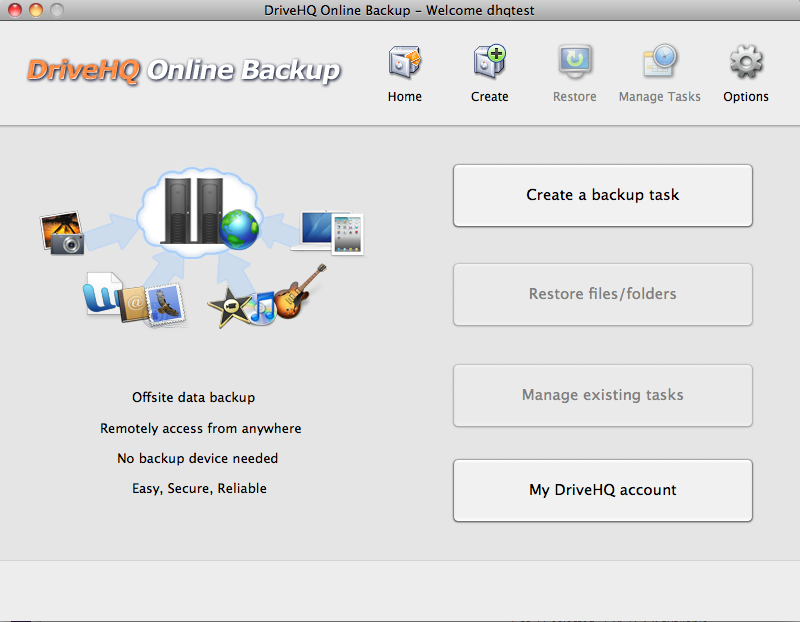
Выше представлен скриншот программы DriveHQ Online Backup для Mac.
Файловый менеджер DriveHQ доступен для Mac, iOS и Android. Инструмент сопоставления облачных дисков DriveHQ WebDAV также доступен для Mac. Пользователи могут использовать и другие бесплатные FTP-клиенты, такие как FileZilla на Mac и Linux.
|
FTP предназначен для надежной загрузки/выгрузки больших объемов данных. Большинство FTP-клиентов поддерживают перетаскивание файлов/папок. Бизнес-клиенты могут использовать любое программное обеспечение FTP для подключения к FTP/SFTP-серверу DriveHQ. Пользователи бесплатного или персонального сервиса могут попробовать наш FTP-сервис.
FTP.DriveHQ.com (или proFTP.drivehq.com для платных бизнес-аккаунтов).
Затем используйте свое имя пользователя и пароль DriveHQ для входа. Номер порта — это стандартный порт FTP 21 (стандартный порт SFTP — 22. Услуги хостинга FTP и SFTP предоставляются только корпоративным пользователям). Удаленный каталог можно оставить пустым или создать любой каталог на DriveHQ.com по мере необходимости. Для получения дополнительной информации посетите [ссылка]: https://www.drivehq.com/ru/FTPHosting/, Нажмите на FAQ и разверните все.
|
|
FTP-клиент для Mac
|
|
|
Скачать программу DriveHQ FTP Client для Mac можно на странице загрузки программного обеспечения DriveHQ по адресу:
https://www.drivehq.com/ru/downloads/downloads.aspx
|
|
Вы можете прокрутить страницу вниз и найти программное обеспечение FTP-клиента для Mac, как показано ниже. Finder также поддерживает FTP, но обычно работает только в режиме чтения.
|
|
|
|
Fetch (FTP-клиент)
|
|
|
|
|
Fetch — один из самых популярных FTP-клиентов для Mac. Fetch 5 включает в себя все стандартные функции современного FTP-клиента, а также простой и удобный пользовательский интерфейс. Fetch можно использовать для: публикации/управления веб-сайтом на DriveHQ; публикации изображений для аукционных объявлений eBay; отправки рекламных объявлений/фотографий в газеты и журналы; перемещения файлов между вашим Macintosh и другими компьютерами;
|
|
|
|
|
|
|
|
|
FTP-клиент Cyberduck (бесплатно!)
|
|
|
|
|
Cyberduck — это бесплатный FTP-клиент с простым в использовании интерфейсом, интеграцией с внешними редакторами и поддержкой многих системных технологий Mac OS X, таких как Spotlight, Bonjour, Keychain и AppleScript.
|
|
|
|
|
|
|
|
FTP-клиент FileZilla (бесплатно!)
|
|
|
|
|
FileZilla — отличный бесплатный FTP-клиент, доступный для многих операционных систем. В нём отсутствуют расширенные функции обмена файлами, публикации, автоматического резервного копирования и синхронизации папок, которые есть в клиентском ПО DriveHQ. FileZilla отлично работает с ftp.drivehq.com и предлагает полноценное решение для FTP-хостинга.
|
|
|
|
|
|
|
Веб-сайт DriveHQ, FTP-сервис, веб-хостинг/хостинг файлов, почтовый хостинг — все они совместимы с другими операционными системами, такими как Linux, iPhone, iPad, Android и т. д., с определенными ограничениями, зависящими от ОС и возможностей устройства.
Программное обеспечение DriveHQ FileManager и DriveHQ Online Backup недоступно на этих платформах, однако, как правило, на них можно найти хорошую FTP-программу; вероятно, также можно найти программное обеспечение для резервного копирования на основе FTP. Кроме того, веб-сайт DriveHQ.com, почтовые сервисы SMTP/POP3/IMAP можно использовать на большинстве операционных систем, смартфонах, iPad и т. д.
Стандартный премиум-сервис DriveHQ оптимизирован для малых предприятий, профессионалов и высококлассных пользователей. У нас также есть корпоративный сервис, разработанный для крупных компаний.
Корпоративный сервис DriveHQ обладает следующими преимуществами:
-
Больше места для хранения данных, до 10 ТБ максимального объема хранилища в рамках одного тарифного плана;
-
Низкая цена за единицу, особенно если вам нужно много места для хранения;
-
В комплект поставки, включающую службу групповых учетных записей и лицензии для субпользователей, входит двухуровневая служба групповых учетных записей, которая легко поддерживает предприятия с более чем 10 000 пользователей.
-
Включает все услуги и функции DriveHQ (включая хостинг электронной почты и услуги резервного копирования электронной почты).
-
Вы можете получить пользовательскую страницу входа в систему, которая будет намного проще и не будет содержать никакой маркетинговой информации DriveHQ; логотип сайта DriveHQ также можно адаптировать под логотип вашей компании;
-
Вы можете разместить почтовый сервер с собственным доменом, статический веб-сервер и FTP-сервер;
-
Для корпоративных пользователей с большим объемом данных загрузка всех файлов может занять очень много времени. Вы можете отправить в DriveHQ до 4 USB-накопителей; мы можем загрузить ваши файлы из нашего центра обработки данных, что значительно быстрее.
-
Более высокий приоритет поддержки клиентов по сравнению с обычными пользователями премиум-сервиса и пользователями бесплатного сервиса.

Пример пользовательской страницы входа в систему — гораздо более простой интерфейс с вашим собственным логотипом
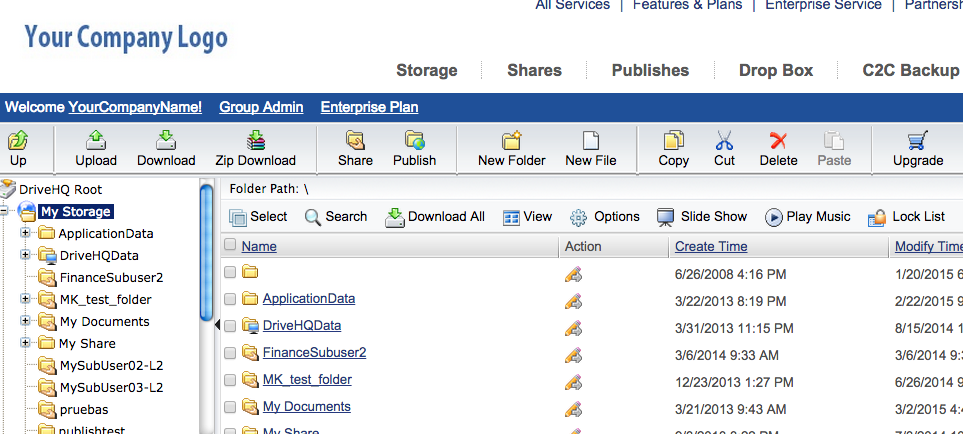
Услуга нанесения логотипа на заказ – предоставляется бесплатно в рамках корпоративного сервиса DriveHQ.
Информация о ценах на корпоративные услуги DriveHQ доступна онлайн по адресу:
/ru/help/Price/Cloud_IT_Service_Pricing_Business.aspx
Заказывая услугу DriveHQ Enterprise Service, вы получаете не только больше функций, больше места для хранения данных и лучшую поддержку клиентов, но и экономите деньги по сравнению с заказом отдельных пакетов услуг. Вы можете заказать услугу DriveHQ Enterprise Service онлайн или скачать форму заказа, заполнить и подписать ее, а затем отсканировать и отправить по электронной почте в DriveHQ.
Вы также можете зарегистрировать бесплатный аккаунт DriveHQ, затем войти в систему и перейти на страницу «Мой аккаунт», нажать «Пополнить счет», чтобы произвести оплату. После этого вы можете написать в службу поддержки DriveHQ по электронной почте, чтобы узнать, какой тарифный план вы хотите выбрать. Служба поддержки DriveHQ поможет вам оформить заказ.
Как и в случае с обычным премиум-сервисом, корпоративные пользователи могут оплатить услугу кредитной картой, PayPal, корпоративным чеком или банковским переводом.
Услуга под собственной торговой маркой (Private Label Service) также известна как «услуга под белой торговой маркой» (White Label Service); это означает, что DriveHQ предоставляет бэкэнд-сервисы и технологии, однако на фронтенде сервис переименовывается в сервис вашей компании. Таким образом, для ваших пользователей сервис выглядит так, будто им управляет ваша собственная компания.
Услуга по производству продукции под собственной торговой маркой может быть очень полезна для крупных организаций, где узнаваемость бренда имеет первостепенное значение. Она также может быть необходима для некоторых крупных реселлеров.
Однако у услуг по созданию продукции под собственной торговой маркой есть некоторые недостатки, и их использование больше не рекомендуется. К основным недостаткам относятся:
-
Высокие первоначальные затраты. Это связано с тем, что DriveHQ необходимо настроить новый веб-сайт для сайта, распространяемого под собственной торговой маркой, что требует другого веб-сервера и другой схемы базы данных. Это не только увеличивает стоимость оборудования, но и повышает долгосрочные затраты на обслуживание.
-
Обычно это требует значительного объема работ по настройке веб-сайта и программного обеспечения. Стоимость таких работ, как правило, не может быть разделена с другими корпоративными клиентами.
В связи с этим DriveHQ работает над новой «моделью для реселлеров», которая позволит реализовать больше возможностей персонализации, чем существующая услуга «настройка логотипа и страницы входа» по той же цене.
Если вас интересует индивидуальный подход, пожалуйста, свяжитесь с отделом продаж DriveHQ. Вам необходимо указать, сколько пользователей будут пользоваться услугой и какой объем хранилища вам потребуется через 12 месяцев. Также, пожалуйста, сообщите нам сроки реализации вашего проекта и желаемый уровень индивидуализации. Отдел продаж DriveHQ ответит на ваши электронные письма очень быстро.
Хотя DriveHQ предлагает бесплатный базовый сервис и недорогие тарифные планы подписки, наш сервис разработан для предприятий и пользователей с высокими требованиями к качеству обслуживания.
Если вы являетесь IT-менеджером, IT-консультантом, реселлером или владельцем малого бизнеса, вы найдете наши услуги чрезвычайно полезными для своего предприятия. Почему?
-
DriveHQ предлагает полный набор услуг и функций удаленного хранения и хостинга. Включая онлайн-хранилище и совместное использование файлов, онлайн-резервное копирование, хостинг FTP-серверов, хостинг электронной почты, веб-хостинг/хостинг файлов, удаленное взаимодействие, услуги удаленной синхронизации папок. Это универсальное решение для множества облачных сервисов. Вы можете сэкономить на удаленном файловом сервере, FTP-сервере, резервном копировании вне офиса, почтовом сервере, веб-сервере и онлайн-сотрудничестве.
-
DriveHQ предлагает высококачественные инструменты для управления группами пользователей. ИТ-менеджеры или владельцы малого бизнеса могут легко создавать/управлять дочерними пользователями и подгруппами, назначать различные роли пользователей, создавать папки и предоставлять доступ к различным папкам разным пользователям/группам/подгруппам с разными уровнями прав доступа. Сервис DriveHQ позволяет это сделать
-
Облачная система DriveHQ работает лучше, чем ваша собственная система.
тот
Удаленный файловый сервер DriveHQ поддерживает безопасный удаленный доступ к файлам, а также удаленный обмен файлами между внутренними сотрудниками и внешними клиентами. Не требуется дорогостоящее и сложное VPN-решение.
тот
Сервис удаленного резервного копирования DriveHQ работает в любом месте и поддерживает любое количество компьютеров; удаленное резервное копирование — единственное решение, способное защитить ваши данные от крупных катастроф, таких как пожар, землетрясение, наводнение и т. д.
тот
Сервис хостинга FTP/SFTP-серверов DriveHQ — это полнофункциональный сервис, обладающий практически всеми стандартными функциями FTP-сервера, а также множеством дополнительных возможностей, доступных только на DriveHQ. Он также легко интегрирован с веб-сервисами DriveHQ.com.
тот
Сервис DriveHQ Email Hosting предназначен для размещения корпоративных почтовых аккаунтов с частным доменом. Он обладает множеством расширенных функций, включая групповую адресную книгу, списки рассылки, спам-фильтры, автоматические ответы и переадресацию и т.д.
тот
Система DriveHQ размещена в дата-центре компании Hurricane Electric, одного из крупнейших поставщиков услуг колокации. В центре круглосуточно работает охрана, установлены камеры видеонаблюдения, имеется резервное электропитание и резервные сетевые соединения.
тот
Система DriveHQ обладает полным/многоуровневым резервированием. Отсутствует единая точка отказа. Команда поддержки DriveHQ круглосуточно отслеживает работу системы; данные автоматически резервируются/зеркалируются. По сравнению с решениями, размещаемыми на собственном сервере, это позволяет значительно сэкономить на обслуживании системы и мониторинге сервисов. Это также существенно снижает затраты на поддержание системы резервного копирования.
Вкратце, услуги DriveHQ могут расширить или заменить возможности вашего сервера, что позволит вам значительно сэкономить.
Для ИТ-менеджеров:
Вы легко сможете убедить своих руководителей в преимуществах использования облачных сервисов DriveHQ.com:
-
Это позволяет сэкономить на оборудовании, программном обеспечении и хостинге;
-
Это значительно упрощает обслуживание и управление системой;
-
Это обеспечивает доступ к вашим ИТ-услугам из любой точки мира, включая обмен данными и совместную работу с клиентами;
-
Это делает вашу систему более безопасной и надежной;
-
С помощью инструмента «Администрирование групп» администратор группы имеет полный контроль над всем; как ИТ-менеджер, вы можете легко удовлетворять все потребности своих пользователей онлайн, это даже проще, чем на локальной системе.
Для ИТ-консультантов / реселлеров
Многие IT-консультанты и поставщики IT-услуг перепродают услуги DriveHQ. Имея более 1 миллиона зарегистрированных клиентов, многие из которых являются корпоративными, DriveHQ разработала чрезвычайно эффективную бизнес-модель и модели партнерства.
Почему стоит сотрудничать с DriveHQ?
Короче говоря, потому что DriveHQ предлагает высококачественные услуги корпоративного уровня, которые создают большую ценность и значительно экономят средства для клиентов. Следовательно, больше клиентов готовы платить за эти услуги.
Облачное хранение данных, хостинг серверов и вычислительные услуги — это быстрорастущие рынки. Они также очень конкурентны. Существует множество дешевых/бесплатных поставщиков услуг; однако такие дешевые услуги имеют очень низкую рентабельность. Большинство из них не могут получать прибыль ни для себя, ни для своих партнеров. С другой стороны, DriveHQ создала долгосрочную жизнеспособную бизнес-модель для партнеров. Многие IT-консультанты и небольшие сервисные компании перепродают наши услуги своим клиентам. Это создало взаимовыгодную бизнес-ситуацию.
Преимущества сотрудничества с нами включают в себя::
-
Расширьте спектр своих услуг, выделитесь среди конкурентов:
тот
DriveHQ предлагает множество функций и услуг, которые могут значительно расширить спектр ваших услуг; многие из них необходимы для удовлетворения ИТ-потребностей ваших бизнес-клиентов.
-
Улучшите качество своих услуг:
тот
DriveHQ предлагает высококачественные услуги премиум-класса с очень высоким уровнем удовлетворенности клиентов; если бы вы сами предлагали подобные услуги, качество вашей продукции и услуг вряд ли соответствовало бы нашему уровню.
-
Сэкономьте средства; снизьте риски:
тот
Если вы сами предлагаете аналогичные услуги, стоимость, как правило, более чем в 20 раз выше. Сотрудничая с DriveHQ, вы можете начать перепродавать наши услуги за считанные минуты. Вам не нужно инвестировать в оборудование, программное обеспечение и хостинг; все, что вам нужно, это зарегистрироваться на DriveHQ.com и ознакомиться с нашими услугами и функциями.
-
Увеличьте доход от своих услуг:
тот
Сотрудничество с DriveHQ позволит вам войти в быстрорастущий и прибыльный бизнес по предоставлению услуг онлайн-резервного копирования, онлайн-хранилища и FTP-хостинга с проверенной моделью получения прибыли. Это резко контрастирует со многими другими компаниями, предлагающими бесплатные/дешевые услуги без модели получения прибыли.
-
Укрепляйте связь клиентов с онлайн-сервисом, увеличивайте продажи программного обеспечения, оборудования или услуг;
Кому следует сотрудничать с DriveHQ?
-
Поставщики онлайн-услуг:
-
Интернет-провайдеры; поставщики телекоммуникационных и сетевых услуг;
-
Поставщики услуг на вертикальных рынках, обслуживающие:
тот
Бухгалтерские фирмы;
тот
Юридические фирмы;
тот
Медицинские клиники;
тот
Агенты по недвижимости и оценщики;
тот
Фотографы и дизайнерские фирмы;
тот
Некоммерческие организации и образовательные учреждения и т. д.
тот
Поставщики услуг для конкретных регионов или языков;
-
Разработчики или издатели программного обеспечения;
-
Производители цифровых устройств, поставщики, OEM-производители и т. д.
-
ИТ-консалтинговые фирмы и поставщики решений;
Истории успеха
У DriveHQ более 1 миллиона зарегистрированных пользователей, включая десятки тысяч компаний. Благодаря использованию наших услуг эти компании добились значительной экономии средств на оборудовании, программном обеспечении и обслуживании систем. DriveHQ сотрудничает с очень крупными компаниями, которые используют или перепродают наши услуги. У нас также много пользователей, продающих наши групповые аккаунты/корпоративные услуги. Для получения более подробной информации, пожалуйста, посетите Отзывы клиентов или свяжитесь bizdev@drivehq.com.
Партнерские/реселлерские модели
DriveHQ предлагает различные партнерские программы для разных компаний и частных лиц. Эти программы значительно упрощают сотрудничество с DriveHQ, обеспечивая при этом большую гибкость и возможности расширения.
-
Услуги под совместным брендом или под собственной торговой маркой
-
Партнерство с OEM-производителями
-
Программа для реселлеров, объединяющая группы пользователей (Рекомендуется)
-
Обычная партнерская программа
Услуги под совместным брендом или под собственной торговой маркой
Сервис DriveHQ, предлагающий совместную или частную торговую марку, предназначен для компаний с большой существующей пользовательской базой или крупными маркетинговыми каналами. К потенциальным компаниям относятся:
|

|
интернет-компании;
Интернет-провайдеры широкополосного доступа, телекоммуникационные и сетевые провайдеры;
Поставщики услуг в различных отраслях (например, бухгалтерский учет, юридические услуги, медицина, информационные технологии, недвижимость, образование и т. д.).
Поставщики услуг для конкретных регионов или языков;
Разработчики программного обеспечения, издатели, производители цифровых устройств и т. д.
|
Бизнес-модель:
Услуги по созданию совместных брендов/товаров под собственной торговой маркой больше не рекомендуются. Компания DriveHQ запускает новую партнерскую модель, которая позволит реселлерам настраивать свои веб-сайты и услуги.
Клиенты, использующие совместный бренд или собственную торговую марку, оплачивают DriveHQ первоначальный сбор за настройку, а также единовременную плату за персонализацию. После запуска сервиса клиент будет оплачивать DriveHQ исходя из объема используемого хранилища и количества пользователей. Клиент может настраивать логотип сервиса, цены, темы пользовательского интерфейса, шаблоны электронных писем, интерфейс клиентского программного обеспечения; скрывать определенные функции и т. д. Клиент может использовать систему транзакций и выставления счетов DriveHQ или свою собственную существующую систему выставления счетов. Клиент является владельцем пользователей до тех пор, пока предоставление услуги не будет прекращено.
DriveHQ также предлагает услуги системной интеграции и консультации по запросу по очень низким ценам. Мы стандартизировали этот сервис. Обычно запуск совместного бренда или продукта под собственной торговой маркой занимает от 4 до 10 недель, в зависимости от степени индивидуализации.
Программа быстрого партнерства (бесплатный пакет программного обеспечения и услуг DriveHQ)
|
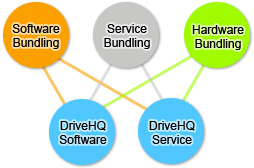
|
Программа быстрого партнерства Quick Business Partnership Program разработана для малых предприятий. Малые предприятия могут объединять бесплатную версию клиентских приложений DriveHQ и онлайн-сервисы. Договор не требуется. Вы можете свободно распространять/объединять клиентское программное обеспечение DriveHQ со своим собственным программным обеспечением, оборудованием, компакт-дисками/DVD-дисками/книгами/журналами или услугами; вы можете интегрироваться с онлайн-хранилищем, сервисами резервного копирования и обмена данными DriveHQ, а также с услугами FTP/почтового хостинга. Отсутствуют сборы за настройку и обслуживание. Вы можете начать предлагать высококачественное программное обеспечение и услуги DriveHQ своим клиентам в кратчайшие сроки.
|
Бизнес-модель:
Партнерство будет взаимовыгодным и открыто для обсуждений. DriveHQ может предоставить партнерам необходимую документацию по API, чтобы они могли интегрировать или предлагать услуги DriveHQ из своего программного обеспечения, сервиса, веб-сайта или аппаратного устройства и т. д. DriveHQ также поддерживает множество стандартных API/протоколов, таких как HTTP/HTTPS/FTP/SMTP и др.
Если партнеру не требуется никаких настроек от DriveHQ, то он имеет право на стандартную партнерскую комиссию, которая составляет до 30% от чистой выручки;
Если партнер потребует от DriveHQ внести изменения в веб-страницы или логотипы, то партнерская комиссия будет вычтена вместе с платой за услуги DriveHQ.
Партнеры имеют право в любое время повысить статус партнерства до совместного брендинга или услуги под собственной торговой маркой.
Партнерство с OEM-производителями — выгодно объединять программное обеспечение и услуги DriveHQ в один пакет
|
|
Если вы являетесь производителем аппаратных устройств, вы обнаружите, что программное обеспечение и услуги DriveHQ могут значительно повысить ценность вашей продукции. Сервис DriveHQ может тесно связать ваших клиентов с вашим оборудованием, тем самым связать вашу компанию с вашими клиентами, что повысит лояльность клиентов к вашей продукции и поможет вам увеличить продажи. Вы также можете получать долю от выручки от DriveHQ.
Раньше большинство цифровых устройств (цифровые фотоаппараты, видеокамеры, веб-камеры) поставлялись с предустановленным программным обеспечением для обработки фотографий и видео. В быстро меняющейся индустрии цифровых медиа большинство потребителей теперь требуют возможности обмена и публикации цифрового контента в интернете. Будущее цифровых устройств и мультимедийного программного обеспечения — это связь между людьми. DriveHQ предлагает отличные услуги онлайн-хранения и обмена файлами; у нас также есть высококачественное веб-ориентированное клиентское программное обеспечение, которое обеспечивает гораздо большую ценность, чем традиционное настольное программное обеспечение.
|
Бизнес-модель:
Большинство компаний-разработчиков программного обеспечения взимают плату с производителей оборудования за комплектацию своих программных продуктов устройствами OEM-производителей. DriveHQ предлагает высококачественное программное обеспечение премиум-класса в комплекте с продукцией OEM-производителей. Более того, мы можем платить производителям оборудования за комплектацию нашего программного обеспечения!
Для производителей цифровых фотоаппаратов, видеокамер, веб-камер и цифровых фоторамок:
Приложения для работы с фотографиями или видео сегодня менее полезны, поскольку операционная система уже обеспечила очень хорошую поддержку мультимедийных файлов. (Объединение программного обеспечения и сервисов DriveHQ может создать множество новых преимуществ:)
1.
Делитесь большими мультимедийными файлами с друзьями и родственниками онлайн удаленно. DriveHQ FileManager — отличное приложение для обмена цифровым контентом в интернете. Пользователи могут перетаскивать файлы, просматривать их, делиться ими и публиковать их онлайн.
2.
Многим пользователям также необходимо надежное решение для резервного копирования цифровых файлов в режиме онлайн. DriveHQ Online Backup может автоматически создавать резервные копии файлов в режиме реального времени или по расписанию.
3.
Многим потребителям и предприятиям также необходим FTP-сервис для обмена цифровым контентом со своими друзьями или клиентами;
Для производителей USB-накопителей:
Несмотря на исключительную портативность и гораздо более высокую скорость по сравнению с онлайн-хранилищами, USB-накопители имеют присущие им недостатки:
1.
Невозможно получить удаленный доступ к файлам;
2.
Доступ возможен только с одного компьютера одновременно;
3.
Не может делиться информацией или сотрудничать с другими людьми;
4.
Менее надежно и менее безопасно, чем онлайн-хранилище. Если вы потеряете USB-накопитель, другие люди могут получить доступ ко всем вашим данным.
5.
Требуется постоянно подключать и отключать от сети, что неудобно.
Программное обеспечение DriveHQ FileManager расширяет возможности использования USB-накопителей, позволяя подключаться к интернету. Вы можете получать доступ к своим файлам из любого места и в любое время, не нося с собой USB-накопитель. Вы можете обмениваться файлами и устанавливать права доступа, чтобы разные люди могли получать доступ только к разным папкам. Онлайн-хранилище и локальное USB-хранилище можно объединить, чтобы предоставить пользователям гораздо больше преимуществ.
Для производителей ПК:
Тенденция в отрасли заключается в том, что онлайн-хранилища будут становиться все более популярными и важными. Многие пользователи сейчас остро нуждаются в загрузке файлов в онлайн-хранилища, обмене файлами с удаленными друзьями, коллегами или клиентами. CD/DVD-приводы в этом плане стали менее важны.
DriveHQ FileManager и DriveHQ Desktop Express делают удаленное онлайн-хранилище таким же простым в использовании, как и локальные диски; оно также такое же надежное и безопасное, как и ваши локальные диски. Включение DriveHQ FileManager в комплект поставки не только предоставляет вашим клиентам дополнительное хранилище, но и предлагает им удаленный файловый сервер, позволяющий легко обмениваться файлами и сотрудничать с другими пользователями.
Пользователи могут автоматически синхронизировать локальные папки с удаленными папками на сервере DriveHQ; они также могут планировать задачи автоматического резервного копирования для защиты своих важных файлов.
Для производителей КПК и смартфонов:
Рассмотрите возможность включения в пакет услуги FTP-сервера DriveHQ и почтовой службы SMTP/POP3/IMAP.
Программа для реселлеров, объединяющая группы пользователей
(Приобретайте большие объемы складских помещений по оптовой цене; перепродавайте по гораздо более высокой розничной цене)
Программа для реселлеров многопользовательских групп предназначена для ИТ-консультантов, поставщиков решений, системных интеграторов и небольших реселлеров. Начать работу с ней очень просто, с минимальными первоначальными затратами. По сути, вы можете заказать онлайн место для хранения данных и пользовательские лицензии DriveHQ, а затем перепродавать субпользовательские учетные записи/подгруппы и место для хранения данных своим клиентам. Вы можете перепродавать услугу по той же цене, что и DriveHQ, или по более низкой цене, чтобы лучше привлечь своих клиентов.
Чтобы помочь реселлерам продавать больше услуг, DriveHQ предлагает услугу «Создание собственного логотипа и целевой страницы» для реселлеров, работающих с многопользовательскими группами, бесплатно (обычная цена составляет 90 долларов в год). Реселлеры могут получить собственную страницу входа или целевую страницу по адресу: https://USERNAME.firstcloudit.com/. После входа в систему логотип сайта DriveHQ будет заменен на логотип реселлера.
Реселлеры обычно выставляют счета своим клиентам напрямую. Многие реселлеры уже предлагают своим клиентам другие услуги. Поэтому услуги DriveHQ можно объединить с их существующими услугами. Это обеспечивает максимальную гибкость в ценообразовании на услуги. Реселлеры могут устанавливать цену на свои услуги ниже или выше, чем DriveHQ. Сервис обработки транзакций/выставления счетов DriveHQ также можно использовать, если реселлер не может выставлять счета своим клиентам напрямую.
Заказывая большие объемы складских помещений по оптовой цене, вы можете перепродавать наши услуги частным лицам или малым предприятиям с очень хорошей прибылью, например..:
При заказе тарифного плана Business Plus с 20 пользователями и 2 ТБ дискового пространства вы платите:
$2400/год.
Если вы перепродадите его 20 пользователям по 50 ГБ каждому, то сможете заработать:
$240 x 20 = $4,800/год
Вы можете начать с недорогой подписки и в любое время позже увеличить максимальный объем хранилища/количество пользователей в группе, не теряя неиспользованный кредитный баланс.
Если вы можете продавать наши услуги большому количеству клиентов, пожалуйста, свяжитесь с отделом продаж DriveHQ для получения дополнительной скидки. В целом,
- Если вы сможете перепродавать товар 3 клиентам или на сумму 50 долларов в месяц, мы предоставим вам скидку 10%.
- Если вы сможете перепродавать товаров на сумму 100 долларов в месяц, мы предоставим вам скидку 20%.
- Если вы сможете перепродавать на сумму 160 долларов в месяц, мы предоставим вам скидку 25%.
- Если вы сможете перепродавать товаров на сумму 240 долларов в месяц или больше, мы предоставим вам скидку 30%.
Если вы перепродаете товар большому количеству пользователей, то ваша чистая прибыль может достигать 60%.
Обычная партнерская программа
Партнерская программа DriveHQ предназначена для любых частных лиц или компаний, которые могут рекомендовать или продвигать услуги DriveHQ. DriveHQ разработала сложные алгоритмы отслеживания партнерских ссылок. Если кто-либо посетит DriveHQ.com, используя ваш реферальный ID, и зарегистрируется на DriveHQ.com в течение 4 месяцев, этот пользователь будет отмечен как привлеченный вами. Вы получите щедрую комиссию до 30%. Ниже приведена таблица комиссионных ставок. Обратите внимание, что комиссионные ставки могут время от времени меняться. Пожалуйста, посетите веб-сайт DriveHQ.com для получения более актуальной информации.
|
Размер комиссионных для стандартной партнерской программы:
|
|
Ежемесячные продажи
|
Комиссионная ставка
|
|
Меньше, чем $100
|
15%
|
|
$100 к $399
|
20%
|
|
$400 к $999
|
25%
|
|
$1000+
|
30%
|
|
|
Комиссия за обслуживание групповых аккаунтов для реселлеров:
Вы не получаете комиссию за перепродажу услуги группового аккаунта. Это связано с тем, что сама партнерская модель позволяет получать очень высокую прибыль. Например:
Если вы перепродаете услугу «Групповой аккаунт 100 ГБ» 20 клиентам, вы платите DriveHQ 699,99 долларов США (хранилище) + 119,99 долларов США (пользовательские лицензии) в год; поскольку цена DriveHQ за 5 ГБ составляет 79,99 долларов США в год, ваша чистая прибыль составит примерно: 80 * 20 - 700 - 20 * 6 = 780 долларов США.
Поскольку у вас нет операционных расходов на сеть, ваша чистая прибыль может быть очень высокой. Кроме того, некоторые ИТ-компании и консультанты предоставляют своим клиентам дополнительную поддержку, например, настройку на месте, телефонную поддержку, устранение неполадок и т. д. Они могут устанавливать более высокую цену, чем стандартная цена DriveHQ. Например, вы можете брать 100 долларов в год за услугу 5 ГБ, если сможете обосновать дополнительную ценность, которую вы предоставляете.
Комиссия за услуги, предоставляемые в рамках совместного брендинга или под собственной торговой маркой:
За участие в этих партнерских программах вы не получаете комиссионных. Эти программы предлагают совершенно иную модель получения прибыли. Пожалуйста, свяжитесь с нами
bizdev@drivehq.com для получения дополнительной информации.
Оплата:
Как я могу получить выплату по партнерской программе
Вы можете запросить выплату через PayPal, когда сумма вашей комиссии достигнет 50 долларов.
|
Лицензирование серверного/клиентского программного обеспечения DriveHQ, сервисные API/SDK и услуги по настройке
Компания DriveHQ разработала передовые технологии и продукты; мы стремимся помочь другим компаниям в разработке индивидуальных решений, продуктов или услуг, адаптированных под конкретную компанию или рынок. Программное обеспечение/веб-сайт DriveHQ разработаны с использованием легко настраиваемых и локализуемых графических интерфейсов и файлов ресурсов. Они также построены на основе независимых компонентов, что позволяет легко выбирать подмножество функций.
DriveHQ предлагает полный набор комплектов разработки программного обеспечения (SDK), API и документации. Мы разработали высокоэффективные собственные API для загрузки/выгрузки данных; мы также поддерживаем API на основе открытых стандартов, таких как FTP, HTTP, SMTP, POP3 и IMAP. Если вас интересуют наши API, отправьте электронное письмо в DriveHQ BizDev. Вы также можете использовать стандартный FTP API для интеграции с онлайн-хранилищем DriveHQ.
Клиентское программное обеспечение/сервис DriveHQ может быть адаптировано, интегрировано, объединено в пакеты или настроено в соответствии с потребностями вашего бизнеса.