 Опубликовать веб-сайт
DriveHQ поддерживает хостинг статических веб-сайтов. Опубликовать статический веб-сайт (не требующий серверного скриптинга и базы данных) на DriveHQ очень просто. Вам нужно всего лишь загрузить файлы вашего веб-сайта в папку wwwhome.
Если у вас платный аккаунт, ваш сайт будет опубликован автоматически. Вы можете получить доступ к своему сайту на DriveHQ по адресу: https://USERNAME.firstcloudit.com
Файл веб-сайта по умолчанию называется «home.htm». Если вы используете другой файл веб-сайта по умолчанию, например index.html или default.htm, вам просто нужно удалить текущий файл Home.htm, загрузить файл index.html / default.htm в папку wwwhome, затем сделать копию файла главной страницы и переименовать копию в home.htm.
Если у вас бесплатный аккаунт, вы не можете опубликовать веб-сайт. Вам необходимо перейти на платный аккаунт или аккаунт True Account.
DriveHQ предоставляет гибкие и простые в использовании услуги по публикации и хостингу веб-сайтов. Вы можете создать свой собственный фирменный сайт за несколько минут; более того, вам не нужно регистрировать доменное имя.
Как опубликовать свой сайт?
Для пользователей с учетной записью True Account ваш веб-сайт не активируется автоматически. Фактически, текущая реализация требует наличия учетной записи True Account для отключения веб-сайта, а затем его повторного включения.
Чтобы отключить и снова включить свой веб-сайт, на главной странице «Публикация» нажмите «Опубликовать мой веб-сайт», после чего вы перейдете на следующую страницу:

Перейдите на вкладку «Включить/Отключить», затем нажмите кнопку «Отключить мой сайт», чтобы отключить ваш сайт, а затем снова нажмите кнопку «Включить мой сайт», чтобы снова включить ваш сайт.
 Вершина
Как управлять HTML-файлами моего сайта?
Для редактирования главной страницы можно нажать кнопку «Редактировать главную страницу». Однако рекомендуется создать собственные файлы главной страницы с помощью другого программного обеспечения для создания HTML-кода, а затем перетащить файлы веб-сайта в папку wwwhome с помощью файлового менеджера DriveHQ или FTP-клиента.
Обратите внимание, что файл домашней страницы по умолчанию — "home.htm". Когда вы введёте: http://USERNAME.firstcloudit.com/
Этот файл будет отображен. Если вы используете другое имя файла в качестве имени домашней страницы, вы можете удалить "home.htm", затем создать копию своего файла домашней страницы и переименовать ее в "home.htm".
У вас есть два способа управления файлами вашего веб-сайта, которые будут описаны ниже:
1) Опытные пользователи
Используйте профессиональный инструмент для веб-разработки, чтобы создавать HTML-файлы и графические файлы; затем используйте DriveHQ FileManager для загрузки файлов в папку "wwwhome" на DriveHQ.com. Это рекомендуется для опытных пользователей.
Файлы вашего сайта хранятся в папке "wwwhome". Файл главной страницы по умолчанию — "home.htm". Все файлы в папке "wwwhome" и её подпапках доступны по следующему URL-адресу:
http://YourUserName.firstcloudit.com/SUBFOLDERNAME/FILENAME
DriveHQ.com предлагает оптимальные возможности для публикации и размещения вашего веб-сайта.
2.gif) Ни в коем случае не удаляйте папку "wwwhome". Это приведет к поломке вашего сайта, даже если вы создадите ее заново. Если вы случайно удалили "wwwhome", вам необходимо отключить и снова включить ваш сайт.
Ни в коем случае не удаляйте папку "wwwhome". Это приведет к поломке вашего сайта, даже если вы создадите ее заново. Если вы случайно удалили "wwwhome", вам необходимо отключить и снова включить ваш сайт.
2) Для начинающих
Этот способ подходит для начинающих. Войдите в свою учетную запись, нажмите «Опубликовать», а затем нажмите «Опубликовать мой сайт» -> «Управление моим сайтом», чтобы редактировать свои сайты.
- Перейдите на главную страницу "Опубликовать сайт".
- Нажмите «Редактировать главную страницу», чтобы изменить главную страницу. На этой странице вы можете:
- Отредактируйте страницу по умолчанию в текстовом поле
- загрузить существующую домашнюю страницу
- выберите шаблон главной страницы
Файлы вашего сайта хранятся в папке "wwwhome". Файл главной страницы по умолчанию — "home.htm". Нажмите "Перейти на wwwhome", чтобы получить доступ к файлам. Вы также можете нажать "Просмотреть главную страницу", чтобы предварительно просмотреть свою главную страницу. После завершения описанного выше процесса нажмите "Отправить".
- На странице «Включить/Отключить» вы можете включить или отключить свои веб-сайты. При этом будет отображаться защищенная URL-ссылка на вашу домашнюю страницу.
Ознакомьтесь с Соглашением о членстве и поставьте галочку «Да, я согласен», затем нажмите «Включить мой сайт». После включения сайта кнопка изменится на «Отключить мой сайт». Вы можете нажать на нее, чтобы отключить свой сайт.
- DriveHQ предоставляет расширенные возможности для хостинга бизнес-сайтов. Вы можете указать собственное доменное имя WWW и доменное имя электронной почты на странице «Пользовательский домен». Для получения более подробной информации см. следующий раздел.
Вершина
Как разместить свой сайт на частном домене?
Для использования этой функции необходимо иметь доменное имя. Пожалуйста, войдите на страницу управления доменами компании, у которой вы приобрели домен. Например, если вы приобрели хостинг-аккаунт у Register.com, вам потребуется указать IP-адрес вашего доменного имени (запись A) как 69.220.9.55.
Если ваше доменное имя в настоящее время зарегистрировано в Register.com и вы используете серверы системы доменных имен (DNS-серверы) Register.com, то вы можете изменить эту информацию онлайн, войдя в «Менеджер учетных записей» и выбрав в главном меню доменное имя, в которое хотите внести изменения.
В меню «РАСШИРЕННЫЕ ТЕХНИЧЕСКИЕ НАСТРОЙКИ» нажмите на ссылку «Изменить IP-адрес (A-запись)». Откроется страница со списком всех IP-адресов (A-записей), связанных с доменным именем, как показано ниже:

Добавьте имя хоста на странице управления доменом в Register.com
Для размещения вашего веб-сайта на частном домене необходимо добавить A-запись "www", которая разрешается в "66.220.9.47". После внесения необходимых изменений нажмите "Продолжить", чтобы применить их. Нажмите "Продолжить" еще раз, чтобы подтвердить изменения. Обратите внимание, что обновление DNS-имени в интернете занимает около 24 часов.
После того, как это будет сделано правильно, откройте командную строку и введите:
ping www.YourDomain.com
Если возвращаемый результат выглядит следующим образом:
Pinging www.YourDomain.com[66.220.9.47] с 32 байтами данных
Запрос истек по времени.
Запрос истек по времени.
Запрос истек по времени.
Запрос истек по времени.
Значит, настройка выполнена правильно.
После того, как вы успешно настроили имя хоста вашего веб-сайта (DNS A-запись) на 69.220.9.55, вы можете вернуться на страницу конфигурации веб-сайта DriveHQ, как показано ниже:
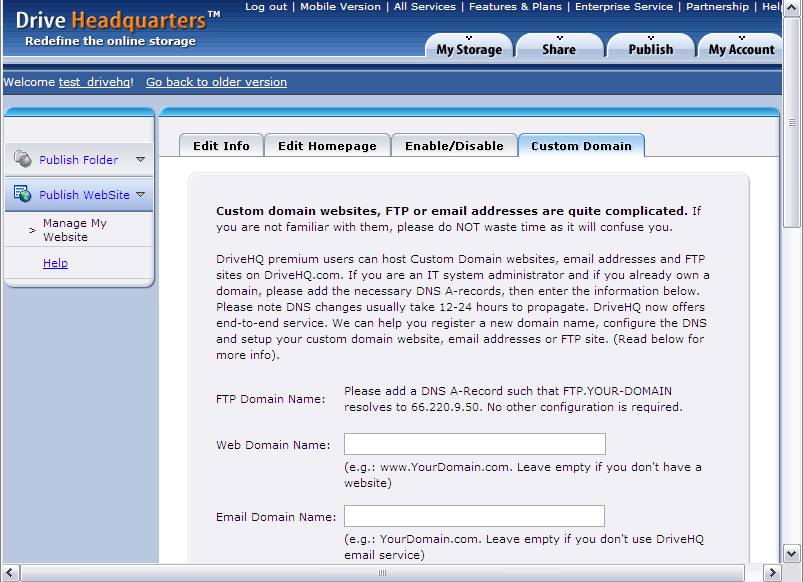
Введите доменное имя в текстовое поле «Доменное имя веб-сайта», затем нажмите «Отправить». Таким образом, ваш веб-сайт будет доступен по вашему индивидуальному URL-адресу. Например, если ваше доменное имя — «Sample-House-Design.com», а имя хоста вашего веб-сайта — «www.Sample-House-Design.com», то ваш веб-сайт будет доступен по адресу «http://www.Sample-House-Design.com/».
Вершина