Skip Navigation Links.
Collapse Онлайн-справка DriveHQОнлайн-справка DriveHQ
Добро пожаловать в облачный ИТ-сервис DriveHQ
Начало работы с DriveHQ
Expand <span style='cursor:hand' id='spnode_value101' onclick="SetNode('spnode_value101');">   Использование веб-сайта DriveHQ</span> Использование веб-сайта DriveHQ
Expand <span style='cursor:hand' id='spnode_value14600' onclick="SetNode('spnode_value14600');">   Управление групповыми учетными записями</span> Управление групповыми учетными записями
Expand <span style='cursor:hand' id='spnode_value14700' onclick="SetNode('spnode_value14700');">   Сопоставление облачных дисков</span> Сопоставление облачных дисков
Collapse <span style='cursor:hand' id='spnode_value15000' onclick="SetNode('spnode_value15000');">   Использование клиентского программного обеспечения DriveHQ</span> Использование клиентского программного обеспечения DriveHQ
Expand <span style='cursor:hand' id='spnode_value15001' onclick="SetNode('spnode_value15001');">   Инструмент сопоставления облачных дисков WebDAV</span> Инструмент сопоставления облачных дисков WebDAV
Expand <span style='cursor:hand' id='spnode_value15003' onclick="SetNode('spnode_value15003');">   Инструмент сопоставления облачных дисков DriveHQ для Mac</span> Инструмент сопоставления облачных дисков DriveHQ для Mac
Expand <span style='cursor:hand' id='spnode_value151' onclick="SetNode('spnode_value151');">   DriveHQ Online Backup 6.0</span> DriveHQ Online Backup 6.0
Expand <span style='cursor:hand' id='spnode_value170' onclick="SetNode('spnode_value170');">   DriveHQ — онлайн-резервное копирование для Mac</span> DriveHQ — онлайн-резервное копирование для Mac
Expand <span style='cursor:hand' id='spnode_value17300' onclick="SetNode('spnode_value17300');">   Файловый менеджер DriveHQ 6.0</span> Файловый менеджер DriveHQ 6.0
Expand <span style='cursor:hand' id='spnode_value17316' onclick="SetNode('spnode_value17316');">   Файловый менеджер DriveHQ для Mac</span> Файловый менеджер DriveHQ для Mac
Expand <span style='cursor:hand' id='spnode_value17318' onclick="SetNode('spnode_value17318');">   DriveHQ FileManager Mobile</span> DriveHQ FileManager Mobile
Collapse <span style='cursor:hand' id='spnode_value19400' onclick="SetNode('spnode_value19400');">   DriveHQ EmailManager 2.0</span> DriveHQ EmailManager 2.0
Expand <span style='cursor:hand' id='spnode_value76' onclick="SetNode('spnode_value76');">   FTP-хостинг</span> FTP-хостинг
Expand <span style='cursor:hand' id='spnode_value19900' onclick="SetNode('spnode_value19900');">   Услуги хостинга электронной почты</span> Услуги хостинга электронной почты
Expand <span style='cursor:hand' id='spnode_value65' onclick="SetNode('spnode_value65');">   Услуги веб-хостинга</span> Услуги веб-хостинга
Expand <span style='cursor:hand' id='spnode_206' onclick="SetNode('spnode_206');">   Выпадающий список файлов</span> Выпадающий список файлов
Expand <span style='cursor:hand' id='spnode_value87' onclick="SetNode('spnode_value87');">   Партнерские программы</span> Партнерские программы
Expand <span style='cursor:hand' id='spnode_value210' onclick="SetNode('spnode_value210');">   Мобильный доступ</span> Мобильный доступ
Expand <span style='cursor:hand' id='spnode_value21000' onclick="SetNode('spnode_value21000');">   Расширенные функции и сервисы</span> Расширенные функции и сервисы


DriveHQ Team Anywhere: Remote Desktop, Remote Access, Remote Assistance
DriveHQ's CameraFTP Cloud Recording Service


Видеоуроки
Руководство по обслуживанию
Форум поддержки
Служба поддержки клиентов

Управление локальной электронной почтой и почтовыми ящиками Outlook


В панели управления локальной электронной почтой вы можете управлять локальными письмами и папками так же, как и в окне Проводника Windows. В частности, вы можете:

  1. Навигация по локальным электронным письмам и папкам
  2. Создать новые локальные папки
  3. Переименовать локальные папки
  4. Копирование/вставка локальных электронных писем и папок
  5. Удалите локальные электронные письма и папки
  6. Создайте новую подпапку
  7. Переименовать новую подпапку
  8. Вырезать/скопировать и вставить подпапку
  9. Удалить подпапку
  10. Перетащите подпапку

  1. Навигация по локальным электронным письмам и папкам
    • Выберите папку назначения из выпадающего списка в правом верхнем углу;


    • Чтобы открыть папку, дважды щелкните по ней в локальной панели;


    • Нажмите на перейти в ранее посещенную папку;


    • Нажмите на перейти к следующей посещенной папке;


    • Нажмите на перейти в родительскую папку.


  2. Создать новые локальные папки
    • Нажмите кнопку , чтобы создать новую папку, и укажите имя папки;


    • Или щелкните правой кнопкой мыши по области локальной панели, выберите пункт «Создать» в контекстном меню.


  3. Переименовать локальные папки
  4. Щелкните папку, которую хотите переименовать, щелкните еще раз или щелкните правой кнопкой мыши и выберите «Переименовать» во всплывающем меню; введите новое имя после того, как появится поле для ввода имени.


  5. Копирование/вставка локальных электронных писем и папок
  6. Щелкните правой кнопкой мыши по электронным письмам/папке, которые хотите скопировать, и выберите «Копировать» в появившемся меню; перейдите в папку назначения; щелкните правой кнопкой мыши по области локальной панели, кроме имен электронных писем, и выберите «Вставить» в появившемся меню.


  7. Удалите локальные электронные письма и папки
  8. Выберите электронные письма или папку для удаления, нажмите кнопку или клавишу Delete; Чтобы удалить, нажмите «Да» в диалоговом окне подтверждения, а чтобы отменить, нажмите «Нет».

  9. Создайте новую подпапку
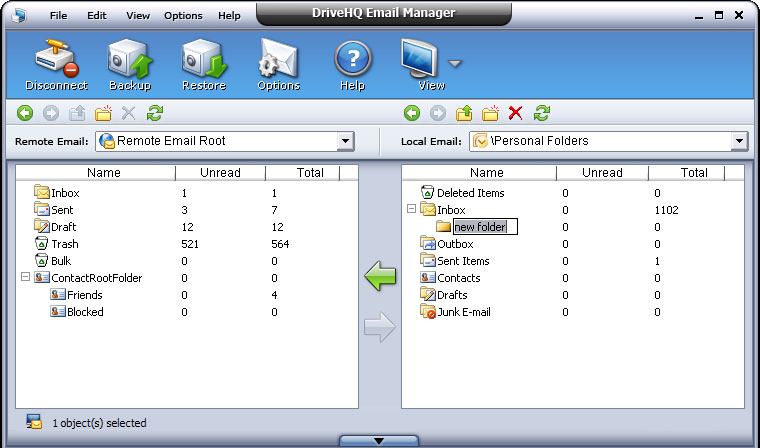
    • Выберите папку, затем нажмите кнопку , чтобы создать новую подпапку, и укажите имя папки;
    • Или щелкните правой кнопкой мыши по целевой папке, затем выберите пункт «Создать» в контекстном меню.
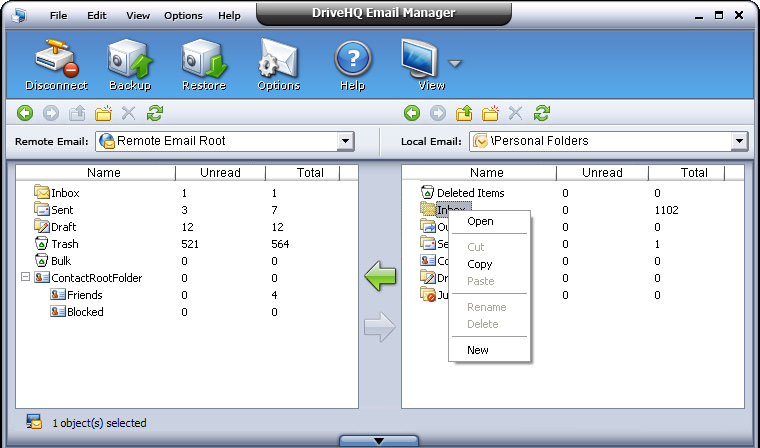

  10. Переименовать новую подпапку
  11. Щелкните правой кнопкой мыши по целевой подпапке и выберите пункт «Переименовать» во всплывающем меню; введите новое имя в появившемся окне редактирования имени.


  12. Вырезать, скопировать и вставить подпапку
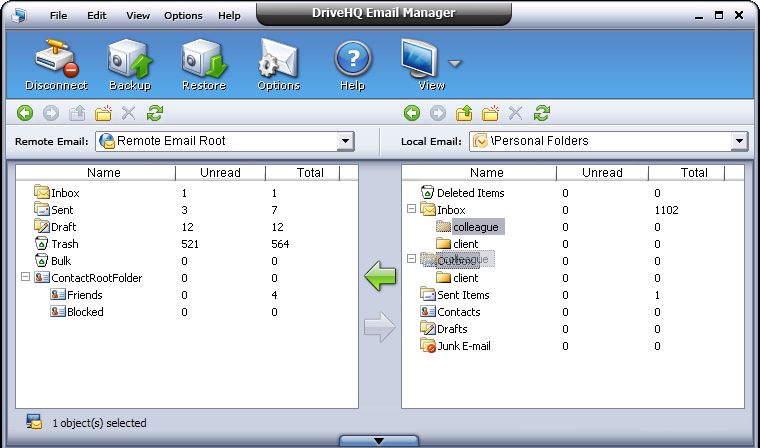
  13. Щелкните правой кнопкой мыши по подпапке и выберите «Вырезать» или «Копировать» в появившемся меню; затем перейдите в целевую папку; щелкните правой кнопкой мыши по локальным электронным письмам и выберите «Вставить» в появившемся меню.
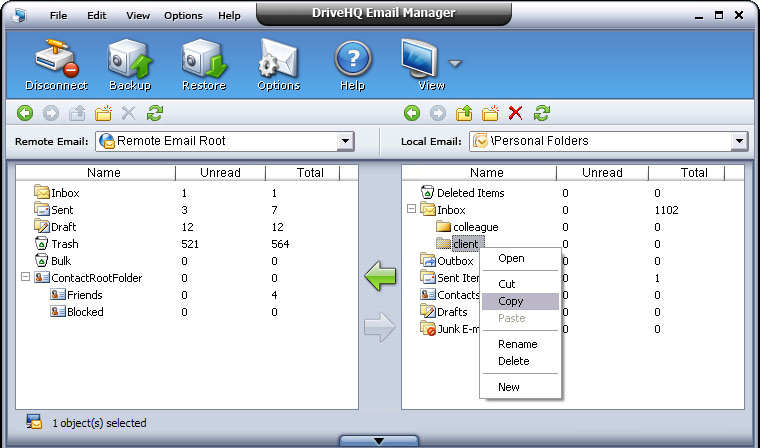
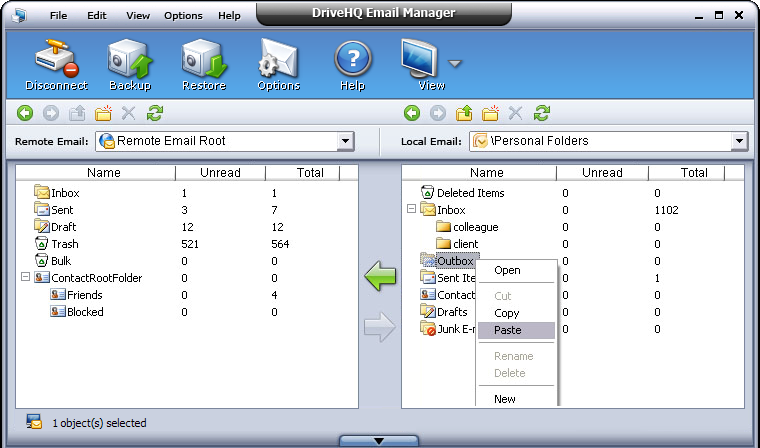
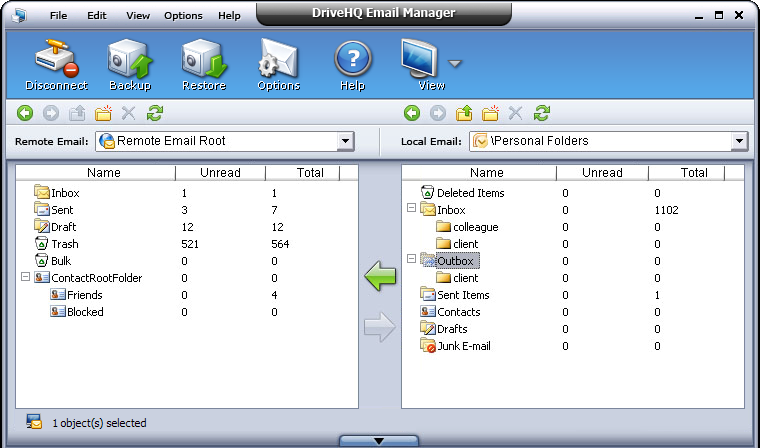

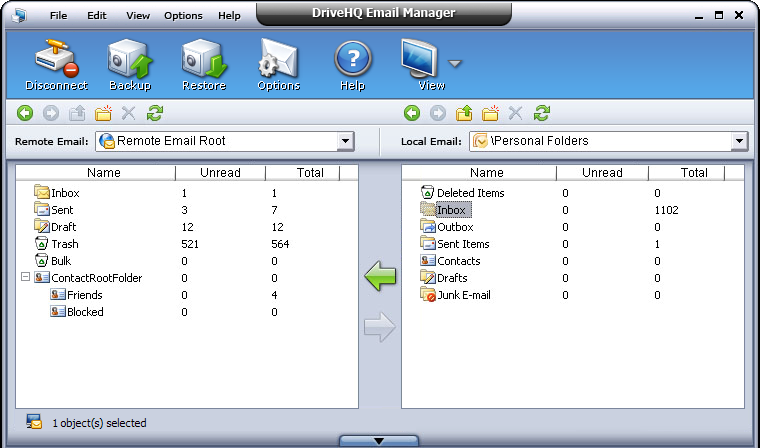
  14. Удалить подпапку
  15. Выберите подпапку для удаления, нажмите кнопку или выберите пункт «Удалить» в контекстном меню (вызываемом правой кнопкой мыши); затем нажмите «Да» в диалоговом окне подтверждения, если хотите удалить, или «Нет», чтобы отменить.

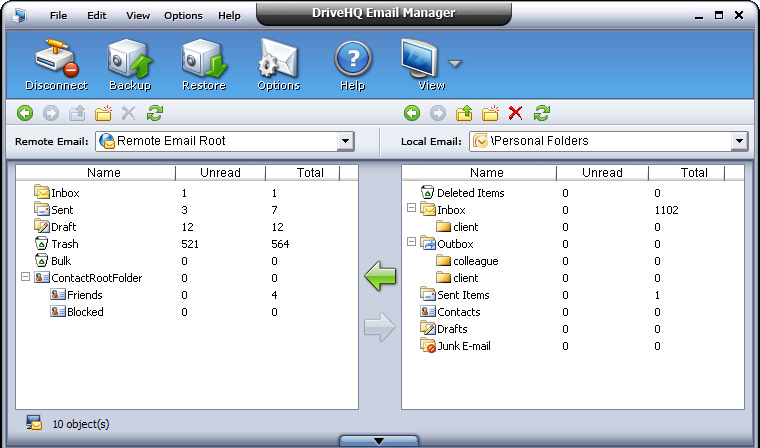
  16. Перетащите подпапку
  17. Выберите целевую подпапку, затем перетащите эту папку в локальную папку назначения. Это аналогично вырезанию и вставке подпапки.