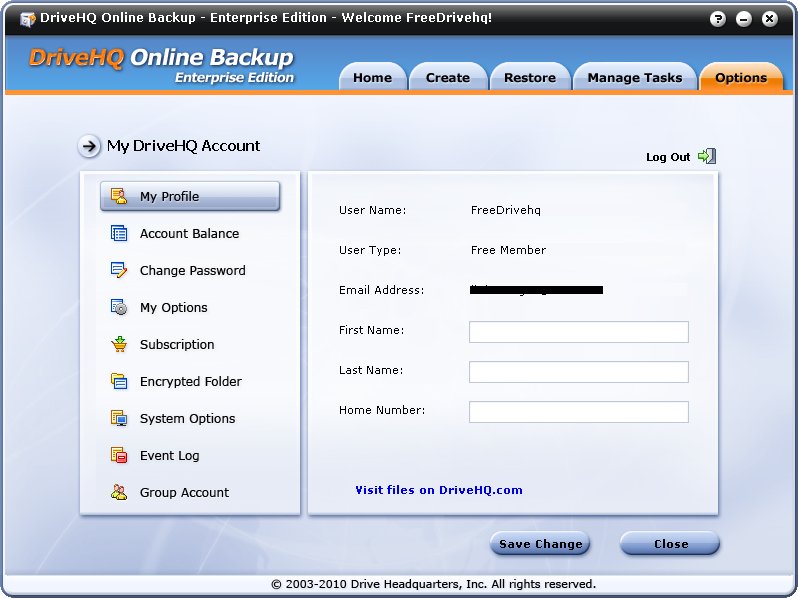
- Мой профиль: Отображение/редактирование информации профиля пользователя. Вы также можете отображать/редактировать профиль пользователя на веб-сайте DriveHQ.com.
- Остаток на счете:
- Проверьте баланс своего счета DriveHQ;
- Вы также можете нажать на Обновить кнопка для обновления баланса вашего счета;
- Вы также можете нажать на Депозит Для оплаты услуг или внесения денежных средств на ваш счет DriveHQ для оплаты ежегодных или будущих сервисных сборов.
- Изменить пароль: Вы можете изменить пароль своей учетной записи DriveHQ. Вы не можете изменить имя пользователя. Если вы являетесь субпользователем групповой учетной записи, то администратор(ы) группы могут изменить ваше имя пользователя. В противном случае вы не можете изменить имя пользователя напрямую. Для изменения имени пользователя вы можете обратиться в службу поддержки DriveHQ.
- Мои варианты:
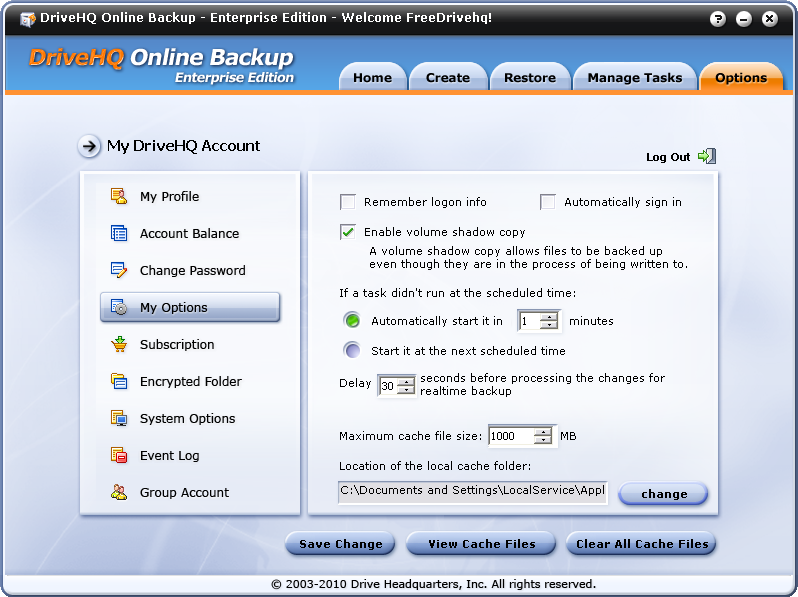
Вы можете настроить:
- Запомните данные для входа: Если этот параметр отмечен, вам не нужно будет вводить имя пользователя/пароль для повторного входа в систему. Этот параметр необходимо отметить для автоматического резервного копирования;
- Автоматический вход в систему: Если этот параметр отмечен, вход в DriveHQ.com будет происходить автоматически после запуска приложения (службы). Необходимо отметить этот параметр для автоматического резервного копирования;
- Включить теневое копирование томов: Необходимо установить флажок для резервного копирования открытых файлов (заблокированных файлов или файлов, в которые ведется запись);
- Также можно настроить задачу на автоматический перезапуск, если она не выполнилась в запланированное время;
- Кэширование: Вы можете установить максимальный размер папки кэша. По умолчанию он установлен на 1 ГБ. Вы можете изменить размер кэша и расположение папки кэша.
Внизу Мои варианты На экране вы увидите 3 кнопки: «Сохранить изменения», «Просмотреть файлы кэша», «Очистить все файлы кэша».
Папка кэша используется для ускорения загрузки и выгрузки данных; если один и тот же файл уже был загружен/выгружен, повторная загрузка/выгрузка невозможна. Она также необходима для сохранения «теневых копий». При резервном копировании файла, в который ведется запись, DriveHQ Online Backup создает теневую копию, то есть снимок файла на момент записи. Файл сохраняется в папке кэша, а затем из этой папки выполняется резервное копирование на сервер DriveHQ.
- Подписка:
DriveHQ объединил все услуги, связанные с хранением данных, в единые премиум-пакеты. Таким образом, вы получите онлайн-резервное копирование, онлайн-хранилище, обмен файлами и совместную работу, хостинг FTP-сервера, хостинг файлов/статических веб-сайтов, синхронизацию папок и другие функции без дополнительной платы.
Вы можете нажать на Подписаться Кнопка для заказа платных услуг DriveHQ онлайн.
Для получения более подробной информации о подписке на услуги, пожалуйста, посетите руководство пользователя на веб-сайте DriveHQ.com.
- Зашифрованная папка: нажмите на Зашифрованная папка, Вы увидите экран, как показано ниже.
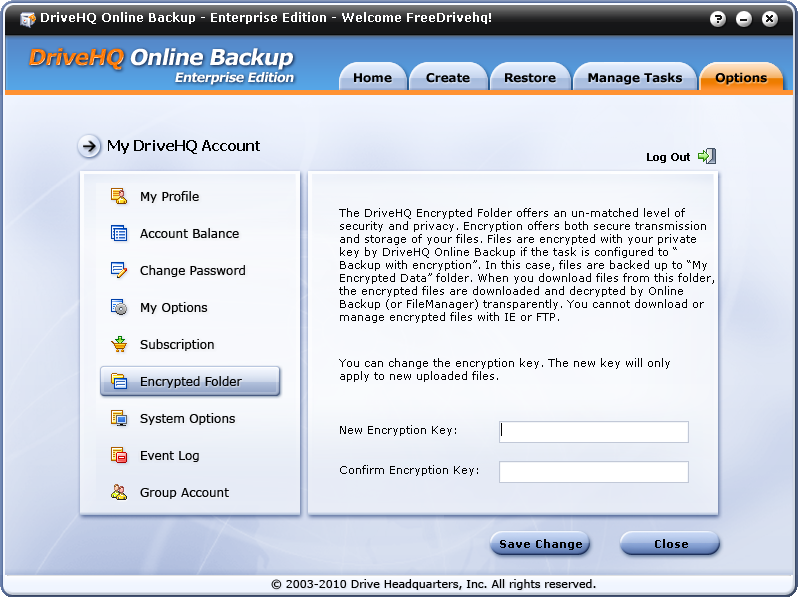
Функция «Зашифрованная папка» в DriveHQ — это расширенная функция. Обратите внимание, что онлайн-сервис DriveHQ уже очень безопасен благодаря поддержке HTTPS/SSL или FTP через SSL. Кроме того, DriveHQ Online Backup и DriveHQ FileManager поддерживают функцию «Зашифрованная папка». После включения этой функции необходимо также ввести надежный ключ шифрования. Этот ключ крайне важен, поэтому его следует хранить в безопасном месте и не потерять. Обратите внимание на это при загрузке файлов в зашифрованную папку DriveHQ: Мои документы\Мои зашифрованные данные
Ваши файлы шифруются локально с помощью вашего защищенного закрытого ключа шифрования. Ключ шифрования никогда не отправляется на сервер DriveHQ. Таким образом, ваши файлы останутся зашифрованными в системе DriveHQ. Это обеспечивает исключительную безопасность. Но будьте осторожны: если вы потеряете ключ шифрования, никто не сможет помочь вам расшифровать ваши файлы.
Ключ шифрования автоматически кэшируется на вашем локальном компьютере. Поэтому, если вы загружаете/скачиваете файлы с помощью клиентского программного обеспечения DriveHQ, файлы будут автоматически зашифрованы и расшифрованы. Вам не нужно будет снова и снова вводить ключ шифрования.
Ещё один важный момент: после загрузки файла в зашифрованную папку DriveHQ, он шифруется текущим ключом шифрования. Изменение ключа шифрования не повлияет на файлы, уже загруженные на DriveHQ.com. Чтобы изменить ключ шифрования для этих файлов, необходимо удалить их и загрузить заново. Если вы этого не сделаете, обязательно запомните/сохраните все ключи шифрования.
- Системные параметры:
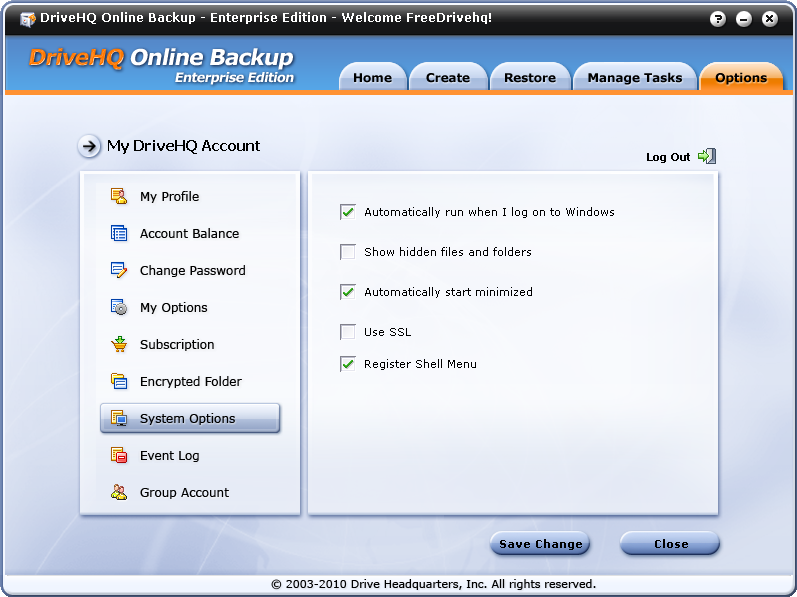
Запускается автоматически при входе в Windows: Эта опция позволяет включить/выключить его.
Показать скрытые файлы/папки: Эта опция позволяет DriveHQ Online Backup отображать скрытые файлы. Для резервного копирования скрытых файлов необходимо установить этот флажок.
Автоматический запуск в свернутом режиме: После перезагрузки Windows программа DriveHQ Online Backup в графическом интерфейсе запустится в свернутом режиме. DriveHQ Online Backup разработана по принципу «настроил и забыл». Поэтому запуск в свернутом режиме не повлияет на вашу другую работу.
Используйте SSL: Включите эту опцию, чтобы загружать/скачивать файлы с использованием HTTPS/SSL.
Меню регистрационной оболочки: Это добавит меню онлайн-резервного копирования DriveHQ в проводник Windows.
- Журнал событий:
Эта функция очень полезна для мониторинга задач резервного копирования. См. скриншот ниже:
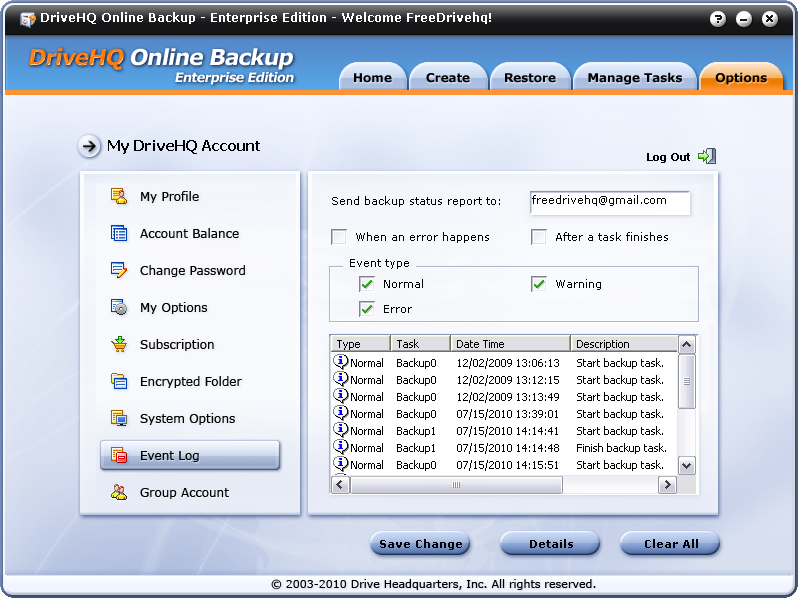
Как показано на скриншоте, вы можете настроить его следующим образом:
- Отправить отчет о состоянии резервного копирования. Можно отправить на любой адрес электронной почты или на несколько адресов, разделенных точкой с запятой.
- Настройте, какую информацию следует записывать в журнал и когда.
Эта функция позволяет пользователям получать ежедневный отчет о состоянии резервного копирования. Это особенно полезно, если вы используете DriveHQ Online Backup для резервного копирования серверов, к которым никто не подключен (поэтому никто не увидит, работает ли резервная копия должным образом).
- Групповая учетная запись:
Если ваша учетная запись DriveHQ не является групповой, вы увидите следующий экран:
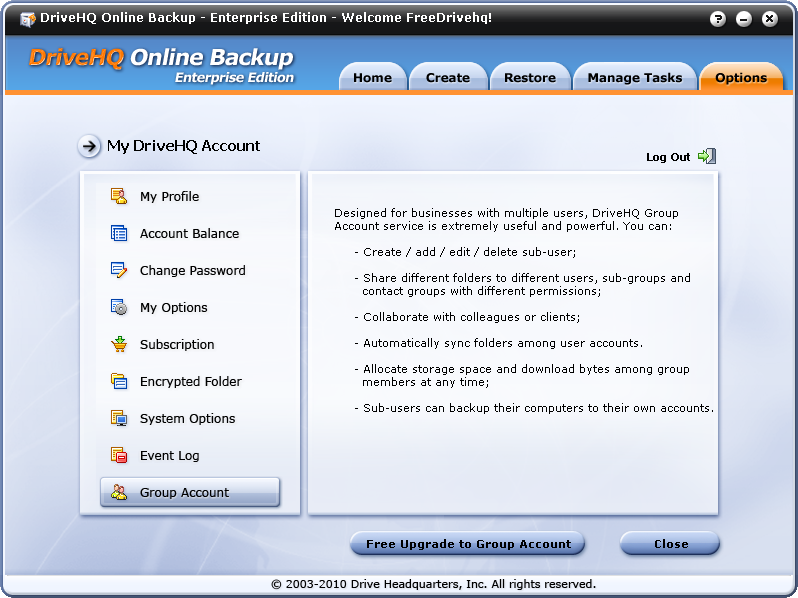
Вы можете нажать на Бесплатное обновление до группового аккаунта Чтобы преобразовать свою учетную запись в групповую, можно создать только одного дополнительного пользователя.
Если вы являетесь администратором группы, вы увидите следующий экран:
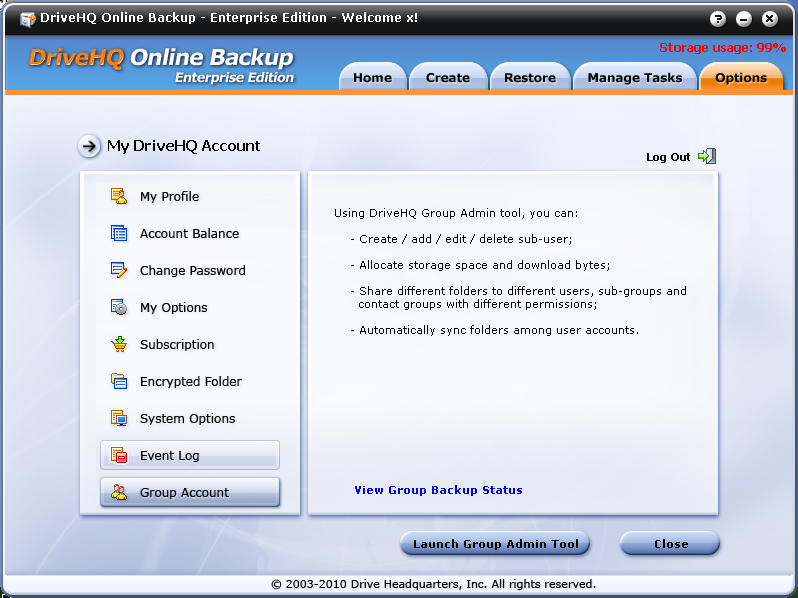
Вы можете просматривать состояние резервного копирования вашей группы и управлять ее участниками через веб-интерфейс DriveHQ.