Восстановить файлы/папки
После создания задачи резервного копирования и ее успешного выполнения вы можете восстановить свои файлы/папки. DriveHQ предлагает множество способов/опций для восстановления файлов:
 Вы можете восстановить файлы/папки в исходное местоположение или указать другое место для восстановления.
 - Вы можете восстановить файлы/папки на тот же компьютер или на любой другой компьютер.
- Вы можете восстановить всю резервную копию целиком, а также отдельный файл/папку или несколько файлов/папок.
- Вы можете восстановить файл более старой версии.
- Вы можете восстановить всю резервную копию до момента времени, предшествующего определенному.
Кроме того, вы можете восстанавливать файлы, используя веб-сайт DriveHQ.com, клиентское программное обеспечение DriveHQ FileManager или любое другое FTP-приложение.
Для восстановления файлов достаточно войти в клиентское программное обеспечение DriveHQ Online Backup, щелкнуть вкладку «Восстановить»; вы увидите следующий экран:
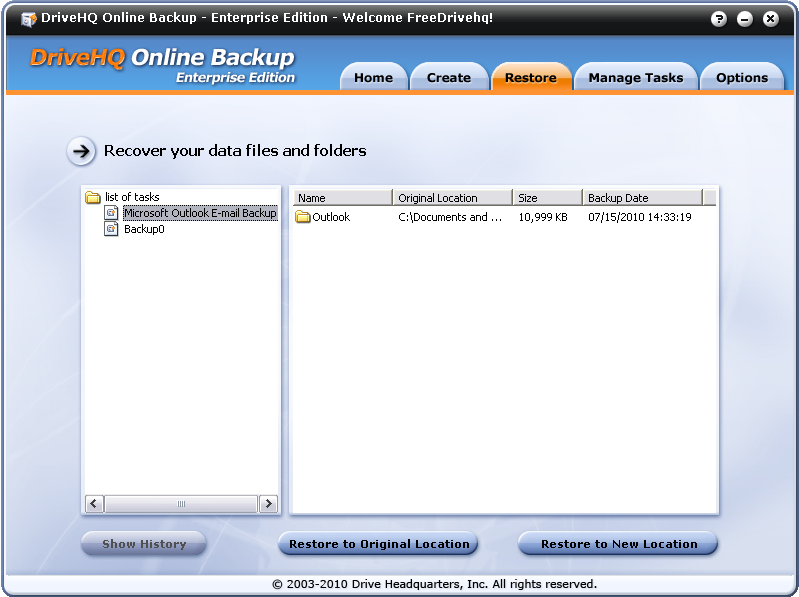
На экране «Восстановление» слева отображается список задач. Справа — список файлов и папок, резервные копии которых были созданы с помощью выбранной задачи резервного копирования.
Восстановить все файлы/папки
Если вы хотите восстановить все файлы/папки, резервные копии которых были созданы с помощью задачи резервного копирования, выберите задачу резервного копирования в левой части экрана, щелкните правой кнопкой мыши по названию задачи, и появится меню, как показано на скриншоте ниже:
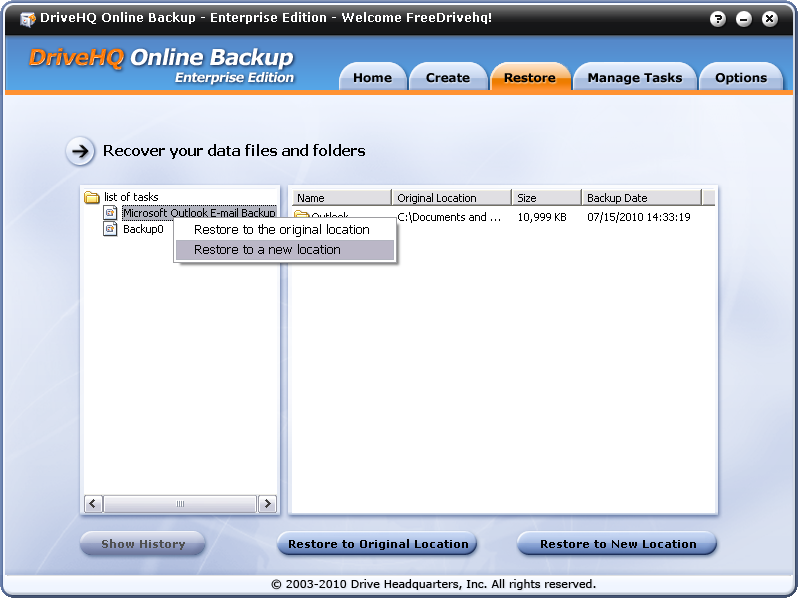
Нажмите на пункт всплывающего меню «Восстановить в исходное местоположение» или «Восстановить в новое местоположение», чтобы восстановить всю задачу. Если вы выберете «Восстановить в исходное местоположение», появится новое диалоговое окно, как показано ниже:
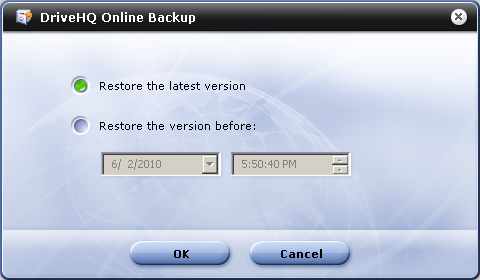
На экране выше вы можете восстановить файлы последней версии или восстановить файлы более старой версии, предшествующей определенному времени. Время для файлов указывается по вашему местному времени. Нажмите «ОК», и начнется восстановление файлов. В зависимости от размера задачи восстановление может занять очень много времени. После завершения отобразится следующий экран:
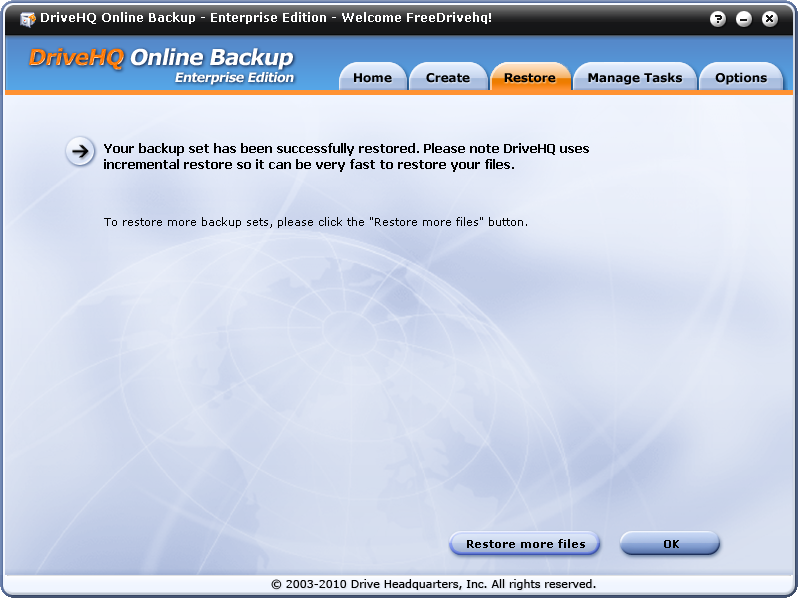
Если вы выберете «Восстановить в новое место», вам будет предложено выбрать новую локальную папку; в остальном все то же самое, что и при восстановлении в исходное местоположение.
Восстановить выбранные файлы/папки
На вкладке «Восстановление» в правой части экрана вы можете увидеть файлы и папки, резервные копии которых были сохранены в DriveHQ. Вы можете дважды щелкнуть по названию папки, чтобы перейти к подпапкам и файлам внутри нее. Чтобы вернуться в родительскую папку, просто дважды щелкните по ее значку: 
Найдя файлы или папки, которые хотите восстановить, вы можете их выбрать. Обратите внимание, что для выбора нескольких файлов и папок одновременно можно удерживать клавишу Ctrl или Shift.
После выбора файлов/папок для восстановления вы можете либо щелкнуть правой кнопкой мыши по папке(ам)/файлу(ам), либо нажать кнопку «Восстановить в исходное местоположение» или «Восстановить в новое местоположение».
Восстановить файлы более старой версии
С помощью онлайн-резервного копирования DriveHQ можно восстановить файлы старых версий. Для этого на вкладке «Восстановление» щелкните имя задачи, затем перейдите по папкам и найдите файл, который хотите восстановить. Щелкните имя файла, чтобы выбрать его. Обратите внимание: если вы хотите восстановить более старую версию, вы можете выбрать только один файл. После выбора файла кнопка «Показать историю» в левом нижнем углу станет активной, как показано ниже.
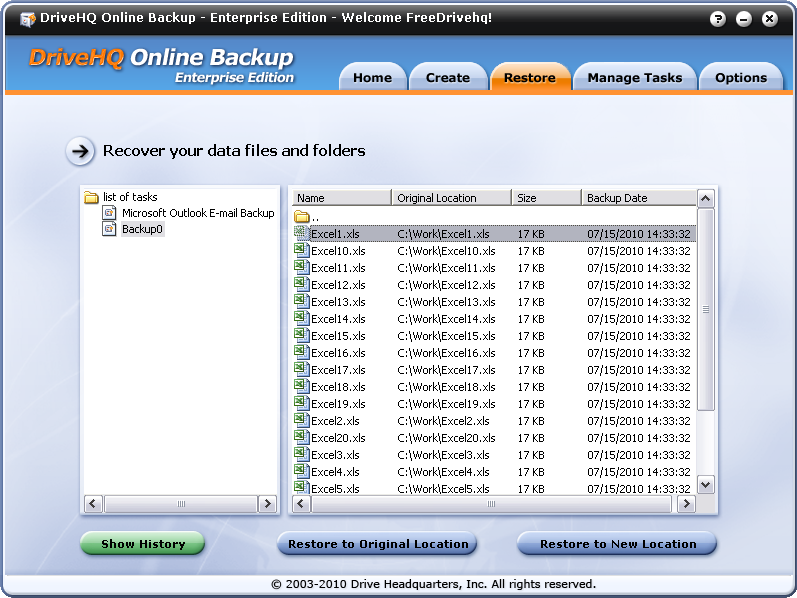
Вы можете нажать кнопку «Показать историю» или щелкнуть правой кнопкой мыши файл и выбрать пункт меню «История». Откроется диалоговое окно «История версий файла», как показано ниже.
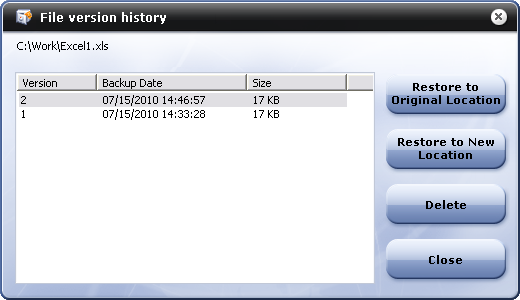
Затем вы можете выбрать версию для восстановления или удаления.
Примечание: Если вы хотите восстановить более старую версию всех файлов в задаче резервного копирования, необходимо выбрать для восстановления всю задачу резервного копирования. Подробнее см. предыдущий раздел.
Примечание: DriveHQ предоставляет 5 ГБ бесплатного места для хранения и 1 ГБ для загрузки сразу после регистрации учетной записи DriveHQ. Онлайн-резервное копирование DriveHQ может автоматически сканировать папку источника резервных копий. Если объем данных для восстановления превышает объем для загрузки, появится диалоговое окно с предложением увеличить объем хранилища.
См. скриншот ниже:
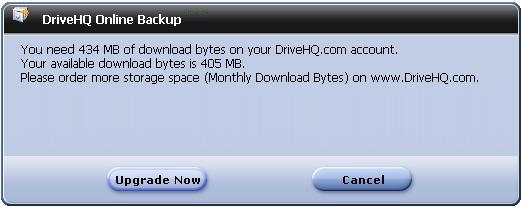
Нажмите «Обновить сейчас», чтобы перейти на страницу «Подписка» и заказать более дорогой тарифный план.
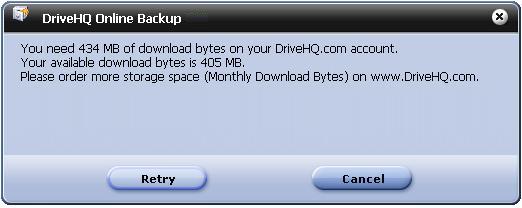
Если страница «Подписка» не отображается, нажмите кнопку «Повторить попытку».