Создание задачи расширенного резервного копирования
Из "Создать задачу резервного копирования" экран, нажмите на Расширенное резервное копирование Нажмите эту кнопку, чтобы запустить мастер, который проведет вас через процесс создания задачи регулярного резервного копирования. Первый шаг такой же, как и при быстром резервном копировании: вам нужно выбрать исходную папку(и) / файл(ы).
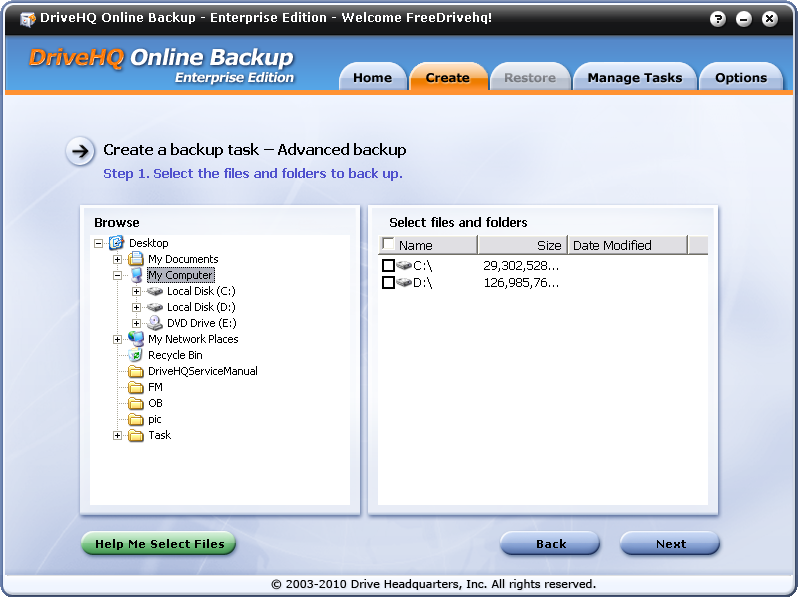
Ещё раз, пожалуйста, убедитесь, что вы выбираете реальные физические папки/файлы. Некоторые папки являются виртуальными и не могут быть выбраны в качестве исходных папок (например, «Сеть» / «Мое сетевое расположение» и т. д.).
Если вы не уверены, какую папку нужно скопировать, вы также можете нажать на кнопку Помогите мне выбрать файлы кнопка в левом нижнем углу.
Какие файлы/папки следует резервировать?
DriveHQ рекомендует создавать резервные копии документов и мультимедийных файлов. Как правило, следует создавать резервные копии папки «Мои документы», а также любых других папок, где вы храните личные или рабочие данные. Эти файлы наиболее старые по отношению к вашему компьютеру. Если ваш компьютер (диск) выйдет из строя, вы можете безвозвратно потерять свои данные.
В отличие от некоторых других программ для онлайн-резервного копирования, где вы можете создавать резервные копии любых файлов на своем компьютере, DriveHQ не рекомендует создавать резервные копии следующих файлов:
- Файлы операционной системы Windows;
- Файлы/папки в папке "Program Files";
- Все системные и прикладные временные файлы;
- Файлы/папки в папке «Корзина»;
- Системные файлы подкачки и файлы гибернации.
Вам не нужно создавать резервные копии файлов операционной системы Windows, поскольку вы можете восстановить операционную систему с помощью восстановительного компакт-диска вашего компьютера или переустановить ее. Программа DriveHQ Online Backup и любое другое программное обеспечение для онлайн-резервного копирования не могут восстановить вашу операционную систему напрямую, поскольку они не могут работать без запущенной операционной системы.
Обычно нет необходимости создавать резервные копии папки "Program Files", поскольку в случае возникновения проблем такое программное обеспечение можно легко переустановить. Программа DriveHQ Online Backup (и другое программное обеспечение для онлайн-резервного копирования) может создавать резервные копии файлов в папке "Program Files". Однако восстановление файлов может не восстановить само программное обеспечение. Многие программы требуют установки на компьютер с помощью установщика. Таким образом, восстановление файлов программного обеспечения в этом случае может не сработать. Если ваше программное обеспечение не требует установки, то использование DriveHQ Online Backup для его резервного копирования (и восстановления) будет работать нормально.
Подход DriveHQ позволяет значительно сэкономить место для хранения данных, поэтому вам не нужно заказывать большой объем хранилища на DriveHQ. Это может снизить ваши затраты. Кроме того, за счет уменьшения объема данных для резервного копирования, процесс резервного копирования занимает меньше времени, чем при использовании других программ для онлайн-резервного копирования.
Настройте расписание резервного копирования и сохраните задачу резервного копирования
После выбора исходной папки нажмите на Следующая чтобы установить расписание резервного копирования, как показано ниже:
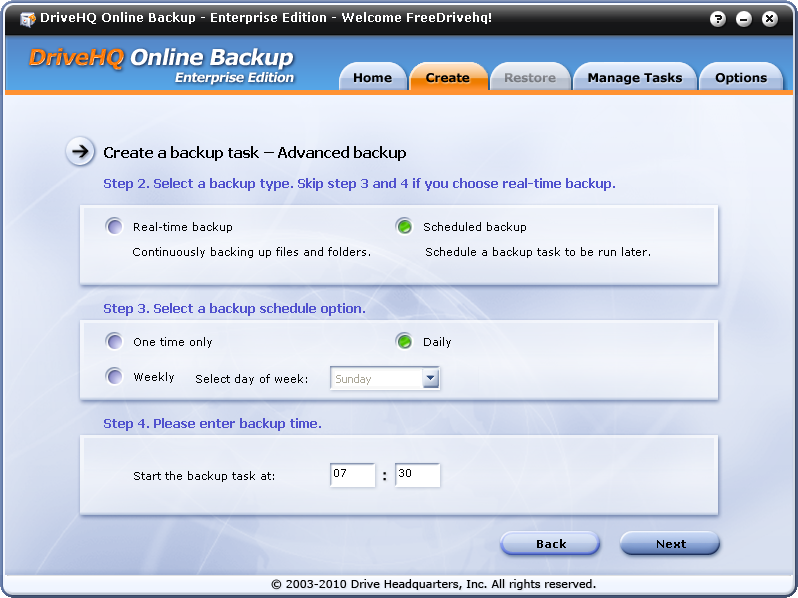
Как видно на скриншоте выше, на шаге 2 вы можете выбрать резервное копирование в реальном времени или резервное копирование по расписанию; на шаге 3 вы можете настроить задачу для однократного выполнения, ежедневного или еженедельного выполнения. При еженедельном выполнении вы также можете выбрать день недели для запуска задачи резервного копирования. На шаге 4 вы можете выбрать время начала задачи резервного копирования. Допустимый формат времени: от 00:00 до 23:59. Время используется по местному времени вашего компьютера.
Нажмите на Следующая При нажатии кнопки «Установить расписание» вы увидите следующий экран:
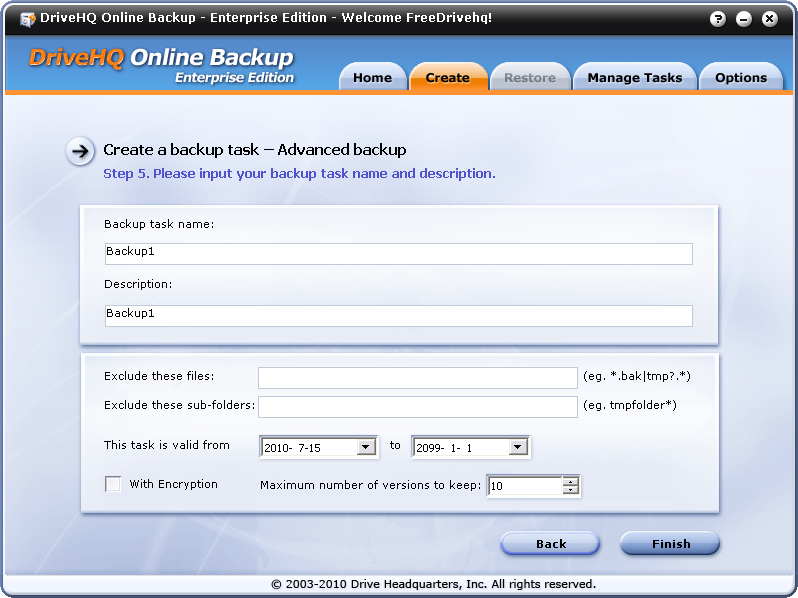
В "Название задачи ввода" на экране вы можете войти Название задачи и Описание задачи. Рекомендуется использовать в названии задачи только буквенно-цифровые символы (ab, AB, 0-9).
На этом экране вы также можете установить некоторые дополнительные параметры, например...:
- Исключить эти файлы:
Вы можете ввести фильтр по имени файла. Можно ввести несколько фильтров, разделённых символом «|».
Например, вы можете ввести: *.bak | tmp?.* | ~*.*
Или вы можете даже указать путь к файлу: Temp\*.* | log\personal\*.log
Файлы, имена которых соответствуют этим критериям, не будут резервно копироваться в DriveHQ.
- Исключите эти подпапки:
Вы можете ввести фильтр по имени папки. Можно ввести несколько фильтров, разделённых символом «|».
Например, вы можете ввести: temp | tmp* | logs\personal | backup\old*
- Задание действительно с__ по __: Введите время действия задачи резервного копирования.
- Онлайн-резервное копирование с шифрованием данных:
На приведенном выше экране вы проверяете следующее С шифрованием Установите флажок. Если да, задача резервного копирования зашифрует данные локально перед загрузкой файлов на сервер DriveHQ. Сначала необходимо настроить ключ шифрования. Если вы этого не сделали, при начале резервного копирования файлов вам будет предложено ввести ключ шифрования.
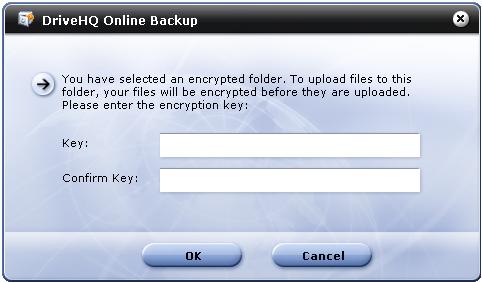
Обратите внимание, что эта функция использует функцию зашифрованных папок DriveHQ. Когда вы загружаете файл в зашифрованную папку DriveHQ с помощью DriveHQ FileManager или DriveHQ Online Backup, ваши файлы будут зашифрованы локально перед загрузкой на сервер DriveHQ. Ваши файлы остаются зашифрованными на сервере DriveHQ. Таким образом, это чрезвычайно безопасно — безопаснее, чем SSL.
Обратите внимание, что ключ шифрования никогда не отправляется на сервер DriveHQ. Поэтому, если вы потеряете свой ключ шифрования, даже служба поддержки DriveHQ не сможет восстановить для вас файлы. Поэтому вы должны помнить свой ключ шифрования. Кроме того, если вы измените свой ключ шифрования, это повлияет только на файлы, загруженные позже. Уже загруженные файлы останутся зашифрованными старым ключом шифрования. Почему так? Потому что файлы были зашифрованы локально на вашем компьютере. Сервер DriveHQ не может расшифровать уже загруженные файлы, а также не может зашифровать их с помощью нового ключа шифрования.
- Максимальное количество сохраняемых версий файлов:
Сервис DriveHQ Online Backup позволяет хранить несколько версий ваших файлов. По умолчанию максимальное количество сохраняемых версий установлено на 10. Это означает, что если вы создадите резервную копию файла и файл будет изменен, он сохранит текущий файл как старую версию, а затем загрузит обновленный файл. Сервис может сохранять до 10 версий (или больше версий по вашему желанию) одного и того же файла. Это защищает вас от случайной перезаписи файла.
Хранение нескольких версий файлов может увеличить объем используемого хранилища. Однако в большинстве случаев это увеличит объем используемого хранилища всего на 10-25%. Причины следующие:
- Большинство файлов никогда не изменяются. В этом случае сохраняется только одна версия файлов. Например, большинство файлов изображений, исполняемых файлов, файлов PDF, музыкальных файлов и видеофайлов никогда не изменяются.
- Файлы, которые вы часто изменяете, обычно небольшие, например, текстовые файлы, HTML-файлы, файлы MS Word, файлы Excel. Даже если вы будете хранить 10 версий таких файлов, это не займет много места на диске.
В некоторых особых случаях объем используемого хранилища может увеличиться в x раз, если вы храните максимум x версий. Например, если вы создаете резервную копию только одного большого PST-файла Outlook размером 500 МБ. Поскольку PST-файл изменяется каждый раз, когда вы получаете новое письмо, удаляете письмо или отправляете письмо и т. д., при повторном запуске задачи резервного копирования будет загружена более новая версия, а сохранена старая, что может привести к использованию в x раз большего объема хранилища, чем если бы вы хранили только одну версию. В этом случае мы рекомендуем хранить только 2 версии. Хранение только одной версии не рекомендуется, так как это недостаточно безопасно.
Нажмите «Готово», будет создана задача резервного копирования, и информация о списке задач резервного копирования будет сохранена на DriveHQ.com. После завершения отобразится экран «Управление задачами»:
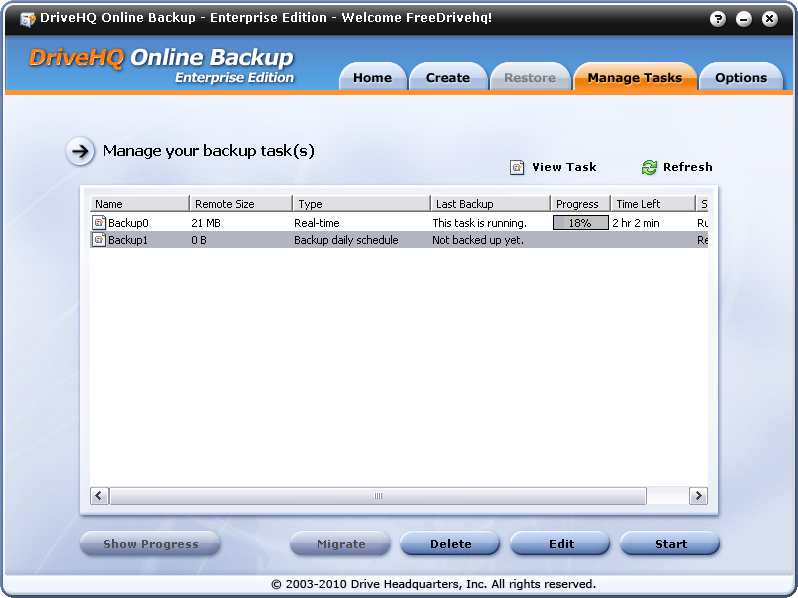
Внизу отображается только что созданная задача резервного копирования. В столбце «Последняя резервная копия» указано «Еще не резервировалось». Задача будет выполнена в запланированное время. Вы можете запустить задачу резервного копирования вручную, выбрав ее в списке задач и нажав кнопку «Запустить».