Настройка учетной записи электронной почты DriveHQ на мобильных устройствах
Настройка учетной записи электронной почты DriveHQ на смартфонах и планшетах
Сервис хостинга почтовых серверов DriveHQ предназначен для бизнеса. Пользователям, заинтересованным только в бесплатных почтовых услугах, наш сервис не подходит.
Сервис хостинга почтовых серверов DriveHQ поддерживает стандартные протоколы электронной почты, такие как SMTP, POP3 и IMAP4, а также SMTP, POP3 и IMAP4 по протоколу SSL, и может работать практически со всеми почтовыми клиентами и устройствами.
POP3 (POP) против IMAP4 (IMAP)
POP расшифровывается как Post Office Protocol (почтовый протокол). IMAP расшифровывается как Internet Message Access Protocol (протокол доступа к сообщениям в Интернете). Это два протокола для получения электронной почты.
Основное различие между этими двумя протоколами заключается в том, где вы хотите хранить папки своего почтового ящика. При использовании POP ваш почтовый клиент будет постоянно проверять почтовый сервер на наличие новых писем и загружать их на ваше локальное устройство. Загруженные письма обычно удаляются с сервера, однако вы можете по желанию оставить их на сервере.
При использовании IMAP папки вашего почтового ящика хранятся на почтовом сервере. Ваше почтовое приложение также может создавать локальные папки почтового ящика, которые периодически синхронизируются с папками почты на сервере.
К преимуществам POP относятся:
- Это может снизить нагрузку на почтовый сервер. Электронные письма на сервере обычно удаляются после загрузки на локальное устройство. Поэтому серверу не требуется много места для хранения всех писем.
- Почтовый клиент обычно работает быстрее, поскольку ему не нужно синхронизировать папки электронной почты с сервером.
К преимуществам IMAP относятся:
- Вы можете просматривать свои электронные письма с нескольких компьютеров, устройств или из разных мест. Ваши папки электронной почты синхронизируются между несколькими устройствами. Вы можете синхронизировать не только папку «Входящие», но и другие папки электронной почты, например, «Отправленные».
- Обычно ваша почтовая программа создает локальную копию ваших почтовых папок. Таким образом, вы можете получить доступ к своим письмам, даже если находитесь в автономном режиме (аналогично протоколу POP). Теперь ваши письма автоматически резервируются на почтовом сервере. Поэтому, даже если ваш компьютер выйдет из строя, вы не потеряете свои письма. Перенос писем с одного компьютера на другой упрощается с помощью IMAP, поскольку ваши почтовые ящики сохраняются на почтовом сервере.
Для использования протокола IMAP на DriveHQ необходим платный аккаунт. В приведенных ниже инструкциях в качестве примера используется IMAP. Настройка учетной записи POP выполняется аналогично.
Настройка учетной записи электронной почты DriveHQ на iPhone/iPad
Пошаговая инструкция приведена ниже:
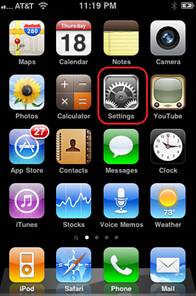
1. Нажмите «Настройки» |
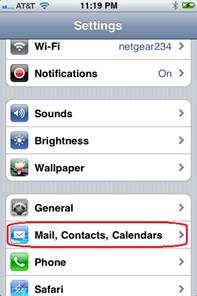
2. Нажмите «Почта», «Контакты», «Календари» |
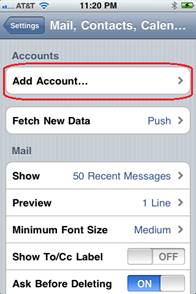
3. Нажмите «Добавить аккаунт» |
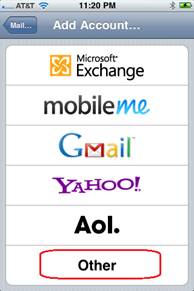
4. Нажмите «Другое» |
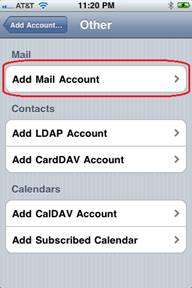
5. Добавить почтовый аккаунт |
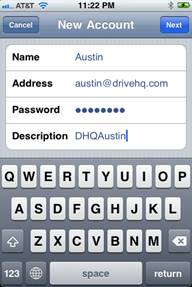
6. Введите данные своей электронной почты, затем нажмите «Далее». |
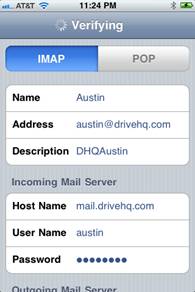
7. Введите информацию IMAP или POP. Имя хоста: mail.firstcloudit.com. |

8. Прокрутите вниз и введите дополнительную информацию о сервере исходящей почты, затем нажмите «Далее». |

9. Если стандартные протоколы SMTP/POP/IMAP работают, просто нажмите «Сохранить». Ваша учетная запись электронной почты настроена. Вы можете перейти на главный экран вашего устройства и нажать «Почта», чтобы проверить почту. |
Ваш интернет-провайдер или оператор мобильной связи может блокировать стандартные порты SMTP/POP3/IMAP4. В этом случае вы увидите сообщение «Возможно, учетная запись не сможет отправлять или получать электронные письма. Вы уверены, что хотите сохранить?»
Вы можете сохранить изменения и попробовать снова, чтобы проверить, сможете ли вы отправлять/получать электронные письма. Или вы можете нажать «Редактировать», чтобы получить доступ к более расширенным параметрам. |
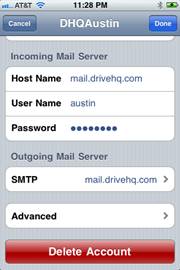
10. Нажмите «Редактировать» на шаге 9; или см. шаг 11. |
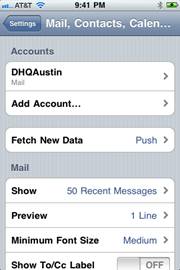
11. На шаге 9 нажмите «Сохранить». Теперь перейдите на главный экран вашего устройства и повторите шаги 1 и 2. Вы увидите новую учетную запись «DHQAustin». |
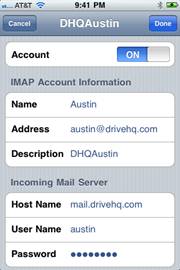
12. На шаге 11 выберите свой адрес электронной почты DriveHQ (в этом примере это «DHQAustin»). |
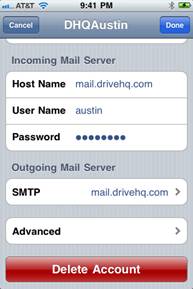
13. Прокрутите вниз, чтобы увидеть SMTP и «Дополнительно». Нажмите на SMTP. |
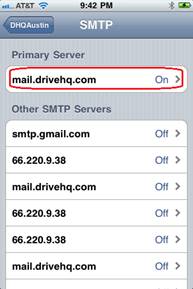
14. Нажмите на «mail.firstcloudit.com» |

15. Включите параметр «Использовать SSL» и измените номер порта на 465. После проверки вернитесь к экрану 13 и нажмите «Дополнительно». |
16. Включите параметр «Использовать SSL» и измените порт на 993. (993 — это номер порта по умолчанию для IMAP через SSL. Для POP3 через SSL номер порта должен быть 995.)
Сохраните настройки, и теперь всё должно работать нормально. |
|
|
Настройка учетной записи электронной почты DriveHQ на Android
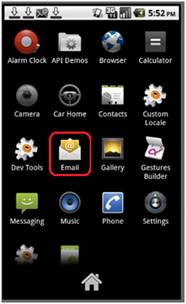
1. Нажмите на значок электронной почты. Обратите внимание: в зависимости от типа устройства значок электронной почты может располагаться внизу или представлять собой аппаратную кнопку |
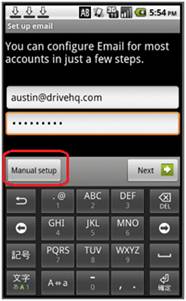
2. Введите свой адрес электронной почты и пароль от DriveHQ, затем нажмите «Настройка вручную». |
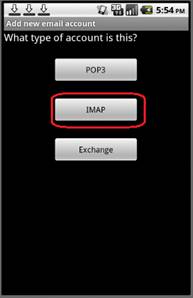
3. Нажмите на IMAP (или POP3). |
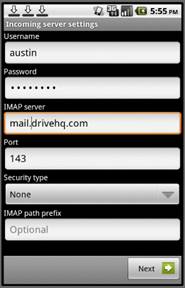
4. Введите информацию для IMAP. При желании вы можете выбрать SSL (принять все сертификаты) в качестве типа безопасности. IMAP-сервер — mail.firstcloudit.com, затем нажмите «Далее». |
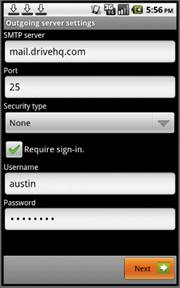
5. Введите информацию для SMTP. SMTP-сервер — mail.firstcloudit.com. Необходимо установить флажок «Требовать авторизацию». Если вы выбираете SSL в качестве типа безопасности, необходимо изменить номер порта на 465. |
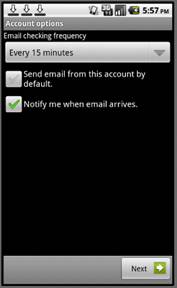
6. Нажмите «Далее» |
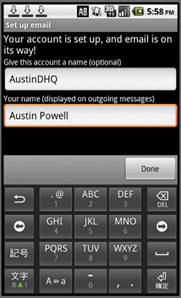
7. Введите ваше имя и имя учетной записи. Имя учетной записи необязательно. Вы можете ввести любое имя, которое вам легко запомнить. Нажмите «Готово», чтобы завершить. |
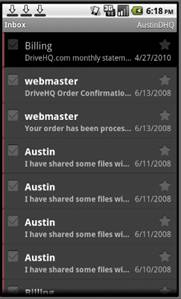
8. На первом экране снова нажмите на значок электронной почты, это откроет папку «Входящие» вашей учетной записи DriveHQ. |
|
Настройка учетной записи электронной почты DriveHQ на Blackberry
На сайте Blackberry есть подробная информация о том, как настроить учетные записи электронной почты на своих телефонах. Поскольку компания выпускает множество различных моделей телефонов, найти более подробную информацию проще на веб-сайте Blackberry.
Пожалуйста, перейдите по этой ссылке и выберите модель своего телефона, чтобы найти пошаговую инструкцию.
http://us.blackberry.com/support/blackberry101/setup.jsp#tab_tab_email
Для быстрого ознакомления выполните следующие шаги:
- Найдите и выберите Мастер установки.
- Выберите «Настройка электронной почты», а затем выберите «Другое» (почтовая служба).
- Введите свой полный адрес электронной почты и пароль от электронной почты.
Вашему устройству может потребоваться некоторое время для подключения к Интернету. Затем вам нужно будет выбрать тип учетной записи электронной почты. Вы можете выбрать IMAP или POP, поскольку DriveHQ поддерживает оба протокола. Имя почтового сервера для входящей почты (IMAP/POP) — mail.firstcloudit.com, а имя сервера для исходящей почты — mail.firstcloudit.com.
Возможно, вам также потребуется активировать новый адрес электронной почты на вашем мобильном устройстве.
SSL-сертификат для вашей почтовой службы
Если вам необходимо включить SSL для вашей почтовой службы, используйте следующие номера портов:
Порт прибытия
ИМАП: 993
ПОП: 995
Порт отправления
SMTP: 465
Обратите внимание: DriveHQ не предоставляет техническая поддержку по настройке электронной почты на устройствах Blackberry. Для получения технической поддержки вам следует обратиться в компанию Blackberry или к своему оператору мобильной связи.
Советы по устранению неполадок
Если ваша учетная запись электронной почты не работает, пожалуйста, проверьте всю информацию и обратите внимание, что пароль чувствителен к регистру. Вы также можете проверить те же настройки учетной записи электронной почты, используя Microsoft Outlook на компьютере.
Если у вас бесплатный аккаунт, обратите внимание, что услуга хостинга электронной почты доступна только платным подписчикам.
Если вы используете Wi-Fi-соединение, проверьте, не блокирует ли ваша компания порты почтовой службы антивирусным программным обеспечением, программным обеспечением безопасности или брандмауэром.