В панели управления файлами в облаке (удаленная панель) вы можете управлять файлами и папками в сети так же, как и в окне проводника Windows.
- Структура вашего онлайн-хранилища
В стандартном пользовательском интерфейсе удаленные файлы отображаются слева, а локальные — справа; это похоже на многие FTP-клиенты. Вы можете нажать кнопку «Отобразить», чтобы изменить расположение. Нажмите кнопку «Отобразить», и появится выпадающее меню, как показано ниже:

Если вы нажмете «Показывать только файлы DriveHQ.com», отобразится следующее диалоговое окно:
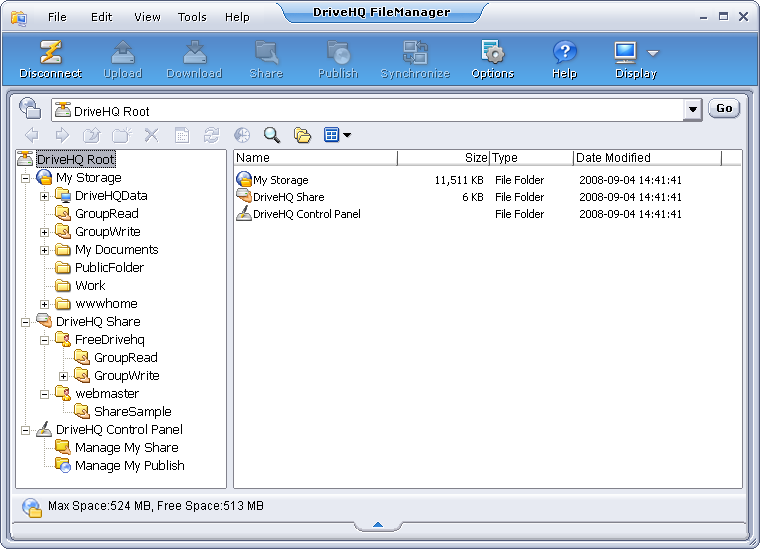
При отображении только файлов DriveHQ.com слева отображается дерево папок удаленного хранилища, справа — содержимое выбранной папки.
Как вы видите в левой части экрана, корневая папка называется "DriveHQ Root". Это виртуальная папка, содержащая 3 другие папки:
- Моё хранилище: Это виртуальная папка, содержащая все папки и файлы данной учетной записи пользователя.
Папки и файлы в виртуальной папке «Мое хранилище» являются реальными. Они принадлежат пользователю. По умолчанию папки и файлы защищены и являются приватными, если только ими не делятся с другими пользователями или они не опубликованы для всеобщего доступа. Пользователи имеют полный доступ к файлам и папкам в своем собственном «Моем хранилище». Они могут создавать папки; загружать файлы; редактировать, удалять или скачивать файлы и папки; делиться или публиковать папки и файлы и т. д.
- DriveHQShare: Это виртуальная папка, содержащая все папки/файлы, которыми совместно с этим пользователем управляют другие участники DriveHQ.
На скриншоте выше вы можете найти одну или две виртуальные папки в "DriveHQShare": "webmaster" и GroupAccountUserName. Это имена пользователей, которые предоставили доступ к папкам этому пользователю.
Если вы являетесь дочерним пользователем групповой учетной записи, вы увидите виртуальную папку: GroupAccountUserName. В ней могут быть две подпапки: GroupRead и GroupWrite. Это две папки, предоставленные вам владельцем вашей группы. Если другие пользователи предоставили вам доступ к папкам, они также отобразятся в вашем «DriveHQShare» в следующем формате:
[[\DriveHQShare]\USER_NAME\SHARE_NAME\FOLDER_NAME\...
-Или-
\\USER_NAME\SHARE_NAME\FOLDER_NAME\...
"DriveHQShare", "USER_NAME" и "SHARE_NAME" — это виртуальные папки. Виртуальные папки нельзя удалить или переименовать.
Обычно загружать файлы в "виртуальную папку" невозможно, за исключением корневой папки "Мое хранилище" и общих папок, таких как \\USER_NAME\SHARE_NAME\.
- Панель управления DriveHQ: Это виртуальная папка, содержащая ссылки на все инструменты для настройки параметров вашей учетной записи и управления списками общего доступа и публикации. Доступ к ней также можно получить через меню «Инструменты».
- Навигация по онлайн-файлам и папкам
- Выберите папку назначения из выпадающего списка в правом верхнем углу;
- Чтобы открыть папку, дважды щелкните по ней в панели онлайн-ресурсов;
- Нажмите
 перейти в ранее посещенную папку;
- Нажмите
 перейти к следующей посещенной папке;
- Нажмите
 перейти в родительскую папку.
- Создать новые онлайн-папки
- Нажмите кнопку
 , чтобы создать новую папку, и укажите имя папки;
- Или щелкните правой кнопкой мыши в пустом месте панели облака, выберите «Создать» во всплывающем меню и выберите «Создать папку».
- Переименование файлов и папок в облаке
Щелкните папку или файл, который хотите переименовать, щелкните еще раз или щелкните правой кнопкой мыши и выберите «Переименовать» во всплывающем меню; введите новое имя в поле ввода.
- Копирование и вставка файлов и папок из интернета
Щелкните правой кнопкой мыши файл или папку, которую хотите скопировать, и выберите «Копировать» во всплывающем меню; перейдите в папку назначения; щелкните правой кнопкой мыши пустое место в области облака и выберите «Вставить» во всплывающем меню.
- Удалите файлы и папки из интернета
Выберите файл или папку для удаления, нажмите кнопку  или клавишу Delete; Чтобы удалить, нажмите «Да» в диалоговом окне подтверждения, а чтобы отменить, нажмите «Нет».
- Настройка параметров просмотра файлов и папок в облаке
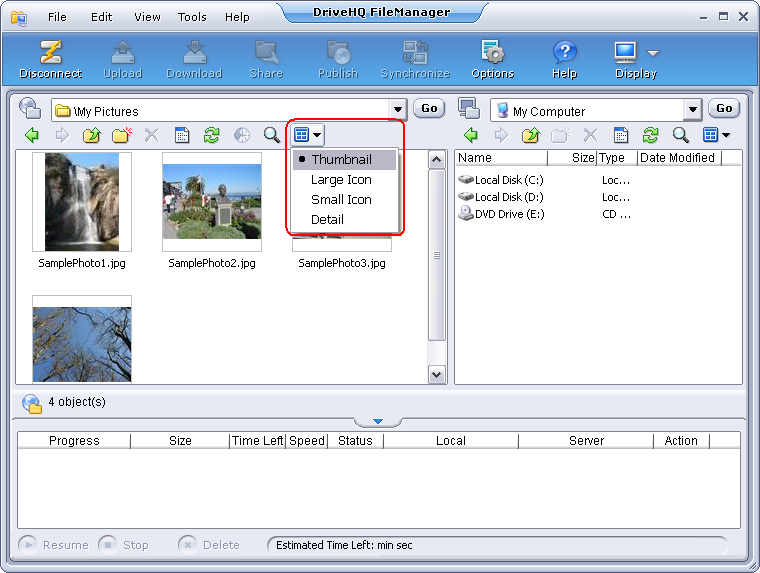
Файловый менеджер DriveHQ может отображать папки в режиме миниатюр, значков или подробного просмотра. По умолчанию он отображает папки в подробном режиме. Вы можете изменить режим просмотра, щелкнув по значку на панели инструментов, как показано ниже:
- Упорядочить файлы в папке
Щелкните правой кнопкой мыши в пустой области панели облака, выберите в появившемся меню «Упорядочить значки по» и выберите один из четырех вариантов: «Имя», «Размер», «Тип» и «Изменить время».
- Просмотр свойств файлов и папок в облаке
Выберите файл или папку для просмотра свойств, нажмите кнопку  или щелкните правой кнопкой мыши по имени файла и выберите «Свойства» во всплывающем меню.