DriveHQ FileManager обеспечивает удобную и эффективную передачу файлов между локальным и онлайн-хранилищами.
- Загрузка/скачивание файлов и папок
С помощью DriveHQ FileManager очень легко загружать, скачивать и управлять файлами. Вы можете легко перетаскивать файлы или папки из проводника Windows в любые папки в папке «Мое хранилище».
Вы также можете перетаскивать файлы или папки в реальную папку в DriveHQShare, если эта папка предоставлена вам с правами «Загрузка/Добавить» или «Полный доступ». Для получения дополнительной информации посетите раздел «Онлайн-доступ».
Также вы можете проще перетаскивать файлы/папки, используя только файловый менеджер DriveHQ. Для этого воспользуйтесь стандартным главным экраном файлового менеджера. (Нажмите кнопку «Отобразить» и выберите «Показать локальные файлы и файлы DriveHQ.com»). См. скриншот ниже:
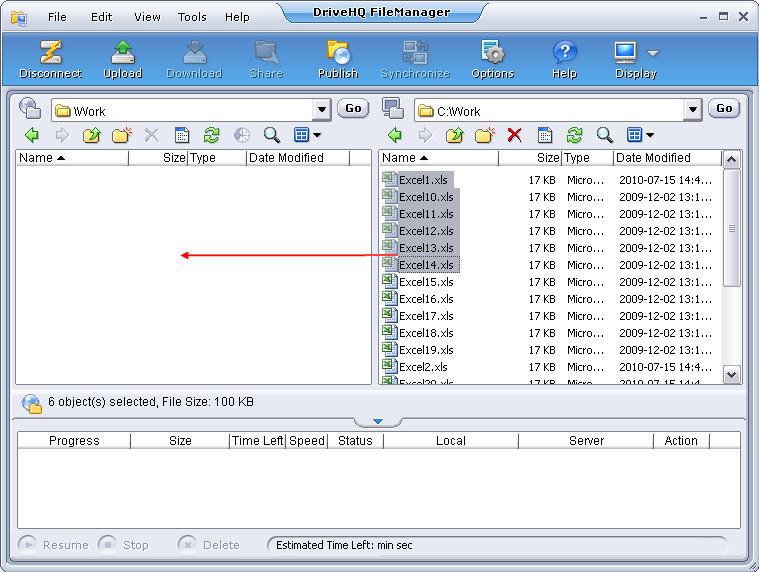
Помимо перетаскивания, существует еще 3 способа загрузки, скачивания, копирования или перемещения файлов и папок:
- Вы можете использовать стандартные сочетания клавиш Windows, такие как: "Ctrl + C" для копирования; "Ctrl + V" для вставки; "Ctrl + X" для вырезания.
- Вы можете выбрать папку(и) / файл(ы), затем щелкнуть меню «Правка» и выбрать «Вырезать», «Копировать» и «Вставить».
- Вы можете щелкнуть правой кнопкой мыши по выбранному файлу(ам)/папке(ам) и выбрать в появившемся меню пункты «Вырезать», «Копировать», «Вставить», «Удалить», «Переименовать» и т. д.
- Управление задачами загрузки или скачивания
После перетаскивания или копирования нескольких файлов и папок начнется немедленная загрузка или скачивание. Файлы добавляются в список задач по передаче в нижней части экрана. См. скриншот ниже:
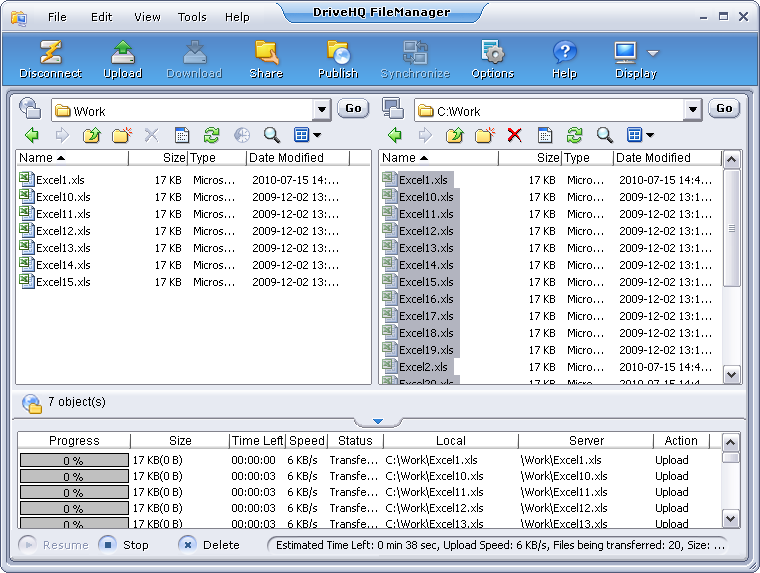
Как видно на скриншоте выше, при перетаскивании нескольких файлов или папок из локального хранилища в облачное хранилище файлы добавляются в список задач передачи. Вы можете отслеживать ход выполнения для каждого файла, а также общий ход выполнения для всех файлов. Вы также можете увидеть пути к локальным (исходным) и удаленным (целевым) файлам, скорость передачи и оставшееся время. Обратите внимание, что скорость загрузки/выгрузки меняется со временем; она зависит от многих факторов, таких как размер файла, тип файла, был ли файл загружен другими пользователями и т. д. Она также зависит от маршрутизации сети, поэтому фактическая скорость варьируется в зависимости от времени и местоположения. Расчетное время может иметь очень большую погрешность.
DriveHQ не ограничивает скорость загрузки. DriveHQ обладает практически неограниченной пропускной способностью сети. Однако фактическая скорость загрузки ограничена конкретным маршрутом. Даже если у вас очень быстрое интернет-соединение, такая скорость обычно определяется скоростью от вашего компьютера до центра обработки данных вашего интернет-провайдера. Однако соединение от вашего интернет-провайдера до центра обработки данных DriveHQ должно пройти через множество интернет-узлов; на каждом из них оно используется многими интернет-пользователями. Фактическая скорость будет определяться самым медленным звеном. Если вы подключаетесь из другой страны, скорость соединения обычно будет ниже.
В DriveHQ FileManager используются различные технологии для повышения скорости загрузки/выгрузки данных. Это призвано ускорить процесс загрузки/выгрузки.
Если во время загрузки/выгрузки сетевое соединение кратковременно обрывается, процесс может автоматически повториться и возобновиться (или возобновиться вручную) после восстановления соединения. Вы также можете вручную нажать кнопку «Стоп», чтобы остановить (приостановить) загрузку/выгрузку. Вы можете возобновить передачу данных позже или удалить незавершенные задачи передачи, нажав кнопку «Удалить».
Вы также можете перетаскивать файлы/папки между двумя удалёнными или двумя локальными папками. (Пожалуйста, убедитесь, что вы используете реальные папки, а не виртуальные.)