Pubblicare file/cartelle e ottenere URL di pubblicazione statici
Per impostazione predefinita, i file nel tuo account DriveHQ sono protetti e privati. Non puoi collegare i tuoi file da altri siti web o pagine web. La condivisione di una cartella non crea collegamenti statici ai tuoi file/cartelle. Per creare collegamenti statici, devi pubblicare i tuoi file/cartelle.
Si prega di notare che agli utenti gratuiti non è consentito pubblicare file o cartelle. Gli utenti a pagamento possono pubblicare file e cartelle, ma non file eseguibili o compressi. Un utente a pagamento o un sottoutente di un account di gruppo a pagamento può pubblicare qualsiasi file e cartella. Gli URL pubblicati sono monitorati costantemente. La pubblicazione di contenuti illegali può comportare la disattivazione immediata dell'account senza preavviso.
- Naviga tra le pubblicazioni che hai creato
- Pubblicare una cartella remota
- Pubblicare una cartella locale
- Modifica e pubblica
- Elimina una pubblicazione
- Ottieni gli URL di pubblicazione
- Naviga tra le pubblicazioni che hai creato
- Fai clic sul pulsante a discesa accanto alla barra degli indirizzi nel riquadro delle nuvole, quindi seleziona "Pannello di controllo DriveHQ" -> "Gestisci le mie pubblicazioni";
- O -
Fai clic su "Strumenti" nel menu in alto, quindi fai clic su "Gestisci le mie pubblicazioni";
- Per accedere a una cartella pubblicata, fare clic sulla cartella condivisa (URL);
-O-
Fai clic con il pulsante destro del mouse sul nome della cartella condivisa e seleziona "Apri cartella condivisa" dal menu a comparsa;
- Fare clic su
 per accedere alla cartella visitata in precedenza;
- Fare clic su
 per passare alla cartella visitata successivamente;
- Fare clic su
 per andare alla cartella principale.
- Pubblicare una cartella cloud
- Seleziona un file o una cartella cloud da pubblicare, fai clic
 ;
;
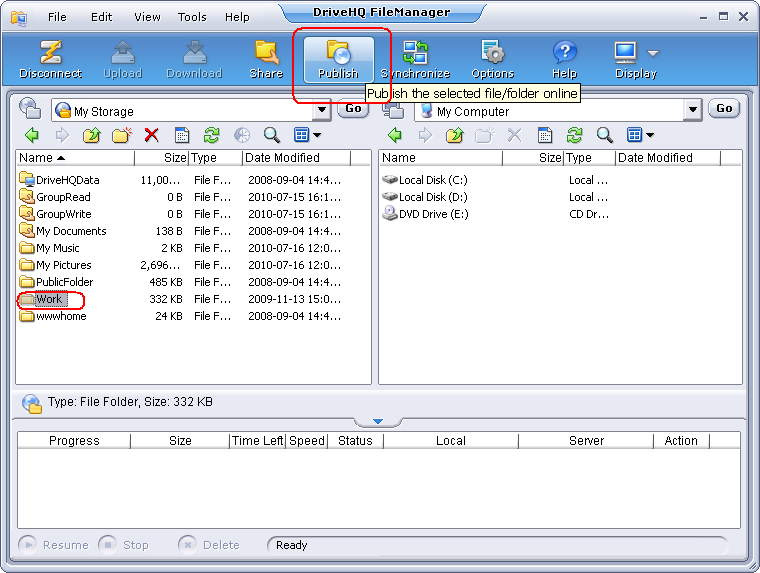
-O-
Fai clic con il pulsante destro del mouse sul nome del file o della cartella e, nel menu a comparsa, fai clic su Pubblica;
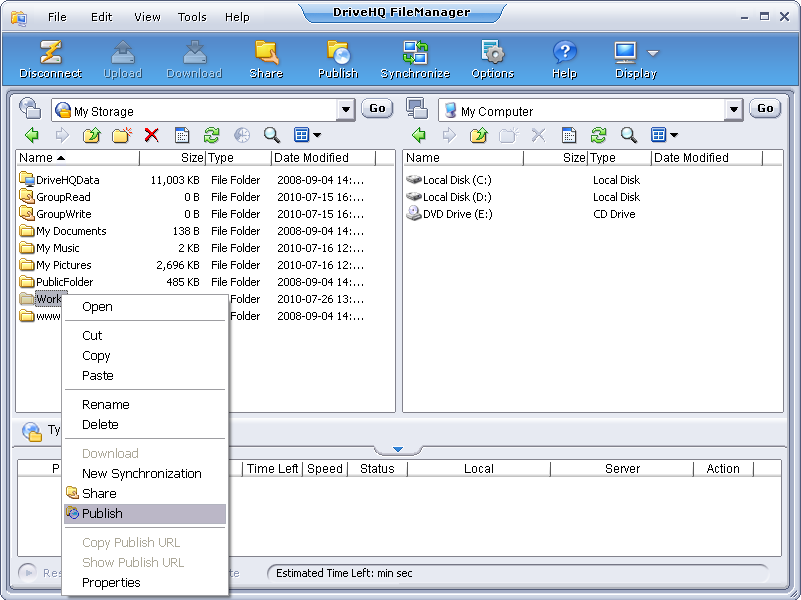
- Nella schermata "Pubblica una cartella cloud", inserisci le seguenti informazioni richieste:
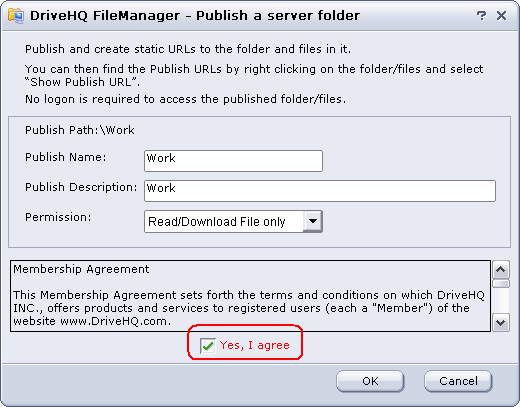
Per impostazione predefinita, il "Nome di pubblicazione" è uguale al nome della cartella. È possibile modificare il "Nome di pubblicazione" e la "Descrizione di pubblicazione" e selezionare un livello di autorizzazione tra i seguenti livelli:
- Visualizza solo l'elenco/icona dei file
- Solo lettura/scaricamento del file
Leggi il Contratto di Adesione e seleziona "Sì, accetto".
- Fai clic su OK e la cartella o il file verranno pubblicati. Verrà visualizzata la seguente finestra di dialogo:
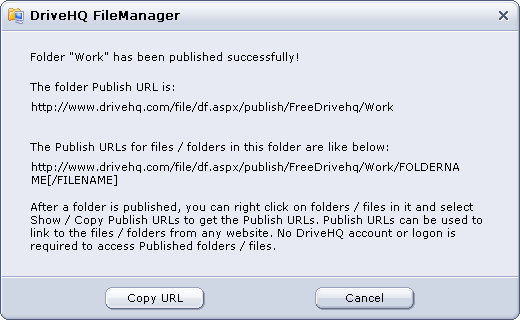
Puoi fare clic su Copia URL per copiare l'URL di pubblicazione statico della cartella negli appunti e poi incollarlo in altre applicazioni come Blocco note, MS Word o qualsiasi editor HTML. Fai clic su Annulla per chiudere la finestra di dialogo.
- Pubblicare una cartella locale
- Seleziona il file e la cartella locali da pubblicare, fai clic ;
- O -
Fai clic con il pulsante destro del mouse sul nome del file o della cartella e seleziona Pubblica nel menu a comparsa;
- Verrà visualizzata la schermata "Configura pubblicazione". Seleziona una cartella cloud di destinazione in cui desideri che venga salvata la cartella pubblicata oppure crea una nuova cartella cloud, quindi fai clic su Avanti;
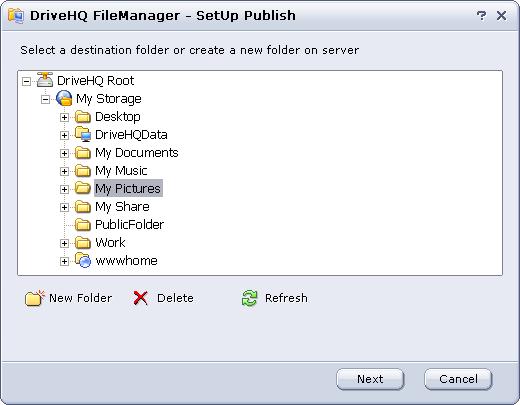
- Quindi inserisci le informazioni richieste per la nuova pubblicazione nella schermata successiva:
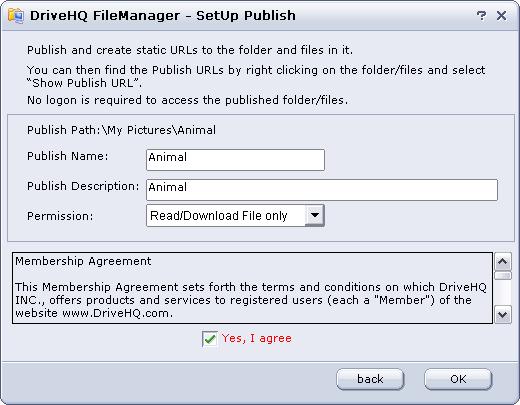
- Fai clic su OK, il file o la cartella locale verranno caricati sul cloud e quindi pubblicati.
- Modifica e pubblica
- Nel riquadro cloud, accedere alla schermata "Gestisci le mie pubblicazioni";
- Fai doppio clic sul nome della pubblicazione che desideri modificare;
- O -
Seleziona una pubblicazione e fai clic  ;
;
- O -
Fai clic con il pulsante destro del mouse sul nome della pubblicazione e seleziona "Proprietà" dal menu a comparsa;
- Si aprirà la pagina "Modifica e pubblica". Questa pagina è simile alla pagina "Pubblica una cartella cloud";
- Fai clic su "Salva" dopo aver completato le modifiche.
- Elimina una pubblicazione
- Nella schermata "Gestisci le mie pubblicazioni", seleziona la pubblicazione da eliminare;
- Fai clic sul pulsante
 oppure seleziona Elimina dal menu contestuale visualizzato facendo clic con il pulsante destro del mouse;
- Il sistema visualizzerà una finestra di dialogo di conferma. Seleziona Sì per eliminare la pubblicazione oppure seleziona No per annullare l'operazione.
- Ottieni gli URL di pubblicazione statici
È possibile ottenere in modo efficiente gli URL di pubblicazione statici di più file e cartelle. Basta andare in una qualsiasi cartella pubblicata, selezionare i file o le cartelle al suo interno, quindi fare clic con il pulsante destro del mouse e selezionare "Mostra URL di pubblicazione". Verrà visualizzata una nuova finestra di dialogo come la seguente:
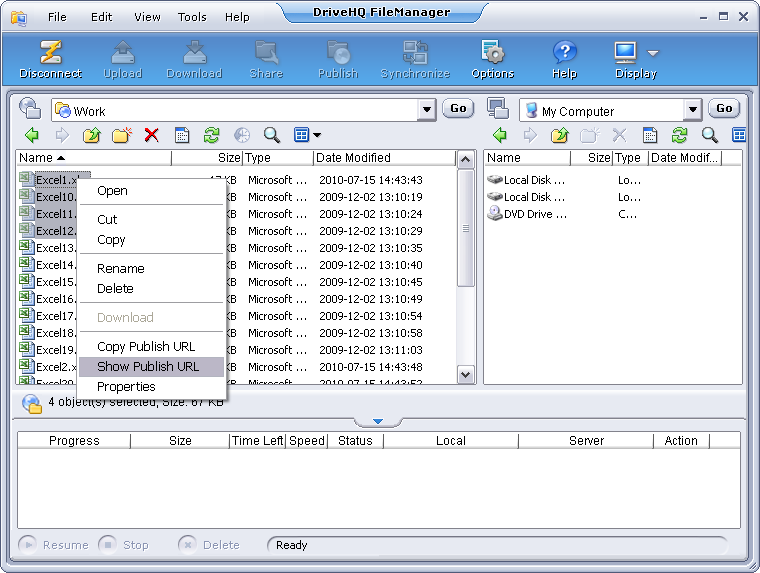
Per ottenere gli URL di pubblicazione, fai clic con il pulsante destro del mouse sulle cartelle o sui file selezionati, quindi fai clic su "Mostra URL di pubblicazione". Si aprirà una finestra di dialogo come quella mostrata di seguito:
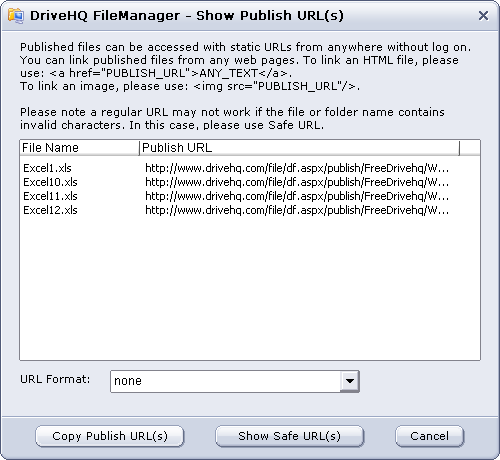
È possibile copiare gli URL di pubblicazione negli appunti di Windows e incollarli in altre applicazioni, come Blocco note, MS Word o qualsiasi editor HTML.
Gli URL di pubblicazione hanno il seguente formato:
https://www.drivehq.com/file/df.aspx/publish/NOME_UTENTE_PROPRIETARIO/NOME_PUBBLICAZIONE/NOME_FILE
Se desideri nascondere il tuo nome utente e il nome della cartella, puoi fare clic su "Mostra URL sicuri". Gli URL di pubblicazione verranno modificati in un nuovo formato, come mostrato di seguito:
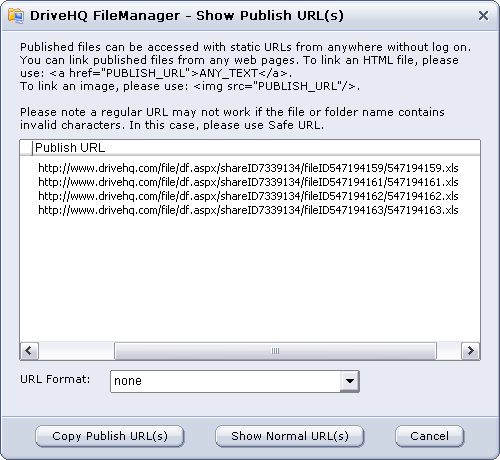
Gli URL di pubblicazione sicuri nascondono il nome utente, il nome di pubblicazione, il nome della cartella e il nome del file. Pertanto, l'URL è più sicuro; inoltre, gli URL sicuri funzionano sempre poiché non contengono caratteri speciali che potrebbero comprometterne la validità. Un URL di pubblicazione normale potrebbe non funzionare se contiene caratteri speciali nel nome della cartella o del file.
notare che: Se altri utenti visitano la tua cartella pubblicata (o condivisa), utilizzeranno i byte di download del tuo account. Se prevedi che molti utenti accederanno alla tua cartella pubblicata, assicurati che il tuo account disponga di byte di download sufficienti.
Collegamenti: