Crea nuove attività di backup
Il backup online supporta il backup in tempo reale e il backup pianificato. Se desideri che i tuoi file/cartelle vengano sottoposti a backup man mano che si verificano modifiche, scegli Esegui manualmente Sotto Programma scheda (ovvero backup in tempo reale). Ciò potrebbe influire sulle prestazioni del sistema se la quantità di dati è eccessiva o se la cartella di origine contiene molti file. In questo caso, è possibile impostare l'avvio automatico dell'attività di backup all'orario programmato (ovvero backup pianificato).
È possibile creare nuove attività di backup per eseguire il backup dei file aziendali e personali importanti.
- Avvia l'applicazione.
- Clic Crea un nuovo backup.
- Nella finestra a comparsa, digita un nome per la nuova attività di backup, quindi fai clic OK.
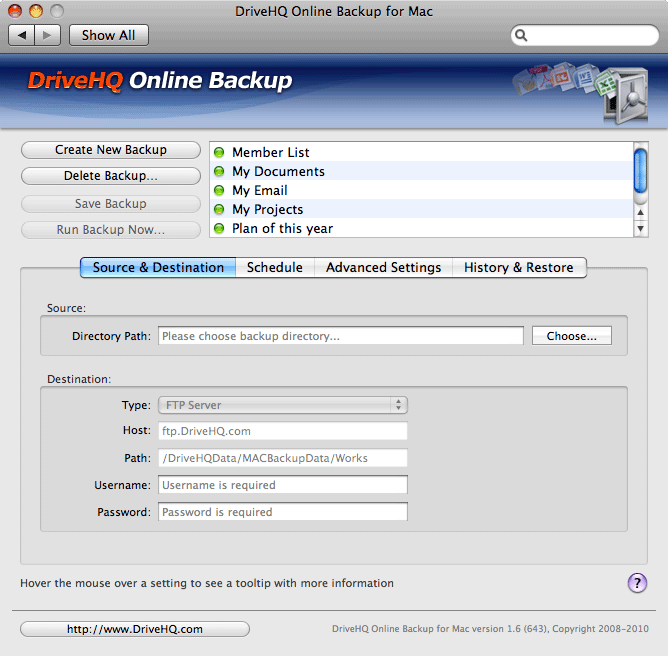
- Clic Origine e destinazione tab.
- Nel Fonte nella casella, scegli la cartella locale di cui desideri eseguire il backup.
- Nel Destinazione nella casella, inserisci il tuo nome utente e la password.
- Clic Programma Nella scheda, selezionare un'opzione per impostare l'ora di inizio dell'attività di backup.
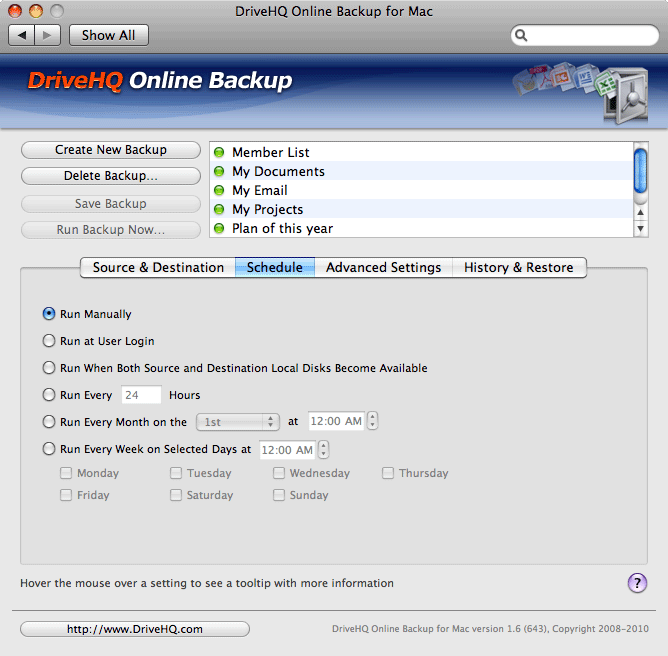
- Esegui manualmente: per avviare l'attività di backup quando fai clic Esegui subito il backup.
- Altre opzioni: per avviare automaticamente l'attività di backup all'orario programmato.
- Clic Impostazioni avanzate tab.
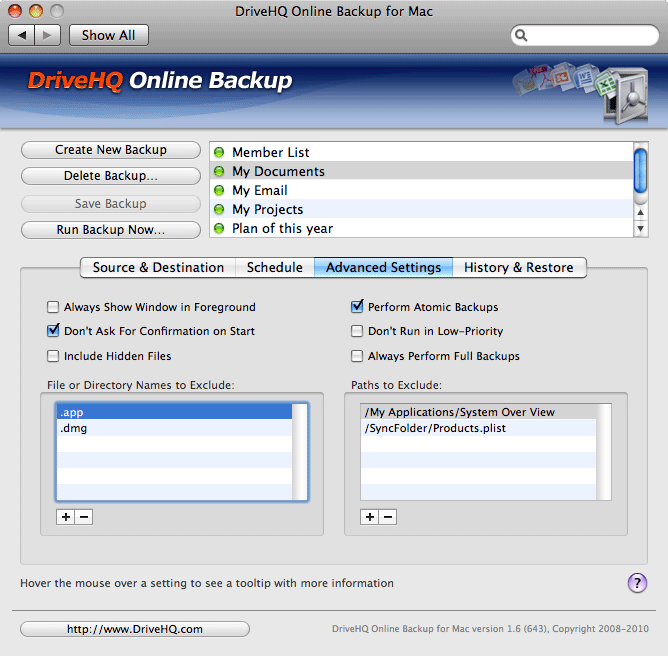
È possibile visualizzare opzioni di impostazione più avanzate per l'attività di backup.
- In Nomi di file o directory da escludere casella, clicca
 Per aggiungere all'elenco alcuni nomi di file o directory specifici, fai clic su
  per eliminare i nomi dall'elenco.
- In Percorsi da escludere casella, clicca Per aggiungere alcuni percorsi specifici all'elenco, fare clic su per eliminare i percorsi dall'elenco.
- Per completare la creazione dell'attività di backup, fare clic su Salva backup.