DriveHQ FileManager consente un trasferimento di file comodo ed efficace tra la memoria locale e l'archiviazione online.
- Caricare/scaricare file e cartelle
Con DriveHQ FileManager è facilissimo caricare, scaricare o gestire file. Puoi trascinare e rilasciare facilmente file o cartelle da Esplora file di Windows in qualsiasi cartella della cartella "Archiviazione personale".
È inoltre possibile trascinare e rilasciare file o cartelle in una cartella reale all'interno di "DriveHQShare", a condizione che la cartella sia condivisa con l'utente tramite i diritti "Carica/Aggiungi" o "Accesso completo". Per ulteriori informazioni, consultare la sezione "Condivisione online".
È inoltre possibile trascinare e rilasciare file/cartelle più facilmente utilizzando solo DriveHQ FileManager. Per farlo, utilizzare la schermata principale predefinita di FileManager. (Fare clic sul pulsante "Visualizza" e selezionare "Mostra file locali e di DriveHQ.com"). Vedere la schermata seguente:
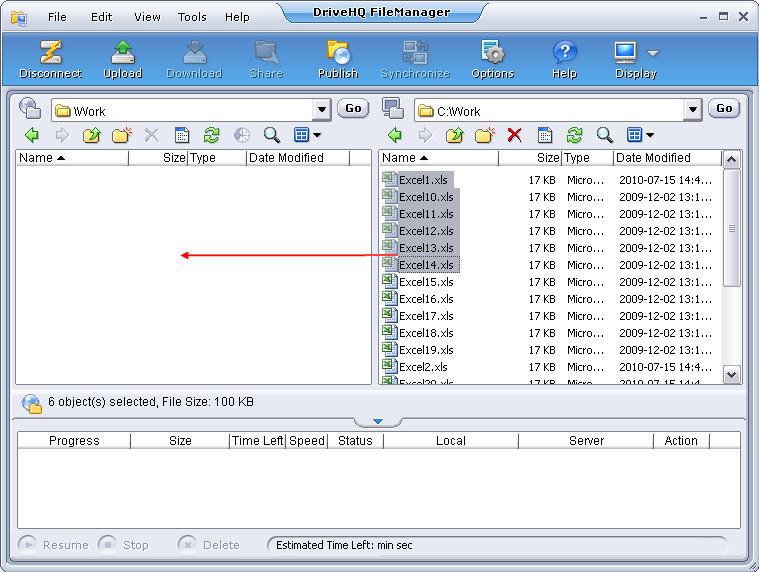
Oltre al trascinamento, esistono altri 3 modi per caricare, scaricare, copiare o spostare file e cartelle:
- È possibile utilizzare le combinazioni di tasti di scelta rapida standard di Windows, come ad esempio: "Ctrl + C" per copiare; "Ctrl + V" per incollare; "Ctrl + X" per tagliare.
- È possibile selezionare una o più cartelle o file, quindi fare clic sul menu Modifica e selezionare "Taglia", "Copia" e "Incolla".
- È possibile fare clic con il pulsante destro del mouse sul/sui file/cartelle selezionati e scegliere dal menu a comparsa "Taglia", "Copia", "Incolla", "Elimina" e "Rinomina", ecc.
- Gestisci le attività di caricamento o download
Dopo aver trascinato e rilasciato, oppure copiato e incollato, più file e cartelle, il caricamento o il download inizierà immediatamente. I file verranno aggiunti all'elenco delle attività di trasferimento nella parte inferiore dello schermo. Si prega di consultare la schermata seguente:
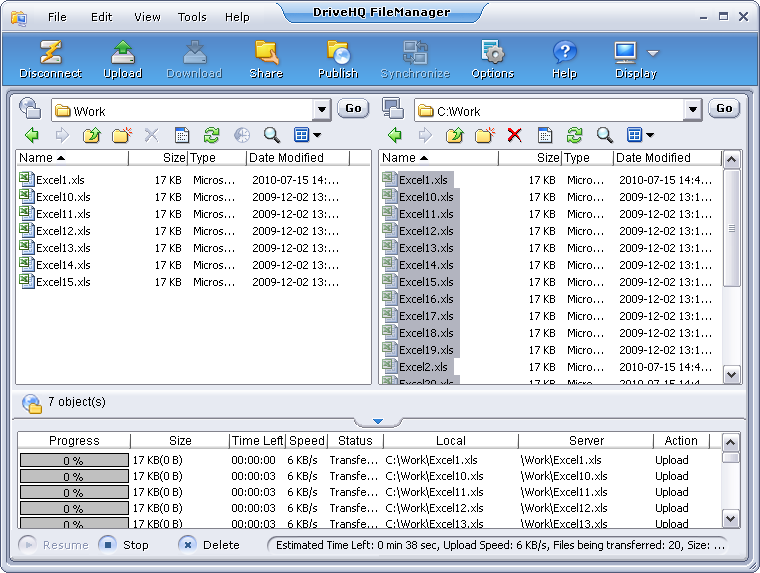
Come puoi vedere dallo screenshot qui sopra, quando trascini più file o cartelle dalla memoria locale al cloud, i file vengono aggiunti all'elenco delle attività di trasferimento. Puoi visualizzare l'avanzamento di ciascun file, nonché l'avanzamento complessivo di tutti i file. Puoi anche visualizzare i percorsi dei file locali (origine) e remoti (destinazione), la velocità di trasferimento e il tempo rimanente. Tieni presente che la velocità di caricamento/download varia nel tempo; dipende da molti fattori, come le dimensioni del file, il tipo di file, se il file è già stato caricato da altri utenti, ecc. Dipende anche dal percorso di rete, quindi la velocità effettiva varia nel tempo e da posizione a posizione. Il tempo stimato potrebbe presentare un margine di errore considerevole.
DriveHQ non impone limiti alla velocità di upload. DriveHQ dispone di una larghezza di banda di rete praticamente illimitata. Tuttavia, la velocità di upload effettiva è limitata dal percorso specifico. Anche con una connessione Internet molto veloce, tale velocità corrisponde solitamente alla velocità tra il computer e il data center del provider. La connessione tra il provider e il data center di DriveHQ, tuttavia, deve attraversare numerosi nodi intermedi, ognuno dei quali condiviso da molti utenti. La velocità effettiva sarà determinata dal nodo più lento. Se ci si connette da un altro Paese, la velocità di connessione sarà generalmente inferiore.
DriveHQ FileManager utilizza diverse tecnologie per migliorare la velocità di caricamento/scaricamento. Questo è progettato per rendere il caricamento/scaricamento più veloce.
Se durante il caricamento/download la connessione di rete si interrompe brevemente, il sistema tenterà automaticamente di riprendere (oppure sarà possibile riprendere manualmente) il processo una volta ristabilita la connessione. È anche possibile interrompere (mettere in pausa) il caricamento/download facendo clic sul pulsante Stop. È possibile riprendere le operazioni di trasferimento in un secondo momento o eliminare quelle non completate facendo clic sul pulsante Elimina.
È inoltre possibile trascinare e rilasciare file/cartelle tra due cartelle remote o due cartelle locali. (Assicurarsi di utilizzare cartelle reali e non cartelle virtuali.)