Impostazioni e opzioni dell'account
DriveHQ FileManager offre numerose funzionalità; è possibile configurarlo per adattarlo alle proprie esigenze. Dalla schermata principale di DriveHQ FileManager, fare clic sul pulsante Opzioni per aprire la finestra di dialogo Opzioni:
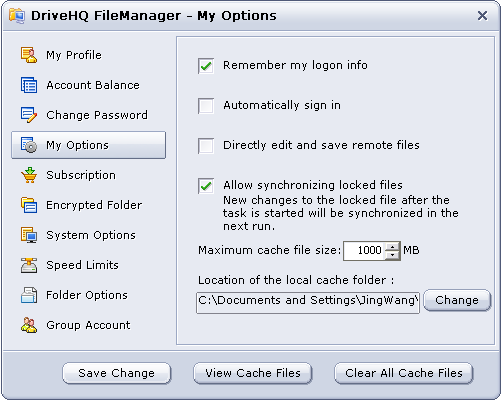
Come puoi vedere dalla finestra di dialogo Opzioni, sono presenti le seguenti funzionalità/opzioni:
- Il mio profilo: Cliccandoci sopra, verranno visualizzate le informazioni del tuo account; potrai modificarle.
- Saldo del conto: Puoi visualizzare il saldo del tuo account, inclusi il saldo in contanti, il saldo dei coupon di servizio, lo spazio di archiviazione massimo, lo spazio di archiviazione utilizzato, i byte di download e i byte di download utilizzati, ecc. Assicurati che il saldo del tuo account sia corretto. Se non corrisponde a quanto ordinato, potresti aver assegnato spazio di archiviazione/byte di download a uno o più utenti secondari.
- Cambiare la password: Puoi cambiare facilmente la tua password online; prima di poterla modificare, devi verificare la password attuale.
- Le mie opzioni: Come mostrato sopra, in questa finestra di dialogo è possibile impostare le seguenti opzioni:
- Ricorda le informazioni del mio logo: Se hai selezionato questa casella, non dovrai inserire nome utente e password ogni volta.
- Accedi automaticamente: Quando avvii FileManager, può accedere automaticamente a FileManager.
- Modifica e salva direttamente i file remoti: È possibile modificare e salvare i file direttamente sul server.
- Consenti la sincronizzazione dei file bloccati: I file bloccati sono equivalenti ai file aperti, ovvero ai file su cui si sta lavorando. DriveHQ FileManager supporta la funzione "Copia Shadow del volume", quindi può sincronizzare i file anche se sono in fase di scrittura. È sufficiente selezionare questa casella di controllo.
- Dimensione massima del file di cache: DriveHQ FileManager memorizza nella cache i file a cui si è acceduto più di recente in una cartella di cache locale. La prima volta che si accede a un file (apertura/visualizzazione/lettura/modifica), questo viene scaricato nella cartella di cache locale. In questo modo, gli accessi successivi agli stessi file saranno molto più veloci. Per impostazione predefinita, il software imposta la dimensione massima del file di cache a 1 GB.
- Posizione della cartella della cache locale: la posizione della cartella in cui vengono salvati i file memorizzati nella cache. Per impostazione predefinita, la posizione è simile a:
C:\Users\Administrator\AppData\Roaming\DriveHQ\cacheDir\CUSTOMER_ID
Se necessario, è possibile modificare la posizione della cartella della cache locale.
- Visualizza i file della cache: Fai clic su questo pulsante per visualizzare i file memorizzati nella cache.
- Cancella tutti i file della cache: Facendo clic su questo pulsante verranno eliminati tutti i file presenti nella cartella della cache.
- Sottoscrizione: È possibile sottoscrivere un piano di abbonamento.
- Cartella crittografata: Fai clic sulla cartella crittografata, visualizzerai questa schermata. Assicurati di leggere attentamente le informazioni.
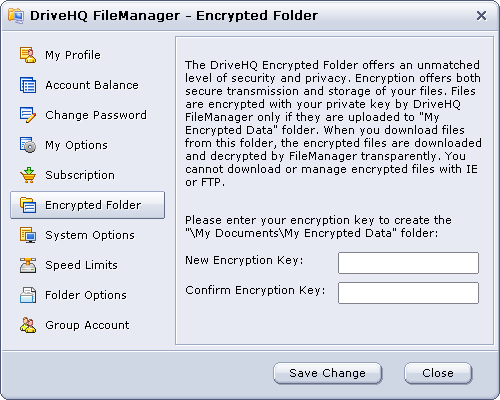
Come puoi vedere dalle informazioni visualizzate in questa schermata, la cartella crittografata è estremamente sicura. È più sicura del normale protocollo SSL. Quando si utilizza SSL, i dati vengono crittografati durante il caricamento/scaricamento. I file caricati su DriveHQ non sono più crittografati, il che è generalmente sicuro poiché DriveHQ si impegna al massimo per garantire che il nostro sistema sia sicuro e affidabile. Se hai bisogno di un livello di sicurezza e privacy ancora maggiore, puoi utilizzare la funzione di cartella crittografata. Puoi inserire una chiave di crittografia nella schermata qui sopra. Assicurati di inserire una chiave lunga in modo che altri non possano indovinarla. Dopo aver salvato la chiave, verrà creata una cartella nella tua cartella Documenti: \Documenti\I miei dati crittografati\
Quando caricate file in questa cartella utilizzando il software client di DriveHQ, ad esempio DriveHQ FileManager o DriveHQ Online Backup, i vostri file verranno crittografati localmente dal software client di DriveHQ utilizzando la vostra chiave di crittografia. I file crittografati vengono quindi caricati sul server di DriveHQ e rimarranno crittografati anche lì. DriveHQ utilizza un algoritmo di crittografia di livello professionale con personalizzazioni proprietarie; senza la chiave di crittografia, è estremamente difficile decrittografare i file.
Quando scarichi i file crittografati sullo stesso computer, il software client di DriveHQ li decrittograferà automaticamente. Quindi la crittografia e la decrittografia sono molto semplici; non è richiesto alcun intervento da parte dell'utente.
notare che:
Dopo aver caricato alcuni file crittografati, se si modifica la chiave di crittografia in FileManager, la chiave di crittografia dei file già caricati non verrà aggiornata. La nuova chiave di crittografia verrà utilizzata quando si caricano nuovi file. Questo perché i file vengono crittografati localmente; la chiave di crittografia non viene mai inviata al server, quindi il server non può decrittografare i file già caricati, né può crittografarli nuovamente utilizzando la nuova chiave di crittografia. Ciò significa che: È necessario ricordare tutte le chiavi di crittografia; in alternativa, è necessario eliminare tutti i file caricati in precedenza e caricarli nuovamente.
- Opzioni di sistema: Si prega di consultare lo screenshot qui sotto:
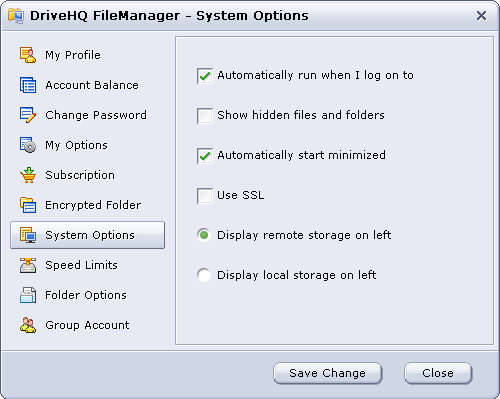
È possibile impostare le seguenti opzioni:
- Consente di avviare automaticamente DriveHQ FileManager all'accesso a Windows; deselezionando questa opzione, si impedisce l'avvio automatico.
- Mostra file e cartelle nascosti: per impostazione predefinita FileManager nasconde alcuni file e cartelle (di solito cartelle di sistema), che sono nascosti anche in Esplora risorse di Windows. Se desideri visualizzare tali cartelle, seleziona la casella di controllo e salva le modifiche.
- Avvio automatico ridotto a icona: quando accendi il PC ed effettui l'accesso a Windows, DriveHQ FileManager si avvierà automaticamente (è possibile disabilitarlo); per evitare che apra la finestra dell'applicazione, è possibile impostare questa opzione. I vantaggi sono:
- Puoi evitare di aprire troppe finestre subito dopo l'accesso;
- Quando devi utilizzare FileManager, puoi aprirlo immediatamente perché ha già effettuato l'accesso.
- Utilizza SSL: seleziona questa casella per trasferire i dati tramite HTTPS/SSL. Questa opzione è generalmente consigliata se devi trasferire documenti molto importanti che richiedono un elevato livello di sicurezza.
- Visualizza la memoria remota a sinistra / Visualizza la memoria locale a sinistra: per impostazione predefinita, FileManager visualizza la memoria remota sul lato sinistro; è possibile spostarla sul lato destro.
- limiti di velocità: Questo parametro può essere utilizzato per impostare la velocità massima di caricamento/scaricamento.
Quando si utilizza DriveHQ FileManager per caricare o scaricare file, per impostazione predefinita, il programma potrebbe utilizzare fino al 90% della larghezza di banda massima disponibile. Se sono presenti anche altre applicazioni che necessitano di accedere a Internet, queste potrebbero entrare in conflitto per la larghezza di banda. Per evitare che DriveHQ FileManager utilizzi troppa larghezza di banda e rallenti le altre applicazioni, è possibile limitare la velocità di caricamento/scaricamento.
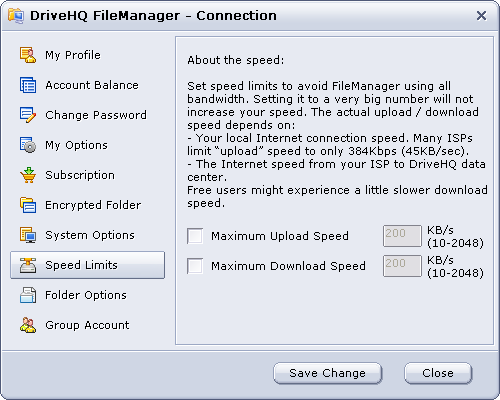
DriveHQ non impone limiti alla velocità di upload. La velocità di download è limitata a circa 200 KB/sec per gli utenti del servizio gratuito. Per gli abbonati a pagamento, il limite di velocità di download è molto più elevato, da almeno 400 KB/sec a 2 MB/sec, a seconda dello spazio di archiviazione massimo disponibile nell'account.
Anche se il limite di velocità è molto elevato, non significa che tu possa raggiungerlo. Tieni presente che la velocità effettiva della connessione dipende da molti fattori:
- Dimensioni e tipi di file: i file di piccole dimensioni tendono ad avere un overhead elevato; i file comprimibili come file di testo, documenti e file HTML possono essere compressi in modo trasparente e quindi caricati molto più velocemente.
- Il caricamento dei file immagine tende ad essere più lento poiché il server di DriveHQ crea un file miniatura e un file di anteprima per ogni immagine caricata.
- Velocità della tua connessione Internet locale: molte connessioni Internet sono asimmetriche, ad esempio le connessioni ADSL e via cavo. La velocità di download tende ad essere molto più elevata rispetto alla velocità di upload.
- Il percorso specifico dal data center del tuo ISP al data center di DriveHQ. La connessione può attraversare diversi nodi intermedi. Il nodo più lento determina la velocità finale.
- Se ti connetti ai server di DriveHQ da un altro Paese, la velocità dipenderà in genere dalla velocità di connessione tra il tuo Paese e gli Stati Uniti.
- Opzioni cartella: È possibile impostare le opzioni delle cartelle remote descritte di seguito nell'interfaccia web di DriveHQ facendo clic sul pulsante.
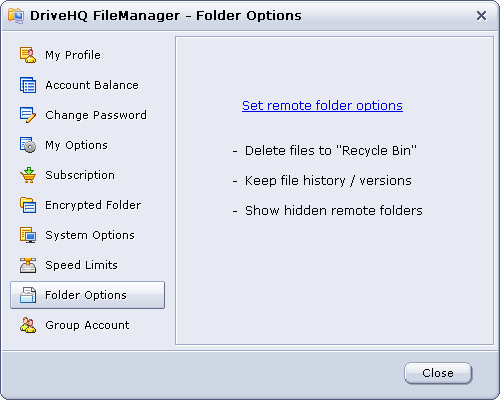
- Account di gruppo:
Se non sei un amministratore del gruppo, la schermata dell'account di gruppo verrà visualizzata come segue:
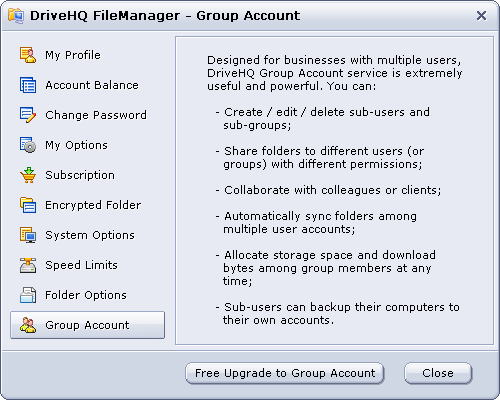
Puoi aggiornare il tuo account per renderlo un account di gruppo cliccando Aggiornamento gratuito all'account di gruppo pulsante. Verrai quindi reindirizzato al sito web di DriveHQ per completare la procedura di aggiornamento dell'account.
Se il tuo account è un account Amministratore di gruppo, visualizzerai la seguente schermata dell'account di gruppo:
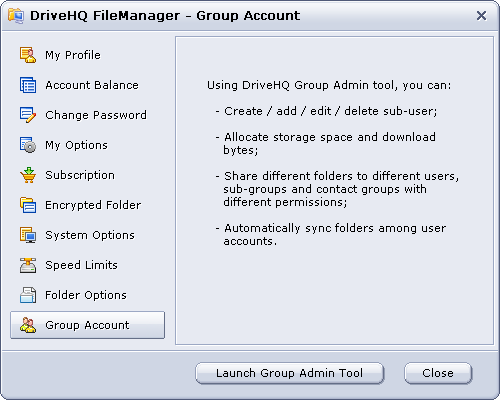
Elenca alcune funzionalità applicate agli utenti amministratori di gruppo. Fare clic su Strumento di amministrazione del gruppo di avvio Facendo clic, verrai reindirizzato al sito web di DriveHQ per completare l'operazione.