Manuale dei servizi IT di DriveHQ Cloud
Sommario
1. Informazioni su DriveHQ.. 10
2. Servizi e funzionalità web di DriveHQ.com. 12
3. Funzionalità di archiviazione online di DriveHQ.com. 14
4. Condivisione online di file e cartelle.. 31
5. Pubblica cartelle o sito web. 43
6. Servizio account di gruppo DriveHQ. 52
7. Account e abbonamenti. 67
8. Servizio di hosting server FTP/SFTP DriveHQ. 84
9. Backup online di DriveHQ. 101
10. DriveHQ FileManager. 159
11. Servizio di hosting email DriveHQ. 199
12. DriveHQ Email Manager (Backup della posta elettronica) 229
13. Supporto per Mac, inclusi MacBook, iPad, iPhone, ecc. 248
14. Servizi aziendali e servizi di private label. 251
15. Informazioni per responsabili IT, consulenti IT, rivenditori e titolari di piccole imprese. 254
Nel 2003, DriveHQ è stata fondata come una delle prime aziende a offrire servizi basati sul cloud. Oggi, DriveHQ è diventata un leader globale nei servizi di archiviazione online, backup, condivisione, collaborazione e hosting di server FTP/email/file. Nonostante lo sviluppo costante di nuove tecnologie e la domanda di servizi in continua evoluzione, noi di DriveHQ restiamo fedeli alla nostra missione: consentire alla vostra azienda di lavorare in modo più efficiente ed efficace che mai. Con migliaia di aziende in tutto il mondo che già si affidano a DriveHQ, siamo certi di avere la soluzione giusta anche per voi.
Decine di migliaia di aziende in tutto il mondo hanno adottato i servizi di archiviazione e condivisione online, backup, FTP/email/hosting di file server di DriveHQ come alternativa economica e affidabile alle proprie soluzioni interne.
1.1 Di Servizio di archiviazione cloud
DriveHQ offre una vasta gamma di servizi di archiviazione online e hosting su server cloud sia per aziende che per privati.
1.1.1 Servizi principali di DriveHQ
· Archiviazione cloud con account di gruppo: Gli utenti possono archiviare e accedere ai dati su DriveHQ da qualsiasi dispositivo e in qualsiasi momento, utilizzando il sito web di DriveHQ, il software client FTP o il software di punta FileManager. Grazie alle funzionalità di gestione dei gruppi multilivello, i servizi di DriveHQ sono scalabili e si adattano a organizzazioni con un numero di dipendenti che varia da pochi a migliaia. Gestire i dati per grandi gruppi di utenti non è mai stato così facile.
· Condivisione e collaborazione di gruppo: Gli utenti possono condividere facilmente i file su DriveHQ, indipendentemente dal fatto che il destinatario abbia o meno un account DriveHQ. I file possono essere condivisi con colleghi o clienti; è possibile impostare autorizzazioni diverse per le diverse cartelle condivise. Tutte le cartelle condivise con te sono accessibili dal tuo account DriveHQShare.
· Backup online/offsite: Aziende e consumatori possono facilmente eseguire il backup di documenti importanti nei data center sicuri di DriveHQ utilizzando la nostra soluzione di backup completa Software di backup online può essere utilizzato per eseguire il backup del materiale presente sul Mac o sul PC Servizio di backup da cloud a cloud Può essere utilizzato per creare una copia di backup del materiale di DriveHQ in caso di infezione da virus o cancellazioni accidentali.
· Hosting di server FTP: Il servizio FTP/SFTP di DriveHQ è perfettamente integrato con il nostro servizio di archiviazione cloud e supporta qualsiasi software client FTP. Non è necessario acquistare hardware o software per server FTP, né rivolgersi a un fornitore di servizi di hosting separato.
· Hosting e backup di posta elettronica: DriveHQ offre un servizio di hosting di posta elettronica basato su SMTP/POP3/IMAP/Webmail e compatibile con qualsiasi client di posta elettronica. Se disponi di un dominio di posta elettronica privato, puoi ospitarlo anche con DriveHQ EmailManager Questo software è la prima applicazione che consente il backup di email e contatti di Outlook tramite trascinamento. È molto più efficiente del backup di email basato su file PST. Carica solo le email e i contatti nuovi o modificati. Non è mai necessario caricare o scaricare un file PST di grandi dimensioni per eseguire il backup o il ripristino di email o contatti.
· mappatura unità cloud: Lo spazio di archiviazione cloud di DriveHQ può essere mappato come un'unità di rete, rendendo la gestione dell'archiviazione online semplice come quella locale. Questo è senza dubbio il modo più semplice per accedere al proprio spazio di archiviazione cloud e può essere facilmente realizzato da qualsiasi dispositivo.
- DriveHQ è il tuo “sportello unico” per tutti i servizi relativi all'archiviazione cloud;
- Il servizio cloud DriveHQ è estremamente facile da integrare, gestire e manutenere;
- Altamente efficiente e dotato di numerose tecnologie avanzate;
- Massima sicurezza e privacy grazie a un data center di fascia alta, SSL, cartelle crittografate e sistema di controllo degli accessi basato su ACL;
- Centro dati altamente affidabile e infrastruttura ridondante;
- Software client all'avanguardia e potenti funzionalità basate sul web.
È possibile accedere ai servizi di DriveHQ tramite un browser web, il nostro software client o qualsiasi client FTP/e-mail. Per gli utenti occasionali, il sito web di DriveHQ offre un modo pratico per accedere a quasi tutti i servizi e le funzionalità. Sebbene non sia necessario installare alcun software per utilizzare la nostra soluzione cloud, gli utenti abituali di DriveHQ possono ottenere un servizio di gran lunga migliore utilizzando il nostro FileManager o gli strumenti di mappatura delle unità.
Il sito web DriveHQ presenta le seguenti caratteristiche: (Per queste funzionalità non è necessario alcun software)
-
Archiviazione online.
IL
Caricare/scaricare/accedere/gestire i file;
IL
Caricamento in batch dei file e download di file ZIP; trascinamento e rilascio di file/cartelle online;
IL
Opzioni avanzate come la visualizzazione dettagliata, la visualizzazione in miniatura, la cronologia delle versioni dei file, l'anteprima dei file nel browser web e la modifica diretta di file MS Office remoti tramite applicazioni MS Office.
-
Condivisione online di cartelle e file.
IL Condividi una cartella/un file con altri utenti utilizzando indirizzi email o nomi utente di DriveHQ e imposta un livello di accesso.
IL Condividere una cartella con diversi utenti con diversi livelli di diritti di accesso
IL Per accedere a una cartella condivisa, fai clic sul link inviato tramite l'e-mail di "Notifica di condivisione" oppure accedi a DriveHQ e visita la cartella "DriveHQShare", che contiene tutte le cartelle condivise con te.
-
Pubblicazione online di cartelle/file:
IL Pubblica una cartella/un file e crea URL statici / Pubblica URL che possono essere collegati direttamente da altri siti web/pagine web, come eBay, Facebook, ecc.
-
Hosting di siti web statici:
-
Funzionalità di posta elettronica di DriveHQ:
IL Ospita email aziendali con dominio privato su DriveHQ. Le email saranno accessibili tramite SMTP/POP3/IMAP e webmail.
IL Gestisci le rubriche online. Puoi creare account di gruppo e rubriche condivise tra gruppi.
-
Supporto per la funzione trascina e rilascia senza installare alcun software client:
-
Amministrazione di account di gruppo
IL Passa gratuitamente al servizio di account di gruppo;
IL Ordina più licenze utente e più spazio di archiviazione;
IL Crea / aggiungi / modifica / accedi come / elimina / disabilita utenti secondari; sono supportati 4 tipi di utenti secondari:
Amministratori di gruppo;
Amministratori del sottogruppo;
Membri regolari del gruppo;
Utenti ospiti.
IL
Assegnare (dividere) lo spazio di archiviazione e scaricare i byte tra i membri del gruppo;
IL
Crea cartelle e poi condividi cartelle diverse con utenti/gruppi diversi con livelli di accesso differenti; condividi la stessa cartella con utenti/gruppi diversi con livelli di accesso differenti.
Il servizio DriveHQ può essere configurato immediatamente su www.drivehq.com o tramite qualsiasi applicazione client di DriveHQ.
Utilizzando il sito web, compila le informazioni nella sezione "registrazione gratuita" sulla homepage. Dopo aver inserito i dati dell'account e cliccato su "invia", il tuo account verrà creato immediatamente.
Il tuo account deve essere attivato. Un'email di attivazione automatica verrà inviata all'indirizzo email registrato. Dopo aver ricevuto l'email di attivazione, potrai cliccare sul link "Attiva" per attivare il tuo account. Lo stesso account DriveHQ può essere utilizzato per tutti i servizi, le funzionalità e il software di DriveHQ.
Se non ricevi l'email di attivazione entro 20 minuti:
-
Verifica se l'email è stata filtrata nella cartella della posta indesiderata, della posta indesiderata o del cestino.
-
Se non hai ancora ricevuto l'email di attivazione, devi verificare se il tuo server di posta elettronica ha filtrato le email di DriveHQ. Puoi contattare l'amministratore di sistema della tua azienda o il tuo provider di servizi Internet per chiedere di non bloccare o filtrare le email di DriveHQ; in alternativa, puoi provare con un indirizzo email diverso. Prova ad accedere con il nome utente e la password non ancora attivati, potrai richiedere un nuovo invio dell'email di attivazione o cambiare l'indirizzo email.
-
Puoi anche inviare il tuo nome utente via email all'assistenza di DriveHQ e attiveremo manualmente il tuo account. Se un nuovo account non viene attivato entro 2 giorni, verrà automaticamente eliminato. In tal caso, potrai registrarti di nuovo facilmente
Una volta creato un account DriveHQ, puoi accedere utilizzando il tuo nome utente o indirizzo email e password. Per impostazione predefinita, verrai reindirizzato alla pagina "Il mio spazio di archiviazione", come mostrato di seguito:
.png)
Pagina "Il mio spazio di archiviazione" di DriveHQ.com
Sul lato sinistro visualizzerai la struttura ad albero delle cartelle, che semplifica la navigazione tra tutte le cartelle del tuo account e l'accesso a tutte le cartelle condivise con te da altri utenti. La cartella principale "DriveHQ Root" è una cartella virtuale che contiene altre due cartelle virtuali: "My Storage" e "DriveHQShare". Le cartelle e i file presenti nella cartella virtuale "My Storage" appartengono all'utente attualmente connesso. Un utente ha sempre pieno accesso a tutti i file e le cartelle presenti nella propria cartella "My Storage".
Le cartelle in "DriveHQShare" sono cartelle condivise con te da altri membri di DriveHQ. Altri utenti possono condividere cartelle con te inserendo il tuo nome utente o indirizzo email nell'elenco "Condividi con". Le autorizzazioni per le cartelle condivise sono determinate dall'utente che le ha condivise con te. Una cartella può essere condivisa con te con i seguenti diritti di accesso:
Informazioni più dettagliate sulle cartelle condivise sono disponibili nella sezione "Condivisione file online di DriveHQ".
Sul lato destro, vedrai il contenuto delle cartelle. Puoi modificare i nomi di cartelle e file, rivedere la struttura delle cartelle e persino condividere/pubblicare direttamente. Inoltre, puoi cercare un file cliccando sull'icona di ricerca. Puoi cambiare la visualizzazione delle cartelle da "Miniatura" a "Dettaglio" modificando l'impostazione "Visualizzazione".
Nella parte superiore della pagina, sotto le schede principali, è presente una barra degli strumenti. Le seguenti funzionalità sono disponibili nella barra degli strumenti:
Su: Vai alla cartella di livello superiore (ovvero la cartella principale);
Caricamento: Carica i file nella cartella;
Scaricamento: Scarica il file selezionato (è possibile scaricare i file uno alla volta);
Download ZIP*: Comprimi i file/cartelle selezionati in un unico file zip e scaricalo.
Condividere: Condividi la cartella/il file selezionato con altri utenti/gruppi;
Pubblicare: Pubblica la cartella/il file selezionato per creare collegamenti statici (oppure pubblica gli URL);
Nuova cartella: Crea una nuova cartella online nella cartella corrente;
Nuovo file: Crea un nuovo file online nella cartella corrente;
Copia: Copia le cartelle/i file selezionati negli appunti di DriveHQ.com; dopodiché, puoi inserire una nuova cartella e fare clic su Incolla per creare una nuova copia delle cartelle/dei file.
Taglio: Copia le cartelle/i file selezionati negli appunti di DriveHQ.com; dopodiché, puoi selezionare una nuova cartella e fare clic su Incolla per spostare le cartelle/i file nella nuova cartella.
Eliminare: Elimina le cartelle/i file selezionati.
Impasto: Copia/sposta le cartelle/i file presenti negli appunti di DriveHQ.com nella posizione corrente della cartella.
Valuta: È possibile commentare o valutare una cartella pubblicata o una cartella condivisa con te.
Iscriviti: Fai clic qui se devi sottoscrivere un abbonamento a pagamento a DriveHQ.
Sul sito web DriveHQ.com è supportata la funzione di trascinamento per caricare e scaricare file. È inoltre possibile utilizzare il software client DriveHQ FileManager o altri software client FTP, incluso Esplora risorse di Windows, per la stessa funzione.
Dalla pagina "Il mio spazio di archiviazione", vai alla cartella di destinazione oppure crea una nuova cartella in cui desideri caricare i file. Fai clic sul pulsante Carica nella barra degli strumenti e visualizzerai la pagina "Carica file" come segue:
.png)
Dalla pagina di caricamento file, gli utenti possono caricare file locali su DriveHQ in tre modi diversi:
Caricamento in batch: Tramite il web è possibile caricare file fino a 2 GB alla volta.
Caricamento base: È necessario selezionare i file locali uno alla volta e caricare un massimo di 6 file contemporaneamente.
Carica trascinando e rilascia : È possibile trascinare i file dal computer direttamente nella cartella desiderata.
Il sistema di caricamento file basato sul web è progettato per caricare solo pochi file di piccole dimensioni: È molto inefficiente se devi caricare molti file o intere cartelle. Il caricamento tramite web è inoltre meno affidabile se devi caricare file di grandi dimensioni.
Per caricare molti file, cartelle o file di grandi dimensioni, è necessario utilizzare DriveHQ FileManager, DriveHQ Online Backup o un client FTP.
Sul lato destro sono disponibili i collegamenti a DriveHQ FileManager e DriveHQ Online Backup.
Nella pagina "Spazio personale", puoi navigare tra le cartelle e fare clic su di esse per accedere alla pagina "Mostra cartella". Seleziona il file (ovvero spunta la casella di controllo) che desideri scaricare e fai clic su "Scarica" nella barra degli strumenti.
Si prega di notare che i browser web possono scaricare i file solo uno alla volta. Quindi, seleziona un solo file. Inoltre, non selezionare alcuna cartella. Le cartelle non possono essere scaricate tramite un browser web.
Se disponi di un account a pagamento, puoi utilizzare il pulsante "Scarica ZIP" per comprimere più file e cartelle in un unico file ZIP e quindi scaricare il file ZIP.
Il download in formato ZIP è un metodo molto pratico per scaricare più file e cartelle contemporaneamente. Tuttavia, richiede molte risorse del server, poiché quest'ultimo deve comprimere i file/cartelle in tempo reale. Pertanto, il download in formato ZIP dovrebbe essere utilizzato solo per scaricare file/cartelle di piccole dimensioni. Se è necessario scaricare file/cartelle molto grandi (ad esempio, oltre 100 MB), DriveHQ FileManager o DriveHQ FTP rappresentano sempre la soluzione migliore.
Nella pagina "Spazio personale" o "Mostra cartella", è possibile fare clic sul pulsante Visualizza per modificare il tipo di visualizzazione della cartella. Si prega di consultare la schermata seguente:
.png)
Per impostazione predefinita, le cartelle vengono visualizzate in modalità Miniature. È possibile passare alla visualizzazione Dettagli come segue:
.png)
Nella visualizzazione Dettagli è possibile visualizzare il nome della cartella/del file, le dimensioni, la data di creazione e la data dell'ultima modifica. È inoltre possibile ordinare file/cartelle facendo clic sul nome della colonna.
Cliccando su un file nella pagina "Mostra cartella" o "Il mio spazio di archiviazione", si accede alla pagina "Mostra file". DriveHQ.com supporta l'anteprima di file immagine, file di testo/HTML, file musicali e file video. A seconda del tipo di browser e della disponibilità di plug-in, potrebbe supportare anche altri tipi di file. Di seguito sono riportati alcuni esempi della pagina "Mostra file" di DriveHQ che visualizzano diversi tipi di file.
Di seguito è riportata la pagina "Anteprima foto". Si prega di prestare attenzione alle opzioni specifiche per ciascuna foto: Rotazione e Effetti (e presentazione).
.png)
Visualizza l'anteprima di una foto sulla pagina web DriveHQ.com
Fai clic su un file di testo/HTML; si aprirà la pagina "Mostra file" per visualizzare l'anteprima del file di testo:
.png)
La pagina “Mostra file” che visualizza un file di testo
Per modificare il file di testo/HTML, fai clic sul pulsante "Proprietà"; si aprirà la pagina di modifica del testo:
.png)
Dalla pagina Mostra cartella o Il mio spazio di archiviazione, fai clic su un file musicale; a seconda del tipo di file musicale e della disponibilità del plug-in per la riproduzione musicale, il file musicale verrà riprodotto.
.png)
Se hai installato MS Office sul tuo PC, puoi modificare direttamente i file MS Office remoti su DriveHQ.com. Dalla pagina "Mostra cartella", fai clic su un file MS Office, ad esempio un documento Word TestMSWord.docs, e verrai reindirizzato alla pagina "Mostra file", come mostrato di seguito.
.png)
Fai clic su "Avvia MS Word per modificare direttamente il file remoto": si aprirà automaticamente MS Word per modificare il file, come mostrato di seguito:
.png)
Al termine, è sufficiente fare clic su Salva o Salva con nome per salvare le modifiche.
La tecnologia utilizza WebDAV e script avanzati, il che richiede l'installazione di MS Office sul PC locale; inoltre, il browser web deve essere Microsoft Internet Explorer.
Questa tecnologia presenta delle debolezze intrinseche e potrebbe non funzionare sempre in modo affidabile. Per un supporto migliore e più generale alla "modifica diretta di file remoti", si consiglia di installare il software client DriveHQ FileManager. In DriveHQ FileManager, è possibile fare doppio clic su un file remoto per aprirlo e modificarlo. Al termine della modifica, è sufficiente salvare il file: verrà memorizzato nella cache locale e quindi sincronizzato automaticamente con l'archivio remoto di DriveHQ.
Quando si dispone di una cartella contenente principalmente file immagine, è possibile fare clic sul pulsante Presentazione per riprodurre una presentazione di immagini. Vedere di seguito.
.png) .
.
Si aprirà una finestra di presentazione come mostrato di seguito:
.png)
Nella pagina Mostra cartella, fai clic sul pulsante Cerca nella piccola barra degli strumenti, come mostrato di seguito:
.png)
Si aprirà una pagina di ricerca di file/cartelle come mostrato di seguito.
.png)
Per impostazione predefinita, il sistema visualizza la struttura ad albero delle cartelle nelle pagine "Spazio personale" e "Mostra cartella". È possibile nascondere facilmente la struttura ad albero delle cartelle, come illustrato nella seguente schermata:
.png)
Informazioni su come mostrare/nascondere la struttura ad albero delle cartelle
Nella piccola barra degli strumenti sopra Contenuto della cartella, fai clic su Opzione ha Opzione cartella come mostrato di seguito:
.png)
Verrà visualizzata la pagina Opzioni account/Opzioni cartella, come mostrato di seguito:
.png)
È possibile impostare le seguenti preferenze dell'account:
-
Mostra/nascondi la struttura ad albero delle cartelle;
-
Visualizza le pagine "Spazio personale" e "Mostra cartella" utilizzando la visualizzazione Dettagli / Visualizzazione miniature;
Imposta il numero massimo di righe e colonne nella pagina MostraCartella.
-
"Abilita SSL per l'intero sito web": Per impostazione predefinita, DriveHQ utilizza SSL per tutte le pagine web. Per motivi di sicurezza, è consigliabile mantenere questa impostazione.
-
"Abilita l'eliminazione dei file nel Cestino": Per impostazione predefinita, quando si elimina un file, questo viene cancellato immediatamente. È possibile impostare questa opzione in modo che i file eliminati vengano conservati nella cartella "Cestino". È possibile svuotare manualmente la cartella "Cestino" oppure questa verrà svuotata automaticamente entro 2 settimane. Se si elimina accidentalmente uno o più file, è possibile recuperarli dalla cartella "Cestino".
-
“Mostra le cartelle nascoste”: Alcune cartelle/file sono nascosti, ad esempio i file delle versioni precedenti. È possibile configurarlo per visualizzare tutte le cartelle/file nascosti.
-
"Abilita la cronologia/il controllo delle versioni dei file": Quando questa opzione è attiva, se si carica un file e nella cartella di destinazione esiste già un file con lo stesso nome, il vecchio file verrà mantenuto come versione precedente e il nuovo file verrà salvato come versione corrente. Questa funzionalità richiede un abbonamento a pagamento. È possibile impostarla per conservare più versioni dello stesso file.
DriveHQ raccomanda di Mai Condividere nome utente e password con altri utenti non è sicuro. In questo modo, l'utente avrà accesso completo alle informazioni del tuo account e potrà apportare modifiche senza la tua autorizzazione. Tuttavia, esistono diversi altri modi per condividere file e cartelle in modo sicuro su DriveHQ.com.
Dalla pagina “Spazio personale” o dalla pagina “Mostra cartella”, seleziona una cartella (o un file) e fai clic sul pulsante Condividi, vedi sotto:
.png)
Seleziona una cartella e condividila
Dopo aver cliccato sul Condividere Facendo clic sul pulsante, si accede alla pagina "Imposta autorizzazioni", come mostrato di seguito:
.png)
Pagina di condivisione e impostazione delle autorizzazioni
Gli utenti possono inserire indirizzi email o nomi utente di DriveHQ nel campo "Condividi con" (separati da punti e virgola). È inoltre possibile modificare il "Nome di condivisione", la "Descrizione" e il "Livello di autorizzazione" predefiniti.
Inoltre, esiste un altro modo per condividere i file/cartelle. Dalla pagina “Condividi”, fai clic su Aggiungere pulsante, vedi sotto:
.png)
Aggiungi una cartella e condividila
Dopo aver cliccato sul Aggiungere pulsante, andrà su “Seleziona una cartellapagina ” Seleziona una cartella e fai clic su Selezionare pulsante oppure fai clic sul Nuova cartella pulsante per creare una nuova cartella condivisa, vedi sotto:
.png)
Seleziona una cartella e condividila
Sono presenti da 4 a 6 livelli di autorizzazione:
-
Visualizzazione ingrandita soltanto (È possibile visualizzare l'elenco di file/cartelle, le icone dei file o le immagini di anteprima, ma non è possibile scaricare i file originali)
-
Visualizzazione originale (sola lettura);
-
Visualizza i commenti e vota (Sola lettura e possibilità di leggere i commenti alla condivisione);
-
Commenta e vota (Sola lettura e possibilità di commentare la sezione Condividi);
-
Carica / Aggiungi (È possibile caricare file e cartelle nella cartella condivisa, ma non è possibile eliminarli o modificarli);
-
Accesso completo.
Quando questa opzione è selezionata e qualcuno carica un nuovo file o modifica un file nella cartella condivisa, il sistema chiederà all'utente di inviare un'e-mail di "Notifica di modifica del file" a tutti gli utenti presenti nell'elenco dei destinatari della condivisione.
.png)
Pagina di condivisione e impostazione delle autorizzazioni
Dopo aver inserito le informazioni di condivisione, fai clic su Condividere Facendo clic sul pulsante, si accede alla pagina "Notifica di condivisione". Si noti che la condivisione è stata creata in questa fase. Tuttavia, l'e-mail di notifica non è stata ancora inviata. È necessario fare clic sul pulsante "Avvia Outlook / Client di posta elettronica" per aprire il client di posta elettronica e inviare l'e-mail di notifica.
Nota: DriveHQ non invia più automaticamente email di notifica di condivisione. Le email di notifica inviate dal server di posta elettronica di DriveHQ hanno maggiori probabilità di essere filtrate come spam dai destinatari e quindi ignorate. Pertanto, l'invio dell'email di "notifica di condivisione" tramite il proprio server di posta elettronica aumenta le probabilità che venga ricevuta e letta dai destinatari.
L'e-mail di notifica di condivisione non è sempre necessaria.
Se tutti gli utenti destinatari della condivisione sono membri di DriveHQ, l'e-mail di notifica della condivisione non è necessaria. Gli utenti destinatari possono semplicemente accedere a www.drivehq.com utilizzando il proprio nome utente e password. Le cartelle condivise con loro vengono automaticamente collegate nella cartella virtuale speciale "DriveHQShare".
.png)
La schermata “Invia email di notifica di condivisione”
Supponiamo che l'UtenteA abbia condiviso una cartella con l'UtenteB utilizzando l'indirizzo email di quest'ultimo. Se l'UtenteB non è un membro di DriveHQ, riceverà un'email di notifica di condivisione. Nell'email di notifica di condivisione sono presenti istruzioni dettagliate su come accedere alla cartella condivisa. Le istruzioni sono le seguenti:
1. Se sei un membro di DriveHQ, accedi al tuo account e trova questi file nella cartella "DriveHQShare".
2. Se non sei ancora iscritto a DriveHQ, ti consiglio di registrarti ora utilizzando questo indirizzo e-mail. I miei file appariranno automaticamente nella tua cartella "DriveHQShare".
3. È possibile accedere a questi file anche tramite il seguente link (l'accesso sarà in sola lettura).
4. https://newweb.drivehq.com/it/sharing/ShareLogon.aspx?password=*******/************
5. È possibile condividere cartelle diverse con utenti diversi, ciascuno con un diverso livello di diritti di accesso.
È inoltre possibile condividere la stessa cartella con utenti diversi, ciascuno con un diverso livello di diritti di accesso.
Nota bene: i nomi di condivisione devono essere univoci. Pertanto, quando condividi nuovamente la stessa cartella, devi utilizzare un nome di condivisione diverso. (Vedi la schermata relativa alla pagina "Condividi e imposta le autorizzazioni").
È possibile condividere una cartella con un gruppo di contatti. Un gruppo di contatti è semplicemente un elenco di indirizzi email, a cui è possibile assegnare un nome. Ad esempio, è possibile creare un gruppo di contatti chiamato "I miei compagni di classe", che può includere gli indirizzi email dei propri compagni di classe. Ulteriori informazioni sui "Gruppi di contatti" sono disponibili nella sezione "Servizio di hosting email DriveHQ".
.png)
Condividi una cartella con uno o più gruppi di contatti
Dalla schermata precedente, fai clic su "Seleziona dai tuoi contatti", si aprirà una finestra come quella mostrata di seguito:
.png)
Seleziona la schermata "Condividi con" contatti/gruppi di contatti
Nella finestra Seleziona contatti, puoi selezionare uno o più contatti oppure selezionare il nome del gruppo di contatti per selezionare tutti i contatti del gruppo. Dopo aver effettuato la selezione, fai clic sul pulsante Invia in alto.
Per impostazione predefinita, il sistema crea automaticamente 2 gruppi di contatti: "Amici" e "Bloccati". Il gruppo di contatti può essere utilizzato nella webmail di DriveHQ come lista di distribuzione. In questo contesto, viene utilizzato per raggruppare gli utenti in più gruppi di contatti. È possibile gestire i gruppi di contatti nella sezione webmail di DriveHQ, che verrà descritta più avanti nella sezione dedicata alla webmail.
-
È possibile raggruppare diversi utenti in diversi gruppi di contatti, in modo da rendere più comoda la condivisione delle cartelle con tali gruppi;
-
È possibile aggiungere altri utenti a un gruppo di contatti. I nuovi utenti erediteranno automaticamente tutte le cartelle condivise con il gruppo di contatti.
-
È possibile rimuovere un utente dal gruppo di contatti. L'utente non potrà più accedere alle cartelle condivise con il gruppo di contatti. Non è necessario modificare la condivisione esistente.
-
Se devi condividere una cartella con molti utenti, ad esempio più di 100, il campo "Destinatari della condivisione" potrebbe raggiungere la sua lunghezza massima. In questo caso, puoi condividerla con un gruppo di contatti.
Se condividi una cartella, la nuova condivisione viene aggiunta all'elenco "Condivisioni". Puoi modificare o eliminare la condivisione in un secondo momento. Per farlo, accedi a www.drivehq.com, vai alla pagina "Il mio spazio di archiviazione", fai clic sulla scheda "Condivisioni" e poi su "Gestisci condivisioni". Verrà visualizzata la pagina "Elenco condivisioni":
.png)
La schermata “Gestisci condivisioni di cartelle” (visualizza l’elenco delle cartelle/file condivisi)
È possibile selezionare una condivisione e fare clic sul pulsante Elimina per eliminarla. Per modificare una condivisione esistente, è sufficiente fare clic sul nome della condivisione. Si verrà reindirizzati alla stessa pagina "Condivisione e impostazioni autorizzazioni" dove è possibile modificare il nome della condivisione, gli utenti con cui condividere, il livello di autorizzazione, ecc. Dopo aver terminato la modifica della condivisione esistente, fare clic su Salva per salvare le modifiche; verrà creato un modello di email di notifica di condivisione e sarà possibile inviare una nuova email di notifica. Anche in questo caso, l'email di notifica di condivisione non verrà inviata automaticamente. È possibile avviare Outlook o un altro client di posta elettronica per inviare l'email di notifica. È presente un pulsante "Avvia Outlook / Altro client di posta elettronica" è incluso per avviare rapidamente una nuova finestra di posta elettronica di Outlook.
Dalla pagina Elenco condivisioni, puoi anche copiare il link di condivisione. Il link di condivisione (o URL di condivisione) è diverso dal link di pubblicazione (o URL di pubblicazione). Se apri un nuovo browser web e inserisci l'URL di condivisione, ti verrà richiesta la verifica dell'indirizzo email. Devi inserire l'indirizzo email incluso nell'elenco dei destinatari della condivisione. Un URL di pubblicazione apre direttamente la cartella o il file pubblicato senza alcuna verifica.
Se hai condiviso una cartella con un nome utente DriveHQ anziché con un indirizzo e-mail, l'utente destinatario può immettere il proprio indirizzo e-mail registrato come utente DriveHQ oppure l'indirizzo e-mail DriveHQ dell'utente (USERNAME@drivehq.com) nella finestra Condividi Verifica.
.png)
La pagina “Condividi Verifica”
Se l'indirizzo email viene verificato, l'utente verrà reindirizzato alla pagina "Mostra cartella condivisa", come mostrato di seguito:
.png)
Visualizzazione di una cartella condivisa facendo clic sul collegamento Condividi senza effettuare l'accesso
Questo metodo di condivisione è pensato per la condivisione con utenti non iscritti e consente di condividere una cartella con qualsiasi utente non membro di DriveHQ.
Questo metodo di condivisione per utenti non iscritti presenta un punto debole. Sebbene sia possibile condividere una cartella con accesso completo o con permessi di caricamento/aggiunta, un utente non iscritto a DriveHQ non può caricare file in una cartella condivisa. Per caricare o eliminare file in una cartella condivisa, è necessario accedere come membro di DriveHQ. L'utente non iscritto a DriveHQ può creare un nuovo account su DriveHQ utilizzando l'indirizzo email incluso nell'elenco "Condividi con" entro 10 giorni. Dopo aver effettuato l'accesso al nuovo account, potrà visualizzare le cartelle condivise nella cartella dedicata:
\DriveHQ Share\CONDIVIDI_DA_NOMEUTENTE\NOME_CONDIVIDI
Se la cartella è condivisa con i diritti di accesso appropriati e se l'utente che la condivide accede al proprio account DriveHQ, allora può caricare, modificare o eliminare file nella cartella condivisa.
L'utente "Share-to" effettua l'accesso e accede alla cartella "Immagini" condivisa da "test_drivehq". Come si può notare nella barra degli strumenti, i pulsanti Carica, Scarica, Nuova cartella, Nuovo file, Taglia, Elimina e Copia sono tutti abilitati, il che significa che l'utente "dhqtest" può creare, caricare, modificare o eliminare file/cartelle nella cartella condivisa.
Quando un membro di DriveHQ accede a una cartella condivisa, può anche commentarla o valutarla.
Scorri fino in fondo alla pagina "Mostra cartella condivisa" per visualizzare i commenti e le valutazioni degli altri utenti; inoltre, troverai una casella di testo e un menu a tendina per aggiungere commenti e valutazioni alla cartella o ai file.
.png)
Commenta e valuta una cartella condivisa
L'utente che ha condiviso la cartella può leggere i commenti e le valutazioni dalla schermata "Elenco condivisi", quindi fare clic sul collegamento "Visualizza commenti ricevuti". Verrà visualizzato l'elenco dei commenti e delle valutazioni.
Visualizza commenti e valutazioni
Pubblicare significa rendere i propri file/cartelle/pagine web/sito web accessibili a chiunque su Internet, inclusi i non membri di DriveHQ.
Se pubblichi una cartella o un file su DriveHQ, puoi creare link alla cartella o ai file in essa contenuti tramite URL statici (ovvero URL di pubblicazione). Puoi creare link ai file o alle cartelle da qualsiasi altro sito web o pagina web.
Nota bene: per impostazione predefinita, le cartelle e i file di DriveHQ sono protetti e privati. Gli altri utenti non possono accedere ai tuoi file/cartelle a meno che tu non li abbia condivisi (o pubblicati).
Solo i “Membri effettivi” o i “Membri a pagamento” possono pubblicare cartelle, file o siti web. Anche gli utenti con account gratuito possono pubblicare. Tuttavia, la pubblicazione avrà una durata di 5 minuti.
Per pubblicare una cartella/un file, puoi accedere a www.drivehq.com, Vai alla pagina Il mio spazio di archiviazione, quindi seleziona una cartella/un file da pubblicare e fai clic sul pulsante Pubblica nella barra degli strumenti, come mostrato di seguito:
.png)
Pubblica una cartella su DriveHQ.com
Dopo aver cliccato su Pubblica, verrai reindirizzato alla pagina "Pubblica e imposta le autorizzazioni".
.png)
Pagina Pubblica e Imposta Autorizzazioni
Generalmente si consiglia di utilizzare solo caratteri alfanumerici per il nome di pubblicazione (e per i nomi di file/cartelle). Quando si pubblica una cartella/un file, di solito si desidera creare URL di pubblicazione per collegarsi alla cartella e ai file in essa contenuti. Se il nome del file/della cartella o il nome della condivisione contengono caratteri speciali, anche l'URL di pubblicazione potrebbe contenerli, con il rischio di corrompere l'URL.
Nella pagina “Pubblica e imposta le autorizzazioni”, puoi inserire il nome della pubblicazione, la descrizione, scegliere uno dei 4 livelli di autorizzazione, quindi selezionare “Sì, sono d'accordo.spuntare la casella e infine fare clic su Pubblicare. La cartella verrà pubblicata immediatamente, quindi si verrà reindirizzati alla pagina di conferma, come mostrato di seguito:
.png)
Nella pagina di conferma della pubblicazione, è possibile trovare l'URL di pubblicazione per la cartella e gli URL di pubblicazione per i file contenuti nella cartella pubblicata.
Nota: gli URL di pubblicazione per i file in una cartella pubblicata potrebbero non funzionare se l'autorizzazione di pubblicazione è impostata su "Solo visualizzazione ingrandita" o "Solo visualizzazione originale". Le autorizzazioni "Solo visualizzazione ingrandita" e "Solo visualizzazione originale" impediscono il download dei file originali.
Pubblica un file: Puoi anche selezionare un solo file e pubblicarlo. I passaggi sono praticamente gli stessi. Quando pubblichi un file, il file viene automaticamente copiato in una nuova cartella denominata La mia quota nella cartella "Archiviazione personale". La nuova cartella viene quindi pubblicata. Questa operazione viene eseguita automaticamente dal sistema.
Dopo aver pubblicato una cartella, potresti voler modificare/eliminare la pubblicazione esistente. Per farlo, accedi www.drivehq.com
e fai clic sulla scheda Pubblica. Vedrai la schermata principale di pubblicazione qui sotto:
.png)
Pubblica la pagina principale
Sul lato sinistro, puoi pubblicare facilmente una nuova cartella cliccando sul link "Pubblica una cartella". Per gestire le pubblicazioni esistenti, clicca sul link "Gestisci le mie pubblicazioni", che ti porterà alla pagina "Elenco delle cartelle pubblicate":
.png)
Pubblica la pagina dell'elenco
È possibile selezionare una pubblicazione per eliminarla oppure fare clic su una pubblicazione per modificarla.
La pagina dell'elenco di pubblicazione spiega anche come ottenere gli URL di pubblicazione. È possibile accedere alle cartelle/ai file pubblicati dal sito web DriveHQ.com utilizzando i normali URL di pubblicazione in questo formato:
https://www.drivehq.com/file/df.aspx/publish/NOMEUTENTE/NOMEPUBBLICAZIONE/NOMEFILE
È inoltre possibile accedervi tramite l'URL FTP di DriveHQ, che è il seguente:
ftp://ftp.drivehq.com/NOMEUTENTE/NOMEPUBBLICATO/NOMEFILE
È possibile accedere alle cartelle pubblicate anche dal software client DriveHQ FileManager. Come mostrato sopra nella schermata "Pagina Elenco pubblicazioni", accedere a DriveHQ FileManager, quindi digitare l'indirizzo:
\\NOMEUTENTE\NOME_PUBBLICATO
dove USERNAME è l'utente che ha pubblicato la cartella. Utilizzando DriveHQ FileManager o DriveHQ FTP, è possibile scaricare contemporaneamente più cartelle/file trascinandoli e rilasciandoli nella cartella pubblicata.
È possibile nascondere il nome utente e il nome della condivisione nell'URL di pubblicazione utilizzando la funzione "URL di pubblicazione sicuri". È necessario utilizzare DriveHQ FileManager per fare clic con il pulsante destro del mouse sui file/cartelle pubblicati. Per ulteriori informazioni, consultare la sezione relativa a DriveHQ FileManager.
Quando pubblichi una cartella, puoi impostare l'autorizzazione su "Scarica e commenta". Questo permette agli altri utenti di scaricare i tuoi file e di commentarli.
È possibile visualizzare i "commenti ricevuti" dalla pagina Elenco pubblicazioni, facendo clic sul link "Commenti ricevuti".
DriveHQ supporta il servizio di hosting per siti web statici. Pubblicare un sito web statico (che non richiede script lato server e database) su DriveHQ è estremamente semplice. È sufficiente caricare i file del sito web nella cartella wwwhome.
Se disponi di un account a pagamento, il tuo sito web viene pubblicato automaticamente. Puoi accedere al tuo sito web in DriveHQ all'indirizzo:
http://USERNAME.drivehq.com
Il nome predefinito del file del sito web è "home.htm". Se si utilizza un file predefinito diverso, ad esempio index.html o default.htm, è sufficiente eliminare il file Home.htm corrente, caricare il file index.html/default.htm nella cartella wwwhome, quindi creare una copia del file della pagina iniziale e rinominare la copia in home.htm.
Se hai un account gratuito, non puoi pubblicare un sito web. Devi passare a un account a pagamento o a un account True.
Per un account True, il sito web non viene attivato automaticamente. Infatti, l'implementazione attuale richiede che un account True disattivi e riattivi il sito web.
Per disabilitare e riabilitare il tuo sito web, dalla pagina principale di pubblicazione, fai clic su "Pubblica il mio sito web", verrai reindirizzato alla pagina seguente:
.png)
Pubblica la pagina del sito web
Fai clic sulla scheda Abilita/Disabilita, quindi fai clic sul pulsante "Disabilita il mio sito web" per disabilitare il tuo sito web, poi fai di nuovo clic su "Abilita il mio sito web" per riabilitarlo.
Puoi cliccare su Modifica homepage per modificare la tua homepage. Tuttavia, il metodo consigliato è quello di creare i tuoi file per la homepage utilizzando un altro software di authoring HTML, quindi trascinare e rilasciare i file del sito web nella cartella wwwhome utilizzando DriveHQ FileManager o un client FTP.
Tieni presente che il file predefinito della tua home page è "home.htm". Quando accedi:
http://USERNAME.drivehq.com/
Questo file verrà visualizzato. Se utilizzi un nome di file diverso per la tua pagina iniziale, puoi eliminare "home.htm", quindi creare una copia del tuo file della pagina iniziale e rinominarlo in "home.htm".
Il servizio di hosting web DriveHQ supporta l'hosting di domini personalizzati. Per maggiori informazioni, fai clic sulla scheda "Dominio personalizzato" nella pagina "Pubblica sito web". In questa pagina troverai molte informazioni di supporto dettagliate.
DriveHQ supporta l'hosting Web/FTP/email con dominio personalizzato; tuttavia, DriveHQ non offre il servizio di registrazione domini. Per utilizzare il servizio di hosting con dominio personalizzato di DriveHQ, è necessario aver registrato un dominio presso un registrar di domini, come Network Solutions, Register.com o GoDaddy, ecc.
Se hai registrato un dominio, devi aggiungere un record DNS A. La maggior parte delle piccole imprese probabilmente non possiede un proprio server DNS, il che non è un problema. Quasi tutte le società di registrazione domini offrono un servizio DNS gratuito se si acquista un nome di dominio tramite loro.
Per creare un sito web con dominio personalizzato, è necessario aggiungere un record DNS A, in modo che
www.YOURDOMAIN corrisponde all'indirizzo IP 66.220.9.47
IL TUO DOMINIO è come xxx.com, xxx.biz o xxx.net, ecc.
Questo documento non tratta l'aggiunta di un record DNS A. I siti web dei diversi registrar di domini hanno implementazioni diverse. È necessario consultare il sito web del proprio registrar di domini o contattare l'assistenza per informazioni più dettagliate. Potresti trovare ulteriori informazioni sul forum di supporto di DriveHQ; tuttavia, tali informazioni potrebbero non essere aggiornate, poiché il tuo registrar di domini può modificare le proprie pagine web di tanto in tanto.
Dopo aver aggiunto un record DNS A, attendi 12-24 ore. L'aggiornamento delle modifiche DNS richiede solitamente 12-24 ore. Puoi anche verificare lo stato digitando il comando appropriato nella finestra del prompt dei comandi:
Ping
www.ILTUONOMETRIO
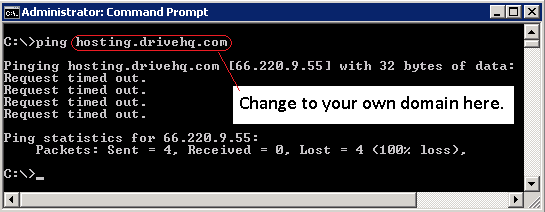
Se viene visualizzato: ping www.YOURDOMAIN [66.220.9.47]...A questo punto, il record A DNS è stato aggiornato correttamente sul tuo server DNS. (Tieni presente che l'aggiornamento DNS deve propagarsi ad altri server DNS. Potrebbero essere necessarie alcune ore prima che il nostro server DNS riceva l'aggiornamento.)
Una volta aggiornato correttamente il record DNS A, è possibile tornare alla pagina del dominio personalizzato, come mostrato di seguito:
.png)
Pagina di pubblicazione del sito web con dominio personalizzato
Puoi inserire contemporaneamente il nome di dominio del tuo sito web e il nome di dominio della tua email. Lascia vuoto se non desideri utilizzare un servizio di dominio personalizzato. Scorri fino in fondo a questa pagina e fai clic su Invia per salvare le informazioni. Il tuo sito web con dominio personalizzato è ora disponibile online all'indirizzo:
http://www.ILTUONOMETRIO/
Dovrai comunque caricare i file del tuo sito web nella cartella wwwhome, se non lo hai già fatto.
Per maggiori informazioni sul servizio di hosting email con dominio personalizzato, si prega di consultare la sezione relativa al servizio di hosting di server email di DriveHQ.
Il servizio di hosting server FTP con dominio personalizzato è più semplice. Devi solo aggiungere un record DNS A in modo che ftp.ILTUONOMETRIO corrisponde a 66.220.9.50
DriveHQ offre il servizio base gratuitamente. Inoltre, è possibile passare gratuitamente al servizio per account di gruppo, che include una licenza per utente secondario gratuita!
L'account di gruppo DriveHQ è pensato per aziende, organizzazioni o gruppi di persone che necessitano di creare più account, condividere e collaborare su file o amministrare centralmente più account, ecc.
Gli utenti con abbonamento gratuito e gli utenti privati (a pagamento) possono avere una sola licenza subutente. Per ottenere più licenze utente, è necessario sottoscrivere un piano Business/Enterprise/Custom.
Passare a un account di gruppo è molto semplice. Basta accedere www.drivehq.com,
Vai alla pagina Il mio account e poi fai clic su Account di gruppo, come mostrato negli screenshot qui sotto:
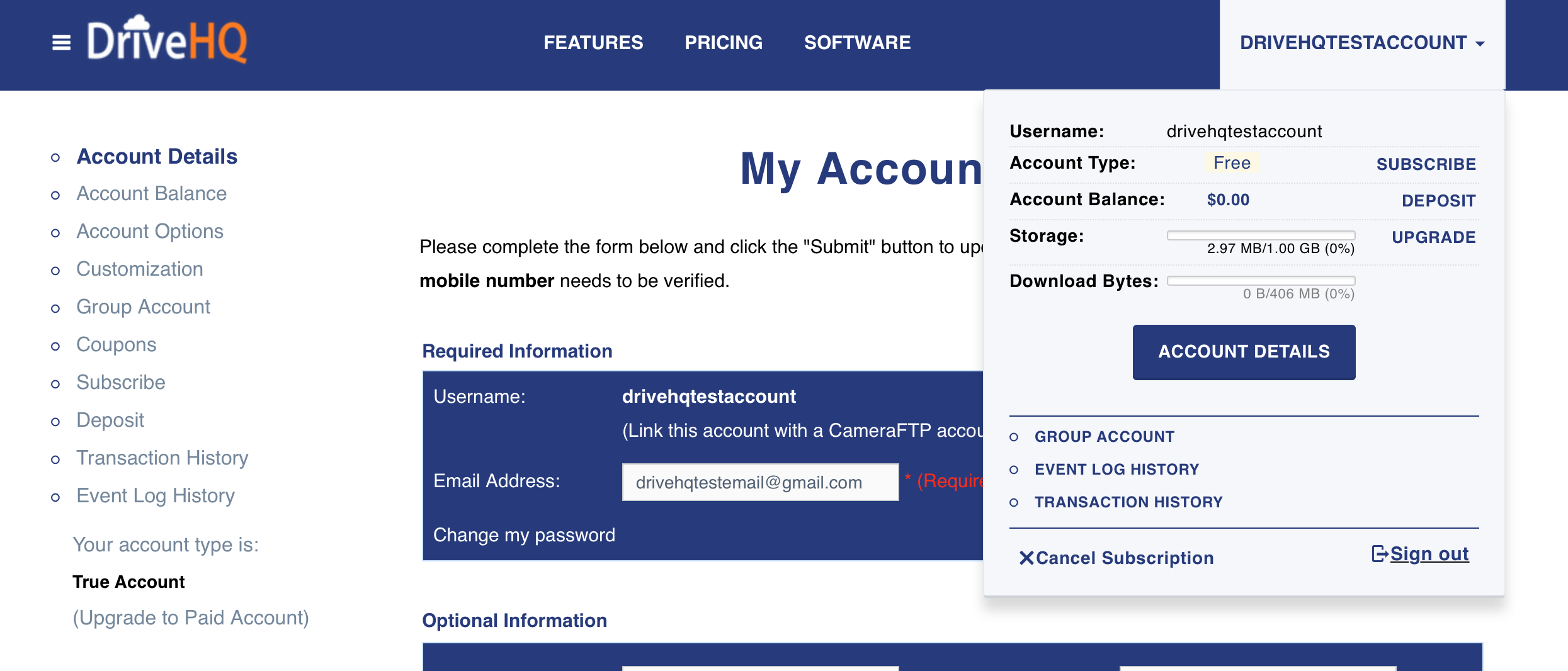
Come accedere alla pagina Il mio account
.png)
Dalla pagina Il mio account, fai clic sul link Account di gruppo; verrà visualizzata la pagina "Aggiornamento gratuito all'account di gruppo".:
.png)
Questa pagina contiene molte informazioni utili sul servizio Account di gruppo. Vi preghiamo quindi di dedicare qualche minuto alla lettura. Dopo aver terminato la lettura, scorrete fino in fondo alla pagina e fate clic su "Aggiornamento gratuito ad Account di gruppo". Verrà visualizzata una finestra di conferma come quella mostrata di seguito:
.png)
Leggi il Account di gruppo Accetta i Termini e le Condizioni, seleziona la casella "Sì, accetto" e poi fai clic su Aggiorna: il tuo account verrà immediatamente aggiornato a un account di gruppo.
.png)
Passa alla pagina di conferma dell'aggiornamento all'account di gruppo
Ora che il tuo account è attivo nel gruppo, hai accesso immediato allo strumento di amministrazione del gruppo. Clicca sul link "Amministrazione gruppo" per accedere alla pagina principale di amministrazione del gruppo:
.png)
Pagina principale dell'amministratore del gruppo
Questa pagina contiene molte funzioni. In alto, puoi vedere la barra degli strumenti:
.png)
Crea:
Crea un nuovo utente secondario; non è necessaria alcuna conferma via e-mail.
Aggiungere: Aggiungi un utente DriveHQ esistente a questo account di gruppo. Per motivi di sicurezza, all'utente verrà inviata un'e-mail di invito al gruppo. Dovrà accettare di essere aggiunto al gruppo.
Importa: Se devi creare molti sotto-utenti, puoi preparare un elenco con le informazioni di ciascun utente in un file Microsoft Excel e poi salvarlo come file CSV. DriveHQ può importare l'elenco e creare tutti gli account dei sotto-utenti in blocco.
Modificare: Modifica le informazioni dell'account di un utente secondario.
Salva: Salva le modifiche;
Eliminare: Elimina gli utenti secondari selezionati. Puoi eliminare completamente gli utenti secondari oppure rimuoverli dall'account di gruppo, mantenendo però i loro account su DriveHQ.com come account individuali.
.png)
Crea pagina utente secondario
Dalla barra degli strumenti, fai clic su Crea, si aprirà il “Crea un sotto-utentepagina ”. Devi inserire il nome utente, la password, l'indirizzo email, il tipo di utente e le informazioni sul sottogruppo del sottoutente. Gli altri campi sono facoltativi. Dopo aver inserito i dati, fai clic su Salva pulsante per completare la creazione del sotto-utente.
Gli account utente secondari non necessitano di attivazione. Vengono sempre attivati automaticamente. Inoltre, non è necessario inserire un indirizzo e-mail durante la creazione di un account utente secondario. È sufficiente selezionare la casella di controllo "Utilizza l'email di DriveHQ"
Devi decidere quanto spazio di archiviazione e quanti byte di download assegnarai al tuo sottoutente. Quando assegni spazio di archiviazione e scarichi byte al tuo sottoutente, riduce lo spazio di archiviazione massimo del tuo account e il numero massimo di byte di download mensili. È possibile riallocare lo spazio di archiviazione e i byte di download in qualsiasi momento tramite la funzione "Amministrazione gruppo". Sono disponibili due opzioni per l'allocazione dello spazio di archiviazione e dei byte di download.
-
Dividi lo spazio di archiviazione e i byte di download tra tutti i membri del gruppo. A ciascun utente secondario verrà assegnata una determinata quantità di spazio di archiviazione. Gli utenti secondari potranno caricare file sul proprio account. Un utente secondario non può accedere a cartelle/file in un account di un altro utente secondario. Gli amministratori del gruppo possono accedere come utenti secondari e ottenere l'accesso completo ai loro account. Lo svantaggio di questa soluzione è che, in presenza di più membri nel gruppo, un utente secondario potrebbe aver utilizzato tutto lo spazio di archiviazione (o i byte di download) a sua disposizione, mentre altri utenti potrebbero avere spazio di archiviazione e byte di download sufficienti. In questo caso, è possibile passare a un piano superiore o utilizzare la funzione "Amministratore di gruppo" per riallocare lo spazio di archiviazione/i byte di download.
-
È possibile creare cartelle nel proprio account e poi condividerle con utenti diversi, ciascuno con diversi livelli di autorizzazione. Ogni utente secondario può accedere alla/e cartella/e condivisa/e tramite la cartella speciale:
DriveHQShare\IL_TUO_NOME_UTENTE\NOME_CONDIVISIONE
Un utente secondario non può accedere alle cartelle non condivise con lui.
Quando un utente secondario carica o scarica file nella cartella condivisa, utilizza lo spazio di archiviazione e i byte di download del tuo account. In questo modo, tutti i membri del gruppo possono condividere lo stesso spazio di archiviazione e gli stessi byte di download. Lo svantaggio è che, se un membro del gruppo utilizza troppo spazio di archiviazione o troppi byte di download e raggiunge il limite massimo, tutti i membri del gruppo ne risentiranno!
Esistono 5 tipi di utenti di gruppo:
Titolare del gruppo;
Amministratori di gruppo;
Amministratori del sottogruppo;
Membri regolari del gruppo;
Utenti ospiti.
Un account proprietario del gruppo L'account Amministratore di gruppo è un account speciale che non può essere eliminato. Il nome utente dell'account Proprietario del gruppo corrisponde solitamente al nome dell'azienda. Si tratta del primo account utente del gruppo, responsabile dell'intero gruppo, incluse la creazione e la gestione dei sotto-utenti, l'allocazione dello spazio di archiviazione, l'ordinazione di servizi premium e il pagamento dei relativi costi, ecc. L'account Proprietario del gruppo non può essere eliminato; il suo nome utente non può essere modificato tramite lo strumento di amministrazione del gruppo. L'assistenza clienti di DriveHQ può aiutarti a modificare il nome utente dell'account Proprietario del gruppo.
L'account del proprietario del gruppo può creare altri utenti membri del gruppo, inclusi gli amministratori del gruppo.
Un amministratore di gruppo Consente di aggiungere, creare, modificare, eliminare o disabilitare un membro del gruppo; assegnare spazio di archiviazione e byte di download mensili ai membri del gruppo; reimpostare le password o accedere come utenti secondari. Permette inoltre ai membri del gruppo di creare o condividere file e cartelle.
Un amministratore di sottogruppo è simile a un amministratore di gruppo, tranne per il fatto che può gestire solo gli account dei sottoutenti che sono stati creati da lui.
Un utente ospite di gruppo è un utente secondario speciale che non può accedere a nessuna cartella condivisa con il gruppo. Non può visualizzare alcuna informazione sull'account di gruppo, ad eccezione dell'accesso alle cartelle condivise con esso nella cartella speciale:
DriveHQShare
Il servizio di account di gruppo gratuito offre un solo utente secondario. Per un numero maggiore di utenti secondari, è necessario acquistare ulteriori licenze utente.
Non si creano direttamente i sottogruppi. Si creano invece degli amministratori di sottogruppo. Un amministratore di sottogruppo può creare altri utenti secondari per il proprio sottogruppo; oppure un amministratore di gruppo può creare un utente secondario e assegnarlo a un sottogruppo.
Un amministratore di sottogruppo ha pieno accesso a tutti i suoi sotto-utenti. Può modificare/reimpostare le informazioni dei suoi sotto-utenti, allocare spazio di archiviazione e scaricare byte dal proprio spazio di archiviazione e scaricare byte.
Il numero massimo di sottoutenti che un amministratore di sottogruppo può creare è pari al numero di licenze utente disponibili per l'intero account di gruppo. La quantità massima di spazio di archiviazione che può allocare ai suoi sottoutenti è limitata dallo spazio di archiviazione del proprio account (e dai byte di download).
Il servizio di account di gruppo è estremamente potente per la condivisione di diverse cartelle e per l'impostazione di diversi diritti di accesso per i vari utenti.
Innanzitutto, è possibile creare un elenco di sotto-utenti; in base al ruolo utente dettagliato, è possibile creare amministratori di gruppo, amministratori di sottogruppo, membri regolari del gruppo e account ospite. Ad esempio, è possibile creare gli elenchi di utenti riportati di seguito:
.png)
Pagina di amministrazione del gruppo
Come mostrato sopra nell'angolo in alto a sinistra ("Benvenuto dhqtest"), l'utente "dhqtest" è l'account proprietario del gruppo. (Di solito dovrebbe essere il nome di un'azienda).
Dhqtest11 e dhqtest21 sono due amministratori di sottogruppo. Dhqtest12 e dhqtest13 sono sottoutenti di dhqtest11, mentre dhqtest22, dhqtest23, dhqtest24 e dhqtest25 sono sottoutenti di dhqtest21.
Il proprietario del gruppo può creare cartelle nel proprio account e condividerle con diversi utenti, ognuno con un diverso livello di accesso. Lo screenshot qui sotto mostra come il proprietario del gruppo abbia creato delle cartelle e le abbia condivise con diversi utenti secondari.
.png)
Pagina "Mostra cartella" dell'account del proprietario del gruppo che ha condiviso cartelle con i sottoutenti
Quando un utente secondario "dhqtest11" accede a DriveHQ.com, verrà visualizzata la pagina "Il mio spazio di archiviazione" come segue:
.png)
Pagina "Il mio spazio di archiviazione" di un account utente secondario
Si noti che "dHQtest" è il nome del gruppo principale (di solito il nome di un'azienda);
Dhqtest11 è la cartella condivisa con "dhqtest11" da "dhqtest" con diritti di accesso completi. Esistono altre due cartelle condivise di gruppo predefinite: "GroupRead" e "GroupWrite", condivise con tutti i membri del gruppo. È possibile modificare o eliminare queste condivisioni dalla schermata "Gestisci condivisioni".
Presta attenzione anche ai pulsanti Carica / Nuova cartella / Elimina. Come puoi vedere, l'utente "dhqtest11" può caricare, creare ed eliminare file e cartelle nella cartella condivisa.
Fai clic sul collegamento "Amministratore sottogruppo", verrà visualizzata la pagina seguente:
.png)
Pagina di amministrazione del sottogruppo
L'utente amministratore del sottogruppo dhqtest11 può anche creare cartelle e condividerle con diversi utenti secondari con differenti livelli di diritti di accesso.
Quando il sottoutente "dhqtest12" accede al proprio account, visualizzerà la seguente pagina "Il mio spazio di archiviazione":
.png)
Come puoi vedere, il sottoutente "dhqtest12" può visualizzare le cartelle condivise con l'intero gruppo dall'utente proprietario del gruppo "dhqtest". Può anche visualizzare le cartelle condivise con lui dall'utente amministratore del sottogruppo. Tuttavia, non può visualizzare le cartelle condivise con altri sottoutenti.
Il servizio di account di gruppo è molto utile quando si ha un team di persone che utilizzano i nostri servizi.
Se il tuo team è piccolo, ti basta un solo account proprietario del gruppo, che crea automaticamente diversi membri. Il proprietario del gruppo può assegnare spazio di archiviazione ai sottoutenti oppure creare cartelle nel proprio account e condividerle con utenti diversi, ognuno con un diverso livello di accesso. Se devi condividere file con clienti o fornitori esterni, puoi creare account utente guest per consentire loro di accedere solo alle cartelle condivise con loro, e non alle altre cartelle condivise del gruppo.
Se il tuo team è composto da più di 10 persone, potresti voler creare un altro account amministratore di gruppo, che ti aiuterà a gestire l'account di gruppo.
Se desideri suddividere il tuo team in più gruppi, puoi utilizzare la funzione sottogruppi. Puoi creare un numero illimitato di sottogruppi e di utenti secondari. Grazie al servizio di account di gruppo a due livelli, il sistema DriveHQ può supportare decine di migliaia di membri.
La funzionalità dei sottogruppi è particolarmente utile se la tua azienda ha più sedi. L'account proprietario del gruppo può creare un account amministratore del sottogruppo per ciascuna sede. L'amministratore del sottogruppo può quindi creare utenti secondari per la propria sede.
Una cartella può essere condivisa con l'intero gruppo, un sottogruppo, un gruppo di contatti o singoli utenti, oppure con combinazioni di questi.
Dopo aver creato alcuni account per i membri del gruppo, la barra degli strumenti in fondo alla pagina di amministrazione del gruppo diventa più utile.
.png)
Reimposta password: Modificare la password di un sottoutente;
Imposta l'archiviazione: Modifica lo spazio di archiviazione massimo e i byte di download di un sottoutente;
Abilita/disabilita: Abilita o disabilita l'account utente secondario selezionato;
Visualizza account: Visualizza le informazioni dell'account del sotto-utente;
stato del backup: Visualizza lo stato dell'attività di backup online di tutti i membri del gruppo;
Accedi come: Accedi come utente secondario selezionato e ottieni l'accesso completo al sotto-account.
Creazione e gestione in blocco degli utenti
-
Importa: La funzione di importazione può essere utilizzata per creare rapidamente molti sotto-utenti. Fai clic su .png) Il pulsante nella pagina di amministrazione del gruppo fornirà maggiori informazioni. È disponibile online un file modello che mostra come creare il file con l'elenco delle informazioni utente.
Il pulsante nella pagina di amministrazione del gruppo fornirà maggiori informazioni. È disponibile online un file modello che mostra come creare il file con l'elenco delle informazioni utente.
-
Gestione utenti in batch:
.png)
Nella pagina di amministrazione del gruppo, è presente un menu "Azioni". Cliccandoci sopra, si apriranno ulteriori sottomenu. È possibile applicare l'azione a tutti gli utenti selezionati contemporaneamente. È anche possibile cercare facilmente gli account dei sottoutenti.
Per impostazione predefinita, ogni utente secondario ha un proprio account. Le cartelle e i file appartenenti a un account utente secondario sono protetti e privati. Utenti secondari diversi non possono visualizzare le cartelle degli altri. L'amministratore o gli amministratori del gruppo possono accedere come altri membri del gruppo, ottenendo così pieno accesso agli altri account. Anche gli amministratori del sottogruppo possono accedere come utenti secondari appartenenti al sottogruppo.
Quando un amministratore di gruppo crea un sottoutente, può allocare spazio di archiviazione e byte di download al sottoutente, riducendo così lo spazio di archiviazione e i byte di download a disposizione dell'utente proprietario del gruppo. A ciascun sottoutente viene assegnata una quota di spazio di archiviazione e byte di download. Se l'amministratore del gruppo desidera condividere tutto lo spazio di archiviazione e i byte di download tra tutti i membri del gruppo, può utilizzare le cartelle condivise. È possibile creare cartelle nel proprio account e condividerle con utenti diversi, ciascuno con un diverso livello di accesso.
Per obbligare un utente secondario a utilizzare solo le cartelle condivise da altri utenti, è possibile eliminare tutte le cartelle nell'account dell'utente secondario. Successivamente, tramite lo strumento di amministrazione del gruppo, è possibile reimpostare a 0 lo spazio di archiviazione massimo dell'utente secondario. Quando un utente secondario ha 0 di spazio di archiviazione, non può creare o caricare file o cartelle nel proprio account.
Dalla pagina di amministrazione del gruppo, è possibile accedere a tutte le impostazioni e ai saldi degli account di gruppo. Il saldo e le opzioni dell'account di gruppo sono accessibili dall'angolo in basso a sinistra dello schermo, come mostrato di seguito:
.png)
Accedi alle impostazioni del gruppo e alle informazioni sul saldo
Fai clic sul collegamento “Saldo conto di gruppo” per trovare i saldi dei conti di gruppo:
.png)
Saldo conto gruppo pagina
Facendo clic su "Elenco backup di gruppo", è possibile visualizzare tutte le attività di backup create da tutti i membri del gruppo.
Fai clic su Opzioni gruppo, verrà visualizzata la pagina Opzioni gruppo:
.png)
Pagina delle opzioni di gruppo
È possibile impostare le seguenti opzioni di gruppo:
-
Gli utenti membri del gruppo non possono ordinare servizi in abbonamento.
Questa è l'opzione predefinita. L'account del proprietario del gruppo deve occuparsi dell'attivazione del servizio in abbonamento e del pagamento dei relativi costi.
-
Gli utenti membri del gruppo non possono visualizzare l'elenco dei membri del gruppo.
È possibile impostare questa opzione in modo che i diversi sotto-utenti non si vedano a vicenda. Ciò è particolarmente utile per i rivenditori di account di gruppo multiutente, dove i diversi sotto-utenti non sono affiliati e non lavorano per la stessa azienda o organizzazione.
-
Gli utenti membri del gruppo non possono creare cartelle condivise di gruppo
È possibile impostare questa opzione in modo che i sottoutenti non possano creare cartelle condivise di gruppo. Ciò è particolarmente utile per i rivenditori di servizi per account di gruppo, dove i diversi sottoutenti non sono affiliati e non lavorano per la stessa azienda/organizzazione.
-
Non creare le cartelle condivise di gruppo predefinite (GroupRead e GroupWrite).
Imposta questa opzione per impedire la creazione delle cartelle predefinite "GroupRead" e "GroupWrite". Puoi creare facilmente le tue cartelle condivise di gruppo. (Basta condividere una cartella e selezionare "Condividi con il tuo gruppo").
-
Gli utenti membri del gruppo non possono visualizzare l'elenco delle condivisioni.
Gli utenti membri del gruppo non possono visualizzare la cartella "DriveHQShare" e tutte le cartelle condivise con loro.
-
I membri del gruppo impostano di default "Vai a quale pagina di servizio" dopo l'accesso:
Dopo che un utente membro del gruppo ha effettuato l'accesso al sito web DriveHQ.com, il sistema reindirizza a una pagina di servizio principale. È possibile configurarlo per reindirizzare a una delle seguenti pagine:
- IL La mia pagina di archiviazione;
- IL Pagina DriveHQShare: Pagina ShowFolder che mostra la cartella "DriveHQShare";
- IL Pagina di condivisione del gruppo: Pagina ShowFolder che mostra la cartella "DriveHQShare\GroupOwnerUserName\".
- IL Pagina della cartella condivisa del sottoutente: Pagina ShowFolder che mostra la cartella "DriveHQ Share\GroupOwnerUserName\SubUserName".
- IL Pagina di posta Web: Accedi alla pagina principale della webmail di DriveHQ.
L'impostazione predefinita prevede l'accesso alla pagina "Spazio di archiviazione personale" del membro del gruppo. Modificare la pagina predefinita potrebbe essere utile nel caso in cui alcuni membri non sappiano come trovare le cartelle condivise.
Se possiedi un account di gruppo e desideri passare a un account individuale, di solito non è necessario. Il servizio di account di gruppo offre funzionalità più avanzate ed è gratuito. Se desideri comunque effettuare il downgrade, devi prima eliminare tutti i sottoutenti utilizzando lo strumento di amministrazione del gruppo. Dopodiché, vai alla pagina principale di amministrazione del gruppo, clicca su "Saldo account di gruppo" e troverai il pulsante "Downgrade" in quella pagina.
Tutti i servizi e le funzionalità di DriveHQ condividono lo stesso sistema di database back-end. Se possiedi un account DriveHQ, puoi utilizzarlo per tutti i servizi e le funzionalità di DriveHQ.
Per registrarti a un account gratuito, devi solo visitare www.drivehq.com,
Fai clic sul pulsante o sul link "Iscriviti GRATIS", verrai reindirizzato alla pagina di registrazione come mostrato di seguito:
.png)
Pagina di registrazione gratuita
Per registrarsi è sufficiente inserire nome utente, indirizzo email e password; è inoltre necessario spuntare la casella "Accetto i Termini di adesione". Sebbene non sia obbligatorio, si consiglia di inserire ulteriori informazioni facoltative. Per inserire le informazioni facoltative, fare clic sul link "Informazioni facoltative".
Si raccomanda di utilizzare solo caratteri alfanumerici per il nome utente. Il nome utente non deve contenere caratteri speciali, inclusi gli spazi. Per una maggiore sicurezza, si raccomanda inoltre di utilizzare password complesse, ad esempio password che contengano almeno 10 caratteri, incluse lettere, cifre e altri caratteri speciali come “_, &, !, #, @, -”, ecc.
Poiché DriveHQ conta oltre un milione di utenti registrati, molti dei nomi utente più popolari sono già stati utilizzati. Pertanto, si consiglia di utilizzare nomi utente meno diffusi.
Si prega di notare che le password distinguono tra maiuscole e minuscole. Pertanto, una password come "abcde12345" è diversa da "Abcde12345".
L'indirizzo email deve essere un indirizzo email valido. Se il tuo indirizzo email è soggetto a filtri antispam, assicurati che il tuo server di posta (o il tuo provider di servizi Internet) possa ricevere email dal server di posta di DriveHQ.
Dopo aver cliccato sul pulsante "Iscriviti GRATIS", verrai reindirizzato alla pagina "Account creato, da attivare". Il tuo account è stato creato; a seconda del tuo indirizzo email, DriveHQ solitamente invia automaticamente un'email di "Attivazione dell'account" all'indirizzo email che hai inserito durante la registrazione. Dopo aver ricevuto l'email di attivazione, devi cliccare sul link di attivazione per attivare il tuo account.
Alcuni indirizzi email non richiedono attivazione; in questo caso, il sistema comunicherà che l'account è stato creato e che non è necessaria alcuna attivazione.
Se non ricevi le email da DriveHQ, il tuo account non potrà essere attivato poiché non riceverai l'email di attivazione. È molto comune che l'email di attivazione dell'account venga filtrata nelle cartelle Posta indesiderata/Spam/Cestino. Assicurati quindi di controllare queste cartelle di posta elettronica. Se non ricevi ancora l'email di attivazione, contatta il tuo amministratore di rete o il tuo provider di servizi Internet (ISP) affinché non blocchino/filtrino le email di DriveHQ. Puoi anche inviare un'email all'assistenza clienti di DriveHQ.
Tieni presente che se un account non viene attivato entro 2 giorni, verrà eliminato. In tal caso, puoi registrarti di nuovo facilmente utilizzando lo stesso indirizzo email o un indirizzo email diverso. La registrazione è estremamente semplice e richiede solo un paio di minuti. Se ricevi la nostra email di attivazione, il tuo account verrà attivato immediatamente.
Escludendo gli account di gruppo, DriveHQ dispone di 3 tipi di account utente:
-
Account gratuito
-
Account vero
-
Account a pagamento
Le tipologie di utente degli account di gruppo sono descritte nella sezione Servizio account di gruppo.
Un account di servizio gratuito registrato con un indirizzo email gratuito o un indirizzo email di un provider di servizi Internet (ISP). In generale, un account (utente) gratuito è un account (utente) la cui identità non può essere verificata. In realtà, molti account gratuiti sono account falsi o account di prova.
Un account di servizio gratuito registrato con un indirizzo email aziendale reale (con dominio personalizzato) è considerato un Account Vero. In generale, un Account Vero è un account la cui identità può essere verificata tramite il suo "indirizzo email con dominio aziendale".
Un account True è ancora un account di servizio gratuito.
Qualsiasi utente che abbia sottoscritto un servizio in abbonamento è considerato un utente premium o a pagamento. Il suo account è definito "account premium" o "account a pagamento". Anche un sotto-account di un account di gruppo a pagamento è considerato un account premium.
Esistono 5 tipi di account a pagamento:
(1) Account personale (a pagamento). Offre uno spazio di archiviazione molto ampio a un prezzo molto basso. Nota: non può essere utilizzato per scopi commerciali.
(2) Account Business Basic. Include licenze da 3 a 20 utenti, ottimizzate per piccole imprese con un massimo di 20 utenti e pochi dati.
(3) Account Business Plus. Include 20 o più licenze utente e un'ampia quantità di spazio di archiviazione, ottimizzato per la maggior parte delle aziende.
(4) Account personalizzato (aziendale). Puoi personalizzare un piano in base allo spazio di archiviazione e alle licenze utente. È ottimizzato per le aziende con pochi utenti ma un'enorme quantità di dati, oppure con molti utenti ma pochi dati.
(5) Account aziendale. Include almeno 20 licenze utente e un'enorme quantità di spazio di archiviazione. Ottimizzato per le grandi aziende.
DriveHQ offre 5 GB di spazio di archiviazione gratuito; offre anche il servizio di account di gruppo gratuito. Un utente del servizio gratuito può passare a un account di gruppo e creare 1 sottoutente gratuitamente. Si consiglia agli utenti di provare il servizio base gratuito prima di sottoscrivere un abbonamento a pagamento. Il servizio gratuito include quasi tutte le funzionalità del servizio a pagamento con alcune limitazioni. Le principali limitazioni includono:
|
|
Servizio gratuito
|
Servizio Premium
|
|
Funzionalità di base dell'archiviazione online
|
SÌ
|
SÌ
|
|
Funzionalità di base per la condivisione online
|
SÌ
|
SÌ
|
|
Funzionalità di base del backup online / software
|
SÌ
|
SÌ
|
|
Funzionalità di base della posta elettronica
|
Solo a scopo dimostrativo
|
SÌ
|
|
Funzionalità FTP di base
|
SÌ
|
SÌ
|
|
Spazio di archiviazione massimo
|
5GB
|
Dipende dal piano tariffario
|
|
Numero massimo di byte di download mensili
|
2GB/mese inizialmente; è possibile ottenere più byte di download utilizzando le funzionalità di DriveHQ o invitando altri utenti. Massimo 3 GB di byte di download gratuiti al mese
|
1 fino a 4 volte la quantità di spazio di archiviazione sottoscritta. Di solito è più che sufficiente.
|
|
Restrizione d'uso
|
Uso personale, uso occasionale o uso di valutazione, non per uso commerciale
|
Uso aziendale o personale
|
|
Carica massima continua
|
500MB; dopo 500 MB, si metterà in pausa; puoi fare clic sul pulsante OK per riprendere.
|
Nessun limite (o fino al limite massimo di spazio di archiviazione disponibile)
|
|
Sincronizzazione delle cartelle
|
È possibile creare 2 attività di sincronizzazione; supporta solo la sincronizzazione unidirezionale.
|
Consente di creare numerose attività di sincronizzazione; supporta la sincronizzazione bidirezionale.
|
|
Backup online
|
È possibile creare solo 2 attività di backup
|
È possibile creare numerose attività di backup
|
|
Download ZIP
|
NO
|
È possibile comprimere cartelle e file scaricandoli utilizzando qualsiasi browser web.
|
|
Controllo delle versioni dei file
|
NO
|
SÌ
|
|
Prestazioni / Velocità
|
Potrebbe essere un po' più lento
|
Potrebbe essere leggermente più veloce. (Non vi è alcuna garanzia, poiché la velocità dipende da molti fattori)
|
|
Servizio di hosting per server di posta elettronica
|
Il servizio gratuito è solo a scopo dimostrativo; il limite è di 5 email al giorno da inviare.
|
La maggior parte delle funzionalità dei server di posta elettronica sono supportate. È possibile inviare molte più email al giorno. (L'invio massivo di email e lo spam sono vietati e bloccati automaticamente.)
|
|
Servizio di hosting server FTP
|
Massimo 2 connessioni FTP simultanee; massimo 10 accessi al giorno.
|
Consente un maggior numero di connessioni simultanee
|
|
Pubblicazione sul Web
|
Utenti gratuiti: gli URL dei siti web scadono dopo 6 minuti
Utenti reali: uguali agli utenti gratuiti, salvo autorizzazione
|
SÌ
|
|
Pubblicazione di cartelle/file
|
Utenti gratuiti: No
Utenti reali: possono pubblicare file multimediali
|
SÌ
|
|
Licenze per utenti di gruppo
|
1 Licenza gratuita per sottoutente
|
Gli utenti Enterprise/Ultimate possono ordinare un numero illimitato di licenze utente.
|
|
Hosting FTP con dominio personalizzato
|
NO
|
SÌ
|
|
Hosting di siti web con dominio personalizzato
|
NO
|
SÌ
|
|
Hosting di posta elettronica con dominio personalizzato
|
NO
|
SÌ
|
|
Logo personalizzato e landing page
|
NO
|
Possono essere ordinati separatamente.
|
Per un confronto più dettagliato, si prega di visitare il Pagina di confronto dei piani DriveHQ.
Accesso
www.drivehq.com, Fai clic sulla scheda "Il mio account" oppure fai clic sul tuo nome utente come mostrato di seguito:

Si accede alla pagina dei dettagli dell'account:
.png)
Pagina dei dettagli dell'account
In questa pagina puoi visualizzare o modificare le informazioni del tuo account. Dopo aver terminato le modifiche, puoi cliccare sul pulsante Invia per salvare. Se modifichi il tuo indirizzo email, tieni presente che il sistema non lo aggiorna immediatamente. Ti invierà invece un'email di conferma al tuo nuovo indirizzo. Devi ricevere l'email di conferma e cliccare sul link di conferma per confermare la modifica.
Dalla pagina Dettagli account, puoi cliccare sul link "Cambia la mia password" per modificarla.
Non è possibile modificare il nome utente online. Il nome utente non può essere modificato di norma. Se è necessario modificarlo, si prega di inviare un'e-mail all'assistenza clienti di DriveHQ.
Dalla pagina Dettagli account, puoi trovare anche il tuo link di invito e un link per aggiornare il tuo Alias/Icona. Il link di invito può essere utilizzato per invitare altre persone a registrarsi su DriveHQ.com. Puoi ottenere commissioni sulle vendite se inviti utenti che in seguito acquistano i servizi di DriveHQ. L'Alias e l'Icona possono essere utilizzati nel forum di DriveHQ/assistenza clienti per nascondere il tuo vero nome utente.
Dalla pagina Il mio account, fai clic su Saldo conto; verrà visualizzata la pagina "Saldo conto":
.png)
Pagina del saldo del conto
Nella pagina del saldo dell'account, puoi trovare la data di registrazione dell'account, il tipo di membro (utente), lo spazio di archiviazione massimo, lo spazio file utilizzato, il numero totale di file, il numero totale di accessi, la data dell'ultimo accesso, gli utenti invitati, i byte di download massimi, i byte di download utilizzati, il numero totale di email, la dimensione totale dei dati delle email;
Inoltre, puoi anche visualizzare il saldo del tuo conto, il saldo dei coupon di servizio e il totale dei punti. In questa pagina è disponibile anche il tuo link di invito, che puoi utilizzare per invitare altre persone.
Nella parte superiore della pagina Saldo conto, ci sono 4 pulsanti:
-
Deposito: Ovvero, effettuare un pagamento. Puoi depositare (effettuare un pagamento) sul tuo conto in qualsiasi momento. L'importo pagato può essere utilizzato automaticamente per il pagamento delle quote mensili di abbonamento al servizio.
-
Trasferire: Se il tuo conto dispone di un saldo sufficiente, puoi trasferire tale saldo ad altri account utente di DriveHQ.
-
Aggiorna la password sicura: Per trasferire il saldo del tuo account DriveHQ, devi inserire la password del tuo account DriveHQ e un'altra password sicura. La password sicura predefinita è la stessa della tua password di DriveHQ. Dopo aver modificato la password di DriveHQ, la password sicura non cambierà. Puoi modificare la tua password sicura cliccando su "Aggiorna password sicura".
-
Aggiorna il saldo del conto: Aggiorna tutte le informazioni sul saldo dell'account salvate/memorizzate nella cache. Questa funzione è molto utile se il saldo del tuo account è stato modificato da un computer o un'applicazione diversa. Ad esempio, potresti aver caricato un file da un altro computer, oppure qualcun altro potrebbe aver caricato/scaricato/eliminato un file in una cartella condivisa con te; o ancora, un'altra applicazione, come DriveHQ FileManager, DriveHQ Online Backup o qualsiasi client FTP, potrebbe aver modificato i tuoi file/cartelle. In questo caso, le informazioni sul saldo del tuo account potrebbero non essere aggiornate. Fai clic su Aggiorna per aggiornare le informazioni del saldo del tuo account. Puoi anche disconnetterti e accedere di nuovo per aggiornare il saldo del tuo account.
Dalla pagina "Il mio account", fai clic su "Opzioni account"; si aprirà la pagina "Opzioni account". Questa pagina è composta da due sezioni: "Opzioni cartelle" e "Opzioni email". Le "Opzioni cartelle" sono già state descritte in precedenza, mentre le "Opzioni email" verranno descritte più avanti.
Verrà descritto nella sezione Servizi aziendali. Il servizio in sé non è correlato al servizio aziendale.
Dalla pagina Il mio account, puoi cliccare su Abbonati per ordinare il servizio a pagamento DriveHQ. A seconda del tipo di utente, se disponi di un account di gruppo, vedrai due tipi di servizi:
-
Spazio di archiviazione;
-
Licenza utente di gruppo.
Se disponi di un account standard (indipendente), visualizzerai solo gli abbonamenti di archiviazione. Gli utenti secondari di un account di gruppo non visualizzeranno il pulsante "Abbonati".
Se possiedi un account standard e desideri ordinare licenze utente aggiuntive, puoi cliccare sul link "Account di gruppo" dalla pagina "Il mio account" e passare gratuitamente a un account di gruppo. Successivamente, potrai ordinare licenze utente aggiuntive.
Il servizio premium di DriveHQ offre più spazio di archiviazione, più byte di download e meno restrizioni. Un confronto tra il servizio gratuito e quello premium è disponibile nella sezione 7.2.4.
DriveHQ offre servizi di archiviazione online di alta qualità, backup online, condivisione e collaborazione online e hosting di server FTP a prezzi accessibili anche ai consumatori. Abbiamo raggruppato tutti i servizi di archiviazione in un unico pacchetto premium. (Il servizio DriveHQ EmailManager/Email Backup è venduto separatamente). Il servizio DriveHQ può generare un notevole valore aggiunto e consentire alle aziende di risparmiare sui costi. È possibile installare il software client DriveHQ su un numero illimitato di PC senza costi aggiuntivi; è possibile utilizzare il servizio DriveHQ su un numero illimitato di PC. Più utenti possono accedere a DriveHQ contemporaneamente.
DriveHQ offre servizi in abbonamento. Tutti i servizi in abbonamento si rinnovano automaticamente. È possibile annullare un abbonamento online in qualsiasi momento per interrompere gli addebiti futuri.
Per decidere se optare per un abbonamento mensile o annuale, è necessario considerare i seguenti aspetti:
-
DriveHQ di solito non registra i dati della tua carta di credito. Pertanto, DriveHQ non addebita mai automaticamente l'importo sulla tua carta. Il costo del servizio deve essere pagato online. Se si sottoscrive un abbonamento mensile, il pagamento deve essere effettuato mensilmente.
-
Se effettui un pagamento (acconto) inferiore a $10, DriveHQ applicherà una commissione di transazione di $0,5. Tale commissione viene applicata dalle società di elaborazione dei pagamenti con carta di credito. Al momento dell'attivazione del servizio mensile DriveHQ, la commissione viene annullata. Per evitare la commissione di transazione, puoi pagare più mesi in un'unica soluzione per raggiungere un importo totale superiore a $10.
-
Per evitare la seccatura dei pagamenti mensili e le commissioni di transazione, consigliamo di sottoscrivere l'abbonamento annuale. Inoltre, passando all'abbonamento annuale risparmierete 2 mesi di canone di servizio.
Se hai sottoscritto un abbonamento e hai bisogno di più spazio di archiviazione, più dati di download o più licenze utente, puoi passare a un piano superiore. I tuoi file, le cartelle e le informazioni del tuo account rimarranno intatti.
Esistono diversi modi per effettuare l'aggiornamento:
-
Ordina un nuovo abbonamento. Ad esempio, se hai ordinato 20 GB di spazio di archiviazione e ti servono altri 5 GB, puoi semplicemente ordinare un nuovo abbonamento da 5 GB o da 10 GB. Il costo sarà di $19,99/mese + 7,99/mese = $27,98/mese.
Nota: se hai sottoscritto un piano tariffario dopo il 2021 e desideri modificarlo, ti basterà sottoscriverne uno nuovo. Il piano precedente verrà automaticamente annullato. Non è possibile annullare automaticamente i piani tariffari sottoscritti prima del 2021.
-
Se hai ordinato 20 GB di spazio di archiviazione e ora ne hai bisogno di altri 20 GB, puoi semplicemente sottoscrivere un nuovo abbonamento da 50 GB e annullare quello attuale da 20 GB. Se il tuo account ha del credito di servizio non utilizzato, non preoccuparti, il credito rimanente verrà conservato.
-
Se hai sottoscritto un piano di servizio da 100 GB e hai ancora bisogno di ulteriore spazio di archiviazione, puoi acquistare altri abbonamenti. Ad esempio, se ti servono 250 GB di spazio, puoi acquistare due abbonamenti da 100 GB e uno da 50 GB. Puoi anche valutare l'utilizzo del servizio DriveHQ Enterprise, descritto nella sezione dedicata ai servizi aziendali.
Se hai ordinato un abbonamento annuale e se devi passare a un abbonamento superiore in meno di 1 anno, Non perderai il credito di servizio non utilizzato. Il credito di servizio viene applicato automaticamente al tuo account DriveHQ. Puoi anche effettuare un pagamento dell'importo della differenza e contattare l'assistenza clienti di DriveHQ. Ad esempio, se hai ordinato un servizio annuale da 10 GB, dopo 6 mesi desideri passare a 20 GB, devi solo accedere a www.drivehq.com, andare su Il mio account, quindi fare clic su Deposito ed effettuare un pagamento di
$199.99 – 129,99/2 = $134,5.
Puoi trovare il saldo residuo del tuo conto online nella pagina Saldo conto.
Se hai sottoscritto un abbonamento mensile e desideri passare a un abbonamento annuale, ti basterà sottoscrivere un nuovo abbonamento annuale e poi annullare quello mensile. Le informazioni del tuo account e i tuoi file/cartelle rimarranno intatti.
Per gli utenti del servizio gratuito, Non c'è bisogno di cancellare l'account. Dopotutto, è gratuito. Inoltre, DriveHQ non invia mai email di spam. Se desideri comunque cancellare un account gratuito, puoi eliminare tutti i tuoi file dall'account DriveHQ e non accedere più. Il tuo account verrà eliminato in blocco in un secondo momento.
Per i soci:
Tutti i servizi in abbonamento si rinnovano automaticamente, salvo disdetta. Per disdire un abbonamento:
-
È necessario eliminare i file, ridurre lo spazio di archiviazione e il consumo di dati scaricati;
-
Se si dispone di un account di gruppo, è necessario eliminare anche tutti gli account dei sottoutenti.
Dopo aver fatto ciò, puoi accedere a www.drivehq.com, andare alla pagina Il mio account, cliccare su Abbonamento, quindi cliccare su Abbonamento attuale come mostrato di seguito:
.png)
Pagina degli abbonamenti attuali
Puoi quindi cliccare su un servizio in abbonamento per visualizzare le informazioni dettagliate relative all'abbonamento:
.png)
Visualizza la pagina dell'articolo ordinato e annulla l'abbonamento
Puoi annullare l'abbonamento cliccando sul pulsante "Annulla abbonamento" nella pagina "Visualizza articolo dell'ordine". Se hai più abbonamenti, devi annullarli uno alla volta.
Per declassare il tuo abbonamento, Dovrai inoltre ridurre lo spazio di archiviazione utilizzato, la larghezza di banda utilizzata e il numero di utenti secondari. Dopodiché potrai sottoscrivere un nuovo abbonamento di livello inferiore e annullare quello o gli abbonamenti attuali.
Gli abbonamenti a DriveHQ si rinnovano automaticamente a meno che non vengano disdetti. L'abbonamento annuale è considerato un "servizio mensile prepagato con sconto pari a 2 mesi/anno".
La data di fatturazione mensile di un utente si basa sul giorno del mese in cui si è iscritto al servizio gratuito di DriveHQ.
Potresti chiederti perché la data di fatturazione mensile non corrisponda al giorno del mese in cui hai sottoscritto l'abbonamento. Questo perché un utente può avere più abbonamenti attivi in date diverse; inoltre, un utente può annullare un vecchio abbonamento e sottoscriverne uno nuovo in una data diversa. Utilizziamo la data di iscrizione come data di fatturazione, in modo che la data di fatturazione rimanga invariata.
La data di fatturazione mensile del servizio si applica anche agli utenti del servizio gratuito. Gli utenti del servizio gratuito hanno un limite massimo di "byte di download mensili" molto limitato. I "byte di download utilizzati" verranno azzerati alla data di fatturazione mensile.
Se un utente non si iscrive al servizio gratuito e non ordina l'abbonamento a pagamento nella stessa data, verrà addebitata una quota di servizio per una frazione di mese. Ad esempio:
Se un utente si registra per un account gratuito il 10 aprile e il 20 aprile ordina un abbonamento mensile a DriveHQ, la data di fatturazione mensile è il 10 di ogni mese. Quando l'utente ordina un abbonamento mensile da 20 $/mese, gli vengono addebitati 20 $. Tuttavia, il sistema accredita automaticamente 6,66 $ (10 giorni) sul conto DriveHQ dell'utente. L'accredito del servizio viene visualizzato nella pagina Saldo del conto. L'utente riceverà una nuova fattura il 10 maggio per il seguente importo:
$19.99-6.66 = $13.33
L'utente può pagare solo 13,33 dollari per ottenere un altro mese di servizio; di solito si consiglia di pagare più mesi in un'unica soluzione per evitare la seccatura dei pagamenti mensili.
Il sistema DriveHQ invia automaticamente un'e-mail di fatturazione all'utente quando il saldo del suo account diventa negativo. Nell'e-mail di fatturazione sono presenti numerose informazioni relative alla fatturazione del servizio, all'aggiornamento, al downgrade e alla cancellazione.
Per effettuare un pagamento (deposito), puoi accedere www.drivehq.com,
Vai alla pagina “Il mio conto”, quindi fai clic su deposito.
.png)
Pagina di deposito (effettua un pagamento)
Come puoi vedere, DriveHQ supporta diversi metodi di pagamento. Puoi pagare con carta di credito, con PayPal o tramite assegno aziendale/bonifico bancario.
I pagamenti con carta di credito e PayPal vengono elaborati istantaneamente. Altri metodi di pagamento, come assegni aziendali o bonifici bancari, possono richiedere da un giorno a oltre una settimana per essere elaborati.
Per contrastare le transazioni fraudolente, DriveHQ richiede la verifica di tutte le informazioni di fatturazione. Assicurati quindi di inserire i dati corretti della tua carta di credito. Purtroppo, alcune carte di credito non supportano la verifica dell'indirizzo; in tal caso, la transazione non andrà a buon fine. In caso di transazione non andata a buon fine, si prega di non riprovare troppe volte, poiché ciò potrebbe comportare il blocco dell'account sia da parte della società emittente della carta di credito che di DriveHQ.
Puoi riprovare utilizzando Paga con PayPal. PayPal è una società di eBay, quindi molto sicura e affidabile. Con "Paga con PayPal" non è necessario fornire i dati della carta di credito a DriveHQ. PayPal sembra accettare un numero maggiore di carte di credito, soprattutto estere; inoltre, supporta i pagamenti tramite assegno elettronico utilizzando il proprio conto bancario.
Per pagare con PayPal non è necessario avere un account PayPal. Quindi è molto semplice utilizzare questo metodo di pagamento.
Puoi anche riprovare con una carta di credito diversa. Se il problema persiste, puoi utilizzare il pagamento tramite assegno aziendale o bonifico bancario. Contatta l'assistenza clienti di DriveHQ via e-mail per maggiori dettagli.
Quando paghi tramite PayPal, assicurati di completare la transazione entro 20 minuti. In caso contrario, la transazione scadrà. Se ciò accade e hai effettuato un pagamento a DriveHQ, contatta l'assistenza clienti di DriveHQ per accreditare l'importo sul tuo account DriveHQ.
7.5.5
Rinnova il tuo abbonamento – Non ordinare un nuovo abbonamento
Quando rinnovi l'abbonamento, devi solo effettuare un nuovo pagamento/deposito. Non è necessario sottoscrivere un nuovo abbonamento.
Se si ordina un nuovo abbonamento, il pagamento viene utilizzato immediatamente per il nuovo abbonamento. Pertanto, l'ordine di un nuovo abbonamento è diverso da un pagamento.
Se hai ordinato un nuovo abbonamento per errore, contatta il servizio clienti di DriveHQ per annullarlo e ottenere un rimborso sul tuo account.
Se hai dimenticato di effettuare un pagamento in tempo, DriveHQ ti offre un periodo di grazia di 1 mese. Puoi effettuare il pagamento entro 1 mese dalla ricezione della fattura. Assicurati di poter ricevere le email di fatturazione di DriveHQ. Il sistema DriveHQ invia automaticamente le fatture mensili quando il tuo conto presenta un saldo dovuto. La mancata ricezione dell'email di fatturazione non è una scusa per non pagare il servizio in tempo. Puoi controllare il saldo del tuo conto online in qualsiasi momento.
Se non effettui il pagamento del saldo entro un mese, verranno applicate alcune restrizioni. Non potrai scaricare file e potrebbero essere limitati anche l'accesso FTP e l'accesso alla tua casella di posta elettronica. Potrai comunque accedere a www.drivehq.com, caricare file, gestire file e cartelle, visualizzare il saldo del tuo account, effettuare pagamenti online, ecc.
DriveHQ non annulla automaticamente l'abbonamento né elimina automaticamente i file. Il tuo account verrà fatturato mensilmente a meno che tu non annulli l'abbonamento e elimini i file. Se non paghi il canone di servizio per più di 3 mesi, DriveHQ si riserva il diritto di intraprendere qualsiasi azione, inclusi l'applicazione di penali e interessi di mora, l'esecuzione forzata del pagamento o l'eliminazione dell'account/dei file.
Per motivi di sicurezza e privacy, DriveHQ non registra di default i dati della tua carta di credito. Pertanto, DriveHQ non addebita mai automaticamente alcun importo sulla tua carta di credito, sul tuo conto PayPal o sul tuo conto bancario senza la tua esplicita autorizzazione.
Se il canone mensile del tuo abbonamento supera i 30 dollari, DriveHQ offre la possibilità di addebitare automaticamente l'importo mensile. Per attivare l'addebito automatico, devi scaricare il modulo d'ordine di DriveHQ e compilarlo. Nel modulo, dovrai fornire nome e cognome, nome utente DriveHQ, numero di carta di credito, indirizzo di fatturazione, data di scadenza, codice CVV e canone mensile. Dovrai firmare il modulo e autorizzare DriveHQ ad addebitare mensilmente l'importo sulla tua carta di credito.
Dalla pagina Il mio account, cliccando su "Cronologia transazioni", è possibile accedere ai seguenti 5 report:
“Visualizza elenco transazioni”, “Visualizza articoli dell'ordine”, “Visualizza cronologia vendite”, “Visualizza elenco estratti conto” e “Abbonamento corrente”.
.png)
“Visualizza elenco transazioni”: può essere utilizzato per interrogare le transazioni (pagamenti/addebiti) di questo utente;
"Visualizza elenco ordini": può essere utilizzato per interrogare l'elenco degli ordini;
"Visualizza cronologia vendite": non utilizzato al momento;
“Visualizza elenco estratti conto”: visualizza gli estratti conto mensili;
“Abbonamento attuale”: visualizza il/i piano/i di abbonamento sottoscritto/i da questo utente.
Dopo aver sottoscritto un abbonamento, riceverai un'e-mail di "Conferma d'ordine e fattura", che può fungere da fattura ufficiale per la contabilità o per il rimborso. Se non ricevi questa e-mail o non riesci a trovarla, puoi stampare nuovamente la fattura online. Per farlo, dalla pagina "Il mio account", clicca su "Cronologia transazioni", quindi seleziona "Visualizza elenco transazioni" o "Visualizza elenco ordini". Verrà visualizzato un elenco delle transazioni o degli ordini. Puoi cliccare sull'ID della transazione o sull'ID dell'ordine per visualizzarne i dettagli, oppure selezionare "Stampa fattura" per visualizzare una fattura online. Vedi lo screenshot qui sotto:
.png)
Stampa la fattura online
DriveHQ è un fornitore leader di servizi di hosting per server FTP/SFTP. Il server FTP di DriveHQ non è solo un server FTP standard (è possibile utilizzare qualsiasi client FTP su qualsiasi sistema operativo, inclusi Mac e Linux), ma offre anche molte altre funzionalità avanzate completamente integrate con i servizi cloud di DriveHQ:
-
Creare/gestire sottoconti FTP da un browser web;
-
Accedere ai file (in modo anonimo) tramite FTP/HTTP/SSL o browser web;
-
Condividi file/cartelle e imposta diverse autorizzazioni di accesso;
-
Sincronizzazione automatica delle cartelle tra cartelle locali e remote; tra più utenti e PC;
-
SSL e cartella crittografata per la massima sicurezza e privacy.
-
Server FTP/SFTP con dominio personalizzato e logo del sito web personalizzato (vedi esempio).
Per utilizzare DriveHQ FTP non è necessaria alcuna installazione di software. È possibile utilizzare qualsiasi browser web o qualsiasi client FTP. Anche Esplora risorse di Windows può essere utilizzato come client FTP, basta inserire:
ftp://NOMEUTENTE:PASSWORD@ftp.drivehq.com/
Le informazioni dettagliate sul servizio di hosting del server FTP sono disponibili anche online all'indirizzo:
https://www.drivehq.com/it/Hosting FTP/
Il servizio di hosting server FTP/SFTP è pensato per utenti aziendali/impresa. Gli utenti privati (a pagamento) possono utilizzare il nostro servizio FTP solo a scopo di prova. Tale servizio presenta importanti limitazioni e non può essere utilizzato per scopi commerciali.
Il sito FTP principale di DriveHQ è:
ftp.drivehq.com
DriveHQ ha anche un secondo sito FTP all'indirizzo:
proFTP.drivehq.com
che è riservato agli abbonati aziendali a pagamento. Il servizio di hosting FTP e SFTP di DriveHQ è una funzionalità aziendale che richiede un abbonamento business. Gli utenti personali e con abbonamento gratuito possono solo provare il servizio.
Il servizio di hosting server FTP/SFTP di DriveHQ si integra perfettamente con il servizio di archiviazione cloud DriveHQ.com. Se possiedi un account DriveHQ, puoi accedere a DriveHQ FTP con lo stesso nome utente e password. In caso contrario, puoi facilmente registrarti per un account DriveHQ.
Molte altre aziende offrono spazio di archiviazione FTP con limitazione a una sola directory; DriveHQ, invece, offre un server FTP e un file server cloud completi, oltre a un ottimo software client. Avrai accesso alla tua directory radice FTP personale. Nel software client FTP, non è necessario specificare una directory remota. Puoi lasciarla vuota, utilizzare "/" o qualsiasi directory creata nel tuo account DriveHQ.
Con il servizio di account di gruppo di DriveHQ è possibile creare più account FTP. È possibile condividere cartelle con diversi utenti (o sotto-utenti) con autorizzazioni differenti. È possibile accedere online al proprio spazio di archiviazione FTP, inclusi i propri file/cartelle e le cartelle condivise/pubblicate da altri utenti.
È severamente vietato agli utenti utilizzare il nostro servizio per:
-
Diffondere contenuti pirata;
-
Diffondere contenuti “osceni” / “inappropriati”;
-
Utilizzo di dispositivi o programmi automatici che si connettono continuamente al server FTP di DriveHQ con elevata frequenza.
-
In particolare, è vietato l'utilizzo di qualsiasi software KeyLogger. Qualora sussistano validi motivi per utilizzare un software KeyLogger con il nostro servizio, è necessario contattare preventivamente l'assistenza clienti di DriveHQ per ottenere l'approvazione, fornire informazioni aziendali verificabili e sottoscrivere un abbonamento.
-
Se utilizzi telecamere IP, DVR o software/dispositivi di sicurezza simili che caricano automaticamente foto/video, devi utilizzare Servizio di videosorveglianza e registrazione cloud CameraFTP.
-
Anche il servizio FTP gratuito presenta le seguenti limitazioni: spazio di archiviazione e velocità di download mensili limitati; dimensioni massime dei file e numero di connessioni simultanee ridotti; velocità di upload/download inferiori; numero massimo di accessi giornalieri limitato.
DriveHQ FTP/SFTP Server è un server FTP/SFTP standard. È possibile utilizzare qualsiasi software client FTP per connettersi a ftp.drivehq.com sulla porta FTP predefinita 21. Esistono molte ottime applicazioni client FTP, come FileZilla, SmartFTP, WS-FTP e CuteFTP, ecc.
Esplora file di Windows può essere utilizzato come un client FTP semplice e pratico, ma supporta solo il protocollo FTP standard, che non è sicuro. Se si prevede di utilizzare frequentemente il servizio FTP, si consiglia di installare uno dei client FTP menzionati in precedenza o DriveHQ File Manager.
Per connettersi al server FTP di DriveHQ utilizzando Esplora risorse di Windows, è sufficiente avviare Esplora risorse (o Risorse del computer) e immettere il seguente indirizzo:
ftp://NOMEUTENTE:PASSWORD@ftp.drivehq.com/
O
ftp://USERNAME@ftp.drivehq.com/ e poi accedi.
Verrà visualizzata la seguente cartella FTP:
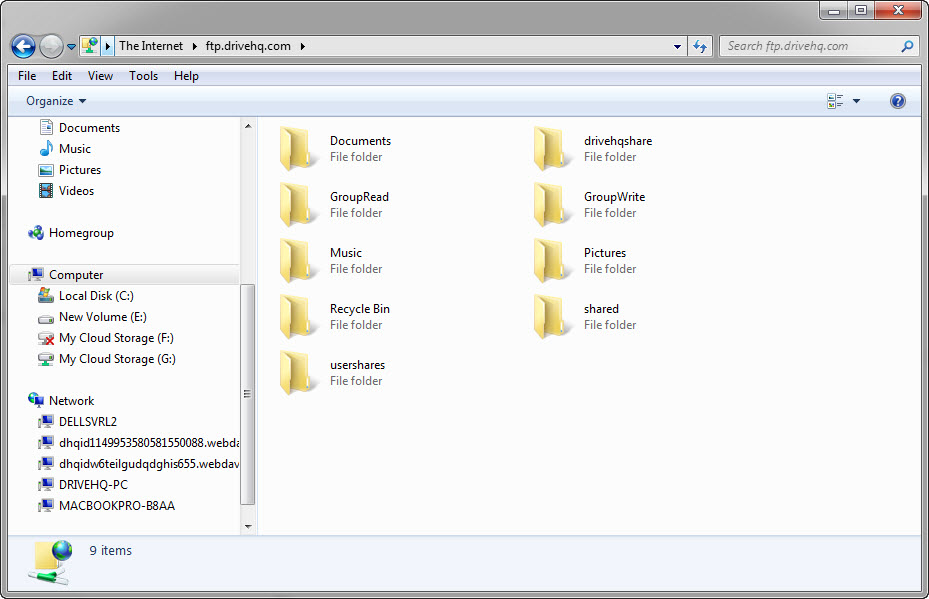
Cartella FTP di DriveHQ
Puoi anche entrare:
ftp://USERNAME@ftp.drivehq.com
Si aprirà la cartella FTP come segue. Poiché al momento hai fornito solo il nome utente FTP, non hai ancora effettuato l'accesso.
Apri una cartella FTP
Per accedere a DriveHQ FTP in Esplora risorse di Windows, fai clic sul menu File, quindi seleziona Accedi come:
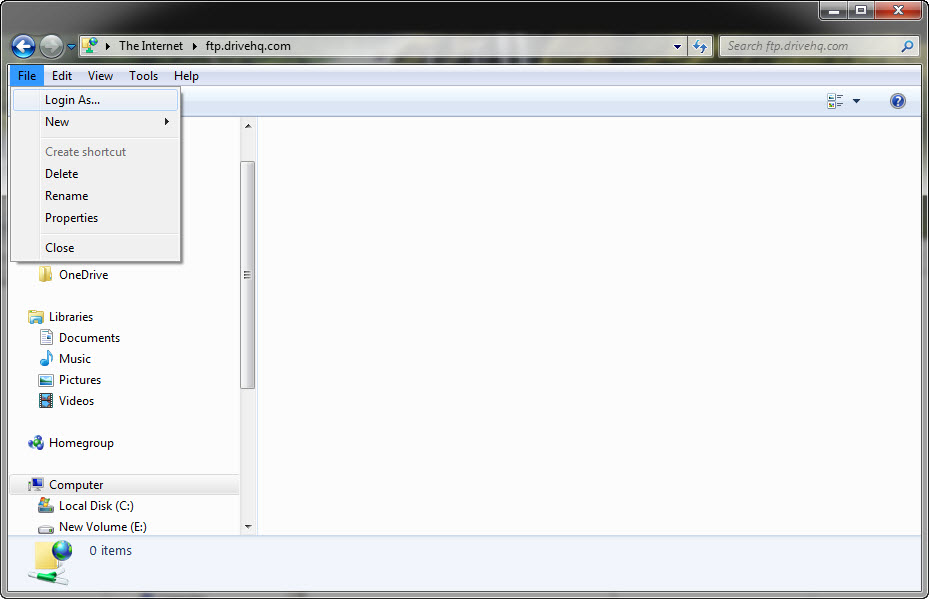
Accedere a DriveHQ FTP tramite Esplora risorse di Windows
È possibile anche "Accedere come" utilizzando il clic destro del mouse, ad esempio:
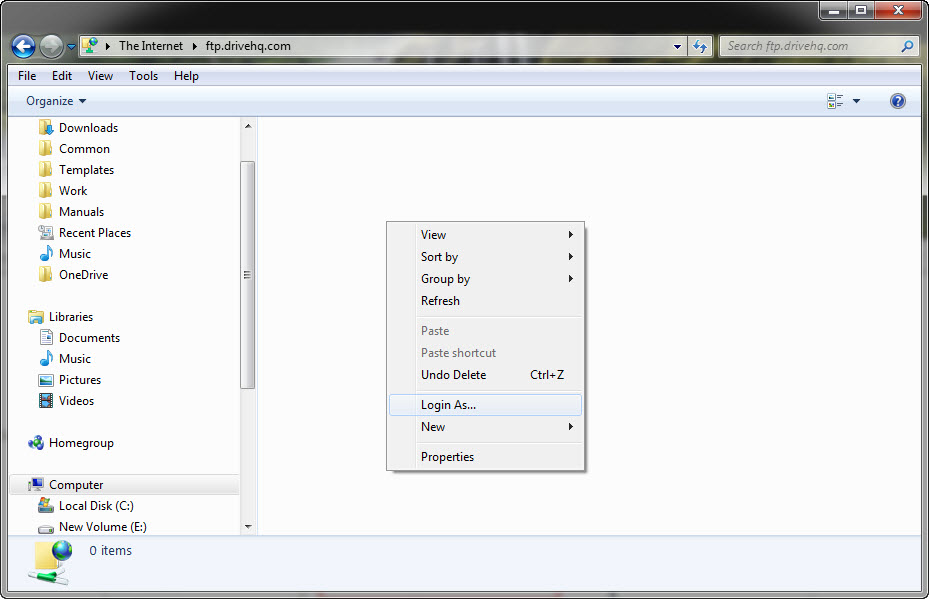
Facendo clic con il pulsante destro del mouse, è possibile avviare la finestra di dialogo di accesso come mostrato di seguito:
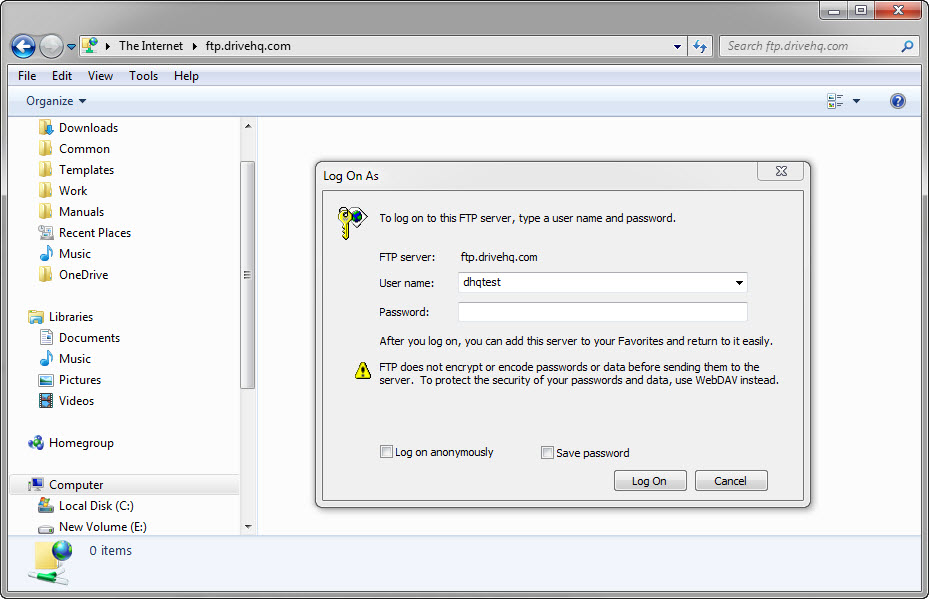
Schermata di accesso FTP tramite Esplora risorse di Windows
Dopo aver inserito nome utente e password di DriveHQ per accedere, verrà visualizzata la cartella FTP di DriveHQ.
Utilizzando DriveHQ FTP Folder, è possibile trascinare e rilasciare facilmente i file tra la cartella FTP e qualsiasi altra cartella locale. È possibile creare una sottocartella all'interno della cartella FTP; inoltre, è possibile fare doppio clic su un file nella cartella FTP per aprire il file remoto.
Per gli utenti Mac, si prega di scaricare un software client FTP (gratuito) per Mac (ad esempio FileZilla), che supporta la funzione trascina e rilascia. Anche il Finder di Mac supporta FTP.
Puoi accedere al tuo spazio di archiviazione cloud DriveHQ con qualsiasi client FTP diffuso, inclusi Smart FTP, CuteFTP, WS FTP, FileZilla, ecc. Per configurare il tuo client FTP, utilizza le seguenti informazioni a seconda delle necessità:
server FTP: ftp.drivehq.com O proFTP.drivehq.com
Numero di porta: 21 (FTP standard o FTP su TLS esplicito), 990 (FTP su TLS implicito) o 22 (SFTP)
Nome utente e password: il tuo nome utente e la password di DriveHQ;
Directory remota (facoltativa): A differenza di altri servizi FTP che offrono solo un account utente/directory, DriveHQ fornisce un server FTP virtuale, consentendo l'accesso alla cartella principale. È possibile lasciare il campo vuoto o inserire "/" come directory principale. In alternativa, è possibile creare una cartella personalizzata su DriveHQ.com e utilizzarla come directory remota.
Nota: quando si accede dietro un firewall NAT, impostare la modalità di accesso FTP su PASSIVA (PASV). Il client FTP da riga di comando di Microsoft non supporta la modalità passiva. Si prega di utilizzare altri client FTP con interfaccia grafica menzionati in precedenza, oppure il client CommandFTP di DriveHQ, un programma FTP e SFTP da riga di comando molto potente
DriveHQ dispone di un altro sito FTP, "proFTP.drivehq.com", dedicato agli utenti aziendali. Gli abbonati aziendali a pagamento possono utilizzare entrambi i siti per garantire la ridondanza.
FileZilla è uno dei programmi client FTP gratuiti open source più popolari. Se hai familiarità con l'FTP, configurare FileZilla dovrebbe essere molto semplice. Hai due modi per connetterti all'FTP di DriveHQ: Quickconnect e Site Manager.
L'ultima versione di Guida completa all'installazione di FileZilla è ora disponibile!
Metodo 1: Avvia FileZilla, inserisci il nome host FTP, il nome utente, la password e la directory remota, quindi fai clic su Connessione rapida. Per impostazione predefinita, FileZilla utilizza FTP su TLS/SSL Explicit, ovvero una connessione FTP sicura tramite SSL. Se devi utilizzare la connessione FTP standard (non sicura), devi utilizzare il secondo metodo.
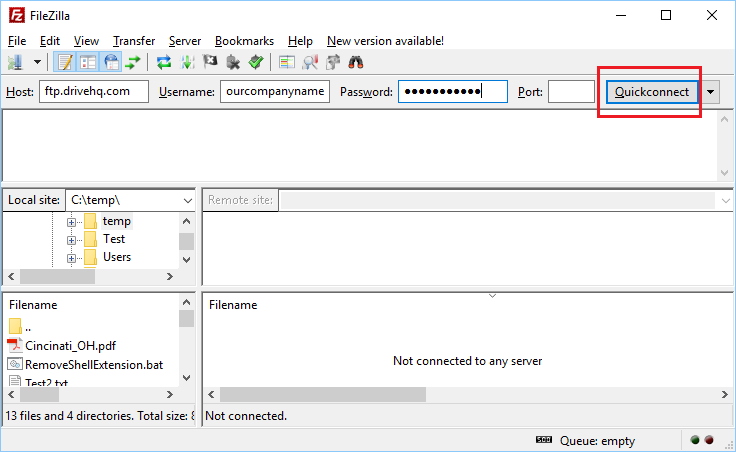
Dopo aver fatto clic su Connessione rapida, FileZilla visualizzerà una finestra di dialogo per il certificato SSL, come mostrato di seguito:
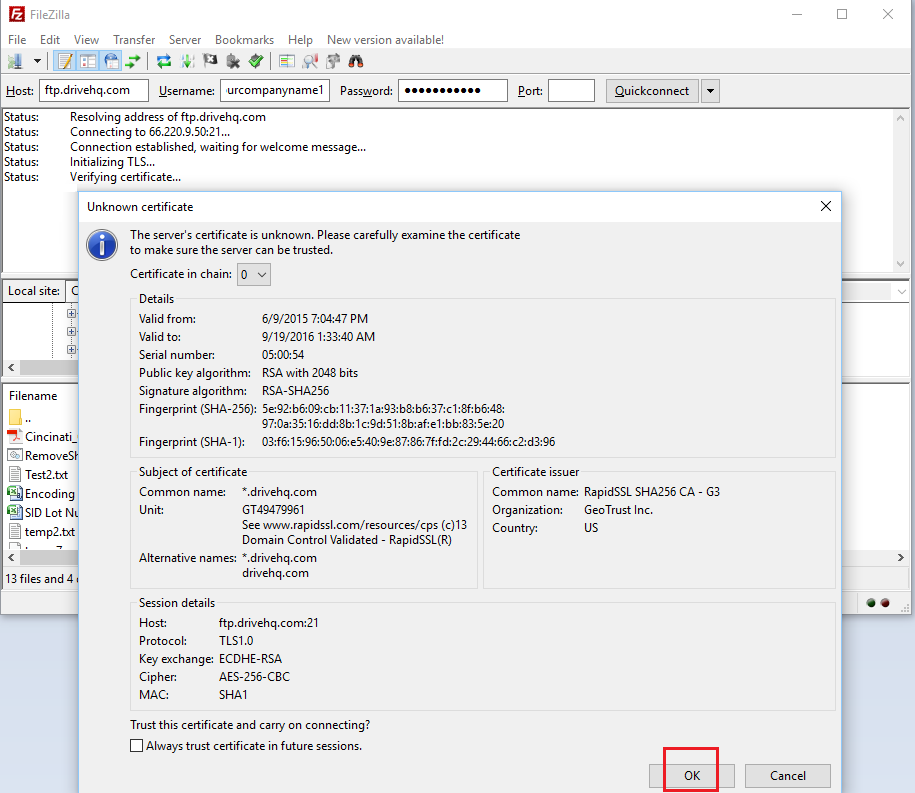
Fai clic su OK e FileZilla si connetterà al server FTP di DriveHQ e visualizzerà le informazioni della cartella come segue:
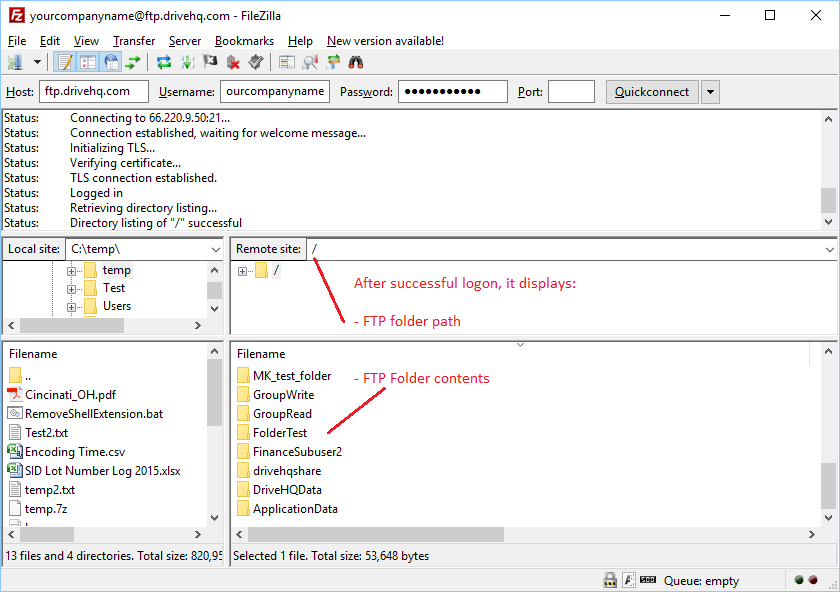
Metodo 2: Avvia FileZilla, fai clic sul menu File, quindi seleziona Gestione siti. Si aprirà la finestra Gestione siti.
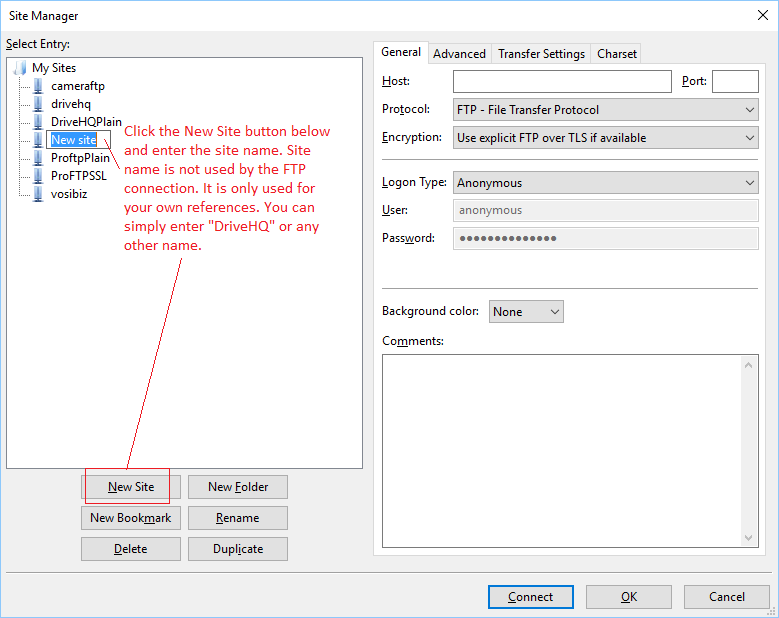
Fai clic su Nuovo per creare un nuovo sito. Il nome del sito non viene utilizzato nella comunicazione FTP. Viene utilizzato solo per i tuoi riferimenti interni. Quindi puoi usare qualsiasi nome, ad esempio DriveHQ.
Dovrai quindi inserire le informazioni di connessione. Consulta la schermata qui sotto.
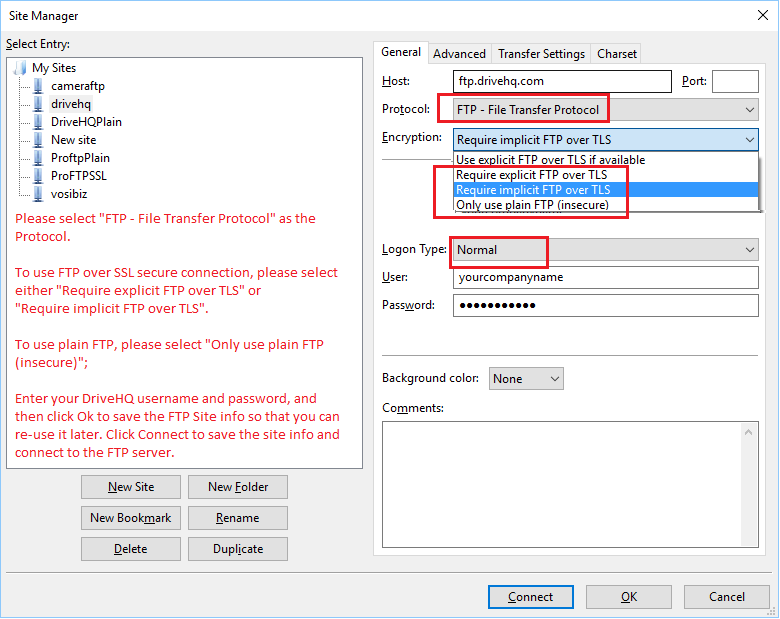
È necessario inserire il nome host FTP e selezionare un protocollo. Il protocollo dovrebbe essere "FTP - File Transfer Protocol" o "SFTP - SSH File Transfer Protocol". Molti confondono SFTP con FTP sicuro, ma in realtà SFTP sta per SSH FTP, un protocollo di trasferimento file diverso. La versione sicura di FTP è FTPS/FTPES (analogamente a HTTP e HTTPS).
FTPS si configura selezionando un metodo di crittografia. Ne esistono due versioni leggermente diverse:
- FTPES: FTP su SSL esplicito. Utilizza la porta FTP predefinita 21 e il comando StartTLS per avviare la comunicazione TLS/SSL.
- FTPS: FTP su SSL implicito. Utilizza la porta predefinita 990, che di default usa SSL/TLS per la comunicazione.
Il server FTP di DriveHQ supporta sia FTPES che FTPS. Non ci sono grandi differenze tra i due metodi, entrambi sono sicuri, anche se FTPES sembra essere più diffuso.
Fai clic su OK per salvare le informazioni del sito FTP; oppure fai clic su Connetti per salvare le informazioni del sito e connetterti al server FTP.
Di solito è tutto ciò che serve. FileZilla offre alcune impostazioni più avanzate, come la possibilità di impostare una cartella di avvio predefinita o di configurare esplicitamente l'FTP attivo o passivo, ecc. È possibile esplorare queste opzioni facendo clic sulla scheda Avanzate e sulla scheda Impostazioni di trasferimento.
Se devi utilizzare SFTP, visita
Configura FileZilla per la connessione al server FTP/SFTP DriveHQ.
Il server SFTP DriveHQ supporta l'autenticazione standard e l'autenticazione basata su file di chiave. Il nostro server può generare coppie di chiavi, ma è anche possibile caricare la propria chiave pubblica.
Se hai ricevuto un'e-mail di notifica di condivisione da un utente di DriveHQ, puoi accedere alla cartella condivisa tramite FTP. Leggi attentamente l'e-mail di notifica di condivisione, troverai lì le istruzioni.
1.
Puoi cliccare sul link di notifica di condivisione e poi verificare il tuo indirizzo email, ottenendo così accesso in sola lettura o in sola lettura alla cartella condivisa tramite un browser web.
2.
Registrati per un account DriveHQ gratuito utilizzando il tuo indirizzo email; poi accedi con nome utente e password. I file condivisi appariranno nel tuo account in una cartella speciale:
\DriveHQShare\OtherUserName\ShareName
Per ottenere l'accesso in scrittura ai file/cartelle condivisi, è necessario utilizzare il secondo metodo ed effettuare l'accesso con un qualsiasi client FTP. In caso contrario, se non si è membri di DriveHQ, si avrà accesso in sola lettura alla cartella condivisa, anche se il proprietario ha autorizzato un accesso di livello superiore. Per accedere con i privilegi di amministratore, è necessario registrarsi su DriveHQ.com.
Se sei un membro di DriveHQ e un altro utente ha condiviso una cartella con te, puoi accedere al server FTP di DriveHQ utilizzando qualsiasi client FTP e accedere alle cartelle condivise con te nella cartella virtuale speciale:
\DriveHQShare\OtherUSERNAME\SHARENAME
Puoi accedere a www.drivehq.com, cliccare su "Il mio account" e poi su "Account di gruppo" per aggiornare gratuitamente il tuo account a un account di gruppo. (Per maggiori dettagli, consulta la sezione relativa agli account di gruppo).
È quindi possibile creare sotto-account. In qualità di proprietario del gruppo o amministratore, è possibile creare, aggiungere, modificare, eliminare e disabilitare i sotto-utenti; è inoltre possibile allocare spazio di archiviazione e larghezza di banda ai propri sotto-account. Gli stessi sotto-utenti possono anche accedere al server FTP di DriveHQ utilizzando qualsiasi software client FTP.
8.5.1 Imposta la cartella FTP predefinita per il sottoutente
Per impostazione predefinita, quando un utente accede al server FTP di DriveHQ, il percorso predefinito della cartella è la cartella radice dell'utente (ovvero "Archiviazione personale" o "/"). È possibile modificare la cartella predefinita in: \DriveHQShare, \DriveHQShare\NomeProprietarioGruppo\GruppoScrittura, \DriveHQShare\NomeProprietarioGruppo\NomeSottoutente o qualsiasi altra cartella.
È possibile farlo dal sito web DriveHQ.com. Ci sono due modi: impostare le opzioni di gruppo o le opzioni del singolo account.
Metodo 1: Impostare le opzioni del gruppo
Accedi al tuo account di proprietario del gruppo, quindi vai alla pagina folderdmin del gruppo A, fai clic su Opzioni gruppo e vedrai la schermata seguente:
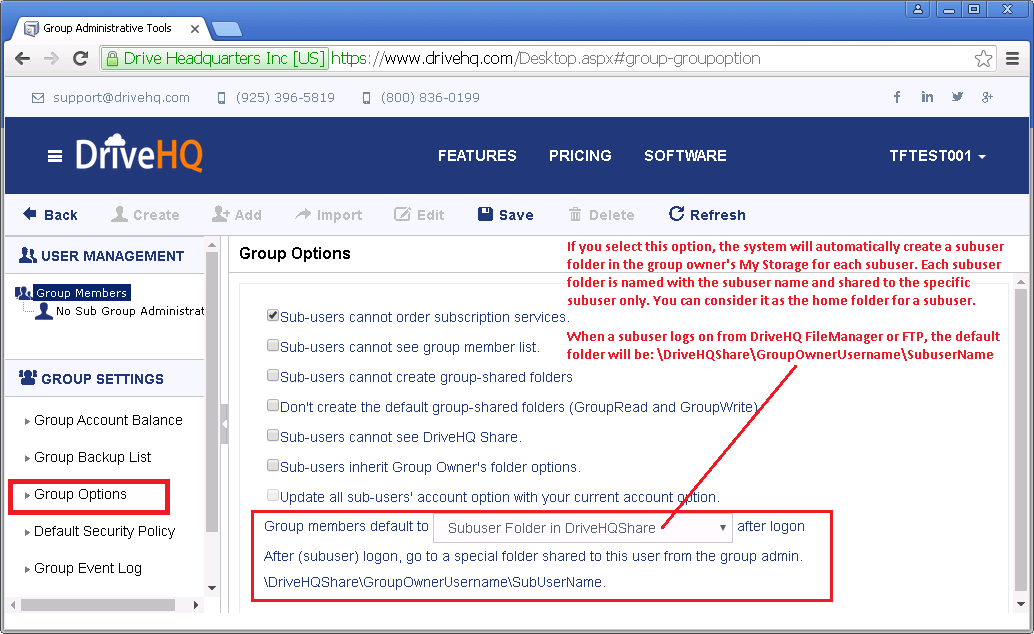
Nota: se si seleziona "Cartella utente secondario in DriveHQShare", il sistema creerà una cartella utente secondaria per ogni utente secondario nella cartella principale del proprietario del gruppo (Archiviazione personale). Il nome della cartella utente secondaria corrisponde al nome utente dell'utente secondario. La cartella viene automaticamente condivisa con l'utente secondario con autorizzazioni di accesso complete. Una "Cartella utente secondaria in DriveHQShare" è simile a una "cartella home per un utente su un file server locale". È possibile spostare le cartelle utente secondarie in una posizione diversa se non si desidera che si trovino nella cartella principale.
Metodo 2: Impostare le opzioni del singolo account
Accedi all'account del sottoutente. (Come proprietario/amministratore del gruppo, puoi utilizzare la funzione di amministrazione del gruppo per accedere come sottoutente.) Quindi vai alla pagina Opzioni account, fai clic sulla scheda Opzioni account e puoi inserire un percorso di cartella predefinito come mostrato nello screenshot qui sotto:
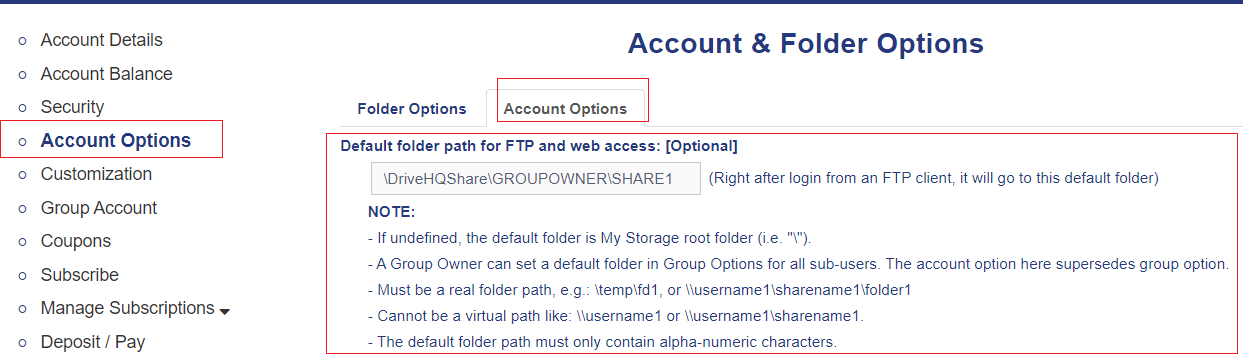
Con questo metodo, è possibile impostare la cartella predefinita su qualsiasi cartella presente in "Archiviazione personale" o "DriveHQShare" (ovvero le cartelle condivise con te da altri utenti).
La cartella predefinita FTP è anche la cartella predefinita quando si accede al sito web DriveHQ.com o al software client DriveHQ FileManager.
Il server FTP di DriveHQ supporta l'accesso FTP anonimo. Per accedere a una cartella tramite FTP anonimo, la cartella deve essere stata pubblicata. È possibile pubblicare una cartella tramite il sito web DriveHQ.com oppure, più semplicemente, utilizzando il software client DriveHQ FileManager.
Le cartelle pubblicate sono accessibili tramite "URL di pubblicazione", che di solito sono URL HTTP. Se si desidera accedere a una cartella pubblicata utilizzando un client FTP e si conosce il nome utente dell'autore della pubblicazione, ad esempio "Mike", è possibile accedere in modo anonimo come segue:
Accedi con il nome utente "anonymous" e inserisci il tuo indirizzo e-mail come password. Una volta effettuato l'accesso, cambia la cartella in "/Mike" e visualizzerai tutte le cartelle pubblicate da Mike.
È possibile accedere ai file in una cartella pubblicata anche direttamente tramite un collegamento (indirizzo) come:
ftp://ftp.drivehq.com/NOMEUTENTE/NOMEPUBBLICATO/NOMEFILE
per esempio: ftp://ftp.drivehq.com/DriveHQ/DriveHQSoftware/DriveHQFileManager.exe
Microsoft Office supporta le cartelle FTP. Pertanto, è possibile aprire un file di Office sull'FTP di DriveHQ utilizzando MS Office, modificarlo e salvarlo nuovamente sull'FTP di DriveHQ. (L'archiviazione FTP di DriveHQ utilizza lo stesso sistema di archiviazione remota di DriveHQ.)
Per utilizzare DriveHQ FTP con MS Office, è innanzitutto necessario mappare una cartella FTP. Per farlo, clicca sul pulsante Start, quindi clicca con il tasto destro del mouse sul menu Computer e seleziona "Mappa unità di rete".
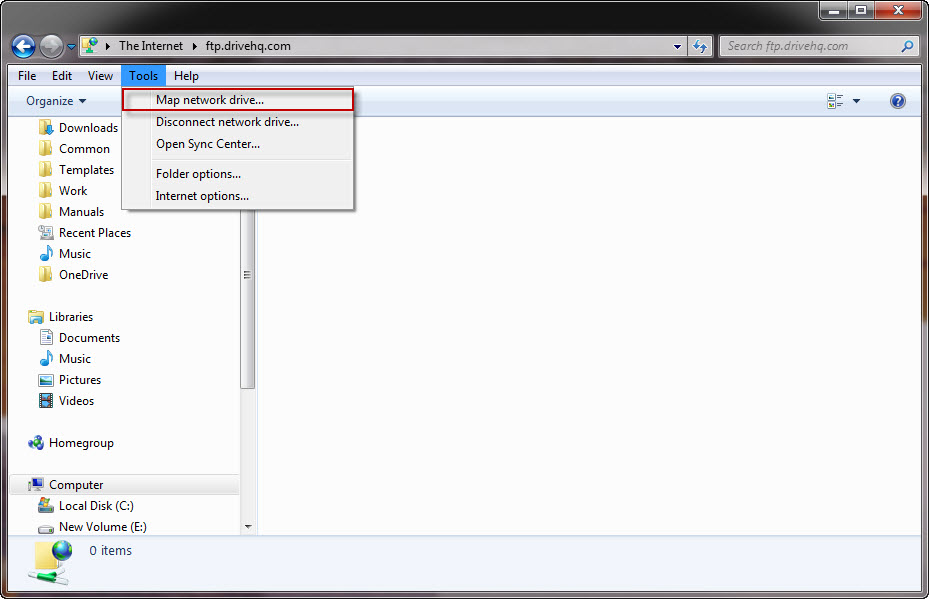
Mappa una cartella FTP
Si aprirà la finestra delle unità di rete mappa, come mostrato di seguito. Fare clic sul collegamento in fondo alla finestra:
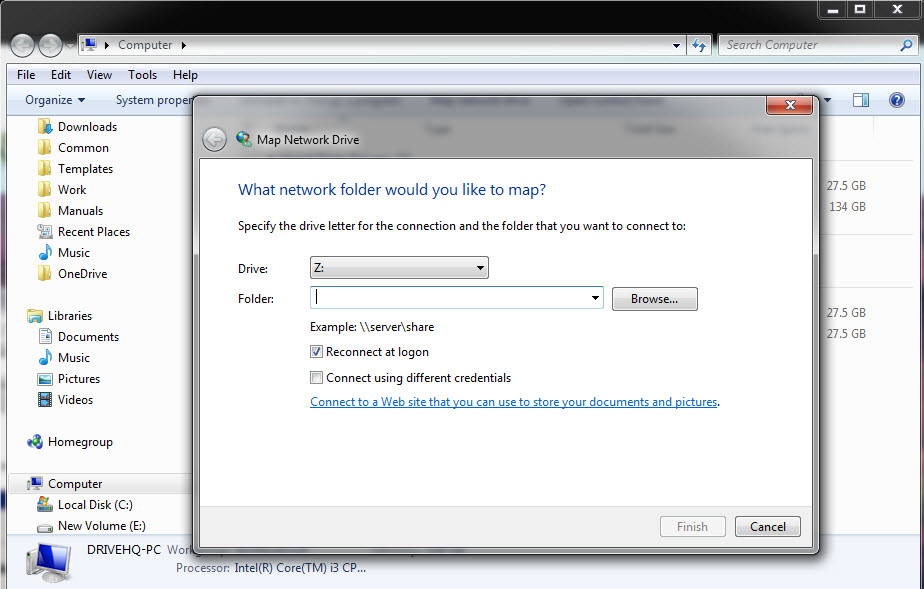
Mappa la schermata dell'unità di rete
Si aprirà quindi una nuova finestra di dialogo "Aggiungi posizione di rete", come mostrato di seguito:
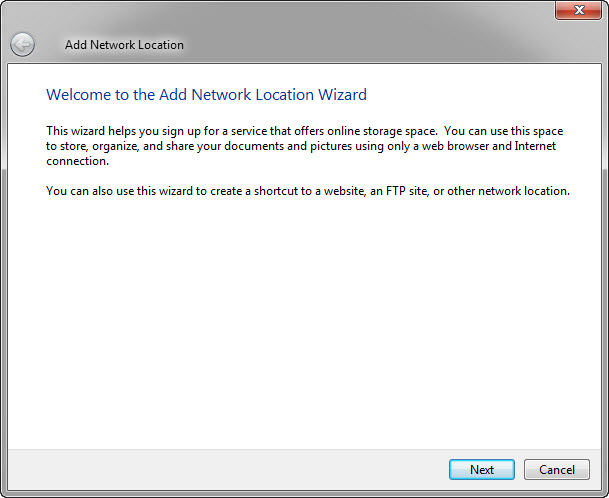
Aggiungi posizione di rete
Seleziona “Scegli una posizione di rete personalizzata”, quindi fai di nuovo clic sul pulsante Avanti, verrà visualizzata questa pagina:
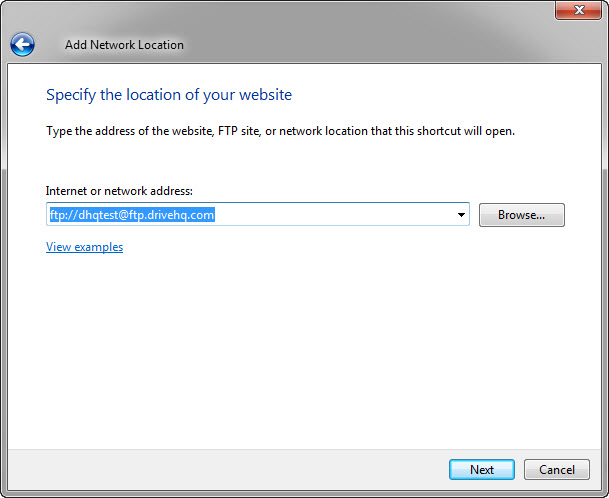
Specifica la posizione del tuo sito web
Nella finestra “Specifica l’indirizzo del tuo sito Web”, inserisci il seguente indirizzo:
ftp://USERNAME@proftp.drivehq.com/
quindi fai clic su Avanti, verrà creata la cartella FTP e verrà visualizzata la seguente finestra di dialogo:
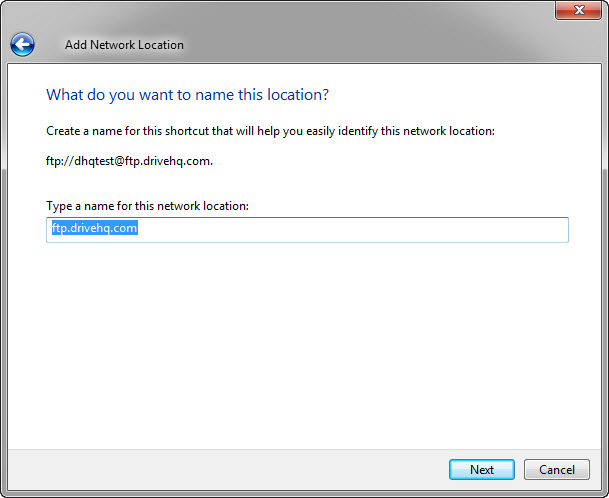
Fai clic su Avanti, verrà quindi confermata la creazione della cartella FTP.
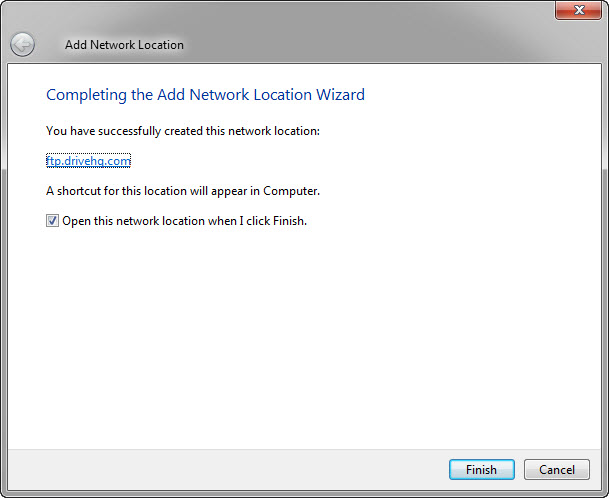
Fai clic su Fine per aprire la cartella FTP.
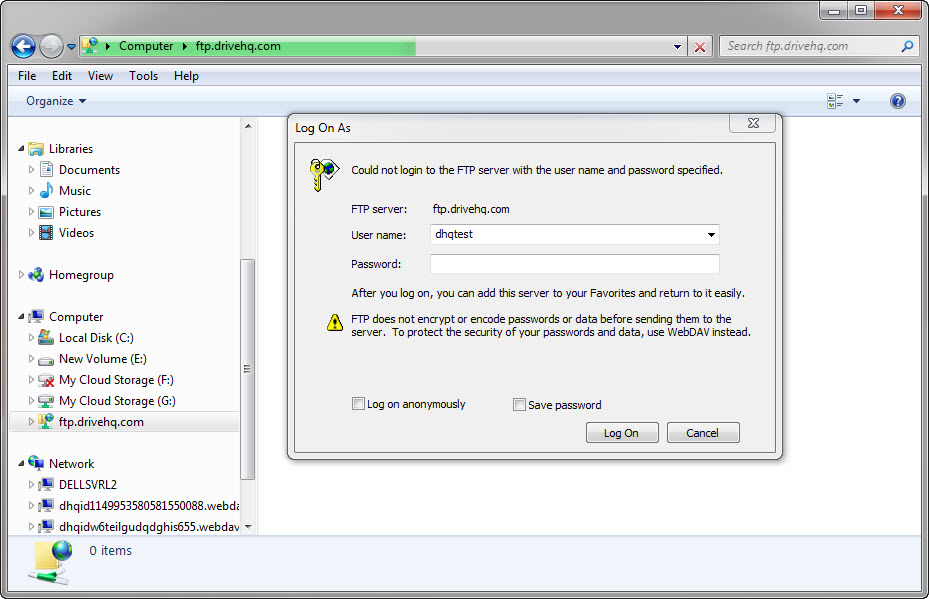
Ti verrà chiesto di inserire nome utente e password. Inserisci le informazioni e clicca sul pulsante "Accedi". (Potresti anche voler selezionare "Salva password".) Dopo aver effettuato l'accesso, si aprirà la cartella FTP come mostrato di seguito:
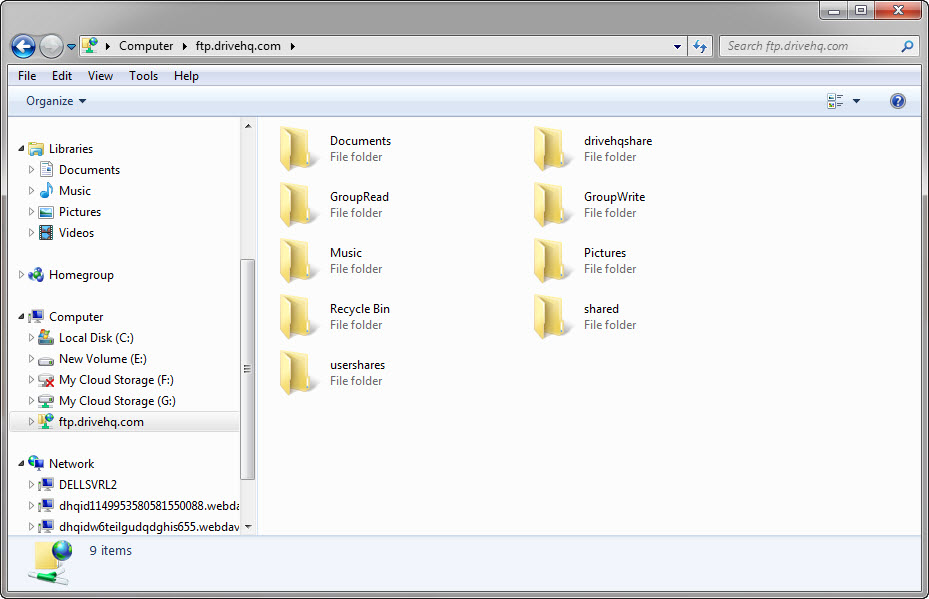
Esempio di cartella FTP
A questo punto, puoi fare doppio clic su un file remoto di MS Office (ad esempio, un file di MS Word) per aprirlo. Facendo doppio clic, verrà visualizzata una finestra di dialogo di accesso per verificare le tue credenziali
Inserisci nome utente e password e fai clic su Accedi; si aprirà un browser web (ad esempio Internet Explorer), quindi scarica e apri il file.
Fai clic su Apri, il programma tenterà di aprire il file; a questo punto, ti verrà richiesta nuovamente la password.
Fai clic su OK, il file si aprirà in MS Word.
A questo punto, puoi utilizzare MS Word per modificare il file. Una volta terminato, puoi provare a salvare nuovamente il file sul server FTP. Tieni presente che devi accedere alla cartella FTP ed effettuare nuovamente l'accesso all'account FTP. Consulta la finestra di dialogo "Salva con nome" qui sotto per individuare la posizione della cartella FTP.
Il servizio FTP DriveHQ può essere utilizzato per:
-
Creazione di un server FTP aziendale (con più account utente); oppure sostituzione del server FTP esistente;
-
Trasferimento di file di grandi dimensioni / di un gran numero di file verso una posizione remota, inclusi i vostri clienti;
-
Crea script FTP da eseguire a orari programmati;
-
Archiviazione delle immagini delle telecamere di sorveglianza: archiviare le immagini delle telecamere di sorveglianza su un server FTP esterno è più affidabile e sicuro. Anche in caso di danneggiamento della telecamera, le informazioni registrate possono essere conservate su DriveHQ.com
-
Eseguire il backup dei file su un server FTP remoto;
Si prega di notare che gli utenti del servizio gratuito sono limitati a un massimo di 10-50 accessi FTP al giorno. L'utilizzo del servizio FTP/SFTP di DriveHQ per la diffusione di contenuti illeciti, l'hacking o lo spionaggio è severamente vietato.
DriveHQ ha integrato il servizio di backup online con tutti gli altri servizi di archiviazione. Se possiedi già un account DriveHQ, puoi utilizzare il servizio di backup online immediatamente; in caso contrario, puoi registrarti per un account DriveHQ. Per utilizzare la funzione di backup online automatico, è necessario installare il software client di DriveHQ Online Backup.
DriveHQ Online Backup offre numerosi vantaggi rispetto alle soluzioni di backup locali:
-
Il backup online (offsite) è l'unica soluzione di backup sicura in grado di proteggere i dati da gravi disastri, come terremoti, alluvioni, incendi, virus/attacchi hacker, ecc.
-
Non è necessario acquistare o configurare alcun dispositivo di backup. È possibile eseguire il backup/ripristino dei dati online in modo semplice;
-
Esegui il backup e ripristina i file ovunque ti trovi. Non è necessario portare con sé alcun dispositivo di backup o cambiare il supporto di backup, ecc.
-
Backup aziendale che supporta account di gruppo, più computer o più utenti;
-
Eseguire il backup dei server quando nessuno è connesso; eseguire il backup di laptop/PC con connessioni Internet inaffidabili;
-
Accedi, condividi o collabora ai file da remoto online utilizzando il servizio di archiviazione online DriveHQ.
-
DriveHQ utilizza più livelli di ridondanza per proteggere i tuoi dati, il che di solito è anche più sicuro e affidabile del tuo backup personale;
-
DriveHQ dispone di un data center all'avanguardia, situato nello stesso edificio di Hurricane Electric. La struttura è dotata di sicurezza in loco 24 ore su 24, 7 giorni su 7, telecamere di sorveglianza, larghezza di banda di rete praticamente illimitata, connessioni di rete ridondanti e alimentazione elettrica ridondante, ecc.
-
DriveHQ Online Backup ha un costo complessivo molto inferiore, se si considerano i fattori relativi ad hardware, software, installazione, manutenzione e affidabilità.
-
Supporta il backup programmato;
-
Supporta il backup in tempo reale;
-
Supporta il backup incrementale;
IL Esegue il backup solo dei file nuovi o modificati dopo l'ultimo backup. Gli altri file vengono automaticamente ignorati.
-
Supporta Volume Shadow Copy e consente di eseguire il backup di file aperti (bloccati), ovvero file su cui si sta scrivendo. Può essere utilizzato per eseguire il backup di file PST di Outlook o file di database.
-
Conserva più versioni dello stesso file;
-
Eseguire il backup di più PC (senza licenze aggiuntive);
-
Backup di gruppo (esegui il backup dei PC di più utenti);
-
Supporta HTTPS/SSL
-
Crittografia dei dati (salvataggio dei dati crittografati sul servizio di archiviazione cloud di DriveHQ);
-
Compressione dei dati per un caricamento/download più veloce;
-
Memorizzazione nella cache dei dati per un caricamento/download più veloce;
-
Supporta MagicUpload per un caricamento molto veloce in determinati casi.
-
Integrato con il sistema di archiviazione e condivisione online DriveHQ, consente di accedere, condividere e collaborare su file con più utenti da remoto. È possibile utilizzare FTP per accedere ai file di cui è stato eseguito il backup su DriveHQ.
Per ulteriori informazioni su DriveHQ Online Backup, visitare il sito:
https://www.drivehq.com/it/Backup online/. Puoi cliccare sul link "Live Demo" per visualizzare una demo in Flash.
https://www.drivehq.com/OnlineBackup/DownloadOnlineBackup.aspx
Esistono due versioni di DriveHQ Online Backup: la versione a 32 bit e la versione a 64 bit.
In generale, è consigliabile installare la versione a 32 bit su un sistema operativo a 32 bit e la versione a 64 bit su un sistema operativo a 64 bit. Infatti, la versione a 64 bit non può essere installata su un sistema operativo a 32 bit; la versione a 32 bit può essere installata su un sistema operativo a 64 bit, tuttavia, alcune funzionalità minori potrebbero non funzionare.
-
Come scoprire quale versione di Online Backup installare?
Puoi usare questa pagina per trovare il tipo di sistema operativo e quindi installare la versione corretta del software. Basta aprire Internet Explorer, copia e incolla il seguente URL:
https://www.drivehq.com/downloads/FindOSVersion.aspx
Dopo aver scaricato il software, fai doppio clic sul file di installazione per avviare il programma. Segui la procedura guidata passo dopo passo e DriveHQ Online Backup verrà installato sul tuo computer.
In genere, l'installazione di DriveHQ Online Backup dovrebbe essere piuttosto semplice.
Su alcuni computer, l'installazione potrebbe non riuscire. In tal caso, si prega di verificare quanto segue: (1) Di star installando la versione corretta di DriveHQ Online Backup. Leggere attentamente il passaggio 1. (2) Assicurarsi di non avere alcun software antivirus/di sicurezza che blocchi il programma di installazione di DriveHQ. (3) Assicurarsi di avere i diritti per installare software sul computer. Alcune aziende/organizzazioni potrebbero non consentire ai dipendenti/membri del team di installare software sui propri computer. I computer pubblici, come quelli in una biblioteca, di solito non consentono agli utenti di installare alcun software. (4) Alcuni software antivirus/di sicurezza potrebbero consentire il download di un file di installazione EXE; tuttavia, potrebbero modificare l'estensione del file .exe in un'estensione diversa. In questo caso, è necessario ripristinare l'estensione del file a .exe prima di fare doppio clic sul file di installazione.
Si consiglia di visitare:
https://www.drivehq.com/it/Backup online/
e fai clic sul link "Demo live di backup online" per vedere come funziona il backup.
Al primo avvio di DriveHQ Online Backup su un computer, verrà visualizzata la seguente finestra di dialogo. Se si possiede già un account DriveHQ, selezionare "Già iscritto" e procedere con l'accesso. In caso contrario, inserire il proprio indirizzo e-mail per creare un account temporaneo.
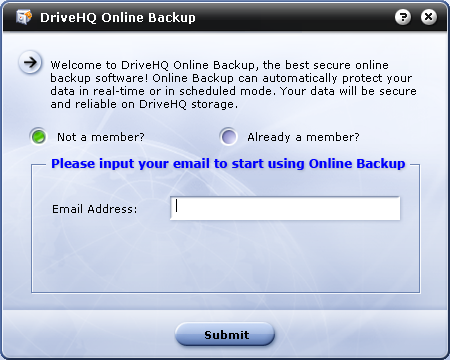
Avviare il backup online di DriveHQ per la prima volta
Dopo aver inserito il tuo indirizzo email e cliccato su Invia, il sistema visualizzerà la seguente finestra di dialogo:
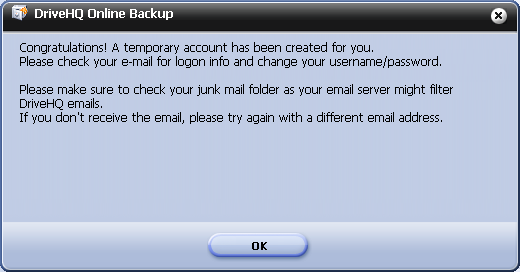
Schermata di creazione dell'account temporaneo
Fai clic sul pulsante OK, verrà visualizzata la seguente finestra di dialogo:
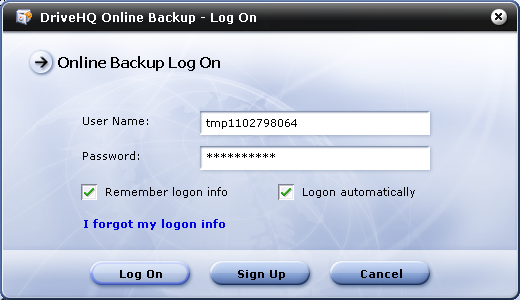
Schermata di accesso a DriveHQ Online Backup
Tieni presente che questo è un account temporaneo. Il sistema DriveHQ ti invierà automaticamente un'email di benvenuto, contenente il tuo nome utente e la password temporanei. Di solito l'email viene recapitata entro 10 minuti. A volte, potrebbero essere necessari fino a mezz'ora.
Dopo aver ricevuto l'email, devi seguire le istruzioni per accedere www.drivehq.com, quindi cambia il tuo nome utente/password con un nome utente/password permanente.
Se non ricevi l'email di benvenuto, controlla le cartelle di posta indesiderata/spam/cestino. Molto probabilmente il tuo server di posta (o il tuo provider di servizi Internet) ha filtrato/bloccato le email di DriveHQ. Se continui a non ricevere l'email, contatta l'amministratore di sistema o il tuo provider di servizi Internet per chiedere di non bloccare le email di DriveHQ, oppure prova con un indirizzo email diverso (utilizzando un server di posta o un provider di servizi Internet diversi).
Dopo aver effettuato l'accesso a DriveHQ Online Backup, verrà visualizzata la pagina iniziale di DriveHQ Online Backup:
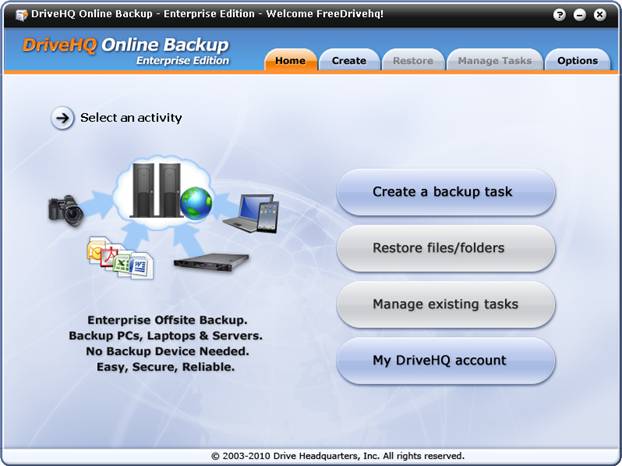
Pagina iniziale del software di backup online DriveHQ
Dalla pagina iniziale del software di backup online DriveHQ, fai clic su "Crea un'attività di backup" e visualizzerai la schermata di creazione come mostrato di seguito:
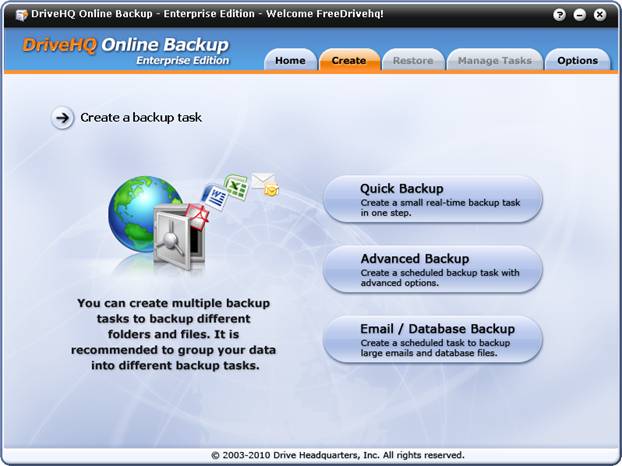
Schermata di creazione attività di backup di DriveHQ
Dalla schermata "Crea attività di backup" è possibile scegliere di creare 3 tipi di attività di backup:
-
Backup rapido (attività di backup in tempo reale)
Facendo clic su questo pulsante, verrà creato un nuovo backup in tempo reale in un solo passaggio. Questa opzione è consigliata per cartelle di piccole dimensioni con pochi file. Se una cartella contiene un numero elevato di file (ad esempio, più di 10.000), si consiglia di utilizzare la seconda opzione per creare un'attività di backup pianificata.
-
Backup avanzato
Crea un'attività di backup pianificata con opzioni avanzate. Con questa opzione puoi creare un'attività di backup pianificata o in tempo reale. Puoi utilizzare questa opzione per eseguire il backup di cartelle di qualsiasi dimensione.
-
Backup di email/database
Questa opzione è pensata per eseguire il backup di file di grandi dimensioni "aperti". Per "file aperti" si intendono quei file che vengono aperti da altre applicazioni per la scrittura. Tali file sono anche definiti "bloccati". I file PST di Microsoft Outlook sono solitamente "file aperti" poiché Outlook è sempre in esecuzione; anche alcuni file di database sono "aperti" poiché il software del server di database è sempre in esecuzione e scrive sul file. In genere non è possibile copiare, modificare o eliminare un "file aperto" a meno che non si chiuda l'applicazione che lo ha aperto.
Questa opzione non solo consente di eseguire il backup di email e database, ma anche di qualsiasi cartella che possa contenere "file aperti", ad esempio file di dati di QuickBooks, file di registro, ecc.
Tieni presente che DriveHQ Online Backup potrebbe funzionare in modo diverso rispetto ad altri software di backup. Alcuni software di backup, infatti, consentono di creare una sola attività di backup o un singolo file di archivio contenente tutte le cartelle e i file di origine del backup. Questo approccio è meno efficiente e meno flessibile rispetto a DriveHQ Online Backup.
DriveHQ Online Backup consente all'utente di creare più attività di backup. Un utente può raggruppare diverse cartelle di origine in diverse attività di backup. Gli utenti possono aggiungere/eliminare un'attività di backup in qualsiasi momento. Ciò rende ogni attività di backup più piccola, più indipendente e più affidabile. È anche più flessibile in quanto è possibile aggiungere/modificare/eliminare un backup senza influire sulle altre attività di backup. Per questo motivo, Per ogni attività di backup è possibile selezionare solo cartelle e file di origine nella stessa cartella principale.
DriveHQ Online Backup non archivia tutte le cartelle e i file di origine in un unico file di archivio di grandi dimensioni. Questo rende DriveHQ Online Backup molto efficiente nel supportare il backup incrementale. Se archiviasse tutte le cartelle/i file di origine in un unico file, ogni volta che un file viene modificato, il software di backup dovrebbe caricare nuovamente un file di archivio gigantesco, operazione che potrebbe richiedere giorni o settimane. Invece, DriveHQ Online Backup deve caricare solo i file modificati o nuovi, il che lo rende molto più veloce.
Dalla schermata "Crea un'attività di backup", fai clic sul pulsante Backup rapido per creare una semplice attività di backup in tempo reale. Devi solo selezionare una cartella di origine per il backup. Naviga nella struttura delle cartelle di Windows come mostrato di seguito:
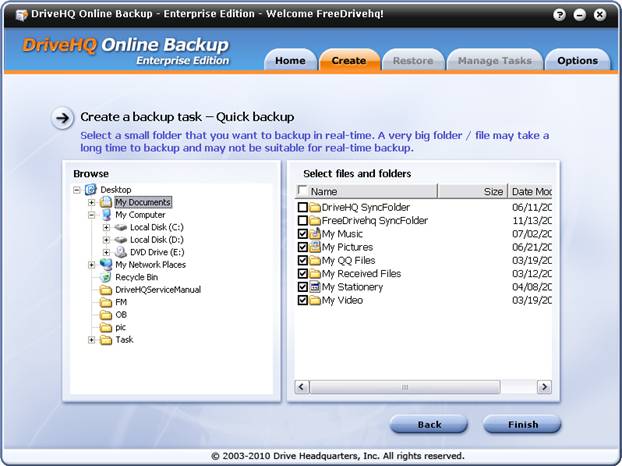
Seleziona una cartella di origine per il backup rapido
Fai clic sul pulsante Fine dopo aver selezionato la cartella di origine. Ti verrà mostrato il seguente messaggio:
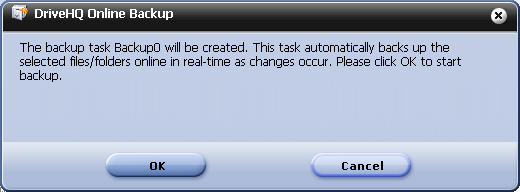
Fai clic su OK per avviare l'attività di backup, che inizierà quindi a eseguire il backup del file. Al termine, visualizzerai la seguente schermata:
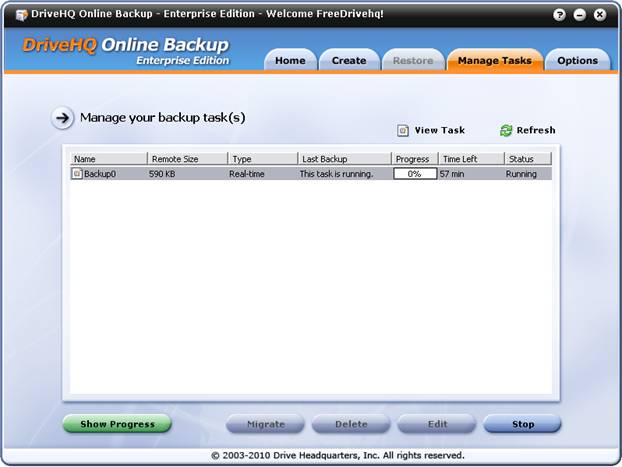
Creazione della prima attività di backup rapido completata
Dalla schermata "Crea un'attività di backup", fai clic sul pulsante "Backup avanzato": si avvierà una procedura guidata che ti accompagnerà nella creazione di un'attività di backup standard. Il primo passaggio è lo stesso del backup rapido: devi selezionare la/le cartella/e di origine/i file.
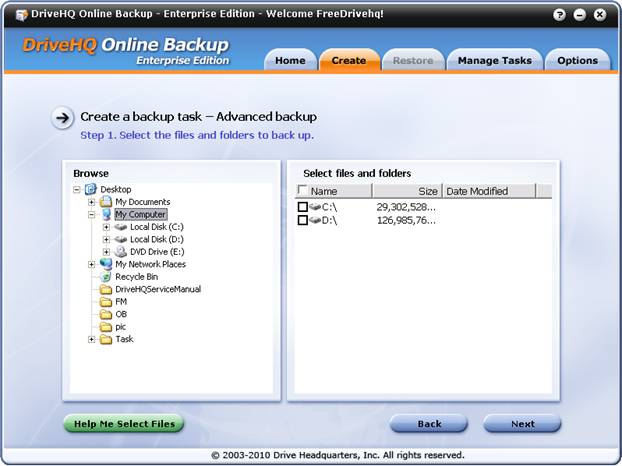
Selezionare la/le cartella/e / il/i file di origine per il backup avanzato
Ancora una volta, assicuratevi di selezionare le cartelle/i file fisici reali. Alcune cartelle sono virtuali e non possono essere selezionate come cartelle di origine (ad esempio, Rete / Risorse di rete, ecc.).
Se non sei sicuro di quale cartella eseguire il backup, puoi anche fare clic sul pulsante "Aiutami a selezionare i file" nell'angolo in basso a sinistra.
DriveHQ consiglia di eseguire il backup dei documenti e dei file multimediali. In generale, è opportuno eseguire il backup della cartella "Documenti" e di qualsiasi altra cartella in cui si salvano dati personali o aziendali. Quei file sono i più vecchi che hai salvato. Se il tuo computer (o il disco rigido) si blocca, potresti perdere i tuoi dati in modo permanente.
A differenza di altri software di backup online che consentono di eseguire il backup di tutti i file presenti sul computer, DriveHQ non consiglia di eseguire il backup dei seguenti file:
-
File del sistema operativo Windows;
-
File/cartelle nella cartella "Programmi";
-
Tutti i file temporanei di sistema e delle applicazioni;
-
File/cartelle presenti nella cartella Cestino;
-
File di paging di sistema e file di ibernazione;
Non è necessario eseguire il backup dei file del sistema operativo Windows perché è possibile ripristinare il sistema operativo utilizzando il CD di ripristino del computer oppure reinstallarlo. DriveHQ Online Backup e qualsiasi altro software di backup online non possono ripristinare direttamente il sistema operativo, in quanto non possono funzionare senza un sistema operativo in esecuzione.
In genere non è necessario eseguire il backup della cartella "Programmi" perché è più facile reinstallare il software in caso di problemi. DriveHQ Online Backup (e altri software di backup online) possono eseguire il backup dei file presenti nella cartella "Programmi". Tuttavia, il ripristino dei file potrebbe non ripristinare il software. Molti programmi richiedono l'installazione sul computer tramite un programma di installazione. Pertanto, in questo caso, il ripristino dei file del software potrebbe non funzionare. Se il software non richiede installazione, l'utilizzo di DriveHQ Online Backup per il backup (e il ripristino) funzionerà correttamente.
L'approccio di DriveHQ può farti risparmiare molto spazio di archiviazione, quindi non è necessario ordinarne molto su DriveHQ. Questo può contenere i costi. Inoltre, riducendo la quantità di dati da sottoporre a backup, il backup richiede meno tempo rispetto ad altri software di backup online.
Dopo aver selezionato la cartella di origine, fai clic su Avanti per impostare la pianificazione del backup come mostrato di seguito:
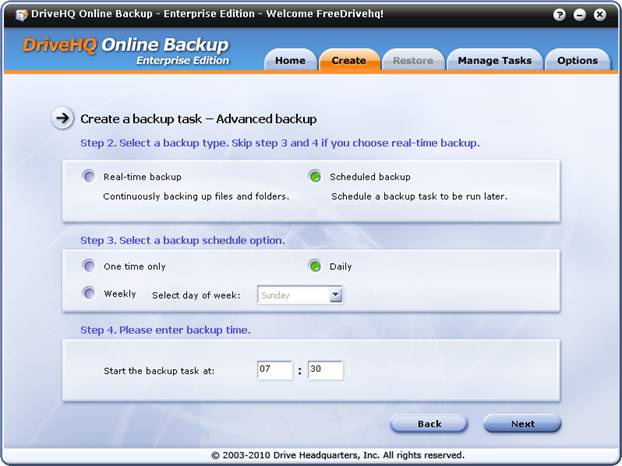
Schermata di pianificazione del backup online di DriveHQ
Come puoi vedere dallo screenshot qui sopra, al passaggio 2 puoi selezionare il backup in tempo reale o il backup pianificato; al passaggio 3 puoi configurare l'attività in modo che venga eseguita una sola volta, giornalmente o settimanalmente. Se la esegui settimanalmente, puoi anche scegliere il giorno della settimana in cui eseguire il backup. Al passaggio 4 puoi scegliere l'ora di inizio dell'attività di backup. Il formato orario valido è dalle 00:00 alle 23:59. L'ora utilizzata è quella locale del tuo PC.
Fai clic sul pulsante Avanti nella schermata Imposta pianificazione, visualizzerai la schermata seguente:
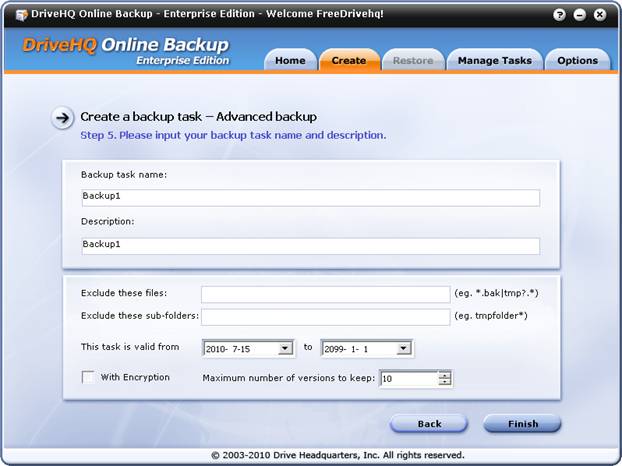
Schermata del nome dell'attività di input
Nella schermata "Inserisci nome attività" è possibile inserire il nome e la descrizione dell'attività. Si consiglia di utilizzare solo caratteri alfanumerici nel nome dell'attività (ab, AB, 0-9).
In questa schermata è possibile impostare anche alcune opzioni avanzate, ad esempio:
Escludi questi file:
È possibile inserire un filtro per il nome del file. È possibile inserire più filtri separati da "|".
ad esempio: puoi entrare:
*.dietro | tmp?.* | ~*.*
Oppure puoi anche includere le informazioni sul percorso del file:
Temp\*.* | log\personal\*.log
I file i cui nomi corrispondono a questi criteri non verranno sottoposti a backup su DriveHQ.
Escludi queste cartelle:
È possibile inserire il filtro per il nome della cartella. È possibile inserire più filtri separati da “|”, ad esempio è possibile inserire:
temp | tmp* | logs\personal | backup\old*
L'incarico è valido dal __ al __: Inserire il tempo di validità dell'attività di backup.
Nella schermata "Inserisci nome attività", seleziona la casella "con crittografia". In questo modo, l'attività di backup crittograferà i dati localmente prima di caricare i file sul server DriveHQ. È necessario configurare prima una chiave di crittografia. In caso contrario, verrà richiesto di inserirla all'avvio del backup dei file.
Si prega di notare che questa funzione utilizza la funzione di cartella crittografata di DriveHQ. Quando si carica un file in una cartella crittografata di DriveHQ tramite DriveHQ FileManager o DriveHQ Online Backup, i file vengono crittografati localmente prima di essere caricati sul server di DriveHQ. I file rimangono crittografati sul server di DriveHQ. Pertanto, il sistema è estremamente sicuro, più sicuro del protocollo SSL.
Tieni presente che la chiave di crittografia non viene mai inviata al server di DriveHQ. Pertanto, se perdi la chiave di crittografia, nemmeno il team di supporto di DriveHQ potrà ripristinare i file. Devi quindi ricordarti la chiave di crittografia. Inoltre, se modifichi la chiave di crittografia, la modifica avrà effetto solo sui file caricati successivamente. I file già caricati rimarranno crittografati con la vecchia chiave. Perché? Perché i file sono stati crittografati localmente dal tuo computer e il server di DriveHQ non può decrittografare i file già caricati, né può crittografarli utilizzando la nuova chiave.
9.6.4
Numero massimo di versioni di file da conservare
DriveHQ Online Backup consente di conservare più versioni dei file. Per impostazione predefinita, il numero massimo di versioni da conservare è impostato su 10. Ciò significa che, se si esegue il backup di un file e questo viene modificato, il sistema salverà la versione corrente come versione precedente e caricherà la versione aggiornata. È possibile salvare fino a 10 versioni (o più, a seconda delle esigenze) dello stesso file. Questo protegge dalla sovrascrittura accidentale di un file.
Mantenere più versioni di un file può aumentare l'utilizzo dello spazio di archiviazione. Tuttavia, nella maggior parte dei casi, l'aumento sarà solo del 10%-25%. I motivi sono:
(1)
La maggior parte dei file non viene mai modificata. In questo caso, viene salvata una sola versione dei file. Ad esempio, la maggior parte dei file immagine, file eseguibili (.exe), file PDF, file musicali e file video non vengono mai modificati.
(2)
I file che modifichi frequentemente sono in genere file di piccole dimensioni, come file di testo, file HTML, file di MS Word e file Excel. Anche se conservi 10 versioni di questi file, non occuperai molto più spazio di archiviazione.
In alcuni casi particolari, lo spazio di archiviazione utilizzato potrebbe essere x volte maggiore se si conservano al massimo x versioni. Ad esempio, se si esegue il backup di un solo file PST di Outlook di grandi dimensioni (500 MB), poiché il file PST viene modificato ogni volta che si riceve, si elimina o si invia una nuova email, quando l'attività di backup viene eseguita nuovamente, caricherà una versione più recente e salverà quella precedente, utilizzando quindi uno spazio di archiviazione x volte maggiore rispetto al caso in cui si conservasse una sola versione. In questo caso, si consiglia di conservare solo 2 versioni. Conservare una sola versione non è raccomandato in quanto non sufficientemente sicuro.
Fai clic su Fine: verrà creata l'attività di backup e le informazioni relative all'elenco delle attività di backup verranno salvate sul server DriveHQ. Al termine, verrà visualizzata la schermata Gestisci attività:
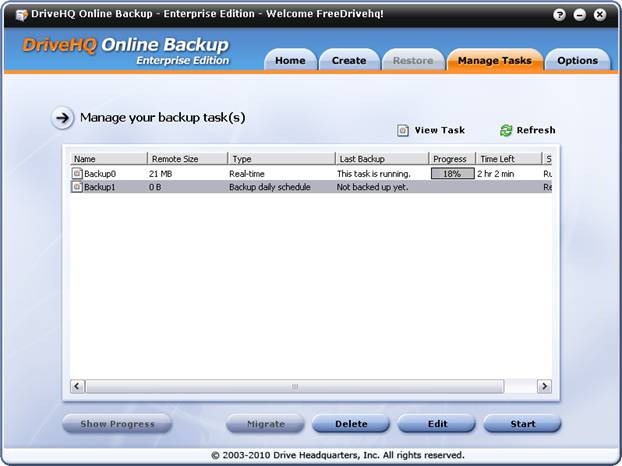
L'attività di backup appena creata è elencata in basso. Nella colonna "Ultimo backup" viene visualizzato "Non ancora eseguito". L'attività verrà eseguita all'orario pianificato. È possibile avviare manualmente l'attività di backup selezionandola nell'elenco delle attività e facendo clic sul pulsante Avvia.
Con DriveHQ Online Backup puoi gestire facilmente le tue attività di backup. Accedi al software client di backup, fai clic sulla scheda Gestisci attività e visualizzerai l'elenco delle attività come mostrato sopra. La colonna "Dimensioni remote" indica le dimensioni del set di backup. Potrebbero essere superiori alle dimensioni totali dei tuoi file locali:
(1)
Potresti aver eliminato alcuni file sorgente che non vengono eliminati automaticamente dal server di DriveHQ.
(2)
DriveHQ Online Backup consente di conservare più versioni dei file, il che potrebbe richiedere ulteriore spazio di archiviazione.
Ultimo backup
Data dell'ultimo backup dell'attività: se si tratta di un'attività di backup in tempo reale e se non sono stati modificati file nella cartella di origine del backup, la data del backup non verrà aggiornata.
Stato del backup:
Visualizza le informazioni relative allo stato di un'attività: pronta, in esecuzione o annullata.
Il pulsante Aggiorna:
Se le informazioni non sono aggiornate, puoi cliccare sul pulsante "Aggiorna".
--------------
È possibile selezionare un'attività e fare clic sul pulsante Elimina / Modifica / Avvia.
Dalla schermata Gestisci attività, seleziona un'attività e fai clic su Elimina; verrà visualizzata una finestra di dialogo come la seguente:
Assicurati di leggere attentamente il messaggio prima di cliccare su "Sì" o "No". Se selezioni la casella "Elimina i set di backup sul server", verranno eliminati anche i file già salvati nello spazio di archiviazione online di DriveHQ.com. Se deseleziona la casella, verranno eliminate solo le informazioni relative all'attività di backup, ma non i file già salvati sul server di DriveHQ.
Se non elimini i set di backup sul server, puoi comunque eliminare i file in un secondo momento utilizzando il sito web DriveHQ.com o DriveHQ FileManager. Dovrai individuare la posizione in cui sono stati eseguiti i backup dei file ed eliminarli da DriveHQ Online Storage.
Dalla schermata Gestisci attività, seleziona un'attività e fai clic su Modifica; si aprirà la schermata di modifica dell'attività:
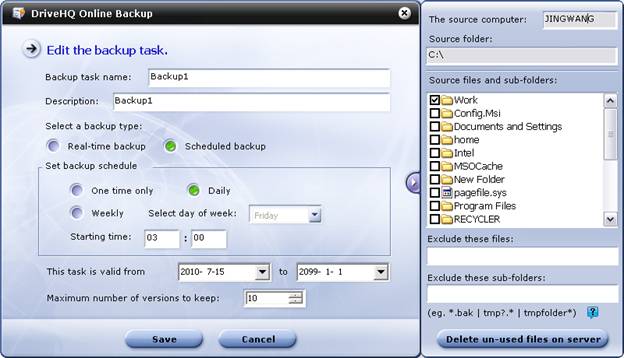
Modifica schermata attività di backup
È possibile modificare il nome dell'attività di backup, la descrizione, il tipo di backup, la pianificazione del backup, l'ora di inizio del backup, il periodo di validità, il numero massimo di versioni da conservare e i filtri per l'esclusione di file/cartelle;
Non è possibile modificare l'impostazione "Crittografia" di un'attività di backup esistente; Ad esempio, se è stata creata un'attività di backup senza crittografia, non è possibile modificarla in "con crittografia" tramite questa schermata. Questo perché: la crittografia viene eseguita localmente dal computer utilizzando la propria chiave di crittografia. Se i file sono già stati caricati su DriveHQ, non possono essere decrittografati/crittografati dal server. Per modificare l'impostazione di crittografia, sarebbe necessario eliminare i file sul server e caricarli nuovamente. Per evitare questo inconveniente, non è possibile modificare l'impostazione di crittografia di un'attività di backup esistente. È più semplice eliminare l'attività esistente e i set di backup sul server, quindi creare una nuova attività di backup con crittografia.
È possibile rimuovere file/cartelle dalla cartella di origine del backup; tuttavia, se è necessario modificare la cartella di origine del backup (radice/padre), è necessario creare una nuova attività di backup ed eliminare questa attività di backup. DriveHQ Online Backup è progettato per raggruppare più cartelle di origine (radice) in più attività di backup. Non è possibile selezionare più cartelle/file da cartelle padre/radice di origine diverse.
Dopo aver eseguito il backup dei dati, se si eliminano dei file nella cartella di origine del backup, molti altri programmi di backup online eliminerebbero automaticamente i file anche nella cartella di destinazione dopo alcuni giorni, vanificando lo scopo del backup. DriveHQ Online Backup è più sicuro sotto questo aspetto. Non elimina mai automaticamente i file di cui è stato eseguito il backup sul server. Questo offre una protezione di gran lunga superiore rispetto ad altre soluzioni di backup.
Senza eliminare quei file dal server, potresti perdere spazio di archiviazione. Puoi eliminare manualmente questi file e recuperare lo spazio di archiviazione inutilizzato. Basta cliccare sul pulsante "Elimina i file non utilizzati sul server": in questo modo verranno eliminati dal server DriveHQ i file corrispondenti ai file sorgente eliminati.
Quando è in esecuzione un'attività di backup, il pulsante "Mostra avanzamento" sarà abilitato. Una piccola barra di avanzamento verrà inoltre visualizzata nell'elenco delle attività.
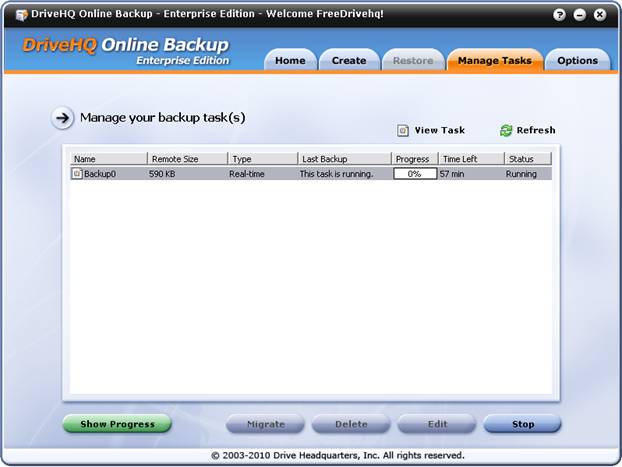
Schermata Gestione attività quando un'attività è in esecuzione
È possibile selezionare l'attività di backup in corso e fare clic sul pulsante "Mostra avanzamento" per visualizzare la finestra di avanzamento dettagliata.
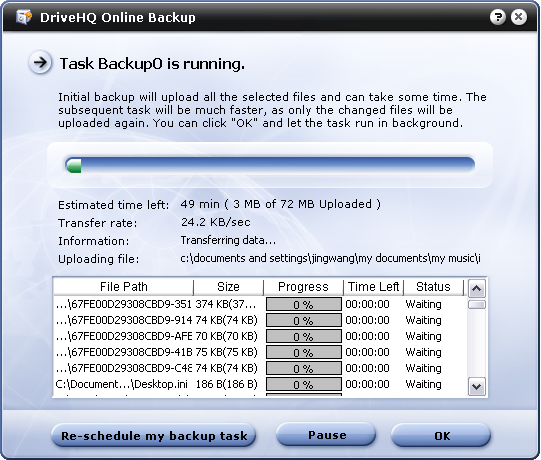
Finestra dettagliata sullo stato di avanzamento del backup
Nella finestra di avanzamento dettagliata, è possibile visualizzare la quantità totale di dati da caricare, il tempo rimanente stimato e il tempo totale stimato per il backup, nonché la velocità di trasferimento in KB/sec. Nota: 1 KB/sec = 8 Kbps. Vengono inoltre descritte le azioni di backup dettagliate in corso e il file che viene caricato.
L'elenco dei file da caricare mostra tutti i file che verranno (o sono in fase di) caricamento sul server DriveHQ. La finestra di avanzamento non solo fornisce informazioni dettagliate sullo stato di avanzamento, ma può anche essere utilizzata per la risoluzione di eventuali problemi di caricamento. Se un'attività di backup è iniziata correttamente e ha caricato con successo alcuni file, ma in seguito fallisce per un motivo sconosciuto, la finestra di avanzamento può fornire informazioni più dettagliate sui file che non sono stati caricati. È possibile riavviare manualmente l'attività di backup dalla finestra Gestisci attività. Se il problema si ripresenta con gli stessi file, è possibile che siano stati proprio questi a causare il problema di caricamento. È possibile fornire informazioni dettagliate al personale di supporto di DriveHQ per un'ulteriore risoluzione del problema.
Dalla finestra Stato di avanzamento, è anche possibile mettere in pausa l'attività di backup. Se si mette in pausa un'attività, nessun'altra attività potrà essere eseguita finché non si riprende l'attività in questione.
Nella schermata principale “Crea”, fai clic sul pulsante “Backup e-mail/database”, verrà visualizzata la seguente finestra di dialogo:
Schermata di backup e-mail/database
Leggi attentamente il messaggio. Se desideri semplicemente eseguire il backup delle tue email di Outlook/Outlook Express, puoi utilizzare DriveHQ EmailManager, che è più efficiente di DriveHQ Online Backup per il backup di un gran numero di email. Ora, se desideri continuare, fai clic sul pulsante Continua; altrimenti, fai clic su Ulteriori informazioni.
Fai clic sul pulsante Continua, verrai reindirizzato alla schermata successiva:
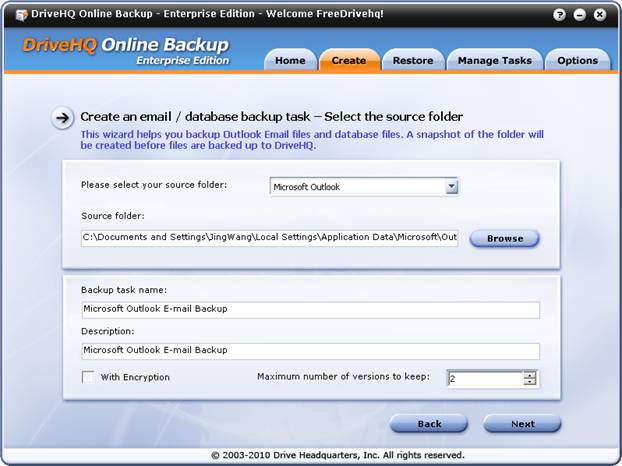
Come puoi vedere, il software è in grado di individuare automaticamente la cartella dei dati di Outlook. Quindi non è necessario fare clic sul pulsante Sfoglia.
Se desideri eseguire il backup di un altro client di posta elettronica o di un database, puoi fare clic sul menu a tendina e selezionare "Altro client di posta elettronica o database". Dovrai quindi fare clic sul pulsante Sfoglia per selezionare manualmente la cartella di origine.
La pianificazione di backup consigliata per questo tipo di attività di backup è settimanale e conserva solo 2 versioni per risparmiare spazio di archiviazione. I motivi sono:
-
I file PST di Outlook tendono ad essere molto grandi, così come tutti i file di database. Il backup di un file molto grande potrebbe richiedere molto tempo; il caricamento di un file PST o di un database di grandi dimensioni potrebbe richiedere più di 24 ore.
-
DriveHQ Online Backup supporta il backup incrementale dei file e anche la ripresa di un backup. Tuttavia, nel caso di backup di Outlook o di database, il backup incrementale è quasi impossibile e intrinsecamente più rischioso. Il file PST o il file di database possono subire modifiche sostanziali. Le modifiche possono essere apportate in qualsiasi punto del file. Ad esempio, la ricezione di una nuova email, l'eliminazione di una vecchia email, lo spostamento di email da una casella di posta a un'altra, la creazione di un nuovo contatto, l'archiviazione automatica delle email, l'invio di una nuova email o la compattazione delle caselle di posta. Molte di queste azioni modificano drasticamente i file PST, rendendoli inadatti al backup incrementale. Allo stesso modo, anche un file di database può subire modifiche sostanziali. L'inserimento, l'eliminazione e l'aggiornamento dei record causano modifiche sostanziali al file di database, poiché influiscono sull'archiviazione dei dati e sugli indici.
Pertanto, ogni backup sarà un backup completo. Se devi eseguire il backup di Outlook ogni giorno, ti consigliamo di utilizzare DriveHQ EmailManager, che in questo caso risulta più efficiente. Se invece devi eseguire il backup del database ogni giorno, puoi farlo localmente utilizzando uno strumento di backup incrementale. Ad esempio, Microsoft SQL Server dispone di uno strumento nativo per il backup incrementale dei dati. Puoi quindi eseguire il backup dei "dati di backup incrementale" su DriveHQ ogni giorno.
-
DriveHQ può conservare più versioni precedenti. Tuttavia, ciò comporterà un maggiore utilizzo di spazio di archiviazione. Quando si esegue il backup di file normali, la maggior parte dei file non viene mai modificata. Quindi, anche se si imposta la conservazione di un massimo di 10 versioni, la maggior parte dei file avrà una sola versione. Pertanto, non verrà utilizzato molto più spazio di archiviazione. Tuttavia, nel caso di backup di Outlook e database, potrebbe essere necessario uno spazio di archiviazione x volte maggiore se si conservano x versioni.
Dopo aver cliccato su Avanti, verrà visualizzata la seguente schermata:

È possibile selezionare una pianificazione per il backup. Si noti che l'opzione in tempo reale non è disponibile, come descritto in precedenza. Fare clic su Fine per creare e salvare la nuova attività di backup. Quindi, facendo clic su Fine, verrà visualizzata una finestra di dialogo informativa come quella mostrata di seguito:
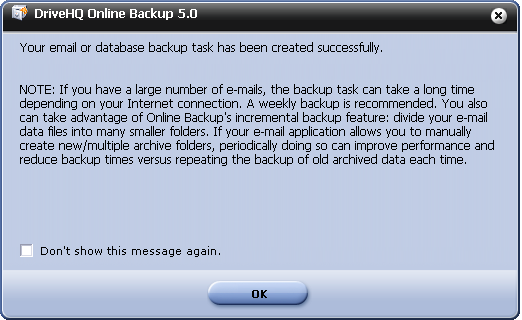
Finestra di dialogo con le informazioni di backup via e-mail/database
Fai clic su OK per chiudere la finestra di dialogo e completare il salvataggio dell'attività di backup.
Dopo aver creato un'attività di backup e averla eseguita correttamente una volta, è possibile ripristinare i file/cartelle. DriveHQ offre diverse modalità/opzioni per il ripristino dei file:
-
È possibile ripristinare i file/cartelle nella posizione originale oppure specificare una posizione di ripristino diversa.
-
È possibile ripristinare file/cartelle sullo stesso computer o su qualsiasi altro computer.
-
È possibile ripristinare l'intera attività di backup oppure ripristinare un singolo file/cartella o più file/cartelle.
-
È possibile ripristinare un file di versione precedente;
-
È possibile ripristinare l'intera attività di backup a un momento precedente a una determinata data.
Inoltre, è possibile ripristinare i file utilizzando il sito web DriveHQ.com, il software client DriveHQ FileManager o qualsiasi software client FTP.
Per ripristinare i file, è sufficiente accedere al software client di DriveHQ Online Backup, fare clic sulla scheda Ripristina e verrà visualizzata la seguente schermata:
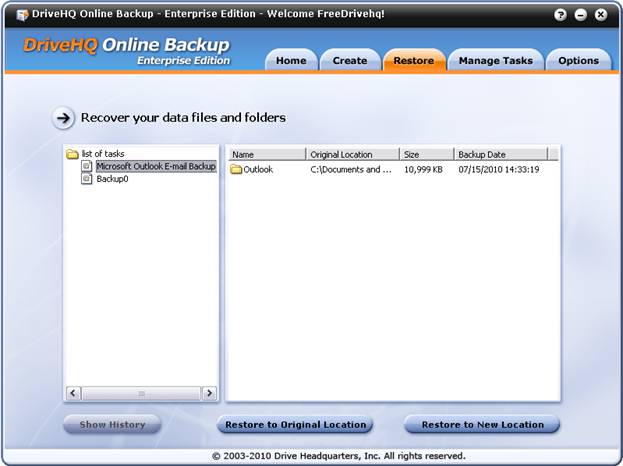
Schermata di ripristino del backup online di DriveHQ
Nella schermata Ripristina, a sinistra è visibile l'elenco delle attività. A destra, invece, è possibile visualizzare l'elenco dei file e delle cartelle di cui è stato eseguito il backup per l'attività selezionata.
Se desideri ripristinare tutti i file/cartelle di cui è stato eseguito il backup, seleziona l'attività di backup sul lato sinistro, fai clic con il pulsante destro del mouse sul nome dell'attività e verrà visualizzato un menu come mostrato nello screenshot qui sotto:

Ripristina l'intera schermata delle attività di backup
Facendo clic sulla voce di menu a comparsa "Ripristina nella posizione originale" o "Ripristina in una nuova posizione", è possibile ripristinare l'intera attività. Se si seleziona "Ripristina nella posizione originale", verrà visualizzata una nuova finestra di dialogo come quella mostrata di seguito:
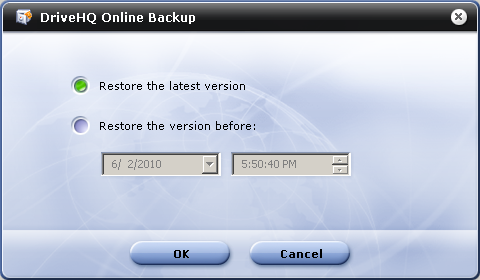
Ripristina l'intera versione dell'attività di backup
Dalla schermata precedente, è possibile ripristinare i file della versione più recente oppure ripristinare una versione precedente di tutti i file a un determinato momento. L'ora dei file utilizza l'ora locale. Fare clic su OK per avviare il ripristino dei file. A seconda delle dimensioni dell'attività, il ripristino potrebbe richiedere molto tempo. Al termine, verrà visualizzata la schermata successiva:
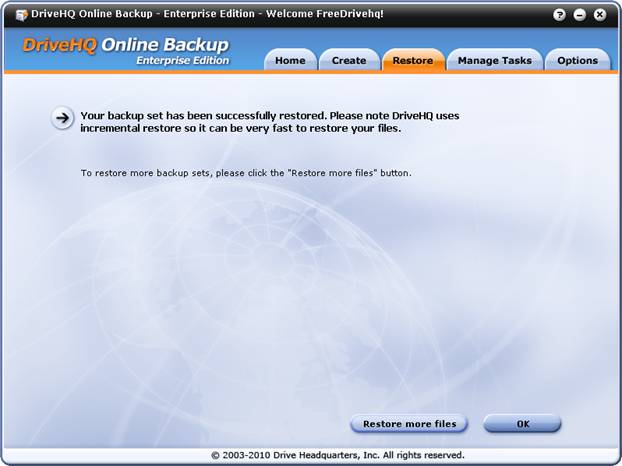
Ripristina la schermata di conferma completata
Se si seleziona "Ripristina in una nuova posizione", verrà richiesto di scegliere una nuova cartella locale; il resto della procedura è identico al ripristino nella posizione originale.
Nella scheda Ripristina, sul lato destro, puoi visualizzare i file e le cartelle di cui è stato eseguito il backup su DriveHQ. Puoi fare doppio clic sul nome di una cartella per accedere alle sottocartelle e ai file in essa contenuti.
Una volta individuati i file o le cartelle che si desidera ripristinare, è possibile selezionarli. Tenendo premuto il tasto Ctrl o Maiusc, è possibile selezionare più file e cartelle contemporaneamente.
Dopo aver selezionato i file/le cartelle da ripristinare, è possibile fare clic con il pulsante destro del mouse sulla/e cartella/e o sul/i file oppure fare clic sul pulsante "Ripristina nella posizione originale" o "Ripristina in una nuova posizione".
È possibile utilizzare DriveHQ Online Backup per ripristinare i file di versioni precedenti. Per farlo, dalla scheda Ripristina, fare clic sul nome dell'attività, quindi navigare tra le cartelle e individuare il file che si desidera ripristinare. Fare clic sul nome del file per selezionarlo. Si noti che se si desidera ripristinare una versione precedente, è possibile selezionare un solo file. Dopo aver selezionato un file, il pulsante "Mostra cronologia" nell'angolo in basso a sinistra verrà abilitato, come mostrato di seguito.
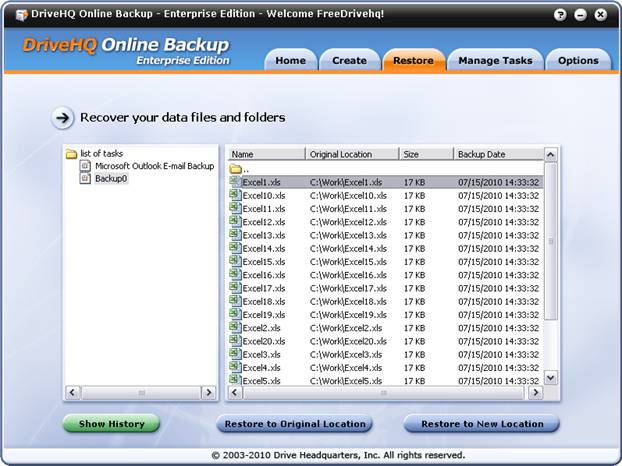
Ripristina i file della versione precedente
È possibile fare clic sul pulsante Mostra cronologia oppure fare clic con il pulsante destro del mouse sul file e selezionare la voce "Cronologia". Si aprirà una finestra di dialogo "Cronologia delle versioni del file", come mostrato di seguito.
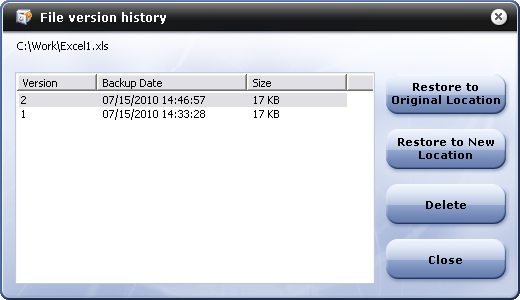
schermata della cronologia delle versioni dei file
Potrai quindi selezionare una versione da ripristinare o da eliminare.
Nota: se desideri ripristinare una versione precedente di tutti i file nell'attività di backup, devi selezionare l'intera attività di backup da ripristinare. Per maggiori dettagli, consulta la sezione precedente.
La scheda "Opzioni" del software client di DriveHQ Online Backup presenta le seguenti funzioni:
-
Il mio profilo: Mostra/Modifica le informazioni del profilo utente. Puoi anche mostrare/modificare il tuo profilo utente sul sito web DriveHQ.com.
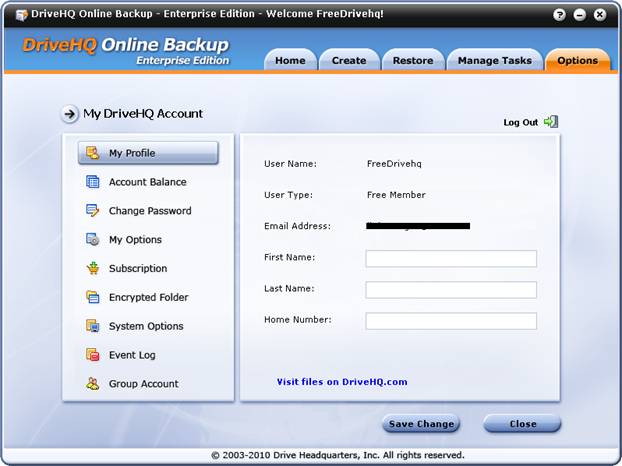
-
Saldo del conto:
IL Verifica il saldo del tuo account DriveHQ;
IL Puoi anche cliccare sul pulsante Aggiorna per aggiornare il saldo del tuo conto.
IL Puoi anche cliccare su Deposita per effettuare un pagamento per un servizio o depositare denaro sul tuo account DriveHQ per coprire le spese di servizio annuali o future;
-
Cambio password: puoi cambiare la password del tuo account DriveHQ. Non puoi cambiare il tuo nome utente. Se sei un utente secondario di un account di gruppo, l'amministratore o gli amministratori del gruppo possono cambiare il tuo nome utente. Altrimenti, non puoi cambiare il tuo nome utente direttamente. Puoi contattare l'assistenza clienti di DriveHQ per cambiare il tuo nome utente.
-
Le mie opzioni: puoi configurare:
IL Ricorda le informazioni di accesso. Se selezionata, non sarà necessario inserire nuovamente nome utente e password per accedere. Questa opzione è obbligatoria per il backup automatico;
IL Accesso automatico: se selezionata, effettuerà automaticamente l'accesso a DriveHQ.com all'avvio dell'applicazione (servizio). È necessario selezionarla per il backup automatico;
IL Abilita Copia Shadow del Volume:
§ È necessario verificare di eseguire il backup dei file aperti (file bloccati o file in fase di scrittura).
IL È inoltre possibile configurare un'attività in modo che si riavvii automaticamente se non viene eseguita all'orario previsto.
IL Cache: è possibile impostare la dimensione massima della cartella della cache. Per impostazione predefinita, è impostata su 1 GB. È possibile modificare la dimensione della cache e la posizione della cartella della cache.
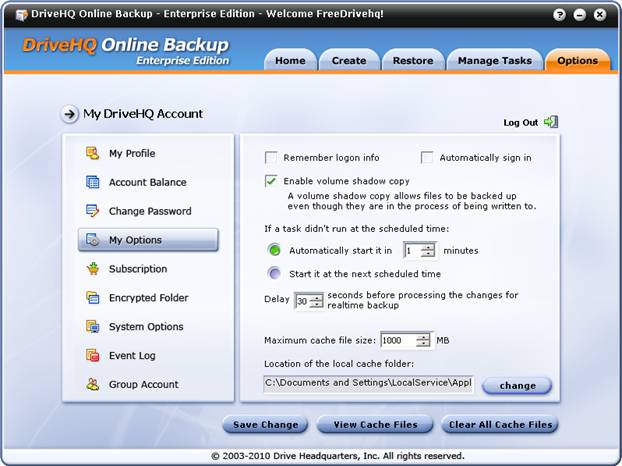
Schermata Le mie opzioni
Nella parte inferiore della schermata "Le mie opzioni" sono presenti 3 pulsanti: "Salva modifiche", "Visualizza file di cache" e "Cancella tutti i file di cache".
La cartella cache viene utilizzata per velocizzare le operazioni di download e upload; se lo stesso file è già stato caricato/scaricato, non verrà scaricato/caricato nuovamente. È inoltre necessaria per salvare le "copie shadow". Quando si esegue il backup di un file in fase di scrittura, DriveHQ Online Backup crea una copia shadow, ovvero un'istantanea del file in quel preciso momento. Salva il file nella cartella cache e quindi esegue il backup del file dalla cartella cache al server DriveHQ.
Sottoscrizione:
DriveHQ ha raggruppato tutti i servizi di archiviazione in un unico pacchetto premium. In questo modo, otterrai backup online, archiviazione online, condivisione e collaborazione, hosting su server FTP, hosting di file/siti web statici e servizi e funzionalità di sincronizzazione delle cartelle, il tutto senza costi aggiuntivi.
Puoi cliccare sul pulsante "Iscriviti" per ordinare online i servizi a pagamento di DriveHQ.
Per maggiori informazioni sugli abbonamenti ai servizi, consultare il manuale sul sito web DriveHQ.com.
Cartella crittografata:
Fai clic su Cartella crittografata, visualizzerai la schermata come mostrato di seguito.

Schermata della cartella crittografata
La cartella crittografata di DriveHQ è una funzionalità avanzata. Il servizio online di DriveHQ è già molto sicuro grazie al supporto di HTTPS/SSL o FTP su SSL. Inoltre, DriveHQ Online Backup e DriveHQ File Manager supportano la "Cartella crittografata". Una volta attivata, è necessario inserire una chiave di crittografia sicura. Questa chiave è estremamente importante, quindi è fondamentale conservarla con cura e non perderla. Nota: quando carichi file nella cartella crittografata di DriveHQ:
\Documenti\I miei dati crittografati
I tuoi file vengono crittografati localmente utilizzando la tua chiave di crittografia privata sicura. La chiave di crittografia non viene mai inviata al server di DriveHQ. Pertanto, i tuoi file rimarranno crittografati sul sistema di DriveHQ. In questo modo, la sicurezza è estremamente elevata. Attenzione però: se perdi la chiave di crittografia, nessuno potrà aiutarti a decrittografare i tuoi file.
La chiave di crittografia viene automaticamente memorizzata nella cache del tuo PC locale. Pertanto, se carichi o scarichi file utilizzando il software client di DriveHQ, i file verranno crittografati e decrittografati in modo trasparente. Non è necessario inserire la chiave di crittografia ogni volta.
Un altro aspetto importante da tenere presente è il seguente: una volta caricato un file nella cartella crittografata di DriveHQ, il file viene crittografato con la chiave di crittografia corrente. Se si modifica la chiave di crittografia, questa non avrà effetto sui file già caricati su DriveHQ.com. Per modificare la chiave di crittografia di questi file, è necessario eliminarli e caricarli nuovamente. In caso contrario, si consiglia di conservare tutte le chiavi di crittografia.
Opzioni di sistema:
-
"Esegui automaticamente all'accesso a Windows": questa opzione consente di attivare o disattivare la funzione.
-
Mostra file/cartelle nascosti: questa opzione consente a DriveHQ Online Backup di visualizzare i file nascosti. È necessario selezionarla per eseguire il backup dei file nascosti.
-
Avvio automatico in modalità ridotta a icona: dopo il riavvio di Windows, il software DriveHQ Online Backup con interfaccia grafica si avvierà in modalità ridotta a icona. DriveHQ Online Backup è progettato per essere configurato una volta per tutte, quindi l'esecuzione in modalità ridotta a icona non influirà sul tuo lavoro.
-
Utilizza SSL: attiva questa opzione per caricare/scaricare file tramite HTTPS/SSL
-
Registra menu Shell: questa operazione aggiungerà il menu di DriveHQ Online Backup a Esplora risorse di Windows.
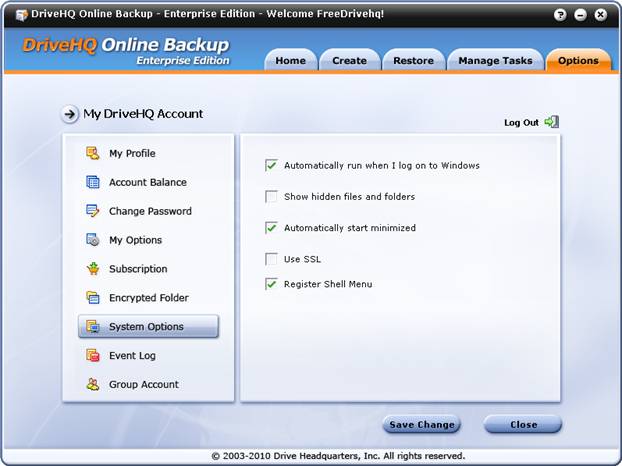
Registro eventi:
Questa funzione è molto utile per monitorare le attività di backup. Vedi lo screenshot qui sotto:
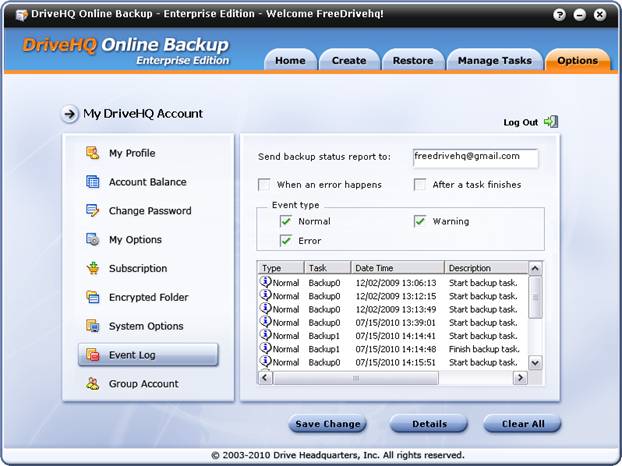
Schermata del registro eventi
Come mostrato nello screenshot, è possibile configurarlo per:
-
Invia il report sullo stato del backup. Può essere inviato a un singolo indirizzo email o a più indirizzi email separati da un punto e virgola (;).
-
Configura quali informazioni registrare e quando registrarle.
Questa funzione consente agli utenti di ricevere un report giornaliero sullo stato del backup. È particolarmente utile se si utilizza DriveHQ Online Backup per eseguire il backup di server su cui non è connesso alcun utente (in modo che nessuno possa verificare se il backup funziona correttamente).
Account di gruppo:
Se il tuo account DriveHQ non è un account di gruppo, visualizzerai la seguente schermata:
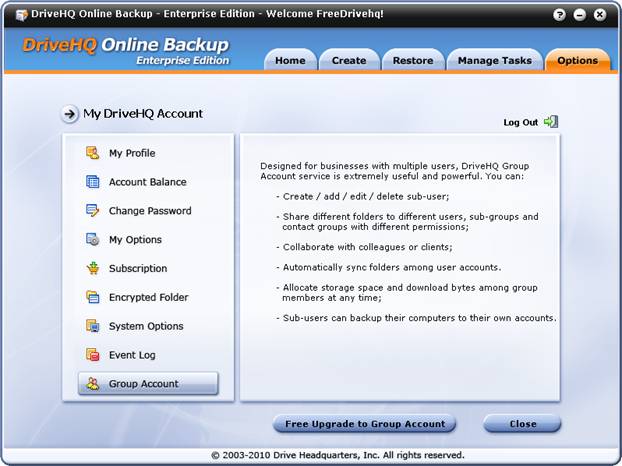
Schermata dell'account di gruppo per utenti non amministratori di gruppo
Puoi cliccare su Aggiornamento gratuito all'account di gruppo Per aggiornare il tuo account a un account di gruppo. Un utente amministratore di gruppo gratuito può creare un solo utente secondario.
Se sei un amministratore del gruppo, visualizzerai la seguente schermata:
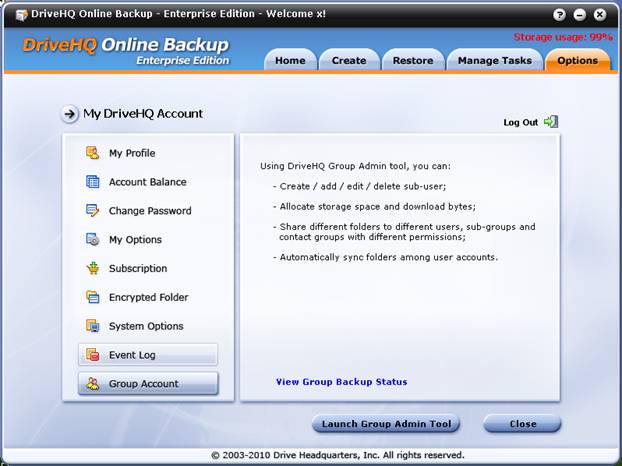
Schermata dell'account di gruppo per l'utente amministratore del gruppo
Tramite l'interfaccia web di DriveHQ è possibile visualizzare lo stato del backup di gruppo e gestire i membri del gruppo.
DriveHQ Online Backup offre numerose funzionalità avanzate ed è integrato con DriveHQ Online Storage & Sharing, un servizio di hosting server FTP, che offre molte più funzionalità e servizi.
Funzionalità avanzate di DriveHQ Online Backup, incluse.:
-
Esegui come servizio di Windows (NT); può eseguire il backup dei computer, inclusi i server, anche se nessun utente è connesso;
-
Consente di eseguire il backup di unità di rete mappate e cartelle condivise in rete;
-
È possibile eseguire il backup di più computer utilizzando lo stesso account DriveHQ;
-
Supporto per account di gruppo; consente di eseguire il backup di più computer di un gruppo di utenti;
-
È possibile accedere ai file di cui è stato eseguito il backup su DriveHQ.com tramite il sito web DriveHQ.com, DriveHQ FileManager e FTP.
-
DriveHQ Online Backup ha due processi: DriveHQBackup.exe e DHQBackupSvc.exe.
DriveHQBackup è il Programma GUI, che viene utilizzato per creare/gestire/monitorare le attività di backup, verificare o aggiornare le informazioni dell'account utente e ordinare l'abbonamento al servizio, ecc. Una volta configurato l'account utente e create le attività di backup, il programma con interfaccia grafica non è necessario per eseguire l'attività di backup.
DHQBackupSvc è il backend servizio,
che viene utilizzato per pianificare ed eseguire effettivamente le attività di backup. Una volta che il programma GUI ha creato le attività di backup, questo programma di servizio è responsabile della loro esecuzione agli orari programmati.
Separando il software di backup in due programmi, DriveHQ Online Backup è in grado di eseguire il backup di un computer anche quando nessun utente è connesso. Il programma di servizio DHQBackupSvc.exe può avviarsi automaticamente prima che qualsiasi utente effettui l'accesso.
Quando si avvia il programma DriveHQ Online Backup GUI, questo tenterà di connettersi al processo DHQBackupSvc.exe. Se la connessione non riesce, il backup non potrà essere eseguito. È necessario verificare che il servizio di backup sia avviato. Per individuare il servizio DriveHQ Online Backup, accedere a Strumenti di amministrazione ha Servizi. Vedi lo screenshot qui sotto:
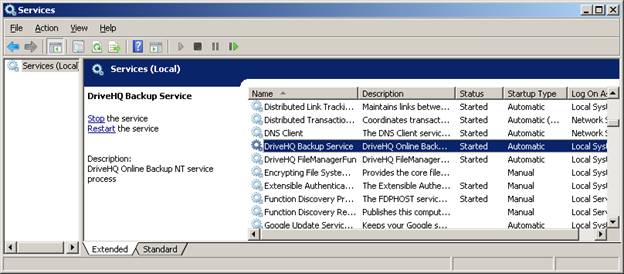
Servizio di backup online DriveHQ
Quando si installa il software client DriveHQ Online Backup, anche questo servizio verrà installato e si avvierà automaticamente.
Per impostazione predefinita, questo servizio viene eseguito con l'account "sistema locale", che ha accesso a tutti i file e le cartelle locali, ma non può accedere a cartelle e file remoti. Inoltre, questo account è diverso dall'utente di accesso corrente di Windows.
Come accennato in precedenza, per impostazione predefinita il programma di backup online DriveHQ effettua l'accesso con l'account "sistema locale", che non può accedere alle cartelle di rete. È possibile modificare facilmente il nome utente di accesso al servizio, assegnandolo a un utente che disponga dei diritti di accesso alle cartelle condivise (di solito il proprio account).
Per modificare il nome utente di accesso al servizio, fare doppio clic su "DriveHQ Backup Service" nella finestra Servizi. Si aprirà la finestra di dialogo Proprietà; fare clic sulla scheda "Accesso" e verrà visualizzata la seguente finestra di dialogo:
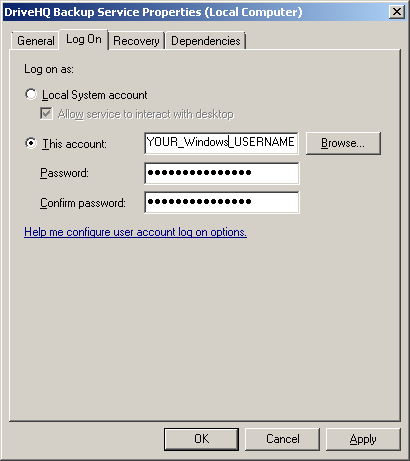
Modifica il nome utente di accesso al servizio
Da questa schermata, puoi selezionare l'opzione "Questo account" e quindi immettere un nome utente e una password per accedere. Tieni presente che questo nome utente è il tuo nome utente di Windows, non il nome utente di DriveHQ. Devi assicurarti che questo nome utente abbia accesso alla cartella/unità condivisa di rete.
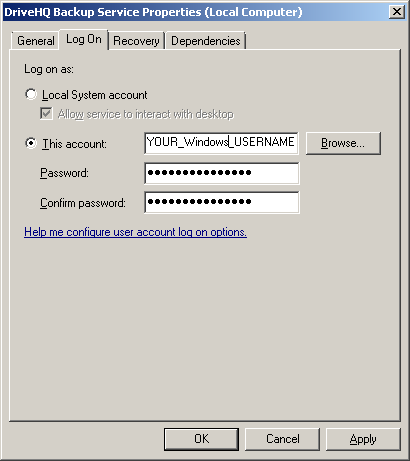
Una volta terminato, fai clic su OK per salvare le modifiche. Dopodiché, dovrai arrestare il servizio e riavviarlo per rendere effettive le modifiche.
È possibile eseguire il backup di più computer utilizzando lo stesso account DriveHQ. Anche se si esegue il backup delle stesse cartelle su Computer1 e Computer2 nello stesso account DriveHQ, le attività di backup non si sovrascriveranno a vicenda. Infatti, ogni attività di backup è associata a un computer. Se si crea un'attività di backup denominata Attività1 su Computer1 e un'attività denominata Attività2 su Computer2, su Computer1 saranno visibili due attività di backup:
-
Compito 1;
-
Computer2.Attività2
Come si può vedere nello screenshot qui sotto, l'attività "W2008-SVR64.Backup2" è stata creata su un computer diverso, denominato "W2008-SVR64" e con il nome "backup2". Selezionando quest'attività su questo computer, non è possibile avviarla né modificarla. Tuttavia, è possibile visualizzarla o migrarla.
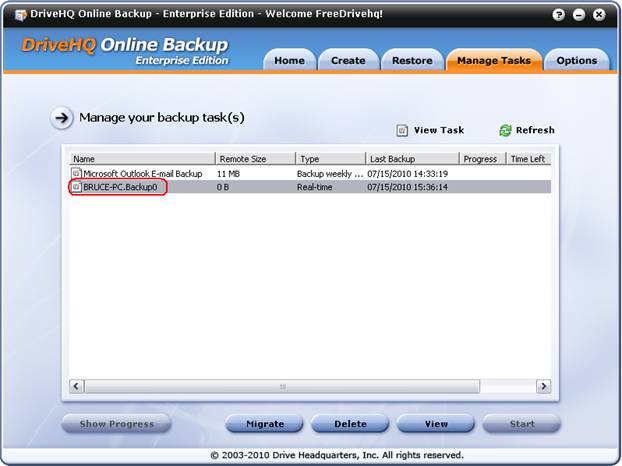
Schermata Gestione attività che mostra un'attività creata su un computer diverso
Fai clic sul pulsante “Visualizza”, si aprirà la seguente finestra di dialogo:
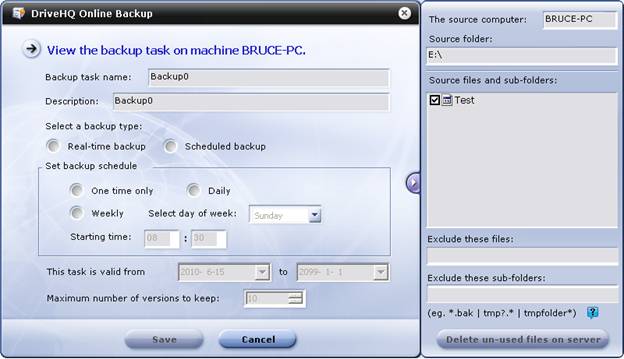
Visualizzare un'attività di backup creata su un computer diverso
Tieni presente che non puoi modificare l'attività perché è stata creata su un computer diverso.
Per migrare un'attività di backup creata su un altro computer a questo computer, esistono diversi modi. Il modo più semplice è utilizzare la funzione "Migra". Dalla schermata Gestisci attività, seleziona l'attività creata su un altro computer, quindi fai clic sul pulsante "Migra". DriveHQ Online Backup visualizzerà la seguente finestra di dialogo:
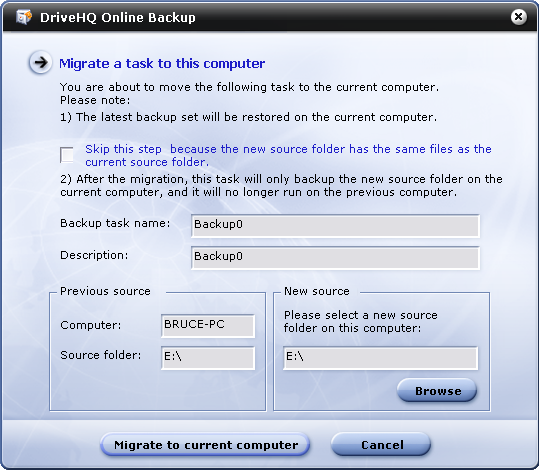
Si prega di leggere attentamente il messaggio visualizzato su questo schermo:
(1)
L'ultimo set di backup presente sul server DriveHQ verrà ripristinato sul computer corrente;
(2)
Al termine della migrazione, l'attività sul vecchio computer non sarà più valida e non dovrà essere avviata.
(3)
L'attività di backup migrata eseguirà il backup solo della/e nuova/e cartella/e di origine del backup.
Fai clic sul pulsante "Migra sul computer corrente" per avviare il ripristino del set di backup nella/e nuova/e cartella/e di origine del backup. Al termine, la migrazione sarà completata con successo. Il messaggio di conferma potrebbe essere leggermente diverso, come mostrato di seguito:
Basta cliccare su OK per terminare.
Se hai eseguito il backup di una grande quantità di dati, il ripristino di tutti i file potrebbe richiedere molto tempo. Un metodo più efficiente consiste nel copiare le cartelle e i file del backup originale nella nuova posizione di backup sul nuovo computer. Puoi copiare i file/cartelle utilizzando un'unità di rete mappata o un'unità esterna USB. In genere, questo metodo è molto più veloce rispetto al download di tutti i file da DriveHQ.com.
Una volta che hai spostato i file/cartelle di origine del backup più recenti nella nuova posizione di backup, puoi avviare l'attività di migrazione. DriveHQ Online Backup (e DriveHQ FileManager) possono saltare automaticamente il caricamento/download dei file se lo stesso file esiste già nella cartella di destinazione. Questo può farti risparmiare molto tempo nell'operazione di ripristino del backup.
I servizi di DriveHQ sono pensati per utenti di fascia alta e aziende. Un'alta percentuale dei nostri utenti paganti è costituita da aziende. Molte aziende trovano il nostro servizio Account di Gruppo estremamente utile e conveniente. Il servizio Account di Gruppo è gratuito e offre 1 licenza utente secondaria gratuita. Per creare un account di gruppo, è possibile accedere www.drivehq.com, Vai alla pagina Il mio account e clicca su Account di gruppo, quindi passa gratuitamente a un account di gruppo. Se hai bisogno di più account utente, puoi ordinare ulteriori licenze online. Il prezzo è estremamente conveniente, a partire da 4 dollari per utente al mese.
Il servizio di account di gruppo DriveHQ può essere utilizzato per eseguire il backup di più account utente; ogni account utente può a sua volta eseguire il backup di più computer. I vantaggi del servizio di account di gruppo includono:
-
L'account proprietario del gruppo (e/o gli account amministratore del gruppo) possono creare e gestire centralmente tutti gli account dei sub-utenti;
-
Solo un utente, ovvero il titolare dell'account di gruppo, deve sottoscrivere l'abbonamento a DriveHQ; tutti i sub-utenti sono automaticamente considerati utenti premium;
-
L'intero gruppo può suddividere lo spazio di archiviazione tra i membri del gruppo oppure tutti i membri del gruppo possono condividere lo stesso spazio di archiviazione utilizzando le cartelle condivise dall'account del proprietario del gruppo.
-
Servizio account di gruppo DriveHQ Supporta i sottogruppi. Per le aziende con più sedi o divisioni, a ciascuna sede o divisione può essere assegnato un sottogruppo.
-
L'utente proprietario del gruppo può accedere come qualsiasi utente secondario e ottenere l'accesso completo a qualsiasi account di utente secondario. Può anche eliminare/modificare gli account degli utenti secondari, cambiare nome utente/password o disabilitare gli account degli utenti secondari. Un account di utente secondario può anche essere assegnato a un altro utente in un secondo momento.
-
È possibile creare un account ospite per i clienti esterni.
Per un'azienda molto piccola che necessita di eseguire il backup solo di pochi computer, è possibile eseguire il backup di tutti i computer sullo stesso account DriveHQ. Per questo non è necessaria alcuna licenza software aggiuntiva.
Se devi eseguire il backup di molti computer, in particolare dei computer di più utenti, e desideri che ciascun utente non visualizzi le cartelle/i file di cui hanno eseguito il backup altri utenti, puoi assegnare un account sub-utente a ciascun utente. Ogni utente potrà quindi eseguire il backup del proprio computer (o dei propri computer) sul proprio account.
L'utente amministratore del gruppo può verificare lo stato del backup del gruppo online. Per verificare lo stato del backup del gruppo, l'utente proprietario/amministratore del gruppo può accedere a DriveHQ Online Backup, andare alla scheda Opzioni e, nella pagina Account di gruppo, trovare il link "Visualizza stato del backup del gruppo". Vedere lo screenshot qui sotto.
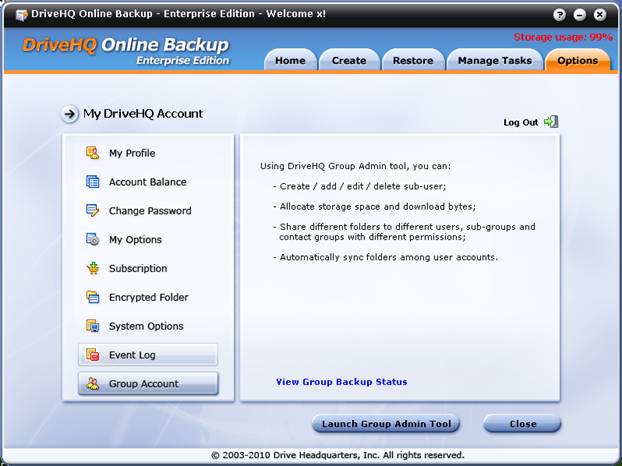
Verifica lo stato del backup di gruppo
Se non hai installato il software client DriveHQ Online Backup sul computer, puoi anche controllare lo stato del backup online. Per farlo, accedi semplicemente www.drivehq.com, quindi clicca sul link "Tutti i servizi" e seleziona "DriveHQ Online Backup" nel menu a tendina, come mostrato nello screenshot:
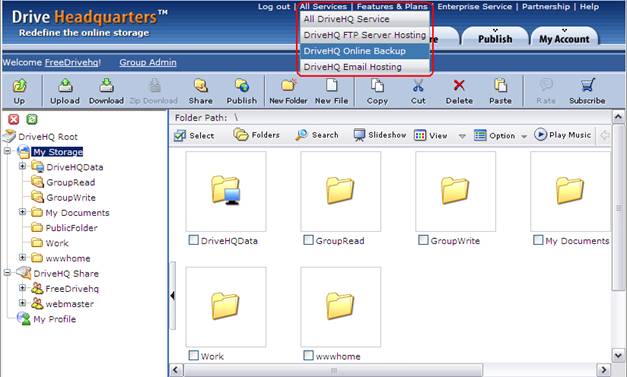
Dopo aver cliccato su "DriveHQ Online Backup", verrai reindirizzato alla pagina web principale del servizio di backup:
https://www.drivehq.com/it/Backup online/
La pagina web principale del servizio di backup contiene molte informazioni su DriveHQ Online Backup; si consiglia di visitarla, dove troverete un link alla "Demo live di backup online". È consigliabile visionare la demo live per farsi un'idea iniziale del servizio di backup online DriveHQ.
Dalla pagina web principale del backup, fai clic sulla scheda "Il mio backup", come mostrato nella seguente schermata:
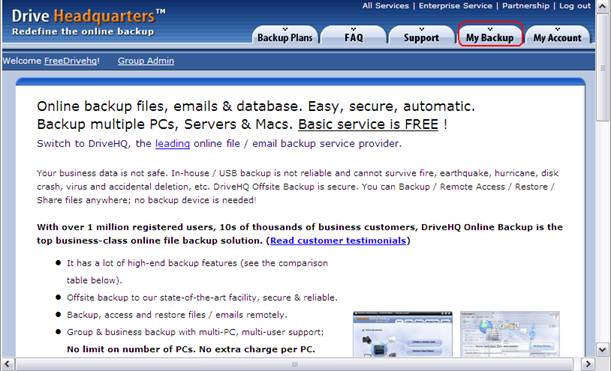
Troverai l'elenco delle attività di backup create dal tuo account, vedi lo screenshot qui sotto:
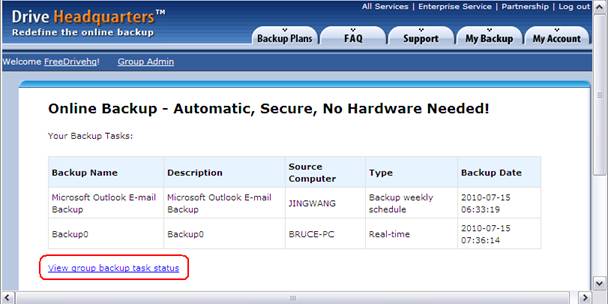
La mia pagina di backup su DriveHQ.com
Dalla pagina "I miei backup", fai clic su "Visualizza stato attività di backup di gruppo"; verrà visualizzata la pagina dello stato delle attività di backup di gruppo come mostrato di seguito:
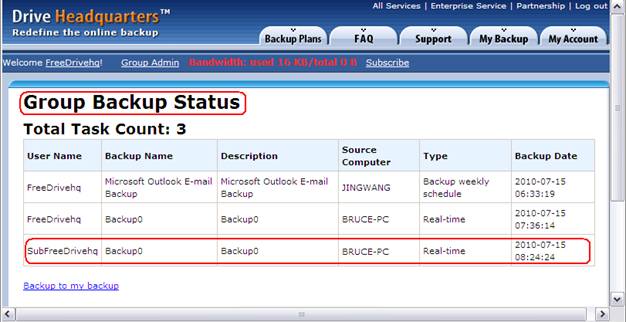
Pagina di stato del backup di gruppo
Come potete vedere, questa pagina mostra anche le attività di backup create dagli utenti secondari. Nella schermata qui sopra, l'utente "SubFreeDrivehq" è un utente secondario di "FreeDrivehq".
DriveHQ Online Backup è completamente integrato con DriveHQ Online Storage, Online Sharing & Collaboration e il sistema di hosting server FTP. I file di cui viene eseguito il backup sul sistema DriveHQ sono accessibili tramite il sito web DriveHQ.com, DriveHQ File Manager o FTP.
Per accedere ai file tramite il sito web DriveHQ.com, è possibile accedere al software client di backup online DriveHQ, fare clic sulla scheda Opzioni, quindi dalla pagina "Il mio profilo" e fare clic su "Visualizza file su DriveHQ.com".
È possibile accedere anche direttamente www.drivehq.com,
Vai alla sezione Archiviazione online. I file di cui viene eseguito il backup di DriveHQ Online Backup vengono solitamente archiviati in questa cartella:
\DriveHQData\DriveHQ WWWBackup\Data\TASKNAME
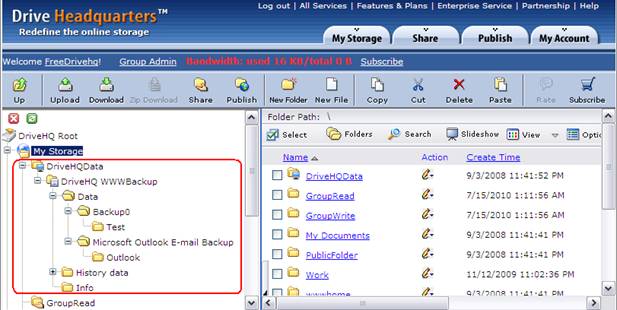
È possibile individuare il file che si desidera scaricare e scaricarlo direttamente online. In alternativa, è possibile utilizzare la funzione di download in formato ZIP per scaricare più file o cartelle contemporaneamente.
Utilizzando il software client DriveHQ FileManager o un software client FTP, è possibile trascinare e rilasciare facilmente file e cartelle dallo spazio di archiviazione online al proprio spazio di archiviazione locale.
Se hai creato un backup crittografato, i file vengono salvati nella seguente cartella:
\Documenti\I miei dati crittografati\NOMEATTIVITÀ
Non è possibile utilizzare un browser web o FTP per ripristinare o accedere ai file crittografati. È necessario utilizzare DriveHQ Online Backup o DriveHQ FileManager per scaricare i file crittografati.
DriveHQ Online Backup 5.0, nella sua versione enterprise, si è dimostrato molto affidabile. Tuttavia, in ambienti diversi, gli utenti potrebbero comunque riscontrare alcuni problemi.
(1)
Impossibile scaricare il software DriveHQ Online Backup oppure il file scaricato non può essere eseguito; o ancora, si è verificato un errore durante l'installazione.
È possibile scaricare DriveHQ Online Backup dalla pagina di download del software di DriveHQ:
https://www.drivehq.com/downloads/downloadonlinebackup.aspx
Assicurati di scaricare la versione corretta (32 bit o 64 bit) per il tuo sistema operativo. Puoi trovare la versione del tuo sistema operativo utilizzando Internet Explorer e accedendo alla seguente pagina:
https://www.drivehq.com/downloads/FindOSVersion.aspx
Molti software antivirus o di sicurezza di rete potrebbero interferire con il download del file di installazione di DriveHQ Online Backup.
Su Windows Server 2008, il download di file tramite Internet Explorer non è consentito per impostazione predefinita. È necessario modificare l'opzione per consentire il download dei file. È possibile utilizzare Firefox o Chrome per scaricare il file.
Alcuni software antivirus/di sicurezza rinominano automaticamente i file EXE in altri tipi di file. In questo caso, dopo aver terminato il download del file, è necessario ripristinare l'estensione .EXE.
Se non riesci ancora a installare DriveHQ Online Backup, assicurati che il tuo account di accesso a Windows disponga dei permessi di installazione. Si consiglia di utilizzare un account di amministratore di sistema di Windows.
Potresti anche provare a disattivare temporaneamente tutti i software firewall, di sicurezza e antivirus per verificare se il problema si risolve.
(2)
Ho installato il software. Quando provo a creare la prima attività di backup, il programma si blocca.
Anche in questo caso, la causa più probabile è un software antivirus o di sicurezza di rete. Assicurati che nessun software di questo tipo stia bloccando il processo dell'interfaccia grafica di DriveHQ Online Backup e il processo DHQBackupSvc.exe. Puoi provare a disattivare temporaneamente tale software per verificare se è la causa del problema con DriveHQ.
A causa dell'elevato numero di tipi e versioni di software antivirus/di sicurezza di rete, DriveHQ non può offrire un supporto più dettagliato. Tuttavia, siamo certi che riuscirete a risolvere il problema autonomamente, dato che disponiamo di un vasto numero di utenti, i quali nella maggior parte dei casi riescono a farlo senza difficoltà.
(3)
Il software non è riuscito a connettersi a DriveHQ.com. Continua a tentare di connettersi a DriveHQ.com, ma senza successo.
Innanzitutto, apri Internet Explorer (devi usare Internet Explorer per questo scopo; non può essere nessun altro browser web), prova ad accedere www.drivehq.com. Se non funziona, significa che hai un problema di connessione a Internet. Devi prima risolvere questo problema.
Se riesci ad accedere www.drivehq.com Utilizzando Internet Explorer, il software client di DriveHQ Online Backup dovrebbe essere in grado di connettersi a DriveHQ.com. Il problema potrebbe essere causato dal software antivirus o dal software di sicurezza di rete che bloccano DriveHQ Online Backup.
-
Se si utilizza un server proxy per connettersi a Internet, è necessario modificare l'account di accesso del servizio Windows DHQBackupSvc.exe. L'impostazione del server proxy si applica in genere solo all'account di accesso Windows corrente. Tuttavia, per impostazione predefinita, il processo del servizio DriveHQ Online Backup (DHQBackupSvc.exe) viene eseguito con l'account LocalSystem, che non dispone dell'impostazione del server proxy. In questo caso, è necessario modificare il nome di accesso del processo del servizio DriveHQ Online Backup. Per modificare il nome di accesso del servizio Windows, fare riferimento alla documentazione Eseguire il backup delle cartelle di rete sezione all'interno della guida online di DriveHQ Online Backup.
-
Alcuni server di cache potrebbero interferire con la connessione di DriveHQ Online Backup al sistema DriveHQ.com. Molti server di cache non sono in grado di memorizzare nella cache i contenuti SSL. Pertanto, è possibile configurare DriveHQ Online Backup per utilizzare SSL. È possibile farlo dal software client di DriveHQ Online Backup, facendo clic su Opzioni ha
Opzioni di sistema, quindi seleziona "Usa SSL".
(4)
DriveHQ Online Backup ha perso le mie attività di backup, cosa posso fare?
È molto raro che DriveHQ Online Backup perda il file dell'elenco delle attività di backup. Il problema è stato segnalato nelle versioni 3.x. Potrebbe verificarsi quando si creano attività di backup su due computer diversi quasi contemporaneamente. Potrebbe anche accadere quando il software sta caricando una nuova versione del file dell'elenco delle attività di backup e la rete diventa improvvisamente non disponibile.
Se ciò accade, di solito è possibile ripristinare una versione precedente del file dell'elenco delle attività di backup utilizzando DriveHQ FileManager. Il file dell'elenco delle attività di backup è memorizzato in questa cartella remota:
\DriveHQData\DriveHQ WWWBackup\Info
Il nome del file dell'elenco delle attività di backup è: BackupTasklist.xml.
Una copia di backup del file dell'elenco attività viene salvata con il nome "Copy_BackupTasklist.xml"; se l'elenco attività di backup è andato perso, provare a seguire i passaggi seguenti:
-
Disconnettiti da DriveHQ Online Backup. Per disconnetterti, fai clic sulla scheda Opzioni e poi su "Esci" per disconnetterti da DriveHQ Online Backup.
-
Utilizzando DriveHQ FileManager o il sito web DriveHQ.com, rinomina il file "BackupTasklist.xml" in "BackupTasklist_back.xml". Successivamente, rinomina il file "Copy_BackupTasklist.xml" in "BackupTasklist.xml".
-
Accedi nuovamente a DriveHQ Online Backup. In genere, questo dovrebbe risolvere il problema.
Se la soluzione sopra descritta non risolve il problema, potrebbe essere necessario ricreare l'attività di backup. Tieni presente che tutti i file/cartelle di cui è stato eseguito il backup su DriveHQ non saranno interessati. Puoi ripristinare i tuoi file in qualsiasi momento utilizzando DriveHQ File Manager, FTP o il sito web DriveHQ.com. Non è necessario caricare nuovamente tutti i file/cartelle. Devi solo ricreare la stessa attività di backup (utilizzando lo stesso nome e la stessa cartella di origine). Dopo aver ricreato l'attività di backup, verrà eseguito nuovamente il backup di tutti i file/cartelle. A questo punto, DriveHQ Online Backup rileverà che gli stessi file sono già presenti nelle cartelle di destinazione del backup. Pertanto, non li caricherà più. In questo modo, il backup "iniziale" sarà molto più veloce del backup "iniziale" reale (che richiede il caricamento di tutti i file/cartelle e di solito richiede molto tempo).
(5)
Cosa fare se DriveHQ Online Backup non risponde o impiega molto tempo per eseguire un'operazione senza alcun progresso; Ad esempio, viene visualizzato il messaggio "Aggiornamento dell'elenco attività...". Se si fa clic sul pulsante Annulla, la finestra di dialogo "Aggiornamento dell'elenco attività" non viene chiusa. Il pulsante "Annulla" viene invece disabilitato, impedendo la chiusura della finestra di dialogo.
-
È molto raro che DriveHQ Online Backup si blocchi. In tal caso, di solito è in grado di rilevare automaticamente il blocco. Quindi, si prega di attendere pazientemente il tempo necessario (10 minuti).
Se è effettivamente bloccato, puoi risolvere il problema in due modi:
IL Metodo 1: Riavvia il computer. Riavviare il computer potrebbe risolvere anche altri problemi insoliti.
IL Metodo 2:
§ Apri Gestione attività di Windows e termina il processo DriveHQBackup.exe;
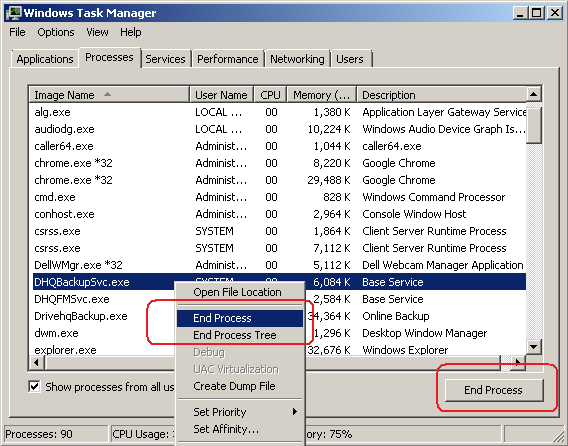
Termina un processo utilizzando Gestione attività di Windows.
Puoi fare clic con il pulsante destro del mouse su un processo e quindi fare clic su "Termina processo". In alternativa, puoi selezionare un processo e fare clic sul pulsante "Termina processo" nell'angolo in basso a destra.
§ Vai al Pannello di controllo ha Strumenti amministrativi ha Servizi. Interrompere il servizio denominato "Servizio di backup DriveHQ". Se l'arresto non riesce, è possibile terminare il processo denominato "DHQBackupSvc.exe" per arrestare il servizio;
§ È quindi possibile riavviare il servizio "DriveHQ Backup" dalla finestra di dialogo Servizi. Dopodiché, riavviare il programma DriveHQ Online Backup GUI.
(6)
Perché ci vuole così tanto tempo per eseguire il backup della mia attività?
Se esegui il backup di molti file o di una grande quantità di dati, il caricamento dei file da parte di DriveHQ Online Backup potrebbe richiedere molto tempo. La velocità di caricamento dipende da numerosi fattori:
IL Quantità totale di dati;
§ In genere, maggiore è la quantità di dati caricati, maggiore sarà il tempo necessario.
IL Numero totale di file o dimensioni dei file;
§ Se si caricano molti file di piccole dimensioni, il sovraccarico sarà molto significativo e quindi la velocità sarà molto inferiore rispetto al caricamento di file di grandi dimensioni.
IL Tipi di file;
§ Quando si carica un file immagine, il server di DriveHQ crea un'immagine in miniatura e un'immagine di anteprima, pertanto il caricamento risulterà più lento rispetto ad altri tipi di file.
§ DriveHQ Online Backup supporta la compressione dei dati per velocizzare il download e l'upload dei file. I file non compressi possono essere caricati più velocemente rispetto ai file compressi. I tipi di file non compressi includono testo, HTML, MS Word, Excel, DLL, PDF, ecc. I tipi di file compressi includono JPG, MP3, ZIP, RAR, PPT, MPEG, ecc.
IL La velocità di upload dal tuo computer al server DriveHQ:
§ Anche se disponi di una connessione Internet molto veloce, questa non garantisce la velocità di upload/download verso un determinato sito web. Tieni presente che la velocità di connessione Internet del tuo provider di servizi Internet (ISP) di solito garantisce solo la velocità dal tuo computer al data center del tuo ISP. Dal data center del tuo ISP al data center di DriveHQ.com, il traffico passerà attraverso numerosi "salti" (hop) della rete dorsale di Internet. La maggior parte di questi salti è condivisa da numerosi utenti Internet. È un po' come un sistema autostradale: il salto (collegamento) più lento determina la velocità effettiva.
§ Il tuo provider di servizi Internet potrebbe essere in grado di ottimizzare la velocità di connessione modificando il percorso di instradamento.
Si prega di notare che i server di DriveHQ sono estremamente veloci. Disponiamo inoltre di una larghezza di banda di rete praticamente illimitata. Come accennato in precedenza, ciò non garantisce una velocità elevatissima. Tuttavia, se si utilizza il nostro servizio da più postazioni (ad esempio, se si hanno utenti secondari o clienti in diverse località), la velocità di connessione combinata sarà molto elevata.
Tecnologie DriveHQ che velocizzano il caricamento/scaricamento dei file:
DriveHQ ha sviluppato numerose tecnologie per velocizzare le prestazioni di download/upload dei file. Le tecnologie includono:
IL Compressione dati trasparente:
§ Quando si caricano o si scaricano file utilizzando DriveHQ Online Backup, il sistema comprime automaticamente i dati per velocizzare il caricamento e il download. Caricando o scaricando file comprimibili, la velocità sarà notevolmente superiore.
IL Cartella della cache locale:
§ Quando aprite o scaricate un file remoto utilizzando DriveHQ FileManager o DriveHQ Online Backup, il file viene scaricato nella cartella della cache locale. In questo modo, si evita di caricare e scaricare ripetutamente gli stessi file.
IL Caricamento magico:
§ In alcuni casi, quando lo stesso file è stato caricato su DriveHQ da più utenti, il backup del file risulterà estremamente veloce, in quanto potrà saltare il processo di caricamento/scaricamento.
IL Ripresa automatica e ripresa manuale:
§ Quando si carica un file di grandi dimensioni, la connessione di rete potrebbe interrompersi a metà. DriveHQ Online Backup può ritentare automaticamente la connessione di rete e riprendere il caricamento (o il download). Se il caricamento non riesce per qualsiasi motivo, è comunque possibile riavviare manualmente il backup e riprendere il caricamento dal punto in cui è stato interrotto.
(7)
DriveHQ Online Backup funzionava benissimo, ma improvvisamente qualcosa non va; sembra che le attività di backup si siano corrotte. Ho provato a disinstallare e reinstallare DriveHQ Online Backup, ma il problema persiste. Come posso ricominciare da capo Come posso disinstallare completamente DriveHQ Online Backup dal computer e poi reinstallarlo?
La disinstallazione e la reinstallazione di DriveHQ Online Backup potrebbero non risolvere tutti i problemi. Quando si disinstalla DriveHQ Online Backup, vengono rimossi solo i file dell'applicazione e le impostazioni del registro di sistema creati durante il processo di installazione. Non vengono eliminati i file/cartelle di dati memorizzati nella cache né le impostazioni dell'applicazione nel registro di sistema di Windows. Per rimuovere completamente DriveHQ Online Backup, è necessario innanzitutto disinstallarlo dal computer; è possibile disinstallare DriveHQ Online Backup dal Pannello di controllo di Windows ha Programmi e funzioni (o Pannello di controllo) ha Aggiungi/Rimuovi programmi).
IL Chiudere il programma DriveHQ Online Backup GUI; (fare clic con il pulsante destro del mouse sulla piccola icona nell'area di notifica del sistema, selezionare Esci) - FATTO
IL Interrompi il processo del servizio di backup di DriveHQ; puoi interrompere il processo del servizio di backup online di DriveHQ da Strumenti di amministrazione. Vedi la schermata qui sotto: - FATTO
IL Elimina tutti i file e le cartelle dal tuo account DriveHQ.com. Puoi farlo facilmente utilizzando il software client DriveHQ FileManager 5.0 oppure tramite il sito web www.drivehq.com. Se hai molti file, l'eliminazione potrebbe richiedere del tempo.
IL Elimina le seguenti cartelle locali memorizzate nella cache e tutte le sottocartelle (se presenti).
C:\Documents and Settings\Default User\Application Data\DriveHQ deleted
C:\Documents and Settings\WINDOWS_LOGON_USERNAME\Application Data\DriveHQ
(dove WINDOWS_LOGON_USERNAME è il nome utente che si utilizza per accedere al computer)
Successivamente, è possibile reinstallare DriveHQ Online Backup per eseguire il backup dei file.
(8)
Ho una grande quantità di dati da sottoporre a backup, operazione che richiede molto tempo. Posso spedire una chiavetta USB a DriveHQ? In caso di emergenza, DriveHQ può copiare tutti i miei file su una chiavetta USB e rispedirmela?
Sì. Puoi spedire una chiavetta USB a DriveHQ e noi caricheremo i file dal nostro data center, operazione molto più veloce rispetto al caricamento diretto. Se utilizzi il nostro servizio aziendale, puoi inviare fino a 2 chiavette USB all'anno. Il caricamento dei file sarà gratuito.
Se utilizzi il nostro servizio premium standard, dovrai pagare un costo per la gestione del caricamento. Il prezzo è molto conveniente se hai una grande quantità di dati.
Su richiesta, DriveHQ può anche copiare tutti i tuoi file su un'unità USB e rispedirtela. In questo caso, saranno applicati costi aggiuntivi per la preparazione dei dati e la spedizione del disco. Per maggiori dettagli, contatta l'assistenza clienti di DriveHQ.
(9)
Ho una grande quantità di dati da salvare (ad esempio, oltre 100 GB). Ho copiato i miei file su una chiavetta USB e l'ho spedita a DriveHQ. Ora DriveHQ ha terminato il caricamento dei miei file. Come posso creare una nuova attività di backup senza caricare nuovamente gli stessi file?
Sì, è possibile creare una nuova attività di backup senza caricare nuovamente gli stessi file. L'idea principale è la seguente: se lo stesso file è già presente nella cartella di destinazione, DriveHQ Online Backup (e FileManager) eviterà di caricarlo (o scaricarlo) di nuovo.
Per evitare di caricare nuovamente gli stessi file, è sufficiente assicurarsi che gli stessi file siano presenti nella cartella di destinazione del backup. Seguire i passaggi seguenti per creare la nuova attività di backup (ed evitare di caricare nuovamente gli stessi file).
Passaggio 1: Comprendere dove si trova la cartella di destinazione del backup:
Se crei un'attività di backup che esegue il backup di una cartella "Preferiti" come segue:
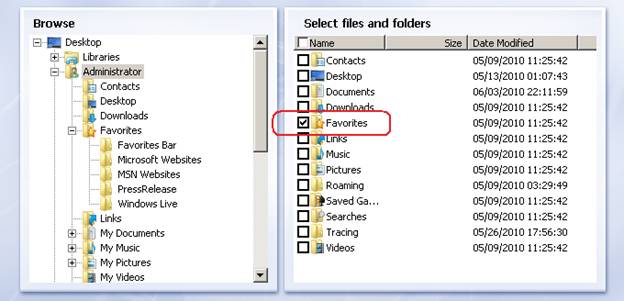
Se si salva il nome dell'attività di backup come "Backup3", la cartella di destinazione del backup sarà:
\DriveHQData\DriveHQ WWWBackup\Data\Backup3\Favorites
È possibile verificare facilmente la cartella di destinazione del backup utilizzando DriveHQ FileManager o il sito web DriveHQ.com.
Passaggio 2: Sposta o copia i file/cartelle già caricati sull'account DriveHQ nella cartella di destinazione corretta. Se la cartella di destinazione non è ancora stata creata, è possibile crearla manualmente.
Passaggio 3: Crea l'attività di backup utilizzando il nome corretto e la cartella di origine, in modo che la cartella di destinazione dell'attività corrisponda a quella preparata nel passaggio 2.
Passaggio 4: Eseguire l'attività di backup e aprire la finestra Avanzamento per monitorare l'avanzamento. Assicurarsi che i caricamenti dei file vengano saltati automaticamente. Se si nota che vengono caricati molti file, verificare se alcuni file sono stati modificati localmente. In caso contrario, significa che le cartelle di destinazione non sono state preparate correttamente. È possibile controllare le cartelle . file in:
\DriveHQData\DriveHQ WWWBackup\Data\BACKUPNAME
Verifica la posizione in cui vengono caricati i file/cartelle. Tieni presente che il metodo descritto funziona solo per i backup non crittografati. Per i backup crittografati, la procedura è diversa. Per ulteriori informazioni, contatta l'assistenza clienti di DriveHQ.
DriveHQ FileManager è il software principale per DriveHQ Online, che offre funzionalità di archiviazione, condivisione, pubblicazione, collaborazione e sincronizzazione automatica delle cartelle. Si consiglia vivamente di installare DriveHQ FileManager.
DriveHQ FileManager funziona come Esplora risorse di Windows (o Risorse del computer); supporta un'interfaccia simile a Esplora risorse di Windows, ma è in grado di visualizzare sia i file locali che quelli nel cloud. Integra perfettamente i file locali e remoti, rendendo estremamente semplice trascinare e rilasciare file e cartelle tra le cartelle locali e quelle remote.
Rispetto all'archiviazione locale, DriveHQ FileManager offre un servizio di server di file basato su cloud, che presenta i seguenti vantaggi:
-
Puoi accedere ai tuoi file/cartelle da qualsiasi luogo senza dover portare con te un dispositivo di archiviazione portatile;
-
DriveHQ offre molteplici livelli di ridondanza per la protezione dei file ed è generalmente molto più affidabile del tuo spazio di archiviazione locale;
-
Puoi condividere facilmente i file con persone che si trovano in luoghi remoti, inclusi colleghi e clienti;
-
Puoi creare e gestire facilmente account utente secondari per i tuoi dipendenti o clienti.
Ci sono molti altri vantaggi, che verranno descritti più avanti nelle sezioni dedicate alle caratteristiche.
DriveHQ FileManager ha molte fantastiche funzionalità, tra cui::
-
L'interfaccia utente semplice e intuitiva:
IL Supporta l'interfaccia di Esplora risorse di Windows e l'interfaccia FTP. È possibile trascinare e rilasciare facilmente file/cartelle tra la memoria locale e l'archiviazione cloud;
-
Condivisione di cartelle/file:
IL Puoi selezionare facilmente una cartella/un file e condividerlo con altre persone, inclusi coloro che non sono membri di DriveHQ.
-
Condividi cartelle diverse con utenti diversi con autorizzazioni diverse:
IL È possibile condividere cartelle diverse con utenti diversi e impostare diversi livelli di diritti di accesso.
-
Pubblicazione di cartelle/file
IL È possibile selezionare facilmente una cartella/un file e pubblicarlo, creando così uno o più link statici alla cartella e al file (e ai file contenuti nella cartella pubblicata). I link statici possono essere utilizzati da qualsiasi utente, sito web o pagina web per collegarsi alla cartella/ai file. Non è necessario effettuare l'accesso con le credenziali dell'utente.
-
Sincronizzazione delle cartelle:
IL È possibile selezionare una cartella e fare clic sul pulsante Sincronizza per sincronizzare una cartella locale con una cartella remota; è possibile sincronizzare più PC sincronizzandoli con la stessa cartella remota.
IL Utilizzando le cartelle condivise di DriveHQ, è possibile sincronizzare le cartelle appartenenti a diversi account utente, consentendo quindi di sincronizzare le cartelle su più computer di utenti differenti.
IL È possibile impostare attività di sincronizzazione delle cartelle unidirezionali o bidirezionali; è possibile impostare pianificazioni di sincronizzazione.
-
Condivisione e collaborazione di gruppo:
IL È possibile condividere cartelle/file con un gruppo, un sottogruppo o un gruppo di contatti. È possibile condividere cartelle diverse con gruppi diversi, ciascuno con un livello di accesso differente.
-
Cartella crittografata
IL È possibile attivare la funzione Cartella crittografata, impostare una chiave di crittografia e quindi caricare file/cartelle nella cartella crittografata. I file caricati nella cartella crittografata vengono crittografati in modo trasparente dal software client DriveHQ FileManager. I file rimangono crittografati sul server DriveHQ. La chiave di crittografia non viene mai inviata al server DriveHQ. Pertanto, la sicurezza è estremamente elevata.
-
Compressione dei dati per un caricamento/download più veloce.
IL DriveHQ FileManager (e il backup online) possono comprimere automaticamente i dati per velocizzare il caricamento e il download.
-
Supporta la ripresa automatica/manuale, può caricare/scaricare file di qualsiasi dimensione in modo affidabile
IL Quando si caricano o si scaricano file di grandi dimensioni, può capitare che la connessione di rete si interrompa. Ciò può essere causato dal dispositivo di rete, da un problema del computer, dal provider di servizi Internet (ISP), da un segnale Wi-Fi troppo debole o da altri problemi di rete temporanei. In questi casi, DriveHQ FileManager (e il Backup online) possono ritentare automaticamente la connessione. Inoltre, lo stato attuale del caricamento/download viene registrato, in modo da non dover mai ricominciare da capo.
-
Caricamento magico:
IL In alcuni casi particolari, se un file è già stato caricato da un altro utente, DriveHQ FileManager può rilevarlo automaticamente e saltare il caricamento. Ciò può aumentare notevolmente la velocità di caricamento.
-
Limite di velocità:
IL Quando si caricano molti file, DriveHQ FileManager potrebbe utilizzare una percentuale elevata della larghezza di banda di rete. Per evitare che DriveHQ FileManager consumi troppa larghezza di banda in download, è possibile impostare un limite di velocità per DriveHQ FileManager, in modo da poter utilizzare al meglio altre applicazioni web.
https://www.drivehq.com/it/downloads/downloads.aspx
Esistono due versioni di DriveHQ FileManager: la versione a 32 bit e la versione a 64 bit.
In generale, è consigliabile installare la versione a 32 bit su un sistema operativo a 32 bit e la versione a 64 bit su un sistema operativo a 64 bit. Infatti, la versione a 64 bit non può essere installata su un sistema operativo a 32 bit; la versione a 32 bit può essere installata su un sistema operativo a 64 bit, tuttavia, alcune funzionalità minori potrebbero non funzionare.
-
Come scoprire quale versione di DriveHQ FileManager installare?
Puoi usare questa pagina per trovare il tipo di sistema operativo e quindi installare la versione corretta del software. Basta aprire Internet Explorer, copia e incolla il seguente URL:
https://www.drivehq.com/downloads/FindOSVersion.aspx
Dopo aver scaricato il software, fai doppio clic sul file di installazione per avviare il programma. Segui la procedura guidata passo dopo passo e DriveHQ FileManager verrà installato sul tuo computer.
In genere, l'installazione di DriveHQ FileManager dovrebbe essere piuttosto semplice.
Risoluzione dei problemi di installazione:
Su alcuni computer l'installazione potrebbe non riuscire. In questo caso, si prega di ricontrollare:
(1) Se stai installando la versione corretta di DriveHQ Online Backup. Leggi il passaggio 1 con maggiore attenzione.
(2) Assicurati di non avere alcun software antivirus/di sicurezza che abbia bloccato il programma di installazione di DriveHQ.
(3) Assicurati di avere il diritto di installare software sul tuo computer. Alcune aziende/organizzazioni potrebbero non consentire ai dipendenti di installare software sui propri computer. I computer pubblici, come quelli in una biblioteca, di solito non consentono agli utenti di installare alcun software.
(4) Alcuni software antivirus/di sicurezza potrebbero consentire il download di un file di installazione EXE; tuttavia, potrebbero modificare l'estensione del file .exe in un'estensione diversa. In questo caso, è necessario ripristinare l'estensione del file a .exe prima di fare doppio clic sul file di installazione.
Si consiglia di visitare:
https://www.drivehq.com/it/downloads/downloads.aspx
e fai clic sul collegamento "Visualizza la demo live di FileManager" per vedere come funziona FileManager.
La prima volta che si avvia DriveHQ FileManager su un computer, verrà visualizzata la seguente finestra di dialogo.
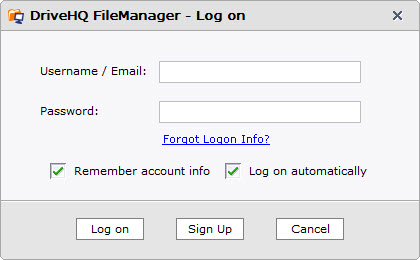
Avvia DriveHQ FileManager per la prima volta
Se non possiedi un account su DriveHQ.com, inserisci il tuo indirizzo email per crearne uno temporaneo. Dopo aver inserito l'indirizzo email e cliccato su Invia, verrà visualizzata la seguente finestra di dialogo. Clicca sul pulsante OK e accederai automaticamente con il nuovo account temporaneo.
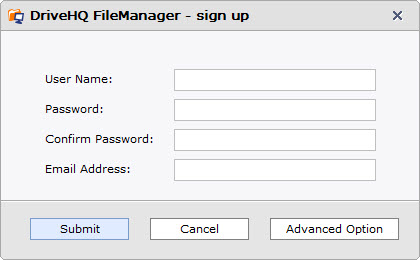
Finestra di dialogo di conferma "Account temporaneo creato"
Tieni presente che questo è un account temporaneo. Il sistema DriveHQ ti invierà automaticamente un'email di benvenuto, contenente il tuo nome utente e la password temporanei. Di solito l'email viene recapitata entro 10 minuti. A volte, potrebbero essere necessari fino a mezz'ora.
Dopo aver ricevuto l'email, devi seguire le istruzioni per accedere www.drivehq.com, quindi cambia il tuo nome utente/password con un nome utente/password permanente.
Se non ricevi l'email di benvenuto, controlla le cartelle di posta indesiderata/spam/cestino. Molto probabilmente il tuo server di posta (o il tuo provider di servizi Internet) ha filtrato/bloccato le email di DriveHQ. Se continui a non ricevere l'email, contatta l'amministratore di sistema o il tuo provider di servizi Internet per chiedere di non bloccare le email di DriveHQ, oppure prova con un indirizzo email diverso (utilizzando un server di posta o un provider di servizi Internet diversi).
Se possiedi già un account DriveHQ, seleziona "Già iscritto" e poi procedi all'accesso.
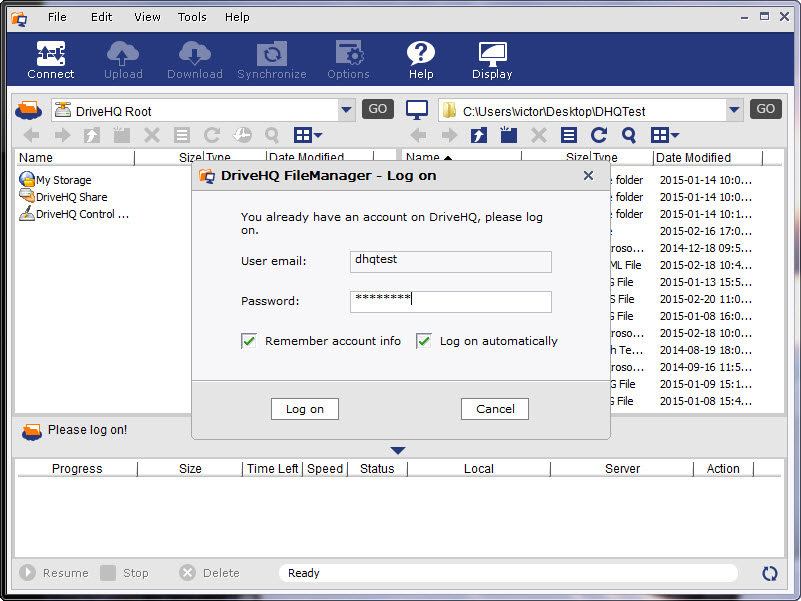
Schermata di accesso iniziale di DriveHQ FileManager
Dopo aver effettuato l'accesso, verrà visualizzata la schermata principale di DriveHQ FileManager, come mostrato di seguito:
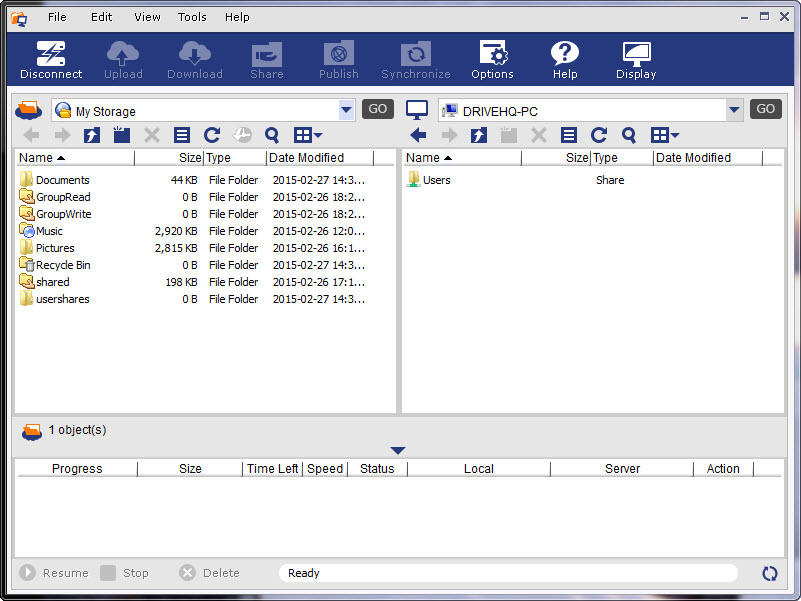
Schermata principale di DriveHQ FileManager
Nella parte superiore dello schermo, sono visibili il menu principale e la barra degli strumenti; sul lato sinistro vengono visualizzati i file/cartelle remoti presenti nel tuo account DriveHQ; sul lato destro vengono visualizzati i tuoi file/cartelle locali. Nella parte inferiore dello schermo viene visualizzato l'elenco delle attività di caricamento/scaricamento.
Innanzitutto, avvia DriveHQ FileManager dal menu Start di Windows o dall'icona sul desktop. Accedi al software; verrà visualizzata la schermata principale come mostrato sopra.
L'interfaccia utente predefinita visualizza i file remoti sul lato sinistro e i file locali sul lato destro; questo è simile a molti software client FTP. È possibile fare clic sul pulsante di visualizzazione per modificare il layout.

Fai clic sul pulsante di visualizzazione per modificare il layout
Dopo aver cliccato sul pulsante "Mostra", verrà visualizzato un menu a tendina:
-
Mostra solo i file di DriveHQ.com;
-
Mostra i file locali e quelli di DriveHQ.com (visualizzazione predefinita);
-
Mostra solo i file locali
Se si seleziona "Mostra solo i file di DriveHQ.com", verrà visualizzata la seguente finestra di dialogo:
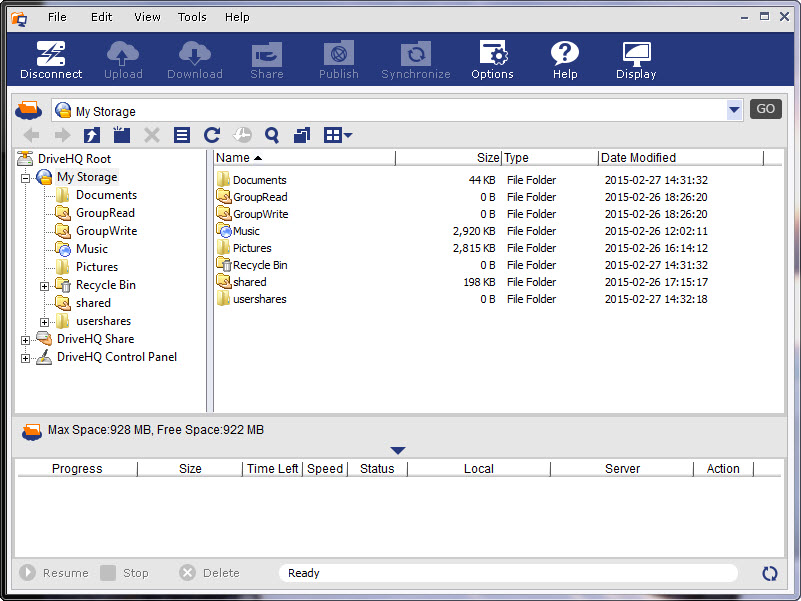
Mostra i file di DriveHQ.com con il riquadro Stato di avanzamento nascosto
Quando vengono visualizzati solo i file di DriveHQ.com, la struttura delle cartelle remote viene mostrata sul lato sinistro; sul lato destro, viene mostrato il contenuto della cartella selezionata.
Come puoi vedere sul lato sinistro, la cartella principale è "DriveHQ Root", che non è una cartella reale. Si tratta di una cartella virtuale contenente altre 3 cartelle:
Cartella “Il mio spazio di archiviazione”: Non si tratta di una cartella reale, bensì di una cartella virtuale che contiene tutte le cartelle e i file di questo account utente.
Tutte le cartelle/i file all'interno della cartella virtuale "Spazio personale" sono cartelle/file reali. Queste cartelle/i file sono di proprietà di questo utente. Per impostazione predefinita, cartelle e file sono sicuri e privati, a meno che non vengano condivisi con altri utenti o pubblicati in modo che chiunque possa accedervi. Gli utenti hanno pieno accesso ai file/alle cartelle nella propria cartella "Spazio personale", inclusi la creazione di cartelle, il caricamento di file, la modifica/eliminazione/scaricamento di file/cartelle, la condivisione/pubblicazione di cartelle e file, ecc.
“DriveHQShare“ cartella: Questa cartella è una cartella virtuale che contiene tutte le cartelle/i file condivisi con questo utente da altri membri di DriveHQ. Nella schermata qui sopra, puoi trovare 2 cartelle nella cartella "DriveHQ Share":
“FreeDrivehq”, “webmaster”.
.
Queste non sono ancora cartelle reali. Si tratta dei nomi utente (e delle cartelle virtuali) che hanno condiviso cartelle con questo utente.
Espandendo il nome utente "FreeDrivehq", è possibile visualizzare due cartelle:
“GroupRead” e “GroupWrite”
Queste non sono ancora cartelle reali. Sono "condivisioni" create dall'utente "FreeDrivehq".
Quindi le cartelle in “DriveHQShare” hanno il formato di:
[[DriveHQShare]\NOME_UTENTE\NOME_CONDIVISIONE\NOME_CARTELLA\...
Oppure \\NOME_UTENTE\NOME_CONDIVISIONE\NOME_CARTELLA\...
Dove "DriveHQShare", "USER_NAME" e "SHARE_NAME" sono tutte cartelle virtuali. Le cartelle virtuali non possono essere eliminate o rinominate. Pertanto, quando si fa clic con il pulsante destro del mouse su una cartella virtuale, la maggior parte delle voci del menu a comparsa sono disabilitate.
Di solito non è possibile caricare file in una "cartella virtuale", ad eccezione della cartella virtuale "Archiviazione personale" e dei nomi condivisi come NOME_UTENTE\NOME_CONDIVISIONE\.
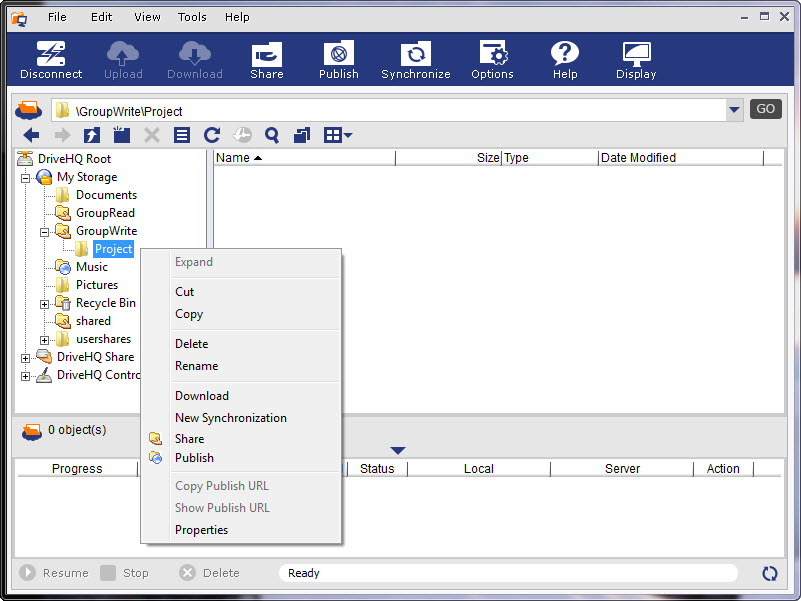
Fai clic con il pulsante destro del mouse su una cartella reale all'interno di una cartella condivisa
Come mostrato nella schermata precedente, la cartella "Progetto" è una cartella reale. Facendo clic con il pulsante destro del mouse su "Progetto", si apre un menu che include le opzioni "Taglia", "Copia", "Elimina", "Rinomina" e "Scarica" la cartella.
Si prega di notare che le cartelle in una cartella condivisa non possono essere condivise o pubblicate da questo utente. Solo il proprietario della cartella (o del file) può condividerla.
È presente un esempio di cartella condivisa dall'utente Webmaster:
\\webmaster\ShareSample
Questa condivisione è utilizzata a titolo di esempio; include anche le istruzioni sulla condivisione delle cartelle.
10.4.1 Visualizzazione dettagliata e visualizzazione miniatura/icona
DriveHQ FileManager può visualizzare le cartelle utilizzando le visualizzazioni Miniatura, Icona o Dettagli. Per impostazione predefinita, visualizza le cartelle in modalità Dettagli. È possibile passare a un'altra visualizzazione facendo clic sulla barra degli strumenti, come mostrato di seguito:
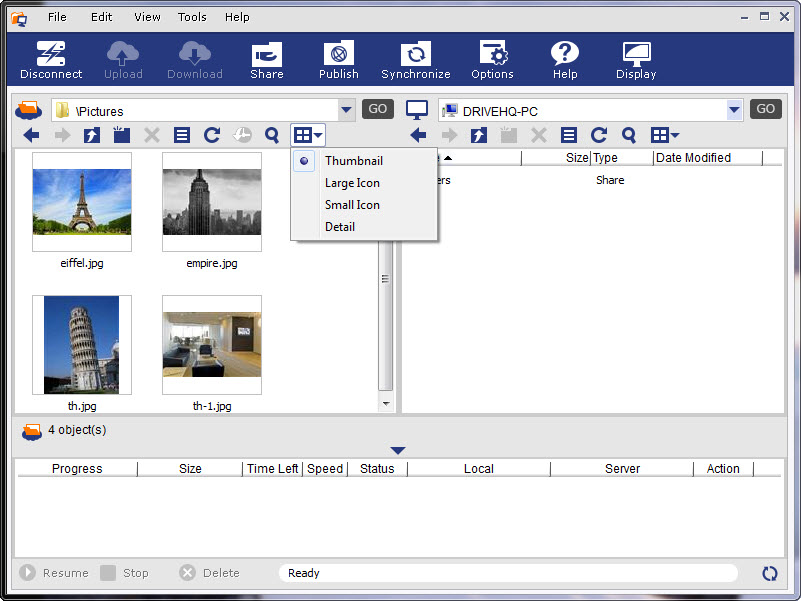
Cambia la visualizzazione della cartella in visualizzazione miniature, icone o dettagli
10.4.2 Visualizza le proprietà del file e modifica la didascalia e la descrizione del file/della cartella
Da DriveHQ FileManager, seleziona un file remoto e poi fai clic sul pulsante Proprietà nella piccola barra degli strumenti, come mostrato di seguito:
Pulsante Proprietà file/cartella
Si aprirà una finestra di dialogo Proprietà, come mostrato di seguito:
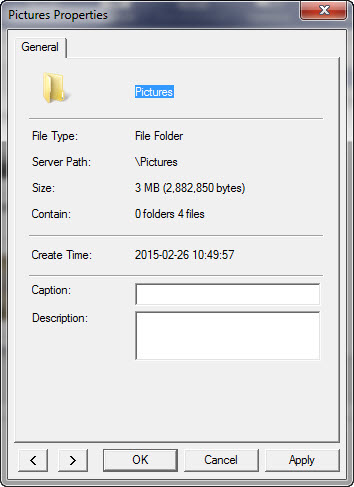
Finestra di dialogo Proprietà file/cartella e modifica didascalia/descrizione
È possibile visualizzare le dimensioni del file, il percorso del server, la dimensione, la data di creazione, la data di modifica, la didascalia e la descrizione. È inoltre possibile modificare i campi di didascalia e descrizione e fare clic su Applica per salvare le modifiche. Questa funzione può essere molto utile se è necessario aggiungere didascalie a molti file/immagini.
10.4.3 Pannello di controllo DriveHQ
Fai clic sul pannello di controllo di DriveHQ, visualizzerai la seguente schermata:
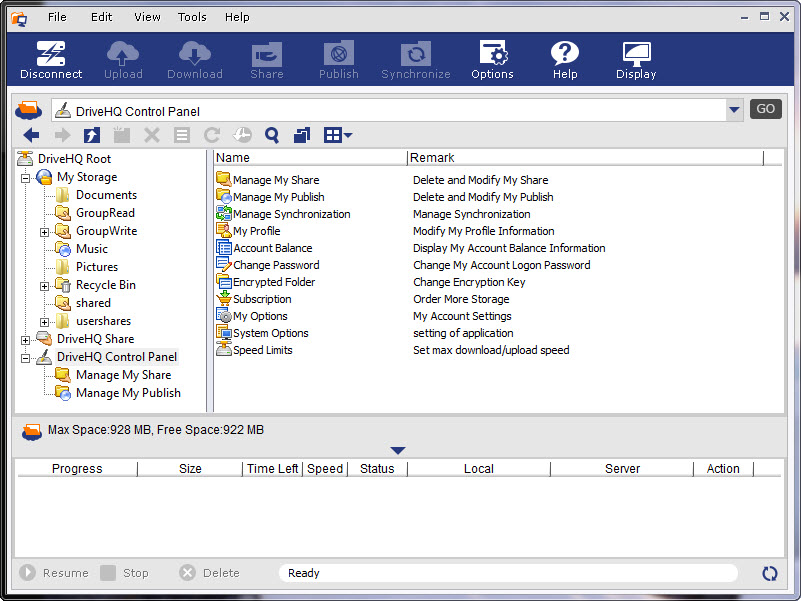
Schermata del pannello di controllo di DriveHQ FileManager
Il pannello di controllo di DriveHQ non è una cartella fisica. Si tratta di una cartella virtuale che contiene tutti gli strumenti per configurare le opzioni dell'account e gestire gli elenchi di condivisione e pubblicazione. Le stesse funzioni sono accessibili anche dal menu Strumenti. Per maggiori informazioni, consultare i capitoli "Condivisione di file/cartelle", "Pubblicazione di file/cartelle", "Sincronizzazione cartelle" e "Impostazioni e opzioni dell'account" della Guida in linea di DriveHQ FileManager.
10.4.4 Caricare / scaricare / gestire file / cartelle
Con DriveHQ FileManager è facilissimo caricare, scaricare e gestire i file. Basta trascinare e rilasciare file e cartelle da Esplora risorse di Windows in qualsiasi cartella della cartella "Archiviazione personale".
È inoltre possibile trascinare e rilasciare file/cartelle in una cartella reale all'interno di "DriveHQShare", a condizione che la cartella sia condivisa con l'utente con l'autorizzazione "Carica/Aggiungi" o "Accesso completo". Per ulteriori informazioni, consultare la sezione "Condivisione online".
È inoltre possibile trascinare e rilasciare file/cartelle più facilmente utilizzando solo DriveHQ FileManager. Per farlo, utilizzare la schermata principale predefinita di FileManager. (Fare clic sul pulsante "Visualizza" e selezionare "Mostra file locali e di DriveHQ.com").
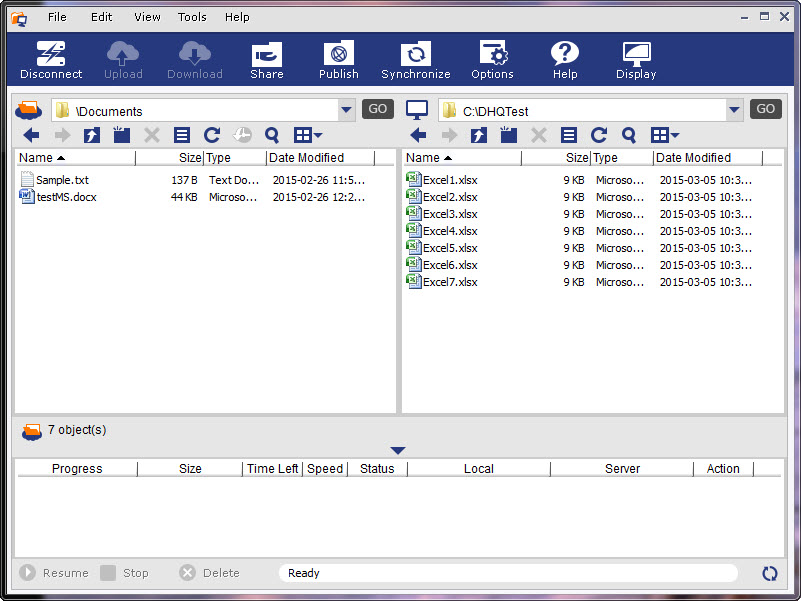
Trascina e rilascia file/cartelle utilizzando DriveHQ FileManager
Oltre al trascinamento, esistono altri 3 modi per caricare/scaricare/copiare/spostare file/cartelle:
-
È possibile utilizzare le combinazioni di tasti di scelta rapida standard di Windows, come ad esempio: "Ctrl + C" per copiare; "Ctrl + V" per incollare; "Ctrl + X" per tagliare.
-
È possibile selezionare una o più cartelle o file, quindi fare clic sul menu Modifica e selezionare "Taglia", "Copia" e "Incolla".
-
È possibile fare clic con il pulsante destro del mouse sul/sui file/cartelle selezionati e scegliere dal menu a comparsa "Taglia", "Copia", "Incolla", "Elimina" e "Rinomina", ecc.
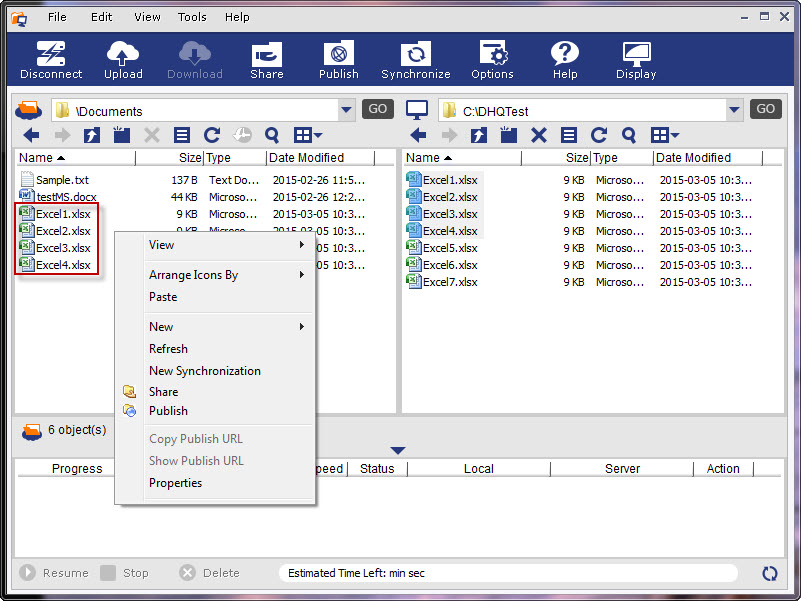
Per accedere al menu delle azioni di DriveHQ, fai clic con il pulsante destro del mouse su "Seleziona file e cartelle".
Dopo aver trascinato e rilasciato o copiato/incollato più file/cartelle, il caricamento/download inizierà immediatamente. I file verranno aggiunti all'elenco delle attività di caricamento/download nella parte inferiore dello schermo. Vedi lo screenshot qui sotto:
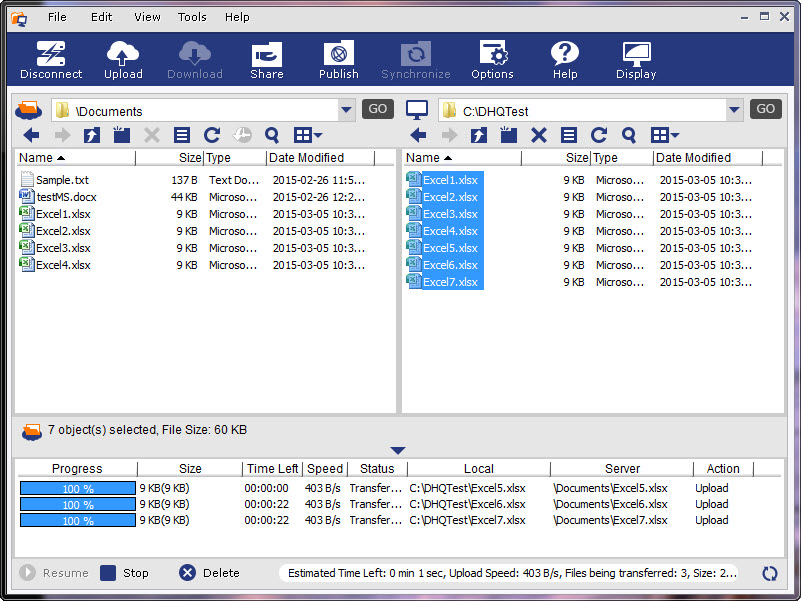
FileManager carica più file/cartelle
Come puoi vedere dallo screenshot qui sopra, quando trascini più file/cartelle dalla memoria locale alla memoria remota, i file vengono aggiunti all'elenco delle attività di trasferimento. Puoi visualizzare l'avanzamento di ciascun file, nonché l'avanzamento complessivo di tutti i file. Puoi anche visualizzare i percorsi dei file locali (origine) e remoti (destinazione), la velocità di trasferimento e il tempo rimanente. Tieni presente che la velocità di caricamento/download varia nel tempo; dipende da molti fattori, come le dimensioni del file, il tipo di file, se il file è già stato caricato da altri utenti, ecc. Dipende anche dal percorso di rete, quindi la velocità effettiva varia nel tempo e da posizione a posizione. Il tempo stimato potrebbe presentare un margine di errore considerevole.
DriveHQ non impone limiti alla velocità di upload. DriveHQ dispone di una larghezza di banda di rete praticamente illimitata. Tuttavia, la velocità di upload effettiva è limitata dal percorso specifico. Anche con una connessione Internet molto veloce, tale velocità corrisponde solitamente alla velocità tra il computer e il data center del provider. La connessione tra il provider e il data center di DriveHQ, tuttavia, deve attraversare numerosi nodi intermedi, ognuno dei quali condiviso da molti utenti. La velocità effettiva sarà determinata dal nodo più lento. Se ci si connette da un altro Paese, la velocità di connessione sarà generalmente inferiore.
DriveHQ FileManager utilizza diverse tecnologie per migliorare la velocità di caricamento/scaricamento. Questo è progettato per rendere il caricamento/scaricamento più veloce.
Se durante il caricamento/download la connessione di rete si interrompe brevemente, il sistema tenterà automaticamente di riprendere il trasferimento (oppure sarà possibile riprenderlo manualmente) non appena la connessione verrà ristabilita. È anche possibile interrompere (mettere in pausa) il caricamento/download facendo clic sul pulsante "Stop". È possibile riprendere il trasferimento in un secondo momento o eliminare le attività di trasferimento non completate facendo clic sul pulsante "Elimina".
È inoltre possibile trascinare e rilasciare file/cartelle tra due cartelle remote o due cartelle locali. (Assicurarsi di utilizzare cartelle reali e non cartelle virtuali.)
10.5. Condivisione di file e cartelle
Con DriveHQ FileManager, condividere cartelle e file online è semplicissimo. Basta accedere a DriveHQ FileManager, selezionare una cartella e cliccare sul pulsante Condividi.
10.5.1 Condividere una cartella remota
Come mostrato di seguito, è possibile selezionare una cartella remota e fare clic sul pulsante Condividi per condividerla.
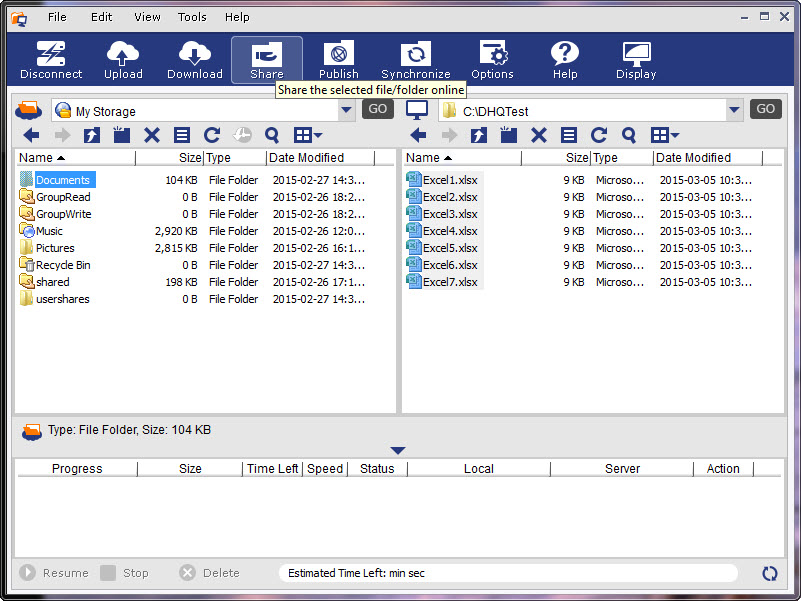
Per condividere una cartella, seleziona una cartella remota e fai clic sul pulsante Condividi
Dopo aver cliccato su Condividi, si aprirà una nuova finestra di dialogo:
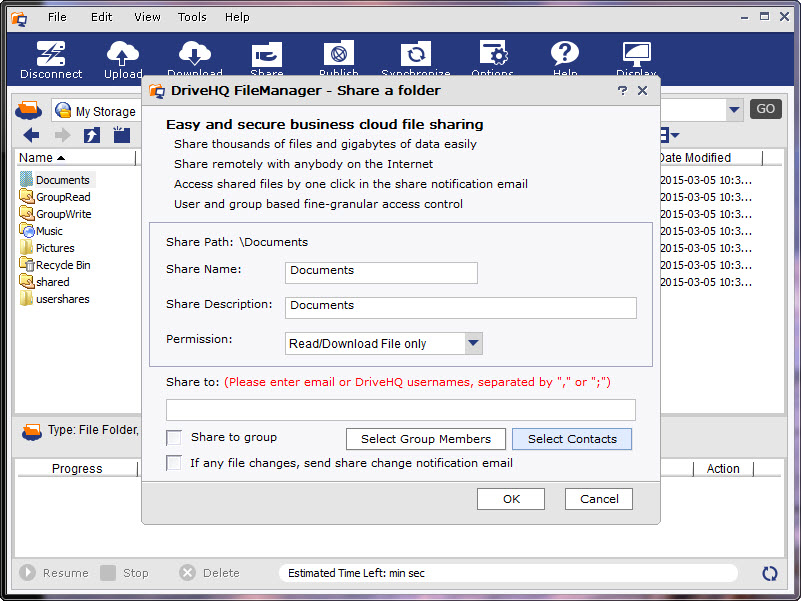
Condividi una cartella e imposta la schermata delle autorizzazioni
Per impostazione predefinita, il nome della condivisione è uguale al nome della cartella; è possibile modificare il nome e la descrizione della condivisione e selezionare un livello di autorizzazione tra i seguenti livelli:
- Visualizza solo l'elenco dei file / icona
- Solo lettura/scaricamento del file
- Aggiungi/carica file
- Accesso completo
Nel campo "Condividi con", inserisci gli indirizzi email o i nomi utente di DriveHQ delle persone con cui desideri condividere la cartella. Se la persona non ha un account DriveHQ o se non conosci il suo nome utente di DriveHQ, puoi semplicemente utilizzare il suo indirizzo email. Puoi inserire più nomi utente/indirizzi email separati da una virgola ("", ") o da un punto e virgola (";").
Se disponi di un account di gruppo, puoi selezionare la casella "Condividi con il gruppo" per condividere la cartella con tutti i membri del gruppo. In alternativa, puoi fare clic sul pulsante "Seleziona membri del gruppo" per aggiungere alcuni membri del gruppo all'elenco di condivisione.
Pulsante "Seleziona contatti": cliccando su questo pulsante potrai selezionare gli utenti dalle tue liste contatti. Puoi creare una lista contatti dalla sezione Webmail di DriveHQ.
Dopo aver fatto clic su OK, la condivisione viene creata e viene visualizzata una finestra di dialogo di conferma:
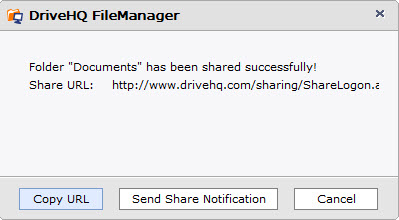
Finestra di dialogo di conferma della condivisione creata
La cartella remota “\Documenti” è stata condivisa con gli utenti: SubFreeDrivehq. Se tutti gli utenti destinatari della condivisione sono membri di DriveHQ, non è necessario inviare l'e-mail di notifica della condivisione. Gli utenti destinatari della condivisione possono accedere a: www.drivehq.com o DriveHQ FileManager. La cartella condivisa sarà accessibile in:
DriveHQShare\IL_TUO_NOME_UTENTE\NOME_CONDIVISIONE
Nel caso di questa demo, è:
\DriveHQShare\FreeDrivehq\Documenti
Se condividi la cartella anche con un utente non membro di DriveHQ utilizzando il suo indirizzo email, devi cliccare sul pulsante "Invia notifica di condivisione", che aprirà il tuo client di posta elettronica, ad esempio Outlook. Vedi lo screenshot qui sotto:
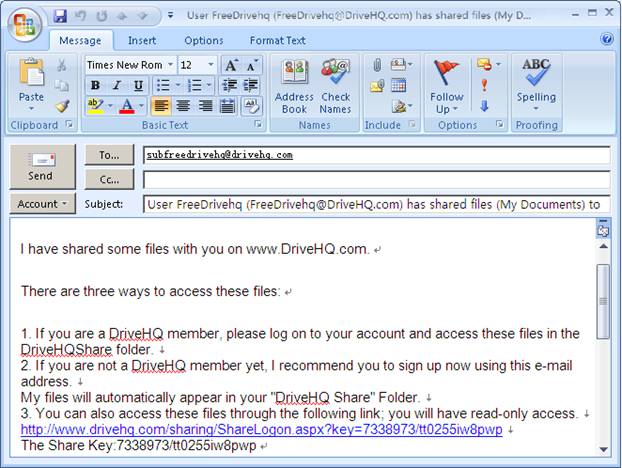
Avvia Outlook (o un altro client di posta elettronica predefinito) per inviare l'email di "Condividi notifica"
Nota: devi inviare l'email di notifica di condivisione utilizzando il tuo account di posta elettronica e il tuo client di posta elettronica. Le email inviate da DriveHQ hanno maggiori probabilità di essere bloccate o non recapitate, quindi l'invio dal tuo server di posta elettronica tende ad essere più affidabile.
Nel modello di email di notifica di condivisione, puoi trovare l'“URL di condivisione”.
10.5.2 Condividi una cartella locale
Dalla schermata principale di DriveHQ FileManager, puoi anche selezionare una cartella locale e quindi fare clic sul pulsante "Condividi". Verrà visualizzata la seguente finestra di dialogo:
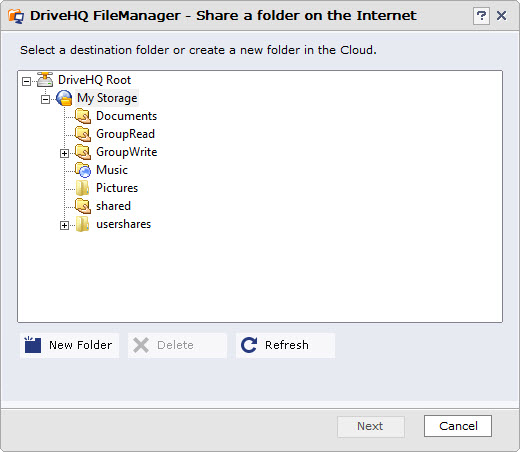
Seleziona una cartella remota
In pratica, è necessario prima caricare i file su DriveHQ. Dopodiché, la cartella caricata verrà condivisa online. Questo metodo di condivisione è di gran lunga migliore rispetto ad altri metodi di condivisione di cartelle basati su rete locale:
-
È possibile condividere cartelle/file con utenti remoti, inclusi colleghi, amici, clienti o ospiti.
-
Il computer può essere spento, senza che ciò influisca sulla cartella condivisa.
10.5.3 Accesso a una cartella condivisa:
Dopo aver condiviso una cartella tramite DriveHQ FileManager, gli utenti a cui è stata inviata la condivisione potranno accedervi online. Il risultato è identico sia che si utilizzi DriveHQ FileManager sia il sito web DriveHQ.com. È possibile condividere una cartella tramite DriveHQ FileManager o il sito web DriveHQ.com, così come accedervi. Non c'è alcuna differenza, se non che DriveHQ FileManager è più efficiente per il caricamento e il download di file e cartelle. Il sito web DriveHQ.com è più comodo se non si dispone di DriveHQ FileManager installato (o se non si è iscritti a DriveHQ).
L'accesso a una cartella condivisa online tramite il sito web DriveHQ.com è descritto nella sezione "Condivisione di file/cartelle online". In questa sezione, viene illustrato esclusivamente l'accesso alle cartelle condivise tramite DriveHQ FileManager.
Se un altro utente di DriveHQ condivide una cartella con te, di solito invia un'e-mail di notifica di condivisione, che contiene istruzioni dettagliate su come accedere alla cartella condivisa, ad esempio una tipica e-mail di notifica di condivisione include le seguenti informazioni
------------------------------
Esistono tre modi per accedere a questi file:
1. Se sei un membro di DriveHQ, accedi al tuo account e trova questi file nella cartella DriveHQShare.
2. Se non sei ancora iscritto a DriveHQ, ti consiglio di registrarti ora utilizzando questo indirizzo e-mail. I miei file appariranno automaticamente nella tua cartella "DriveHQ Share".
3. Puoi accedere a questi file anche cliccando sul link Condividi nell'email di notifica; avrai accesso in sola lettura. Nella pagina "Condividi e verifica", inserisci il tuo indirizzo email per accedere alla condivisione.
Installa DriveHQ FileManager per scaricare tutti i file. Funziona come Esplora risorse di Windows o FTP e supporta la funzione trascina e rilascia.
Può scaricare/caricare file di qualsiasi dimensione in modo affidabile. Scaricalo da:
https://www.drivehq.com/downloads/downloads.aspx
-----------------------
Per utilizzare DriveHQ FileManager e accedere a una cartella condivisa, è necessario disporre di un account DriveHQ. Se non si è iscritti a DriveHQ, è possibile creare un account utilizzando l'indirizzo email con cui è stata ricevuta la notifica di condivisione.
Se il tuo nome utente DriveHQ o il tuo indirizzo email registrato sono presenti nell'elenco dei destinatari della condivisione quando l'altro utente ha condiviso la cartella, puoi accedere a DriveHQ FileManager. La/le cartella/e condivisa/e con te viene/vengono automaticamente collegata/e alla cartella virtuale speciale:
\DriveHQ Share\FOLDEROWNER_USERNAME\SHARE_NAME
A seconda delle autorizzazioni di condivisione (impostate dall'utente che ha condiviso la cartella con te), potresti essere in grado di accedere alla cartella con i diritti di "Sola lettura", "Aggiungi/Carica" o "Accesso completo", ecc.
Ad esempio, l'utente FreeDrivehq ha condiviso la cartella Documenti con l'utente SubFreeDrivehq con diritti di accesso completi. FreeDrivehq ha inoltre condiviso la cartella GroupRead con l'intero gruppo con accesso di sola lettura e la cartella GroupWrite con diritti di accesso completi. Lo screenshot seguente mostra che quando l'utente SubFreeDrivehq accede al proprio account, può visualizzare le cartelle condivise nella cartella virtuale:
DriveHQShareFreeDriveHQ
Poiché la cartella Documenti è stata condivisa con diritti di accesso completi, può fare clic con il pulsante destro del mouse su un'area vuota per creare file/cartelle al suo interno. Può anche trascinare e rilasciare file/cartelle in questa cartella condivisa.
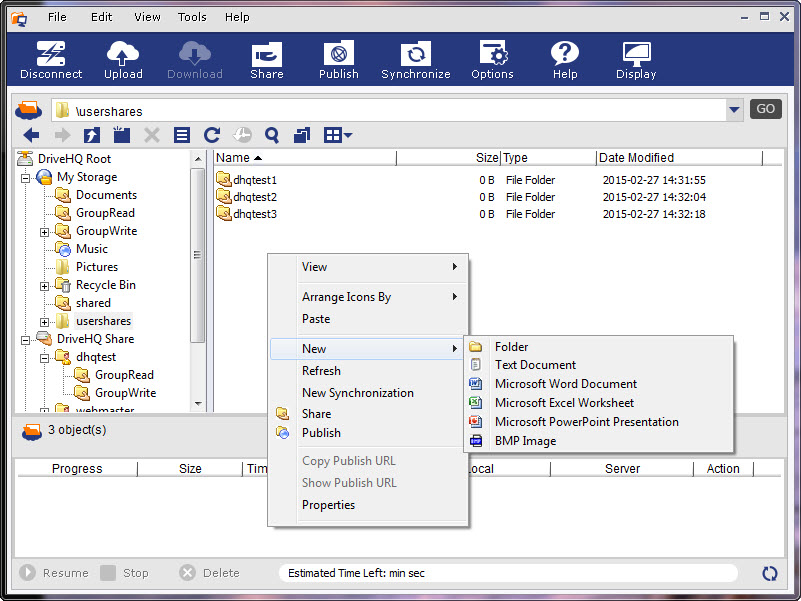
Accesso a una cartella condivisa (con diritti di accesso completi)
Nella schermata sopra riportata, se la cartella è condivisa con accesso in sola lettura, la voce di menu "Nuovo" sarà disabilitata e non sarà possibile caricare file nella cartella condivisa.
10.6 Pubblica file/cartelle
Per impostazione predefinita, i file nel tuo account DriveHQ sono sicuri e privati. Non puoi creare link a file provenienti da altri siti web o pagine web. Anche se condividi una cartella, ciò non creerà link statici ai tuoi file o cartelle.
Per creare collegamenti ai tuoi file/cartelle, devi utilizzare la funzione Pubblica, descritta nella sezione "Servizi e funzionalità web di DriveHQ.com".
Che si pubblichi una cartella tramite il sito web DriveHQ.com o tramite DriveHQ FileManager, il risultato è esattamente lo stesso. DriveHQ FileManager è più efficiente nel caricamento dei file e nella pubblicazione delle cartelle; DriveHQ.com è più pratico, soprattutto se non si ha FileManager installato.
Pubblicare una cartella con DriveHQ FileManager è semplicissimo. Basta selezionare la cartella e cliccare sul pulsante Pubblica.
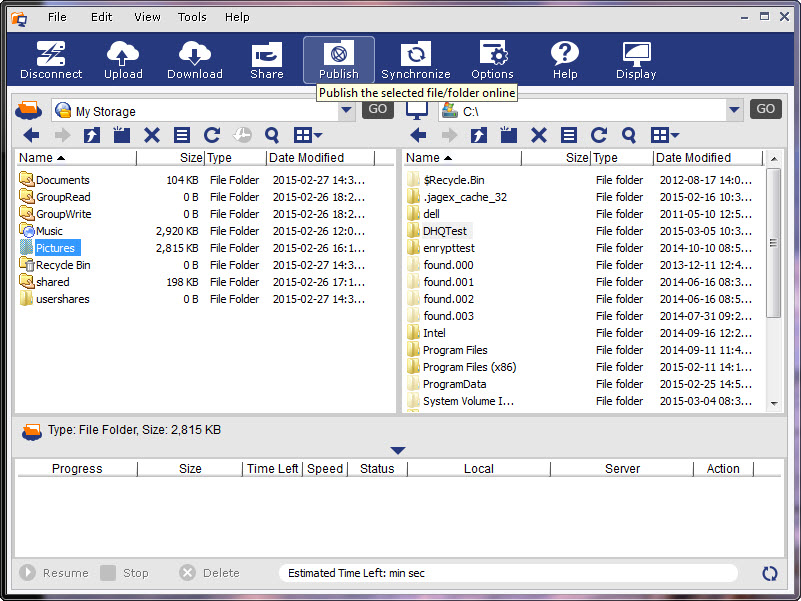
Seleziona una cartella del server e poi fai clic sul pulsante Pubblica
Verrà visualizzata una finestra di dialogo "Pubblica una cartella del server", come mostrato di seguito.
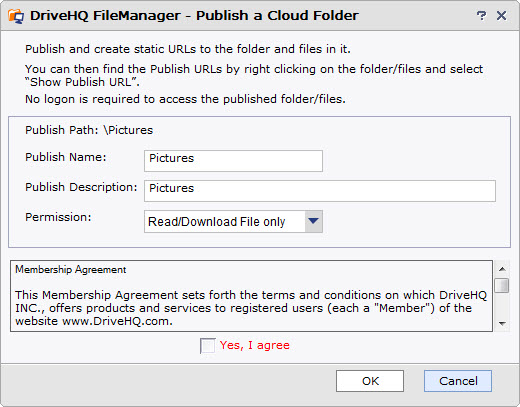
Finestra di dialogo per la pubblicazione di una cartella server
Nella finestra di dialogo precedente, inserisci il nome di pubblicazione, la descrizione e le autorizzazioni, seleziona la casella "Sì, accetto", quindi fai clic su OK. La cartella verrà pubblicata e visualizzerai la finestra di dialogo di conferma con le informazioni sull'URL di pubblicazione:
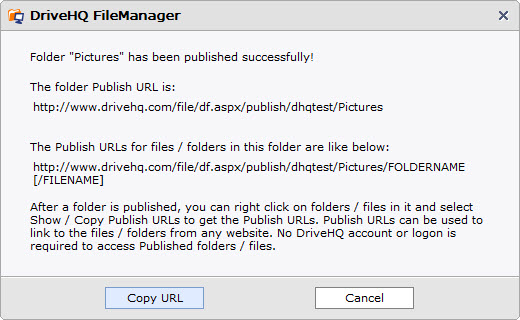
Finestra di dialogo di conferma pubblicazione con URL di pubblicazione
Puoi fare clic su Copia URL per copiare l'URL di pubblicazione della cartella negli appunti, che potrai poi incollare in un'altra applicazione, ad esempio Blocco note, Word o qualsiasi editor HTML. Fai clic su Annulla per chiudere la finestra di dialogo.
È possibile ottenere in modo più efficiente gli URL di pubblicazione di più file/cartelle. Basta visitare una cartella pubblicata qualsiasi, selezionare i file/cartelle al suo interno, quindi fare clic con il pulsante destro del mouse sui file/cartelle e selezionare "Mostra URL di pubblicazione". Si aprirà una nuova finestra di dialogo come la seguente:
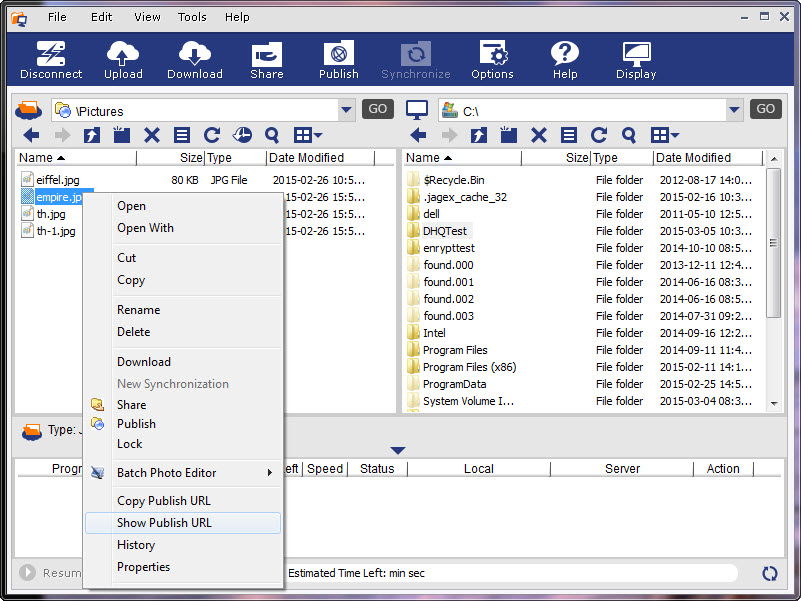
Ottieni gli URL di pubblicazione (link statici) di file/cartelle
Per ottenere gli URL di pubblicazione, fai clic con il pulsante destro del mouse sulle cartelle/file selezionati, quindi fai clic su Mostra URL di pubblicazione. Si aprirà una finestra di dialogo come quella mostrata di seguito:
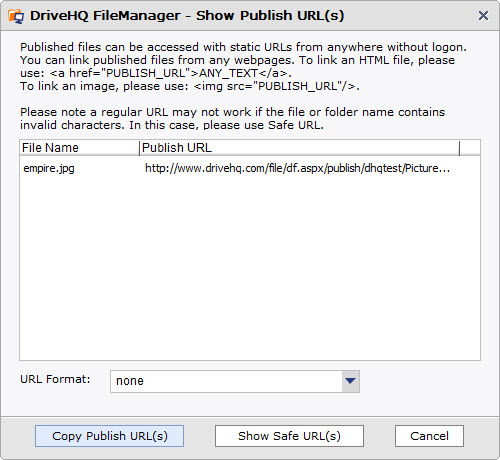
Mostra la finestra di dialogo URL di pubblicazione
È possibile copiare gli URL di pubblicazione negli appunti di Windows e incollarli in altre applicazioni, come Blocco note, Word o qualsiasi editor HTML.
Gli URL di pubblicazione sopra riportati hanno uno schema di:
https://www.drivehq.com/file/df.aspx/publish/NOME_UTENTE_PROPRIETARIO/NOME_PUBBLICAZIONE/NOME_FILE
Se desideri nascondere il tuo nome utente e il nome della cartella, puoi fare clic sul pulsante "Mostra URL sicuri", che modificherà gli URL di pubblicazione in un nuovo formato come mostrato di seguito:

Mostra URL di pubblicazione sicuro
Gli URL di pubblicazione sicuri nascondono le informazioni relative a nome utente, nome di pubblicazione, nome della cartella e nome del file. Pertanto, l'URL è più sicuro; inoltre, gli URL sicuri garantiscono l'assenza di caratteri speciali che potrebbero comprometterne la validità. Al contrario, un URL di pubblicazione normale potrebbe non funzionare se contiene caratteri speciali nel nome della cartella, del file, ecc.
Tieni presente che quando altri utenti visitano le tue cartelle pubblicate (o condivise), utilizzeranno i byte di download del tuo account. Pertanto, se prevedi che molti utenti accederanno alle tue cartelle pubblicate, assicurati che il tuo account disponga di un numero sufficiente di byte di download.
10.7 Accesso alle cartelle pubblicate da altri utenti
È possibile utilizzare gli URL di pubblicazione per accedere a cartelle e file pubblicati. Basta aprire un browser web e inserire l'URL o gli URL di pubblicazione.
Se devi scaricare file pubblicati tramite browser web, puoi scaricarli solo uno alla volta. Un metodo molto più efficiente è utilizzare DriveHQ FileManager. Per scaricare più file/cartelle pubblicati utilizzando DriveHQ FileManager, è sufficiente accedere a DriveHQ FileManager (è necessario un account DriveHQ) e quindi inserire il seguente indirizzo:
\\NOMEUTENTE\NOMEPUBBLICO
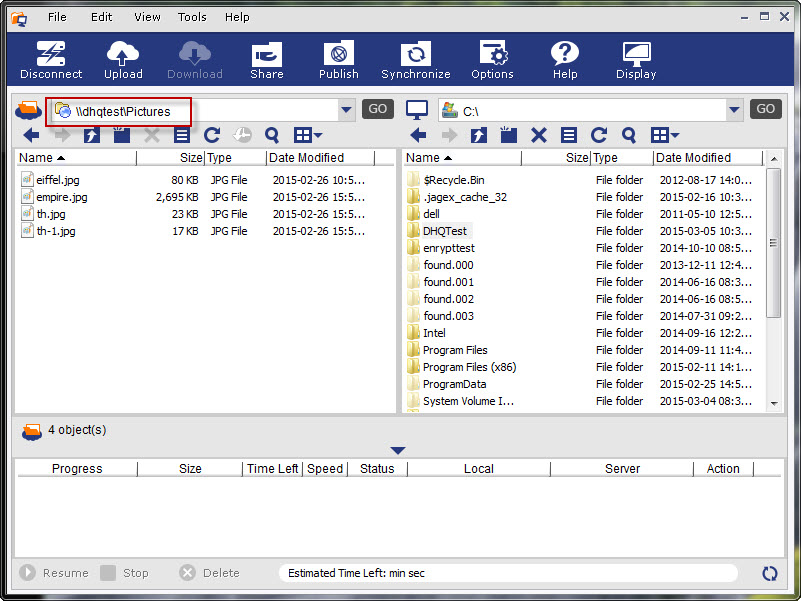
Inserisci il percorso di pubblicazione nella barra degli indirizzi del server per accedere a una cartella pubblicata
Dopo aver inserito l'indirizzo di pubblicazione nella barra degli indirizzi del server, fai clic su "Vai" per aprire la cartella. La cartella pubblicata funziona come una normale cartella, con la differenza che non è possibile eliminarla (e quindi non è possibile eliminare i file al suo interno). È possibile trascinare e rilasciare i file/cartelle per scaricarli nella memoria locale o nel proprio spazio di archiviazione DriveHQ.
10.8
Sincronizzazione delle cartelle
DriveHQ FileManager consente di sincronizzare una cartella locale con una cartella remota. La sincronizzazione può essere effettuata in tempo reale o a intervalli programmati.
DriveHQ FileManager è in grado di sincronizzare più computer con la stessa cartella online, consentendo quindi di sincronizzare indirettamente due computer.
Utilizzando le cartelle condivise di gruppo, ovvero cartelle condivise con più utenti, DriveHQ FileManager può sincronizzare le cartelle in più account utente!
10.8.1 Crea un'attività di sincronizzazione
Da DriveHQ FileManager, seleziona una cartella locale o remota e quindi fai clic su Sincronizza. Verrà visualizzata la seguente finestra di dialogo:
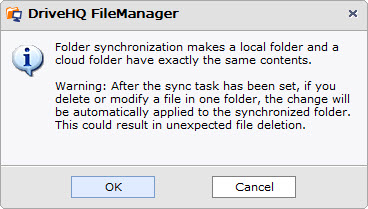
Fai clic su OK per continuare, ti permetterà di selezionare l'altra cartella sincronizzata:
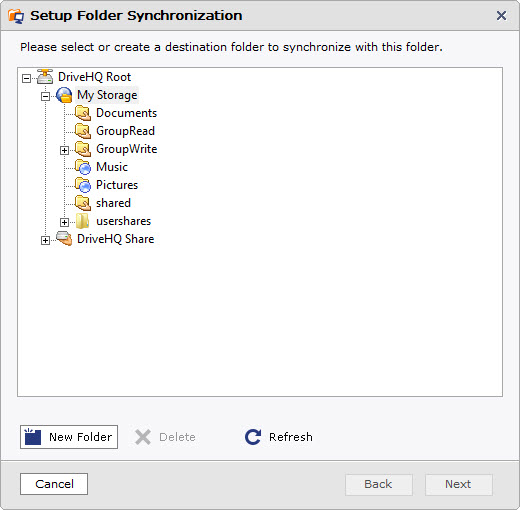
Se desideri sincronizzarlo con una nuova cartella, puoi fare clic sul pulsante "Nuova cartella", che crea una nuova cartella da sincronizzare con la cartella selezionata. Dopo aver selezionato la cartella di destinazione per la sincronizzazione, fai clic su Avanti; verrà visualizzata la seguente finestra di dialogo:
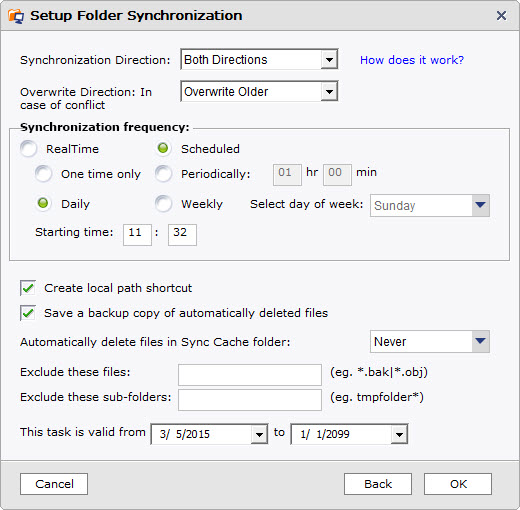
Configura la sincronizzazione delle cartelle
In questa pagina sono presenti numerose opzioni/funzionalità. Si prega di leggere le spiegazioni dettagliate qui di seguito:
Direzione di sincronizzazione: Sono disponibili tre direzioni tra cui scegliere: Entrambe le direzioni, Solo dal server al locale e Solo dal locale al server. Per maggiori dettagli, consultare le informazioni riportate di seguito.
Direzione di sovrascrittura: Sono disponibili quattro opzioni tra cui scegliere: Mostra finestra di messaggio, Sovrascrivi locale, Sovrascrivi remoto e Sovrascrivi precedente.
Frequenza di sincronizzazione: Sono disponibili due modalità generali tra cui scegliere: in tempo reale e programmata.
In modalità programmata, sono disponibili quattro opzioni tra cui scegliere:
-
Una sola volta: è possibile impostare l'ora di inizio della sincronizzazione, che verrà eseguita una sola volta.
-
Periodicamente: è possibile impostare l'intervallo per l'attività di sincronizzazione periodica;
-
Giornaliero: è possibile impostare l'ora di inizio per l'attività di sincronizzazione giornaliera;
-
Settimanale: puoi selezionare un giorno della settimana.
Ritardo nella sincronizzazione delle cartelle in tempo reale
Una volta creata un'attività di sincronizzazione in tempo reale, i file locali verranno sincronizzati automaticamente con la cartella remota non appena si verifica una modifica. La sincronizzazione dei file dalla cartella remota a quella locale potrebbe richiedere un po' più di tempo. Quando un file viene modificato (o aggiunto) nella cartella remota, DriveHQ FileManager non è in grado di rilevare immediatamente tali modifiche. Controlla periodicamente le modifiche ai file nella cartella remota, solitamente ogni 5 minuti o mezz'ora. Quando rileva tali modifiche, le sincronizza con la cartella locale.
Informazioni sulla sincronizzazione unidirezionale
La sincronizzazione unidirezionale può essere piuttosto complessa. Le diverse implementazioni la gestiscono in modo differente. Assicurati di comprenderla a fondo, altrimenti potresti causare la cancellazione accidentale di alcuni file.
La cosa più importante da sapere è questa: sia che si tratti di sincronizzazione unidirezionale o bidirezionale, quando le due cartelle vengono sincronizzate (manualmente), il contenuto delle cartelle deve essere esattamente identico.
Ad esempio, una cartella server S è configurata per sincronizzarsi con una cartella locale C in una sincronizzazione unidirezionale, supponiamo che S e C siano già sincronizzate e ora consideriamo questi casi:
(1) Se aggiungi un file a S, il file verrà sincronizzato con C, come previsto; se aggiungi un file in C, il nuovo file verrà eliminato dalla cartella C alla successiva sincronizzazione.
(2) Se modifichi un file in S, verrà sincronizzato con C; ma se modifichi un file in C, verrà sovrascritto;
(3) Se cancelli un file in S, verrà cancellato anche in C; ma se cancelli un file in C, verrà aggiunto di nuovo.
In breve, se si ha una sincronizzazione unidirezionale da A a B, allora, a prescindere da ciò che accade, al termine della sincronizzazione B diventerà identico ad A.
Escludi questi tipi di file: Definisci i file o i tipi di file da escludere dall'attività di sincronizzazione. È possibile inserire più estensioni di file, nomi di file o caratteri jolly (separati da una virgola o un punto e virgola).
Nota: dopo aver impostato l'attività di sincronizzazione, se si elimina o si modifica un file in una cartella, la modifica verrà applicata automaticamente anche all'altra cartella sincronizzata. È possibile deselezionare l'opzione "Non chiedere conferma dell'eliminazione dei file in una cartella sincronizzata" per evitare l'eliminazione accidentale dei file. Inoltre, è possibile selezionare l'opzione "Salva una copia di backup dei file eliminati automaticamente" per poter recuperare i dati in caso di eliminazione automatica dei file.
Dopo aver completato tutti i passaggi precedenti, fai clic su OK; verrà visualizzata la finestra di dialogo di avanzamento dell'operazione per avviare il trasferimento di file e cartelle nella cartella di destinazione.
Fai clic su "Strumenti" -> "Gestisci attività di sincronizzazione" e verrà visualizzata la schermata "Gestisci sincronizzazione cartelle". Puoi disabilitare, abilitare, sincronizzare, modificare o eliminare un'attività, come mostrato di seguito:
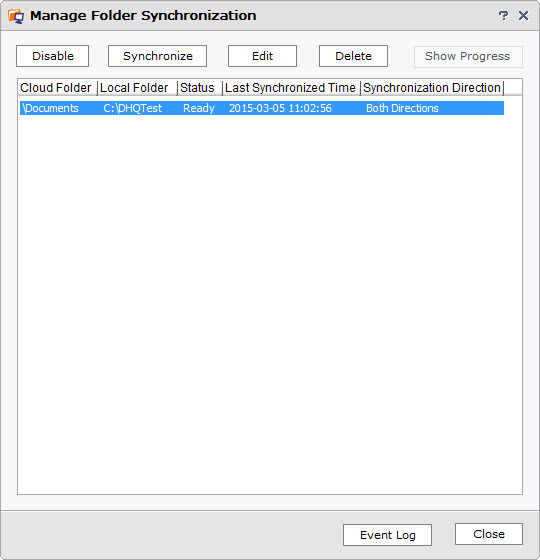
Sincronizzazione delle cartelle tra più PC e più utenti di DriveHQ
È possibile installare DriveHQ FileManager su più PC; su ciascun PC, è possibile sincronizzare una cartella locale con la stessa cartella remota. In questo modo, le cartelle verranno sincronizzate su tutti i PC.
Per sincronizzare le cartelle tra più utenti di DriveHQ, ad esempio se l'Utente A desidera sincronizzare due cartelle: la Cartella A dell'Utente A e la Cartella B dell'Utente B, l'Utente B deve condividere la Cartella B con l'Utente A (di solito con diritti di accesso completo). Quando l'Utente A accede a DriveHQ File Manager, può visualizzare la Cartella B in "\DriveHQShare\UserB\Cartella B". A questo punto può sincronizzare la cartella condivisa con la propria cartella locale.
10.9 Opzioni di DriveHQ FileManager
DriveHQ FileManager offre numerose funzionalità; è possibile configurarlo per adattarlo alle proprie esigenze. Dalla schermata principale di DriveHQ FileManager, fare clic sul pulsante Opzioni per aprire la finestra di dialogo Opzioni:
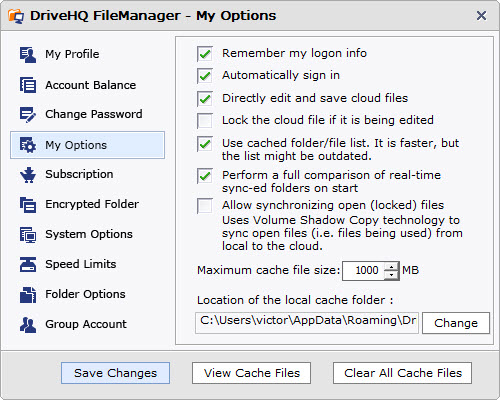
Schermata Opzioni di DriveHQ – Scheda Le mie opzioni
Come puoi vedere dalla finestra di dialogo Opzioni, sono presenti le seguenti funzionalità/opzioni:
-
Il mio profilo: Fai clic su di esso e verranno visualizzate le informazioni del tuo account; puoi modificarle;
-
Saldo del conto: Puoi visualizzare il saldo del tuo account, inclusi il saldo in contanti, il saldo dei coupon di servizio, lo spazio di archiviazione massimo, lo spazio di archiviazione utilizzato, i byte di download e i byte di download utilizzati, ecc. Assicurati che il saldo del tuo account sia corretto. Se non corrisponde a quanto ordinato, potresti aver assegnato spazio di archiviazione/byte di download a uno o più utenti secondari.
-
Cambiare la password: Puoi cambiare facilmente la tua password online; prima di poterla modificare, devi verificare la password attuale.
-
Le mie opzioni: Come mostrato sopra, in questa finestra di dialogo è possibile impostare le seguenti opzioni:
IL Ricorda le informazioni del mio logo: Se hai selezionato questa casella, non dovrai inserire nome utente e password ogni volta.
IL Accedi automaticamente: Quando avvii FileManager, può accedere automaticamente a FileManager.
IL Modifica e salva direttamente i file remoti: È possibile modificare e salvare i file direttamente sul server.
IL Consenti la sincronizzazione dei file bloccati: I file bloccati sono equivalenti ai file aperti, ovvero ai file su cui si sta lavorando. DriveHQ FileManager supporta la funzione "Copia Shadow del volume", che consente di sincronizzare i file anche se sono in fase di scrittura. È sufficiente selezionare questa casella di controllo.
IL Dimensione massima del file di cache: DriveHQ FileManager memorizza nella cache i file a cui si è acceduto più di recente in una cartella di cache locale. La prima volta che si accede a un file (apertura/visualizzazione/lettura/modifica), questo viene scaricato nella cartella di cache locale. In questo modo, gli accessi successivi agli stessi file saranno molto più veloci. Per impostazione predefinita, il software imposta la dimensione massima del file di cache a 1 GB.
IL Posizione della cartella della cache locale: la posizione della cartella in cui vengono salvati i file memorizzati nella cache. Per impostazione predefinita, la posizione è simile a:
C:\Users\WINDOWS_USERNAME\AppData\Roaming\DriveHQ\cacheDir\CUSTOMER_ID
Se necessario, è possibile modificare la posizione della cartella della cache locale.
IL Visualizza i file della cache: Fai clic su questo pulsante per visualizzare i file memorizzati nella cache.
IL Cancella tutti i file della cache: Facendo clic su questo pulsante verranno eliminati tutti i file presenti nella cartella della cache.
IL Sottoscrizione:
È possibile sottoscrivere un piano di abbonamento.
-
Cartella crittografata: Fai clic sulla cartella crittografata, visualizzerai questa schermata. Assicurati di leggere attentamente le informazioni.
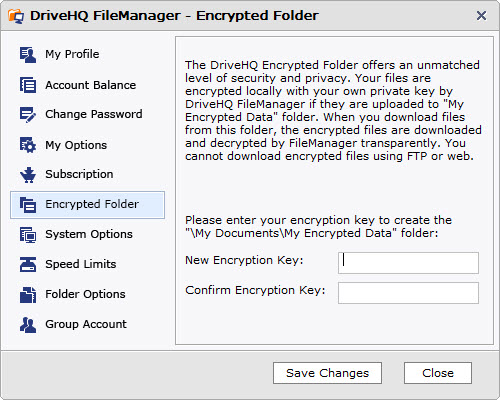
Opzione Cartella crittografata
Come puoi vedere dalle informazioni visualizzate in questa schermata, la cartella crittografata è estremamente sicura. È più sicura del normale protocollo SSL. Quando si utilizza SSL, i dati vengono crittografati durante il caricamento/scaricamento. I file caricati su DriveHQ non sono più crittografati, il che è generalmente sicuro poiché DriveHQ si impegna al massimo per garantire che il nostro sistema sia sicuro e affidabile. Se hai bisogno di un livello di sicurezza e privacy ancora maggiore, puoi utilizzare la funzione di cartella crittografata. Puoi inserire una chiave di crittografia nella schermata qui sopra. Assicurati di inserire una chiave lunga in modo che altri non possano indovinarla. Dopo aver salvato la chiave, verrà creata una cartella nella tua cartella Documenti:
\Documenti\I miei dati crittografati\
Quando caricate file in questa cartella utilizzando il software client di DriveHQ, ad esempio DriveHQ FileManager o DriveHQ Online Backup, i vostri file verranno crittografati localmente dal software client di DriveHQ utilizzando la vostra chiave di crittografia. I file crittografati vengono quindi caricati sul server di DriveHQ e rimarranno crittografati anche lì. DriveHQ utilizza un algoritmo di crittografia di livello professionale con personalizzazioni proprietarie; senza la chiave di crittografia, è estremamente difficile decrittografare i file.
Quando scarichi i file crittografati sullo stesso computer, il software client di DriveHQ li decrittograferà automaticamente. Quindi la crittografia e la decrittografia sono molto semplici; non è richiesto alcun intervento da parte dell'utente.
notare che:
Dopo aver caricato alcuni file crittografati, se si modifica la chiave di crittografia in FileManager, la chiave di crittografia dei file già caricati non verrà aggiornata. La nuova chiave di crittografia verrà utilizzata quando si caricano nuovi file. Questo perché i file vengono crittografati localmente; la chiave di crittografia non viene mai inviata al server, quindi il server non può decrittografare i file già caricati, né può crittografarli nuovamente utilizzando la nuova chiave di crittografia. Ciò significa che: È necessario ricordare tutte le chiavi di crittografia; in alternativa, è necessario eliminare tutti i file caricati in precedenza e caricarli nuovamente.
Opzioni di sistema: Si prega di consultare lo screenshot qui sotto:
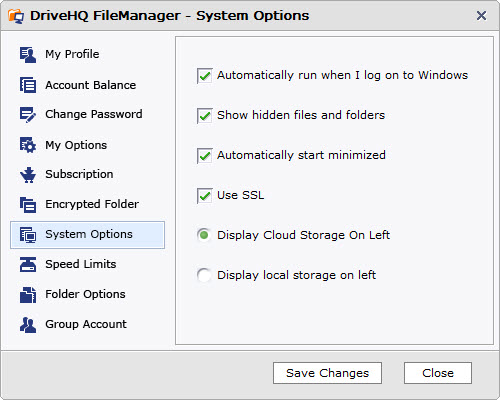
È possibile impostare le seguenti opzioni:
-
Se avviare automaticamente DriveHQ FileManager dopo l'accesso a Windows; deselezionare l'opzione per impedirne l'esecuzione automatica;
-
Mostra file e cartelle nascosti: per impostazione predefinita FileManager nasconde alcuni file e cartelle (di solito cartelle di sistema), che sono nascosti anche in Esplora risorse di Windows. Se desideri visualizzare tali cartelle, seleziona la casella di controllo e salva le modifiche.
-
Avvio automatico ridotto a icona: quando accendi il PC ed effettui l'accesso a Windows, DriveHQ FileManager si avvierà automaticamente (è possibile disabilitarlo); per evitare che apra la finestra dell'applicazione, è possibile impostare questa opzione. I vantaggi sono:
IL Puoi evitare di aprire troppe finestre subito dopo l'accesso;
IL Quando devi utilizzare FileManager, puoi aprirlo immediatamente perché ha già effettuato l'accesso.
-
Utilizza SSL: seleziona questa casella per trasferire i dati tramite HTTPS/SSL. Questa opzione è generalmente consigliata se devi trasferire documenti molto importanti che richiedono un elevato livello di sicurezza.
-
Visualizza la memoria remota a sinistra / Visualizza la memoria locale a sinistra: per impostazione predefinita, FileManager visualizza la memoria remota sul lato sinistro; è possibile spostarla sul lato destro.
limiti di velocità: Questo può essere utilizzato per impostare la velocità massima di caricamento/scaricamento. Quando
Quando si utilizza DriveHQ FileManager per caricare/scaricare file, per impostazione predefinita potrebbe consumare fino al 90% della larghezza di banda massima disponibile. Se anche altre applicazioni necessitano di accedere a Internet, potrebbero entrare in conflitto per la larghezza di banda. Per evitare che DriveHQ FileManager consumi troppa larghezza di banda e rallenti le altre applicazioni, è possibile limitare la velocità di caricamento/scaricamento.
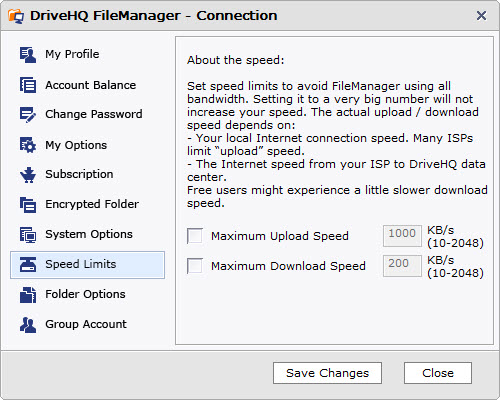
Configura il limite di velocità (limitazione della larghezza di banda)
DriveHQ non impone limiti alla velocità di upload. La velocità di download è limitata a circa 200 KB/sec per gli utenti del servizio gratuito. Per gli abbonati a pagamento, il limite di velocità di download è molto più elevato, da almeno 400 KB/sec a 2 MB/sec, a seconda dello spazio di archiviazione massimo disponibile nell'account.
Anche se il limite di velocità è molto elevato, non significa che tu possa raggiungerlo. Tieni presente che la velocità effettiva della connessione dipende da molti fattori:
-
Dimensioni e tipi di file: i file di piccole dimensioni tendono ad avere un overhead elevato; i file comprimibili come file di testo, file di documenti e file HTML possono essere compressi in modo trasparente e quindi sono molto più veloci da caricare;
-
Il caricamento dei file immagine tende ad essere più lento poiché il server di DriveHQ crea un file miniatura e un file di anteprima per ogni immagine caricata.
-
Velocità della tua connessione Internet locale: molte connessioni Internet sono asimmetriche, ad esempio le connessioni ADSL e via cavo. La velocità di download tende ad essere molto più elevata rispetto alla velocità di upload.
-
Il percorso specifico dal data center del tuo ISP al data center di DriveHQ. La connessione può attraversare diversi nodi intermedi. Il nodo più lento determina la velocità finale.
-
Se ti connetti ai server di DriveHQ da un altro Paese, la velocità dipenderà in genere dalla velocità di connessione tra il tuo Paese e gli Stati Uniti.
Opzioni cartella:
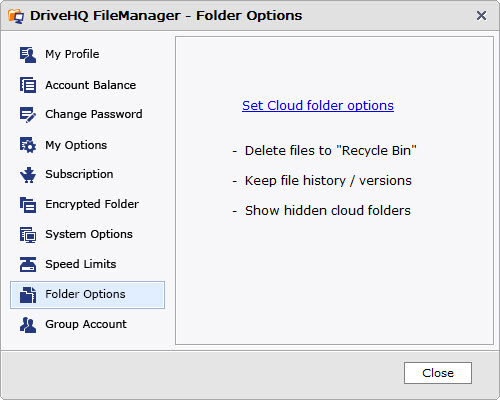
È possibile impostare le opzioni delle cartelle remote descritte sopra nell'interfaccia web di DriveHQ facendo clic sul pulsante.
Account di gruppo:
Se non sei un amministratore del gruppo, la sezione Account di gruppo non sarà presente. Puoi aggiornare il tuo account a un account di gruppo facendo clic sul pulsante "Aggiornamento gratuito ad account di gruppo".
Se il tuo account è un account Amministratore di gruppo, visualizzerai la seguente schermata dell'account di gruppo:
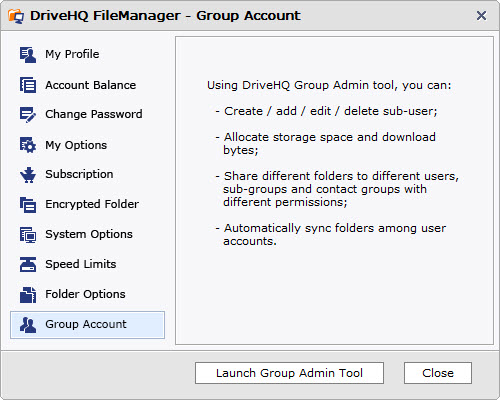
Screenshot dell'account di gruppo per l'utente amministratore del gruppo
Elenca alcune funzionalità applicate agli utenti amministratori di gruppo. Fare clic su Strumento di amministrazione del gruppo di avvio Facendo clic, verrai reindirizzato al sito web di DriveHQ per completare l'operazione.
DriveHQ FileManager "Versione portatile o senza installazione"
Per gli utenti che utilizzano computer pubblici, come quelli di un "Internet café" o di una biblioteca, potrebbe non essere possibile installare alcun software client, incluso DriveHQ FileManager; inoltre, molte grandi organizzazioni potrebbero non consentire ai dipendenti di installare alcun software sui computer aziendali. In questo caso, gli utenti possono utilizzare il servizio web DriveHQ.com o il servizio FTP di DriveHQ (se FTP/SFTP è consentito). Esplora risorse di Windows può essere utilizzato come semplice client FTP. È sufficiente inserire il seguente indirizzo:
ftp://NOMEUTENTE:PASSWORD@ftp.drivehq.com/
Per maggiori informazioni, visita la sezione dedicata al servizio di hosting server FTP/SFTP di DriveHQ.
Esiste un'altra valida alternativa: DriveHQ offre una versione speciale, DriveHQ FileManager "Portable or No-install" Edition, che non richiede installazione. È sufficiente scaricarla ed estrarre i file in una cartella; in alternativa, è possibile copiare i file su una chiavetta USB o masterizzare un CD/DVD. A questo punto, basta fare doppio clic sul file DriveHQFileManager.exe per avviare DriveHQ FileManager. La versione "portatile" potrebbe essere leggermente meno efficiente, ma non necessita di una cartella di cache.
L'edizione "portatile o senza installazione" funziona esattamente come l'edizione standard, tranne per un aspetto:
-
Non richiede installazione; è possibile copiare e rimuovere la cartella dell'applicazione per "installare/disinstallare" il software;
-
Non richiede una cartella di cache;
-
Non si integra con Esplora risorse di Windows. Non aggiunge i menu contestuali ("clic destro") a Esplora risorse; inoltre, non è possibile trascinare e rilasciare file o cartelle da Esplora risorse a DriveHQ FileManager.
-
Non dovresti salvare le informazioni del tuo account;
-
Quando effettui il logout, ti verrà chiesto di eliminare tutti i file/cartelle memorizzati nella cache.
-
Non aggiunge una piccola icona nell'area di notifica del sistema.
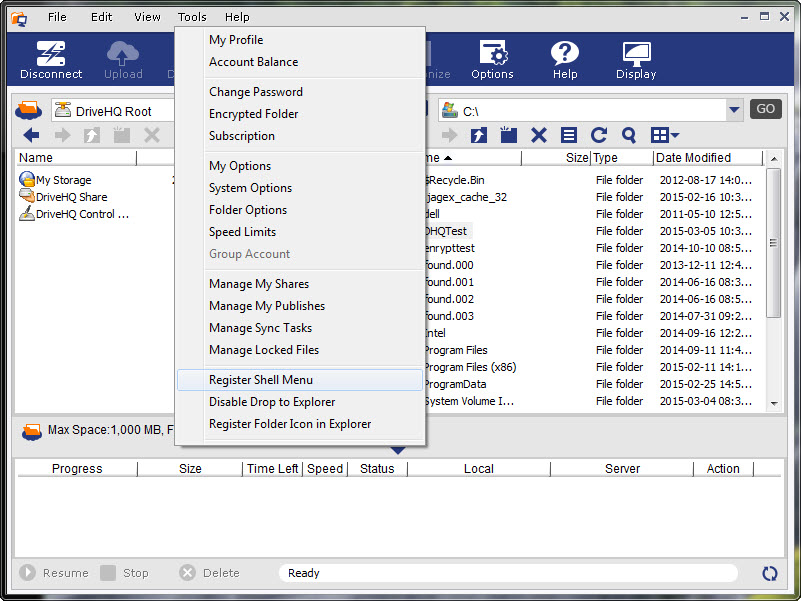
Il servizio di hosting email di DriveHQ è disponibile solo per gli abbonati Enterprise e Enterprise Ultimate. Si distingue da qualsiasi altro servizio email gratuito. È progettato per le aziende, non come l'ennesimo servizio email gratuito.
Il servizio di posta elettronica DriveHQ è un vero e proprio servizio SMTP/POP3/IMAP compatibile con quasi tutti i client di posta elettronica, inclusi Outlook e Outlook Express. Puoi ospitare più account di posta elettronica su DriveHQ per la tua azienda.
Quando registri un nuovo account su DriveHQ.com, ricevi automaticamente un account e-mail:
YourUserName@drivehq.com.
È possibile creare più account email passando all'Account di gruppo. Sono supportati anche gli indirizzi email aziendali con dominio privato. La dimensione massima della casella di posta è combinata con la dimensione dello spazio di archiviazione file. Inoltre, il servizio di webmail è integrato con il servizio di archiviazione online DriveHQ, consentendo di allegare facilmente file dal server o salvare allegati email nelle cartelle online di DriveHQ.
- È possibile accedere alle proprie e-mail online tramite l'interfaccia webmail da qualsiasi luogo.
- È possibile accedere alle proprie e-mail utilizzando qualsiasi client di posta elettronica, inclusi Outlook e Outlook Express.
- Puoi accedere alle tue email offline utilizzando qualsiasi client di posta elettronica! (La webmail non funziona se sei offline.)
- È possibile accedere alle proprie e-mail da diversi computer utilizzando Outlook o Outlook Express.
- È possibile creare più account di posta elettronica per la propria azienda; è possibile raggruppare gli utenti in un account di gruppo o in sottogruppi di account; è inoltre possibile creare gruppi di contatti.
DriveHQ può ospitare le email aziendali con dominio privato a un prezzo decisamente inferiore rispetto a Microsoft Exchange o Lotus Notes! Inoltre, è facile, affidabile e senza complicazioni!
1.
Come posso iniziare a utilizzare la posta elettronica di DriveHQ?
Se non sei un membro di DriveHQ, devi prima registrarti per un account gratuito e poi ordinare un piano Business/Enterprise. Potrai quindi utilizzare il nostro servizio di hosting email aziendale. Il tuo indirizzo email è: USERNAME@firstcloudit.com.
Visita le nostre pagine di assistenza online per informazioni sulla configurazione di Microsoft Outlook e delle app di posta elettronica per dispositivi mobili. Per altri programmi client di posta elettronica, scegli le impostazioni SMTP/POP/IMAP predefinite. I nostri server SMTP, POP e IMAP sono mail.firstcloudit.com. Si prega di notare che l'invio di email richiede l'autenticazione.
2.
Qual è la dimensione massima di una casella di posta elettronica e qual è la dimensione massima di un'email?
DriveHQ offre 5 GB di spazio gratuito per la casella di posta elettronica; se utilizzi Outlook o Outlook Express, puoi ottenere spazio illimitato scaricando le email in locale. La dimensione massima delle email è di 10 MB per gli utenti non abbonati e di 20 MB per gli abbonati premium. Si consiglia vivamente di passare al servizio premium per accedere alla posta elettronica di Outlook, altrimenti saranno applicate numerose limitazioni.
3.
È possibile inviare via email un file molto grande, ad esempio un file da 200 MB?
Sebbene DriveHQ sia in grado di supportare allegati email di grandi dimensioni, gli altri server di posta elettronica generalmente gestiscono solo email inferiori a 10 MB. Pertanto, in questo caso, si consiglia di utilizzare il servizio di archiviazione e condivisione online di DriveHQ. Con DriveHQ File Manager o qualsiasi client FTP è possibile condividere file di qualsiasi dimensione o più file con estrema facilità.
4.
Ho una piccola azienda con 10 dipendenti. Posso ottenere 10 indirizzi email?
Sì, puoi utilizzare il servizio Account di gruppo di DriveHQ. Puoi facilmente passare a un account di gruppo gratuitamente, che include una licenza per un utente secondario anch'essa gratuita. Potrai quindi creare account secondari. Il servizio Account di gruppo offre maggiore flessibilità. Puoi gestire autonomamente account secondari e sottogruppi. Tutti gli utenti secondari di un account di gruppo a pagamento sono considerati utenti premium.
In termini di costi, il servizio con account di gruppo è molto più economico rispetto all'acquisto dei singoli servizi.
5. Quali sono i problemi più frequenti riscontrati dai nostri utenti?
(1) Quando si configura l'account e-mail di DriveHQ, assicurarsi che l'opzione "Le e-mail in uscita richiedono l'accesso" sia selezionata e che le credenziali di accesso siano le stesse delle impostazioni POP3 (le stesse delle informazioni di accesso all'account DriveHQ).
(2) Alcuni filtri antispam potrebbero filtrare erroneamente le email di DriveHQ. In questo caso: controlla la cartella della posta indesiderata/posta indesiderata e contatta il tuo altro fornitore di servizi email affinché non filtri le email di DriveHQ.
6.
Posso utilizzare il servizio di posta elettronica DriveHQ per inviare email di spam o email in massa a una lista di contatti numerosa?
L'invio di spam è severamente vietato. Il tuo account verrà disabilitato immediatamente in caso di attività di spam. Per prevenire tali abusi, ogni utente può inviare un numero limitato di email al giorno. Pertanto, l'invio di email in massa, anche se legittime, non è consentito.
7.
Posso accedere alla posta elettronica di DriveHQ da più computer (utilizzando Outlook)?
È possibile accedere alla posta elettronica di DriveHQ tramite webmail da un numero qualsiasi di computer. Per accedere a Outlook da più computer, si prega di utilizzare IMAP, che mantiene le caselle di posta sul server di posta e le sincronizza con le cartelle di posta locali. Per ulteriori informazioni, visitare questa pagina di supporto
come configurare Outlook.
8.
Come posso creare account email con il mio dominio personalizzato?
Per utilizzare la funzionalità di posta elettronica con dominio privato, è necessario essere un utente premium. Innanzitutto, è necessario possedere un nome di dominio. In caso contrario, è necessario registrarne uno presso un registrar di domini, ad esempio GoDaddy.com, Network Solutions o Register.com. Una volta ottenuto il dominio, è necessario aggiungere un record DNS MX tramite l'interfaccia web del registrar. Il record MX deve puntare al server di posta elettronica di DriveHQ: 66.220.9.46. Per qualsiasi domanda, si prega di contattare l'assistenza clienti del proprio registrar di domini.
9. Devo installare un software client di posta elettronica specifico per accedere alla posta elettronica di DriveHQ?
No, puoi accedere alla posta elettronica di DriveHQ tramite l'interfaccia webmail oppure puoi utilizzare qualsiasi client di posta elettronica, come Outlook e Outlook Express, ecc.
10.
Posso impostare regole e filtri per le email?
Sì, utilizzando Microsoft Outlook o Outlook Express è possibile impostare qualsiasi regola o filtro per la posta elettronica. Per ulteriori informazioni, leggere Opzioni email avanzate di DriveHQ sezione.
11.
In che cosa si differenziano gli account gratuiti da quelli a pagamento?
A causa dell'elevato numero di spammer e per evitare di entrare in competizione con altri fornitori di servizi di posta elettronica gratuiti, il servizio di hosting email gratuito di DriveHQ presenta numerose limitazioni ed è destinato esclusivamente a scopi dimostrativi. Se si utilizza il nostro servizio di hosting email per scopi aziendali, è necessario passare a un account a pagamento.
Gli account gratuiti offrono una quantità di spazio di archiviazione inferiore. Se conservi molti file/email sul server, potresti facilmente esaurire lo spazio disponibile.
Per il servizio SMTP, gli utenti del servizio gratuito possono inviare un massimo di 25 email al giorno (25 al giorno per gli account True; 5 al giorno per gli account gratuiti); la dimensione massima degli allegati è di 2 MB.
Gli utenti Premium possono inviare molte più email al giorno, a seconda dello spazio di archiviazione massimo disponibile. Lo spam è severamente vietato. DriveHQ dispone di un software di monitoraggio automatico che rileva qualsiasi attività di spam/truffa e disabilita automaticamente gli account degli utenti non idonei immediatamente e senza preavviso. Se hai bisogno di inviare più email al giorno, contattaci support@drivehq.com e spiega perché devi inviare così tante email al giorno. La dimensione massima degli allegati per gli utenti premium è di 20 MB.
Gli utenti del servizio gratuito possono creare un solo account email secondario. È possibile passare a un account di gruppo e ordinare ulteriori licenze per utenti di gruppo.
12.
Posso cambiare il nome utente dell'account?
Se disponi di un account autonomo, non puoi modificare il tuo nome utente online. L'assistenza clienti di DriveHQ può aiutarti a modificarlo.
Se disponi di un account di gruppo, non puoi modificare il nome utente principale online; l'assistenza clienti di DriveHQ può aiutarti a farlo.
Per gli altri membri del gruppo, l'amministratore o gli amministratori del gruppo possono aiutare a cambiare il nome utente. Anche gli amministratori del sottogruppo possono aiutare a cambiare il nome utente di un utente appartenente al sottogruppo.
13. Come posso gestire i miei account email di gruppo/aziendali?
Gestire i tuoi account email è molto semplice. Innanzitutto, devi aggiornare il tuo account a un account di gruppo. Accedi a www.drivehq.com, clicca su "Il mio account" e poi su "Account di gruppo". Una volta che avrai un account di gruppo, potrai accedere alla funzionalità di amministrazione del gruppo, dove potrai creare sotto-account, aggiungere o eliminare sotto-account, allocare spazio di archiviazione e scaricare dati, ecc.
14.
Posso importare/creare molti account email contemporaneamente?
Sì, certo. Utilizzando lo strumento Amministrazione di gruppo, puoi importare molti account utente contemporaneamente. Devi solo creare un file .CSV.
DriveHQ supporta SMTP/POP3/IMAP, quindi puoi utilizzare qualsiasi client di posta elettronica per accedere al servizio email di DriveHQ. La posta elettronica basata su SMTP/POP3/IMAP è molto più facile da usare rispetto ai servizi di posta elettronica basati sul web. Molte applicazioni client di posta elettronica offrono funzionalità avanzate come regole per i messaggi, modifica, filtraggio e ricerca, ecc. Puoi anche configurare più account email in un unico client. Ancora più importante, puoi scaricare facilmente le email sui tuoi computer locali, in modo che siano disponibili offline; e scaricando (ed eliminando) le email sul server, hai a disposizione una casella di posta praticamente illimitata!
1. Avvia Outlook, nel menu Strumenti, fai clic su Impostazioni account.
2. Nella scheda "E-mail", seleziona "Nuovo" e poi scegli l'opzione Microsoft Exchange, POP3, IMAP. Fai clic su Avanti
3. Inserisci il tuo indirizzo email DriveHQ (USERNAME@firstcloudit.com) e password:
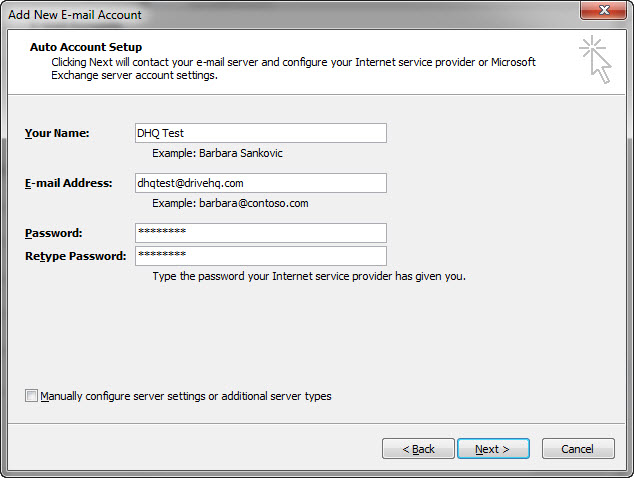
4. Fai clic su "Configura manualmente le impostazioni del server" dopo che Outlook avrà confermato l'indirizzo email e la password di DriveHQ:
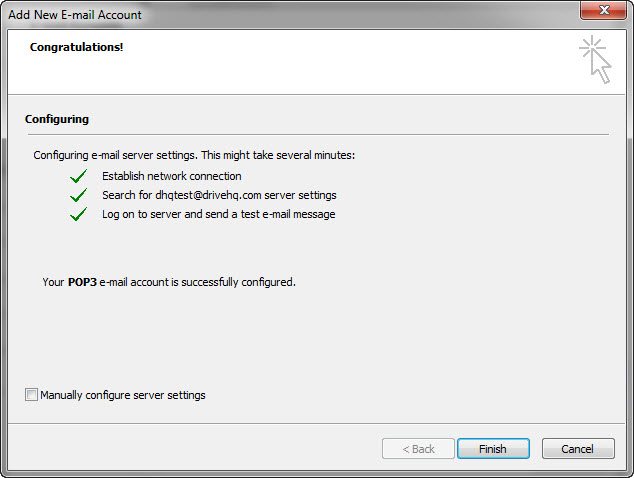
5. Modifica i server di posta in arrivo e in uscita impostandoli su "mail.drivehq.com". Fai clic su "Verifica impostazioni account" e poi su "Avanti". È supportato anche il protocollo IMAP.
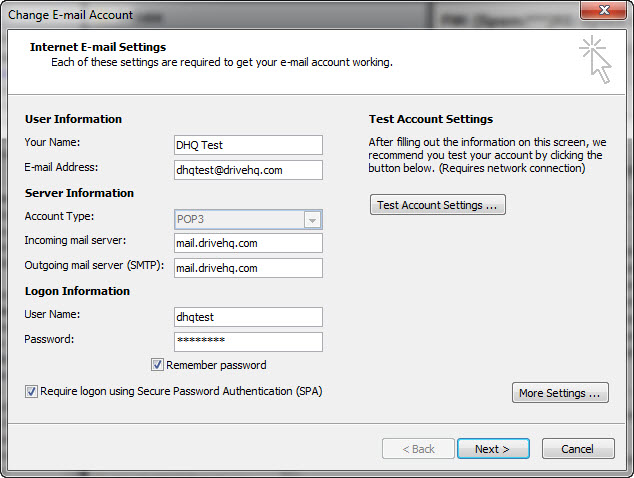
6. La pagina risultante dovrebbe confermare che il tuo account è stato configurato correttamente:
1. Avvia Outlook Express, fai clic su "Strumenti" e poi su "Account".
2. Dalla finestra di dialogo Account Internet, seleziona Aggiungi, quindi vai a Posta per aprire la procedura guidata di connessione Internet. Inserisci il tuo nome:
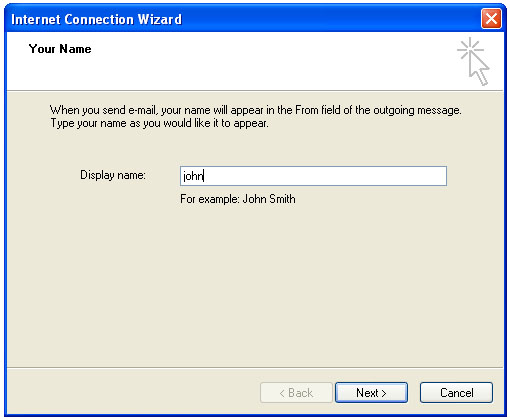
3. Inserisci il tuo indirizzo email di DriveHQ:
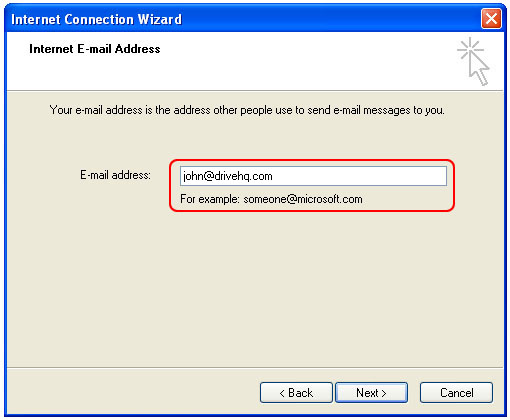
4. Fai clic su Avanti, quindi inserisci i nomi dei server di posta elettronica. I server POP3, IMAP e SMTP sono "mail.drivehq.com".
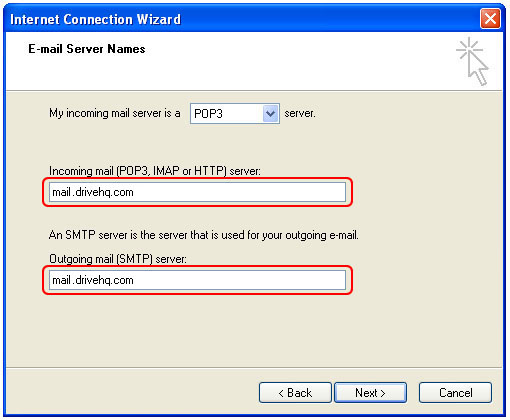
5. Fai clic sul pulsante Avanti che ti porterà alla schermata di accesso alla posta Internet. Inserisci il tuo nome utente e la password di DriveHQ. Selezionando Ricorda password, non dovrai reinserire le informazioni la prossima volta che avvii Outlook Express
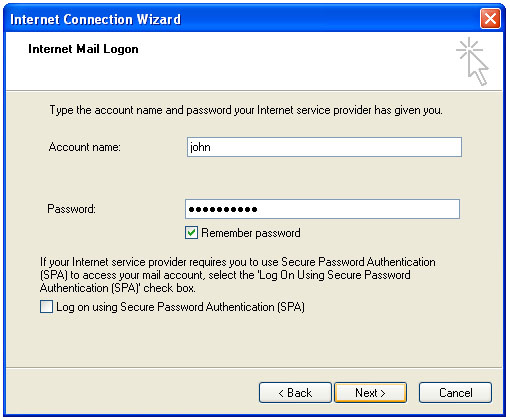
6. Fai clic sul pulsante Avanti: la configurazione del tuo account email DriveHQ è quasi completata. Fai clic sul pulsante Fine per terminare il processo di configurazione.
7. Il server di posta in uscita di DriveHQ richiede l'autenticazione, quindi è necessario configurare il server di posta in uscita. Innanzitutto, apri il menu Strumenti e seleziona conti. Nella pagina Account Internet, seleziona la scheda Posta quindi proprietà:
Fai clic sulla scheda Server e poi controlla Il mio server richiede l'autenticazione Opzione. Seleziona OK e sei pronto per utilizzare DriveHQ!
1. Apri Eudora e vai al Utensili menu. Seleziona Personalità.
2. Fai clic con il pulsante destro del mouse sulla finestra secondaria appena aperta e scegli Nuovo.
3. Scegliere Crea un account email completamente nuovo.
4. Nella finestra di dialogo Creazione guidata account, inserisci tutte le informazioni nei campi richiesti. Innanzitutto, inserisci il tuo nome e l'indirizzo e-mail DriveHQ.com, che è YourUserName@drivehq.com nei campi Indirizzo e-mail come mostrato di seguito:
5. Server in entrata -
mail.drivehq.com. Il tipo di server è POP (è supportato anche IMAP).
6. Server di posta in uscita (Server SMTP): mail.drivehq.com
Seleziona il Consenti l'autenticazione opzione.
7. Ora fai clic con il pulsante destro del mouse sull'account appena creato e scegli Proprietà.
8. Si prega di impostare il Socket sicuri durante l'invio A Mai.
Prese sicure durante la ricezione dovrebbe essere impostato anche su Mai.
9. Hai finito!
1. Avvia Lotus Notes, seleziona File - Preferenze - Procedura guidata di riconfigurazione client. Seleziona "Server di posta Internet" e quindi fai clic su Avanti.
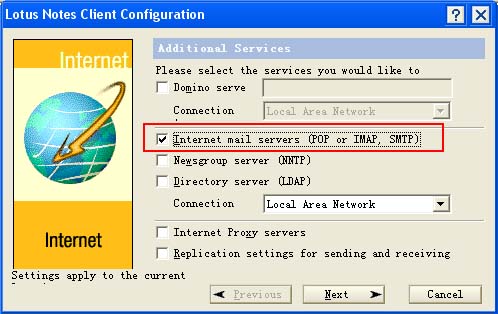
2. Inserisci tutte le informazioni nelle caselle richieste. Innanzitutto, inserisci il tuo indirizzo e-mail DriveHQ, che è YourUserName@firstcloudit.com. Quindi inserisci il dominio DriveHQ: drivehq.com.
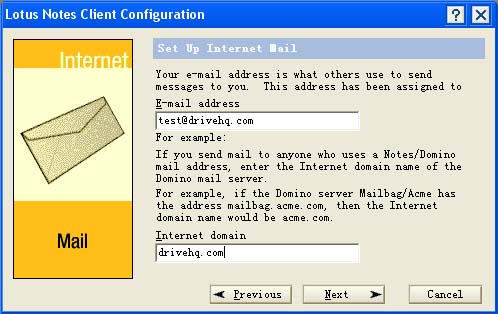
3. Inserisci il nome del server POP3 fornito da DriveHQ.com: mail.firstcloudit.com.
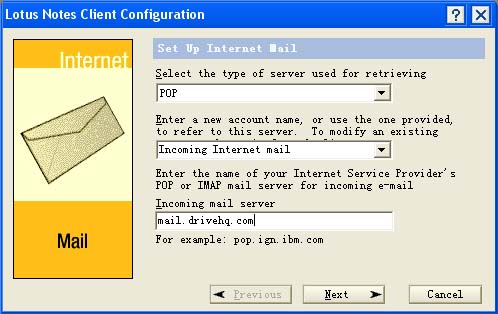
4. Inserisci il tuo nome utente e la password di DriveHQ nei campi Informazioni sull'account.
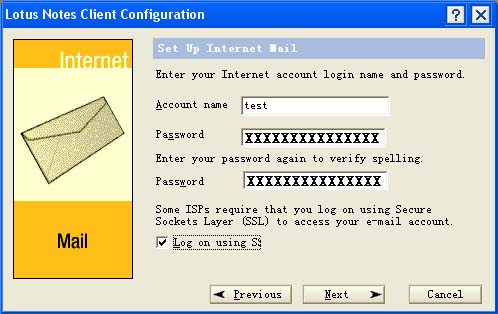
5. Inserisci il nome del server SMTP fornito da DriveHQ.com: mail.drivehq.com. Ora sei pronto per utilizzare la posta elettronica DriveHQ. Fai clic su "Avanti" per completare la procedura di configurazione.
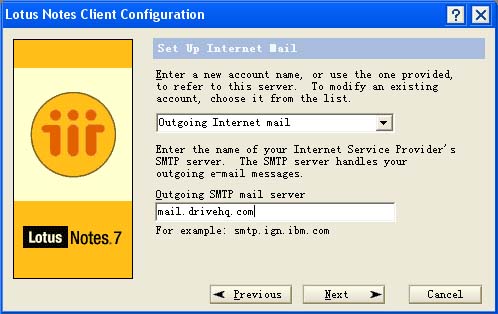
Per configurare indirizzi email con dominio privato su DriveHQ.com, è necessario disporre di un nome di dominio; se non ne possiedi ancora uno, puoi registrarne uno tramite qualsiasi registrar di domini, come GoDaddy.com, Network Solutions o Register.com, ecc.
È quindi possibile aggiungere un "Record DNS A", ovvero aggiungere un nome server: mail.YOURDOMAIN (ad esempio mail.drivehq.com) a 66.220.9.46;
Se rappresentate una grande azienda con i propri server DNS, potete aggiungere il "Record A DNS" dal vostro server dei nomi di dominio;
Se sei una piccola impresa, probabilmente non disponi di un tuo server DNS. In questo caso, puoi utilizzare direttamente il server DNS del tuo registrar di dominio. Accedi al sito web del tuo registrar di dominio, potrai gestire i tuoi domini e aggiungere record DNS di tipo A, ecc.
Se il tuo nome di dominio è attualmente registrato con Register.com e se utilizzi i server DNS (Domain Name System Server) di Register.com, puoi modificare queste informazioni online accedendo a "Gestione account" e selezionando il nome di dominio che desideri modificare dal menu principale.
Fai clic sul collegamento "Modifica indirizzo IP (record A)" dal IMPOSTAZIONI TECNICHE AVANZATE menu. Questo aprirà una pagina in cui sarà presente un elenco modificabile di tutti gli indirizzi IP (record A) associati al nome di dominio, come mostrato di seguito:
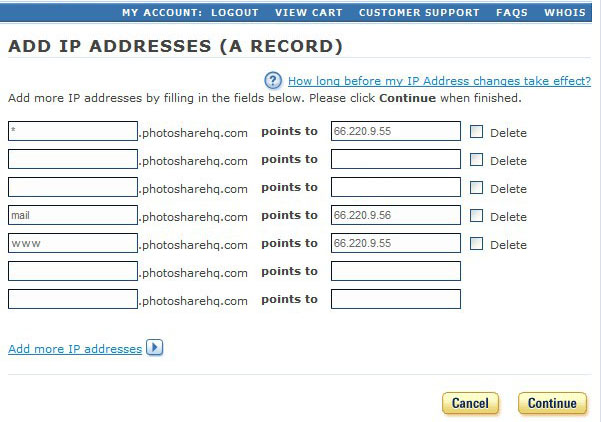
Per ospitare il tuo indirizzo email di dominio privato, devi aggiungere un record A: "mail"che si risolve nel server di posta elettronica di DriveHQ: 66.220.9.46.
Dopo aver apportato le modifiche, fai clic su "Continua" per applicarle.
È inoltre necessario aggiungere un record MX al server DNS. Di seguito è riportato un esempio di come aggiungere un record MX utilizzando il sito web register.com.
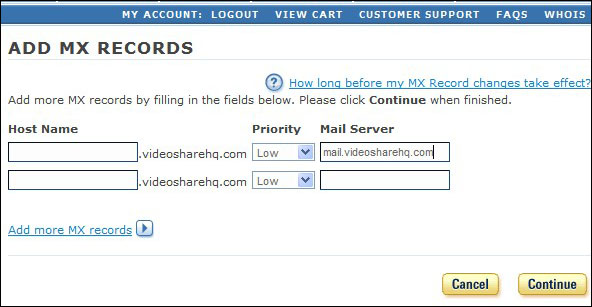
Fai nuovamente clic su "Continua" per confermare le modifiche. Tieni presente che l'aggiornamento di un nome DNS su Internet richiede circa 24 ore.
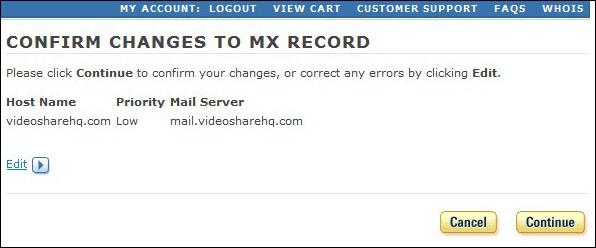
Una volta completata la procedura sopra descritta, è necessario tornare alla pagina delle opzioni e-mail di DriveHQ, come mostrato di seguito:
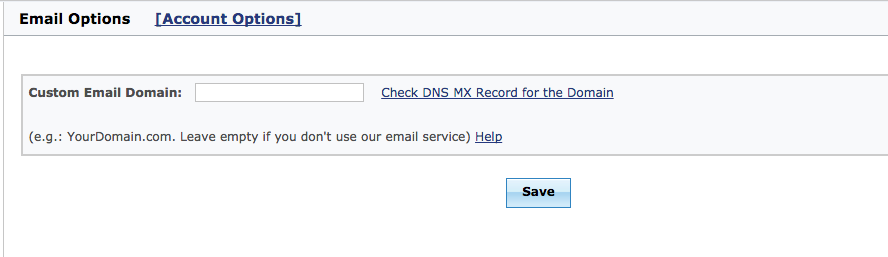
Inserisci il nome del tuo dominio email nel campo "Dominio email personalizzato". Fai clic su "Verifica record DNS MX per il dominio" per controllare il risultato. Quindi fai clic su "Invia".
La webmail DriveHQ è basata su HTTP/HTTPS e offre un accesso pratico a email e contatti. Inoltre, mette a disposizione funzionalità complete per la gestione della posta elettronica, dei gruppi e dei contatti, oltre a opzioni e caratteristiche più avanzate.
Quando hai effettuato l'accesso a DriveHQ, seleziona "Servizio di hosting e-mail" come mostrato di seguito per accedere alle pagine di configurazione della tua e-mail:

Per accedere agli altri servizi di posta elettronica di DriveHQ, clicca sul link "Tutti i servizi"
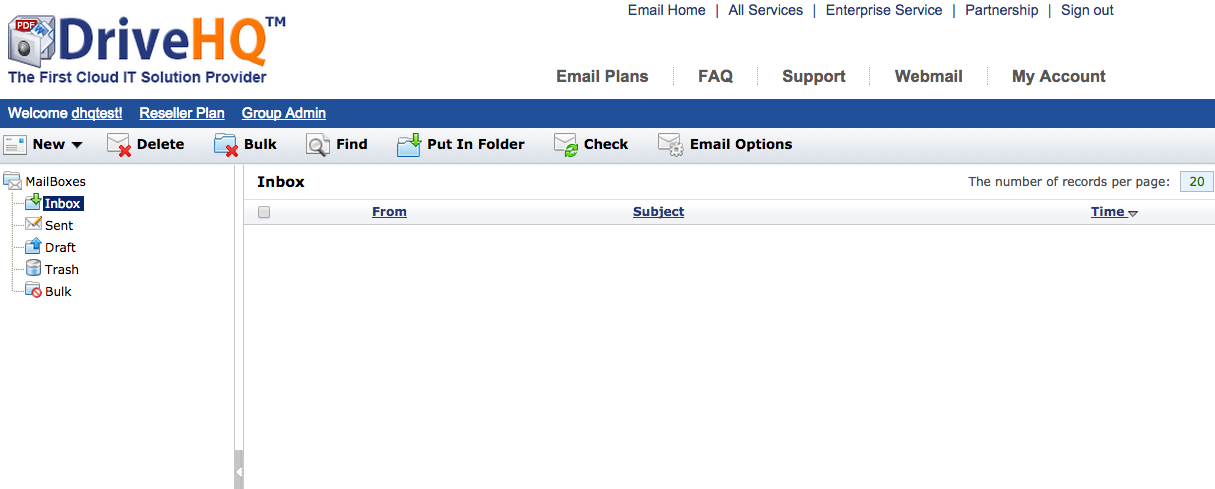
Pagina iniziale del servizio di hosting email DriveHQ
DriveHQ Webmail funziona esattamente come gli altri servizi di posta elettronica basati sul web. È possibile comporre nuove email, rispondere, inoltrare, eliminare e cercare i messaggi; è anche possibile spostare le email tra diverse cartelle di posta.
Dalla pagina iniziale del servizio di hosting email DriveHQ, fai clic su Opzioni email come evidenziato sopra; verrai reindirizzato alla pagina delle opzioni email:
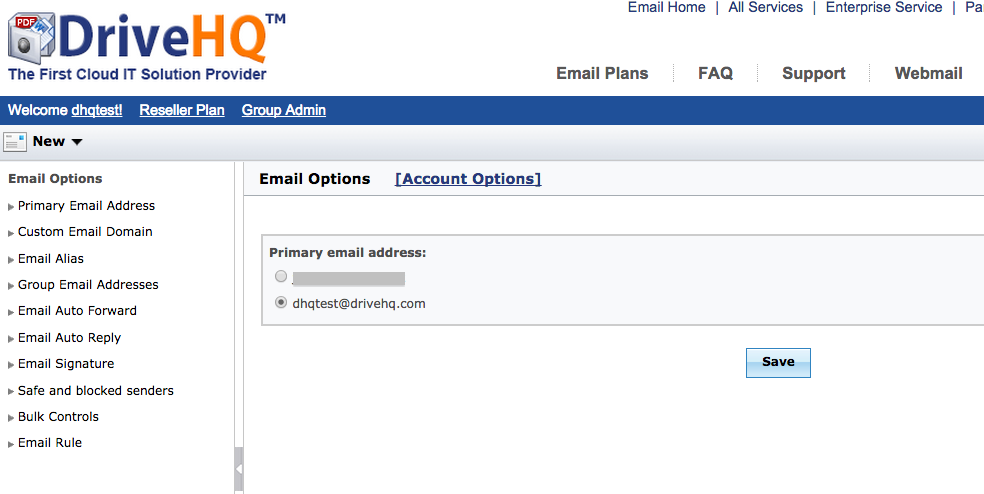
Schermata delle opzioni e-mail di DriveHQ
Come puoi vedere dallo screenshot, il servizio di posta elettronica DriveHQ offre numerose opzioni avanzate.
Indirizzo email principale: Se hai registrato un account DriveHQ utilizzando un indirizzo email esterno, il tuo account è associato a due account email: uno è USERNAME@firstcloudit.comL'altra opzione è il tuo account email esterno. Questa opzione stabilisce se utilizzare il tuo indirizzo email di DriveHQ o il tuo indirizzo email esterno come indirizzo email principale.
Indirizzo email con dominio personalizzato: È possibile utilizzare il proprio dominio di posta elettronica privato per i propri indirizzi e-mail. Si noti che è necessario disporre di un dominio prima di poter utilizzare un indirizzo e-mail con dominio privato. È inoltre necessario aggiungere un record MX DNS in modo che il server di posta elettronica per il dominio sia: mail.NOME_DEL_TUO_DOMINIO. È anche necessario aggiungere un record A DNS in modo che mail.NOME_DEL_TUO_DOMINIO si risolva in 66.220.9.46.
Alias e-mail: Se hai un dominio personalizzato, il tuo indirizzo email è come: USERNAME@YOURDOMAIN, USERNAME@firstcloudit.com
funziona anche. Poiché il sistema DriveHQ ha oltre un milione di utenti registrati, il nome utente che preferisci potrebbe essere già stato preso. In questo caso, puoi creare un indirizzo email alias come: ALIASNAME@YOURDOMAINNAME
Indirizzi email di gruppo: È possibile gestire indirizzi email personalizzati, alias email, liste di distribuzione e creare nuovi account email (nuovi sotto-utenti).
Inoltro automatico delle email: È possibile inoltrare automaticamente le email ricevute sul proprio account DriveHQ a un altro indirizzo email. Dopo l'inoltro, è possibile conservare l'email nel proprio account DriveHQ o eliminarla.
Risposta automatica via email: È possibile inviare una risposta automatica via e-mail alla ricezione di una nuova e-mail. È possibile personalizzare il modello di risposta automatica.
Firma e-mail: È possibile aggiungere una firma automatica alla fine di ogni email inviata ad altri utenti.
Mittenti sicuri e bloccati: È possibile personalizzare la funzione di filtro email di DriveHQ aggiungendo elenchi di email sicure e bloccate. Vedi lo screenshot qui sotto.
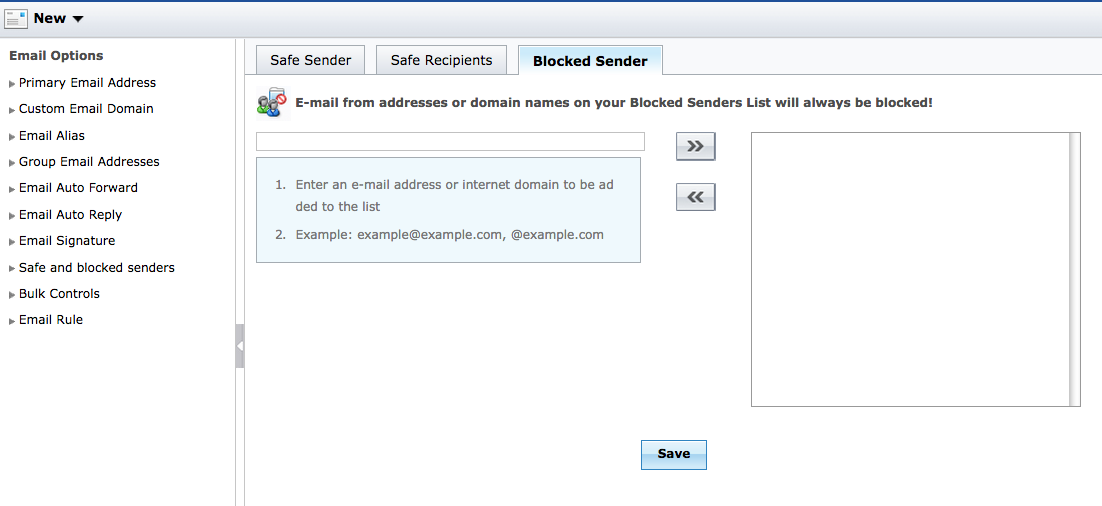
Filtro per email di massa: Controlla come gestire le email in massa e lo spam.
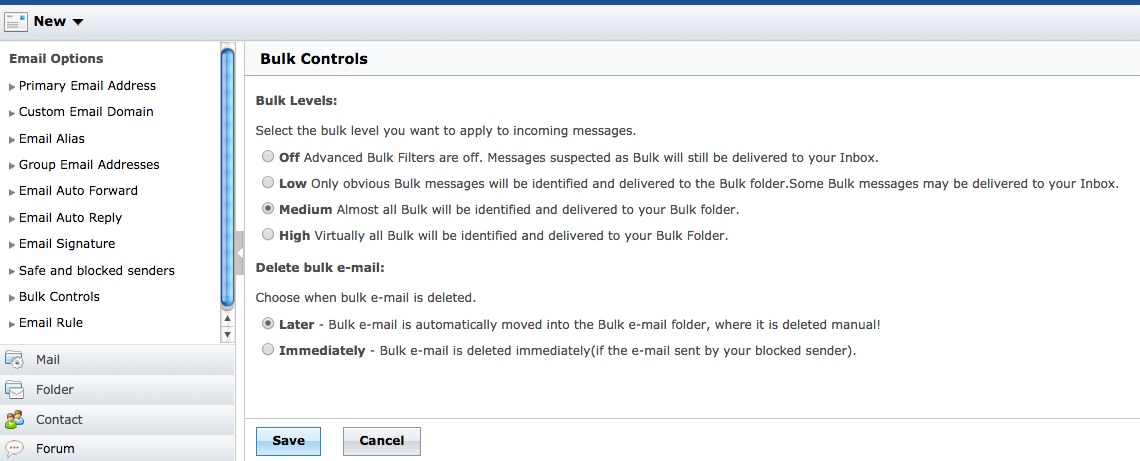
Filtro per email di massa
È possibile configurare il livello di filtro per le email di massa e lo spam. È inoltre possibile configurare quando eliminare le email filtrate.
Regole per l'invio di email: Se utilizzi altri client di posta elettronica come Outlook, puoi configurare le regole di posta elettronica tramite Outlook. Se invece utilizzi principalmente la webmail di DriveHQ, puoi configurare le regole di posta elettronica tramite quest'ultima.
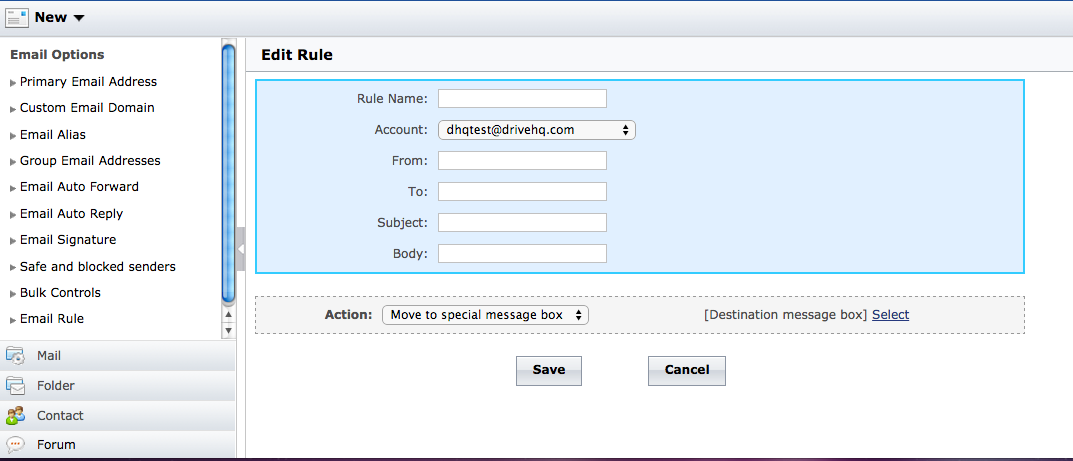
Schermata delle regole e-mail di DriveHQ
È possibile configurare il sistema in modo che instradi automaticamente determinate email in cartelle specifiche.
11.10.1. Informazioni di base sui protocolli di posta elettronica
Il servizio di hosting email DriveHQ supporta SMTP, POP3 e IMAP
Servizio di posta elettronica POP3 (ricezione di email)
Il protocollo POP3 (Post Office Protocol versione 3) è un protocollo di posta standard utilizzato per ricevere email da un server remoto a un client di posta locale. POP3 consente di scaricare i messaggi di posta elettronica sul computer locale e di leggerli anche offline. Molti client di posta elettronica, come Outlook e Outlook Express, possono memorizzare le email sul server di posta di DriveHQ. Pertanto, è possibile accedere all'account di posta elettronica di DriveHQ da diversi computer utilizzando Outlook. Entrambi i computer possono ricevere le stesse email in arrivo. Tutte le email in uscita vengono salvate nella casella di posta locale, che non è sincronizzata con la webmail di DriveHQ né con altri computer.
Servizio SMTP (invio di email)
Il Simple Mail Transfer Protocol (SMTP) è il protocollo standard per l'invio di email su Internet. SMTP utilizza la porta TCP 25. A volte si possono verificare problemi nell'invio di email se il proprio provider di servizi Internet (ISP) ha bloccato la porta 25 per il controllo dello spam. Per determinare il server SMTP per un determinato nome di dominio, viene utilizzato il record DNS MX (Mail eXchange).
IL Protocollo di accesso ai messaggi Internet (IMAP) è uno dei due più diffusi e-mail protocolli per e-mail recupero. La versione corrente di IMAP è la 4.0
IMAP4 presenta vantaggi e svantaggi rispetto a POP3. Un confronto dettagliato esula dagli scopi di questo documento.
I principali vantaggi di IMAP rispetto a POP3 sono: IMAP consente di mantenere più caselle di posta sullo stesso server; ad esempio, è possibile mantenere le cartelle "Posta in arrivo" e "Posta inviata" sul server di posta DriveHQ. In questo modo, è possibile configurare account di posta elettronica IMAP su più computer e tutti i computer possono accedere alle stesse caselle di posta; in particolare, se si invia un'email dal computer A, la si potrà trovare sul computer B nella stessa cartella "Posta inviata".
Dalla homepage di DriveHQ Webmail, fai clic sul link "Contatti" sul lato sinistro; verrai reindirizzato alla pagina principale dei contatti, come mostrato di seguito:
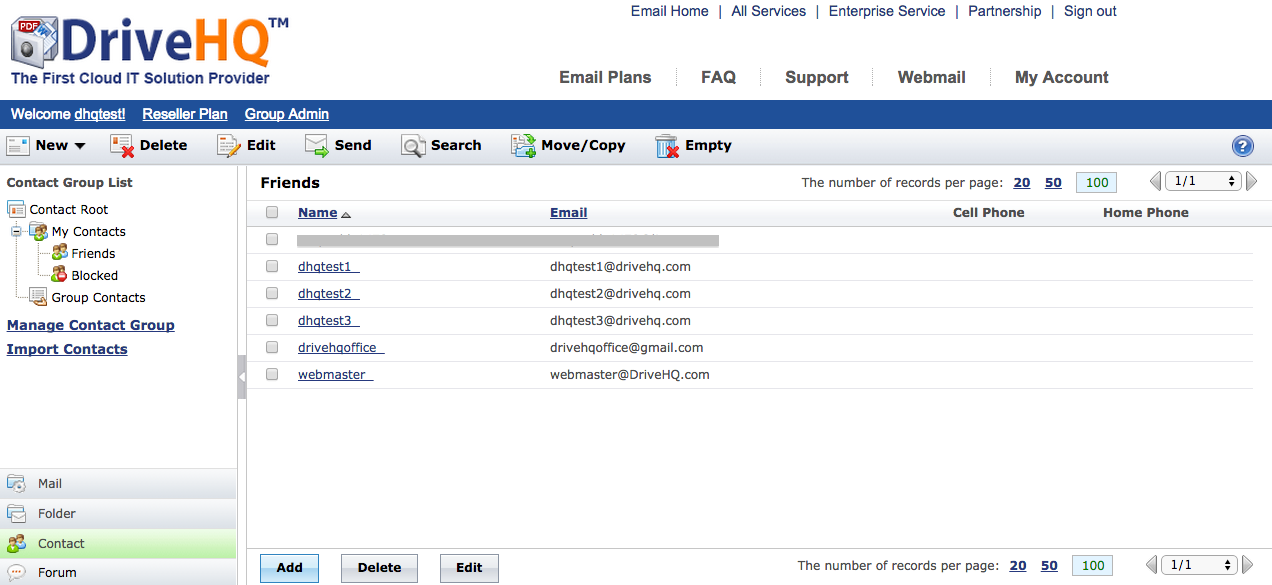
Pagina principale dei contatti di DriveHQ
Sul lato sinistro, puoi vedere la "struttura ad albero delle cartelle dei contatti". I contatti sono divisi in 2 parti:
-
I miei contatti: questi contatti sono creati da me e rimangono privati;
-
Contatti di gruppo: i contatti condivisi dagli altri utenti del gruppo DriveHQ.
È inoltre possibile fare clic sui link "Gestisci gruppo di contatti" o "Importa contatti" per creare, aggiungere o modificare elenchi di contatti.
Prima di creare un contatto, è necessario creare un gruppo di contatti. Il sistema crea automaticamente un gruppo di contatti denominato "Amici". È possibile creare altri gruppi di contatti. Per creare un gruppo di contatti, fare clic su "Radice contatti", quindi sul pulsante "Aggiungi" per accedere alla pagina "Crea gruppo di contatti":
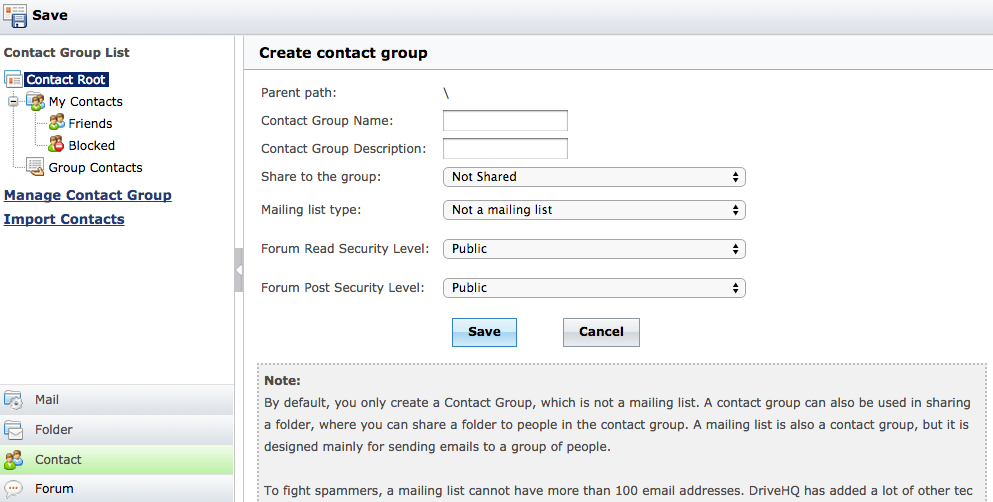
Crea una schermata del gruppo di contatti
Nella schermata sopra, è possibile inserire il nome del gruppo di contatti, una descrizione e quindi selezionare le proprietà "Condividi" e "Lista di distribuzione".
Per la proprietà "Condividi con il gruppo" è possibile selezionare le seguenti opzioni:
-
Non condiviso: questo è un gruppo di contatti privato. Nessun altro utente può vederlo. Sola lettura: questo gruppo di contatti è condiviso con tutti i membri del gruppo con accesso in sola lettura.
-
Accesso di aggiornamento: questo gruppo di contatti è condiviso con tutti i membri del gruppo che dispongono dell'accesso di aggiornamento;
-
Accesso completo: questo gruppo di contatti è condiviso con tutti i membri del gruppo che dispongono di diritti di accesso completi.
Per la proprietà “tipo di lista di distribuzione”, puoi scegliere tra le seguenti opzioni:
-
Non si tratta di una mailing list: è semplicemente un gruppo di contatti (ovvero una cartella di contatti) e non può essere utilizzato come una mailing list;
-
Lista di discussione privata: questo gruppo di contatti può essere utilizzato esclusivamente da me come lista di discussione.
-
Lista di distribuzione del dominio: solo i membri di questo account di gruppo possono inviare email a questa lista di distribuzione;
-
Lista di distribuzione pubblica: chiunque su Internet può inviare email a questa lista di distribuzione;
Per contrastare lo spam, una mailing list non può contenere più di 100 indirizzi email. DriveHQ ha integrato numerose altre tecnologie per combattere lo spam. L'invio di spam viene monitorato automaticamente e severamente vietato. Gli account degli spammer vengono disabilitati automaticamente in tempo reale senza alcun preavviso.
Per creare una mailing list, è necessario essere un utente premium. Gli utenti gratuiti e i membri di gruppi non possono creare mailing list.
I gruppi di contatti vengono utilizzati anche per la condivisione di file e la collaborazione di gruppo. È possibile condividere cartelle diverse con gruppi di contatti diversi e impostare livelli di accesso differenti. Dopo aver condiviso una cartella con un gruppo di contatti, è possibile aggiungere un contatto al gruppo per concedergli l'accesso alla cartella condivisa. Se si desidera interrompere la condivisione della cartella con un utente, è possibile rimuoverlo dal gruppo di contatti.
Nella pagina principale dei contatti, fai clic sul nome di un gruppo di contatti sul lato sinistro, quindi fai clic su "Nuovo" e seleziona "Contatto"; verrai reindirizzato alla pagina "Crea contatto".
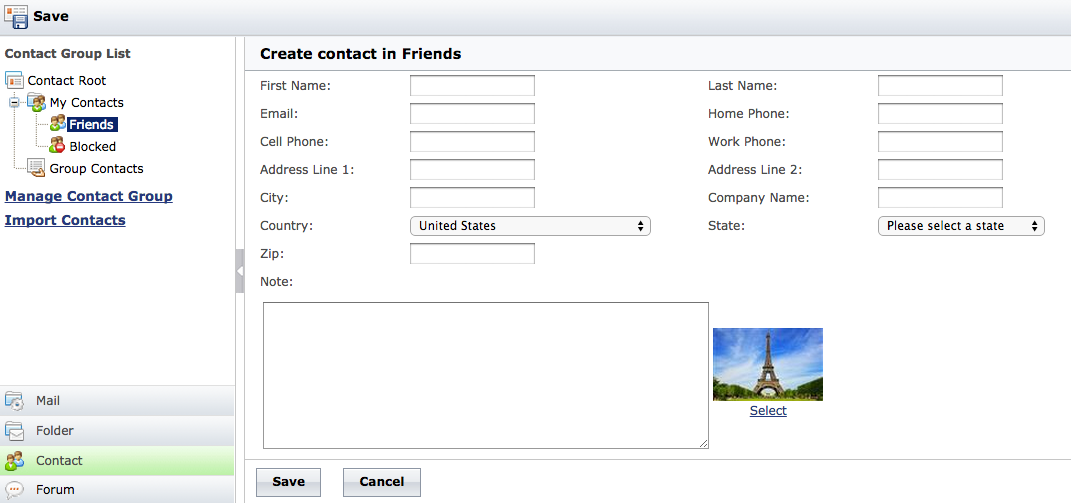
Crea una pagina di contatto
Nella pagina “Crea contatto”, puoi inserire tutte le informazioni; oppure devi inserire i campi nome, cognome ed e-mail. Se il contatto è un membro di DriveHQ, puoi inserire il suo indirizzo e-mail registrato oppure il suo indirizzo e-mail DriveHQ (USERNAME@firstcloudit.com).
Per le aziende con molti dipendenti o per gli utenti con numerosi contatti, creare i contatti uno per uno è un'operazione noiosa e che può richiedere molto tempo. DriveHQ offre strumenti avanzati per creare o importare in blocco un gran numero di contatti contemporaneamente.
Per importare i contatti, fai clic sul link "Importa contatti" sul lato sinistro. Verrà visualizzata la seguente schermata:

Importa i contatti da Gmail o da un file CSV
È possibile importare i contatti da un account Gmail oppure importare i contatti da un file .CSV. CSV significa "valori separati da virgola". In pratica è semplicemente un file di testo come:
Nome, Telefono, Fax, Email
John Doe, 123-456-7890, 123-456-7891, johndoe@drivehq.com
Molte applicazioni supportano i file CSV, ad esempio Microsoft Excel può salvare un foglio di calcolo come file CSV. Anche Microsoft Office Outlook può esportare i contatti come file CSV. Basta fare clic su Contatti, quindi selezionare "Importa ed esporta" dal menu File di Outlook e poi scegliere "Esporta in un file"; verrà visualizzata la seguente finestra di dialogo:
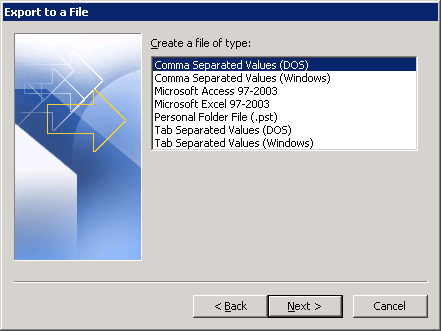
Esporta i contatti di Outlook come file CSV
DriveHQ Email Manager è il primo programma di backup email in grado di gestire email e contatti come file, con funzionalità di trascinamento e rilascio o backup automatico delle email di Outlook in tempo reale o a intervalli programmati.
DriveHQ Email Manager è progettato per essere molto simile a DriveHQ FileManager, che è stato scaricato da oltre 500.000 utenti. L'interfaccia predefinita a due pannelli consente agli utenti di trascinare e rilasciare facilmente email, contatti e caselle di posta dal proprio PC locale al sistema di posta elettronica online DriveHQ. Gli utenti possono modificare l'interfaccia per visualizzare solo le email locali o solo quelle di DriveHQ.
L'ultima versione 3.1 supporta Windows 7, Windows 8.x, Windows 10 e i sistemi operativi a 64 bit.
DriveHQ EmailManager è incluso in tutti i piani Business Service senza costi aggiuntivi. Anche gli utenti privati e gratuiti possono utilizzarlo, con alcune limitazioni.
-
La caratteristica più importante di DriveHQ Email Manager è la possibilità di eseguire il backup e il ripristino delle email una alla volta. Quasi tutti gli altri software di backup email consentono solo il backup/ripristino dei file .pst di Outlook, senza possibilità di eseguire il backup o il ripristino di singole email. Poiché i file .pst sono molto grandi e sempre bloccati da Outlook, il backup o il ripristino delle email può richiedere molto tempo; se il backup fallisce durante l'operazione, potrebbe essere necessario ricominciare tutto da capo. Con DriveHQ Email Manager, è possibile eseguire facilmente il backup di email e contatti tramite trascinamento.
-
È possibile impostare attività di backup in tempo reale o pianificate per eseguire automaticamente il backup delle e-mail e della rubrica anche quando Outlook è in esecuzione!
-
Grazie alla possibilità di eseguire il backup di ogni singola email e di riprendere automaticamente i caricamenti/download interrotti, DriveHQ Email Manager risulta estremamente affidabile ed efficiente.
-
Tramite la webmail di DriveHQ, è possibile accedere alle email e ai contatti di cui è stato eseguito il backup da qualsiasi luogo.
-
È possibile migrare facilmente le proprie email da un computer all'altro tramite trascinamento.
DriveHQ Email Manager si basa sul sistema di hosting email avanzato di DriveHQ. Con DriveHQ Email Manager è possibile eseguire il backup delle email di Outlook, Outlook Express o Windows Mail sul sistema di hosting email di DriveHQ. Il servizio base è gratuito, ma presenta numerose limitazioni ed è pensato esclusivamente per un utilizzo personale e occasionale. DriveHQ EmailManager non è incluso nel servizio di hosting email di DriveHQ.
È possibile scaricare il programma di installazione del software DriveHQ EmailManager online dalla pagina di download del software DriveHQ:
https://www.drivehq.com/it/downloads/DownloadEmailManager.aspx
Attualmente DriveHQ EmailManager è disponibile in versione a 32 bit e a 64 bit. La versione da installare dipende dalla versione di Outlook in uso. Se Outlook è a 64 bit, è necessario installare la versione a 64 bit.
Dopo aver scaricato il programma di installazione, fai doppio clic su di esso per avviare l'installazione. Segui la procedura guidata e l'installazione del software dovrebbe essere semplice. Al termine dell'installazione, puoi avviare il programma al termine della procedura guidata. Per impostazione predefinita, DriveHQ EmailManager si avvia automaticamente all'accesso dell'utente a Windows. Puoi disabilitare l'avvio automatico dal menu "Opzioni": fai clic su "Opzioni di sistema", quindi deseleziona la casella "Esegui automaticamente all'accesso a Windows" e infine fai clic su "Salva modifiche" per applicare le modifiche.
- Il riquadro della posta elettronica remota;
- Il riquadro della posta elettronica locale;
- Il riquadro di gestione delle attività di caricamento/scaricamento delle email, che mostra l'elenco delle email in fase di trasferimento e le relative informazioni di avanzamento.
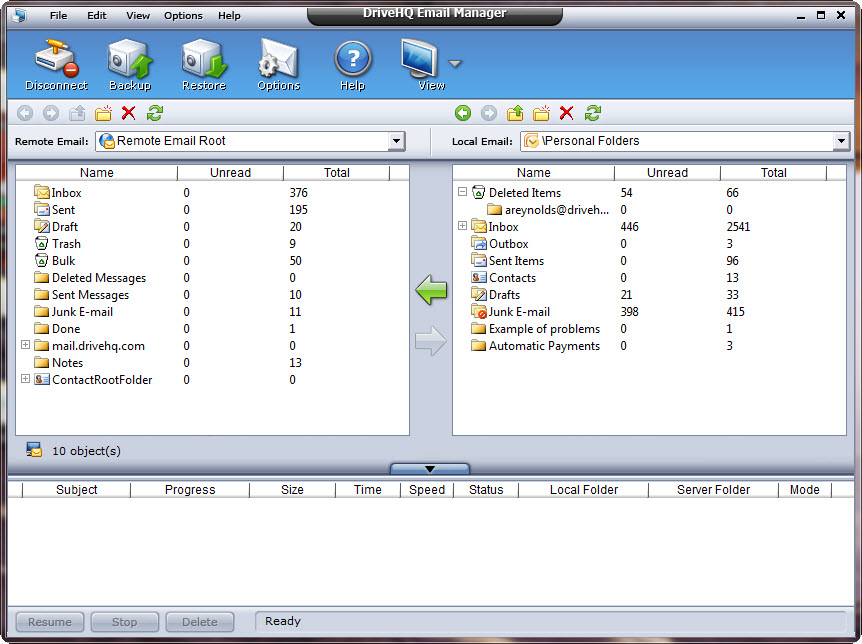
Schermata principale di DriveHQ EmailManager
Puoi cliccare su "Visualizzapulsante " sulla barra degli strumenti per selezionare:
- Mostra solo le email remote di DriveHQ.com;
- mostra sia gli indirizzi email locali che quelli di DriveHQ.com;
- mostra solo gli indirizzi email locali
È possibile mostrare/nascondere il riquadro facendo clic su freccia in basso pulsante.
Nel riquadro delle email locali, è possibile gestire email e cartelle locali (caselle di posta) nello stesso modo di Esplora risorse di Windows (o DriveHQ FileManager). In particolare, è possibile
1.Navigare tra le email e le cartelle locali (cassette postali)
2.Crea nuove cartelle di posta elettronica locali
3. Rinominare le cartelle di posta elettronica locali
4. Copia/incolla email e cartelle locali
5. Eliminare email e cartelle locali
6. Crea una nuova sottocartella
7. Rinominare una nuova sottocartella
8. Taglia / copia e incolla una sottocartella
9. Elimina una sottocartella
10. Trascina/rilascia una sottocartella
1.
Navigare tra le email e le cartelle locali
·
Seleziona la cartella di destinazione dall'elenco a discesa nell'angolo in alto a destra;
·
Per accedere a una cartella, fai doppio clic su di essa nel riquadro locale;
·
Clic  per accedere alla cartella visitata in precedenza;
·
Clic  per passare alla cartella visitata successivamente;
·
Clic  per andare alla cartella principale.
2.Crea nuove cartelle di posta elettronica locali
·
Innanzitutto, assicurati di accedere a una posizione in cui visualizzi cartelle di posta elettronica reali, come ad esempio "Posta in arrivo".
·
Fare clic su  pulsante per creare una nuova cartella di posta elettronica e specificare il nome della cartella; oppure fare clic con il pulsante destro del mouse su un'area vuota nel riquadro delle e-mail locali e selezionare "Nuovo" dal menu a comparsa.
3.Rinominare le cartelle di posta elettronica locali
Fai clic sulla cartella di posta elettronica da rinominare, fai di nuovo clic oppure fai clic con il pulsante destro del mouse e seleziona "Rinominare" dal menu a comparsa; una volta visualizzata la casella di modifica del nome, inserisci il nuovo nome.
4.Copia/incolla email e cartelle locali
Fai clic con il pulsante destro del mouse sulle email/cartelle da copiare e seleziona Copia dal menu a comparsa; Passare alla cartella di posta elettronica di destinazione; Fare clic con il pulsante destro del mouse su un'area vuota nel riquadro delle e-mail locali, selezionare Impasto dal menu a comparsa.
5.Eliminare email e cartelle locali
Seleziona le email / cartelle da eliminare, fai clic su  Premere il pulsante o il tasto “Canc”; selezionare “Sì” nella finestra di dialogo di conferma se si desidera eliminare.
6.Crea una nuova sottocartella
·
Seleziona la cartella e poi fai clic su  pulsante per creare una nuova sottocartella e specificare il nome della nuova cartella;
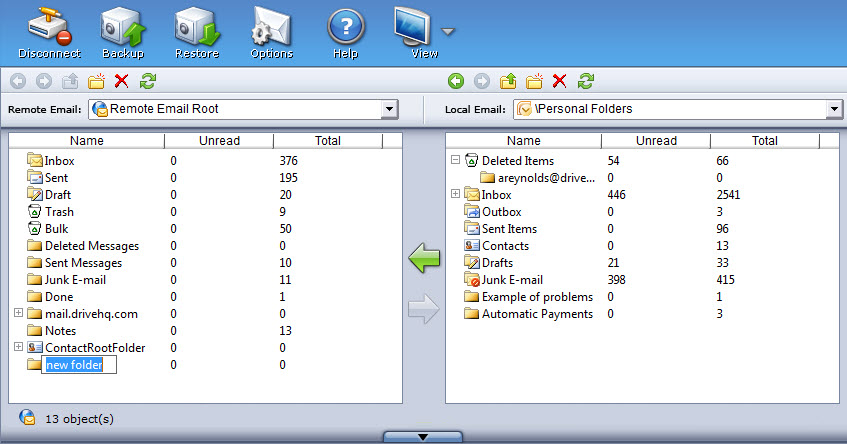
Vai alla posizione in cui viene visualizzato l'elenco delle caselle di posta
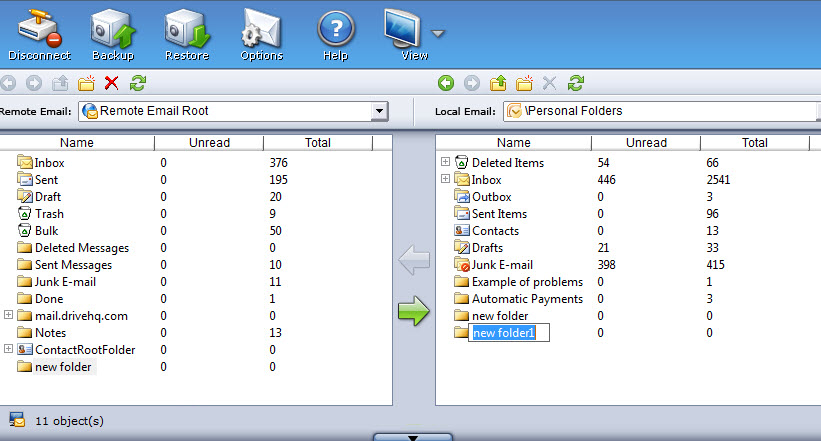
Seleziona una cartella di destinazione e poi fai clic sull'icona della nuova cartella; ti verrà quindi chiesto di modificarne il nome.
7.Rinominare una nuova sottocartella
Fai clic con il pulsante destro del mouse sulla sottocartella di destinazione e seleziona "Rinominare"opzione dal menu a comparsa; una volta visualizzata la casella di modifica del nome, inserire il nuovo nome,
8.Taglia / copia e incolla una sottocartella
Fai clic con il pulsante destro del mouse sulla sottocartella, quindi seleziona "Taglia/Copia" dal menu a comparsa; navigare fino alla cartella di destinazione; fare clic con il pulsante destro del mouse sulle email locali, selezionare "Impasto" dal menu a comparsa.
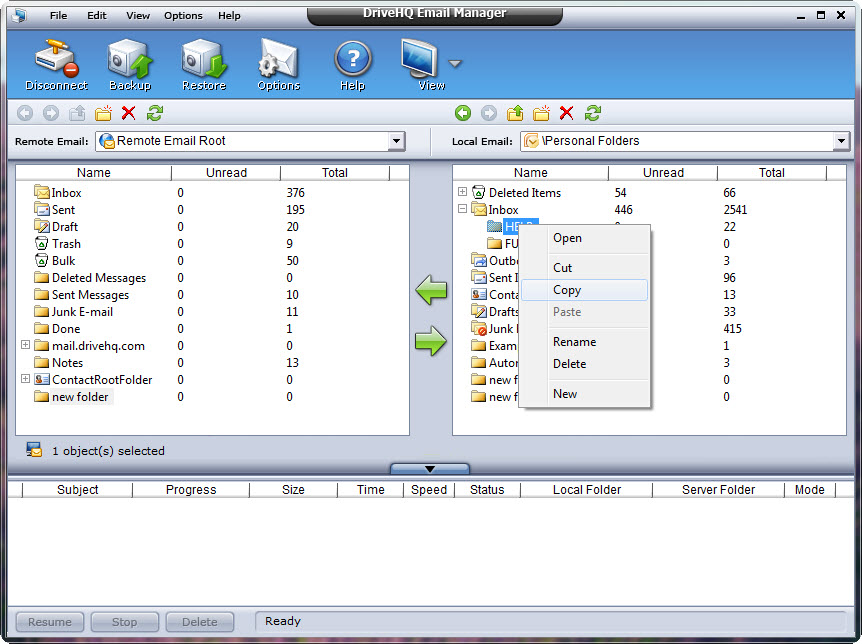
Fai clic con il pulsante destro del mouse su una sottocartella per copiare (o tagliare)
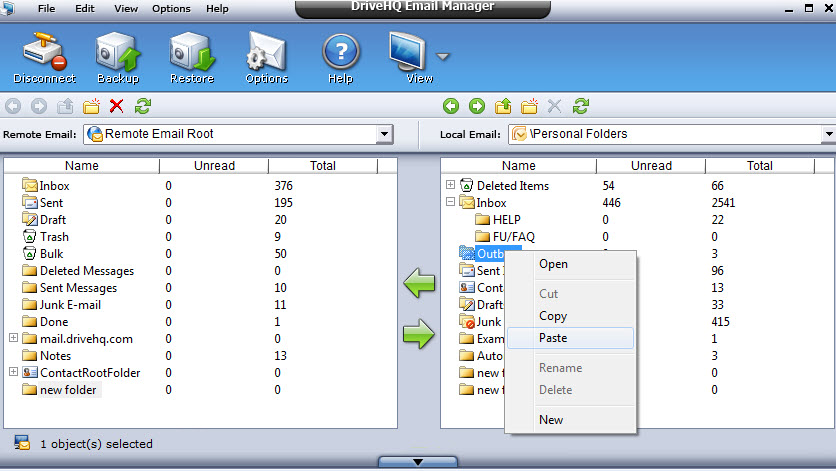
Fai clic con il pulsante destro del mouse sulla cartella di destinazione per incollare
9.Elimina una sottocartella
Seleziona la sottocartella da eliminare, fai clic su Pulsante o seleziona “EliminareSeleziona l'opzione " dal menu contestuale (clic destro); seleziona "Sì" nella finestra di dialogo di conferma se desideri eliminare.
10.Trascinare/rilasciare una sottocartella
Seleziona la sottocartella di destinazione (assicurati che sia una vera casella di posta), quindi trascina e rilascia questa cartella nella cartella locale di destinazione. Questa operazione è equivalente a tagliare e incollare una sottocartella.
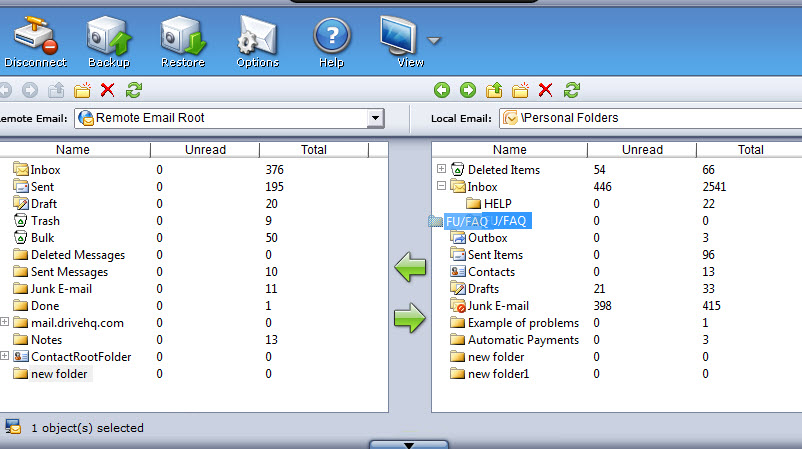
Trascina e rilascia una cartella di posta elettronica locale
12.5.1 Il tuo account email predefinito di DriveHQ
Quando registri un nuovo account utente su DriveHQ.com, ricevi automaticamente un indirizzo email. L'indirizzo email è YourUserName@drivehq.com (È supportata anche la posta elettronica con dominio personalizzato). Puoi gestire le tue email DriveHQ dal riquadro Email online. Per impostazione predefinita, il tuo account email DriveHQ ha cinque cartelle: Posta in arrivo, Posta inviata, Bozze, Cestino e Posta indesiderata; ha anche due gruppi di contatti: Amici e Bloccati.
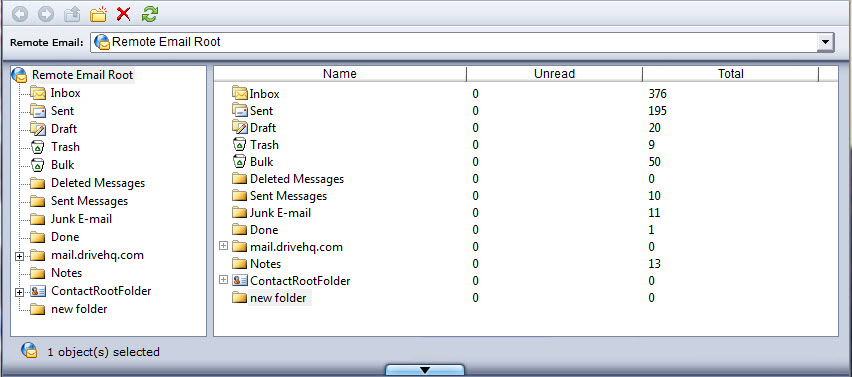
Cartelle email e gruppi di contatti predefiniti dell'account DriveHQ
Nel riquadro delle email remote, puoi gestire le tue email e cartelle online nello stesso modo di Esplora risorse di Windows. In particolare, puoi
·
Seleziona la cartella di destinazione dall'elenco a discesa nell'angolo in alto a destra;
·
Accedi a una cartella facendo doppio clic su di essa nel riquadro online;
·
Clic per accedere alla cartella visitata in precedenza;
·
Clic per passare alla cartella visitata successivamente;
·
Clic per andare alla cartella principale.
2.Crea nuove cartelle di posta elettronica online
·
Fai clic sul pulsante per creare una nuova cartella e specifica il nome della cartella;
·
In alternativa, fai clic con il pulsante destro del mouse su un'area vuota nel riquadro delle email remote e seleziona "Nuovo" dal menu a comparsa.
Fai clic sulla cartella di posta elettronica da rinominare, fai di nuovo clic oppure fai clic con il pulsante destro del mouse e seleziona "Rinomina" dal menu a comparsa; inserisci il nuovo nome nella casella di testo.
Seleziona le email o la cartella da eliminare, Fai clic sul pulsante oppure premi il tasto “Canc”. Seleziona "Sì" nella finestra di dialogo di conferma se desideri eliminare l'elemento.
5.Consulta le email online
DriveHQ consente di visualizzare le email online. Fai clic con il pulsante destro del mouse su un'email e seleziona "Visualizza online" dal menu contestuale per aprirla nella webmail di DriveHQ.
DriveHQ Email Manager consente un trasferimento di email comodo ed efficace tra il client di posta elettronica locale (Outlook, Outlook Express o Windows Mail) e il sistema di posta elettronica online di DriveHQ.
-
È possibile trasferire una o più email/caselle di posta/contatti tramite trascinamento (Drag-and-Drop);
-
Nel riquadro di gestione delle attività, puoi monitorare e gestire facilmente le attività di trasferimento di email e contatti.
-
Se il trasferimento viene interrotto, è possibile riprenderlo dal punto in cui era stato lasciato;
-
DriveHQ EmailManager supporta la compressione dei dati, quindi la velocità di caricamento/scaricamento è solitamente molto più elevata rispetto a quella di Outlook per l'invio e la ricezione delle email.
-
DriveHQ EmailManager supporta il caricamento/scaricamento incrementale. Se la stessa email è già presente nella cartella di destinazione, il caricamento/scaricamento verrà saltato.
·
Nel riquadro delle email locali, selezionare le email e le cartelle da caricare (è possibile selezionare più elementi tenendo premuto il tasto Ctrl o Maiusc).
·
Nel riquadro delle email remote, selezionare la cartella di destinazione; Fai clic sulla freccia  al centro dei due riquadri per caricare le email.
·
In alternativa, puoi trascinare e rilasciare le email selezionate dal riquadro locale alla cartella di destinazione nel riquadro cloud.
·
Tutte le email selezionate verranno aggiunte al riquadro delle attività di trasferimento email e il trasferimento della prima email avrà inizio.
2.Scarica email, contatti e cartelle.
·
Nel riquadro delle nuvole, seleziona le email e le cartelle da scaricare (è possibile selezionare più elementi tenendo premuto il tasto Ctrl o Maiusc).
·
Nel riquadro locale, selezionare la cartella di destinazione; fare clic sulla freccia  al centro dei due riquadri per scaricare le email.
·
In alternativa, puoi trascinare e rilasciare la selezione dal riquadro cloud alla cartella di destinazione nel riquadro locale.
·
Tutte le email selezionate verranno aggiunte al riquadro delle attività di trasferimento email e il trasferimento inizierà automaticamente con le prime email.
3.Monitora, interrompi, riprendi e riavvia le attività di trasferimento.
Il riquadro delle attività di trasferimento mostra le informazioni sullo stato di avanzamento delle attività di trasferimento in sospeso, inclusi nome, origine e destinazione, stato di avanzamento e velocità di trasferimento correnti e tempo rimanente stimato.

-
Fai clic sul pulsante "Elimina" per eliminare uno o tutti i trasferimenti di posta elettronica dall'elenco delle attività;
-
Fai clic sul pulsante "Interrompi" per interrompere uno o tutti i trasferimenti di posta elettronica nell'elenco delle attività;
-
Fai clic sul pulsante "Riprendi" per riprendere una o tutte le attività di trasferimento email interrotte.
Nota: DriveHQ EmailManager supporta solo il caricamento e il download di email e contatti normali. Altri tipi di contenuto, ad esempio email di richiesta di riunione o email di sistema non recapitabili, verranno ignorati.
DriveHQ EmailManager supporta il backup automatico delle email. Non supporta il backup automatico dei contatti o dei gruppi di contatti, poiché i contatti in genere non vengono modificati frequentemente. Gli utenti possono facilmente trascinare e rilasciare i contatti per eseguirne il backup online.
Creare un'attività di backup della posta elettronica è molto semplice. La versione attuale di Email Manager consente un solo backup alla volta. Supporta sia il backup in tempo reale che il backup pianificato. Se desideri che le tue email vengano salvate ogni volta che vengono modificate, scegli il backup in tempo reale. Questa opzione potrebbe influire leggermente sulle prestazioni del sistema se la quantità di dati è elevata o se l'attività contiene molte email. Per evitare questo problema, puoi scegliere il backup pianificato. Le tue cartelle di posta elettronica verranno salvate all'orario programmato.
Avvia DriveHQ EmailManager e fai clic sul pulsante "Backup". Verrà visualizzata la schermata dell'attività di backup, come mostrato di seguito:
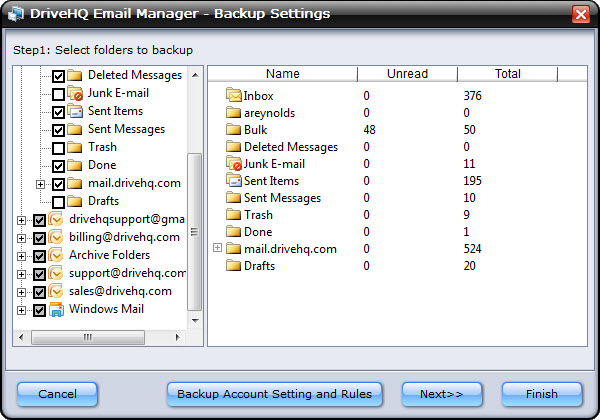
Seleziona le cartelle di posta elettronica di cui eseguire il backup: deseleziona le cartelle di posta indesiderata/spam/cestino/posta indesiderata
Seleziona le cartelle di posta elettronica di cui desideri eseguire il backup, che verrà salvato nella webmail di DriveHQ all'indirizzo www.DriveHQ.com/it/messaggio/.
Di solito non è necessario selezionare le cartelle Cestino, Eliminati, Posta indesiderata e Posta indesiderata. Al termine, fai clic su Avanti. Verrai reindirizzato alla schermata "Imposta tipo di backup e pianificazione", come mostrato di seguito:
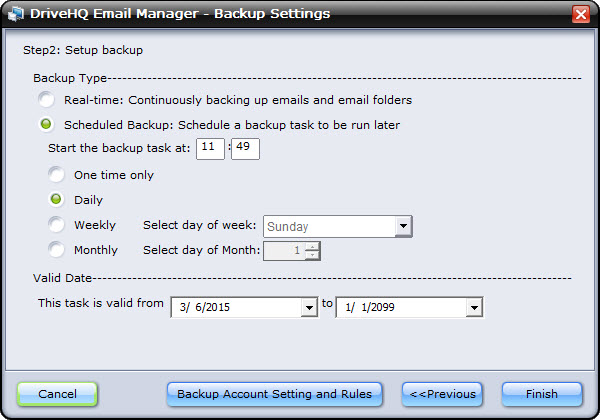
Imposta il tipo di backup e la schermata di pianificazione
È possibile scegliere tra backup in tempo reale o backup programmato.
In tempo reale: Selezionando "In tempo reale", l'attività eseguirà il backup delle cartelle di posta elettronica locali nelle cartelle di posta elettronica cloud su https://www.drivehq.com/it/messaggio/ non appena si verificano modifiche.
Backup programmato: È possibile impostare una pianificazione ricorrente per l'attività di backup. L'attività può essere eseguita una sola volta, giornalmente, settimanalmente o mensilmente. È obbligatorio impostare una pianificazione se si è selezionata l'opzione "Backup pianificato". Non è possibile impostare una pianificazione se si è selezionata l'opzione "Backup in tempo reale".
Se desideri eseguire il backup delle impostazioni del tuo account di posta elettronica e delle regole di instradamento della posta, puoi fare clic su Impostazioni e regole dell'account di backup. Verrà visualizzata una schermata come segue:
Fai clic su OK per avviare il backup delle impostazioni dell'account e delle regole di posta elettronica. Al termine del backup, verrà visualizzata una finestra di dialogo come quella mostrata di seguito:
Fai clic su OK per confermare.
Infine, fai clic su Fine pulsante per terminare la creazione dell'attività di backup.
DriveHQ EmailManager consente di gestire o eseguire il backup di più account di posta elettronica configurati in Outlook, Outlook Express o Windows Mail. Permette inoltre di gestire e creare backup delle email su più computer. Questa funzionalità è spesso utilizzata per spostare le email da un computer all'altro o da un account di posta elettronica a un altro.
Le email e le cartelle vengono raggruppate per account di posta elettronica e PC in modo che non si sovrascrivano o si mescolino tra loro, anche se si hanno cartelle di posta elettronica con lo stesso nome su PC diversi o account di posta elettronica diversi.
Dopo aver creato correttamente l'attività di backup della posta elettronica, puoi fare clic su "Backuppulsante per modificare l'attività, eliminare l'attività o avviare manualmente l'attività di backup (o arrestare l'attività di backup se è già in esecuzione).
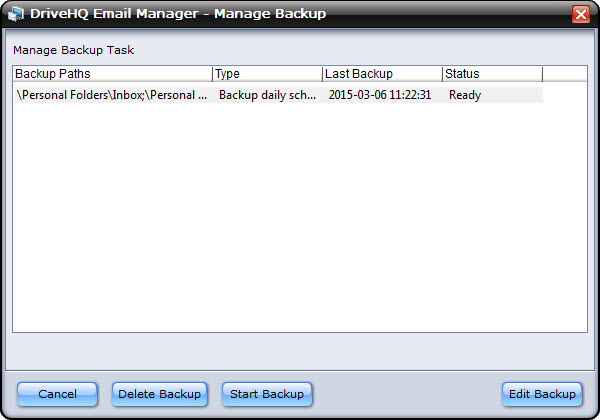
Schermata delle attività di gestione del backup della posta elettronica
È possibile aggiungere/eliminare cartelle di posta elettronica nell'origine del backup; modificare il tipo di backup/la pianificazione del backup. Dopo aver terminato la modifica, fare clic su "Salva modifiche facendo clic, le modifiche verranno salvate.
Le email di cui viene eseguito il backup online sono archiviate nel tuo account di webmail DriveHQ. Da DriveHQ EmailManager, puoi trovarle nel riquadro delle email remote. Puoi anche accedervi facilmente online all'indirizzo: https://www.drivehq.com/it/messaggio/.
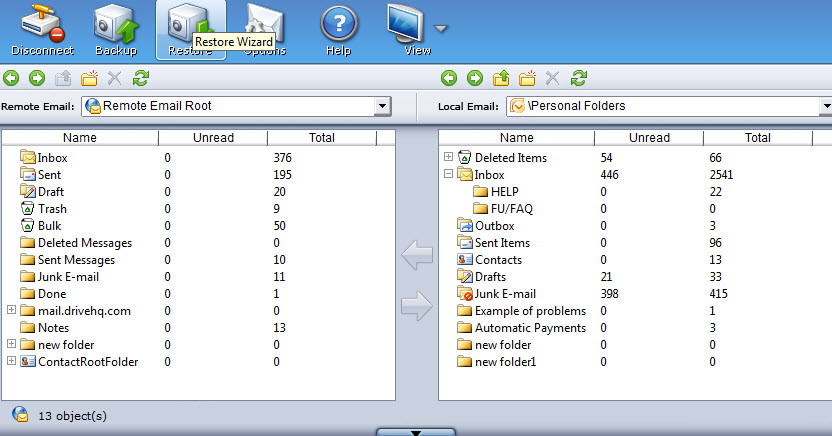
La schermata che mostra "email e cartelle di cui è stato eseguito il backup"
Ripristinare le email e le cartelle di posta elettronica sullo stesso computer è estremamente semplice. Basta cliccare sul pulsante "Ripristina" per ripristinare l'intero backup nella posizione originale. È anche possibile ripristinare solo alcune cartelle di posta elettronica. È sufficiente deselezionare le cartelle che non si desidera ripristinare. Per maggiori dettagli, consultare lo screenshot qui sotto.
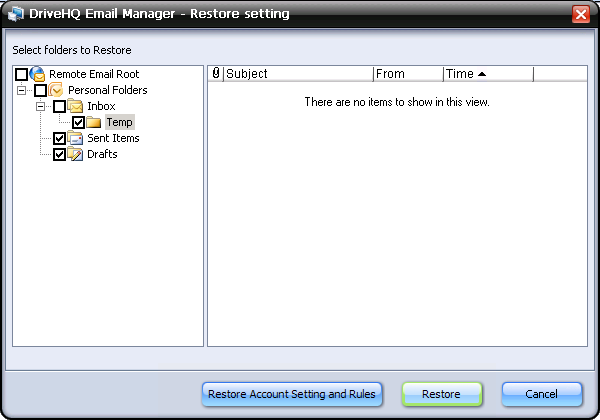
La schermata Ripristina: ripristina tutte le cartelle di posta elettronica oppure selezionane solo alcune
È inoltre possibile ripristinare manualmente l'attività di backup tramite trascinamento.
Se devi ripristinare email o cartelle su un computer diverso, oppure dopo aver reinstallato il sistema operativo, non puoi utilizzare il pulsante "Ripristina". In questo caso, devi utilizzare la funzione "trascina e rilascia" per ripristinare email e cartelle.
Dalla schermata principale di DriveHQ EmailManager, fai clic sul pulsante "Opzioni" nella barra degli strumenti e la schermata "Gestione email di DriveHQ - Le mie opzioni" apparirà:
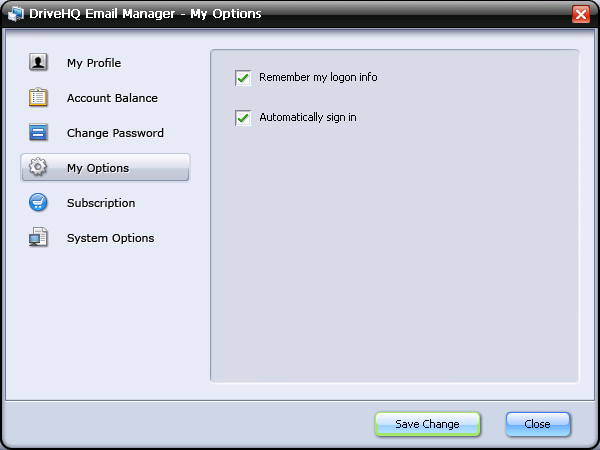
Schermata "Le mie opzioni" di DriveHQ Email Manager
Per impostazione predefinita, Email Manager memorizza le informazioni di accesso dell'utente ed effettua l'accesso automaticamente. Questo risulta molto comodo per gli utenti.
Altre impostazioni includono:
-
Il mio profilo: È possibile visualizzare o modificare il profilo del proprio account DriveHQ;
-
Saldo del conto: Verifica il saldo del tuo account DriveHQ, inclusi il saldo in contanti, il numero massimo di email consentite e il numero di email presenti nel tuo account.
-
Cambiare la password: Cambia la password del tuo account DriveHQ.
-
Sottoscrizione: Da qui è possibile ordinare il servizio di backup email DriveHQ.
A giugno 2010, il servizio di backup delle email di DriveHQ (utilizzando DriveHQ EmailManager 3.0) era l'unico servizio non incluso nell'abbonamento principale per lo spazio di archiviazione. Anche le licenze per utenti di gruppo non erano incluse nell'abbonamento. (Questa situazione potrebbe cambiare in futuro, quindi si prega di visitare DriveHQ.com per le informazioni più aggiornate su prodotti e servizi.)
Il servizio di backup gratuito di DriveHQ EmailManager è progettato esclusivamente a scopo dimostrativo. Consente di eseguire il backup di sole 1000 email e 50 contatti. Se hai bisogno di eseguire il backup di un numero maggiore di email o contatti, devi sottoscrivere un piano di backup a pagamento. Per maggiori informazioni, visita questa pagina web:
https://www.drivehq.com/it/help/Price/Cloud_IT_Service_Pricing_Business.aspx
-
Opzioni di sistema: È possibile disabilitare l'avvio automatico dell'applicazione all'accesso a Windows; è possibile configurarla per utilizzare SSL per il trasferimento dei dati; è inoltre possibile configurarla per ridurre a icona la finestra (ovvero nasconderla) dopo l'avvio automatico.
DriveHQ.com offre molti servizi e funzionalità basati sul cloud. La maggior parte delle funzionalità e dei servizi sono disponibili su Mac. Ad esempio:
-
DriveHQ.com offre servizi di archiviazione file online, condivisione online, collaborazione remota, amministrazione di account di gruppo e altro ancora, basati sul web.
-
Servizio di hosting server FTP DriveHQ.com;
-
Servizio di hosting per server di posta elettronica DriveHQ.com;
-
DriveHQ Online Backup per Mac.
Tutte le funzionalità basate su browser web, il servizio di hosting server FTP, il servizio di hosting server di posta elettronica e i servizi di hosting web/file funzionano esattamente allo stesso modo che su un PC Windows.
DriveHQ offre una versione diversa del software di backup online per Mac: DriveHQ Online Backup per Mac 1.6, più recente della versione per Windows. Anche questa versione presenta numerose funzionalità avanzate. Le caratteristiche principali includono:
-
Configurazione semplice delle attività di backup programmate;
-
Supporta più attività di backup per eseguire il backup di cartelle diverse;
-
Supporta il backup incrementale per ridurre al minimo il trasferimento dei dati e migliorare le prestazioni del backup;
-
È possibile conservare più versioni dello stesso file;
-
Eseguire il backup di più computer con un unico account o con account di gruppo
-
Ripristino semplice e affidabile tramite web, FTP/FileManager o backup online per Mac
I file vengono anche sottoposti a backup presso il data center all'avanguardia di DriveHQ, che offre molteplici livelli di ridondanza dei dati. Rispetto alle soluzioni di backup interne, DriveHQ Online Backup è più flessibile e ha un costo decisamente inferiore. È possibile eseguire il backup, accedere e ripristinare i file ovunque e in qualsiasi momento, anche in viaggio. DriveHQ Online Backup è inoltre più sicuro e affidabile in quanto si tratta di un backup remoto; i dati possono sopravvivere anche a gravi calamità (ad esempio incendi, alluvioni, terremoti, ecc.).
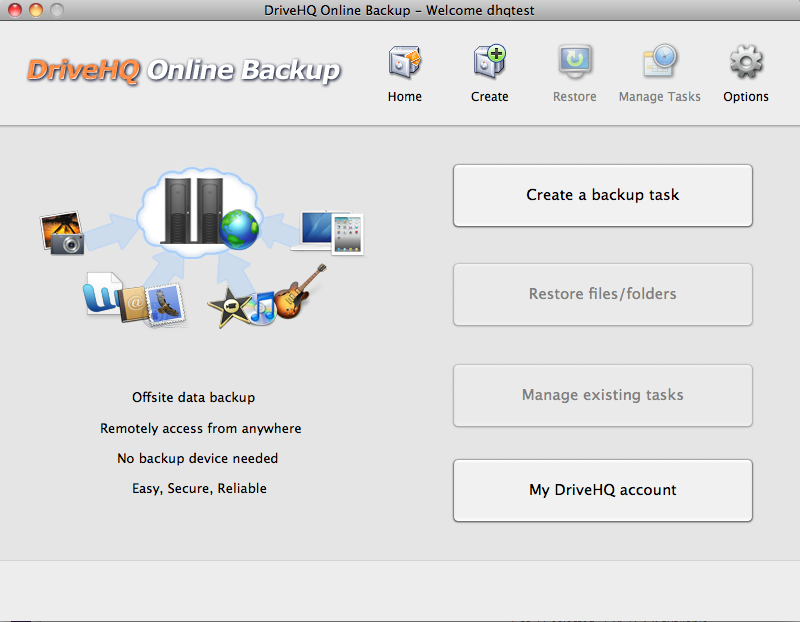
Qui sopra è mostrata una schermata di DriveHQ Online Backup per Mac.
DriveHQ FileManager è disponibile per Mac, iOS e Android. Anche DriveHQ WebDAV Cloud Drive Mapping Tool è disponibile per Mac. Gli utenti possono inoltre utilizzare altri software client FTP gratuiti, come FileZilla per Mac e Linux.
|
FTP è progettato per caricare/scaricare in modo affidabile grandi quantità di dati. La maggior parte dei client FTP supporta il trascinamento di file e cartelle. I clienti aziendali possono utilizzare qualsiasi software client FTP per connettersi al server FTP/SFTP di DriveHQ. Gli utenti del servizio gratuito o del servizio personale possono solo provare il nostro servizio FTP.
FTP.DriveHQ.com (o proFTP.drivehq.com per gli account aziendali a pagamento).
Quindi utilizza il tuo nome utente/password di DriveHQ per accedere. Il numero di porta è la porta FTP predefinita 21 (il numero di porta SFTP predefinito è 22. Il servizio di hosting FTP e SFTP è offerto solo agli utenti aziendali). La directory remota può essere lasciata vuota oppure puoi creare qualsiasi directory su DriveHQ.com a seconda delle necessità. Per ulteriori informazioni, visita: https://www.drivehq.com/it/Hosting FTP/, Fai clic su FAQ e poi su Espandi tutto.
|
|
Software client FTP per Mac
|
|
|
È possibile scaricare il software client FTP DriveHQ per Mac dalla pagina di download del software DriveHQ all'indirizzo:
https://www.drivehq.com/it/downloads/downloads.aspx
|
|
Scorrendo verso il basso, troverete il software client FTP per Mac, come mostrato di seguito. Anche il Finder supporta l'FTP, ma solitamente è in sola lettura.
|
|
|
|
Recupera (client FTP)
|
|
|
|
|
Fetch è uno dei client FTP più popolari su Mac. Fetch 5 include tutte le funzionalità standard di un moderno client FTP con un'interfaccia utente semplice e intuitiva. Fetch può essere utilizzato per: pubblicare/gestire un sito web su DriveHQ; pubblicare immagini per le inserzioni d'asta su eBay; inviare annunci/foto a giornali e riviste; trasferire file tra il Macintosh e altri computer;
|
|
|
|
|
|
|
|
|
Client FTP Cyberduck (Gratuito!)
|
|
|
|
|
Cyberduck è un client FTP gratuito con un'interfaccia facile da usare, integrazione con editor esterni e supporto per molte tecnologie di sistema di Mac OS X come Spotlight, Bonjour, Portachiavi e AppleScript.
|
|
|
|
|
|
|
|
FileZilla FTP Client (Gratuito!)
|
|
|
|
|
FileZilla è un eccellente client FTP gratuito disponibile per molti sistemi operativi. Non offre funzionalità avanzate di condivisione, pubblicazione, backup automatico e sincronizzazione delle cartelle, a differenza del software client DriveHQ. FileZilla funziona molto bene con ftp.drivehq.com, offrendo una soluzione completa per l'hosting FTP.
|
|
|
|
|
|
|
Il sito web di DriveHQ, il servizio FTP, il servizio di hosting web/file e il servizio di hosting di posta elettronica sono tutti compatibili con altri sistemi operativi, come Linux, iPhone, iPad e Android, ecc., con alcune limitazioni a seconda del sistema operativo e delle capacità del dispositivo.
Il software client DriveHQ FileManager e DriveHQ Online Backup non è disponibile su queste piattaforme; tuttavia, di solito è possibile trovare un buon programma client FTP su queste piattaforme; probabilmente è possibile trovare anche un software di backup basato su FTP. Inoltre, il sito web DriveHQ.com e i servizi di posta elettronica SMTP/POP3/IMAP possono essere utilizzati sulla maggior parte dei sistemi operativi, smartphone, iPad, ecc.
Il servizio premium standard di DriveHQ è ottimizzato per piccole imprese, professionisti e utenti esperti. Offriamo anche un servizio enterprise pensato per le grandi aziende.
Il servizio aziendale DriveHQ offre i seguenti vantaggi:
-
Più spazio di archiviazione, fino a un massimo di 10 TB in un singolo piano di servizio;
-
Prezzo unitario basso, soprattutto se hai bisogno di molto spazio di archiviazione;
-
Incluso nel pacchetto con servizio di account di gruppo e licenze per utenti secondari, il servizio di account di gruppo a 2 livelli può facilmente supportare aziende con oltre 10.000 utenti.
-
Include tutti i servizi e le funzionalità di DriveHQ (inclusi anche i servizi di hosting e backup della posta elettronica).
-
È possibile ottenere una pagina di accesso personalizzata molto più semplice, priva di informazioni di marketing di DriveHQ; inoltre, il logo del sito web di DriveHQ può essere personalizzato con il logo della vostra azienda;
-
È possibile ospitare un server di posta elettronica con "dominio personalizzato", un server web statico e un server FTP;
-
Per gli utenti aziendali con grandi quantità di dati, il caricamento di tutti i file potrebbe richiedere molto tempo. Puoi spedire fino a 4 unità USB a DriveHQ; caricheremo i tuoi file dal nostro data center, il che è molto più veloce.
-
Assistenza clienti con priorità più alta rispetto agli utenti del servizio premium standard e agli utenti del servizio gratuito.

Esempio di pagina di accesso personalizzata: un'interfaccia molto più semplice con il tuo logo
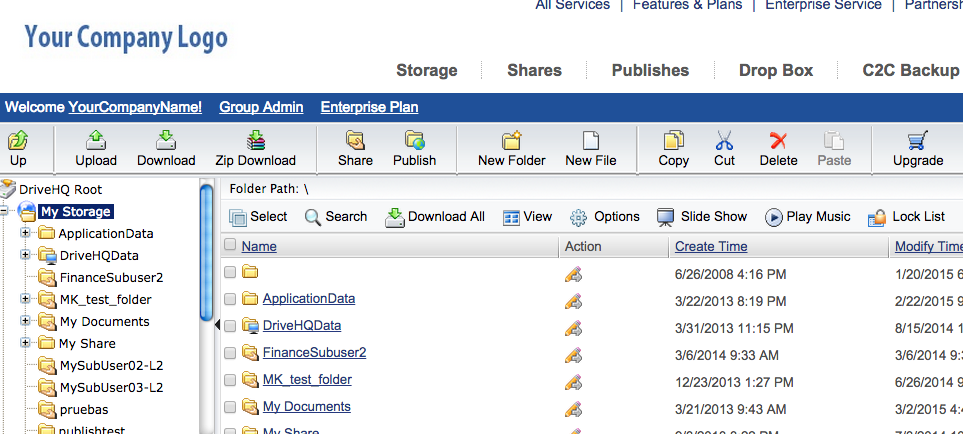
Servizio di creazione logo personalizzato – incluso gratuitamente con il servizio aziendale DriveHQ.
Le informazioni sui prezzi del servizio DriveHQ Enterprise sono disponibili online all'indirizzo:
/it/help/Price/Cloud_IT_Service_Pricing_Business.aspx
Ordinando DriveHQ Enterprise Service, non solo otterrete più funzionalità, più spazio di archiviazione e un'assistenza clienti migliore, ma risparmierete anche rispetto all'acquisto separato dei singoli servizi. Potete ordinare DriveHQ Enterprise Service online oppure scaricare il modulo d'ordine, compilarlo e firmarlo, quindi scansionarlo e inviarlo via e-mail a DriveHQ.
Puoi anche registrarti per un account DriveHQ gratuito, quindi accedere e andare alla pagina Il mio account, cliccare su Deposito per effettuare un pagamento. Dopodiché puoi inviare un'e-mail all'assistenza clienti di DriveHQ per specificare il piano di servizio a cui desideri abbonarti. L'assistenza clienti di DriveHQ ti aiuterà a completare l'ordine.
Come per il normale servizio premium, gli utenti aziendali possono pagare con carta di credito, PayPal, assegno aziendale o bonifico bancario.
Il servizio Private Label, noto anche come "White Label Service", significa che DriveHQ fornisce i servizi e le tecnologie di back-end, mentre sul front-end il servizio viene personalizzato con il marchio della tua azienda. In questo modo, per i tuoi utenti, il servizio apparirà come gestito dalla tua stessa azienda.
Il servizio di private label può essere molto utile per le grandi organizzazioni in cui la notorietà del marchio è fondamentale. Può essere necessario anche per alcuni grandi rivenditori.
Tuttavia, il servizio di private label presenta alcuni svantaggi e non è più raccomandato. I principali svantaggi includono:
-
Costi iniziali elevati. Questo perché DriveHQ deve configurare un nuovo sito web per il marchio privato, il che richiede un server web e uno schema di database diversi. Ciò non solo aumenta i costi hardware, ma anche i costi di manutenzione a lungo termine.
-
Solitamente richiede un notevole lavoro di personalizzazione del sito web e del software. Il costo di tale lavoro, di norma, non può essere ripartito tra i clienti aziendali.
Per questi motivi, DriveHQ sta lavorando a un nuovo "Modello Rivenditore" che consentirà una maggiore personalizzazione rispetto all'attuale servizio di "logo e pagina di accesso personalizzati" allo stesso prezzo.
Se siete interessati a un servizio personalizzato, contattate il team vendite di DriveHQ. Dovrete indicare il numero di utenti che utilizzeranno il servizio e la quantità di spazio di archiviazione necessaria dopo 12 mesi. Vi preghiamo inoltre di comunicarci la tempistica del progetto e il livello di personalizzazione desiderato. Il team vendite di DriveHQ risponderà alle vostre email nel più breve tempo possibile.
Sebbene DriveHQ offra un servizio base gratuito e piani di abbonamento a basso costo, il nostro servizio è pensato per aziende e utenti di fascia alta.
Se sei un responsabile IT, un consulente IT, un rivenditore o il titolare di una piccola impresa, troverai il nostro servizio estremamente prezioso per la tua attività. Perché?
-
DriveHQ offre una serie completa di servizi e funzionalità di archiviazione e hosting remoti, Include servizi di archiviazione e condivisione online, backup online, hosting server FTP, hosting di posta elettronica, hosting web/file, collaborazione remota e sincronizzazione remota delle cartelle. Si tratta di una soluzione completa per molteplici servizi basati sul cloud. È possibile risparmiare sui costi di server di file remoti, server FTP, backup offsite, server di posta elettronica, server web e collaborazioni online.
-
DriveHQ offre strumenti di gestione dei gruppi di utenti di altissima qualità. I responsabili IT, o qualsiasi proprietario di una piccola impresa, possono facilmente creare/gestire sotto-utenti e sotto-gruppi, assegnare ruoli utente diversi, creare cartelle e condividere cartelle diverse con utenti/gruppi/sottogruppi diversi con diversi livelli di diritti di accesso. Il servizio DriveHQ può rendere
-
Il sistema DriveHQ basato su cloud funziona meglio del tuo sistema proprietario.
IL
Il server di file remoto DriveHQ supporta l'accesso sicuro ai file da remoto e la condivisione di file tra dipendenti interni e clienti esterni. Non è necessaria alcuna soluzione VPN costosa e complessa.
IL
Il servizio di backup remoto offsite di DriveHQ funziona ovunque e supporta un numero illimitato di computer; il backup offsite è l'unica soluzione in grado di proteggere i dati da gravi calamità come incendi, terremoti, alluvioni, ecc.
IL
Il servizio di hosting server FTP/SFTP di DriveHQ è un servizio completo che offre quasi tutte le funzionalità di un server FTP standard, oltre a molte altre funzionalità avanzate disponibili esclusivamente su DriveHQ. È inoltre perfettamente integrato con i servizi web di DriveHQ.com.
IL
Il servizio di hosting email DriveHQ è pensato per le aziende che desiderano ospitare account email aziendali con dominio privato. Offre numerose funzionalità avanzate, tra cui rubrica di gruppo, mailing list, filtri antispam, risposta automatica e inoltro automatico, ecc.
IL
Il sistema DriveHQ è ospitato presso Hurricane Electric, uno dei maggiori fornitori di servizi di colocation. La struttura dispone di sicurezza in loco 24 ore su 24, 7 giorni su 7, telecamere di sorveglianza, alimentazione elettrica ridondante e connessioni di rete ridondanti.
IL
Il sistema DriveHQ offre ridondanza completa/multipla. Non esiste un singolo punto di guasto. Il team di supporto di DriveHQ monitora il sistema 24 ore su 24, 7 giorni su 7; i dati vengono automaticamente sottoposti a backup/replica. Rispetto a una soluzione self-hosted, questo permette di risparmiare tempo e risorse nella manutenzione del sistema e nel monitoraggio dei servizi. Consente inoltre di ridurre significativamente i costi di gestione di un sistema di backup.
In breve, i servizi di DriveHQ possono estendere o sostituire le funzionalità del tuo server, consentendoti di risparmiare notevolmente sui costi.
Per i responsabili IT:
Potrai facilmente convincere i tuoi dirigenti dei vantaggi derivanti dall'utilizzo dei servizi cloud di DriveHQ.com:
-
Consente di risparmiare sui costi di hardware, software e hosting;
-
Ciò semplifica notevolmente la manutenzione e la gestione del sistema;
-
Consente di rendere i tuoi servizi IT disponibili ovunque, inclusa la condivisione e la collaborazione con i tuoi clienti;
-
Rende il tuo sistema più sicuro e affidabile;
-
Utilizzando lo strumento di amministrazione di gruppo, l'utente amministratore di gruppo ha il pieno controllo su tutto; in qualità di responsabile IT, puoi facilmente fornire supporto online a tutti i tuoi utenti, in modo ancora più semplice rispetto al tuo sistema locale.
Per consulenti/rivenditori IT
Molti consulenti IT e fornitori di servizi IT rivendono i servizi di DriveHQ. Con oltre un milione di clienti registrati, molti dei quali aziendali, DriveHQ ha sviluppato un modello di business e di partnership estremamente efficienti.
Perché collaborare con DriveHQ?
In breve, perché DriveHQ offre servizi di alto livello, di livello aziendale, che creano un grande valore e consentono un notevole risparmio per i clienti. Pertanto, un numero maggiore di clienti è disposto a pagare per questi servizi.
I servizi di cloud storage, hosting di server e servizi di elaborazione dati sono mercati in rapida crescita e altamente competitivi. Esistono molti fornitori di servizi economici o gratuiti; tuttavia, questi servizi a basso costo hanno margini di profitto molto ridotti. La maggior parte di essi non riesce a generare alcun profitto per sé stessa, figuriamoci per i propri partner. DriveHQ, al contrario, ha creato un modello di business sostenibile a lungo termine per i propri partner. Molti consulenti IT e piccole aziende di servizi rivendono i nostri servizi ai loro clienti, creando così una situazione vantaggiosa per entrambe le parti.
I vantaggi della collaborazione con i nostri servizi includono::
-
Ampliate la vostra offerta di servizi e differenziatevi dalla concorrenza:
IL
DriveHQ offre numerose funzionalità e servizi che possono ampliare notevolmente la gamma di servizi offerti; molti di essi sono essenziali per le esigenze IT dei vostri clienti aziendali.
-
Migliora la qualità del tuo servizio:
IL
DriveHQ offre servizi di alta qualità e di fascia alta, con un altissimo tasso di soddisfazione del cliente; se offriste voi stessi servizi simili, è improbabile che la qualità dei vostri prodotti e servizi possa eguagliare il nostro livello.
-
Risparmia sui costi; riduci i rischi:
IL
Se offrite servizi simili, il costo è generalmente più di 20 volte superiore. Collaborando con DriveHQ, potete iniziare a rivendere i nostri servizi in pochi minuti. Non è necessario investire in hardware, software e hosting; tutto ciò che serve è registrarsi su DriveHQ.com e familiarizzare con i nostri servizi e funzionalità.
-
Aumenta i ricavi dei tuoi servizi:
IL
Collaborando con DriveHQ, potrai entrare nel settore in rapida crescita e altamente redditizio dei servizi di backup online, archiviazione online e hosting FTP, con un modello di profitto collaudato. Questo si differenzia nettamente da molte altre aziende che offrono servizi gratuiti o a basso costo senza alcun modello di profitto.
-
Connettere più strettamente i clienti con un servizio online, vendere più software, hardware o servizi;
Chi dovrebbe collaborare con DriveHQ?
-
Fornitori di servizi online:
-
Fornitori di servizi Internet (ISP); fornitori di servizi di telecomunicazione e di rete;
-
Fornitori di servizi nei mercati verticali che servono:
IL
Studi di contabilità;
IL
Studi legali;
IL
Cliniche mediche;
IL
Agenti immobiliari e periti;
IL
Fotografi e studi di design;
IL
Organizzazioni senza scopo di lucro e istituti di istruzione, ecc.
IL
Fornitori di servizi per regioni o lingue specifiche;
-
Sviluppatori o editori di software;
-
Produttori di dispositivi digitali, fornitori, OEM, ecc.
-
Società di consulenza IT e fornitori di soluzioni;
Casi di successo
DriveHQ conta oltre 1 milione di utenti registrati, tra cui decine di migliaia di aziende. Grazie ai nostri servizi, queste aziende hanno ottenuto notevoli risparmi sui costi di hardware, software e manutenzione del sistema. DriveHQ annovera tra i suoi clienti anche aziende di grandi dimensioni che utilizzano o rivendono i nostri servizi. Inoltre, molti altri utenti vendono il nostro servizio per gruppi/aziende. Per ulteriori informazioni, visita Testimonianze dei clienti o contattare bizdev@drivehq.com.
Modelli di partnership/rivendita
DriveHQ offre diversi programmi di partnership per aziende e privati. Questi programmi rendono estremamente semplice collaborare con DriveHQ, garantendo al contempo grande flessibilità e possibilità di adattamento.
-
Servizio in co-branding o con marchio privato
-
Partnership OEM
-
Programma di rivendita di gruppo multiutente (Raccomandato)
-
Programma di affiliazione regolare
Servizio in co-branding o con marchio privato
Il servizio DriveHQ in co-branding o con marchio privato è pensato per aziende con un'ampia base di utenti esistenti o con importanti canali di marketing. Tra le aziende potenziali figurano:
|

|
società di servizi Internet;
Fornitori di servizi Internet a banda larga, fornitori di servizi di telecomunicazione e di rete;
Fornitori di servizi in mercati verticali (ad esempio contabilità, servizi legali, medici, informatici, immobiliari, istruzione, ecc.).
Fornitori di servizi per regioni o lingue specifiche;
Sviluppatori di software, editori, fornitori di dispositivi digitali, ecc.
|
Modello aziendale:
Il servizio di co-branding/private label non è più raccomandato. DriveHQ lancerà un nuovo modello di partnership che consentirà ai rivenditori di personalizzare il proprio sito web e i propri servizi.
I clienti con marchio congiunto o privato pagheranno a DriveHQ una commissione di configurazione iniziale più un costo di personalizzazione una tantum. Dopo l'avvio del servizio, il cliente pagherà a DriveHQ in base all'utilizzo dello spazio di archiviazione e al numero di utenti. Il cliente può personalizzare il logo del servizio, i prezzi, i temi dell'interfaccia utente, i modelli di email, l'interfaccia utente del software client; nascondere determinate funzionalità, ecc. Il cliente può utilizzare il sistema di transazione e fatturazione di DriveHQ o i propri sistemi di fatturazione esistenti. Il cliente rimane proprietario degli utenti a meno che il servizio non venga interrotto.
DriveHQ offre anche servizi di integrazione di sistemi e consulenza su richiesta a tariffe molto basse. Abbiamo standardizzato il servizio. In genere, un servizio in co-branding o con marchio privato può essere lanciato in 4-10 settimane, a seconda del livello di personalizzazione.
Programma di partnership aziendale rapida (pacchetto software/servizi DriveHQ gratuito)
|
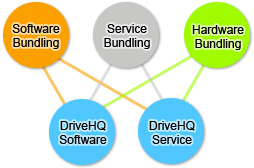
|
Il programma Quick Business Partnership è pensato per le piccole imprese. Le piccole imprese possono includere la versione gratuita delle applicazioni client e dei servizi online di DriveHQ. Non è richiesto alcun contratto. È possibile distribuire/includere liberamente il software client di DriveHQ con il proprio software, hardware, CD/DVD/libri/riviste o servizi; è possibile integrarlo con i servizi di archiviazione, backup e condivisione online di DriveHQ e con i servizi di hosting FTP/e-mail. Non sono previsti costi di installazione né spese di servizio. È possibile iniziare a offrire ai propri clienti software e servizi DriveHQ di alta qualità in pochissimo tempo.
|
Modello di business:
La partnership sarà vantaggiosa per entrambe le parti ed è aperta al dialogo. DriveHQ può fornire la documentazione API necessaria ai partner affinché possano integrare o offrire il servizio DriveHQ nei loro software, servizi, siti web o dispositivi hardware, ecc. DriveHQ supporta inoltre numerose API/protocolli standard come HTTP/HTTPS/FTP/SMTP, ecc.
Se il partner non richiede alcuna personalizzazione da parte di DriveHQ, ha diritto alla commissione di affiliazione standard, che può arrivare fino al 30% del fatturato netto;
Se il partner richiede a DriveHQ di personalizzare pagine web o loghi, la commissione di affiliazione verrà detratta insieme alle tariffe di servizio di DriveHQ.
I partner hanno il diritto di passare in qualsiasi momento a un servizio in co-branding o a marchio privato.
Partnership OEM: conviene raggruppare il software e i servizi di DriveHQ
|
|
Se sei un produttore di dispositivi hardware, scoprirai che il software e i servizi di DriveHQ possono migliorare significativamente il valore dei tuoi prodotti. Il servizio DriveHQ ti permette di connettere strettamente i tuoi clienti con il tuo hardware e, di conseguenza, la tua azienda con i clienti, aumentando la fidelizzazione e generando maggiori vendite. Potresti anche ottenere una quota dei ricavi da DriveHQ.
In passato, la maggior parte dei dispositivi digitali (fotocamere digitali, videocamere, webcam) includeva software desktop per foto o video. Nell'industria dei media digitali in rapida evoluzione, la maggior parte dei consumatori ora richiede la condivisione e la pubblicazione online di contenuti digitali. Il futuro dei dispositivi digitali e del software multimediale è connettere le persone. DriveHQ offre ottimi servizi di archiviazione e condivisione online; inoltre, disponiamo di un software client basato sul web di alta qualità che offre un valore nettamente superiore rispetto ai tradizionali software desktop.
|
Modello di business:
La maggior parte delle aziende di software addebita ai produttori di apparecchiature originali (OEM) il costo dell'integrazione del proprio software con i dispositivi hardware degli OEM stessi. DriveHQ offre software di alta qualità e di fascia alta gratuitamente. Anzi, potremmo persino pagare gli OEM per l'integrazione del nostro software!
Per i produttori di fotocamere digitali, videocamere, webcam e cornici digitali:
Le applicazioni per foto o video sono oggi meno utili poiché il sistema operativo offre già un ottimo supporto per i file multimediali. (L'integrazione del software e dei servizi DriveHQ può creare un notevole valore aggiunto.)
1.
Condividere file multimediali di grandi dimensioni online con amici e parenti a distanza è facilissimo. DriveHQ FileManager è un'ottima applicazione per la condivisione di contenuti digitali online. Gli utenti possono trascinare e rilasciare i file, visualizzarne l'anteprima, condividerli e pubblicarli online.
2.
Molti consumatori necessitano anche di una soluzione di backup sicura per salvare i propri file digitali online. DriveHQ Online Backup può eseguire il backup automatico dei file in tempo reale o a intervalli programmati.
3.
Molti consumatori e aziende necessitano inoltre del servizio FTP per condividere contenuti digitali con amici o clienti;
Per i produttori di dispositivi di archiviazione USB:
Sebbene estremamente portatile e molto più veloce dell'archiviazione online, l'archiviazione USB presenta svantaggi intrinseci:
1.
Impossibile accedere ai file da remoto;
2.
È possibile accedervi da un solo PC alla volta;
3.
Non è possibile condividere o collaborare con altre persone;
4.
È meno affidabile e meno sicuro rispetto all'archiviazione online. Se perdi una chiavetta USB, altre persone potrebbero accedere a tutti i tuoi dati.
5.
Richiede di collegare e scollegare la spina, il che non è comodo.
Il software client DriveHQ FileManager estende la funzionalità di archiviazione USB a Internet. Puoi accedere ai tuoi file ovunque e in qualsiasi momento, senza bisogno di portare con te una chiavetta USB. Puoi condividere i tuoi file e impostare i diritti di accesso in modo che persone diverse possano accedere solo a cartelle diverse. L'archiviazione online e l'archiviazione locale su USB possono essere combinate per offrire un valore aggiunto ancora maggiore agli utenti.
Per i produttori di PC:
La tendenza del settore è che l'archiviazione online diventerà sempre più popolare e importante. Molti utenti ora sentono la forte esigenza di caricare file su servizi di archiviazione online e di condividerli con amici, colleghi o clienti che vivono lontano. In quest'ottica, i lettori CD/DVD hanno perso importanza.
DriveHQ FileManager e DriveHQ Desktop Express rendono l'archiviazione online remota facile come quella su unità locali; inoltre, offre la stessa affidabilità e sicurezza. L'abbinamento di DriveHQ FileManager non solo offre ai tuoi clienti spazio di archiviazione aggiuntivo, ma anche un server di file remoto che consente loro di condividere e collaborare facilmente con altri utenti.
Gli utenti possono sincronizzare automaticamente le cartelle locali con le cartelle remote sul server DriveHQ; possono inoltre pianificare attività di backup automatiche per proteggere i propri file importanti.
Per i produttori di PDA e smartphone:
Valuta la possibilità di includere nel pacchetto il servizio FTP di DriveHQ e il servizio di posta elettronica SMTP/POP3/IMAP.
Programma di rivendita di gruppo multiutente
(Acquistare grandi quantità di spazio di stoccaggio a prezzo all'ingrosso; rivenderle a un prezzo al dettaglio molto più alto)
Il programma di rivendita di gruppi multiutente è pensato per consulenti IT, fornitori di soluzioni, integratori di sistemi e piccoli rivenditori. È estremamente facile iniziare con un investimento iniziale minimo. In pratica, è possibile ordinare online spazio di archiviazione e licenze utente DriveHQ, per poi rivendere account/sottogruppi di utenti e spazio di archiviazione ai propri clienti. È possibile rivendere il servizio allo stesso prezzo di DriveHQ o a un prezzo inferiore per attirare maggiormente i clienti.
Per aiutare i rivenditori a vendere più servizi, DriveHQ offre gratuitamente ai rivenditori di gruppi multiutente il servizio "Logo e landing page personalizzati" (il prezzo normale è di 90 dollari all'anno). I rivenditori possono avere una pagina di accesso o una landing page personalizzata all'indirizzo: https://USERNAME.firstcloudit.com/. Dopo l'accesso, il logo del sito web di DriveHQ verrà sostituito con il logo del rivenditore.
I rivenditori solitamente fatturano direttamente ai propri clienti. Molti rivenditori offrono già altri servizi ai loro clienti. Pertanto, i servizi di DriveHQ possono essere integrati con i servizi esistenti. Ciò offre la massima flessibilità nella definizione dei prezzi. I rivenditori sono liberi di fissare il prezzo del servizio a un livello inferiore o superiore rispetto a DriveHQ. Il servizio di transazione/fatturazione di DriveHQ può essere utilizzato anche se il rivenditore non può fatturare direttamente ai propri clienti.
Ordinando grandi quantità di spazio di archiviazione al prezzo all'ingrosso, puoi rivendere il nostro servizio a utenti individuali o a piccole imprese con un ottimo margine di profitto, ad esempio:
Se ordini il piano Business Plus con 20 utenti e 2 TB di spazio di archiviazione, paghi:
$2400/anno.
Se lo rivendi a 20 utenti per 50 GB ciascuno, allora puoi guadagnare:
$240 x 20 = $4,800/anno
Puoi iniziare con un abbonamento base e aumentare lo spazio di archiviazione massimo o le licenze per utenti di gruppo in qualsiasi momento successivo, senza perdere il credito di servizio non utilizzato.
Se puoi rivendere il nostro servizio a molti clienti, contatta il reparto vendite di DriveHQ per ottenere uno sconto maggiore. In generale,
- Se riesci a rivendere il prodotto a 3 clienti o a generare un fatturato di 50 dollari al mese, ti offriremo uno sconto del 10%.
- Se riesci a rivendere prodotti per un valore di 100 dollari al mese, ti offriremo uno sconto del 20%.
- Se riesci a rivendere prodotti per un valore di 160 dollari al mese, ti offriremo uno sconto del 25%.
- Se riesci a rivendere prodotti per un valore di almeno 240 dollari al mese, ti offriremo uno sconto del 30%.
Se rivendi a molti utenti, il tuo margine di profitto netto può raggiungere anche il 60%.
Programma di affiliazione regolare
Il programma di affiliazione di DriveHQ è pensato per individui o aziende che desiderano promuovere i servizi di DriveHQ. DriveHQ utilizza sofisticati algoritmi di tracciamento per le affiliazioni. Se un utente visita DriveHQ.com utilizzando il tuo ID di riferimento e si registra a DriveHQ.com entro 4 mesi, verrà considerato come un utente da te segnalato. Riceverai una generosa commissione fino al 30%. Di seguito trovi la tabella con le percentuali di commissione. Tieni presente che le percentuali di commissione potrebbero subire variazioni. Visita il sito web DriveHQ.com per informazioni più aggiornate.
|
Tassi di commissione per il programma di affiliazione standard:
|
|
Vendite mensili
|
Tasso di commissione
|
|
Meno di $100
|
15%
|
|
$100 A $399
|
20%
|
|
$400 A $999
|
25%
|
|
$1000+
|
30%
|
|
|
Commissione per il servizio di conto di gruppo per la rivendita:
Non si riceve alcuna commissione per la rivendita del Servizio Account di Gruppo. Questo perché il modello di partnership stesso consente un margine di profitto molto elevato. Ad esempio:
Se rivendi il servizio "Account di gruppo da 100 GB" a 20 clienti, paghi a DriveHQ 699,99 $ (Spazio di archiviazione) + 119,99 $ (Licenze utente) all'anno; poiché il prezzo di DriveHQ per 5 GB è di 79,99 $/anno, il tuo profitto netto sarà di circa: 80 $ * 20 - 700 - 20 * 6 = 780 $.
Poiché non hai costi operativi di rete, il tuo margine di profitto netto potrebbe essere molto elevato. Inoltre, alcune aziende e consulenti IT offrono supporto aggiuntivo ai propri clienti, ad esempio installazione in loco, assistenza telefonica, risoluzione dei problemi, ecc. Possono quindi applicare un prezzo superiore rispetto al prezzo standard di DriveHQ. Ad esempio, puoi chiedere 100 dollari all'anno per un servizio da 5 GB se riesci a giustificare il valore aggiunto che offri.
Commissione per servizi in co-branding o con marchio privato:
Non riceverai commissioni per questi programmi di partnership. Questi programmi hanno un modello di profitto molto diverso per te. Contattaci
bizdev@drivehq.com per maggiori informazioni.
Pagamento:
Come ricevo i pagamenti del programma di affiliazione
Puoi richiedere il pagamento tramite PayPal quando la tua commissione raggiunge i 50 dollari.
|
Servizio di licenze software server/client DriveHQ, API/SDK di servizio e personalizzazione
DriveHQ ha sviluppato tecnologie e prodotti eccellenti; ci impegniamo ad aiutare altre aziende a sviluppare soluzioni, prodotti o servizi personalizzati, pensati su misura per le loro specifiche esigenze aziendali o di mercato. Il software/sito web di DriveHQ è progettato con skin GUI e file di risorse facilmente personalizzabili e localizzabili. È inoltre costruito con componenti indipendenti, in modo da poter scegliere facilmente un sottoinsieme di funzionalità.
DriveHQ offre una suite completa di kit di sviluppo software (SDK), API e documentazione. Abbiamo sviluppato API proprietarie altamente efficienti per il caricamento e il download di file; supportiamo inoltre API basate su standard aperti come FTP, HTTP, SMTP, POP3 e IMAP. Se siete interessati alle nostre API, vi preghiamo di inviare un'e-mail al team di sviluppo commerciale di DriveHQ. Potete anche utilizzare l'API FTP standard per l'integrazione con il servizio di archiviazione online di DriveHQ.
Il software/servizio client di DriveHQ può essere adattato, integrato, raggruppato o personalizzato per soddisfare le esigenze della tua azienda.