Con DriveHQ FileManager, condividere cartelle e file online è semplicissimo. Basta accedere a DriveHQ FileManager, selezionare una cartella e fare clic sul pulsante "Condividi".
- Esplora le condivisioni che hai creato
- Fai clic sul pulsante a discesa accanto alla barra degli indirizzi nel riquadro delle nuvole, quindi seleziona "Pannello di controllo DriveHQ" -> "Gestisci la mia condivisione";
- O -
Fai clic su "Strumenti" nel menu in alto, quindi seleziona "Gestisci le mie azioni";
- Per accedere a una risorsa condivisa, fai clic sulla relativa cartella condivisa (URL);
-O-
Fai clic con il pulsante destro del mouse sul nome della cartella condivisa e seleziona "Apri cartella condivisa" dal menu a comparsa;
- Fare clic su
 per accedere alla cartella visitata in precedenza;
- Fare clic su
 per passare alla cartella visitata successivamente;
- Fare clic su
 per andare alla cartella principale.
- Condividi una cartella cloud
- Seleziona il file o la cartella cloud da condividere, fai clic
 ;
;
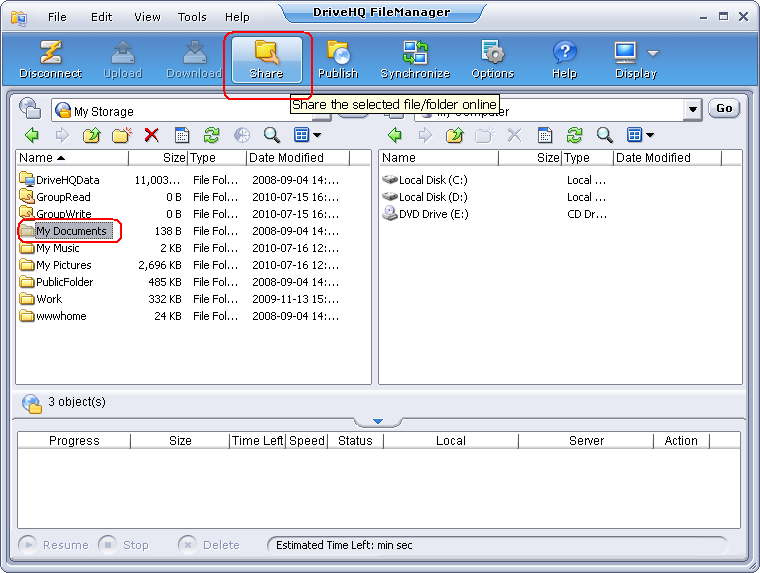
-O-
Fai clic con il pulsante destro del mouse sul nome del file o della cartella e seleziona "Condividi" dal menu a comparsa.
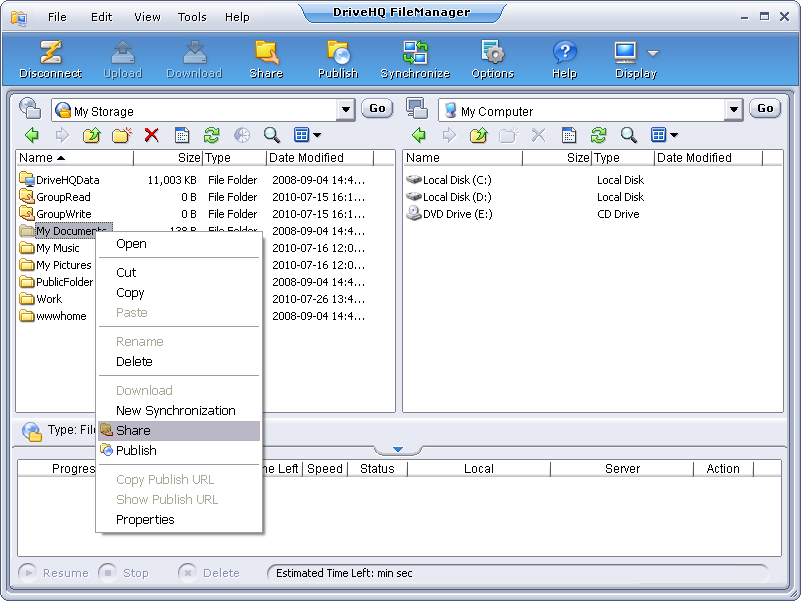
- Nella schermata "Condividi una cartella", inserisci le seguenti informazioni richieste:
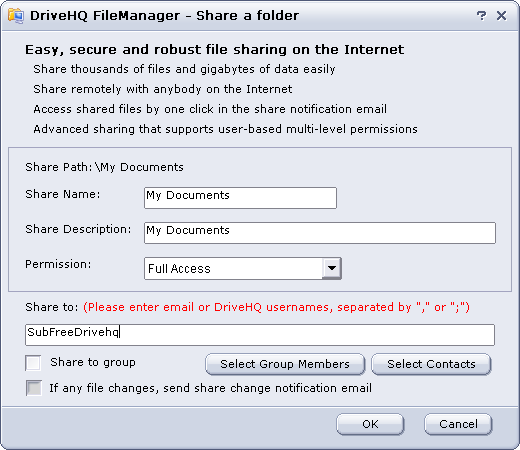
Per impostazione predefinita, il "Nome condivisione" è uguale al nome della cartella; è possibile modificare il "Nome condivisione" e la "Descrizione condivisione" e selezionare un livello di autorizzazione tra i seguenti livelli:
- Visualizza solo l'elenco dei file / icona
- Solo lettura/scaricamento del file
- Aggiungi/carica file
- Accesso completo
Nel campo "Condividi con", inserisci gli indirizzi email o i nomi utente di DriveHQ delle persone con cui desideri condividere la cartella. Se la persona non ha un account DriveHQ o se non conosci il suo nome utente di DriveHQ, puoi semplicemente utilizzare il suo indirizzo email. Puoi inserire più nomi utente e indirizzi email separandoli con "," o ";".
Se disponi di un account di gruppo, puoi selezionare la casella "Condividi con il gruppo", che condividerà la cartella con tutti i membri del gruppo (ad eccezione degli utenti guest). In alternativa, puoi fare clic su "Seleziona membri del gruppo" per aggiungere i membri del gruppo all'elenco "Condividi con".
Seleziona i contatti: Facendo clic su questo pulsante potrai selezionare gli utenti dalle tue liste contatti. Puoi creare una lista contatti dalla sezione Webmail di DriveHQ.
"Se un file viene modificato, invia un'e-mail di notifica del nuovo file": Se questa casella è selezionata, agli utenti verrà richiesto di inviare un'e-mail di "Notifica nuovo file" quando caricano un nuovo file nella cartella condivisa.
- Fai clic su OK, quindi la condivisione verrà creata e verrà visualizzata la seguente finestra di dialogo:
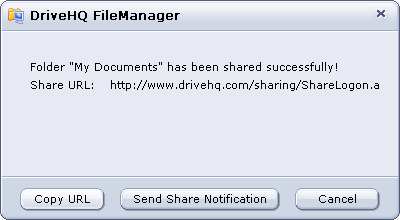
La cartella cloud "\Documenti" è stata condivisa con l'utente SubFreeDrivehq. Se tutti gli utenti con cui è stata condivisa la cartella sono membri di DriveHQ, non è necessario inviare l'e-mail di notifica della condivisione. Gli utenti con cui è stata condivisa la cartella possono accedere a www.drivehq.com o a DriveHQ FileManager e quindi accedere alla cartella virtuale: \DriveHQShare\NOME_UTENTE\NOME_CONDIVISIONE
Nel caso di questa demo, il percorso è: \DriveHQShare\FreeDrivehq\Documenti.
- Se condividi la cartella anche con un utente non membro di DriveHQ utilizzando il suo indirizzo email, devi cliccare sul pulsante "Invia notifica di condivisione", che aprirà il tuo client di posta elettronica, ad esempio Outlook. Vedi lo screenshot qui sotto:
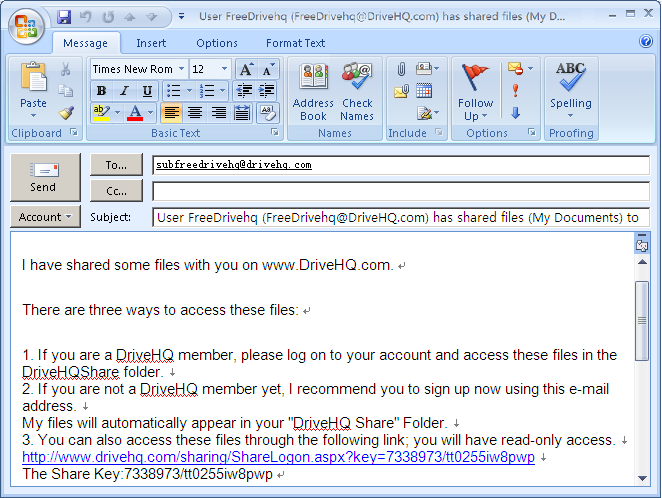
Nota: è necessario inviare l'e-mail di notifica di condivisione utilizzando il proprio account di posta elettronica e il proprio client di posta elettronica. Le e-mail inviate da DriveHQ hanno maggiori probabilità di essere bloccate o non recapitate, pertanto l'invio dal proprio server di posta elettronica tende ad essere più affidabile.
Nel modello di email di notifica di condivisione, puoi trovare l'"URL di condivisione".
- Condividi una cartella locale
- Seleziona il file o la cartella locale da condividere, fai clic su pulsante;
-O-
Fai clic con il pulsante destro del mouse sul nome del file o della cartella e seleziona Condividi dal menu a comparsa.
- Verrà visualizzata la schermata "Condividi una cartella su Internet". Seleziona la cartella cloud di destinazione in cui desideri salvare la cartella condivisa oppure crea una nuova cartella cloud, quindi fai clic su Avanti.
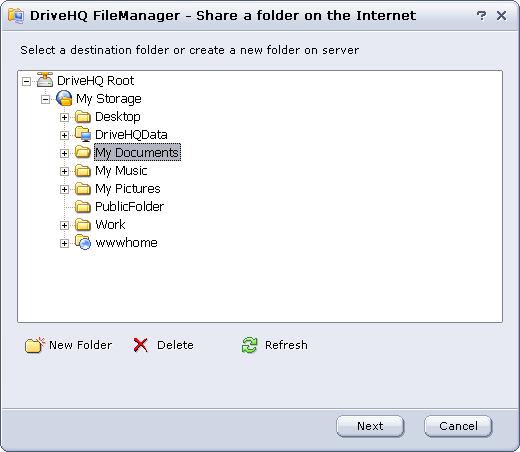
- Quindi, inserisci le informazioni richieste per la nuova cartella/file condiviso nella schermata successiva;
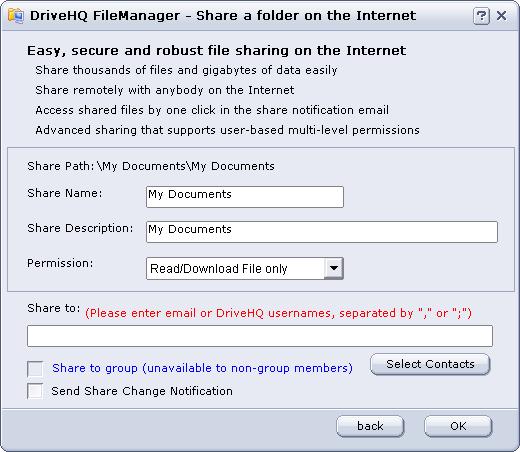
- Fai clic su OK, quindi il file o la cartella locale verranno caricati sul cloud e poi condivisi.
In pratica, è necessario prima caricare i file sul servizio di archiviazione cloud di DriveHQ. Dopodiché, la cartella caricata verrà condivisa online. Questo metodo di condivisione è migliore rispetto ad altri metodi di condivisione di cartelle basati sulla rete locale.
- È possibile condividere cartelle e file con utenti remoti, inclusi colleghi, amici, clienti o ospiti.
- È possibile spegnere il computer. Ciò non influirà sulla cartella condivisa nel cloud.
- Modifica una condivisione
- Nel riquadro Cloud, accedi alla schermata "Gestisci le mie condivisioni";
- Fai doppio clic sul nome della condivisione che desideri modificare;
- O -
Seleziona un'azione e fai clic  ;
;
- O -
Fai clic con il pulsante destro del mouse sul nome della condivisione e seleziona "Proprietà" dal menu a comparsa;
- Si aprirà la pagina "Modifica condivisione". Questa pagina è simile alla pagina "Condividi una cartella";
- Fai clic su "Salva" dopo aver completato le modifiche.
- Elimina una condivisione
- Nella schermata "Gestisci le mie condivisioni", seleziona la condivisione da eliminare;
- Fai clic sul pulsante
 oppure seleziona Elimina nel menu contestuale visualizzato facendo clic con il pulsante destro del mouse;
- Il sistema visualizzerà una finestra di dialogo di conferma. Seleziona Sì per eliminare la condivisione oppure seleziona No per annullare l'operazione.
- Accedi a una condivisione
Dopo aver condiviso una cartella tramite DriveHQ FileManager, gli utenti con cui è stata condivisa potranno accedervi. Il risultato è lo stesso sia che si utilizzi DriveHQ FileManager sia il sito web DriveHQ.com. È possibile condividere una cartella tramite DriveHQ FileManager o il sito web DriveHQ.com; è inoltre possibile accedere a una cartella condivisa tramite entrambi i metodi. Non c'è alcuna differenza. DriveHQ FileManager è più efficiente per il caricamento e il download dei file. L'utilizzo del sito web DriveHQ.com è più comodo se non si dispone di DriveHQ FileManager installato (o se non si è iscritti a DriveHQ).
L'accesso a una cartella condivisa online tramite il sito web DriveHQ.com è trattato nella sezione "Utilizzo di DriveHQ Web -> Condividi -> Come accedere alle cartelle condivise da altri utenti?" all'interno di Assistenza online di DriveHQ. In questa sezione viene illustrato esclusivamente l'accesso alle cartelle condivise tramite DriveHQ FileManager.
Se un altro utente di DriveHQ condivide una cartella con te, di solito ti invia un'e-mail di notifica di condivisione, che contiene istruzioni dettagliate su come accedere alla cartella condivisa, ad esempio una tipica e-mail di notifica di condivisione include le seguenti informazioni:
Esistono tre modi per accedere a questi file:
- Se sei un membro di DriveHQ, accedi al tuo account e trova questi file nella cartella DriveHQShare.
- Se non sei ancora iscritto a DriveHQ, ti consiglio di registrarti ora utilizzando questo indirizzo e-mail. I miei file appariranno automaticamente nella tua cartella "DriveHQShare".
- È possibile accedere a questi file anche tramite il seguente link; in tal caso, l'accesso sarà in sola lettura.
https://www.drivehq.com/it/sharing/ShareLogon.aspx?Key=7338973/tt0255iw8pwp
Chiave di condivisione: 7338973/tt0255iw8pwp
Installa DriveHQ FileManager per scaricare tutti i file. Funziona come Esplora risorse di Windows o FTP e supporta la funzione trascina e rilascia.
Può scaricare/caricare file di qualsiasi dimensione in modo affidabile. Scaricalo da:
https://www.drivehq.com/downloads/downloads.aspx
Per utilizzare DriveHQ FileManager e accedere a una cartella condivisa, è necessario disporre di un account DriveHQ. Se non si è iscritti a DriveHQ, è possibile creare un account utilizzando l'indirizzo email con cui è stata ricevuta la notifica di condivisione.
Se il tuo nome utente DriveHQ o il tuo indirizzo email registrato sono presenti nell'elenco "Condividi con" quando l'altro utente ha condiviso la cartella, puoi accedere a DriveHQ FileManager. La/le cartella/e condivisa/e con te viene/vengono automaticamente collegata/e alla cartella virtuale speciale:
\DriveHQShare\FOLDEROWNER_USERNAME\SHARE_NAME
A seconda delle autorizzazioni di condivisione (impostate dall'utente che ha condiviso la cartella con te), potresti essere in grado di accedere alla cartella con i diritti di "Sola lettura", "Aggiungi/Carica" o "Accesso completo", ecc.
Ad esempio, l'utente FreeDrivehq ha condiviso la cartella Documenti con l'utente SubFreeDrivehq con diritti di accesso completi. FreeDrivehq ha inoltre condiviso la cartella GroupRead con l'intero gruppo con accesso di sola lettura e la cartella GroupWrite con diritti di accesso completi. Lo screenshot seguente mostra che quando l'utente SubFreeDrivehq accede al proprio account, può visualizzare le cartelle condivise nella cartella virtuale:
DriveHQShareFreeDriveHQ
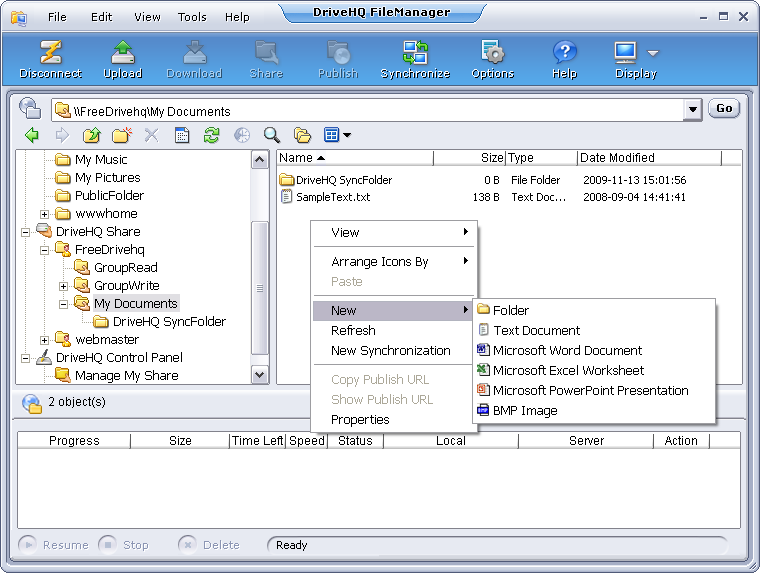
Nella schermata sopra, poiché la cartella Documenti è stata condivisa con diritti di accesso completi, l'utente può fare clic con il pulsante destro del mouse su un'area vuota per creare file/cartelle al suo interno. Può anche trascinare e rilasciare file/cartelle in questa cartella condivisa. Se la cartella è condivisa con accesso di sola lettura, la voce di menu "Nuovo" sarà disabilitata e non sarà possibile caricare file nella cartella condivisa.