 Funzionalità di archiviazione cloud di DriveHQ basate su browser web
Sebbene la maggior parte degli utenti preferisca Cloud Drive Mapping o DriveHQ FileManager, la funzionalità di archiviazione cloud basata su browser è molto comoda, soprattutto se non si è installato il nostro software client.
L'interfaccia di archiviazione cloud basata su browser di DriveHQ è simile a Esplora risorse di Windows. Dopo aver effettuato l'accesso a www.drivehq.com Con il tuo nome utente e la tua password, verrà visualizzata la pagina "Il mio spazio di archiviazione". Puoi accedere a questa pagina anche facendo clic su "Il mio spazio di archiviazione" nel "Menu iniziale di DriveHQ".:

Il menu Start di DriveHQ
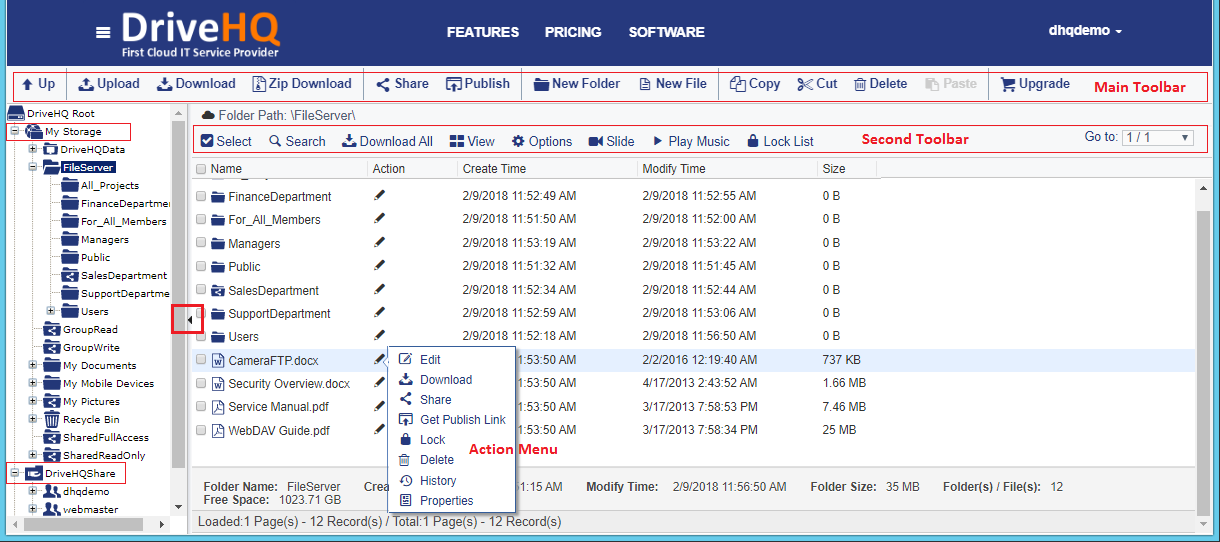
La pagina "Il mio spazio di archiviazione"
Nel riquadro sinistro della pagina "Spazio personale" viene visualizzata la struttura ad albero delle cartelle. È possibile ridimensionare la larghezza del riquadro o nasconderlo completamente. Nel riquadro destro viene visualizzato l'elenco dei file e delle sottocartelle presenti nella cartella corrente.
La barra degli strumenti principale
La pagina "Spazio di archiviazione personale" offre numerose funzionalità per la gestione dei file nel cloud. Nella parte superiore della pagina, sotto le schede, è possibile visualizzare la barra degli strumenti principale.

Le seguenti funzionalità sono disponibili nella barra degli strumenti:
- Su: Vai alla cartella di livello superiore (ovvero la cartella principale);
- Caricamento: Carica i file nella cartella;
- Scaricamento: Scarica il file selezionato (è possibile scaricare i file uno alla volta);
- Download ZIP*: Comprimi i file/cartelle selezionati in un unico file zip e scaricalo; (* La funzione di download in formato ZIP è disponibile solo per gli abbonati a pagamento di DriveHQ.);
- Condividere: Condividi la cartella/il file selezionato con altri utenti/gruppi;
- Pubblicare*: Pubblica la cartella/il file selezionato per creare collegamenti statici (oppure pubblica gli URL); (* La funzione di pubblicazione è disponibile solo per gli abbonati a pagamento o i membri True);
- Nuova cartella: Crea una nuova cartella online nella cartella corrente;
- Nuovo file: Crea un nuovo file online nella cartella corrente;
- Copia: Copia le cartelle/i file selezionati negli appunti di DriveHQ.com; puoi quindi inserire una nuova cartella e fare clic su Incolla per creare una nuova copia delle cartelle/dei file;
- Taglio: Copia le cartelle/i file selezionati negli appunti di DriveHQ.com; dopodiché, puoi selezionare una nuova cartella e fare clic su Incolla per spostare le cartelle/i file nella nuova cartella;
- Eliminare: Elimina le cartelle/i file selezionati;
- Impasto: Copia/sposta le cartelle/i file presenti negli appunti di DriveHQ.com nella posizione corrente della cartella;
- Valuta: È possibile commentare o valutare una cartella pubblicata o una cartella condivisa con te;
- Aggiornamento: Fai clic qui se devi sottoscrivere un abbonamento a pagamento a DriveHQ.
La funzione di trascinamento per caricare/scaricare file non è supportata sul sito web DriveHQ.com. È possibile utilizzare il software client DriveHQ FileManager o altri software client FTP, incluso Esplora risorse di Windows, per la funzione di trascinamento.
La struttura ad albero delle cartelle
Sul lato sinistro viene visualizzata la struttura ad albero delle cartelle, che semplifica notevolmente la navigazione tra tutte le cartelle del proprio account e quelle condivise con altri utenti. La cartella principale "DriveHQ Root" non è una cartella fisica, bensì una cartella virtuale che contiene a sua volta altre due cartelle virtuali: "My Storage" e "DriveHQShare". Tutte le cartelle e i file presenti nella cartella virtuale "My Storage" appartengono all'utente corrente. Ogni utente ha sempre pieno accesso ai propri file e cartelle.
Le cartelle nella cartella virtuale "DriveHQShare" sono cartelle condivise con te da altri membri di DriveHQ. Nota bene: le cartelle condivise con te da altri utenti non vengono copiate nel tuo account e non occupano spazio di archiviazione. Rispetto alla tua rete locale, "DriveHQShare" è simile a "Rete", che contiene altri computer che hanno condiviso una cartella.
Altri utenti possono condividere cartelle con te inserendo il tuo nome utente o indirizzo email nell'elenco dei destinatari della condivisione. Le autorizzazioni di condivisione sono determinate dall'utente che ha condiviso la cartella con te. Una cartella può essere condivisa con i seguenti diritti di accesso:
- Visualizzazione solo miniature/elenco;
- Scarica / Solo lettura;
- Carica / Aggiungi;
- Carica e modifica;
- Accesso completo.
Ulteriori informazioni dettagliate sulle cartelle condivise sono disponibili nella sezione "Condivisione".
Area del contenuto della cartella
Sul lato destro vengono visualizzati la seconda barra degli strumenti e il contenuto della cartella.

È possibile selezionare file e sottocartelle nell'elenco; modificare il tipo di visualizzazione della cartella; modificare le opzioni della cartella; avviare una presentazione di foto, riprodurre un file musicale o aprire l'elenco dei file bloccati.
Ulteriori operazioni su file e cartelle sono accessibili tramite il menu Azioni:
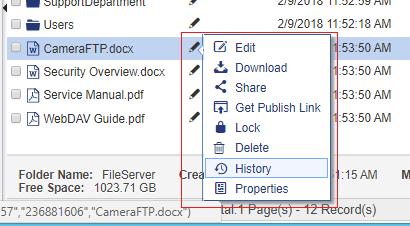
È possibile modificare il nome di cartelle/file; scaricare, condividere, pubblicare o eliminare un file; ottenere la cronologia delle versioni del file; visualizzare le proprietà del file.
Puoi fare clic sull'icona di una cartella per accedervi; oppure fare clic sull'icona di un file per aprire la pagina Mostra file. Puoi anche cercare un file facendo clic sul pulsante Cerca, cambiare la visualizzazione della cartella in "Visualizzazione dettagliata" o "Visualizzazione miniature", ecc.