Utilizzo di DriveHQ Online Backup per la prima volta
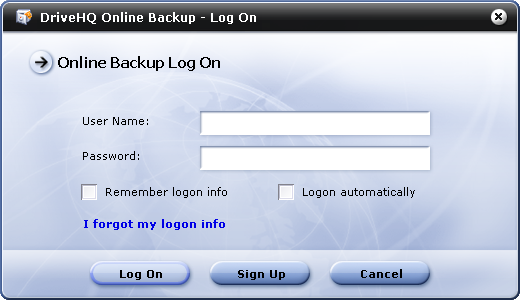
La prima volta che si avvia DriveHQ Online Backup su un computer, verrà visualizzata la seguente finestra di dialogo.
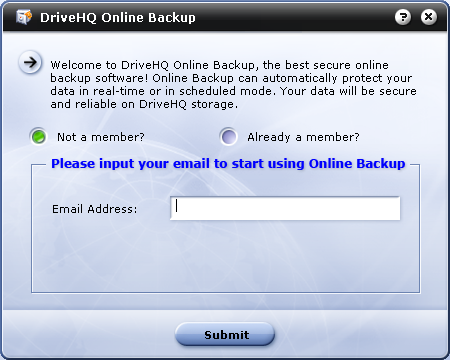
- Se non hai un account su DriveHQ.com, puoi registrarti gratuitamente. Inserisci il tuo indirizzo email e clicca su "Invia"; verrà visualizzata la seguente finestra di dialogo.
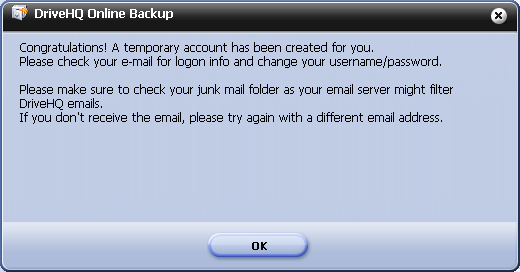
Fai clic su "OK", verrà visualizzata la seguente finestra di dialogo:
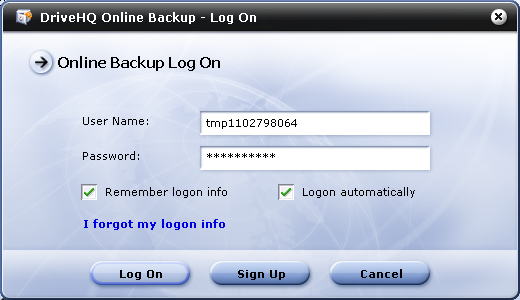
Nota: Questo è un account temporaneo. Il sistema DriveHQ ti invierà automaticamente un'email di benvenuto, contenente il tuo nome utente e la password temporanei. Di solito l'email viene recapitata entro 10 minuti. A volte, potrebbero essere necessari fino a mezz'ora.
Dopo aver ricevuto l'email, è necessario seguire le istruzioni per accedere a www.drivehq.com, quindi modificare il nome utente e la password con un nome utente e una password permanenti.
Se non ricevi l'email di benvenuto, controlla le cartelle di posta indesiderata/spam/cestino. Molto probabilmente il tuo server di posta (o il tuo provider di servizi Internet) ha filtrato/bloccato le email di DriveHQ. Se continui a non ricevere l'email, contatta l'amministratore di sistema o il tuo provider di servizi Internet per chiedere di non bloccare le email di DriveHQ, oppure prova con un indirizzo email diverso (utilizzando un server di posta o un provider di servizi Internet diversi).
- Se possiedi già un account DriveHQ, seleziona "Già iscritto" e poi procedi con l'accesso.
Accedi al tuo account
Per impostazione predefinita, le informazioni del tuo account vengono salvate. Quando un'applicazione DriveHQ viene avviata, effettuerà automaticamente l'accesso al tuo account. Se hai modificato le tue opzioni di accesso l'ultima volta, dovrai accedere manualmente. Fai clic su un pulsante qualsiasi sullo schermo: si aprirà una finestra di dialogo "Accedi" come mostrato di seguito.