 Condivisione online di file e cartelle
Condividi cartelle con altri utenti
Esistono diversi modi per condividere file/cartelle su DriveHQ.com. Un metodo rapido consiste nel condividere nome utente e password con altri utenti, il che ovviamente non è sicuro, ma potrebbe andare bene se si condividono solo con poche persone di cui ci si fida completamente.
DriveHQ offre metodi migliori per la condivisione di cartelle e file sul sito web di DriveHQ.
- Metodo 1:
Dalla pagina "Spazio personale" o dalla pagina "Mostra cartella", seleziona una cartella (o un file) e fai clic sul pulsante "Condividi", vedi sotto:

Dopo aver cliccato sul pulsante "Condividi", si accede alla pagina "Imposta autorizzazioni", come mostrato di seguito:

Gli utenti possono inserire indirizzi email o nomi utente di DriveHQ nel campo "Condividi con" (separati da punti e virgola). È inoltre possibile modificare il "Nome di condivisione", la "Descrizione" e il "Livello di autorizzazione" predefiniti.
- Metodo 2:
Dalla pagina Gestisci cartelle condivise, fai clic sul pulsante "Aggiungi", vedi sotto:

Dopo aver cliccato sul pulsante "Aggiungi", si verrà reindirizzati alla pagina "Elenco delle cartelle condivise". Selezionare una cartella e cliccare sul pulsante "Seleziona" oppure cliccare sul pulsante "Nuova cartella" per creare una nuova cartella condivisa (vedi sotto):

Dopo aver selezionato una cartella condivisa, si verrà reindirizzati alla pagina "Condividi e imposta le autorizzazioni", come mostrato di seguito:

*** Livelli di autorizzazione alla condivisione ***
Sono presenti da 4 a 6 livelli di autorizzazione:
- Visualizzazione ingrandita (può visualizzare l'elenco di file/cartelle, le icone dei file o le immagini di anteprima, ma non può scaricare i file originali);
- Visualizzazione originale soltanto (sola lettura);
- Visualizza commento e vota (Sola lettura e possibilità di leggere i commenti alla condivisione);
- Commenta e vota (Sola lettura e possibilità di commentare la sezione Condividi);
- Carica / Aggiungi (È possibile caricare (aggiungere) file/cartelle alla cartella condivisa, ma non è possibile eliminarli/modificarli);
- Carica / Modifica (È possibile caricare file/cartelle nella cartella condivisa; è possibile modificare i file al suo interno, ma non è possibile eliminarli/modificarli);
- Accesso completo.
*** Notifica di modifica del file ***
"Invia e-mail di notifica di modifica file": Se questa opzione è selezionata e qualcuno carica un nuovo file o modifica un file nella cartella condivisa, il sistema chiederà all'utente di inviare un'e-mail di notifica di nuovo file a tutti gli utenti presenti nell'elenco dei destinatari della condivisione.

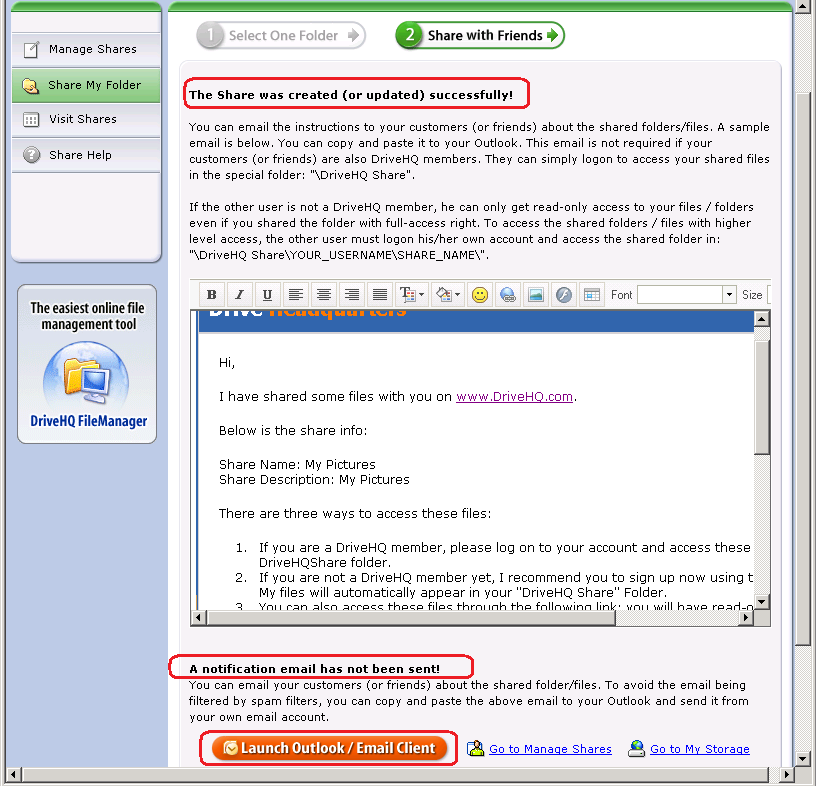
Dopo aver inserito le informazioni di condivisione, fai clic sul pulsante "Condividi" per accedere alla pagina "Notifica di condivisione". Tieni presente che la condivisione è stata creata a questo punto. Tuttavia, l'e-mail di notifica non è ancora stata inviata. Puoi fare clic sul pulsante per aprire il tuo client di posta elettronica o utilizzare la webmail di DriveHQ per inviare l'e-mail di notifica.
*** Informazioni sulle notifiche di condivisione via e-mail ***
Nota: DriveHQ non invia più automaticamente email di notifica di condivisione. Le email di notifica inviate dal server di posta elettronica di DriveHQ vengono talvolta filtrate come spam dai destinatari e spesso ignorate. Pertanto, è preferibile inviare l'email di "notifica di condivisione" utilizzando il proprio server di posta elettronica.
L'e-mail di notifica di condivisione non è sempre necessaria.
Se tutti i destinatari della condivisione sono membri di DriveHQ, non è necessaria l'e-mail di notifica della condivisione. I destinatari possono semplicemente accedere a www.drivehq.com utilizzando il proprio nome utente e password. Le cartelle condivise con loro vengono automaticamente collegate nella cartella virtuale speciale "DriveHQShare".
2.gif) Se un utente scarica il tuo file condiviso o carica file nella cartella condivisa, utilizzerà i tuoi "byte di download" e il tuo "spazio di archiviazione". Puoi iscriviti al nostro servizio per ottenere più spazio di archiviazione e più byte di download!
Se un utente scarica il tuo file condiviso o carica file nella cartella condivisa, utilizzerà i tuoi "byte di download" e il tuo "spazio di archiviazione". Puoi iscriviti al nostro servizio per ottenere più spazio di archiviazione e più byte di download!
 |
Superiore |
Condividi con un gruppo
Per creare una condivisione di gruppo, devi essere un membro del gruppo (di solito un proprietario del gruppo o un amministratore del gruppo). Fai clic su qui per maggiori informazioni.
- Se sei un amministratore del gruppo:
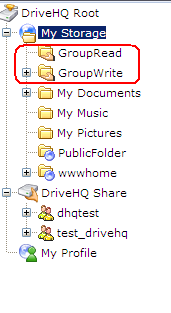
Una volta creato un gruppo, il sistema crea e condivide automaticamente due cartelle, "GroupRead" e "GroupWrite", per i membri del gruppo. È possibile copiare file in queste cartelle per condividerli con il gruppo.
Lettura di gruppo: Viene condiviso con il livello di autorizzazione "Commenta e valuta (sola lettura)";
Scrittura di gruppo: Viene condiviso con il livello di autorizzazione "Accesso completo".
- Se sei un membro del gruppo:
Se fai parte di un gruppo, puoi accedere alla cartella condivisa molto facilmente accedendo al tuo account di gruppo e cercando nella cartella DriveHQShare. Ci sono due modi per condividere con il tuo gruppo:
- È possibile trasferire direttamente i dati che si desidera condividere con il gruppo nella cartella "GroupWrite".
- Fare riferimento a Come condividere le cartelle con altri utenti?. Nella pagina "Imposta autorizzazioni", puoi fare clic sul link "Seleziona dai tuoi contatti".
Ulteriori informazioni dettagliate su "Gruppo di contatti" sono disponibili in: "Servizio di hosting email DriveHQ"
|
Superiore |
Accedere alle cartelle condivise da altri utenti
Supponiamo che l'UtenteA abbia condiviso una cartella con l'UtenteB utilizzando l'indirizzo email di quest'ultimo. Se l'UtenteB non è un membro di DriveHQ, riceverà un'email di notifica di condivisione. Nell'email di notifica di condivisione sono presenti istruzioni dettagliate su come accedere alla cartella condivisa. Le istruzioni sono le seguenti:
- Se sei un membro di DriveHQ, accedi al tuo account e trova questi file nella cartella "DriveHQShare".
- Se non sei ancora iscritto a DriveHQ, ti consiglio di registrarti ora utilizzando questo indirizzo e-mail. I miei file appariranno automaticamente nella tua cartella "DriveHQShare".
- È possibile accedere a questi file anche tramite il seguente link (l'accesso sarà in sola lettura).
https://newweb.drivehq.com/it/sharing/ShareLogon.aspx?password=*******/************
È possibile condividere cartelle diverse con utenti diversi, ciascuno con un diverso livello di diritti di accesso.
È inoltre possibile condividere la stessa cartella con utenti diversi, ciascuno con un diverso livello di diritti di accesso.
notare che: I nomi delle cartelle condivise devono essere univoci. Pertanto, quando si condivide nuovamente la stessa cartella, è necessario utilizzare un nome di condivisione diverso. (Vedere lo screenshot relativo alla pagina "Condivisione e impostazione delle autorizzazioni").
|
Superiore |
Gestisci condivisioni
Se condividi una cartella, la nuova condivisione viene aggiunta all'elenco "Condivisioni". Puoi modificare la condivisione o eliminarla in seguito. Per farlo, devi accedere www.drivehq.com, Vai alla pagina "Il mio spazio di archiviazione", fai clic sulla scheda "Condivisione", quindi fai clic su "Gestisci condivisioni". Verrà visualizzata la pagina "Elenco condivisioni":
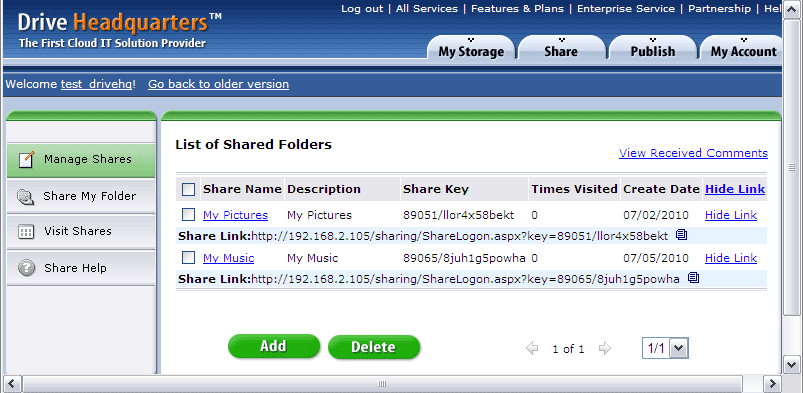
È possibile selezionare una condivisione e fare clic sul pulsante Elimina per eliminarla. Per modificare una condivisione esistente, è sufficiente fare clic sul nome della condivisione. Si verrà reindirizzati alla stessa pagina "Condivisione e impostazioni autorizzazioni" dove è possibile modificare il nome della condivisione, gli utenti con cui condividere, il livello di autorizzazione e così via. Dopo aver terminato la modifica della condivisione esistente, fare clic su Salva per salvare le modifiche; verrà creato un modello di email di notifica di condivisione e sarà possibile inviare una nuova email di notifica. Anche in questo caso, l'email di notifica di condivisione non verrà inviata automaticamente. È possibile avviare facilmente Outlook o un altro client di posta elettronica per inviare l'email di notifica. È incluso un pulsante "Avvia Outlook / Altro client di posta elettronica" per avviare rapidamente una nuova finestra di Outlook.
Dalla pagina Elenco condivisioni, puoi anche copiare il link di condivisione. Il link di condivisione (o URL di condivisione) è diverso dal link di pubblicazione (o URL di pubblicazione). Se apri un nuovo browser web e inserisci l'URL di condivisione, ti verrà richiesta la verifica dell'indirizzo email. Devi inserire l'indirizzo email incluso nell'elenco dei destinatari della condivisione. Un URL di pubblicazione apre direttamente la cartella o il file pubblicato senza alcuna verifica.
|
Superiore |
Limite di larghezza di banda per la condivisione e la pubblicazione di file
Per evitare abusi, viene imposto un limite all'utilizzo della larghezza di banda qualora lo ritenessimo eccessivamente elevato. In genere, non è necessario pagare per la larghezza di banda; tuttavia, se il tuo account presenta un'attività elevata (incluso l'accesso di altri utenti ai tuoi file condivisi/pubblicati), la larghezza di banda potrebbe esaurirsi e i tuoi file non saranno più accessibili. Il limite di larghezza di banda si basa sull'utilizzo mensile e viene automaticamente reimpostato dopo un mese.
|
Superiore |