Backup di rete ed esecuzione come servizio di Windows (NT)
DriveHQ Online Backup ha due processi: DriveHQBackup.exe e DHQBackupSvc.exe.
DriveHQBackup è il programma con interfaccia grafica, che viene utilizzato per creare/gestire/monitorare le attività di backup, controllare o aggiornare le informazioni dell'account utente e ordinare l'abbonamento al servizio, ecc. Una volta creata un'attività di backup, il programma con interfaccia grafica non è necessario per eseguirla.
DHQBackupSvc è il programma di servizio backend, che viene utilizzato per pianificare ed eseguire effettivamente le attività di backup. Una volta che il programma GUI ha creato le attività di backup, questo programma di servizio è responsabile della loro esecuzione agli orari programmati.
Separando il software di backup in due programmi, DriveHQ Online Backup è in grado di eseguire il backup di un computer anche quando nessun utente è connesso. Il programma di servizio DHQBackupSvc.exe può avviarsi automaticamente prima che qualsiasi utente effettui l'accesso.
Quando si avvia il programma DriveHQ Online Backup GUI, questo tenterà di connettersi al processo DHQBackupSvc.exe. Se la connessione non riesce, il backup non potrà essere eseguito. È necessario verificare che il servizio di backup sia avviato. Per individuare il servizio DriveHQ Online Backup, andare su Strumenti di amministrazione --> Servizi. Vedere la schermata seguente:
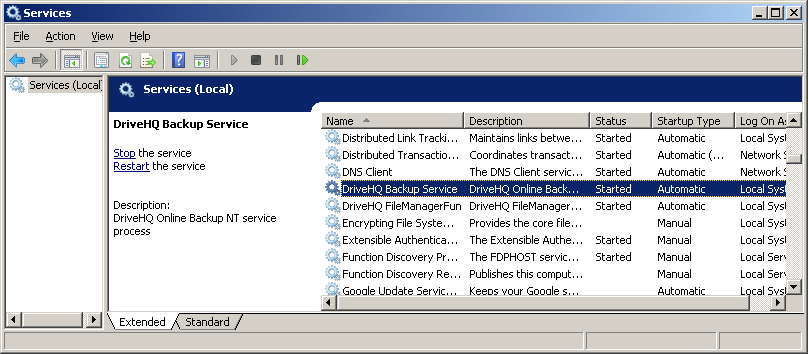
Quando si installa il software client DriveHQ Online Backup, anche questo servizio verrà installato e si avvierà automaticamente.
Per impostazione predefinita, questo servizio viene eseguito con l'account "sistema locale", che ha accesso a tutti i file e le cartelle locali, ma non può accedere a cartelle e file remoti. Inoltre, questo account è diverso dall'utente di accesso corrente di Windows.
Unità di rete mappate di backup
Come accennato in precedenza, per impostazione predefinita il programma di backup online DriveHQ effettua l'accesso con l'account "sistema locale", che non può accedere alle cartelle di rete. È possibile modificare facilmente il nome utente di accesso al servizio, assegnandolo a un utente che disponga dei diritti di accesso alle cartelle condivise (di solito il proprio account).
Per modificare il nome utente di accesso al servizio, fare doppio clic su "DriveHQ Backup Service" nella finestra Servizi. Si aprirà la finestra di dialogo Proprietà; fare clic sulla scheda "Accesso" e verrà visualizzata la seguente finestra di dialogo:
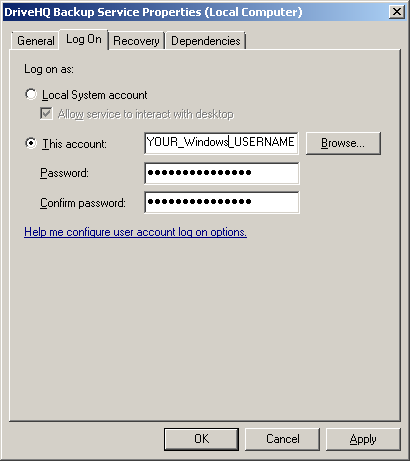
Da questa schermata, puoi selezionare l'opzione "Questo account" e quindi immettere un nome utente e una password per accedere. Tieni presente che questo nome utente è il tuo nome utente di Windows, non il nome utente di DriveHQ. Devi assicurarti che questo nome utente abbia i permessi di accesso alla cartella/unità condivisa di rete.
Dopo aver finito, fai clic su OK per salvare le modifiche. Successivamente, è necessario arrestare il servizio e riavviarlo per applicare le modifiche.