- Seleziona una cartella cloud o locale e poi fai clic
 ,
oppure fai clic con il pulsante destro del mouse sul nome di una cartella e seleziona "Nuova sincronizzazione" dal menu a comparsa. Si aprirà la seguente finestra di dialogo:
,
oppure fai clic con il pulsante destro del mouse sul nome di una cartella e seleziona "Nuova sincronizzazione" dal menu a comparsa. Si aprirà la seguente finestra di dialogo:
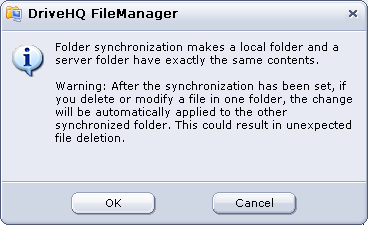
- Fai clic su "OK" per continuare, ti permetterà di selezionare l'altra cartella sincronizzata:
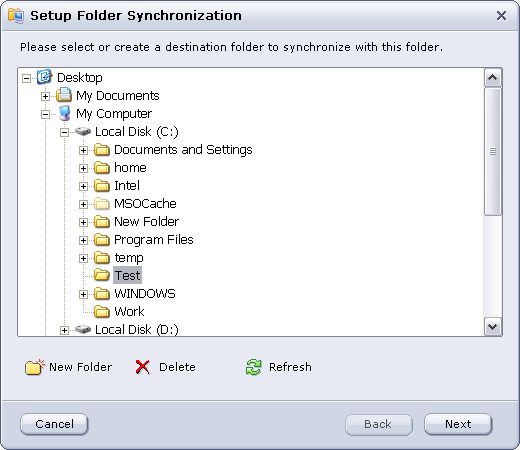
- Se desideri sincronizzarlo con una nuova cartella, puoi fare clic sul pulsante "Nuova cartella", che crea una nuova cartella da sincronizzare con la cartella selezionata. Dopo aver selezionato la cartella di destinazione per la sincronizzazione, fai clic su "Avanti" e verrà visualizzata la seguente finestra di dialogo:
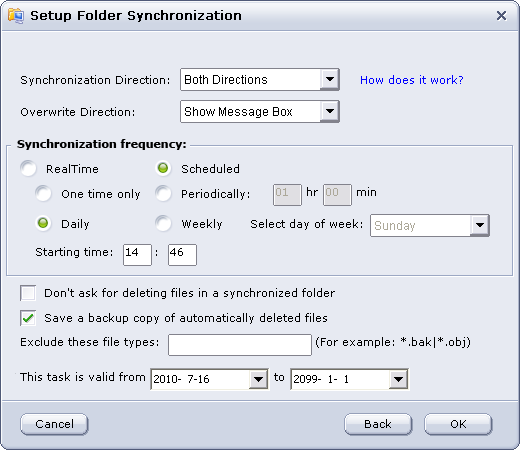
In questa pagina sono presenti numerose opzioni/funzionalità. Si prega di leggere le spiegazioni dettagliate qui di seguito:
Direzione di sincronizzazione: Sono disponibili tre direzioni tra cui scegliere: dal server al locale, dal locale al server ed entrambe le direzioni. Per maggiori dettagli, consultare le informazioni riportate di seguito.
Direzione di sovrascrittura: Sono disponibili quattro opzioni: Mostra finestra di messaggio, Sovrascrivi locale, Sovrascrivi remoto e Sovrascrivi precedente.
Frequenza di sincronizzazione: Sono disponibili due modalità generali tra cui scegliere: in tempo reale e programmata.
In modalità programmata, sono disponibili quattro opzioni tra cui scegliere:
- Una sola volta: è possibile impostare l'ora di inizio della sincronizzazione che verrà eseguita una sola volta;
- Periodicamente: è possibile impostare l'intervallo per l'attività di sincronizzazione periodica;
- Giornaliero: è possibile impostare l'ora di inizio per l'attività di sincronizzazione giornaliera;
- Settimanale: puoi selezionare un giorno della settimana.
Ritardo nella sincronizzazione delle cartelle in tempo reale
Una volta creata un'attività di sincronizzazione in tempo reale, i file locali verranno sincronizzati automaticamente con la cartella remota non appena si verifica una modifica. La sincronizzazione dei file dalla cartella remota a quella locale potrebbe richiedere un po' più di tempo. Quando un file viene modificato (o aggiunto) nella cartella remota, DriveHQ FileManager non è in grado di rilevare immediatamente tali modifiche. Controlla periodicamente le modifiche ai file nella cartella remota, solitamente ogni 5 minuti o mezz'ora. Quando rileva tali modifiche, le sincronizza con la cartella locale.
Una volta creata un'attività di sincronizzazione in tempo reale, i file verranno caricati/scaricati automaticamente nell'altra cartella in tempo reale ogni volta che si verifica una modifica al file di origine.
Informazioni sulla sincronizzazione unidirezionale
La sincronizzazione unidirezionale può essere piuttosto complessa. Le diverse implementazioni la gestiscono in modo differente. Assicurati di comprenderla a fondo, altrimenti potresti causare la cancellazione accidentale di alcuni file.
La cosa più importante da sapere è questa: sia che si tratti di sincronizzazione unidirezionale o bidirezionale, quando le due cartelle vengono sincronizzate (manualmente), il contenuto delle cartelle deve essere esattamente identico.
Ad esempio, una cartella server S è configurata per sincronizzarsi con una cartella locale C in una sincronizzazione unidirezionale, supponiamo che S e C siano già sincronizzate, ora pensiamo a questi casi:
(1) Se aggiungi un file a S, il file verrà sincronizzato con C, come previsto; se aggiungi un file in C, il nuovo file verrà eliminato dalla cartella C alla successiva sincronizzazione.
(2) Se modifichi un file in S, verrà sincronizzato con C; ma se modifichi un file in C, verrà sovrascritto;
(3) Se cancelli un file in S, verrà cancellato anche in C; ma se cancelli un file in C, verrà aggiunto di nuovo.
In breve, se si ha una sincronizzazione unidirezionale da A a B, allora, a prescindere da ciò che accade, al termine della sincronizzazione B diventerà identico ad A.
Escludi questi tipi di file: Definisci i file o i tipi di file da escludere dall'attività di sincronizzazione. È possibile inserire più estensioni di file, nomi di file o caratteri jolly (separati da una virgola o un punto e virgola).
Nota: dopo aver impostato l'attività di sincronizzazione, se si elimina o si modifica un file in una cartella, la modifica verrà applicata automaticamente anche all'altra cartella sincronizzata. È possibile deselezionare "Non chiedere conferma dell'eliminazione dei file in una cartella sincronizzata" per evitare l'eliminazione imprevista dei file. Inoltre, è possibile selezionare "Salva una copia di backup dei file eliminati automaticamente" per poter recuperare i dati in caso di eliminazione automatica dei file.
- Dopo aver completato tutti i passaggi precedenti, fai clic su "OK"; verrà visualizzata la finestra di dialogo di avanzamento dell'operazione per avviare il trasferimento di file e cartelle nella cartella di destinazione.
Fai clic su "Strumenti" -> "Gestisci sincronizzazione", verrà visualizzata la schermata "Gestisci sincronizzazione cartelle", dove puoi disabilitare/abilitare, sincronizzare manualmente, modificare o eliminare l'attività di sincronizzazione, come mostrato di seguito:
È possibile installare DriveHQ FileManager su più PC; su ciascun PC, è possibile sincronizzare una cartella locale con la stessa cartella remota. In questo modo, le cartelle verranno sincronizzate su tutti i PC.
Per sincronizzare le cartelle tra più utenti di DriveHQ, ad esempio se l'utente A desidera sincronizzare due cartelle: la Cartella A dell'utente A e la Cartella B dell'utente B, l'utente B deve condividere la Cartella B con l'utente A (di solito con diritti di accesso completo). Quando l'utente A accede a DriveHQ File Manager, può visualizzare la Cartella B in "\DriveHQShare\UserB\Cartella B". A questo punto può sincronizzare la cartella condivisa con la propria cartella locale.