 Pubblica il sito web
DriveHQ supporta il servizio di hosting per siti web statici. Pubblicare un sito web statico (che non richiede script lato server e database) su DriveHQ è estremamente semplice. È sufficiente caricare i file del sito web nella cartella wwwhome.
Se disponi di un account a pagamento, il tuo sito web viene pubblicato automaticamente. Puoi accedere al tuo sito web su DriveHQ all'indirizzo: https://USERNAME.firstcloudit.com
Il nome predefinito del file del sito web è "home.htm". Se si utilizza un file predefinito diverso, ad esempio index.html o default.htm, è sufficiente eliminare il file Home.htm corrente, caricare il file index.html/default.htm nella cartella wwwhome, quindi creare una copia del file della pagina iniziale e rinominare la copia in home.htm.
Se hai un account gratuito, non puoi pubblicare un sito web. Devi passare a un account a pagamento o a un account True.
DriveHQ offre un servizio di pubblicazione e hosting web flessibile e facile da usare. Puoi creare il tuo sito web personalizzato in pochi minuti; inoltre, non è necessario registrare un nome di dominio.
Come posso pubblicare il mio sito web?
Per un account True, il sito web non viene attivato automaticamente. Infatti, l'implementazione attuale richiede che un account True disattivi e riattivi il sito web.
Per disabilitare e riabilitare il tuo sito web, dalla pagina principale di pubblicazione, fai clic su "Pubblica il mio sito web", verrai reindirizzato alla pagina seguente:

Fai clic sulla scheda Abilita/Disabilita, quindi fai clic sul pulsante "Disabilita il mio sito web" per disabilitare il tuo sito web, poi fai di nuovo clic su "Abilita il mio sito web" per riabilitarlo.
 Superiore
Come gestire i file HTML del mio sito web?
Puoi cliccare su "Modifica homepage" per modificare la tua homepage. Tuttavia, il metodo consigliato è quello di creare i tuoi file per la homepage utilizzando un altro software di authoring HTML, quindi trascinare e rilasciare i file del sito web nella cartella wwwhome utilizzando DriveHQ File Manager o un client FTP.
Nota che il file predefinito della tua home page è "home.htm". Quando accedi: http://USERNAME.firstcloudit.com/
Questo file verrà visualizzato. Se utilizzi un nome di file diverso per la tua pagina iniziale, puoi eliminare "home.htm", quindi creare una copia del tuo file della pagina iniziale e rinominarlo in "home.htm".
Esistono due modi per gestire i file del tuo sito web, che verranno illustrati di seguito:
1) Utenti avanzati
Utilizza uno strumento professionale per la creazione di pagine web per generare file HTML e grafici; successivamente, usa DriveHQ FileManager per caricare i file nella cartella "wwwhome" su DriveHQ.com. Questa procedura è consigliata agli utenti esperti.
I file del tuo sito web sono memorizzati nella cartella "wwwhome". Il file predefinito della homepage è "home.htm". Tutti i file nella cartella "wwwhome" e nelle sue sottocartelle sono accessibili al seguente URL:
http://IlTuoNomeUtente.firstcloudit.com/SOTTOCARTELLA/NOMEFILE
DriveHQ.com offre la massima flessibilità nella pubblicazione e nell'hosting del tuo sito web.
2.gif) Non bisogna mai eliminare la cartella "wwwhome". Eliminandola, il sito web smetterà di funzionare anche se la si ricrea. Se si elimina accidentalmente la cartella "wwwhome", è necessario disabilitare e riabilitare il sito web.
Non bisogna mai eliminare la cartella "wwwhome". Eliminandola, il sito web smetterà di funzionare anche se la si ricrea. Se si elimina accidentalmente la cartella "wwwhome", è necessario disabilitare e riabilitare il sito web.
2Principianti
Questa procedura è ideale per i principianti. Accedi al tuo account, clicca su "Pubblica" e poi su "Pubblica il mio sito web" -> "Gestisci il mio sito web" per modificare i tuoi siti web.
- Vai alla pagina principale "Pubblica sito web".
- Fai clic su "Modifica pagina iniziale" per modificare la tua pagina iniziale. In questa pagina puoi:
- modifica la pagina predefinita nella casella di testo
- carica una homepage esistente
- Seleziona un modello per la homepage
I file del tuo sito web sono memorizzati nella cartella "wwwhome". Il file predefinito della homepage è "home.htm". Fai clic su "Vai a wwwhome" per accedere ai tuoi file. Puoi anche fare clic su "Visualizza homepage" per visualizzare un'anteprima della tua homepage. Una volta completata la procedura sopra descritta, fai clic su Invia.
- Nella pagina Abilita/Disabilita, puoi abilitare o disabilitare i tuoi siti web. Verrà visualizzato un link URL sicuro alla tua homepage.
Leggi il Contratto di adesione e seleziona "Sì, accetto", quindi fai clic su "Abilita il mio sito web". Dopo aver abilitato il tuo sito web, il pulsante cambierà in "Disabilita il mio sito web". Puoi fare clic su di esso per disabilitare il tuo sito web.
- DriveHQ offre funzionalità avanzate per l'hosting di siti web aziendali. È possibile specificare il proprio nome di dominio WWW e il nome di dominio email nella pagina "Dominio personalizzato". Per maggiori informazioni, consultare la sezione seguente.
Superiore
Come ospitare un sito web con dominio privato?
Per utilizzare questa funzionalità è necessario possedere un nome di dominio. Accedi alla pagina di gestione del dominio del fornitore presso cui lo hai acquistato. Ad esempio, se acquisti un account di hosting da Register.com, dovrai puntare l'indirizzo IP (record A) del tuo nome di dominio a 69.220.9.55.
Se il tuo nome di dominio è attualmente registrato con Register.com e se utilizzi i server DNS (Domain Name System Server) di Register.com, puoi modificare queste informazioni online accedendo a "Gestione account" e selezionando il nome di dominio che desideri modificare dal menu principale.
Fai clic sul collegamento "Modifica indirizzo IP (record A)" nel menu "IMPOSTAZIONI TECNICHE AVANZATE". Si aprirà una pagina con un elenco di tutti gli indirizzi IP (record A) associati al nome di dominio, come mostrato di seguito:

Aggiungi un nome host nella pagina di gestione del dominio di Register.com
Per ospitare il tuo sito web con dominio privato, devi aggiungere un record A "www" che si risolva in "66.220.9.47". Dopo aver apportato le modifiche necessarie, fai clic su "Continua" per applicarle. Fai nuovamente clic su "Continua" per confermare le modifiche. Tieni presente che l'aggiornamento di un nome DNS su Internet richiede circa 24 ore.
Una volta completata correttamente questa operazione, apri una finestra del prompt dei comandi e digita:
ping www.YourDomain.com
Se il risultato del ritorno è come:
Pinging www.YourDomain.com[66.220.9.47] con 32 byte di dati
Richiesta scaduta.
Richiesta scaduta.
Richiesta scaduta.
Richiesta scaduta.
Quindi è stato configurato correttamente.
Una volta che il nome host del tuo sito web (record DNS A) è stato correttamente puntato a 69.220.9.55, puoi tornare alla pagina di configurazione del sito web di DriveHQ, come mostrato di seguito:
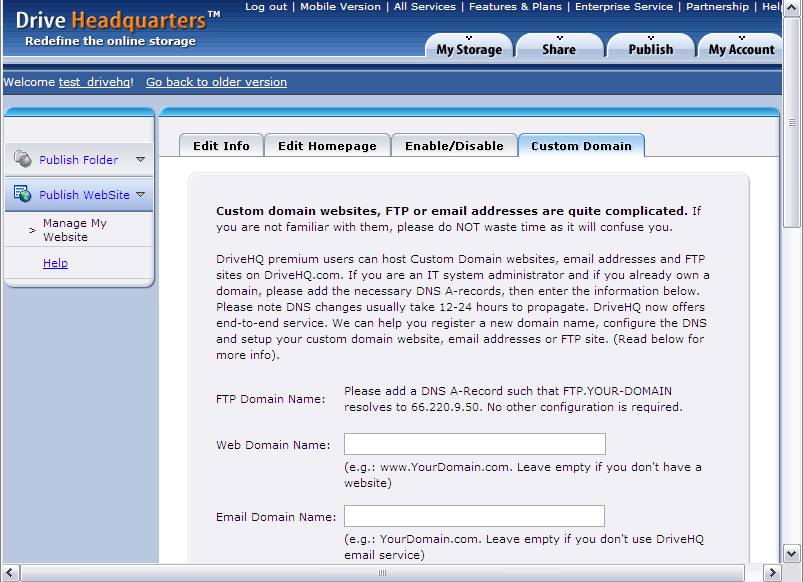
Inserisci il nome del tuo dominio nella casella di testo "Nome di dominio web", quindi fai clic su "Invia". In questo modo, il tuo sito web sarà accessibile tramite un URL personalizzato. Ad esempio, se il tuo nome di dominio è "Sample-House-Design.com" e il nome host del tuo sito web è "www.Sample-House-Design.com", il tuo sito web sarà accessibile all'indirizzo "http://www.Sample-House-Design.com/".
Superiore