Inizia subito a utilizzare il servizio di hosting email aziendale DriveHQ
- Registra un account su DriveHQ.com
- Accedere al servizio di posta elettronica DriveHQ tramite webmail
- Imposta le opzioni di posta elettronica
-
Come configurare l'account email di DriveHQ per Microsoft Outlook 2016 / Office 365?
- Come configurare l'account email di DriveHQ per le versioni precedenti di Microsoft Outlook?
- Come configurare l'account email DriveHQ per Outlook Express?
- Come configurare l'account email DriveHQ per Foxmail?
- Come configurare l'account email DriveHQ per Eudora?
- Come configurare l'account email DriveHQ per Lotus Notes?
Registra un account su DriveHQ.com
Quando registri un nuovo account su DriveHQ.com (e ordini un piano di servizio), ricevi automaticamente un indirizzo email. L'indirizzo email è YourUserName@firstcloudit.com. È possibile aggiornare il proprio account a un account di gruppo; in questo modo sarà possibile creare account email secondari. Sono supportati anche gli indirizzi email con dominio aziendale privato.
Per accedere all'interfaccia di webmail, è sufficiente accedere al sito web di DriveHQ e andare alla pagina Webmail:
https://www.drivehq.com/
Accedi al servizio di hosting email DriveHQ
È possibile utilizzare l'interfaccia webmail oppure un client di posta elettronica.
Per utilizzare la webmail, apri il tuo browser web e accedi al sito DriveHQ.com, fai clic su Webmail nel menu Start di DriveHQ e potrai quindi accedere al servizio di posta elettronica di DriveHQ.
Grazie al nostro supporto per SMTP/POP3/IMAP4, puoi utilizzare qualsiasi client di posta elettronica per accedere alle tue email. Se hai bisogno di aiuto per configurare il tuo client di posta elettronica, visita la guida passo passo per
configurazione di Microsoft Outlook
Come inviare email?
Tramite la webmail di DriveHQ è facilissimo comporre e inviare email. Basta accedere al proprio account, andare alla pagina della webmail, cliccare su "Nuovo" e poi selezionare "Posta": a quel punto si potrà iniziare a scrivere la nuova email.
Imposta le opzioni di posta elettronica
Accedi al sito web DriveHQ.com, dal menu Start di DriveHQ, fai clic su "Webmail", quindi su "Opzioni e-mail", verranno visualizzate le opzioni di posta elettronica come mostrato di seguito:
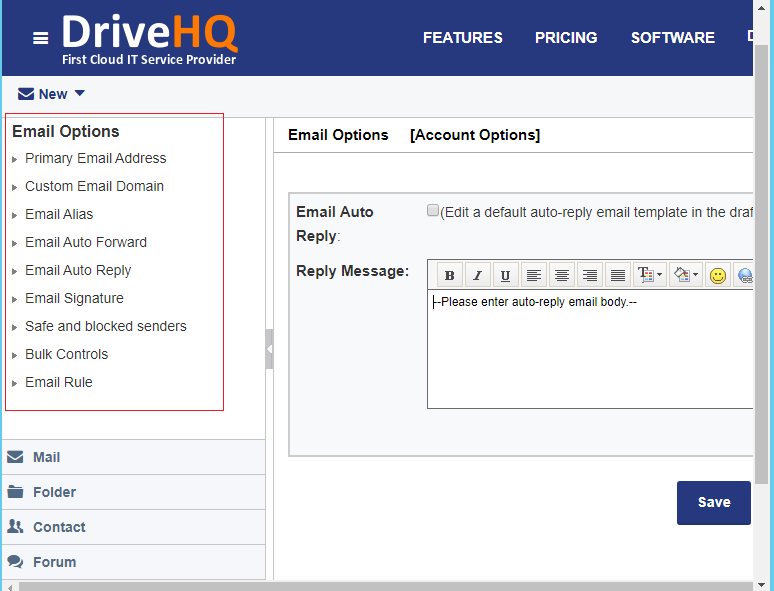
Nota: gli utenti del servizio gratuito non possono utilizzare il nostro servizio di hosting di posta elettronica.
Gli abbonati a pagamento possono accedere alle seguenti funzionalità:
(1) Indirizzi email aziendali per il vostro account di gruppo.
(2) Inoltro automatico dell'e-mail: Inoltra automaticamente le tue nuove email a un altro indirizzo email.
(3) Risposta automatica via email: È possibile modificare il modello di email di risposta automatica.
(4) Alias e-mail: Un alias email è un altro indirizzo email associato al tuo account di posta elettronica.
(5) Lista di distribuzione e-mail: Quando un'e-mail viene inviata a una mailing list, verrà inviata a tutti gli indirizzi e-mail presenti nella mailing list. Questa funzione è disponibile per gli utenti amministratori di gruppo e per gli utenti autonomi. (6) Firma e-mail: Verrà aggiunto automaticamente alle tue nuove email.
(7) Mittenti sicuri e bloccati: È possibile inserire alcuni indirizzi email in una lista nera o in una lista bianca.
(8) Filtro per email di massa: È possibile controllare le modalità di filtraggio delle email di massa e dello spam.
(9) Regole per le email: È possibile impostare regole per l'elaborazione delle email.
Come configurare i client di posta elettronica su computer e dispositivi mobili?
Se utilizzi un client di posta elettronica (o un dispositivo mobile), come Microsoft Outlook o Outlook Express, utilizza le seguenti impostazioni del server di posta elettronica:
In generale, consigliamo di utilizzare SSL/TLS per una maggiore sicurezza:
- Server di input: imap.firstcloudit.com; Porta: 993; Metodo di crittografia: SSL/TLS
- Server in uscita: smtp.firstcloudit.com; Porta: 465; Metodo di crittografia: SSL/TLS
- Server in uscita: pop.firstcloudit.com; Porta: 995; Metodo di crittografia: SSL/TLS
Se per qualche motivo il tuo client di posta elettronica o la tua rete non supportano SSL/TLS, puoi utilizzare il protocollo IMAP/SMTP/POP standard. La porta SMTP standard è la 25, la porta IMAP standard è la 143 e la porta POP standard è la 110. Nota: l'autenticazione SMTP è necessaria per l'invio di email tramite il nostro servizio (ovvero, tutte le email in uscita richiedono l'autenticazione).
Scopri come configurare il tuo client di posta elettronica per farlo funzionare con il servizio di hosting email di DriveHQ:
Come configurare Microsoft Outlook Express con il servizio di hosting email DriveHQ?
1. Avvia Outlook Express, nel menu Strumenti, fai clic su Account.
2. Nella finestra di dialogo Account Internet, fai clic su Aggiungi, quindi seleziona Posta per aprire la procedura guidata di connessione a Internet. Inserisci il tuo nome visualizzato:

3. Inserisci il tuo indirizzo email DriveHQ.com, che è YourUserName@firstcloudit.com.

4. Fai clic su Avanti, quindi inserisci i nomi dei server di posta elettronica. Sia il server POP3 che il server SMTP sono mail.firstcloudit.com.

5. Fai clic sul pulsante Avanti per accedere alla schermata di accesso alla posta Internet. Inserisci il tuo nome utente e la password di DriveHQ negli appositi campi. Se selezioni l'opzione Ricorda password, non dovrai inserire nuovamente le informazioni del tuo account al successivo avvio di Outlook Express.

6. Fai clic sul pulsante Avanti: la configurazione della tua email DriveHQ è quasi completata. Fai clic su Fine per terminare la procedura guidata.
7. Il server di posta in uscita di DriveHQ richiede l'autenticazione, quindi è necessario configurarlo. Innanzitutto, nel menu Strumenti, fare clic su Account. Nella pagina Account Internet, fare clic sulla scheda Posta, quindi sul pulsante Proprietà, come mostrato di seguito:

Fai clic sulla scheda Server, seleziona Server di posta in uscita e scegli Il mio server richiede l'autenticazione. Fai clic su OK e chiudi la finestra di dialogo. Ora puoi utilizzare la posta elettronica di DriveHQ.

Come configurare una versione precedente di Microsoft Outlook con il servizio di posta elettronica DriveHQ?
È possibile configurare Outlook con il servizio di posta elettronica DriveHQ seguendo questi passaggi:
1. Avvia Outlook, nel menu Strumenti, fai clic su Account di posta elettronica.
2. Nella finestra di dialogo Account di posta elettronica, selezionare Aggiungi un nuovo account di posta elettronica, quindi fare clic sul pulsante Avanti,

3. Nella pagina Tipo di server, seleziona POP3 o IMAP, quindi fai clic sul pulsante Avanti; verrai reindirizzato alla schermata Impostazioni posta elettronica Internet:

Se devi accedere alle tue email da più dispositivi/computer, ti consigliamo vivamente di utilizzare IMAP. IMAP manterrà email e caselle di posta sul server, utilizzando quindi più spazio di archiviazione nel cloud. Se invece desideri scaricare le email e rimuoverle dal cloud, scegli POP3. Tieni presente che puoi anche utilizzare POP3 e mantenere le email sul server.
4. Inserisci tutte le informazioni richieste negli appositi campi. Innanzitutto, inserisci il tuo nome e l'indirizzo e-mail di DriveHQ.com, che è YourUserName@firstcloudit.com nelle caselle Informazioni utente. Quindi inserisci il tuo nome utente e la password nelle caselle Informazioni di accesso. Se selezioni l'opzione Ricorda password, non dovrai inserire nuovamente le informazioni del tuo account al prossimo avvio di Outlook. Infine, presta attenzione alle caselle Informazioni server. Inserisci il server POP3/IMAP4 e il server SMTP forniti da DriveHQ.com; entrambi i server POP3/IMAP4 e SMTP sono mail.firstcloudit.com.

5. Fai clic sul pulsante Avanti: la configurazione della tua email DriveHQ è quasi completata. Fai clic sul pulsante Fine per terminare il processo di configurazione.
6. Il server di posta elettronica DriveHQ richiede l'autenticazione per l'invio delle email. È necessario configurare le impostazioni del server SMTP (in uscita). Nel menu Strumenti, fare clic su Account di posta elettronica, quindi sul pulsante Avanti per aprire la pagina Impostazioni posta elettronica Internet. In questa pagina, fare clic sul pulsante Altre impostazioni, fare clic sulla scheda "Server in uscita" e selezionare "Il mio server in uscita (SMTP) richiede l'autenticazione", come mostrato di seguito. Fare clic su OK e chiudere la finestra di dialogo. Ora è possibile utilizzare il servizio di posta elettronica DriveHQ.

Come configurare Foxmail per supportare DriveHQ Email?
È possibile configurare Foxmail per supportare DriveHQ Email seguendo questi passaggi:
1. Avviare Foxmail, nel Conti menu, clicca Nuovo, vedrai la finestra di dialogo Creazione guidata account, fai clic su Successivo.
2. Nella finestra di dialogo della procedura guidata Account, inserisci tutte le informazioni richieste nelle caselle richieste. Innanzitutto, inserisci il tuo nome e l'indirizzo e-mail di DriveHQ.com, che è YourUserName@firstcloudit.com nelle caselle Informazioni utente.

3.Successivamente, inserisci il tuo nome utente e la password nei campi Informazioni account. Infine, presta attenzione ai campi Informazioni server. Inserisci il server POP3 e il server SMTP forniti da DriveHQ.com; entrambi i server POP3 e SMTP sono mail.firstcloudit.com.

4.Fai clic sul pulsante Avanti, la configurazione della tua email DriveHQ è quasi completata.
Ora controlla Il server SMTP richiede l'autenticazione . Si prega di non utilizzare l'autenticazione sicura, in quanto non supportiamo questo metodo.
Se vuoi che i messaggi vengano conservati sul server, seleziona Lascia una copia dei messaggi sul server.
Ora sei pronto per utilizzare la posta elettronica DriveHQ. Fai clic sul pulsante Fine per completare la procedura di configurazione.

Come configurare Eudora con il servizio di posta elettronica DriveHQ?
Di seguito è riportata la guida passo passo su come configurare il client di posta elettronica Eudora per farlo funzionare con il servizio di posta elettronica DriveHQ:
Apri Eudora e vai al Utensili menu. Seleziona Personalità.
Fai clic con il pulsante destro del mouse sulla finestra secondaria appena aperta e scegli Nuovo.
Scegliere Crea un account email completamente nuovo.
Nella finestra di dialogo della procedura guidata Account, inserisci tutte le informazioni richieste nelle caselle richieste. Innanzitutto, inserisci il tuo nome e l'indirizzo e-mail di DriveHQ.com, che è YourUserName@firstcloudit.com nelle caselle dell'indirizzo e-mail. Mostrato come di seguito:

Server in entrata - mail.firstcloudit.com. Il tipo di server è POP o IMAP

Server di posta in uscita (Server SMTP): mail.firstcloudit.com
Seleziona il Consenti l'autenticazione opzione.

Ora fai clic con il pulsante destro del mouse sull'account appena creato e scegli Proprietà .
Come configurare Lotus Notes con il servizio di posta elettronica DriveHQ?
È possibile configurare Lotus Notes con il servizio di posta elettronica DriveHQ nel modo seguente:
Note di avvioLoto, scegli File - Preferenze - Procedura guidata di riconfigurazione client.
Selezionare Server di posta Internet, quindi fai clic su Prossimo.

Inserisci tutte le informazioni richieste negli appositi campi. Innanzitutto, inserisci il tuo indirizzo e-mail DriveHQ, che è YourUserName@firstcloudit.com. Quindi inserisci il dominio Drivehq: firstcloudit.com.

Inserisci l'indirizzo del server POP3 fornito da DriveHQ.com: mail.firstcloudit.com.

Successivamente, inserisci il tuo nome utente e la password di Drivehq nei campi Informazioni account.

Inserisci il server SMTP fornito da DriveHQ.com: mail.firstcloudit.com. Sei pronto per utilizzare la posta elettronica di DriveHQ. Fai clic Successivo pulsante per completare il processo di configurazione.
