Modifica le foto in Fotoritocco in batch
DriveHQ FileManager consente agli utenti di modificare le foto in blocco.
La funzione di modifica batch delle foto è molto utile per molti utenti.
È possibile fare clic con il pulsante destro del mouse su più file immagine nel riquadro locale e avviare la modifica in batch delle foto selezionando l'opzione dal menu a comparsa, come mostrato di seguito:
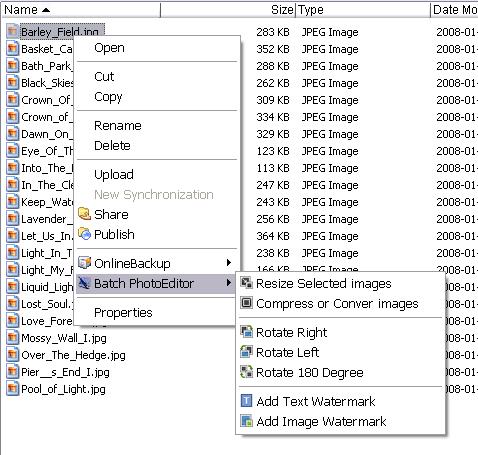
Ridimensionamento in batch:
È possibile ridurre o ingrandire le dimensioni di una o più immagini in un'unica operazione batch.
1. Fai clic con il pulsante destro del mouse su uno o più file immagine nel riquadro locale e dovresti visualizzare il menu a comparsa. Scegli il Ridimensiona le immagini selezionate.
2.Seleziona la dimensione appropriata che desideri, puoi ridimensionare le immagini a metà o al doppio della dimensione, oppure ridimensionarle a una dimensione fissa. Puoi anche scegliere un metodo di ricampionamento Bicubico
Questo metodo offre la migliore qualità, ma è anche il più lento. Bilineare
Questo metodo è molto più veloce, offre una qualità piuttosto buona ed è il metodo predefinito.
3.Clic OK pulsante.
Nota: Puoi controllare Salva come predefinito casella di controllo. La prossima volta l'applicazione utilizzerà la dimensione selezionata come valore predefinito.
Compressione/Conversione in batch
La funzione di compressione batch è molto utile per la condivisione di immagini digitali su Internet. Un normale file immagine da 4 MP in formato JPG scattato con una fotocamera digitale ha una dimensione che varia da 600 KB a 1,2 MB. Utilizzando la funzione di compressione batch con un livello di qualità pari a 75, la dimensione può essere ridotta a circa 200-500 KB. Si noti che questa funzione è diversa dal ridimensionamento, poiché l'immagine rimane comunque di 4 MP.
Un'ulteriore compressione di un'immagine JPG ne riduce la qualità; tuttavia, a un livello di qualità pari a 75, la maggior parte delle persone non noterà alcuna differenza.
Le immagini non in formato JPG possono essere compresse in modo molto più efficace convertendole in JPG e aumentando il fattore di compressione. È molto comune comprimere un file immagine BMP da 1 MB in un'immagine JPG di soli 30 KB. Tuttavia, a seconda del tipo di contenuto, le immagini GIF potrebbero non essere compresse dalla funzione di compressione batch.
Per accedere a questa funzione, è necessario:
1. Fai clic con il pulsante destro del mouse su uno o più file immagine nel riquadro locale e dovresti visualizzare il menu a comparsa. Scegli Comprimi o converti le immagini.
2. Inserisci un valore appropriato nella casella Qualità JPG. La compressione di un'immagine JPG ne riduce la qualità; tuttavia, con un livello di qualità pari a 75, la maggior parte delle persone non noterà alcuna differenza.
Rotazione batch
È possibile ruotare più immagini in un'unica operazione batch; è possibile scegliere Ruota a sinistra, Ruota a destra e Ruota di 180 gradi. Per accedere a questa funzione: fare clic con il pulsante destro del mouse su uno o più file immagine nel riquadro locale e dovrebbe apparire il menu a comparsa. Scegliere Ruotare a destra o qualsiasi altra indicazione tu desideri.
Aggiungi filigrana di testo
È possibile utilizzare questa funzione per aggiungere una filigrana di testo a una o più immagini in un'unica operazione. Questa funzione è molto utile per proteggere il proprio copyright.
Per applicare una filigrana di testo alle immagini:
1. Fai clic con il pulsante destro del mouse su uno o più file immagine nel riquadro locale e dovresti visualizzare il menu a comparsa. Seleziona Aggiungi filigrana di testo.
2. Nella casella di testo, digita il testo che desideri aggiungere alle immagini. Inoltre, puoi trascinare e ridimensionare il testo per posizionarlo.
3. Opzioni di testo
Coordinate del punto centrale: Nel caso in cui si selezionino più immagini con risoluzioni diverse, il software utilizza coordinate relative al punto centrale del testo e alla dimensione del carattere (relative a immagini di 1000x1000 pixel). Ad esempio, se si dispone di un'immagine con una risoluzione di 2000x1000 e il punto centrale è (100, 200), la dimensione del carattere è 12, allora verrà regolato a (200, 200) e la dimensione del carattere sarà 12*sqrt(2)=17. È possibile trascinare e ridimensionare il testo per posizionarlo.
Font: È possibile selezionare un tipo di carattere per il testo della filigrana;
Colore: È possibile selezionare un tipo di colore per il testo della filigrana;
Dimensione: È possibile selezionare la dimensione del carattere per il testo della filigrana;
Effetto: Seleziona uno o più dei seguenti pulsanti
- Corsivo
- Sottolineare
- Grassetto
4. È inoltre possibile regolare l'opacità del testo.
5. Clic OK.
Nota: È possibile salvare il valore di input corrente come valore predefinito selezionando l'opzione Salva come predefinito casella di controllo.
Aggiungi filigrana all'immagine
È possibile utilizzare questa funzione per aggiungere una filigrana immagine a una o più immagini in un'unica operazione. Questa funzione è molto utile per proteggere il copyright. Le coordinate relative del punto centrale dell'immagine e le dimensioni dell'immagine sono le stesse utilizzate per applicare una filigrana di testo. È possibile selezionare un'immagine, trascinarla e ridimensionarla per posizionarla. È inoltre possibile regolare l'opacità dell'immagine.
Per aggiungere una filigrana alle immagini:
1. Fai clic con il pulsante destro del mouse su uno o più file immagine nel riquadro locale e dovresti visualizzare il menu a comparsa. Seleziona Aggiungi filigrana all'immagine.
2. Seleziona un'immagine dal computer locale, quindi trascinala e ridimensionala per posizionarla.
3. Opzioni logo immagine
Coordinate del punto centrale: Inserisci i numeri appropriati nelle caselle di testo oppure fai clic sui pulsanti Su e Giù. Questo ti permette di riposizionare il logo nell'immagine.
Dimensione: Inserisci i numeri appropriati nelle caselle di testo oppure fai clic sui pulsanti Su e Giù. Questo ti permette di regolare le dimensioni del logo.
Opacità: È possibile regolare l'opacità del logo.
4. Clic OK.
Nota: È possibile salvare le immagini e i parametri correnti come valore predefinito selezionando l'opzione Salva come predefinito casella di controllo.
Collegamenti: