Introduzione
1. Metodo 1: Aggiungere l'account email FirstCloudIT.com a Outlook con rilevamento automatico delle impostazioni del server di posta elettronica
2. Metodo 2: Aggiungere manualmente l'account di posta elettronica a Outlook - Impostazioni avanzate
3. Modifica le impostazioni dell'account e-mail
Introduzione
DriveHQ è un fornitore leader di servizi IT cloud aziendali. È un punto di riferimento unico per la maggior parte dei servizi IT, come Cloud File Server, Cloud FTP Server, hosting Web statico e Hosting e backup di email aziendali servizio.
Il servizio di hosting di posta elettronica aziendale DriveHQ è incluso nei nostri piani di servizi IT cloud senza costi aggiuntivi.
Supporta SMTP, POP, IMAP, Webmail e domini personalizzati. È compatibile con quasi tutti i client di posta elettronica e i dispositivi mobili.
DriveHQ Business Email Hosting Service non è un servizio di posta elettronica gratuito; è un'alternativa economica a Microsoft Exchange Server e ad altri servizi di hosting di posta elettronica costosi.
In questo documento, spiegheremo come configurare un account email FirstCloudIT.com su Microsoft Outlook 2016. Le informazioni fornite sono utili anche per la configurazione di altri client di posta elettronica.
Per utilizzare Outlook con il servizio di posta elettronica di DriveHQ, è necessario prima disporre di un account DriveHQ. A un utente DriveHQ viene automaticamente assegnato un account di posta elettronica FirstCloudIT.com (USERNAME@firstcloudit.comSe disponi di un nome di dominio aziendale, puoi anche utilizzare indirizzi email con dominio personalizzato.
Se non hai un account DriveHQ, puoi:
- Visita il sito www.DriveHQ.com per registrarti e ottenere un account gratuito. L'account gratuito non ha scadenza, ma presenta diverse limitazioni. Puoi utilizzarlo solo per provare il nostro servizio.
- Se sei un amministratore, potresti voler creare dei sotto-account per i tuoi utenti/dipendenti. Un sotto-utente di un account di gruppo a pagamento è considerato un account a pagamento.
1. Metodo 1: Aggiungere l'account email FirstCloudIT.com a Microsoft Outlook con rilevamento automatico delle impostazioni del server di posta elettronica
Avvia Microsoft Outlook 2016. Se non sono configurati account di posta elettronica, verrà visualizzata la seguente schermata:
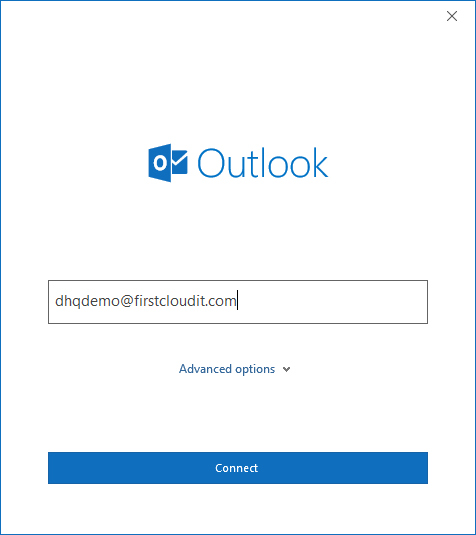
Inserisci il tuo indirizzo email, ad esempio USERNAME@firstcloudit.com. (Se si desidera utilizzare un indirizzo email con un dominio personalizzato, è necessario possedere un nome di dominio, aver configurato il record DNS MX e aver configurato il nome di dominio con il nostro sistema di posta elettronica.) Fare clic su "Connetti". Outlook tenterà di rilevare automaticamente le impostazioni del server di posta elettronica. (Non funziona con tutti i domini di posta elettronica, ma sembra funzionare molto bene con gli indirizzi email FirstCloudIT.com.) Se riesce a rilevare correttamente le impostazioni del server di posta elettronica, visualizzerà la seguente schermata per le informazioni sulla password:

Per impostazione predefinita, Outlook aggiungerà l'account di posta elettronica come account IMAP. IMAP memorizza le email e le cartelle sul server. È consigliato se è necessario accedere alla posta elettronica da più dispositivi. Inserisci la password del tuo account DriveHQ, quindi fai clic su Connetti.

Il tuo account email FirstCloudIT.com è stato aggiunto correttamente! Fai clic su Fine per completare la procedura. Verrà visualizzata la finestra principale di Outlook, come mostrato di seguito:
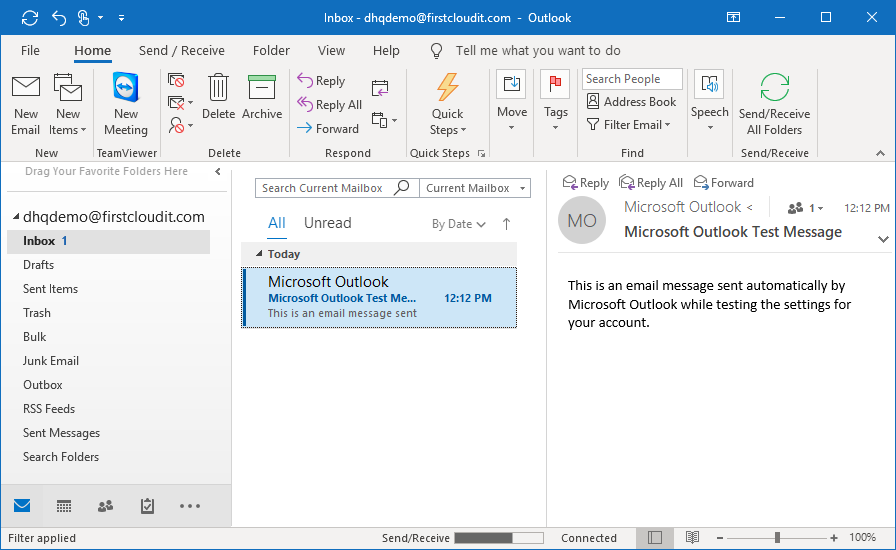
2. Metodo 2: Configurazione avanzata - aggiungere manualmente l'account email FirstCloudIT.com a Outlook
Se Outlook non riesce a rilevare le impostazioni del server di posta elettronica, è possibile configurarle manualmente. Di solito, Outlook consente di inserire automaticamente le impostazioni del server di posta elettronica. Iniziamo dall'inizio. Avvia Outlook: verrà visualizzata la stessa schermata iniziale descritta nel Metodo 1, oppure, se visualizzi la finestra principale di Outlook, fai clic sul menu File e poi su "Aggiungi account".
Si aprirà una finestra di dialogo in cui potrai inserire il tuo indirizzo email. (ad esempio USERNAME@firstcloudit.com). Fai clic su "Opzioni avanzate", quindi seleziona la casella di controllo "Consenti la configurazione manuale del mio account". Vedi lo screenshot qui sotto:
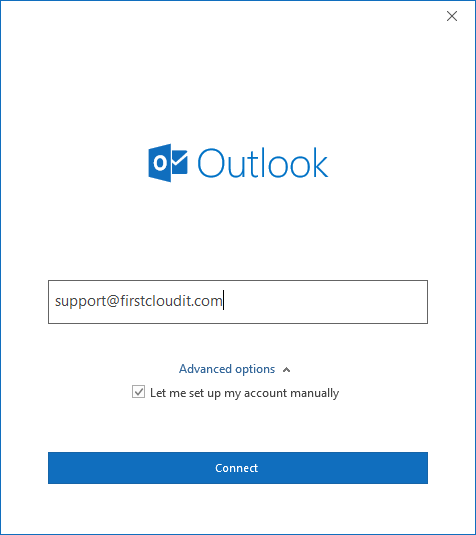
Fai clic su Connetti, verrà visualizzata la schermata seguente:
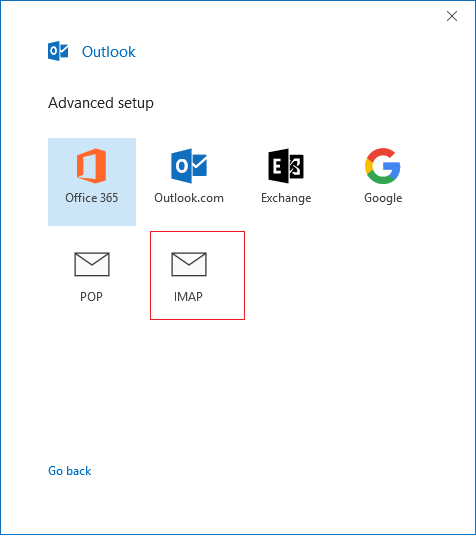
Fai clic su IMAP o POP. (IMAP è consigliato se devi accedere alle tue email da più dispositivi. Tieni presente che una volta aggiunto un account email a Outlook, non puoi modificarne direttamente il tipo. Dovrai eliminare l'account e aggiungerlo di nuovo.) Outlook potrebbe comunque tentare di rilevare le impostazioni del server di posta. In caso di errore, verrà visualizzata la seguente finestra di dialogo:
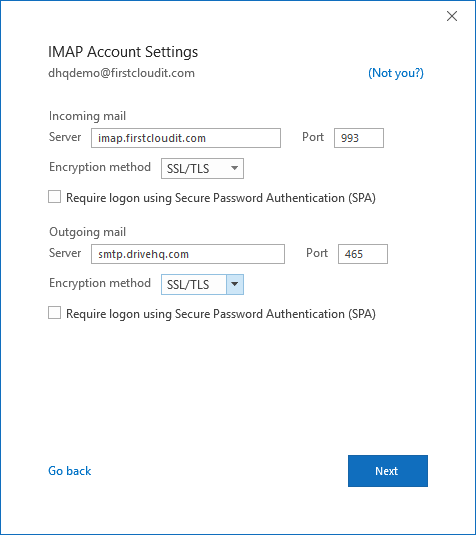
Inserisci le impostazioni del server come mostrato nella schermata qui sopra:
- Server in uscita: smtp.firstcloudit.com; Porta: 465; Metodo di crittografia: SSL/TLS
- Server di input: imap.firstcloudit.com; Porta: 993; Metodo di crittografia: SSL/TLS
- Server di input: pop.firstcloudit.com; Porta: 995; Metodo di crittografia: SSL/TLS
Se per qualche motivo il tuo client di posta elettronica o la tua rete non supportano SSL/TLS, puoi utilizzare il protocollo IMAP/SMTP/POP standard. La porta SMTP standard è la 25, la porta IMAP standard è la 143 e la porta POP standard è la 110.
Se hai configurato la tua email con dominio personalizzato sul sito web DriveHQ.com, devi comunque utilizzare i nomi server indicati sopra. Se utilizzi i nomi server del tuo dominio, verrà visualizzato un errore relativo al certificato SSL.
Fai clic su Avanti e segui la procedura guidata per completare l'installazione.
3 Modifica le impostazioni del tuo account email
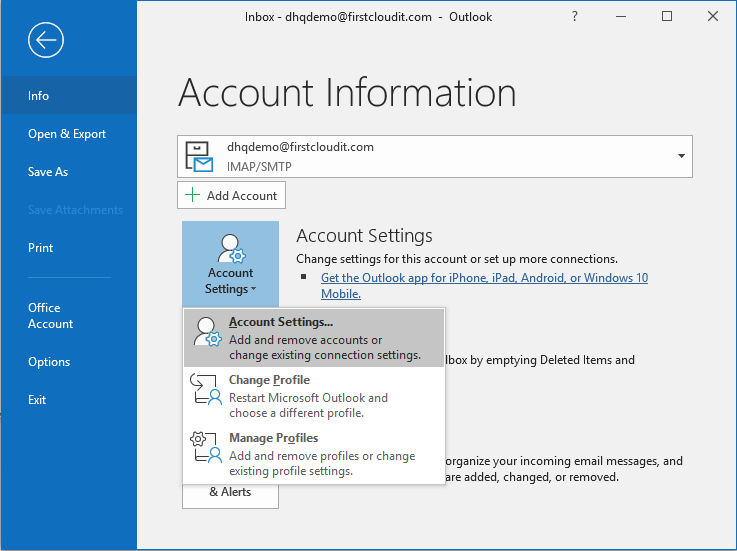
Per impostazione predefinita, il tuo account di posta elettronica è configurato come account IMAP con crittografia SSL/TLS. Di solito non è necessario modificarlo. Se devi modificare le impostazioni, fai clic sul menu File nella finestra principale di Outlook; verrà visualizzata la schermata seguente:
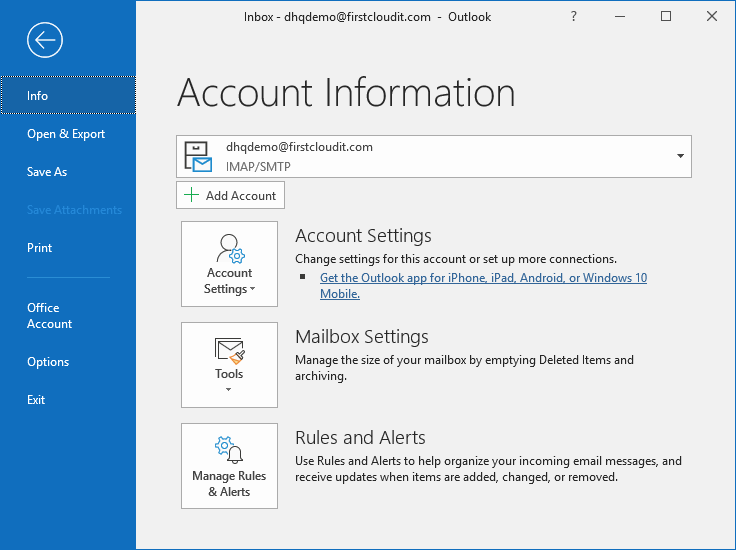
Fai clic sul pulsante Impostazioni account, quindi seleziona Impostazioni account; verrà visualizzato un elenco degli account di posta elettronica configurati con Outlook. Fai doppio clic sull'account di posta elettronica (selezionalo e fai clic su Cambia); in questo modo potrai modificare le impostazioni IMAP di tale account.
Per modificare ulteriori impostazioni dell'account, è necessario fare clic sul pulsante Impostazioni account, quindi su Gestisci profili. Verrà visualizzata la seguente finestra di dialogo Configurazione posta:
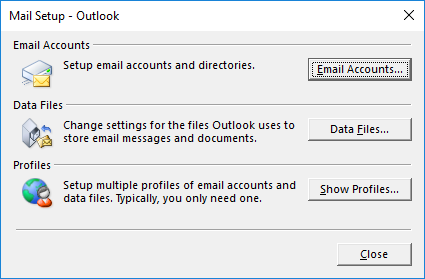
Fai clic su Account di posta elettronica; verrà visualizzato un elenco di account di posta elettronica. La finestra di dialogo è identica alla schermata precedente con l'elenco degli account di posta elettronica, tuttavia, facendo doppio clic sul tuo account di posta elettronica, viene visualizzata una finestra di dialogo "Impostazioni account POP e IMAP" molto diversa:
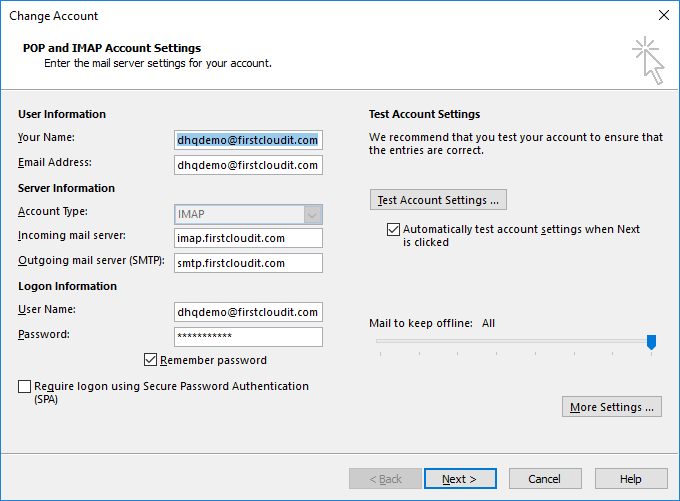
È possibile inserire le informazioni come descritto di seguito:
| Il tuo nome |
Il tuo nome e cognome
|
| Indirizzo e-mail:
|
Il tuo indirizzo email firstcloudit.com o il tuo dominio personalizzato
|
| Tipo di account:
|
IMAP (consigliato) o POP
|
| Server di posta in arrivo:
|
imap.firstcloudit.com (o pop.firstcloudit.com)
|
| Server di posta in uscita:
|
smtp.firstcloudit.com
|
| Nome utente e password:
|
Nome utente e password del tuo account DriveHQ. Se utilizzi un alias come indirizzo email o se hai configurato un account email con un dominio personalizzato sul sito DriveHQ.com, continua a utilizzare il nome utente del tuo account DriveHQ.
|
La configurazione predefinita (automatica) di solito va bene. Se devi modificarla ulteriormente, puoi fare clic su "Altre impostazioni", verrà visualizzata la seguente finestra di dialogo:
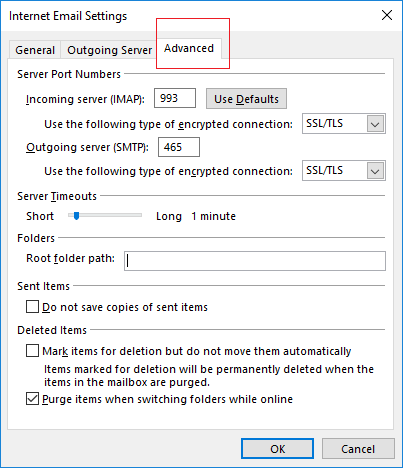
In generale, per una maggiore sicurezza raccomandiamo i seguenti parametri:
- Server in uscita: smtp.firstcloudit.com; Porta: 465; Metodo di crittografia: SSL/TLS
- Server di input: imap.firstcloudit.com; Porta: 993; Metodo di crittografia: SSL/TLS
- Server di input: pop.firstcloudit.com; Porta: 995; Metodo di crittografia: SSL/TLS
Se per qualche motivo il tuo client di posta elettronica o la tua rete non supportano SSL/TLS, puoi utilizzare il protocollo IMAP/SMTP/POP standard. La porta SMTP standard è la 25, la porta IMAP standard è la 143 e la porta POP standard è la 110.
Se hai configurato la tua email con dominio personalizzato sul sito web DriveHQ.com, devi comunque utilizzare i nomi server indicati sopra. Se utilizzi i nomi server del tuo dominio, verrà visualizzato un errore relativo al certificato SSL.