Configura l'account email di DriveHQ sui dispositivi mobili
Configura l'account email di DriveHQ su smartphone e tablet
Il servizio di hosting per server di posta elettronica DriveHQ è pensato per le aziende. Gli utenti interessati esclusivamente a servizi di posta elettronica gratuiti sono pregati di notare che il nostro servizio non è adatto alle loro esigenze.
Il servizio di hosting per server di posta elettronica DriveHQ supporta i protocolli di posta elettronica standard come SMTP, POP3 e IMAP4, nonché SMTP, POP3 e IMAP4 su SSL, ed è compatibile con quasi tutti i software e dispositivi client di posta elettronica.
POP3 (POP) vs. IMAP4 (IMAP)
POP sta per Post Office Protocol. IMAP sta per Internet Message Access Protocol. Sono due protocolli per il recupero delle email.
La principale differenza tra questi due protocolli riguarda la posizione in cui si desidera archiviare le cartelle della casella di posta. Con POP, il client di posta elettronica controlla continuamente il server di posta per verificare la presenza di nuovi messaggi e li scarica sul dispositivo locale. I messaggi scaricati vengono solitamente eliminati dal server, tuttavia, è possibile scegliere di lasciarli sul server.
Con IMAP, le cartelle della tua casella di posta elettronica vengono conservate sul server di posta. Il tuo client di posta elettronica può anche creare cartelle di posta locali, che vengono periodicamente sincronizzate con le cartelle di posta elettronica sul server.
I vantaggi del POP includono:
- Ciò può ridurre il carico sul server di posta elettronica. Le email presenti sul server vengono solitamente eliminate dopo essere state scaricate sul dispositivo locale. Pertanto, il server non necessita di molto spazio di archiviazione per contenere tutte le email.
- Il client di posta elettronica in genere funziona più velocemente perché non ha bisogno di sincronizzare le cartelle di posta elettronica con il server.
I vantaggi di IMAP includono:
- Puoi visualizzare le tue email da più computer, dispositivi o posizioni. Le tue cartelle di posta elettronica vengono sincronizzate tra più dispositivi. Non solo puoi sincronizzare la posta in arrivo, ma anche altre cartelle di posta elettronica, come la posta inviata.
- Il tuo client di posta elettronica crea solitamente una copia locale delle tue cartelle di posta. In questo modo puoi accedere alle tue email anche offline (come con POP). Inoltre, le tue email vengono automaticamente salvate sul server di posta. Quindi, anche se il tuo computer si blocca, non perderai le tue email. La migrazione delle email da un computer all'altro è più semplice con IMAP, poiché le tue caselle di posta vengono salvate sul server di posta.
Per utilizzare IMAP su DriveHQ è necessario disporre di un account a pagamento. Le istruzioni seguenti utilizzano IMAP come esempio. La configurazione di un account POP è molto simile.
Configura l'account email di DriveHQ su iPhone/iPad
Di seguito sono fornite le istruzioni dettagliate passo passo:
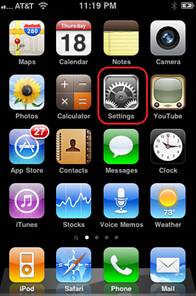
1. Fai clic su Impostazioni |
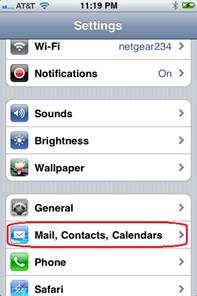
2. Fai clic su Posta, Contatti, Calendari |
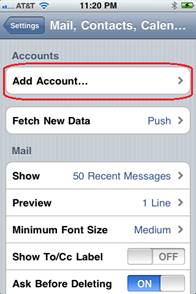
3. Fai clic su Aggiungi account |
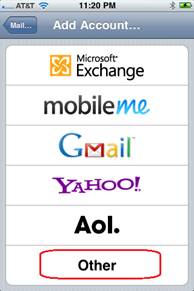
4. Fare clic su Altro |
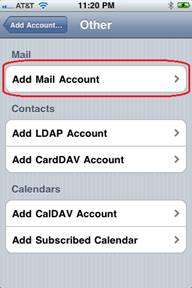
5. Aggiungi account di posta |
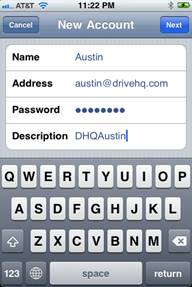
6. Inserisci i dati del tuo account e-mail, quindi fai clic su Avanti. |
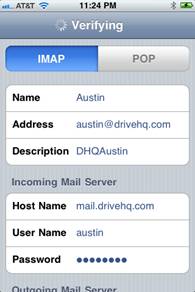
7. Inserisci le informazioni IMAP o POP. Il nome host è mail.firstcloudit.com. |

8. Scorri verso il basso e inserisci ulteriori informazioni per il server di posta in uscita, quindi fai clic su Avanti. |

9. Se il protocollo SMTP/POP/IMAP predefinito funziona, fai clic su Salva. Il tuo account email è configurato. Puoi andare alla schermata iniziale del tuo dispositivo e fare clic su Mail per controllare le email. |
Il tuo provider di servizi Internet (ISP) o operatore di telefonia mobile potrebbe bloccare le porte standard SMTP/POP3/IMAP4. In tal caso, visualizzerai il messaggio "L'account potrebbe non essere in grado di inviare o ricevere email. Sei sicuro di voler salvare?".
Puoi ancora salvare e riprovare per vedere se riesci a inviare/ricevere email. Oppure puoi cliccare su Modifica per accedere a opzioni più avanzate. |
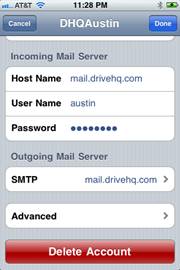
10. Fai clic su Modifica al passaggio 9; oppure vedi il passaggio 11. |
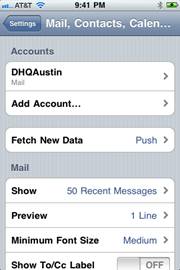
11. Fai clic su Salva al passaggio 9. Ora vai alla schermata iniziale del tuo dispositivo e ripeti i passaggi 1 e 2, vedrai un nuovo account "DHQAustin". |
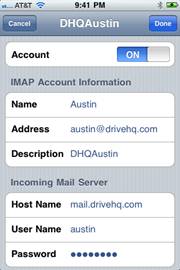
12. Al passaggio 11, fai clic sul tuo account email DriveHQ (in questa demo, è "DHQAustin"). |
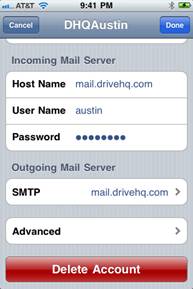
13. Scorri verso il basso per visualizzare SMTP e Avanzate. Fai clic su SMTP. |
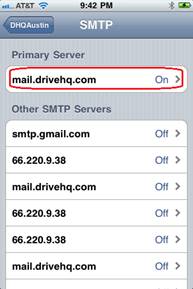
14. Fai clic su “mail.firstcloudit.com” |

15. Attiva l'opzione "Usa SSL" e cambia il numero di porta in 465. Dopo la verifica, torna alla schermata 13 e fai clic su "Avanzate". |
16. Attiva l'opzione "Usa SSL" e cambia la porta in 993. (993 è il numero di porta predefinito per IMAP su SSL. Per POP3 su SSL, il numero di porta dovrebbe essere 995.)
Salva le impostazioni e ora dovrebbe funzionare correttamente. |
|
|
Configura l'account email DriveHQ su Android
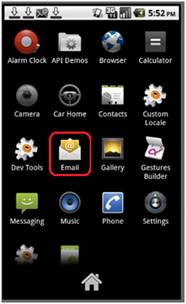
1. Fai clic sull'icona Email. Nota: a seconda del tipo di dispositivo, l'icona Email potrebbe trovarsi in basso o essere un pulsante hardware |
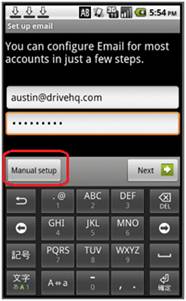
2. Inserisci il tuo indirizzo email e la password di DriveHQ, quindi fai clic su Configurazione manuale. |
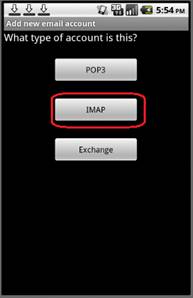
3. Fai clic su IMAP (o POP3) |
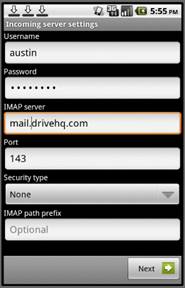
4. Inserisci le informazioni IMAP. Puoi facoltativamente selezionare SSL (accetta tutti i certificati) come tipo di sicurezza. Il server IMAP è mail.firstcloudit.com, quindi fai clic su Avanti. |
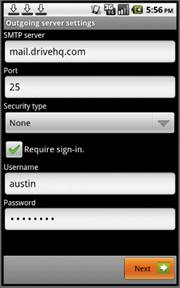
5. Inserisci le informazioni SMTP. Il server SMTP è mail.firstcloudit.com. L'opzione "Richiedi l'accesso" deve essere selezionata. Se scegli SSL come tipo di sicurezza, devi modificare il numero di porta in 465. |
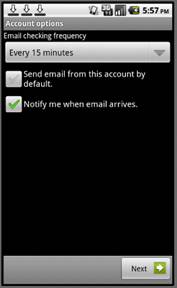
6. Fai clic su Avanti |
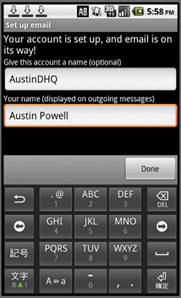
7. Inserisci il tuo nome e il nome dell'account. Il nome dell'account è facoltativo. Puoi inserire un nome qualsiasi che ti sia facile da ricordare. Fai clic su Fine per terminare. |
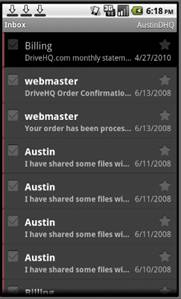
8. Dalla schermata 1, fai nuovamente clic sull'icona Email: si aprirà la casella di posta in arrivo del tuo account DriveHQ. |
|
Configura l'account email DriveHQ su Blackberry
BlackBerry fornisce informazioni dettagliate su come configurare gli account email sui propri telefoni. Data la vasta gamma di modelli disponibili, è più facile trovare informazioni più approfondite sul sito web di BlackBerry.
Visita questo link e seleziona il modello del tuo telefono per trovare le istruzioni dettagliate.
http://us.blackberry.com/support/blackberry101/setup.jsp#tab_tab_email
Per una consultazione rapida, si prega di seguire questi passaggi:
- Individua e seleziona la procedura guidata di installazione.
- Seleziona "Configurazione posta elettronica" e poi scegli "Altro (servizio di posta elettronica)".
- Inserisci il tuo indirizzo email completo e la password della tua email.
Potrebbe essere necessario un po' di tempo prima che il dispositivo si connetta a Internet. Successivamente, dovrai selezionare il tipo di account e-mail. Puoi scegliere IMAP o POP, poiché DriveHQ supporta entrambi. Il nome del server di posta in arrivo (IMAP/POP) è mail.firstcloudit.com, mentre il nome del server di posta in uscita è mail.firstcloudit.com.
Potrebbe inoltre essere necessario attivare il nuovo indirizzo email sul dispositivo portatile.
Certificato SSL per il tuo servizio di posta elettronica
Se devi abilitare SSL per il tuo servizio di posta elettronica, utilizza i seguenti numeri di porta:
Porto di arrivo
IMAP: 993
POP: 995
Porto di partenza
SMTP: 465
Si prega di notare che DriveHQ non può fornire assistenza clienti per la configurazione della posta elettronica su Blackberry. Per assistenza, è necessario contattare Blackberry o il proprio operatore di telefonia mobile.
Suggerimenti per la risoluzione dei problemi
Se il tuo account di posta elettronica non funziona, verifica tutte le informazioni e tieni presente che la password distingue tra maiuscole e minuscole. Puoi anche testare le stesse impostazioni dell'account di posta elettronica utilizzando Microsoft Outlook su un PC.
Se disponi di un account gratuito, tieni presente che il nostro servizio di hosting email è disponibile solo per gli abbonati a pagamento.
Se utilizzi una connessione Wi-Fi, verifica se la tua azienda dispone di un antivirus, un software di sicurezza o un firewall che blocca le porte del servizio di posta elettronica.